Как поменять тему в Яндекс Браузере

Лайфхаки
В Яндекс Браузере есть ряд настроек, позволяющих менять его оформление: фон и цветовую схему. Возможности кастомизации для смартфонов и компьютеров при этом отличаются. Рассказываем как поменять тему в Яндекс Браузере на телефоне и на ПК.
Меняем тему в Яндекс Браузере на телефоне
На смартфонах возможности кастомизации ограничены лишь сменой фонового изображения. В отличие от ПК, тут нельзя поставить видео в качестве фона. Для смены фонового изображения делаем следующее:
- Запускаем Яндекс Браузер и жмем на иконку «три полосы»
- В открывшемся меню переходим в «Галерея фонов»

- В галерее находим понравившееся изображение, кликаем на него, жмем «Применить» и готово


Также очень часто по умолчанию в Яндекс Браузере включена смена фона. Фоновое изображение будет меняться каждый день. Если вы не хотите чтобы понравившаяся вам картинка сменилась — переходим в галерею фонов и в верхней части экрана жмем «Выключить смену фона».

В галерее фонов есть возможность скачать красивую картинку в память смартфона. Для этого нажимаем и удерживаем палец на изображении в галерее до появления меню.
Жмем «Сохранить изображение» и оно будет загружено.
Меняем тему в Яндекс Браузере на ПК
Здесь возможности кастомизации шире чем на мобильной версии.
- Открываем Яндекс Браузер и жмем на иконку настроек в правом нижнем углу экрана
- В открывшемся окне переходим в галерею фонов

- В качестве фона здесь можно установить не только изображение, но и видео. Для удобства все фоны разбиты по категориям — выбираем, что душе угодно

- Далее жмем «Применить» и готово.
С помощью расширенных настроек в Яндекс Браузере можно включить и темную тему. Для этого нужно перейти в раздел «Все настройки интерфейса».

Здесь меняем цветовую схему на темную и заодно включаем параметр «Использовать темные фоны с темной темой Браузера».

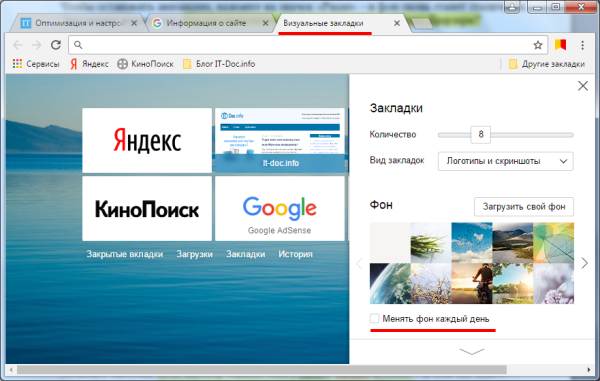
Здесь есть также и светлые варианты оформления. Кроме того, в настройках можно включить/выключить ежедневную смену фона, а также загрузить собственное изображение.
Как установить новый фон в браузере Яндекс?

При запуске браузера Yandex пользователь ПК попадает на стартовую страницу обозревателя, где расположена поисковая строка Яндекс, а также иконки Экспресс-панели. Прокрутив ползунок вниз, можно еще увидеть Яндекс Дзен – новостную ленту, которая формируется посредством сбора и анализа предпочтений пользователя. Вокруг основных элементов стартовой страницы есть белый или черный фон, который задан по умолчанию. Однако юзер может его изменить, выбрав другой цвет или загрузив свой фоновый рисунок. Поэтому предлагаем ознакомиться с темой, как изменить фон в Яндекс Браузере различными способами.
Прежде, чем раскрыть данный вопрос, стоит отметить, что не нужно путать фон браузера с темой оформления. Фон устанавливается для начального экрана, а тема оформления меняет не только цвета страниц, но и форму элементов управления.
В самом Яндекс.Браузере темы для оформления можно найти, если перейти по адресу: «Меню», «Настройки», «Интерфейс». Далее выбираем «Светлую» или «Темную» цветовые схемы.
Если же вам нужно поменять сам фон в обозревателе, то нужно перейти на Табло и нажать на кнопку «Галерея фонов».
Далее действия зависят от того, хотите ли вы выбрать готовый фон, добавить свою картинку или фото, применить анимированный рисунок.
Существует несколько простых и официальных способов, как поменять фон в браузере Яндекс. Рассмотрим их на примере.
Способ 1: Установка готовых фонов
Самая простая настройка фона в Яндекс Браузере осуществляется следующим образом:
- Открываем Табло. Нажимаем на кнопку «Галерея фонов».
- Откроется новая вкладка в браузере. Все фоны будут разделены по темам: города, природа, техника, времена года и т д.
- Если прокрутить ползунок вниз, то будет список анимированных фонов. Об этом свидетельствует значок видео в верхнем углу картинки.
- Чтобы сменить стартовый фон на новый, то под понравившимся элементом есть кнопка «Скачать для Яндекс Браузера». Нажимаем на неё. Далее подтверждаем действие по добавлению нового фона. Перезапускаем браузер.
- Фон применен.
Способ 2: Установка собственного изображения
Если у вас есть собственная картинка для оформления обозревателя, то рядом с ползунками по установке различных фонов на каждый день есть кнопка «Загрузить с компьютера».
Далее выбираем фото или картинку, которую вы хотите использовать в программе. Нажимаем сохранить.
Способ 3: Дополнительные инструменты оформления
В качестве дополнительных инструментов для оформления браузера Яндекс можно использовать картинки с различных веб-ресурсов. Все, что необходимо сделать, чтобы использовать стороннюю картинку в Яндексе, к примеру, Background, это нажать на ней правой кнопкой мыши и выбрать «Сделать фоном в Яндекс.Браузере».
Таким способом можно использовать любую, даже анимированную картинку.
Если вам не нравится стартовая страница в браузере, то её фон можно отключить. Для этого в настройках программы нужно снять все отметки, которые касаются оформления программы. Также возле пункта «Галерея фонов» рекомендуем перетаскивать ползунки в положение «Отключено».
Или же, если не получается отключить тему и фон браузера, то можно сбросить все настройки обозревателя к начальным.
Браузер Яндекс можно настроить так, чтобы любой сайт открывался максимально быстро. Однако миф о том, что тема оформления влияет на производительность программы, остается только мифом. Да, анимация и постоянная (каждый час) смена рисунка съедают заряд батареи, но не влияют на скорость работы интернета. Поэтому, если у вас домашний интернет слабый, то анимация в браузере не слишком скажется на скорости загрузки контента в ВК, даже если вы заходите на свою страничку, используя ПК, Айфон или телефон с операционной системой Андроид.
Как сменить тему в яндекс браузере?
Изменяем оформление в сервисах Яндекса
«Яндекс» одна из самых крупных компаний на всей планете.
Люди, пользующиеся услугами этой фирмы, наверняка заинтересованы в вопросе: «Как поменять фон в «Яндексе»?».
Вся процедура занимает немного времени и усилий. Вы с легкостью поменяете надоевший рисунок.
Как сменить тему в Яндекс браузере?
Часто пользователи изъявляют желание поменять оформление в своем браузере, поставить новую тему, которая соответствует настроению в данный момент. Эта информация как раз для этих пользователей.
Чтобы узнать как изменить фон в Яндекс браузере, сделайте следующие действия:
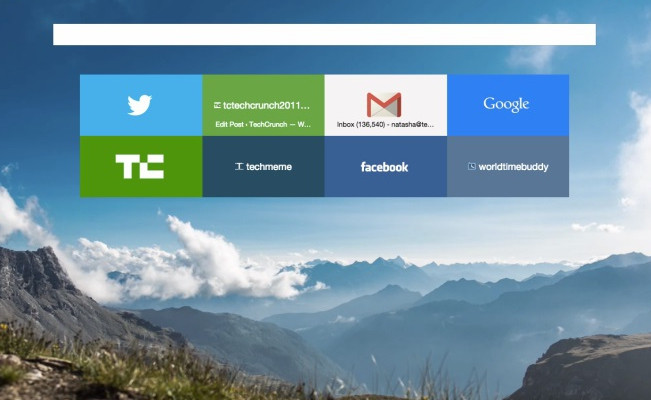
Создайте в вашем браузере новую вкладку; на появившейся панели выберите функцию «Изменить фон». Выбираете нужный рисунок и подтверждаете свой выбор.
Установка персонального фона
Как поменять фон в яндекс браузере на пользовательский фон? Кроме стандартного оформления, вы также можете установить для фона любую картинку, которая у вас есть. Тут нельзя не согласиться, что будет очень приятно, зайдя в браузер на «Экспрес-панель» увидеть свое фото.
Если вы заинтересованы в таком предложении, то мы рекомендуем узнать, как поменять картинку на Яндексе. Для этого выполните следующие действия: откройте вкладку в браузере и на странице в «экспресс-панели» выберите опцию — «сменить фон». Далее, опустившись ниже вариантов изображений, нажмите на плюс и выберите нужный вам файл, находящийся на вашем жестком диске. Подтвердите выбор, нажав Enter. Проделав эти действия, вы можете поставить любое изображение в качестве фона.
Как сменить фон в «Яндекс» поиске
Открываем страницу с поиском, находим иконку, изображенную в виде шестеренки (она находится около изображения профиля). Нажав на нее выбираем опцию — «Установить тему». В выпавшем списке выбираем нужный вариант оформления. Все картинки разгруппированы по категориям, поэтому выбрать нужную не составит труда. Сюда, к сожалению, личный фон пока нельзя установить, но может разработчики этой компании, в скором времени, решат этот вопрос.

Изменяем фон в почте «Яндекс»
Пользователи почты компании Яндекс заинтересуются информацией по смене фона в своем почтовом ящике. Также надоедает один и тот же фон при ежедневном просматривании писем.

Зайдите в свою почту и выберите ярлычок с шестеренкой. Далее зайдите во вкладку «Оформление», рисунков не много, но сменить обстановку все же можно. То есть здесь тоже ничего сложного. Долой однообразие!
Как поменять тему в Яндекс Браузере?
Иногда каждому из нас хочется изменить фон под настроение. Причем везде: на рабочем столе, на страничке Вконтакте, в браузере. С первыми двумя вариантами сложностей не возникнет. А вот с браузерами может. Ведь в каждом из них настройка фона осуществляется по-разному.
Как быстро сменить тему на Яндекс Браузере?
Yandex Browser постоянно обновляется. С одной стороны это хорошо, а с другой – не очень. Например, настройка тем Яндекс Браузера каждый раз осуществляется по-разному. И некоторых пользователей это запутывает.
- Откройте новую вкладку.
- Нажмите на строчку «Настроить экран».
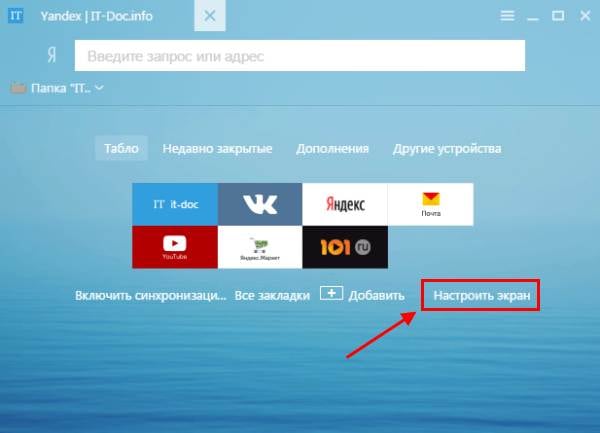

Вот так просто осуществляется настройка темы Яндекса.
Как вы могли заметить, на выбор предлагается всего 10 тем. Плюс еще белый фон (для тех, кто любит простоту и минимализм, как говорится в справочнике Yandex �� ). На этом выбор заканчивается.
Но здесь есть небольшой плюсик: все темы анимированные. Кроме белого фона, конечно же. Как настроить тему в Яндекс Браузере, чтобы она стала анимированной? Для этого после выбора фона нажмите на значок «Play». Он тут же превратится в значок «Pause», а изображение оживет.
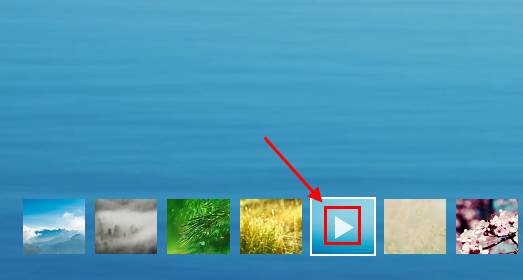
Чтобы остановить анимацию, нажмите на значок «Pause» – и фон снова станет статичным.

Как поставить свою тему на Yandex?
Поскольку 11 тем – это явно мало, то вам наверняка захочется установить свой вариант.
- Откройте новую вкладку.
- Нажмите на строку «Настроить экран».
- Щелкните на значок плюсика справа от 11 фонов.
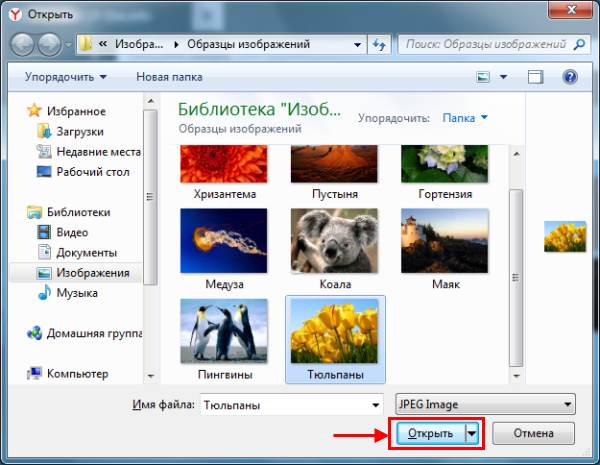
Вот так просто поставить свою тему на Яндекс. Новая картинка добавится в список, и при необходимости вы можете переключаться между нею и остальными фонами.

Пару слов в заключение
Да, надо признать – выбор невелик. Но будем надеяться список анимированных тем со временем увеличится. Или разработчики вернут возможность установить другой фон. И тогда вы сможете сменить тему в браузере Яндекса на свой вкус. А пока довольствуемся тем, что есть: 11 фонов и свои собственные изображения.
браузер называет это фоном, а вы, с завидным упорством, продолжаете называть это темой. 1- много
да, назвать фон темой — это, конечно, самая ужасная ошибка на свете. думаю, пользователи и сами прекрасно все поймут (вы же поняли) — а это главное.
я понял, что пришел сюда за помощью по ложному следу(
yandex иногда показывает в ТОПе не те страницы, которые надо. так часто бывает. сформулируйте запрос по-другому и ищите то, что нужно.
Артем, скажите, что вы шутите.
запрос был «как поставить тему»,
в вашей статье и в названии и по содержанию употребляется «как поставить тему».
это вы называете — яндекс показал не ту страницу?
это вы думаете про одно, а пишете про другое.
К сожалению, раньше понятие «ТЕМА» характеризовалось тем, что меняя «фон» вы могли поменять оформление рамки и закладок, фона, на котором они располагаются. В ведущих браузерах (без пиетета, просто констатирую) это реализовано. У меня открыто одновременно два-три браузера, вылезают краем друг из-под друга — и очень неудобно, когда все рамки-вкладки одного цвета. Замена фона/темы в Яндекс-браузере (то, про что Вы рассказываете) касается, к сожалению, ТОЛЬКО «нулевой» страницы (которая мне лично не так критична: пришел, зарядил поиск-ушел), а все остальные владки остаются серыми или слегка затушевываются под цвет открытой в данный момент страницы. Очень неудобен такой хамелеон.
Запомните одну простую вещь, ТЕМ ДЛЯ ЯНДЕКСА НЕТ И НЕ БУДЕТ, яндекс за любой кипиш, который приносит деньги, темы их не приносят)