Как Пользоваться Apple Pay На Iphone 11?
iPhone или iPad с поддержкой Face ID: дважды нажмите боковую кнопку, затем пройдите аутентификацию с помощью Face ID или введите пароль. iPhone и iPad без поддержки Face ID: используйте Touch ID или введите пароль. Apple Watch: дважды нажмите боковую кнопку.
Как настроить Apple Pay на iPhone 11?
Для этого на iPhone перейдите в меню «Настройки» > « Wallet и Apple Pay » и включите параметр «Оплата на Mac ». Убедитесь, что вход в iCloud выполнен на всех устройствах. На устройстве iOS необходимо настроить Face ID, Touch ID или пароль. На Apple Watch необходимо задать пароль.
Как оплачивать с айфон 11?
- Нажмите дважды боковую кнопку iPhone, посмотрите на экран и поднесите устройство к терминалу.
- Удерживайте верхнюю часть iPhone на расстоянии нескольких сантиметров от бесконтактного устройства считывания, пока на дисплее не появится надпись «Готово» с галочкой.
Можно ли пользоваться Apple Pay без Face ID?
Вы не сможете подтверждать покупки и платежи Apple Pay сканированием лица. Вы вообще не сможете пользоваться функцией Face ID, если не включите и не настроите её.
Как обновить данные карты в Apple Pay?
Чтобы изменить платежную информацию, перейдите в меню «Настройки» > « Wallet и Apple Pay », нажмите нужную карту и выберите элементы, которые необходимо обновить.
Как настроить бесконтактную оплату на айфоне?
Перейдите в настройки и нажмите на кнопку « Бесконтактная оплата ». Нажмите кнопку «Добавить в Apple Wallet» и следуйте инструкциям. Вам не потребуется сканировать банковскую карту, вводить коды из СМС и личные данные.
Какие карты можно использовать в Apple Pay?
Для устройств Android (в том числе смартфонов Huawei, лишенных сервисов Google из-за санкций США), у «Мира» есть свое платежное приложение Mir Pay для бесконтактной оплаты смартфоном. С приложением работают в том числе Сбербанк, Альфа-банк, Россельхозбанк, ВТБ и другие крупные банки.
Как с помощью айфона рассчитываться в магазине?
Как это работает?
- на iPhone 6 и более новых моделях — дважды нажмите на кнопку Home и приложите палец к Touch ID, затем поднесите телефон к терминалу;
- на iPhone Х — дважды кликните на боковую кнопку, посмотрите на Face ID и поднесите телефон к терминалу;
Как перевести деньги через Apple Pay?
Вы также можете выполнять перечисленные ниже действия.
- В разговоре iMessage коснитесь кнопки, затем введите сумму.
- Коснитесь « Перевести », при желании добавьте комментарий, затем коснитесь.
- Проверьте информацию об оплате.
- Подтвердите платеж, пройдя аутентификацию с помощью Face ID, Touch ID или код-пароля.
Почему продают айфоны без фейс Айди?
Почему не работает Face ID на iPhone Если вы видите такой iPhone, то, скорее всего, он восстановленный. Но не официально, как это делает Apple. Одна из причин, почему в таких смартфонах не работает Face ID — это установка неоригинального дисплея.
Почему у некоторых iPhone не работает Face ID?
Face ID может плохо работать из-за программного сбоя (сброс настроек или переустановка iOS решит проблему) и аппаратной проблемы сканера (удар, контакт с влагой). Замена Face ID приведет к потере функционала сканера лиц — необходим именно ремонт сенсора.
Как оплачивать Эпл пей на 12 айфоне?
Предъявите бонусную карту на платежном терминале в магазине, поднеся iPhone к бесконтактному считывающему устройству. Затем Apple Pay предложит оплатить покупку платежной картой по умолчанию. В некоторых магазинах Вы можете применить сразу платежную и бонусную карты.
Как платить айфоном на кассе магазина: обходим запреты Apple Pay

Способ расплатиться в магазине, прислонив iPhone к терминалу, все-таки остался, хотя о нем мало кто знает. Пусть способ лишь один, и не обошлось без нюансов, но он существует! Финтолк объясняет, как подключить способ и как им пользоваться.
В чем была проблема
Бесконтактная оплата работает при помощи технологии NFC (связь в близком поле). Платежная система, установленная в смартфоне, с помощью технологии обменивается необходимой информацией с банковским терминалом, благодаря чему вы можете не доставать кошелек.
Санкции лишили россиян двух самых популярных платежных систем — Apple Pay и Google Pay. Но здесь проявились различия между устройствами. На пользу Android пошла его открытость. Эта операционная система официально разрешает доступ к NFC другим платежным системам. Собственно, поэтому бесконтактная оплата была доступна продвинутым пользователям Android еще до появления его собственной Google Pay. И даже до того, как презентовали Apple Pay!
Поэтому владельцы андроидов просто установили себе отечественные MirPay или SberPay вместо Google Pay и продолжили расплачиваться в магазинах смартфоном.
Но у iPhone не так. Там полноценный доступ к NFC открыт только для Apple Pay. Только эта система может получать через него платежные данные. И после того как система стала недоступна для россиян, платить айфоном в магазине по-старому стало невозможно.
На сцену выходит СБПэй
Тут пришла на помощь разрабатываемая еще до санкций система СБПэй от Центробанка. Она формально тоже бесконтактная, но изначально использовала не NFC, а камеру смартфона.
Принцип прост. Терминал показывает QR-код, который содержит реквизиты продавца и цену. Покупатель открывает приложение СБПэй, сканирует код камерой, видит у себя на экране данные платежа и подтверждает их, если все правильно.
QR-код в этом случае — ценник, просто записанный в понятном для смартфона виде.
Пользоваться системой смогли и пользователи iPhone, и пользователи Android. Последние, правда, не горят желанием — все-таки поднести устройство к кассовому терминалу проще и куда как быстрее. Но вот если забыл кошелек, а айфон не забыл (частая ситуация, согласитесь, проще забыть дома голову), то СБПэй выручает. Главное — найти подходящий терминал, потому что оплату по QR-коду поддерживают еще, к сожалению, далеко не все. Зато там, где поддерживают, часто дают за это скидку.

«Но вы же обещали рассказать, как расплатиться, прислонив iPhone к терминалу, а теперь говорите, что это невозможно!» — возмутится в этом моменте нетерпеливый читатель. Спокойно, это не было простой уловкой, чтобы заманить вас читать текст. Переходим к главному.
Новый СБПэй: теперь бесконтактный
Итак, в iPhone NFC закрыт для передачи платежных данных любым приложениям, кроме родного Apple Pay. Но ведь другие данные-то передавать можно! Например, какие-нибудь числа или ссылки. Поняли, к чему мы клоним? Вот и владельцы СБПэй поняли.
Там стала доступна оплата по NFC. Только работает она по другому принципу. Платежной информацией СБПэй обмениваться не может, зато передать реквизиты и стоимость (то же самое, что изображено на QR-коде) — запросто.
Поэтому принцип получается тот же, что при сканировании QR-кода. Надо открыть приложение СБПэй, только камеру наводить не надо — достаточно просто приложить смартфон. После этого на экране также всплывет информация о платеже, которую надо будет подтвердить.
Подводных камней у этого способа два: один поменьше, а другой ну очень большой.
Первый — к СБПэй подключены не все банки. Тинькофф Банк, например, присоединился не так давно. Полный список организаций можно посмотреть тут.
Второй — оплату через СБПэй при помощи NFC поддерживает еще меньше терминалов, чем оплату по QR-коду. Прямо скажем: найти такой терминал пока сложно. Надежда на светлое будущее.
Как пользоваться бесконтактной оплатой на iPhone в России в 2023 году
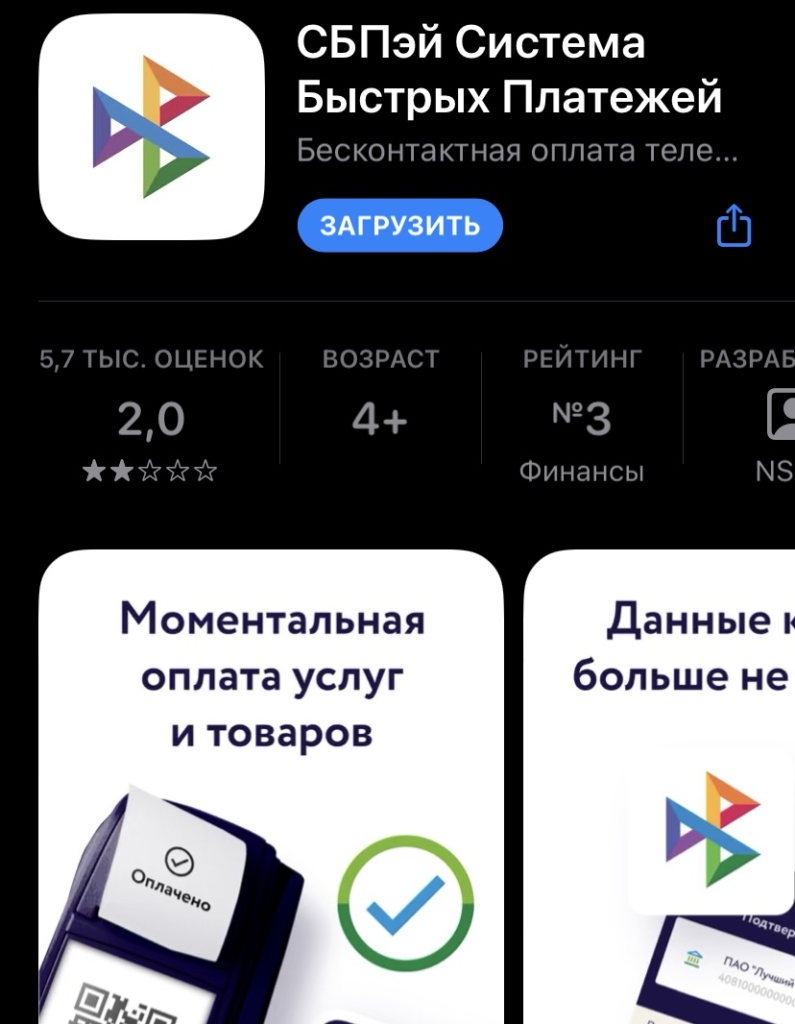
1. Установите приложение СБПэй — Система быстрых платежей, пока его не удалили из AppStore.
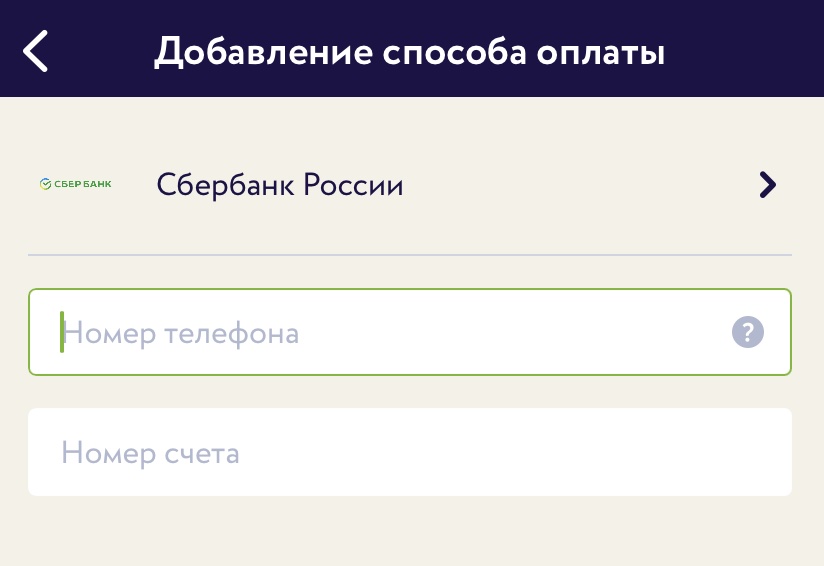
Добавьте способ оплаты. Для этого выберите свой банк, после чего введите номер телефона, к которому привязан счет карты, и сам номер счета (его можно взять в приложении вашего банка при клике по карте, в разделе «Реквизиты»).
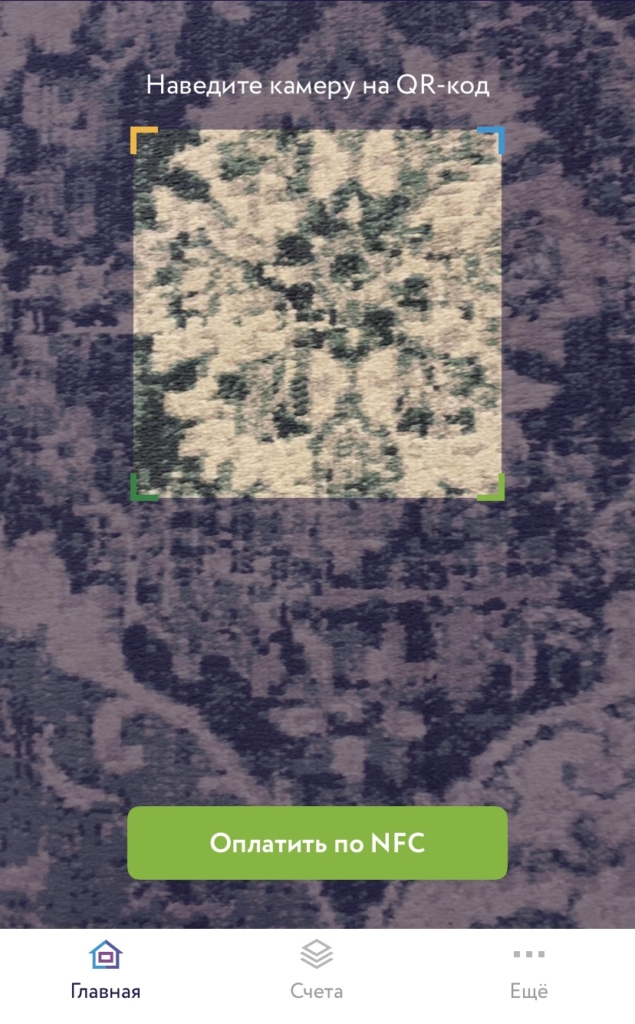
На главной странице приложения, под камерой, нажмите «Оплатить по NFC».
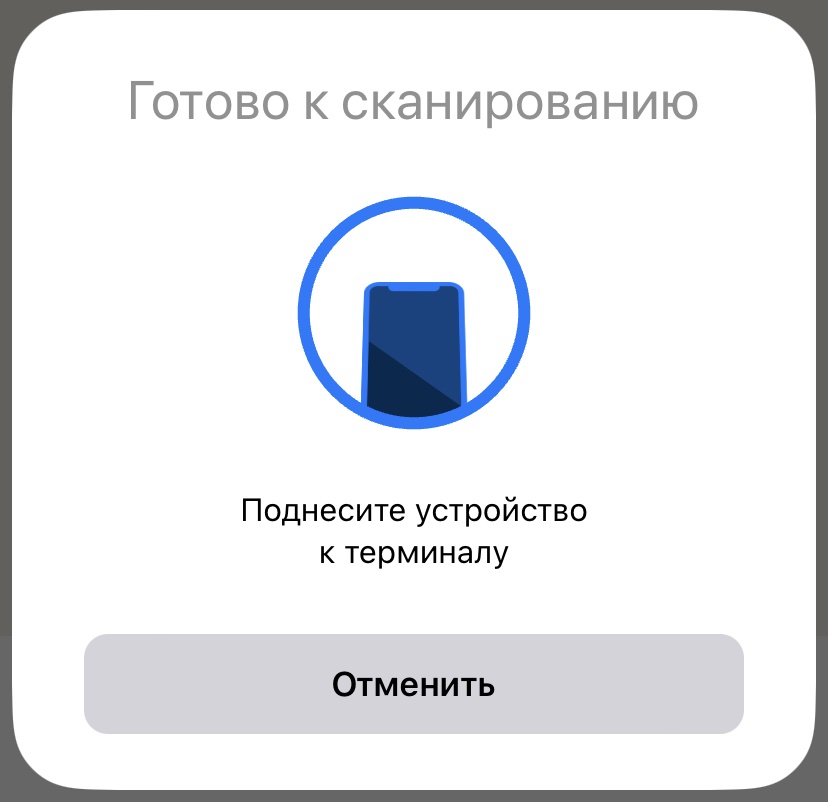
Поднесите айфон к терминалу с надеждой, что тот все-таки поддерживает нужный способ оплаты. У продавца можете не спрашивать: он наверняка ничего не знает и впервые о таком слышит.
В общем, обход санкций бывает труден и тернист. Расплачиваться айфоном так, как будто ничего не случилось, пока не выйдет. Но обходных путей появляется все больше, и это хорошая новость. Главное, чтобы Apple не начала их закрывать быстрее, чем пути появляются.
Как на айфоне 11 оплачивать картой
Для использования карты по умолчанию дважды нажмите боковую кнопку. Посмотрите на iPhone, чтобы пройти аутентификацию с помощью Face ID, или введите пароль. Удерживайте верхнюю часть iPhone рядом с бесконтактным устройством считывания, пока на дисплее не появится надпись «Готово» с галочкой.
Как открыть карты на айфоне 11?
- Откройте приложение Wallet и выберите необходимую карту.
- Нажмите .
- Чтобы включить или выключить уведомления для этой карты, включите «Допуск уведомлений».
Как пользоваться Apple pay на iPhone?
Настройка Apple Pay на Apple Watch
- Откройте приложение Apple Watch на iPhone.
- Выберите «Мои часы» > «Wallet и Apple Pay».
- Если у Вас есть карты на других устройствах Apple или карты, которые Вы недавно удалили, коснитесь «Добавить» рядом с нужной картой и введите код CVV.
Как включить бесконтактную оплату на айфоне?
Для этого на iPhone перейдите в меню «Настройки» > «Wallet и Apple Pay» и включите параметр «Возможность оплаты на Mac». Ниже приведена процедура добавления карты на компьютере Mac с Touch ID. На компьютере Mac с Touch ID перейдите в меню «Системные настройки» > «Wallet и Apple Pay». Нажмите «Добавить карту»3, 6.
Как на 11 айфоне сделать скриншот?
Создание снимка экрана на iPhone
- Одновременно зажмите боковую кнопку и кнопку увеличения громкости.
- Быстро отпустите обе кнопки.
- После создания снимка в левом нижнем углу экрана временно появится миниатюра. Для просмотра снимка нажмите на миниатюру, а для удаления миниатюры с экрана смахните влево.
Как поставить отпечаток пальца на айфон 11?
Добавить отпечатка пальца
- Откройте «Настройки» > «Touch ID и код-пароль».
- Коснитесь «Добавить отпечаток».
- Следуйте инструкциям на экране.
Почему не работает Эпл пей на айфоне?
Сбои и неполадки в iOS.
Как проверить работу NFC на iPhone?
Окончив привязку карты, проверьте работу NFC. Для этого необходимо зайти в настройки iPhone. Перейдите к параметрам беспроводных сетей. Найдите в списке Near Field Communication и удостоверьтесь, что технология включена.
Как пользоваться Apple pay на iPhone 11?
Для использования карты по умолчанию дважды нажмите боковую кнопку. Посмотрите на iPhone, чтобы пройти аутентификацию с помощью Face ID, или введите пароль. Удерживайте верхнюю часть iPhone рядом с бесконтактным устройством считывания, пока на дисплее не появится надпись «Готово» с галочкой.
Почему не работает бесконтактная оплата на айфоне?
Таким образом, причинами отказа бесконтактной оплаты обычно становится повреждение чипа или же антенны. Происходит это чаще всего после падения телефона, удара, попадания в него влаги. Также неисправность НФС чипа приводит к ошибкам при обновлении Айфона.
Как рассчитываться часами?
Как расплатиться в магазине
Как настроить NFC на iPhone?
Что нужно чтобы расплачиваться телефоном?
Вы устанавливаете на телефон приложение для бесконтактной оплаты, вносите в него реквизиты своих банковских карт, включаете NFC — и можно не брать с собой карту в магазин. На кассе вы просто прикладываете к терминалу телефон — и оплачиваете покупки.
Как оплачивать покупки с помощью NFC?
Для оплаты при помощи NFC достаточно приложить смартфон тыльной стороной к терминалу, при этом выведя его из режима ожидания, и подтвердить свои действия отпечатком пальца, паролем и графическим ключом. Приходит оповещение, покупка оплачена, вы великолепны.

Если Вы добавили Apple Cash, кредитные или дебетовые карты в приложение Wallet на iPhone, то Вы можете использовать Apple Pay для безопасной бесконтактной оплаты покупок в магазинах, ресторанах и других местах.
Поиск мест, где принимают Apple Pay
Можно расплатиться с помощью Apple Pay везде, где на считывающем устройстве есть один из следующих символов:

В японских магазинах ищите следующие символы на бесконтактных считывающих устройствах:

Спросите Siri. Скажите, например:
«Покажи кофейни, в которых принимают Apple Pay».
«Заправки, на которых принимают Apple Pay».
Оплата покупок картой по умолчанию на iPhone c Face ID
Дважды нажмите боковую кнопку.
Когда отобразится карта по умолчанию, посмотрите на iPhone, чтобы выполнить аутентификацию с помощью Face ID, или введите код-пароль.
Держите iPhone так, чтобы его верхняя часть находилась в нескольких сантиметрах от бесконтактного считывающего устройства, и дождитесь, пока на экране отобразится надпись «Готово» и галочка.
Оплата покупок картой по умолчанию на iPhone c Touch ID
Приложите палец к датчику Touch ID.
Держите iPhone так, чтобы его верхняя часть находилась в нескольких сантиметрах от бесконтактного считывающего устройства, и дождитесь, пока на экране отобразится надпись «Готово» и галочка.
Оплата другой картой вместо карты по умолчанию
Когда отобразится карта по умолчанию, коснитесь ее, а затем выберите другую карту.
Выполните аутентификацию с помощью Face ID, Touch ID или код-пароля.
Держите iPhone так, чтобы его верхняя часть находилась в нескольких сантиметрах от бесконтактного считывающего устройства, и дождитесь, пока на экране отобразится надпись «Готово» и галочка.
Использование бонусной карты
Вы можете получать и использовать бонусы при оплате покупок с помощью Apple Pay в магазинах, поддерживающих такую возможность.
Предъявите бонусную карту на платежном терминале в магазине, поднеся iPhone к бесконтактному считывающему устройству.
Затем Apple Pay предложит оплатить покупку платежной картой по умолчанию. В некоторых магазинах Вы можете применить сразу платежную и бонусную карты. В других магазинах Вам нужно дождаться, пока терминал или кассир запросит оплату.
Чтобы бонусные карты отображались автоматически, когда Вы заходите в магазин, коснитесь кнопки на карте, а затем включите функцию «Автоматический выбор».
Использование Apple Pay в магазинах в Японии
У Вас должна быть модель iPhone, поддерживающая Apple Pay в Японии, и карта, выпущенная банком в Японии.
Сообщите кассиру, какого типа карту Вы используете. Тип кары указан на лицевой стороне карты в Wallet.
Примечание. Если в телефоне включены службы геолокации, местоположение iPhone в момент совершения оплаты может быть отправлено в Apple и в банк, выпустивший карту, в целях предупреждения мошенничества. См. раздел Управление информацией о геопозиции на iPhone.
Все больше россиян переходит на безналичную оплату. Это удобно. Не надо носить в кармане/кошельке наличные, считать деньги, ждать сдачу. Достаточно иметь при себе небольшую пластиковую карточку. С развитием интернета и появлением новых смартфоном возможностей стало еще больше.
Здесь мы разберем, как привязать карту к телефону Айфон и платежной системе Apple Pay. Поэтому эта статья будет полезна для обладателей банковской карты и владельцев американского гаджета.
Cамые выгодные дебетовые карты с кэшбэком:
Что дает привязка карты к айфону?
Привязка позволяет оставлять банковские карты дома. Для безналичных расчетов потребуется только iPhone. Необходимо поднести гаджет к терминалу, приложить палец к дактилоскопическому сенсору и пройти идентификацию. Потом произойдет оплата. Она считается более безопасной, чем использование карты по терминалу. Невозможно узнать пин-код.
Систему Apple Pay можно использовать в торговых центрах, ресторанах, гостиницах, АЗС и прочих местах при наличии POS-терминалов для оплаты. Отметим, что она внедрена многими крупными банками РФ и количество финансовых учреждений постоянно растет
Что требуется для расчетов?
Для осуществления подобной процедуры потребуются следующие атрибуты:
- Смартфон iPhone, оснащенный чипом NFC. Такая комплектация поддерживается Айфонами 6-го поколения и выше
- Подключение к интернету. Это может быть Wi-Fi, 4G или 3G
- Карта, выданная банком, поддерживающим подобные расчёты
- Пластик нужно привязать к смартфону
Процедура привязки карт Виза/МастерКард к айфону
Посмотрим, как привязать карту к Apple pay. Процедура следующая:
- На смартфоне открываем приложение Wallet
- Наверху, в правом углу нажимаем на знак «+» и ждем предложения о привязки карты. Как только оно появится на дисплее, жмем «Далее»
- В приложении делаем фото карточки
- Вводим её номер и личную информацию
- Подтверждаем способ регистрации платежного инструмента кодом СМС. (приложение предложит этот вариант)
- Вводим код, присланный в SMS
Выполнив эти операции, вы привяжите карту к системе Apple Pay и сможет осуществлять безналичные оплаты с её помощью, но без неё. Добавим, что в некоторых банках привязка допускается в приложении интернет банкинга. Здесь процедура привязки упрощается, хотя и через Wallet она несложная.
Возможные проблемы
Вполне возможно, что вам не удастся выполнить привязку. Причины могут быть разные:
- Проблема в системе Wallet. Нужно подождать некоторое время, чтобы она была устранена, и попытаться снова добавить карту
- Отсутствие поддержки Apple Pay в конкретном регионе
- Ваше мобильное устройство не имеет чип NFC
- Необходимо обновиться до последней версии ОС iOS
- Банк, выпустивший карту, не поддерживает расчеты с Apple Pay
Допускается и отсутствие «плюсика», о котором мы упомянули выше. Если кнопка «+» не появляется в приложении Wallet, но вы точно знаете, что система поддерживается банком и в вашем регионе, это означает, что в iPhone местоположение указана неправильно.
- Открываете «Настройки»
- Переходите в «Основные»
- Выбираете «Язык и регион»
- Нажимаете на «Регион»
- Выбираете свой и жмете на «Готово»
Теперь вы знаете, как привязать карту к Айфону.
Как привязать карту МИР к Apple Pay
В 2015 году Россия внедрила собственную платежную систему. Поэтому посмотрим, как привязать карту Мир к Apple Pay и можно ли пользоваться для безналичной оплаты таким финансовым инструментом.
Сразу скажем, привязка допускается и добавление карты МИР аналогично Виза и МастерКард. Другое дело – её использование.
Приложение Apple Pay — не платежный инструмент для безналичной оплаты покупки. Оно является вспомогательным средством для транзакций с помощью банковских карт. Поэтому перевод денег продавцу от покупателя идет не из кабинета системы, а с пластиковых карт. Отсюда и проблема с платежной системой МИР.
Их поддержка выполняется только на российской территории. Даже если карту выпустил банк, имеющий зарубежные активы. Локация пользования картами МИР меньше, чем у Visa/Mastercard.
Первое время они вообще не добавлялись в систему. С 2017 г. была реализована поддержка национальных карт. Однако и в 2019 г., несмотря на серьезную работу технической поддержки Apple Pay (доработаны огрехи приложения, под карты банков РФ оптимизирован функционал, уменьшено число ошибок в ПО), проблема все еще актуальная.
Поэтому сейчас с привязкой проблем нет, но вот использование не везде. Терминал может и не принять карту «платежки» МИР. Если внутри России, в отдельных городах, платеж еще возможен, то за пределами Российской Федерации будет невозможно оплачивать покупки с помощью системы Apple Pay.
Тем, кто получает зарплату на карту МИР, предпочитает безналичную оплату и часто выезжает за рубеж, рекомендуем пользоваться банковскими карточками, поддерживающими и другую платежную систему. Примером могут служить карты Газпромбанка, поддерживающие, кроме МИР, еще и японскую систему JCB (у неё международная платформа).
Apple Pay позволяет очень просто покупать в магазинах, приложениях и на веб-сайтах.
Оплачивать покупки с помощью Apple Pay могут владельцы устройств с операционной системой iOS и macOS — iPhone, iPad или Apple Watch.
Безопасность и конфиденциальность
При оплате с Apple Pay используется виртуальный номер карты вместо реального, а сам номер карты не хранится ни на устройстве, ни на серверах Apple.
Как подключить Apple Pay
Как платить с помощью Apple Pay
iPhone с Face ID
- При оплате в магазинах дважды нажмите боковую кнопку, взгляните на iPhone для прохождения аутентификации, после чего поднесите его к терминалу.
- При оплате в приложениях выберите Apple Pay в качестве способа оплаты.
iPhone с Touch ID
- При оплате в магазинах приложите палец к Touch ID и поднесите iPhone к терминалу.
- При оплате в приложениях выберите Apple Pay в качестве способа оплаты.
Что такое Apple Pay?
Что нужно для подключения Apple Pay?
Для подключения Apple Pay вам понадобятся:
- Устройство с функцией Face ID или Touch ID (начиная с iPhone 6), Apple Watch или другие поддерживаемые устройства,
- Карта Visa, Mastercard или Мир СберБанка*,
- Идентификатор Apple ID, с помощью которого выполнен вход в учётную запись iCloud**,
- Подключение к интернету.
* Чтобы добавить карту Мир в Apple Pay, проверьте, что версия операционной системы не ниже 14.5 на iPhone и 7.4 на Apple Watch.
** iCloud — интернет-сервис компании Apple. Для входа в iCloud необходимо зайти в приложение «Настройки» на вашем устройстве и ввести свой Apple ID.
С какими картами СберБанка работает Apple Pay?
Как подключить Apple Pay на iPhone?
Для подключения Apple Pay добавьте карту СберБанка в приложение Wallet на вашем iPhone. Сделать это можно через СберБанк Онлайн или напрямую в приложении Wallet.
Как добавить карту в СберБанк Онлайн:
Как добавить карту сразу в Wallet:
- Убедитесь, что к вашей карте подключен сервис «Уведомления по карте».
- Откройте приложение Wallet.
- Коснитесь значка «плюс» в правом верхнем углу.
- Отсканируйте карту или введите данные вручную, следуйте инструкциям.
Чтобы добавить карту Мир в Apple Pay, проверьте, что версия операционной системы на вашем iPhone не ниже 14.5.
Как подключить Apple Pay на Apple Watch?
Для подключения Apple Pay добавьте карту СберБанка в приложение Wallet на вашем устройстве Apple Watch. Сделать это можно через СберБанк Онлайн или напрямую в приложении Watch в разделе Wallet и Apple Pay.
Как добавить в СберБанк Онлайн:
- Откройте приложение СберБанк Онлайн и выберите карту.
- Перейдите в настройки и нажмите на кнопку «Бесконтактная оплата».
- При помощи свайпа откройте экран Apple Watch и нажмите кнопку «Добавить в Apple Wallet». Следуйте инструкциям. Вам не потребуется сканировать банковскую карту, вводить коды из СМС и личные данные.
- После подключения статус карты на главной странице приложения СберБанк Онлайн изменится.
Как добавить в приложении Watch:
- Убедитесь, что к вашей карте подключен сервис «Уведомления по карте».
- Откройте приложение Apple Watch на iPhone и перейдите в раздел «Wallet и Apple Pay».
- Выберите «Добавить кредитную или дебетовую карту».
- Отсканируйте карту или введите данные вручную. Следуйте инструкциям.
Чтобы добавить карту Мир, убедитесь, что версия операционной системы на ваших Apple Watch не ниже 7.4.
Как подключить Apple Pay на iPad?
Для подключения Apple Pay добавьте карту СберБанка в раздел Wallet и Apple Pay на вашем устройстве iPad:
- Убедитесь, что к вашей карте подключен сервис «Уведомления по карте».
- Перейдите в настройки и нажмите кнопку «Wallet и Apple Pay».
- Коснитесь значка «плюс» в правом верхнем углу.
- Отсканируйте карту или введите данные вручную. Следуйте инструкциям.
Чтобы добавить карту Мир в Apple Pay, проверьте, что версия операционной системы на вашем iPad не ниже 14.5.
Сколько стоит использование Apple Pay?
Где можно расплачиваться с помощью Apple Pay?
Как оплатить покупку в магазине с помощью iPhone?
iPhone c Face ID
Для оплаты в магазине дважды нажмите на боковую кнопку, авторизуйтесь по Face ID и поднесите iPhone к терминалу. Терминал сообщит об успешном завершении транзакции.
iPhone c Touch ID
Для оплаты в магазине поднесите iPhone к терминалу, приложив палец к Touch ID. Терминал сообщит об успешном завершении транзакции.
- Всегда сверяйтесь с терминалом, чтобы убедиться, что оплата состоялась.
- При транзакциях на сумму более 1000 рублей вас могут попросить ввести на терминале ПИН-код.
- Не позволяйте никому регистрировать свои биометрические данные с привязкой к вашему устройству с Apple Pay.
- Никому не сообщайте свой пароль.
Как оплатить покупку в магазине с Apple Watch?
Наденьте Apple Watch на запястье и введите пароль. Для оплаты дважды нажмите боковую кнопку на часах и поднесите Apple Watch дисплеем к терминалу. Терминал сообщит об успешном завершении транзакции.
- Всегда сверяйтесь с терминалом, чтобы убедиться, что оплата состоялась.
- При транзакциях на сумму более 1000 рублей вас могут попросить ввести на терминале ПИН-код.
- Не позволяйте никому регистрировать свои биометрические данные с привязкой к вашему устройству с Apple Pay.
- Никому не сообщайте свой пароль.
Как платить в мобильных приложениях и в интернете?
При оформлении заказа в приложении или интернете выберите Apple Pay в качестве способа оплаты. На iPhone c Face ID дважды нажмите боковую кнопку и авторизуйтесь. На iPhone c Touch ID приложите палец к сканеру отпечатков.
Нужно ли для оплаты покупок с помощью Apple Pay подключение к интернету?
Нет, для оплаты покупок в магазинах с Apple Pay подключаться к интернету не нужно. Ваше устройство взаимодействует с терминалом при помощи бесконтактной технологии NFC.

Apple Pay — это платежная система, с которой вам больше не понадобится носить с собой кошелек. Достаточно один раз привязать банковскую карту к iPhone или Apple Watch и использовать их для покупок в магазинах и интернете.
Платежи в магазинах с Apple Pay занимают считанные секунды. Просто приложите палец к Touch ID на iPhone или дважды нажмите боковую кнопку на Apple Watch и поднесите их к терминалу.
Какие устройства поддерживают Apple Pay?
Apple Pay работает на iPhone 6 и новее и на любых Apple Watch (даже если они связаны с iPhone 5 или iPhone 5s).
Какие банковские карты можно использовать?

На сегодняшний день Apple Pay работает только с картами MasterCard, выпущенными Сбербанком. В ближайшее время список банков, поддерживающих Apple Pay, будет расширен.
Для оплаты через Apple Pay нужны интернет или сотовая связь?
Нет, вы можете оплачивать покупки даже в авиарежиме.
Насколько это безопасно?

Apple Pay безопаснее, чем привычная оплата картой, поскольку он использует индивидуальный номер устройства и уникальный код транзакции. То есть номер карты не сохраняется на вашем устройстве или серверах Apple и не передаётся продавцам при оплате. Кроме того, Apple Pay не сохраняет информацию о транзакциях, по которой можно вас идентифицировать.
Подтвердить покупку сможете только вы с помощью отпечатка пальца или кода блокировки iPhone.
Как привязать карту к iPhone?

Чтобы начать пользоваться Apple Pay, достаточно привязать карту к iPhone в несколько простых шагов:
Откройте приложение Wallet на iPhone и нажмите «Добавить платежную карту».
Введите данные карты вручную или отсканируйте ее при помощи камеры.
Подтвердите правильность введенных данных и подождите, пока система утвердит вашу карту.
После этого карта появится в приложении Wallet.
Если на экране iPhone появилась надпись «Эмитент Вашей карты пока не предоставляет поддержку для этой карты», это значит, что ваш банк или карта не поддерживаются Apple Pay в России, или на карте недостаточно средств (меньше 1 рубля).
Как платить с помощью iPhone?
Apple Pay работает с терминалами, которые поддерживают бесконтактные методы оплаты. Узнать их можно по такой маркировке:

Чтобы оплатить покупку с помощью iPhone, просто положите палец на сканер Touch ID и поднесите смартфон к терминалу. Звуковой сигнал и галочка на экране iPhone оповестят вас о том, что оплата прошла успешно.
Если у вас есть несколько карт и вы хотите расплатиться какой-либо из них, нажмите дважды на Touch ID при заблокированном экране. Перед вами откроется окно быстрой оплаты, где вы сможете выбрать нужную карту.
Иногда понадобится расписаться на дисплее телефона или ввести ПИН-код карты: например, при покупке на сумму более 1000 рублей.
Как привязать карту к Apple Watch?

Сперва в целях безопасности вам понадобится добавить на Apple Watch 4-значный код-пароль. Чтобы сделать это, перейдите в приложение Watch и выберите «Код-пароль».
Затем в приложении Watch выберите пункт «Wallet и Apple Pay» и следуйте инструкциям на экране, чтобы привязать карту к Apple Watch. Обратите внимание, что даже если вы уже привязали карту к своему iPhone, для Apple Watch это нужно сделать отдельно.
Когда вы закончите, можно будет оплачивать покупки в магазинах только с Apple Watch. iPhone для этого не потребуется.
Как платить с помощью Apple Watch

Перед оплатой дважды нажмите боковую кнопку на Apple Watch, выберите нужную карту из добавленных и поднесите дисплей часов к терминалу. Когда оплата пройдет, вы почувствуете вибрацию и услышите звуковой сигнал.
Как включить Нфс на айфон 11
NFC (Near Field Communication) — технология беспроводной связи на малом расстоянии, которая позволяет безконтактно обмениваться данными между устройствами. В то время как флагманы многих производителей телефонов включают этот модуль без дополнительных настроек, владельцам iPhone приходится слегка постараться, чтобы включить NFC и использовать его в повседневной жизни. Если вы владеете iPhone 11 и не знаете, как включить NFC, как его использовать и какие проблемы возможны, читайте нашу статью.
Где находится NFC в iPhone 11
Контроллер NFC расположен на задней стенке устройства, ближе к камере (как правило, рядом с логотипом Apple). Это объясняет, почему при оплате Apple Pay мы прикладываем телефон той стороной, где находится NFC-модуль.
Почему не работает NFC на iPhone 11
Если NFC не работает на iPhone 11, причин может быть несколько:
- Модуль NFC или антенна могут выйти из строя по разным причинам. Но чаще всего это происходит из-за механического повреждения телефона после удара или падения.
- Еще одной возможной причиной, по которой NFC может не работать, является несовместимость устройств. Хотя большинство современных телефонов поддерживает NFC, все устройства могут быть несовместимыми друг с другом.
Способы использования NFC на iPhone 11
Существуют разные способы использования NFC на iPhone 11. Они включают:
- Оплата с помощью Apple Pay: оплата покупок в магазинах, ресторанах и других местах, поддерживающих оплату через NFC.
- Обмен контактами: поставьте два iPhone рядом друг с другом и подтвердите обмен контактами.
- Сканирование некоторых смарт-устройств: попробуйте использовать NFC для быстрого сканирования смарт-устройств, подобных камерам и часам.
Как включить и использовать NFC на iPhone 11
Включение NFC на iPhone 11 займет всего несколько минут, и вы не должны столкнуться с какими-либо особыми проблемами.
- Откройте приложение «Настройки» на своем телефоне.
- Выберите «Подключенные устройства».
- Затем выберите «Настройки подключения NFC».
- Включите параметр «Использовать NFC».
После этого вы должны быть готовы использовать NFC на своем iPhone 11. Просто поднесите телефон к другому NFC-устройству (как правило, терминалам в магазинах или ресторанах), и ваш телефон сам подключится к нему.
Полезные советы и выводы
- NFC-модуль на iPhone легко включается в настройках, вы можете использовать его для оплаты и сканирования других устройств.
- Если вы столкнулись с проблемой работы NFC, попробуйте перезагрузить телефон или связаться с технической поддержкой Apple.
- Будьте осторожны, не оставляйте свой NFC-включенный iPhone надолго в зоне доступности для других устройств, чтобы избежать возможных действий злоумышленников.
Использование NFC на iPhone 11 удобно, когда нужно быстро и без проблем осуществить оплату или обмен контактами. Надеемся, наша статья помогла вам узнать, как включить и использовать NFC на вашем iPhone 11.
Как оплачивать Нфс на айфон 11
Для оплаты НФС на iPhone 11 нужно зайти в приложение и выбрать опцию «Оплатить по NFC» на главной странице. Затем следует приложить телефон к терминалу оплаты и надеяться, что он поддерживает данный способ оплаты. Обязательно проверьте соответствующую метку на терминале, чтобы убедиться, что NFC-оплата доступна. Не стоит ожидать помощи продавца, так как многие из них не знакомы с данным способом оплаты. Поэтому, если Вы решили оплачивать покупки через NFC на iPhone 11, рекомендуем заранее убедиться, что у терминала есть поддержка данного способа оплаты.
Как пользоваться Нфс на 11 айфоне
Если вы хотите использовать функцию NFC на своем iPhone 11, то вам необходимо открыть приложение «Команды». Если оно у вас не установлено, вы можете скачать его из App Store бесплатно. Затем перейдите в раздел «Автоматизация» и нажмите на «Создать автоматизацию для себя». Прокрутите вниз до меню NFC и выберите «Сканировать». После этого, просто приложите свою банковскую карту к iPhone, и задайте имя. Теперь ваш iPhone будет автоматически распознавать вашу карту при каждом сканировании NFC. Эта функция может быть использована для многих сервисов, например, для покупки билетов или билетов на транспорт, входа на мероприятия, проведения бесконтактных платежей и многого другого. Но помните, что для использования NFC вам необходимо, чтобы ваша банковская карта была совместима с технологией NFC.
Как сделать Нфс оплату на айфоне
Для того чтобы совершить оплату в НФС на айфоне, необходимо скачать приложение СБПэй — Система быстрых платежей из AppStore. После установки приложения, нужно добавить способ оплаты. Затем на главной странице приложения, под камерой следует нажать «Оплатить по NFC». Далее необходимо поднести айфон к терминалу. Однако, необходимо учитывать, что терминал должен поддерживать выбранный способ оплаты. Также стоит отметить, что некоторые айфоны не поддерживают НФС оплату. В целом, процесс оплаты является быстрым и простым, но требует наличия приложения и соответствующих условий на стороне терминала.
Как включить сканер NFC iPhone
Чтобы включить сканер NFC на iPhone в операционной системе iOS 14, нужно выполнить несколько простых шагов. Сначала необходимо открыть настройки, найти пункт «управление» и прокрутить список до конца. Затем нужно выбрать опцию «добавить элементы в центр управления». Ищите считыватель тегов NFC — он находится в списке опций для добавления в центр управления. Нажмите на значок «+» рядом с ним и выберите опцию «Добавить». После того, как считыватель тегов NFC добавлен в центр управления, вы можете легко использовать его для считывания данных с NFC меток. Просто активируйте центр управления свайпом вниз и выберите опцию «считыватель тегов NFC». Все готово, можно начинать сканировать!
Для активации NFC на iPhone 11 не требуется никаких особых параметров или действий — достаточно просто приложить телефон к другому устройству. Однако для проведения оплаты различных сервисов Apple будет необходимо настроить соответствующие параметры. В этом случае понадобится использовать специальный идентификатор Apple ID в сочетании с активным подключением к сервису iCloud. Благодаря этому можно будет осуществить платежи быстро и удобно, используя свой смартфон в качестве электронного кошелька. Кроме того, NFC может использоваться для обмена данными между устройствами или для подключения к другим совместимым гаджетам для беспроводной передачи информации. В общем, NFC — это удобный и многофункциональный инструмент, который значительно облегчает и ускоряет многие повседневные задачи.
Все права защищены © 2023.
iOS — это операционная система, разработанная компанией Apple для своих мобильных устройств, таких как iPhone, iPad и iPod Touch. Она является одной из самых популярных и влиятельных мобильных платформ в мире. iOS отличается своей простотой, интуитивно понятным интерфейсом и богатыми возможностями, которые обеспечивают пользователям широкий спектр функций и удобство использования. Стильный дизайн, безопасность данных и высокая производительность — это лишь некоторые из преимуществ iOS, делающие его предпочтительным выбором для миллионов пользователей по всему миру. Операционная система регулярно обновляется и совершенствуется, внося новые функции, улучшая производительность и обеспечивая безопасность, чтобы удовлетворить все потребности современных мобильных пользователей.