Добавление и редактирование текста в Photoshop
Начинающий пользователь Photoshop? Хотите научиться работать с инструментом «Текст»? Вы обратились по адресу.
Попробуйте приложение
Чтобы научиться пользоваться инструментом «Вертикальный текст», следуйте инструкциям — для этого подойдет любое изображение.
Темы статьи:
Быстро находите понятные ответы, советы и учебные видеоролики по самым часто задаваемым вопросам об инструменте «Текст».

Загрузить файл примеров и шрифты для пробного использования
Мы подготовили пример файла, на котором можно попрактиковаться и создать что-нибудь красивое. Загрузите и откройте этот документ PSD (ZIP, 1,35 МБ) и попробуйте выполнить все задания в своем собственном файле. Поэкспериментируйте с размером и цветом шрифта, а также с расположением текста, чтобы получить желаемые результаты.
Если на компьютере не установлены шрифты, используемые в образце файла, можно заменить их шрифтами по умолчанию. Вы также можете получить шрифты, используемые в этом файле: Nunito и Roboto. Дополнительные сведения см. в разделе Активация шрифтов.
Оставьте комментарий, если у вас возникнут вопросы, ответы на которые вы не найдете здесь.
Добавление и расположение текста
Откройте фотографию или документ Photoshop (PSD).
На панели инструментов выберите инструмент Текст  или просто нажмите клавишу «Т» для быстрого выбора.По умолчанию выбран пункт Инструмент «Горизонтальный текст» , с помощью которого можно добавить текст в горизонтальной плоскости. Если требуется добавить текст в вертикальной плоскости, еще раз щелкните инструмент «Текст» и выберите Инструмент «Вертикальный текст» в контекстном меню.

Хотите добавить несколько слов в качестве заголовка? Щелкните в любом месте холста, чтобы ввести текст. В Photoshop это называется короткий текст.
Еще один тип текста в Photoshop — текст абзаца. Как можно понять из названия, этот тип текста используется для ввода абзаца текста. Щелкните и перетащите курсор на холсте, чтобы создать ограничительную рамку, в которой можно будет ввести текст абзаца. Она поможет эффективно редактировать и выравнивать абзац в дальнейшем.
Выделяем надписи на фото в Фотошопе
Разработчики Фотошопа любезно предоставили нам возможность создавать и редактировать тексты при помощи своей программы. В редакторе можно производить любые манипуляции с надписями.
Созданному тексту мы можем придать жирность, наклон, выровнять относительно краев документа, а также выделить его для лучшего восприятия зрителем.
Именно о выделении надписей на изображении мы сегодня и поговорим.
Выделение текста
Вариантов выделения надписей в Фотошопе достаточно много. В рамках данного урока мы рассмотрим некоторые из них, а в конце изучим прием, который позволит… Впрочем, обо всем по порядку.
Потребность в дополнительном усилении акцента на тексте чаще всего возникает в том случае, если он сливается с фоном (белый на светлом, черный на темном). Материалы урока дадут Вам несколько идей (направлений).
Подложка
Подложка представляет собой дополнительный слой между фоном и надписью, усиливающий контрастность.
Допустим, имеем вот такую фотографию с какой-нибудь надписью:
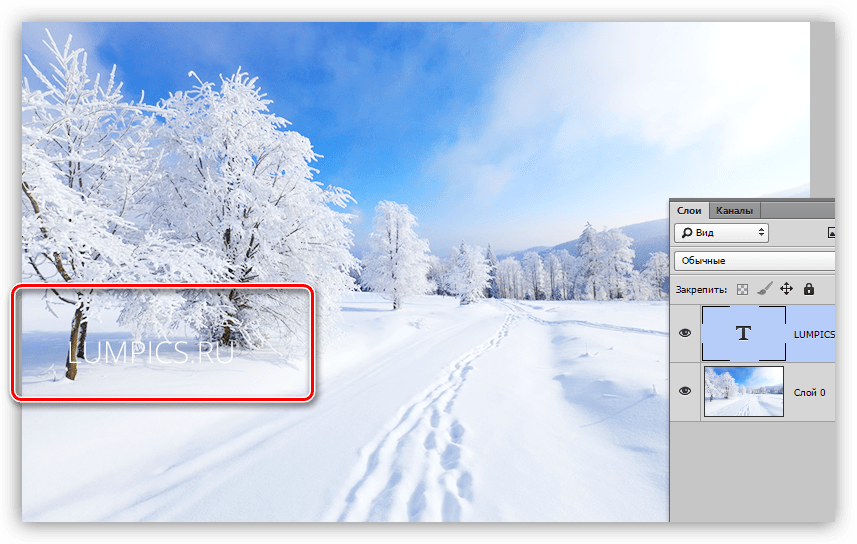
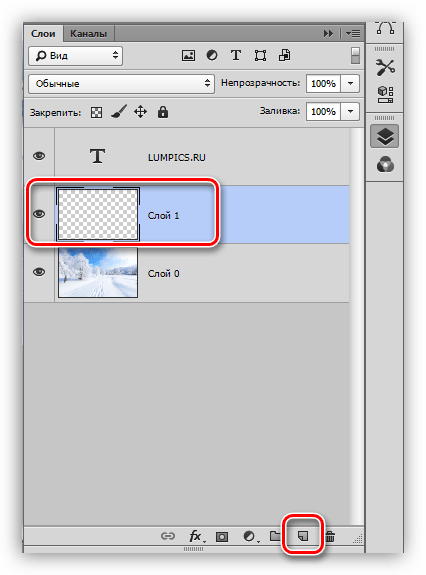
- Создаем новый слой между фоном и текстом.
- Берем какой-нибудь инструмент выделения. В данном случае используем «Прямоугольную область».

Получаем текст, который смотрится гораздо контрастнее и выразительнее.
Цвет и форма подложки может быть любым, все зависит от потребностей и фантазии.
Другой вариант – сымитировать мутное стекло. Этот способ подойдет в том случае, если фон для текста очень пестрый, разноцветный, со множеством темных и светлых участков.
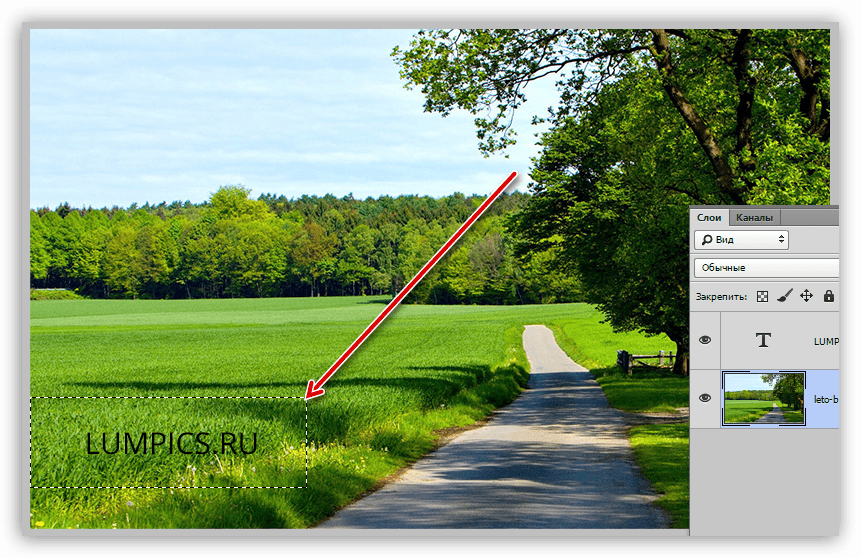
- Переходим на фоновый слой и создаем выделение, как и в первом случае, вокруг текста.
- Нажимаем сочетание клавиш CTRL+J, копируя выделенный фрагмент на новый слой.
В этом окне выбираем пункт «Внутреннее свечение». Стиль настраивается следующим образом: размер выбираем такой, чтобы свечение заполнило почти все пространство фрагмента, добавляем немного шума и снижаем непрозрачность до приемлемого значения («на глаз»).
Здесь также можно выбрать цвет свечения.
Такие подложки позволяют выделить текст в отдельный блок, при этом подчеркнув его контраст и (или) значимость.
Способ 2: стили
Данный способ позволяет нам выделить надпись на фоне путем добавления различных стилей к текстовому слою. В уроке мы воспользуемся тенью и обводкой.
-
Имея белый текст на светлом фоне, вызываем стили (находясь на текстовом слое) и выбираем пункт «Тень». В этом блоке настраиваем смещение и размер, а впрочем, можно поиграться и с другими параметрами. В том случае, если требуется сделать тень белой (светлой), то меняем режим наложения на «Нормальный».
Стили дают нам возможность усилить видимость текста на фоне.
Способ 3: факультативный
Зачастую при размещении надписей на фото, возникает такая ситуация: светлый текст (или темный) на своем протяжении попадает как на светлые участки фона, так и на темные. При этом часть надписи теряется, в то время как другие фрагменты остаются контрастными.
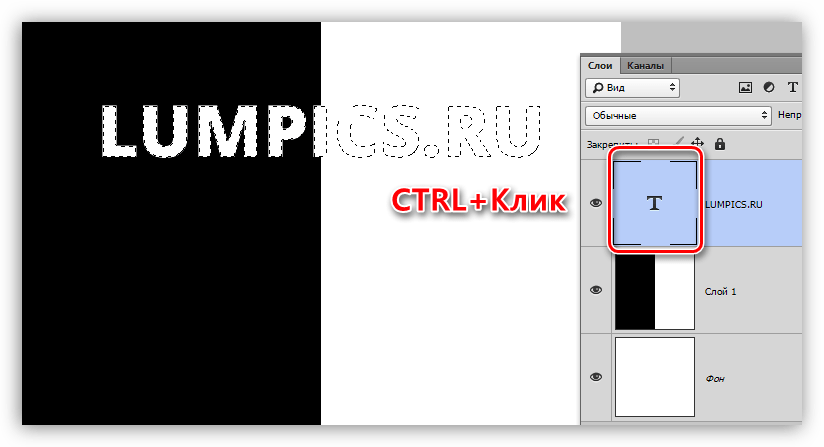
- Зажимаем CTRL и кликаем по миниатюре слоя с текстом, загрузив его в выделенную область.
- Переходим на слой с фоном и копируем выделение на новый (CTRL+J).
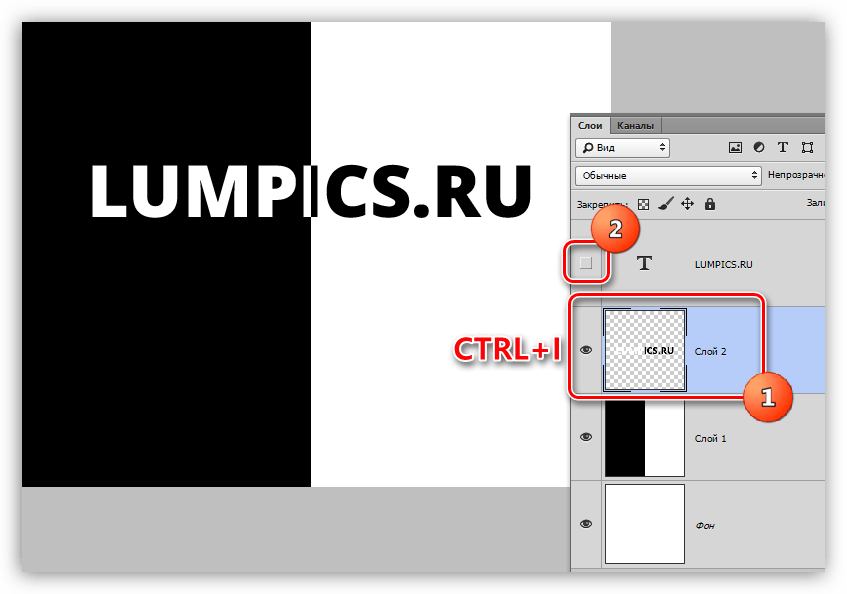
При необходимости надпись можно доработать стилями.
Как Вы уже поняли, данный прием отлично применяется к черно-белым снимкам, но можно поэкспериментировать и с цветными.

В данном случае к обесцвеченной надписи были применены стили и корректирующий слой «Цвет» с режимом наложения «Мягкий свет» или «Перекрытие». Вырезанный слой был обесцвечен сочетанием клавиш CTRL+SHIFT+U, а затем совершены все остальные действия.
Как вы можете видеть, корректирующий слой «привязан» к слою с надписью. Это делается при помощи клика по границе слоев с зажатой клавишей ALT на клавиатуре.
Сегодня мы изучили несколько приемов выделения текста на Ваших фото. Имея их в арсенале, Вы сможете расставить необходимые акценты на надписях и сделать их более удобными для восприятия.
Как я могу извлечь весь текстовый контент из Photoshop со всеми связанными стилями для фона? (см. пример внутри)

Какой инструмент в Adobe Photoshop придает тексту перспективу на фоне?
Вы должны выбрать, какой инструмент придать тексту перспективу на фоне. 31 год. Средний размер изображения 640 x 480 измеряется в пиках. 32.Чтобы заполнить фоновый слой облаками, откройте меню фильтров и перейдите к рендерингу.
.
Допустимы следующие ответы:
| • | ластик |
|---|---|
| • | ластик |
Как выделить весь текст в фотошопе?
В Photoshop при работе с текстом с помощью инструмента «Текст» можно выделить слово, дважды щелкнув его. Трижды щелкните, чтобы выделить всю строку. Щелкните четыре раза, чтобы выделить весь абзац. Щелкните пять раз, чтобы выделить весь текст.
Как отделить текст от изображения?
- Шаг 1. Настройте параметры захвата. Чтобы захватить текст, откройте окно захвата, выберите вкладку «Изображение» и выберите «Захватить текст».
- Шаг 2. Сделайте снимок экрана. .
- Шаг 3. Вставьте текст. .
- Шаг 1. Найдите свое изображение. .
- Шаг 2. Откройте Grab Text в Snagit. .
- Шаг 3. Скопируйте текст.
Как извлечь текст из PDF в Photoshop?
- Откройте Microsoft Word из меню «Пуск» или с помощью ярлыка на рабочем столе. .
- Откройте PDF-файл, который вы хотите преобразовать, в Adobe Reader.
- Нажмите «Выбрать» на панели инструментов Adobe Reader в верхней части экрана.
- Щелкните текст, который вы хотите извлечь в PDF-файл. .
- Нажмите «Редактировать» на панели инструментов Adobe Reader и выберите «Копировать.»
Какой инструмент в Photoshop можно использовать для заливки слоя в качестве фона?
Используйте заливку с учетом содержимого, узорную заливку или заливку историей
Выберите часть изображения, которую хотите заполнить. Выберите Редактировать > Наполнять. Примечание. На фоновом слое нажмите клавишу «Удалить» или «Backspace», чтобы быстро открыть диалоговое окно «Заливка».
Какие два изменения обычно делают текст более читабельным?
Открытки
| Срок. Какая функция настройки увеличивает изображение? B изменяя объем хранимых в нем данных, чтобы предотвратить искажение? | Определение — передискретизация |
|---|---|
| Срок Какие два изменения обычно делают текст более читабельным? | Определение Увеличение размера шрифта — Использование более темного цвета |
Какой инструмент волшебной палочки лучше всего использовать для выбора?
Инструмент Magic Wand — это инструмент выделения. Это позволяет вам быстро выбирать области ваших изображений и вносить в них независимые изменения. Чаще всего используется для выбора сплошного фона и цветных областей. Это не работает, например, с изображением с отчетливым градиентом или размытыми элементами.
Как выделить фоновый текст?
ИСПОЛЬЗУЙТЕ ТЕМНУЮ НАКЛАДКУ
Измените цвет текста на белый и продублируйте его, чтобы текст выглядел более жирным и выделялся. Преимущество этого метода в том, что это тонкое изменение дизайна, которое увеличивает контраст между текстом и фоновым изображением.
Близость 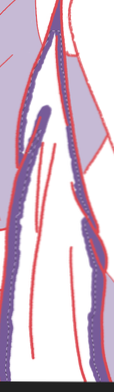
Близость 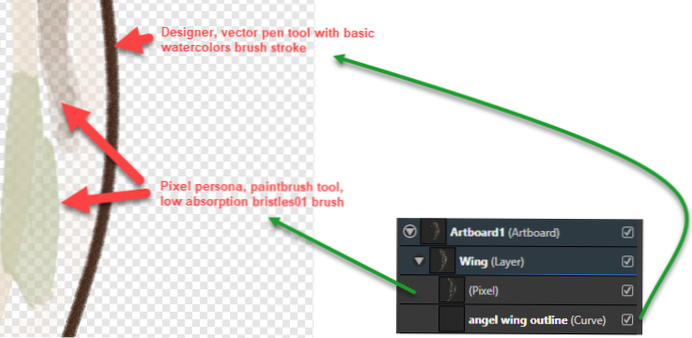
Близость ![Affinity Publisher ввод текста на новой странице, стиль текста по умолчанию [Без стиля]](https://annonces-tunisiennes.com/storage/img/images_1/affinity_publisher_typing_text_on_a_new_page_text_style_defaults_to_no_style.png)
Свежие новости, интересные статьи и полезные гайды, связанные с графическим дизайном. Здесь вы найдете ответы на самые часто задаваемые вопросы
Два способа выделения текста в фотошопе
Довольно часто в ходе работы с текстом в фотошопе приходится его выделять. В этом практическом совете по работе с фотошопом будет показано два быстрых способа, а какой выбрать для своей работы — решать Вам.

- Быстрое выделение в фотошопе нужных букв текста
- Редактирование текста в фотошопе
В фотошопе я открыл фото льва и сделал текстовую надпись инструментом » Горизонтальный текст » ( Т ). Текстовый слой всегда располагается на отдельном слое, поэтому в палитре » Слои » мы видим два слоя.

Какие же способы выделения текста?
Удерживая клавишу Ctrl, щёлкаем по иконке текстового слоя. В результате мы увидим выделенный текст.

Этот метод для любителей фотошопа, которые не очень любят запоминать «горячие» клавиши фотошопа. Переходим в » Выделение — Загрузить выделенную область «.

В появившемся окне » Загрузить выделенную область » ничего не меняем, а просто нажимаем » Да «.

Мы опять пришли к тому же результату — получили выделение текста в фотошопе.

Если Вам понравился совет, поделитесь ссылкой на него со своими друзьями в своих любимых социальных сетях, кнопки которых Вы видите перед комментариями. Спасибо !
Скачать совет (196 Кб) в формате PDF можно здесь.
Если Вы не хотите пропустить интересные уроки по работе с изображениями в фотошопе и другие полезные материалы — подпишитесь на рассылку. Форма для подписки находится ниже.