Как убрать решетку в фотошопе
Если отключим видимость нижнего слоя, то будет выглядеть так:
Далее по обведенному рисунку нам нужно сделать выделение. Для этого зажимаем кнопку «Ctrl» на клавиатуре и кликаем по слою «Обрисовка». Получаем вот такое выделение:
После этого слой «Обрисовка» больше не понадобится, можно его отключить в панели слоев, нажав на глазик.
Далее переходим на слой «Пёс», следим, чтобы выделение было активно.
Далее заходим в меню «Редактирование» и выбираем строку «Заливка с учетом содержимого…».
Открывшееся окно поделено на три части.
В первой части отображено исходное изображение с выделенной областью:
На второй части видно, что мы получим в результате:
В третьей части прописаны установки инструмента. Проследите, чтобы у вас они соответствовали образцу.
Затем нажмите кнопку «ОК» внизу справа.
Полученный результат уже неплох, но на нем все еще есть места, которые нужно поправить.
Только сначала сольем видимые слои в один, с которым и будем дальше работать. Для этого нажимаем «Ctrl + Alt + Shift + Е (английская раскладка)». Назовем его «Пёс рабочий».
Далее на новом слое, который назовем «Коррекция», мы внесем правки, используя стандартные инструменты «Штамп», «Заплатка», «Восстанавливающая кисть», «Точечная восстанавливающая кисть».
В разных местах нужно использовать различные из вышеперечисленных инструментов. Подбирать, что понадобиться вам, придется методом проб и ошибок.
У меня же после нехитрых манипуляций получилось следующее.
В принципе, почти хорошо. Осталось лишь поработать с дефектом на глазу и царапиной на носу.
Глаз позаимствуем у другой собаки. Для этого в недрах интернета я нашла собаку с похожим цветом глаз. Скопировала глаз и вставила в нужное место.
Рыжую шерсть спрятала под маской.
Вот что получилось.
Теперь осталась царапина на носу. У нас есть 2 варианта:
1 – найти нос в интернете и подставить его, как мы это сделали с глазом;
2 – попробовать аккуратно закрасить.
Я выбрала второй вариант.
Итак, над слоем «Пёс рабочий» создаем новый слой и называем его «Нос».
Берем инструмент «Микс-кисть» и делаем установки как на картинке ниже.
Затем аккуратно начинаем двигать кистью со стороны темного носа к красному, словно растягивая цвет и перекрывая покраснение.
Делаем это короткими штрихами, не нарушая форму носа, оставляя блики.
В результате, если скрыть все остальные слои, на слое «Нос» у меня получилась вот такая клякса.
Поскольку это пятно выглядело более гладким, чем остальной нос, я добавила пятну немного шума. Для этого идем в меню «Фильтр-Шум-Добавить шум». В появившемся окне выставляем «Эффект» силой всего 0,3 и ставим галочку в окошке «монохромный», нажимаем «ОК».
И вот что у нас получилось! Верного пса вполне можно распечатывать и ставить в рамочку. Никакие решетки не будут смущать глаз.
Если вам понравились материалы сайта, вы можете поддержать проект финансово, переведя некоторую сумму с банковской карты, счёта мобильного телефона или из кошелька ЮMoney.
Похожие записи


Наши друзья

Почему меня рекомендуют?
Я работаею всегда честно! К примеру, если услуга стоит 5000 рублей, то и беру за неё 5000, а не 9000 или 15000. Клиенты чувствуют, что здесь обмана нет. Честность — это мой принцип: я никогда не путаюсь в ценах, так как они не меняются от проекта к проекту.
— Честная ценовая политика;
— Качество разработки;
— Дружественное общение;
— Всегда на связи!;
Что вы получите?
— квалифицированную консультацию, понятную для вас;
— качественное исполнение задачи;
— экономию средств и времени на изготовление и продвижение сайта;
— комфортное развитие сайта (я рассказываю, что и как происходит с вашим проектом);
— красивый и удобный дизайн;
— качественную, безопасную CMS;
— оформление и наполнение сайта;
— понятную и быструю панель управления сайтом;
— мобильную версию;
— быструю загрузку сайта;
— помощь при выборе и регистрации домена и хостинга;
— подготовку проекта к SEO оптимизации.
Почему разные цены?
Сайт — это целый организм и на его стоимость влияют десятки разных факторов. Некоторых людей при заказе сайта интересует только цена. Но вы же, к примеру, понимаете, почему один автомобиль стоит дешевле другого, так же и с сайтами.
Если вебмастер говорит доступным для вас языком, значит можно продолжать сотрудничество. Задавайте вопросы, чтобы избежать мошенников.
Удачных Вам разработок!
Как сделать сетку в Фотошопе (убрать, включить, отключить) и зачем она нужна

Сетка в фотошопе — это вспомогательный инструмент, предназначенный для аккуратного размещения объектов на холсте. Как обычно, сперва ответы на самые популярные вопросы, потом подробная инструкция по применению.
В: Как убрать сетку в Фотошопе?
О: Для того, чтобы убрать сетку в фотошопе, нажмите горячие клавиши Ctrl + ‘
В: Как включить сетку в Фотошопе?
О: Чтоб включить сетку, в фотошопе нажмите клавиатурное сокращение Ctrl + ‘ (на русской раскладке апостроф находится на клавише с буковой Э).
В: Как сделать сетку в Фотошопе?
О: Для того, чтоб сделать сетку в Фотошопе включите отображение сетки на экране Ctrl + ‘ либо через меню программы Просмотр → Показать → Сетку, затем перейдите в настойки сетки (Ctrl + K, либо меню программы Редактирование → Настройки → Направляющие, сетки, фрагменты. ) чтоб выбрать параметры сетки.
В: Будет ли видно сетку при публикации или печати изображения?
О: Сетка видно только на вашем мониторе, на готовой картинке сетка не будет отображаться.
Все изображения в тексте кликабельны и увеличиваются при клике мышкой. Пользуйтесь этой фишкой, чтоб лучше рассмотреть где какие кнопки находятся.
Как сделать сетку в Фотошопе — подробная инструкция
Для наглядности, рассказывать буду сразу на примере технического задания. Есть изображение, задача отступить сверху 20 см, слева 10 см и отложить горизонтальный ряд объектов с интервалом 30 см между друг другом. Размер объекта — 10 сантиметров. Задачу будем выполнять в следующем порядке (Рис. 1):
- Открываем фотошоп, загружаем изображение.
- Включаем линейки (Ctrl + R).
- Включаем сетку (Ctrl + ‘).
- Переходим в параметры сетки для установки шага сетки.

Рис. 1, Включаем сетку в Фотошопе
В техническом задании расстояние указано в сантиметрах. Переключаем линейки в сантиметры, для этого наводим курсор на линейки, нажимаем правую кнопку мыши и в открывшемся меню выбираем «Сантиметры» (Рис. 2).

Рис. 2, Меняем единицы измерения на сантиметры
Дальше переходим в пункт меню программы Редактирование → Установки → Направляющие, сетки, фрагменты. (Рис. 3), либо жмем горячие клавиши Ctrl + K.

Рис. 3, Включаем меню настроек сетки
В диалоговом окне установки → «Направляющие, сетки и фрагменты. » нас интересует блок «Сетки» (Рис. 4).

Рис. 4, Окно настроек «Направляющие, сетки и фрагменты. «
Для сетки делаем следующие настройки (Рис. 5):
- Окно выбора цвета, меняю красный на черный цвет потому что красный сливался с фоном. Если кликнуть на квадратик с цветом, можно курсором мыши выбрать оттенок цвета или задать числовое значение цвета.
- Линия через каждые — задаем интервал, который будет между линиями сетки.
- Единицы измерения, по клику на «птичку» разворачивается меню из которого выбираем сантиметры (пиксели, дюймы, проценты).
- Внутреннее деление — число показывает на сколько дополнительных столбцов и строк будет разбита сторона квадрата.
В нашем примере линии через каждые 30 см и внутреннее деление 3. 30 : 3 = 10, ширина внутренних делений будет 10 см. - Жмем кнопку «ОК», диалоговое окно закрывается. Кнопка «ОК» на рис. 5 не вошла в кадр, но хорошо видна на рис. 4.

Рис. 5, Как настроить сетку в Фотошопе
В нашем примере по заданным параметрам, основные линии проходят через каждые 30 см в виде сплошной черты и внутреннее деление на 3 части обозначено пунктирными линиями (Рис. 6).

Рис. 6, Сетка в фотошопе, внешний вид
По сетке отметил места, где должны располагаться объекты в соответствии с заданными параметрами — 20 см отступ сверху, 10 см отступ слева и 30 см расстояние между объектами (Рис. 7).
Для удобства фоновый слой отключил кликом мышки по глазку возле миниатюры слоя, чтоб не мешался при расстановки объектов.

Рис. 7 Размечаем сетку в фотошопе
Не забываем в меню программы поставить галочку Просмотр → Привязать к → Всё. Теперь у нас включена привязка к линиям сетки и при перемещении объектов фотошоп подсвечивает границы линий сетки и расстояния между объектами и границами документа (Рис. 8).

Рис. 8, Привязка в фотошопе
После того как расставили объекты включаем фоновое изображение. Рекомендую в процессе работы периодически включать фон для контроля, как будет смотреться картина в целом (Рис. 9).

Рис. 9 Как отключить сетку в фотошопе
Как отключить сетку в Фотошопе
Теперь осталось отключить сетку в фотошопе и сохранить изображение. Итоговый результат смотрите на рис. 10. Сетка в фотошопе отключается так же, как и включается — комбинацией Ctrl + ‘ , либо через меню программы Просмотр → Показать → Сетку.

Рис. 10, Отключаем сетку в фотошопе и сохраняем изображение
Примеры практического применения сетки
Выравнивание объектов, это один лишь из вариантов применения сетки. Для следующего примера включаем пункт меню Просмотр → Привязать к → Всё (Рис. 11). У меня привязка ко всему постоянно включена, если вдруг понадобится её временно отключить — я удерживаю клавишу Ctrl при перемещении объектов и линии привязки не отображаются.

Рис. 11, Включаем привязку к сетке
Выбираю инструмент «Прямоугольное выделение» (Прямоугольная область, второй сверху на линейке инструментов обозначен пунктирным прямоугольником, горячая клавиша «M»)
Курсор мыши теперь отображается в виде крестика. Провожу крестиком по границам квадратов сетки и выделение происходит строго по сетке. В строке меню программы в настройках выделения у меня выбран режим «Добавить к выделенной области», под курсором режим дублируется знаком «+».
Выделив один квадрат, перехожу к следующему. Так выделяю 5 квадратов (просто захотелось пять) — Рисунок 12, Выделение прямоугольной области по сетке.

Рис. 12, Выделение по сетке в Фотошопе
Теперь мы можем раскрасить выделенные области. Переключаемся на кисть (клавиша B) и берем кисть большого диаметра (диаметр кисти увеличивается клавишей «]», уменьшается «[«) и начинаем легко раскрашивать, не боясь вылезти за границы выделенной области.
Даже если мы будем водить кисточкой по всему экрану, раскрасится только выделенная область внутри сетки (Рис. 13).

Рис. 13, Раскрашивание выделенной области сетки
Теперь решаем обратную задачу — надо раскрасить всё изображение, не залезая внутрь границ выделенной области сетки. Для этого инвертируем выделение (Выделение → Инверсия, либо горячие клавиши Shift + Ctrl + I), после чего снова раскрашиваем холст.
Для каждого действия по рисованию я создаю новый слой. Если что-то не получится, фоновый рисунок не пострадает, а слой я удалю и создам новый.
Весь слой у нас окрасился в оранжевый оттенок, кроме выделенных квадратов, те сохранили исходный цвет (Рис. 14)

Рис. 14 Инверсия выделенной области сетки
Удаление выделенной области — переходим на слой, с которого хотим удалить квадратики и жмём клавишу Delete. На месте выделенных квадратов появилась пустая область, обозначенная серо-белой шашечкой (Рис. 15).

Рис. 15, Удаление выделенной области
Добавляю в Фотошоп новое изображение, по умолчанию он располагается сверху всех слоев (Рис. 16)., и перекрывает вырезанные участки с фонового изображения.

Рис. 16, Фото на новом слое
Перемещаем новый слой в самый низ (горячие клавиши Ctrl + Shift + [ ), под изображение, где вырезали выделенные квадраты сетки. Теперь в удаленной области видим добавленное изображение (Рис. 17).

Рис. 17, Сетка в Фотошопе для создания коллажа
Для того чтобы снять выделение жмем Ctrl + D, и убираем отображение сетки клавиатурным сокращением Ctrl + ‘.
Пиксельная сетка
Пиксельная сетка в фотошопе показывать границы пикселя, из которого состоит изображение. Помогает, когда нужно выделить и отредактировать мелкие детали не вылезая за границы.
Просмотр изображения в увеличенном масштабе с включенной пиксельной сеткой я использую для того, чтоб оценить качество выделения изображения и удаления фона. В таком режиме остатки фона удаляю или закрашиваю по пиксельно.
Для того, чтоб включить отображение пиксельной сетки выбираем пункт меню программы: Просмотр → Показать → Пиксельная сетка (Рис. Х).

Рис. Х, Как включить отображение Пиксельной сетки
Разница, как отображается изображение с включенной (слева) и выключенной (справа) пиксельной сеткой показана на рисунке ХХ. Линии, которые разделяют пиксели между собой видны только при увеличении масштаба в несколько раз.
Для примера, чтоб показать пиксельную сетку я поставил масштаб 2000%. Способы, как менять масштаб описаны в конспекте «Масштабирование в Фотошопе».

Рис. , Пиксельная сетка в Фотошопе
Основные выводы
Вы заценили какие удобства даёт сетка в Фотошопе при работе с графическими изображениями? Предлагаю вам закрепить пройденный материал на своем изображении в фотошопе и вопрос как сделать сетку в фотошопе для вас больше не будет вопросом.
Кроме этого конспекта, у меня есть еще два материала посвященные инструментам измерения и разметки в фотошопе — Линейка в фотошопе и Направляющие в фотошопе. Использование всех трёх фишек даст мощный рост вашим скилам в иллюстрации.

Мы принимаем к оплате:
«Подарочный сертификат» от нашего Учебного Центра – это лучший подарок для тех, кто Вам дорог! Оплате обучение и подарите Вашим родным и близким обучение по любому из курсов.
«Сертификат на повторное обучение» дает возможность повторно пройти обучение в нашем Учебном Центре со скидкой 1000 рублей!
Как убрать в фотошопе пиксельную сетку
Как убрать сетку в Фотошопе?
Винни, у меня все фото в клетку! На всех открытых фотографиях сетка. Что делать?
Ничего страшного, Пятачок, сейчас уберем.
Быстро убрать или добавить сетку на фото в Photoshop можно с помощью сочетания клавиш (Ctrl+H).
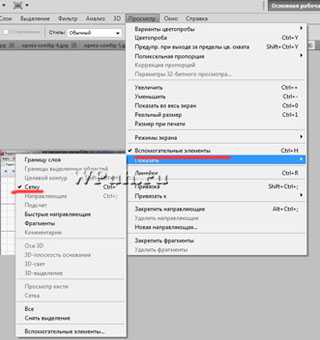
Или зайти в Просмотр / Вспомогательные элементы / Показать /Сетку. Убери галочку у Сетки.
Помогло, Винни, но при загрузке следующей партии фото у них все равно появляется сетка. Все фото в клеточку! Что за напасть?
Пятачок, не волнуйся. Есть радикально решение.
Удерживай при запуске Фотошопа одновременно клавиши Shift+Ctrl+Alt.
Появится окошко с вопросом: «Удалить файл настройки Adobe Photoshop?»
Только учти, у тебя пропадут твои настройки Фотошопа — размер фото может быть теперь не в пикселях, а в пунктах; исчезнет рабочая среда, если ты ее создавал под себя, пропадут также назначенные тобой горячие клавиши.
Но все это быстро можно настроить. Тем более, что у тебя как у начинающего юзера практически нет собственных настроек.
Запись опубликована в рубрике Photoshop, оформление с метками Photoshop. Добавьте в закладки постоянную ссылку.
Как включить и выключить сетку в фотошопе
В программе фотошоп присутствует прекрасный инструмент, помогающий с точностью до пикселя расположить объекты, нарисовать объекты заданного размера и т.п. Называется этот инструмент Сетка. Зачастую его используют веб дизайнеры, но этот инструмент настолько полезен, что о нем должен знать каждый. Если до сих пор вы не знали, что такое Сетка в фотошопе, как ее включить и как пользоваться – вам этот урок будет весьма кстати.
Стоит отметить, что Сетку не видно при сохранении изображения в форматах jpg, png, gif. Так же Сетка «невидима» при печати. Сетка видна только в самой программе фотошоп или если сохранить изображение в формате PSD или TIFF. Если сохранить изображение в формате PSD или TIFF и передать файл другому человеку, он, открыв файл на своем компьютере, сможет увидеть созданную вами Сетку.
Как включить/выключить Сетку (Grid)
Для начала, как всегда, создаем новый документ в фотошоп (Ctrl + N) с произвольным размером, у меня это 800х600 пикселей:  По умолчанию вкладка с новым документом будет выглядеть так:
 Для того, чтобы включить Сетку, нужно перейти в меню Просмотр — Показать — Сетку (View — Show — Grid) либо же нажать сочетание клавиш Ctrl + “ («Э» в русской раскладке клавиатуры):

 К слову, для того, чтобы выключить Сетку, необходимо проделать те же действия – перейти в меню Просмотр и снять галочку у «Сетки» или же повторно зажать Ctrl + “.
Как настроить Сетку
По умолчанию, Сетка разделена жирными линиями, расстояние между которыми 2 см, в свою очередь эти блоки разделены пунктирными линиями еще на 4 части. Изменить эти настройки под свои нужды возможно, перейдя в меню Редактирование — Установки — Направляющие, сетка и фрагменты (Edit — Preferences — Guides, Grid & Slices) либо же нажав сочетание клавиш Ctrl+K и Ctrl+8.  Откроется следующее окно, в котором можно изменить настройки цвета, единицы измерения Сетки и т.п.

Предположим, нам нужно вырезать прямоугольник на слое, чтобы сделать рамку, оставив по краям 50 пикселей.
Изменим сантиметры на пиксели и выставим шаг в 50 пикселей:  Активируем инструмент Прямоугольное выделение (Rectangular marquee), горячая клавиша вызова инструмента – M.
 Небольшой совет по использованию сетки в фотошопе: При работе с Сеткой, а также с Направляющими и слоями, желательно включить функцию Привязка. Когда эта функция активна, создаваемые объекты как бы «прилипают» к линиям Сетки (в нашем случае). Чтобы убедиться, что функция включена, перейдите в меню Просмотр — Показать (View — Show). Если галочка у «Привязка» не включена, щелкните по этому пункту, чтобы ее поставить.
 Далее перейдите на пункт ниже, «Привязать к…», настройки должны иметь следующий вид:
 Если же они имеют иной вид, активируйте нужный пункт щелчком по нему либо же нажмите на пункт «Все», во втором случае привязка включится сразу по всем имеющимся пунктам:
 Создаем выделение при помощи инструмента Прямоугольное выделение, отступая на 50 пикселей от краев изображения. Стороны создаваемого прямоугольника «прилипают» к линиям Сетки и не позволяют нам залезть за границы:
 Переходим на панель слоев и щелкаем по «замочку»:
 Нажимаем на клавиатуре клавишу Delete:
 Снимаем выделение (Ctrl + D), отключаем Сетки (Ctrl + “). Рамочка готова!
 Создайте новый слой CTR+N, который будет находится под белым обрезанным фоном. Вставьте туда фото Файл — Поместить
 Это всего лишь один пример использования Сетки, надеюсь, полученные в уроке знания помогут вам упростить и облегчить работу в фотошоп. Многим разметка помогает создавать ровные чертежи в фотошопе или таблицы. Найдите и своё применение сетки в фотошопе.

Как убрать сетку в фотошопе — photoshop как отключить сетку при большом увеличении изображений — 22 ответа
В разделе Программное обеспечение на вопрос photoshop как отключить сетку при большом увеличении изображений заданный автором Ёторожев Сергей лучший ответ это Ctrl+H или View>>>Extras.Екатерина КомильфоУченик(98)
упс. Это не то! Когда включаю перо, она опять появляется! -_-
Ответ от Особенный[гуру]Так-таки и не было! Если увеличить изображение до такого предела, когда оно разобъется на отдельные пикселы, то так оно все и было. Пользовался еще Фотошопом 7.0, и хотя до пикселизации весьма нечасто приходилось увеличивать, но я помню точно, что квадратики-пикселы всегда были.Ответ от Европеоидный[гуру]это разрешение картинки низкоеОтвет от Прославленный[новичек]В русском фотошопе Просмотр->Показать->Пиксельная сетка
Как убрать пиксели в фотошопе на русском при увеличении объекта
Возможности графического редактора Photoshop обширны. Люди используют его в самых разных целях во многих сферах. Если вы свяжете свою деятельность с этой программой, то когда-нибудь столкнётесь с необходимостью увеличить размеры изображения, что приведёт к появлению пикселей (потери качества).
Но, как я уже сказал выше, возможности обширны, поэтому можно исправить такой изъян. С вами Андрей Зенков и сегодня я расскажу, как убрать пиксели в фотошопе.

Что можно сделать с неаккуратно оборванным листом? Взять ножницы и обрезать неровности, чтобы получился плавный край. Суть методов, о которых я сегодня расскажу, заключается в сглаживание пикселей на контурах изображения. Для тренировки я возьму простенькую картину, которая потеряла качество при увеличении.

Кстати, недавно я рассказывал, как сделать Фотошоп на русском. Посмотрите эту статью, чтобы легко справиться с моим сегодняшним уроком (если у вас английская версия), так как я использую русскоязычный интерфейс. Сделать это можно за несколько минут.
Выделение и уточнение краёв
Для начала откройте в фотошопе картинку волшебника, на которой мы будем тренироваться. Для этого в верхнем меню выберите «Файл — Открыть…».
Самое сложное в данном методе — работа с выделением, если вы с ним прежде не сталкивались. Но не пугайтесь так сразу, сложное в рамках этого простого способа. Нам понадобится инструмент «Быстрое выделение». Чтобы найти его, нажмите на клавиатуре W. В левой навигации выделится «волшебная палочка». Нажмите на неё правой кнопкой мыши и выберите искомый нами предмет.
Прежде чем начать, необходимо настроить размер выделения. Делается это аналогичным образом с простой кисточкой. Для размеров нашего изображения хватит 25 px.

Сейчас вам необходимо «обвести» старика. Чтобы начать процесс, кликните левой кнопкой мыши в любом месте его туловища. Появится первая выделенная область. Чтобы расширить её, нажмите ещё раз, но уже в другом месте. Площадь выделения будет увеличиваться. Ваша конечная цель — полностью обвести Мерлина, то есть по его контуру должны появиться так называемые «бегающие муравьи»:

Совет: если осталась маленькая область, для которой размер инструмента слишком большой, можете уменьшить количество px, как мы это делали выше при настройке габаритов выделения. Если участок меньше кисточки, высока вероятность «зацепить» не те элементы.
Мы переходим к основной сути данного способа. Теперь нам необходимо уточнить края. В верхнем меню нажмите на кнопку:
Если её там нет по каким-то причинам, в выделенную область кликните правой кнопкой мыши и выберите аналогичный вариант:

Перед вами откроется окно с какими-то непонятными настройками. Не будем подробно вдаваться в их суть, нас интересует лишь указание некоторых значений. Я подобрал оптимальный вариант, который подойдёт для моего изображения. С другими картинками, конечно, потребуются эксперименты. Передвижением ползунков вы достигнете оптимальных результатов. Для Мерлина подойдут такие конфигурации:

На фото сразу видны изменения. Контур его туловища сгладился, стал плавным. У меня получился такой результат:

Сглаживание краёв «пальцем»
Перед тем, как приступить к изучению этого метода, сделаем с вами копию всех видимых слоёв. Для этого нужно нажать сочетание клавиш CTRL + SHIFT + ALT + E. Будем работать с созданным слоем.
Что же мы имеем? При приближении картинки ухудшилось качество не только внешних границ, но и внутренних объектов. Их можно сгладить, используя инструмент «Палец». Чтобы активировать его, найдите в левом меню иконку капли и нажмите на неё правой кнопкой мыши. В открывшемся окошке выберите искомую функцию.

Настройки оставьте первоначальным. Суть работы проста. Чтобы убрать пиксели, например, со звезды на плаще, необходимо провести пальцем по её контуру, пока не будут сглажены большие квадраты. Границы звезды должна поменяться так:

Для тренировки можете обработать сразу несколько элементов. Я поработал со звездой, месяцем и частью бороды. Конечно, идеально чётким результат не назовёшь, но стало гораздо лучше:

Работать с пальцем нужно очень аккуратно. Доводите контуры до гладкого состояния, полностью убирайте «большие» пиксели. Чтобы у вас был ориентир, можете сверяться с фотографией звезды, которую я добавил выше.
Использование пера
Перо — ещё один простой инструмент, с помощью которого можно устранять с фотографии погрешности, появляющиеся при увеличении. Для работы нам понадобится исходное изображение Мерлина. Под ним создайте пустой слой (CTRL + SHIFT + N либо «Слои — Новый — Слой»). Залейте его белым цветом (ALT + BACKPSACE). «Перо» можете найти в левой навигации или активировать горячей клавишей P.
Как работать? Очень просто. С помощью этого инструмента мы будем рисовать область, которую нужно будет вырезать. Чтобы убрать пиксели и сглазить контур, нужно заступать за границы туловища. На словах, скорее всего, не совсем понятно, поэтому просто посмотрите наглядный пример:

Теперь, чтобы пиксели исчезли, нужно выделенную область вырезать. В любом месте нарисованной фигуры нажмите правой кнопкой мыши и в открывшемся меню выберите «Образовать выделенную область». После этого откроется окошко с настройками. Ничего не меняя, нажмите «Ок».
Мы получим уже знакомое нам по первому способу выделение с «бегающими муравьями». Чтобы получить требуемый результат, просто нажмите на BACKSPACE. Я обработал сразу всю картинку. Можете попробовать обработать всего Мерлина и сравнивать с моим результатом:

Как и в случае с пальцем, работать с пером необходимо тонко и аккуратно. С помощью него можно сглаживать острые углы и убирать пиксели. А вообще, применяют инструмент во многих работах для достижения различных целей, но об этом как-нибудь поговорим в других статьях.
Во время выполнения вы могли заметить, что при сильном увеличении появляется белая сетка. Иногда она сильно мешает при выделении тех или иных объектов. Её можно включать и отключать. Сделать это можно следующим образом: «Просмотр — Показать — Пиксельная сетка». Если напротив названия стоит галочка, значит, она активирована.

У текста тоже могут возникнуть проблемы с качеством при приближении. Маленький шрифт сделать чётким не получится, но для крупных надписей применимы способы, которые я описал выше. Используя первый метод, выделяйте сначала одну букву, уточняйте края и только затем переходите к следующей.
Я вам рассказал о трёх хороших способах, с помощью которых вы без проблем устраните пиксели с увеличенных фотографий. Для первых проб можете взять ту же картинку, которой пользовался я. Но чтобы закрепить весь материал, после возьмите другое изображение и проделайте аналогичные шаги.
Если вы хотите быстро поднять свой навык использования Adobe Photoshop CC или любой другой версии, рекомендую пройти курс Евгения Попова — «Photoshop для фотографа». Здесь есть много материала, в котором описываются интересные методы обработки фотографий.

Моё сегодняшнее время подходит к концу. Надеюсь, вам понравилась моя статья, и вы научились чему-то новому. Подпишитесь на мой блог, чтобы самым первым узнавать о новых публикациях на сайте.
Как убрать решетку в фотошопе
Фотошоп (ФШ) решает множество проблем, начиная от прыщика и заканчивая бигбордом на пол дома. Для этого у него есть набор инструментов на любой вкус. Симметрия – важный атрибут качественного изображения.
Для гармоничного и пропорционального размещения элементов рисунка на полотне.
Фотошоп предлагает такой инструмент как сетка. Рассмотрим как добавить и как убрать сетку в Фотошопе.
Зачем нужна сетка?
При включении инструмента (или функции, кому как удобно называть), вся рабочая область со слоями покрывается сеткой из квадратов. «Проявляется» она исключительно внутри редактора. При сохранении и распечатывании, полосы отсутствуют.
Сетка визуализирует пространство и позволяет размещать элементы рисунка симметрично и пропорционально.
Направляющие – линии, выполняющие те же функции, что и сетка. Отличие лишь в количестве полос. Направляющая одна и размещается в том месте, где в ней есть потребность. Если возникает необходимость отцентровать по центру или определить левую и правую границы, в сетке нет необходимости. Достаточно одной, двух направляющих.
Как включить сетку
Большинство редакторов оснащены двумя методами включения/выключения часто используемых инструментов или функций. Первый вариант – отыскать в закладках меню, второй – воспользоваться комбинациями клавиш.
Важный момент! Не зависимо от того, какой язык у интерфейса, расположение закладок в меню всегда одинаково. Если изображение в примере инструкции на английском, а работать предстоит с русскоязычной версией – ничего страшного. Достаточно отсчитать соответствующее количество закладок справа налево и вниз в подменю. На крайний случай – воспользоваться Гугл-переводчиком.
В качестве примера взята англоязычная версия, как наиболее распространенная.
Вариант 1 – через меню закладок:
- 9-я закладка слева View (вид);
- 14-я строка сверху Show (демонстрация);
- 4-я строка сверху Grid (сетка).
Вариант 2 – через комбинацию клавиш Ctrl+’ (Ctrl и верхний английский апостроф).
Выключить сетку в фотошопе можно аналогичным образом: вид, демонстрация, сетка.
Как включить направляющие в фотошопе
В фотошопе присутствует 2 вида направляющих – постоянные и временные. Постоянные устанавливает пользователь когда ему надо и куда ему надо. Временные появляются автоматически в моменты, которые программа считает необходимыми, затем они исчезают. Проявление временных направляющих происходит в тот момент, когда одна часть рисунка, при перемещении, становится на один уровень с другой частью. Это удобное свойство, которое упрощает работу.
Функция вкл/выкл как таковая отсутствует. Направляющие вытягиваются из линейки.
- навести курсор мышки на край линейки;
- зажать Левую Кнопку Мышки (ЛКМ);
- тянуть в сторону.
«Выключение» — перетянуть направляющую обратно или выделить и нажать кнопку Delete.
Количество линий на листе не ограничено.пользователю доступно устанавливать столько линий, сколько ему необходимо.
Выгнутых линий нет, доступны только прямые.
Горизонтальные линии вытягиваются с верхней или нижней линейки, вертикальные – с левой или правой.
Что делать, если линейки нет?
Как включить линейку
Любой графический редактор содержит в арсенале своих инструментов такое средство, как линейка. Если для рисовки цветочка она не обязательна, то для создания визитки это элемент первой необходимости.

Линейки графических редакторов оборудованы специальными бегунками, показывающими положение курсора мышки или пределы выделенной части изображения. По линейке проводится центрирование листа, выравнивание полей, разбитие сетки, установка направляющих и прочее, что может быть связано с четким определением места расположения.
Благодаря линейке Фотошоп автоматически центрует элементы.
На листе присутствует текст. Он выровнен по правому полю. При добавлении на лист нового блока текста и его перемещении к правому краю возникнет направляющая, которая автоматически выравнивает правый край нового текста по образцу предыдущего.
Если линейки не видно – ее надо включить.
- View или Вид (9я закладка слева);
- Rulers или линейка (15я строка сверху, сразу после Show).
Либо воспользоваться комбинацией клавиш Ctrl+R (контрол и английская буква R).
Важно! Переключать алфавит не нужно!! Комбинации не зависят от алфавита. Они зависят от расположения кнопок на клавиатуре. Так как клавиатуры и программное обеспечение (ПО) разрабатывают с английским уклоном, в приоритете стоит английский алфавит, как наиболее распространенный в среде информационных технологий.
Как включить лупу в фотошопе
Часто, при работе с мелкими деталями, возникает необходимость увеличивать/приблизить рисунок.
В Фотошопе это можно сделать тремя способами.
Вариант 1-й – через панель инструментов.
На панели инструментов справа присутствует значок увеличительного стекла (Лупа).
- кликнуть на Лупу;
- кликать ЛКМ по рисунку до тех пор, пока необходимые габариты не будут достигнуты.
Уменьшение к естественным размерам – зажать Alt и кликать ЛКМ по рисунку.
Удобно, стабильно, наглядно. Единственный минус – если переходить от одного масштаба к другому нужно часто, постоянное кликанье утомляет.
Вариант 2-й – зажатие клавиши.
Масштабирование происходит при комбинации – зажать левый Alt и крутить колесико мышки.
Не существенный минус – левая рука занята.
Вариант 3-й – включить функцию изменения масштаба изображения колесиком мышки.
- вторая закладка слева Edit или Редактирование;
- последняя строчка Preferences или Настройки;
- первая строка General… или Основные;
- в появившемся окне поставить галочку в 6-й строке снизу Zoom with Scroll Wheel (масштабирование колесиком мышки);
- Ок.
И тут открывается подводный камень. В некоторых случаях, спустя пару минут, Фотошоп выбивает ошибку и закрывается. Баг наблюдается в версии программы CS6 и не подтвержден в иных версиях. Попытки переубедить редактор, в большинстве случаев, провальные, что приводит к выводу воспользоваться 1м или 2м вариантом масштабирования.
Удаляем сетчатое тиснение с фото
Давно уже известно, что Фотошоп позволяет вытворять разные чудеса с фотками. В последнее время меня, например, особенно заинтересовала возможность реставрации старых, потрепанных временем, практически убитых фоток, и в одном из своих постов я показал несколько примеров подобной реставрации.
Сегодня хочу поделиться с вами ещё одним приёмом фотореставрации, который, возможно, заинтересует тех, кто занимается ретушью и обработкой фотографий.
Допустим, нам надо отсканировать старенькое фото, скажем, 10*15 см, с очень высоким разрешением для последующей печати в увеличенном формате, например А3 или даже ещё больше. Если оригинал более-менее качественный, резкий и четкий, с минимумом дефектов — то вообще никаких проблем. Но что, если это фото было напечатано на фотобумаге с рельефным тиснением? При сканировании рельеф становится ещё более выраженным и глубоким, а при увеличении и печати это тиснение только портит весь фотопортрет. Убрать вручную такую тиснёную сетку невозможно ни одним из стандартных инструментов Photoshop, которые обычно используются для реставрации.
Именно такое фото меня недавно попросил обработать мой товарищ-пикабушник @fox099007, и с его любезного разрешения это фото будет использовано в данном посте в качестве примера. Итак, перед нами — фрагмент отсканированного оригинала, демонстрирующий типичный пример тиснения.

На этом фрагменте видно, как выглядело бы увеличенное фото, испещрённое рельефным тиснением. Рассмотрим его при ещё большем увеличении.
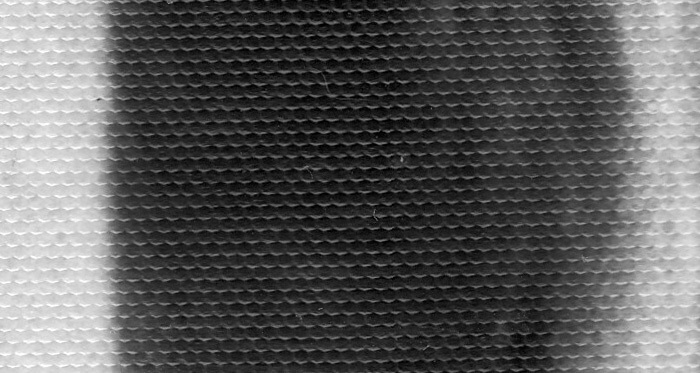
Мы видим правильную сетку, чешуйки которой повторяются с математической закономерностью. И как раз такую тисненую сетку можно практически полностью убрать с помощью специального плагина, который можно подключить к Adobe Photoshop.
Он называется Fourier Transform (Преобразование Фурье), иногда имеет название в виде аббревиатуры FFT/IFFT. (Если вы уже знакомы с этим модулем и знаете, как им пользоваться — тогда этот пост не для вас :).
Давайте посмотрим, что этот фильтр умеет делать, и чего не умеет. Все действия его сводятся только к двум операциям: сначала он выполняет преобразование фотографии, а затем, после некоторых наших деяний с преобразованной картинкой, делает обратное преобразование.
Открываем наше тисненое фото в Photoshop, и с помощью фильтра выполняем преобразование Фурье. И вот что получаем в результате:

Это жесть, но самое интересное впереди. Теперь надо перейти в панель «Каналы» и выделить Красный канал.
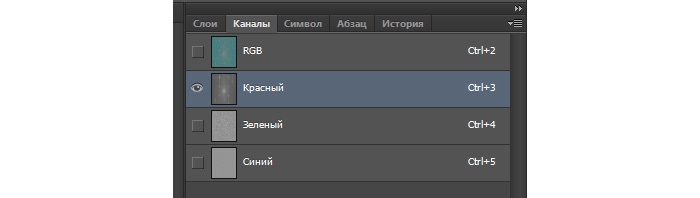
При этом весь «зелёный шум» обесцветится, и станут явно видны белые пятна в виде плюсов (или крестиков :). В зависимости от формы тисненой сетки, её размера и глубины рельефа — таких крестиков может быть больше или меньше, их размер будет очень разный, иногда они бывают почти неразличимы. Но наша основная задача — замаскировать их все до единого, за исключением самого большого, расположенного в центре. Я делаю это инструментом «Кисть» черным цветом. Должно получиться примерно так, как на картинке справа:
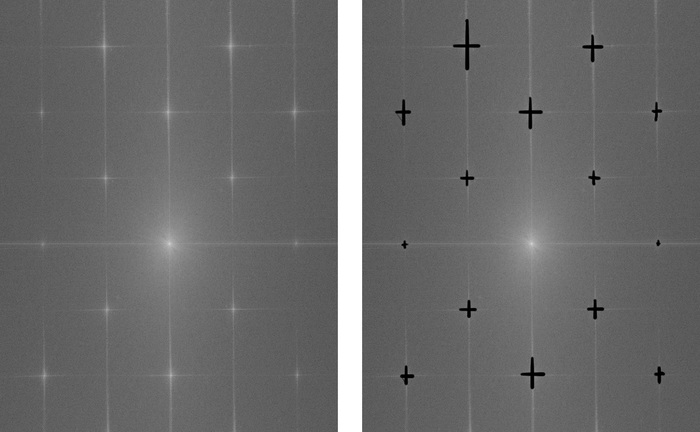
Когда все кресты закрашены, снова включаем канал RGB и выполняем второе действие фильтра — обратное преобразование Фурье. Честно говоря, понятия не имею, как это вообще работает и как влияет на структуру сетки, поскольку я не математик и не физик. Но результат удивляет )) После обратного преобразования мы видим уже чистое фото, на котором отсутствует сетка. Нам остается лишь подреставрировать дефекты (если они были на исходнике), удалить трещинки и царапинки — обычным привычным нам способом, с помощью инструмента «Точечная восстанавливающая кисть». И вот наш результат:
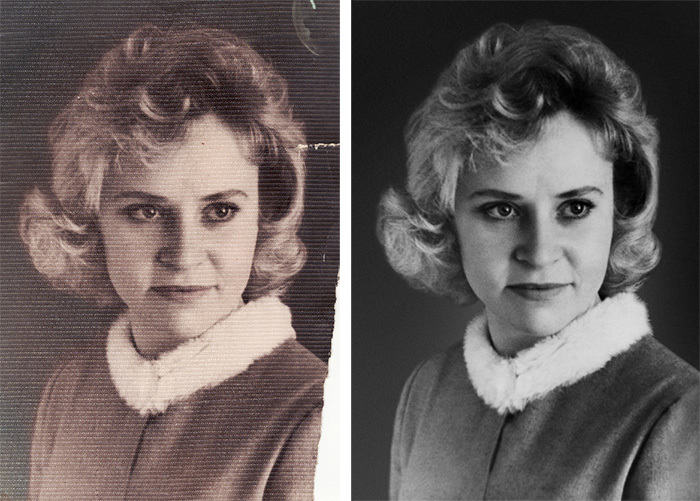
Как вы поняли, данный фильтр сам по себе не удаляет сетку. Он всего лишь преобразует картинку в «нечто», помогающее увидеть эту сетку в виде десятка-другого (иногда больше) крестиков, которые нам всего лишь остается закрасить. Да, это немного муторно, но лучшего способа удалить сетчатое тиснение с фото, насколько мне известно, пока не придумали :).
Кроме того, имеются и некоторые недостатки. Например, фильтр не может работать с цветным фото. Он, после обратного преобразования, всё обесцветит. Однако, цветные фото на тисненой бумаге встречаются крайне редко.
Ещё один серьезный недостаток — фильтр не может убрать хаотичное тиснение, которое встречается едва ли не чаще, чем сетчатое. Вот примеры хаотичного тиснения старых фоток:
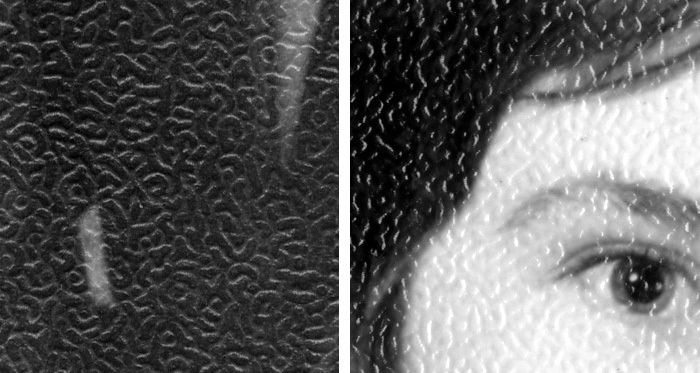
При попытке применить FFT-фильтр к фото с таким тиснением, мы увидим только шум без единого «крестика», а значит тут фильтр бессилен. Но возможно, и эта проблема вскоре будет решена, поскольку специалисты уже работают над созданием нового фильтра.
Установка и удаление сетки в Adobe Photoshop
В Adobe Photoshop есть инструмент, с которым редактировать графику будет гораздо проще. Это сетка. Она помогает при создании изображений и складывании коллажей. По ней можно оценить размер и расстояние, прикинуть, как будут располагаться объекты относительно друг друга, сделать разметку. Сориентироваться, куда поместить ту или иную часть рисунка. Это полезное средство, если уметь им пользоваться. Узнайте, как включить сетку в Фотошопе, как настроить её атрибуты и как её убрать.
О сетке
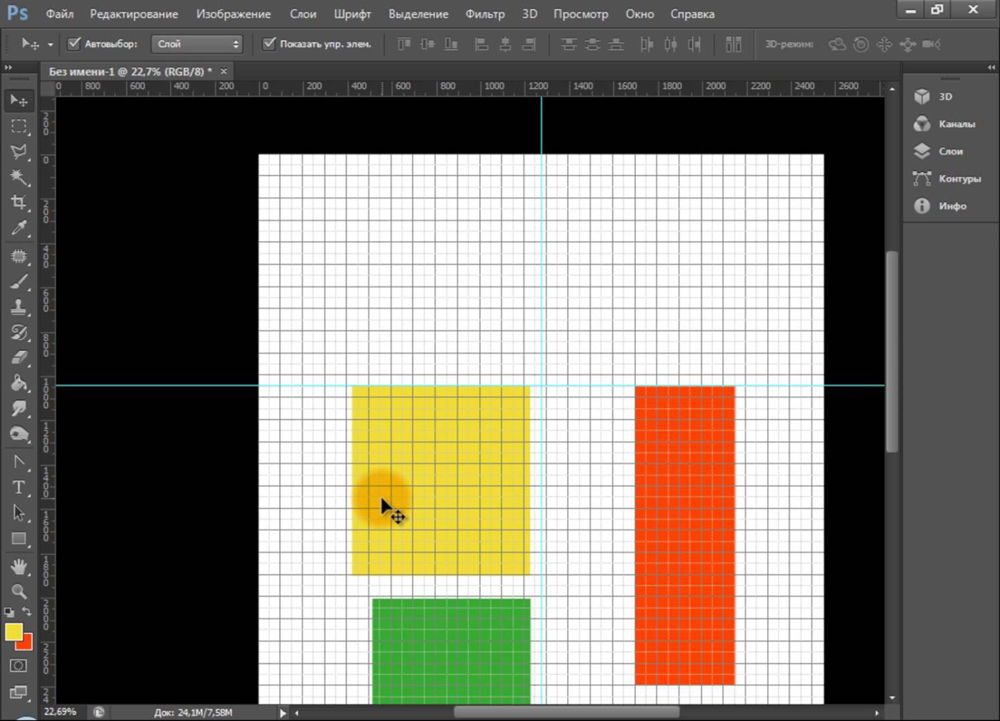
Сетка помогает вам более точно и симметрично расставить элементы в композиции
По сути, это направляющие линии. Ровная таблица. Она накладывается поверх изображения, но не перекрывает его. С ней легче рассчитать пропорции, увидеть симметрию, правильно поставить отдельные элементы.
В качестве аналогии приведём школьную тетрадь в клетку. В ней строили графики и рисовали геометрические фигуры. На таком листе можно было начертить прямой отрезок без линейки, задать угол в 45 или 90 градусов, не используя транспортира. По ней на глаз определяли, какая длина у стороны прямоугольника, и сколько клеток составляют его площадь. В Фотошопе у таблицы примерно те же функции.
Её можно увидеть только в программе. Она не отобразится при печати. В цифровой версии рисунка клеток тоже не будет. Это не часть изображения, а инструмент для редактирования.
Не стоит путать его и пиксельную сетку. Последнее — это разбиение картинки на точки. Пригодится для детального редактирования. Её также можно включить и настроить.
Даже если вам не нужны эти опции, всё равно будет полезно о них узнать. Например, чтобы убрать таблицу, если случайно её активировали.
Как включить?
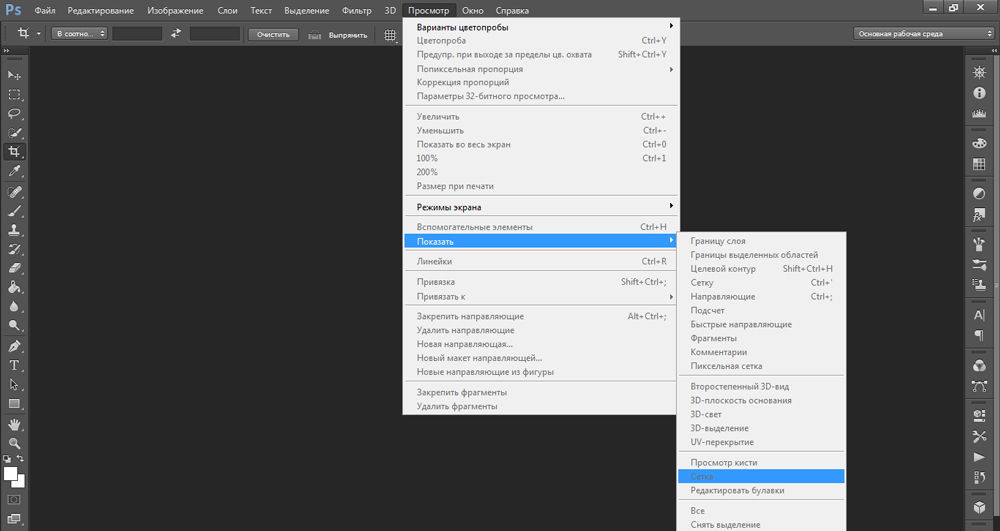
Вот как сделать сетку в Фотошопе:
- Откройте любой графический файл или создайте новый.
- В строке меню нажмите на кнопку «Просмотр» («View»). Обычно она находится между «3D» и «Окно».
- Наведите курсор на пункт «Показать» («Show»).
- В выпавшем меню кликните на «Сетку» («Grid»). Она появится на слое.
- Также можно нажать клавиши Ctrl+’ (в русской раскладке Ctrl+Э).
Как настроить?
Можно сделать другой размер клеток (например, чтобы они визуально обозначали отрезки длиной 1 сантиметр), выбрать тип или цвет линий.
- Откройте меню «Редактирование» на верхней панели.
- Наведите мышь на пункт «Установки». Он в самом низу списка.
- Нажмите на «Направляющие, сетка и фрагменты».
- В открывшемся окне задайте нужный размер ячеек. Это можно сделать в поле «Линия через каждые…». Доступны разные единицы измерений: дюймы, миллиметры, пункты и так далее.
- В разделе «Стиль» укажите, как должна отображаться сетка: сплошной полосой, пунктирной или точками. Это не столь важно, так как разметка будет видна только при редактировании рисунка.
- В пункте «Цвет» выберите заливку. Настройку можно использовать, когда таблица сливается с фоном.
Как убрать?
Избавиться от клеток можно в том же меню, через которое их добавляли. Вот как убрать сетку в Фотошопе:
- Перейдите в Просмотр — Показать.
- Уберите галочку с соответствующего пункта.
- Или используйте сочетание клавиш Ctrl+Э.
Пиксельная сетка
Пиксельная сетка заметна только вблизи. Чтоб её увидеть, надо увеличить картинку и изменить масштаб. Но при работе с графикой она может мешать. Вот как её вставить или убрать:
- Откройте меню Просмотр — Показать.
- Кликните на «Пиксельная сетка».
Линейки
Ещё один метод измерения в Фотошопе — линейки. Они находятся снаружи рисунка. С этим инструментом можно оценить длину и ширину объектов и изображения в целом. Активировать линейки можно в меню «Просмотр». Чтобы выбрать их параметры, перейдите в Редактирование — Установки — Единицы измерения и линейки.
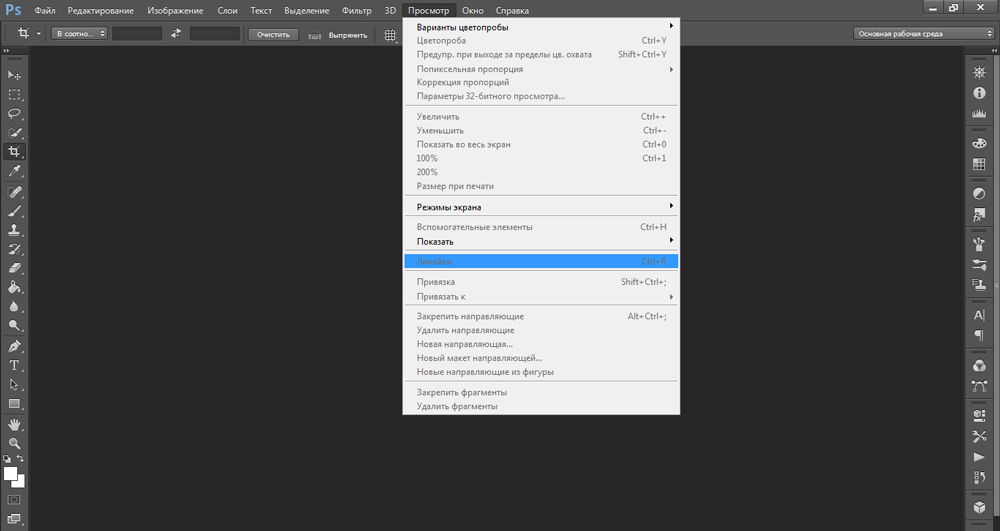
Таблица полезна при черчении схем. Или для любой другой работы, в которой требуется точность. Но этот инструмент пригодится и вне профессиональной сферы. Ведь во время рисования многое «прикидывается на глаз». Если включить разметку, можно будет ориентироваться на неё. И в итоге получится выверенный, проработанный и красивый рисунок.
Как включить или убрать сетку в Фотошопе
В Adobe Photoshop есть инструмент, с которым редактировать графику будет гораздо проще — это сетка. Она помогает при создании изображений и складывании коллажей. По ней можно оценить размер и расстояние, прикинуть, как будут располагаться объекты относительно друг друга, сделать разметку. Сориентироваться, куда поместить ту или иную часть рисунка. Это полезное средство, если уметь им пользоваться.
О сетке

По сути, это направляющие линии. Ровная таблица. Она накладывается поверх изображения, но не перекрывает его. С ней легче рассчитать пропорции, увидеть симметрию, правильно поставить отдельные элементы.
В качестве аналогии приведём школьную тетрадь в клетку. В ней строили графики и рисовали геометрические фигуры. На таком листе можно было начертить прямой отрезок без линейки, задать угол в 45 или 90 градусов, не используя транспортира. По ней на глаз определяли, какая длина у стороны прямоугольника, и сколько клеток составляют его площадь. В Фотошопе у таблицы примерно те же функции.
Её можно увидеть только в программе. Она не отобразится при печати. В цифровой версии рисунка клеток тоже не будет. Это не часть изображения, а инструмент для редактирования. Не стоит путать его и пиксельную сетку. Последнее — это разбиение картинки на точки. Пригодится для детального редактирования. Её также можно включить и настроить.
Даже если вам не нужны эти опции, всё равно будет полезно о них узнать. Например, чтобы убрать таблицу, если случайно её активировали.


Как включить?
Вот как сделать сетку в Фотошопе:
- Откройте любой графический файл или создайте новый.
- В строке меню нажмите на кнопку «Просмотр» («View»). Обычно она находится между «3D» и «Окно».
- Наведите курсор на пункт «Показать» («Show»).
- В выпавшем меню кликните на «Сетку» («Grid»). Она появится на слое.
- Также можно нажать клавиши Ctrl+’ (в русской раскладке Ctrl+Э).
Как настроить?
Можно сделать другой размер клеток (например, чтобы они визуально обозначали отрезки длиной 1 сантиметр), выбрать тип или цвет линий.
- Откройте меню «Редактирование» на верхней панели.
- Наведите мышь на пункт «Установки». Он в самом низу списка.
- Нажмите на «Направляющие, сетка и фрагменты».
- В открывшемся окне задайте нужный размер ячеек. Это можно сделать в поле «Линия через каждые…». Доступны разные единицы измерений: дюймы, миллиметры, пункты и так далее.
- В разделе «Стиль» укажите, как должна отображаться сетка: сплошной полосой, пунктирной или точками. Это не столь важно, так как разметка будет видна только при редактировании рисунка.
- В пункте «Цвет» выберите заливку. Настройку можно использовать, когда таблица сливается с фоном.
Как убрать?
Избавиться от клеток можно в том же меню, через которое их добавляли. Вот как убрать сетку в Фотошопе:
- Перейдите в Просмотр — Показать.
- Уберите галочку с соответствующего пункта.
- Или используйте сочетание клавиш Ctrl+Э.
Пиксельная сетка
Пиксельная сетка заметна только вблизи. Чтоб её увидеть, надо увеличить картинку и изменить масштаб. Но при работе с графикой она может мешать. Вот как её вставить или убрать:
- Откройте меню Просмотр — Показать.
- Кликните на «Пиксельная сетка».
Линейки
Ещё один метод измерения в Фотошопе — линейки. Они находятся снаружи рисунка. С этим инструментом можно оценить длину и ширину объектов и изображения в целом. Активировать линейки можно в меню «Просмотр». Чтобы выбрать их параметры, перейдите в Редактирование — Установки — Единицы измерения и линейки.

Таблица полезна при черчении схем. Или для любой другой работы, в которой требуется точность. Но этот инструмент пригодится и вне профессиональной сферы. Ведь во время рисования многое «прикидывается на глаз». Если включить разметку, можно будет ориентироваться на неё. И в итоге получится выверенный, проработанный и красивый рисунок.