Как включить опцию Overlay в Стиме?
Иметь всё нужное под рукой – так коротко можно охарактеризовать назначение оверлея в онлайн-платформе Steam. Другими словами, это панель быстрого доступа к основным функциям приложения внутри каждой игры. Те пользователи, которые давно зарегистрированы в Стиме, просто не мыслят своё существование в системе без оверлея. А те, кто только что зарегистрировал аккаунт, как правило, ещё не до конца осознают, что это за функционал. Но по совету игровых сообществ всё-таки ищут способ, как включить оверлей в Стиме. Для них и предназначена данная статья.
Какие преимущества даёт оверлей
Итак, оверлей – это интерфейс внутри приложения, который позволяет пользователю, не прерывая игрового процесса, получить доступ к другим сервисам онлайн-платформы Стим, а их, скажем, немало:
- Приобретать различный инвентарь для игры, используя полный цикл оплаты товара,
- Рассылать своим друзьям приглашения в приложения и различные группы,
- Общаться с друзьями через чат Стима,
- С помощью одной кнопки делать скриншоты игровой ситуации,
- Вести полноценную деятельность на торговой площадке: что-то продавать, обменивать,
- Пользоваться встроенным браузером системы.
Все эти преимущества – достаточно хороший повод, чтобы причислить оверлей к крайне полезным инструментам. А поэтому нужно позаботиться о том, чтобы настроить к нему быстрый доступ. Правда, не все игры поддерживают использования функции быстрого доступа. Кроме того, это полезное окошко может быть просто-напросто отключено. Это означает, что в таком состоянии пользователь просто не сможет его использовать. Но лучше заведомо о нём знать, чтобы не упустить скрытых возможностей онлайн-платформы Steam.
Обратите внимание! Чтобы точно узнать, поддерживает ли конкретная игра использование оверлея, нужно заглянуть в раздел службы поддержки её разработчика. Кстати, это очень полезный раздел, который откроет перед пользователем и другие секреты и скрытые возможности игры.
Настройка панели быстрого доступа
Теперь, когда пользователь знает, что оверлей и панель быстрого доступа к функционалу приложения Стим – это одно и то же, настало время поговорить как включить оверлей в Стиме. Ну, или как минимум убедиться, что он включен. А это значит, всё необходимое для полноценной, комфортной игры имеется в распоряжении пользователя.
Для настройки опции быстрого доступа пользователю необходимо открыть десктопный клиент Стима. Затем при необходимости авторизоваться в нём.
В главном меню программы необходимо выбрать пункт «Steam» (1), расположенный вверху слева, а раздел внутри выпадающего меню перейти в раздел «Настройки».
В окне настроек пользователю интересен раздел «В игре» (2). Для доступа ко всем функциям в системе необходимо установить «галочку» в пункте «Включить оверлей Steam в игре» (3).

Перед тем, как выходить из настроек, нужно обратить внимание и на опцию «Сочетание клавиш для открытия оверлея» (1). По умолчанию для использования дополнительного окошка пользователю достаточно будет нажать на сочетание клавиш Shift+Tab (2). Так прописано в настройках. Но при желании пользователь может прописать свои клавиши.
Также стоит обратить внимание на пункт справа, в котором говорится, что для создания скриншота пользователь может использовать клавишу F12 (3). Кстати, кнопку тоже можно перевыбрать. А также указать свою папку, куда будут складываться скриншоты игровых ситуаций (4).

Ну, и ещё несколько настроек ниже могут быть интересны пользователю: об уведомлениях и звуковом сигнале при создании скриншота.
Обратите внимание! Пользователю стоит учитывать, что это общие настройки приложения, которым подчиняются все игры системы, но также можно кое-то изменить в персональных настройках для отдельно взятых игр. Это, например, удобно, если пользователю нужен оверлей не повсеместно, а только в определённых играх.
Включение оверлея для отдельно взятой игры
А теперь расскажем, как включить оверлей в Стиме для отдельно взятого приложения. Для этого пользователю необходимо войти в Стим, при необходимости авторизоваться в нём.
Далее в главном меню открыть пункт «Библиотека» (1).
Внутри библиотеки в списке приложений пользователя отыскать нужную игру и выделить его мышью (2), затем нажать правую кнопку мыши и перейти в раздел «Свойства».
Внутри окошка со свойствами открыть вкладку «Общие» (3) и установить «галочку» в опции, отвечающей за включение оверлея в игре (4).

Затем нужно выйти из настроек и продолжить игру, не сомневаясь, что оверлей включен. Это значит, всё, что может понадобиться пользователю во время игры, всегда будет под рукой.
Заключение
После того, как функция быстрого доступа к функциям системы включена, пользователю уже не нужно помнить о том, как включить оверлей в Стиме, поскольку данная настройка выставляется единожды. Если только это не новая игра, которая должна использовать оверлей при неиспользовании общей настройки Стима. Как видно, управление настройками приложения – дело нехитрое, было бы желание в них разобраться!
Overlay в Steam: как включить и выключить? Что это и зачем он нужен?
Steam Overlay (Оверлей Steam) — это удобная функция, предоставляемая платформой Steam, которая позволяет игрокам получить доступ к различным функциям и возможностям во время игры, не выходя из нее. В этой статье мы рассмотрим, что такое оверлей Steam, как его включить и использовать, а также как отключить его, если это необходимо. Спасибо за руководство автору в Steam «я бобр».
Что такое оверлей Steam?
Оверлей Steam — это интерактивное окно, которое появляется поверх вашей игры и предоставляет доступ к различным функциям Steam, таким как список друзей, сообщения, настройки чата, браузер, скриншоты, музыкальный плеер и другие инструменты. Это позволяет игрокам оставаться в игре и одновременно получать доступ к важным функциям и информации.
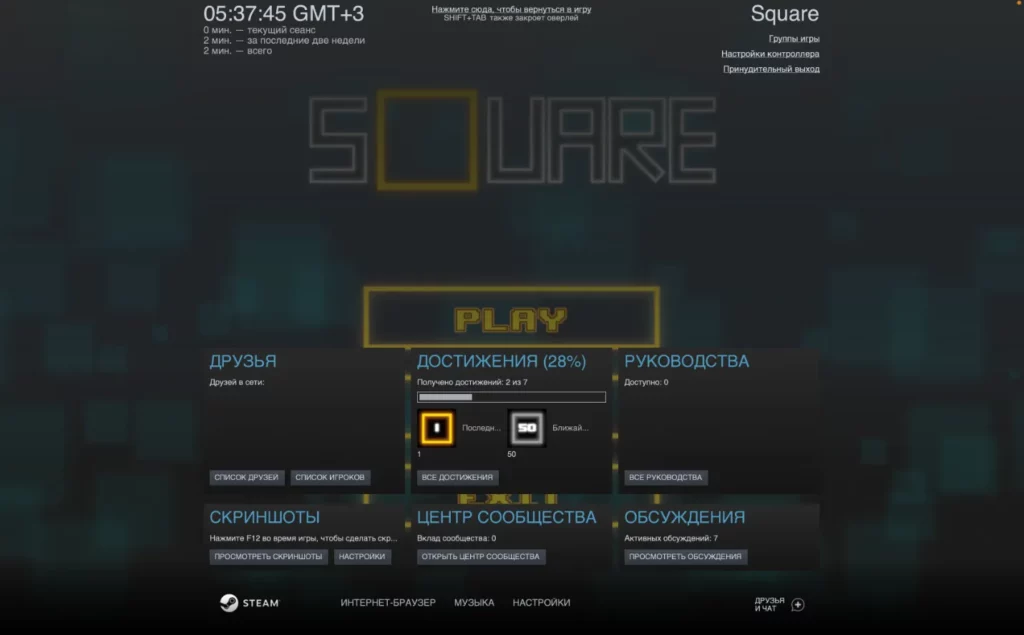
Как включить оверлей в Steam?
- Откройте Steam и войдите в свою учетную запись.
- В верхнем меню выберите «Steam» и затем «Настройки».
- В окне настроек выберите раздел «В игре».
- Убедитесь, что опция «Включить Steam Overlay в игре» активирована. Если она уже активирована, оверлей будет автоматически появляться при запуске игры. Если опция не активирована, установите флажок и сохраните изменения.
Как открыть оверлей Steam?
Открытие оверлея Steam — простая задача во время игры. Существует несколько способов открыть оверлей:
- Нажмите комбинацию клавиш Shift + Tab.
- Используйте горячие клавиши, предварительно настроенные в Steam (можно изменить в настройках Steam).
- Некоторые игры могут иметь свои собственные комбинации клавиш для открытия оверлея.
Функционал: что можно сделать в оверлее Стима?
Оверлей Steam предоставляет широкий спектр функций и возможностей, которые можно использовать во время игры:
- Список друзей и чат: Оверлей Steam позволяет вам просматривать список ваших друзей, видеть, кто из них находится в сети, и устанавливать с ними связь через встроенный чат. Вы можете общаться с друзьями, отправлять сообщения, приглашать их в игру или присоединяться к их игровым сессиям.
- Браузер Steam: Оверлей Steam включает встроенный браузер, который позволяет вам просматривать веб-страницы без необходимости покидать игру. Вы можете получить доступ к профилю игры, форумам, руководствам или иным полезным информационным ресурсам Steam, не прерывая игровой процесс.
- Скриншоты и видеозаписи: Вы можете создавать скриншоты и записывать видео со своих игровых моментов прямо в оверлее Steam. Это удобное средство для запечатления эпичных моментов игры, сохранения памятных моментов и деления ими с друзьями.
- Музыкальный плеер: Оверлей Steam включает в себя встроенный музыкальный плеер, позволяющий вам слушать вашу любимую музыку во время игры. Вы можете создавать собственные плейлисты, настраивать звуковые параметры и контролировать воспроизведение музыки, не покидая игру.
- Управление игровым контроллером: Если вы играете с помощью геймпада или другого игрового контроллера, оверлей Steam предоставляет возможность настраивать и переназначать кнопки контроллера, создавать профили и управлять настройками контроллера для оптимального игрового опыта.
- Достижения и статистика: Оверлей Steam отображает достижения игры и статистику игрового времени, позволяя вам отслеживать свой прогресс и достижения в играх. Вы также можете сравнивать свои результаты с другими игроками, смотреть таблицы лидеров и участвовать в соревнованиях.
Как отключить оверлей во время игры?
Если вам необходимо временно отключить оверлей Steam, вот что нужно сделать:
- Откройте Steam и войдите в свою учетную запись.
- В верхнем меню выберите «Steam» и затем «Настройки».
- В окне настроек выберите раздел «В игре».
- Снимите флажок с опции «Включить Steam Overlay в игре» и сохраните изменения.
Заключение
Оверлей Steam представляет собой мощный инструмент, который позволяет игрокам оставаться связанными с сообществом Steam и получать доступ к различным функциям платформы, не покидая игру. Открытие оверлея просто, а использование его функций, таких как чат, браузер, скриншоты и музыкальный плеер, может улучшить ваше игровое впечатление. Если вам нужно временно отключить оверлей, это также легко сделать. Оверлей Steam — это виртуальное окно в мире игр, предлагающее комфорт и свободу взаимодействия. Откройте вратa в новое игровое измерение с оверлеем Steam!
Как включить оверлей в Стиме: настраиваем опцию быстрого доступа

Как включить оверлей в Стиме и чем эта опция может быть полезна игроку? Сделали подробный обзор с инструкциями – вам остается только прочитать и воплотить на практике. Приступаем!
Как это работает
Прочитав статью, вы узнаете, где включить оверлей Стим – но сначала стоит сказать, зачем вообще нужна эта функция.
Простыми словами – перед вами панель быстрого доступа. Больше не придется выходить из игры, чтобы воспользоваться определенными возможностями Сообщества, ведь щелчком клавиш можно вызвать специальное окно.
Оверлей – это внутриигровой интерфейс. Он позволяет совершать следующие действия:
- Делать внутриигровые покупки (когда нужны микроплатежи);
- Приглашать друзей в группы и игры;
- Чатиться с друзьями;
- Делать скриншоты нажатием одной кнопки;
- Продавать или обменивать предметы на Торговой площадке;
- Использовать встроенный браузер.
Как видите, включить оверлей Steam стоит – это очень полезная опция. Отметим, в разных играх разработчики по-разному реализовывают панель быстрого доступа. Это настраиваемая опция, поэтому порой вы можете даже не знать о работе дополнительного окна. Некоторые игры работу функции не поддерживают. Более подробную информацию всегда можно получить в саппорте конкретного разработчика.
Как включить
А теперь вернемся к делу! Попробуем активировать окно быстрого доступа и воспользуемся им!
- Откройте десктопное приложение и авторизуйтесь при необходимости;
- Нажмите на иконку с названием клиента наверху слева;
- Перейдите к настройкам;

- Найдите в меню на левой панели пункт «В игре» ;
- Найдите строку «Включить оверлей Steam в игре» и поставьте галочку напротив.

Готово! Теперь панель быстрого доступа будет появляться, когда вы захотите ее вызвать. По умолчанию можно пользоваться комбинацией клавиш Shift+Tab .
Помните, что сочетание клавиш можно поменять – выбирайте любые, которые кажутся более удобными:
- Вернитесь к окну настроек и перейдите к строке «Сочетание клавиш» ;
- Введите любые несколько кнопок – выбирайте тщательно;
- В соседнем окошке вы можете выбрать другую кнопку для скриншота (по умолчанию это F12).

Не забывайте – это основные настройки приложения. При этом вы можете отрегулировать включение панели быстрого доступа в каждой отдельно взятой игре.
Включить для отдельной игры
Давайте разберемся, где включить оверлей в Steam в определенному приложении:
- Войдите в десктопное приложение;
- Откройте библиотеку через верхнюю панель;
- В списке слева отыщите нужное название и выделите кликом мышки;
- Нажмите на кнопку «Управление» в виде шестеренки;
- Кликните по значку «Свойства» и войдите во вкладку «Общие» ;
- Вы сразу поймете, как включить оверлей в Стиме – просто поставьте галочку в соответствующей строке;
- Кликните на крестик, чтобы выйти из меню. Изменения сохранятся автоматически.
Зная, как включить оверлей Сообщества Стим, можно пользоваться всеми функциями панели быстрого доступа. Смотреть руководства, читать полезные обзоры, заходить в браузер и многое другое! Отдельно читайте о том, как отключить опцию, если больше она вам не нужна.
Как открыть меню стим в игре?
всем привет=) подскажите как открыть steam overlay в игре ? Ответить. 4. 4. Лучший ответ. No stress, 9 лет назад. Мастер. Shift+Tab?
Как включить стим в игре?
По умолчанию пользователи открывают оверлей в игре, нажав SHIFT+TAB, но они могут сменить это сочетание в настройках Steam.
Как открыть оверлей стим не в игре?
Нажмите кнопку Steam на контроллере или сочетание клавиш Shift+Tab на клавиатуре, чтобы открыть оверлей.
Как посмотреть руководство в Оверлее в стим?
Запускаете игру, нажимаете shift+tab выбираете руководство – смотрите.
Как зайти в браузер в стиме?
Чтобы открыть браузер Steam, просто нажмите Shift + Tab пока в Steam. Теперь выберите Веб-браузер опцию.
Как зайти в ленту активности в стим?
Наведите мышь на свой ник в верхней части экрана (справа от вкладки «Сообщество») и нажмите на «Активность». А, так это там.
Как открыть меню стим в игре? Ответы пользователей
Steam > Настройки; В игре. Поставить галочку напротив «Включить оверлей Steam в игре«. как включить оверлей стим в игре. Оверлей для конкретной .
В главном окне выбираем меню «Steam» и в появившемся списке «настройки» · В настройках переходим в раздел под названием «В игре» и ставим галочку напротив пункта .
Чтобы это исправить и включить сообщество steam в игре, нужно: — Зайти в steam — В верхнем меню открыть «Просмотр» и выбрать «Настройки».
Найдите в меню справа иконку с нужным названием;. Откроется полный перечень доступных предметов – наверху есть кнопка «Еще»;; Нажимайте и .
Как сделать · В меню слева найдите вкладку «В игре»; · Поставьте галочку в строке «Включить…»; · Выберите сочетание клавиш для открытия – по .
Чтобы это исправить и включить сообщество steam в игре, нужно: — Зайти в steam — В верхнем меню открыть «Просмотр» и выбрать «Настройки»
А этот способ не только прост, но и быстр, ведь можно сразу проверить работу счетчика в игре. Оверлей — это меню стима, открывающееся поверх .
Либо если он открыт, то значок steam есть на панели на рабочем столе. Если нажать на этот значок правой кнопкой мыши выйдет меню из разделов .
Если же в меню «Пуск» ничего не находится, то программу GeForce Experience нужно скачать с официального сайта NVIDIA и установить на компьютер.