Как скопировать таблицу в Excel
Пользователям, работающим с офисным пакетом MS Excel, требуется создавать дубликаты таблиц. Поэт.

- копировать объект по умолчанию;
- копировать значения;
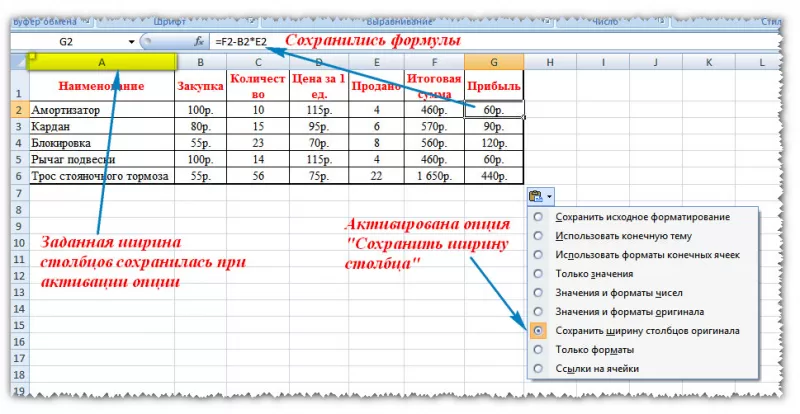
- копировать таблицу с сохранением ширины столбца;
- копировать лист.

- Выделить диапазон, необходимый для копирования.
- Скопировать область понравившимся способом: кликнуть правой кнопкой мыши (ПКМ) по выделенной области и выбрать опцию «Копировать» или нажать CTRL+C, или активировать пиктограмму на панели инструментов в блоке «Буфер обмена» (вкладка «Главная»).
- Открыть другой лист или ту область, где будет размещаться дубликат.
- Активировать клетку, которая станет верхней левой ячейкой новой таблицы.
- Вставить объект одним из способов: через контекстное меню (ПКМ – Вставить) или CTRL+V, или нажатием на пиктограмму «Вставить» на панели инструментов на вкладке «Главная».
- Выделить диапазон, необходимый для копирования.
- Скопировать область удобным способом.
- Открыть другой лист или ту область, где будет размещаться дубликат.
- Активировать клетку, которая станет верхней левой ячейкой новой таблицы.
- Вставить объект удобным способом.
- Раскрыть пиктограмму «Вставить».
- Установить переключатель на опцию «Только значения».
- Вставленный объект лишается исходных форматов, т.е. на экране отображаются только значения. Если пользователю необходимо сохранить исходное форматирование и указать значения, то нужно активировать опцию «Значение и форматы оригинала».
- Подобные опции отображаются в контекстном меню, пункте «Специальная вставка».
- Если необходимо вставить только значения и сохранить форматирование числовых данных, то пользователь выбирает опцию «Значения и форматы чисел». В таком случае форматирование таблицы не сохраняется. На экране отображается значения и формат числовой информации.
- Выполнить пункты 1-6 из алгоритма «Копирование значений».
- При раскрытии пиктограммы вставки выбрать опцию «Сохранить ширину столбцов».
Как вставить эксель в эксель

Совет. Видео не на вашем языке? Попробуйте выбрать Скрытые субтитры  .
.
Проверьте, как это работает!
Если в одном из файлов есть объект (например, документ, динамическая диаграмма или слайд презентации), который вы хотите поместить в другой файл, внедрите его или создайте связь с ним.
Примечание: Эта возможность недоступна в приложениях Office Online.
Внедрение файла
Чтобы вставить копию одного файла в другой, внедрите ее.
На вкладке Вставка нажмите кнопку Объект.
Откройте вкладку Создание из файла.
Нажмите кнопку Обзор и перейдите к нужному файлу.
Нажмите кнопку Вставить.
Установите флажок В виде значка и нажмите кнопку ОК.
Создание связи с файлом
Если вы хотите, чтобы второй файл всегда содержал актуальную версию первого, создайте связь с ним.
Как в Excel вставить данные из другого файла?
Нужно вставить значения из другого файла excel. . В другом столбце если проделать подобные процедуры(вставить и удилить ненужные данные в .
Как в Excel получить данные из другого файла?
Пока ваша формула открыта, щелкните по вкладке другой книги. Затем, щелкните по ячейке в вашей второй Книге, чтоб связать данные из двух файлов Excel. После того как вы нажмете Enter, Excel автоматически рассчитает окончательную стоимость умножив количество в первой книге на цену из второй книги.
Как вставить в таблицу Excel данные из текстового файла?
Щелкните ячейку, в которую вы хотите поместить данные из текстового файла. На вкладке Данные в группе Получение внешних данных нажмите Из текста. В диалоговом окне Импорт данных найдите и дважды щелкните текстовый файл, который нужно импортировать,и нажмите кнопку Импорт.
Как сделать гиперссылку в Excel на другой файл?
Вы выберите ячейку или ячейки, для которых вы хотите создать внешнюю ссылку. Введите = (знак равенства). Перейдите в книгу-источник и щелкните книгу, содержаную ячейки, которые вы хотите связать. Нажмите F3, выберите имя, на которое будет ссылаться ссылка, и нажмитеввод.
Как ссылаться на данные с другого листа?
Введите = , затем название листа, восклицательный знак и номер копируемой ячейки, например =Sheet1! A1 или =’Sheet number two’!
Как перевести текстовый документ в Excel?
Как быстро преобразовать текстовый файл в файл Excel с разделителем?Нажмите Файл > Откройте > Приложения.Затем в Откройте диалоговое окно, выберите Текстовые файлы в раскрывающемся списке рядом с Имя файла, и выберите используемый текстовый файл. . Нажмите Завершить, и новый лист новой книги был создан с текстами.
Как перевести из формата TXT в Excel?
Как сконвертировать TXT в XLSXШаг 1. Загрузите txt-файл(ы) . Выберите «в xlsx» Выберите xlsx или любой другой формат, который вам нужен (более 200 поддерживаемых форматов)Загрузите ваш xlsx-файл Позвольте файлу сконвертироваться и вы сразу сможете скачать ваш xlsx-файл
Как добавить данные с другого листа таблицы?
Как добавить данные с другого листа таблицыОткройте приложение «Google Таблицы» на устройстве Android.Выберите или создайте таблицу.Выделите ячейку.Введите =, затем название листа, восклицательный знак и номер копируемой ячейки, например =Sheet1! A1 или =’Sheet number two’! B4 .
Как в Excel вставить данные из другого файла? Ответы пользователей
Если файл имеет расширение CSV, Excel автоматически откроет его и отобразит данные в новой книге. Примечание: При открытии CSV-файлов для определения способа .
Откройте диалоговое окно для создания гиперссылки; · В левой колонке диалогового окна под надписью “Связать с” выберите “Новый документ”; · В поле . Типы ссылок · Внешний вид Excel ссылки. · Обновление данных в файле
Переключитесь на Другой Рабочий Документ Excel; Как Обновлять Данные При . Очень удобно выполнять перенос данных таблицы с помощью специальной вставки.
Можно попробовать подтягивать нужные данные тем же скриптом на VBA как вариант. . меню- выбираю «Специальная вставка» — нажимаю на «Вставить связь».
Как получить данные из закрытого файла Excel? Есть три способа: макрос, строка формул и запрос данных через Power Query.
Кликаем правой кнопкой мыши в том месте, куда нужно вставить данные. В контекстном меню в . Нужно перенести строки из одного файла в столбец другого.
Помимо работы с данными внутри книги Excel иногда бывает необходимо к документу приложить какие-либо внешние данные в виде дополнительного файла .
Доброго времени суток, не могли бы вы подсказать, почему при коллекционировании более, чем 64000 строк макрос перестает вставлять данные? книга была сохранена в .
Копирование таблицы в Microsoft Excel

Для большинства пользователей Excel процесс копирования таблиц не представляет большой сложности. Но, далеко не все знают некоторые нюансы, которые позволяют сделать эту процедуру максимально эффективной для различного типа данных и разноплановых целей. Давайте подробно рассмотрим некоторые особенности копирования данных в программе Эксель.
Копирование в Экселе
Копирование таблицы в Excel представляет собой создание её дубликата. В самой процедуре практически нет отличий в зависимости от того, куда вы собираетесь вставить данные: в другую область того же листа, на новый лист или в другую книгу (файл). Главное отличие между способами копирования заключается в том, как вы хотите скопировать информацию: вместе с формулами или только с отображаемыми данными.
Способ 1: копирование по умолчанию
Простое копирование по умолчанию в Эксель предусматривает создание копии таблицы вместе со всеми размещенными в ней формулами и форматированием.
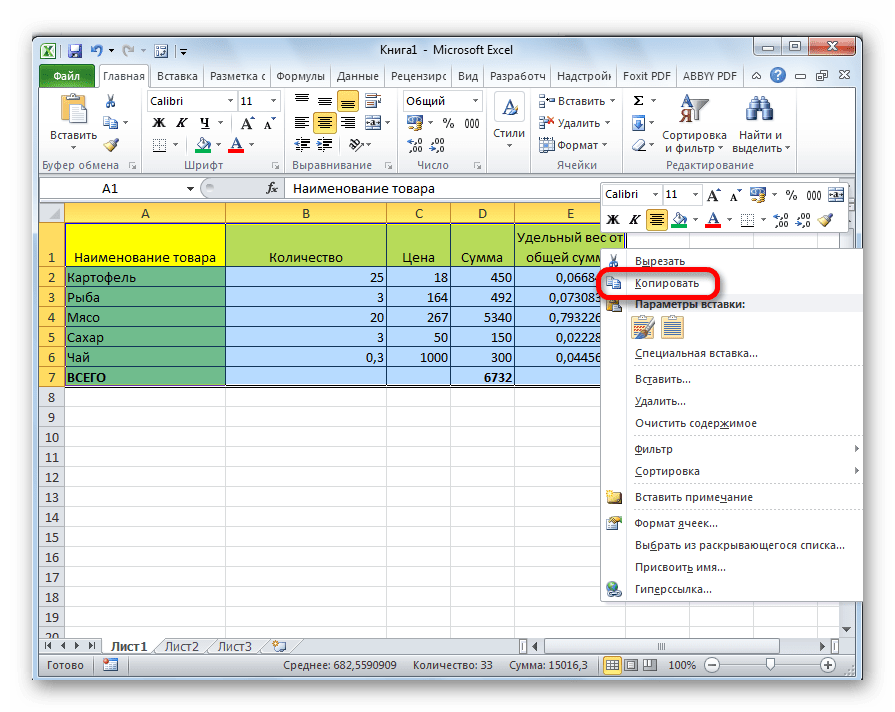
- Выделяем область, которую хотим скопировать. Кликаем по выделенной области правой кнопкой мыши. Появляется контекстное меню. Выбираем в нём пункт «Копировать».
После этого, будет выполнена вставка данных с сохранением форматирования и формул.

Способ 2: копирование значений
Второй способ предусматривает копирование исключительно значений таблицы, которые отображаются на экране, а не формул.
- Копируем данные одним из способов, которые описывались выше.
- Кликаем правой кнопкой мыши в том месте, куда нужно вставить данные. В контекстном меню в параметрах вставки выбираем пункт «Значения».
После этого таблица будет добавлена на лист без сохранения форматирования и формул. То есть, фактически будут скопированы только отображаемые на экране данные.
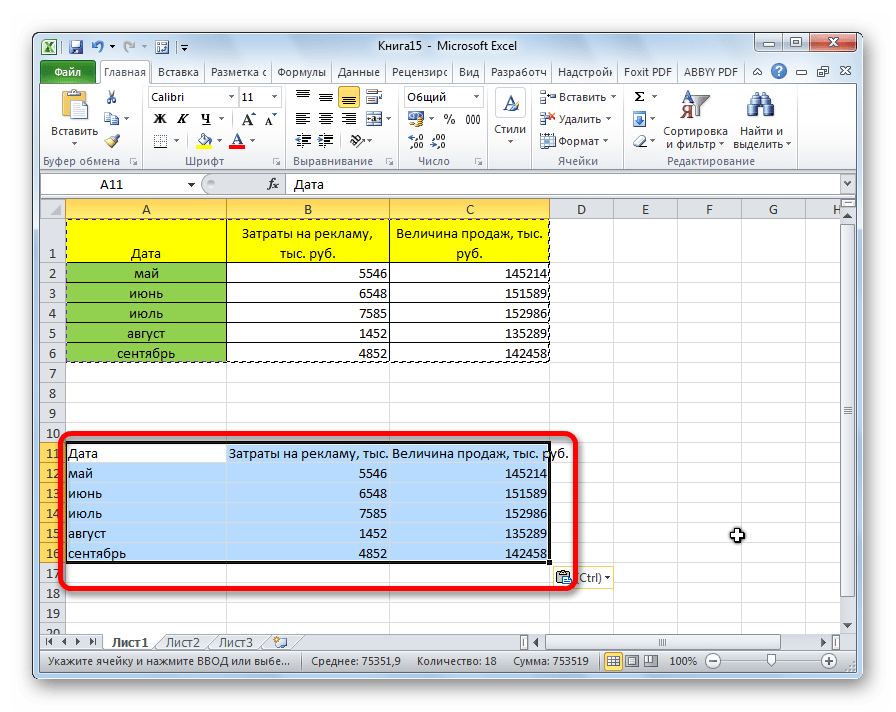
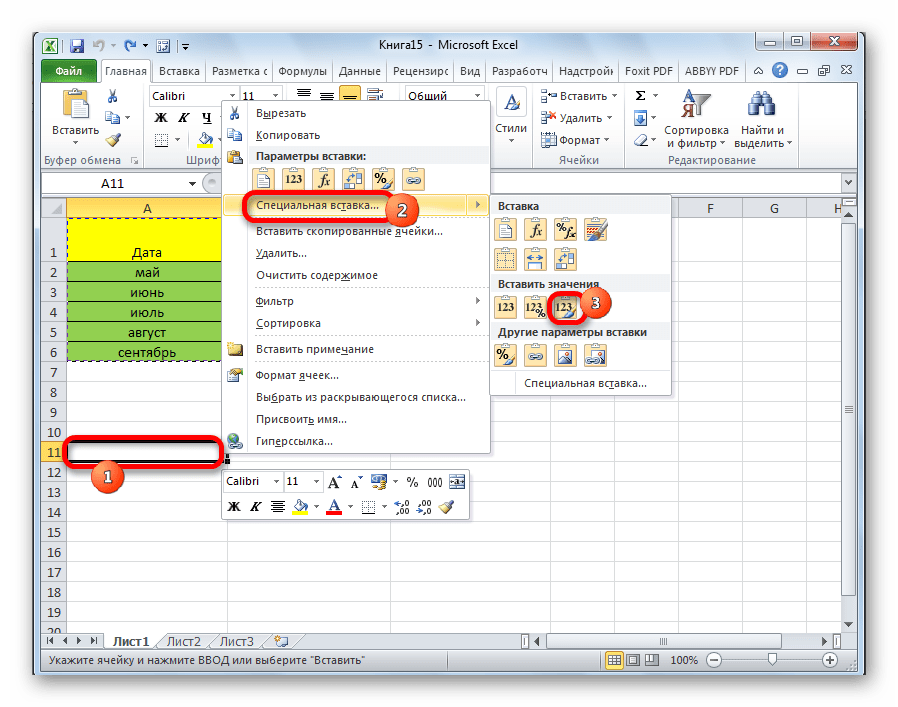
Если вы хотите скопировать значения, но при этом сохранить исходное форматирование, то нужно во время вставки перейти в пункт меню «Специальная вставка». Там в блоке «Вставить значения» нужно выбрать пункт «Значения и исходное форматирование».
После этого, таблица будет представлена в первоначальном своем виде, но только вместо формул ячейки будут заполнять постоянные значения.
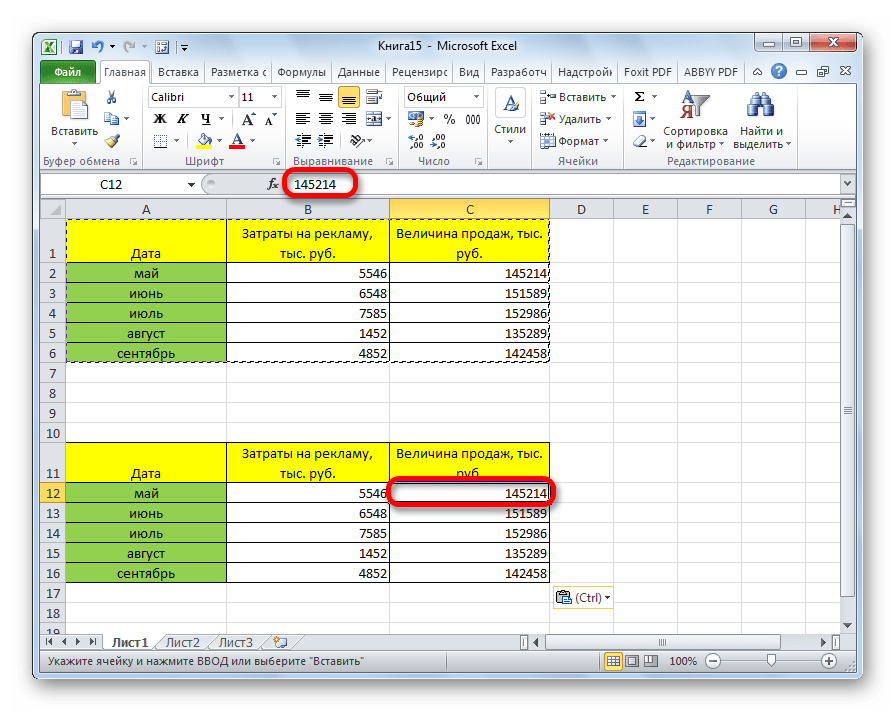
Если вы хотите произвести данную операцию только с сохранением форматирования чисел, а не всей таблицы, то в специальной вставке нужно выбрать пункт «Значения и форматы чисел».
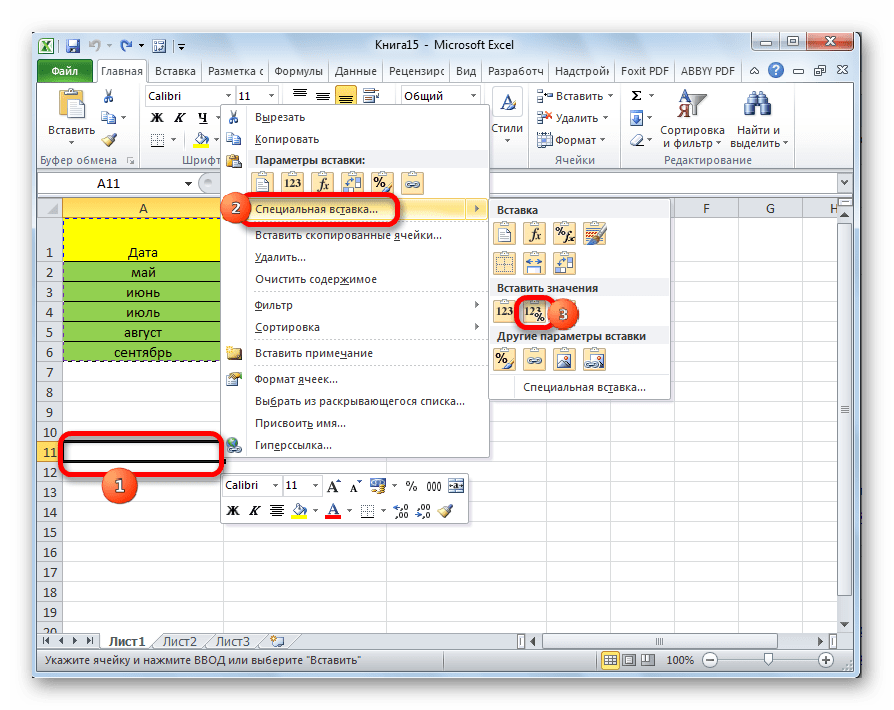
Способ 3: создание копии с сохранением ширины столбцов
Но, к сожалению, даже использование исходного форматирования не позволяет сделать копию таблицы с первоначальной шириной столбцов. То есть, довольно часто бывают случаи, когда после вставки данные не помещаются в ячейки. Но в Экселе существует возможность с помощью определенных действий сохранить исходную ширину столбцов.
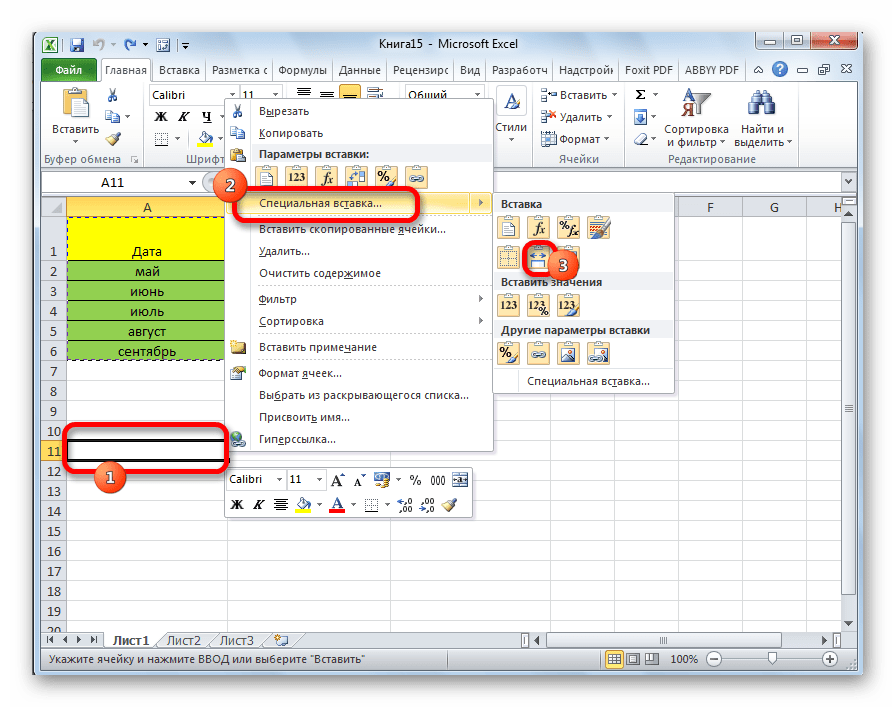
- Копируем таблицу любым из обычных способов.
- В месте, где нужно вставить данные, вызываем контекстное меню. Последовательно переходим по пунктам «Специальная вставка» и «Сохранить ширину столбцов оригинала».
Можно поступить и другим способом. Из контекстного меню дважды переходим в пункт с одинаковым наименованием «Специальная вставка…».
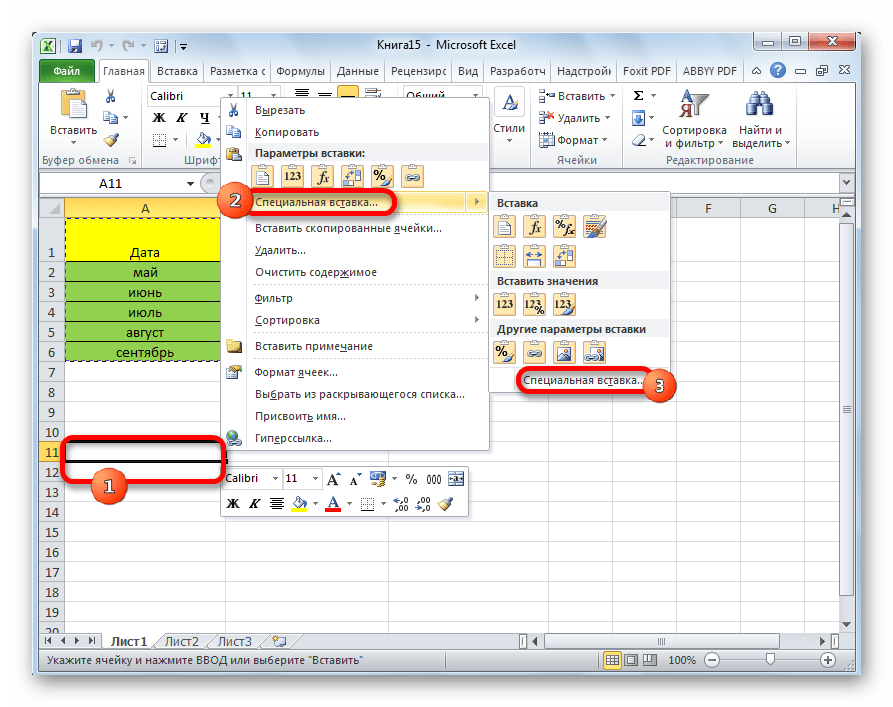
Какой бы вы путь не выбрали из перечисленных выше двух вариантов, в любом случае, скопированная таблица будет иметь ту же ширину столбцов, что и исходник.
Способ 4: вставка в виде изображения
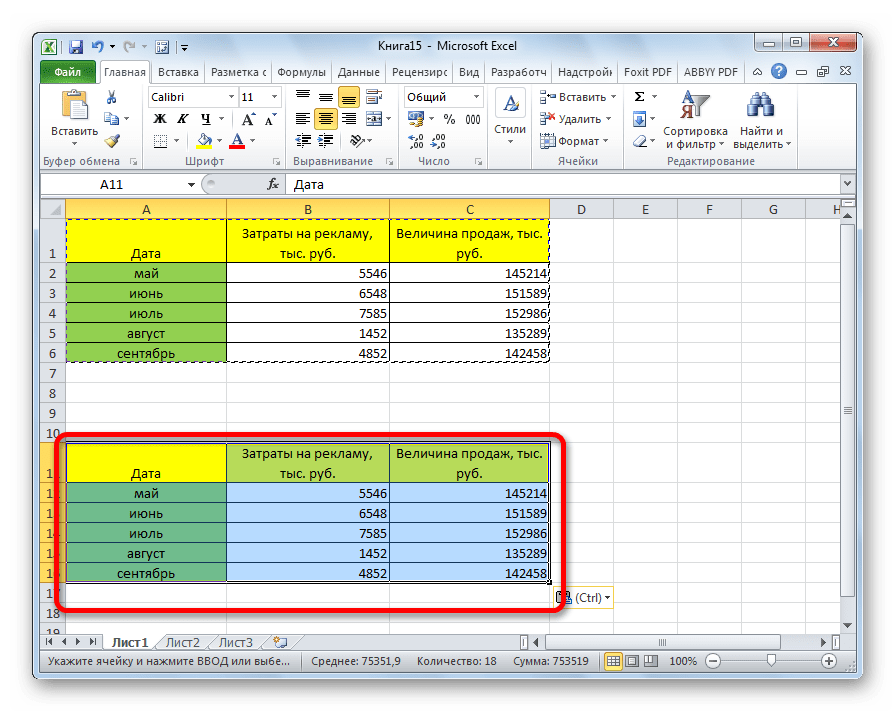
Бывают случаи, когда таблицу нужно вставить не в обычном формате, а в виде изображения. Эта задача также решается при помощи специальной вставки.
- Выполняем копирование нужного диапазона.
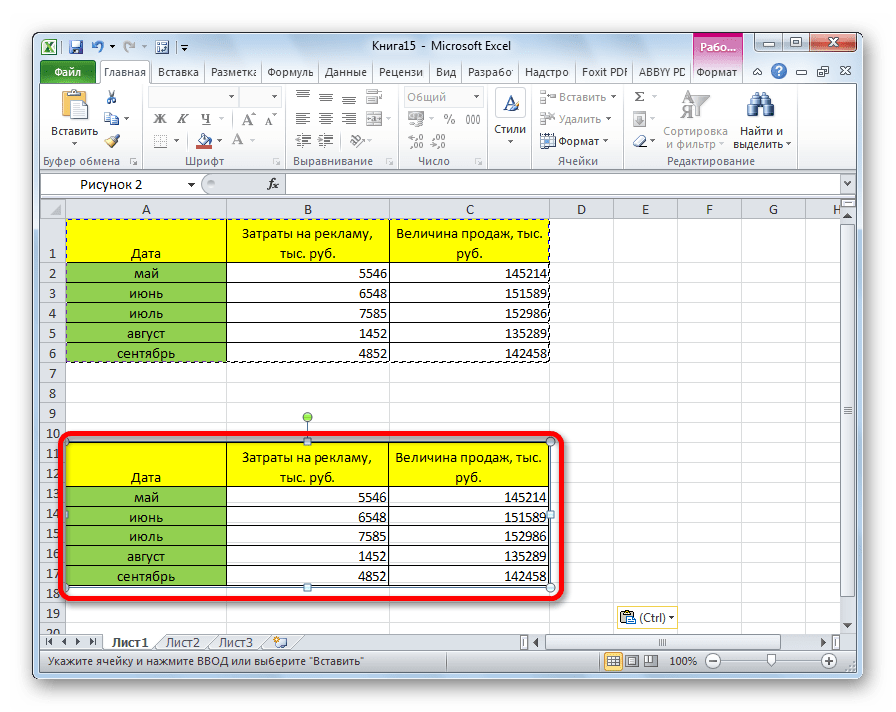
- Выбираем место для вставки и вызываем контекстное меню. Переходим в пункт «Специальная вставка». В блоке «Другие параметры вставки» выбираем пункт «Рисунок».
После этого, данные будут вставлены на лист в виде изображения. Естественно, редактировать такую таблицу уже будет нельзя.
Способ 5: копирование листа
Если вы хотите скопировать полностью всю таблицу на другой лист, но при этом сохранить её абсолютно идентичной исходнику, то в этом случае, лучше всего, выполнить копирование листа целиком. В этом случае важно определить, что вы действительно желаете перенести все, что находится на исходном листе, в ином случае данный способ не подойдет.

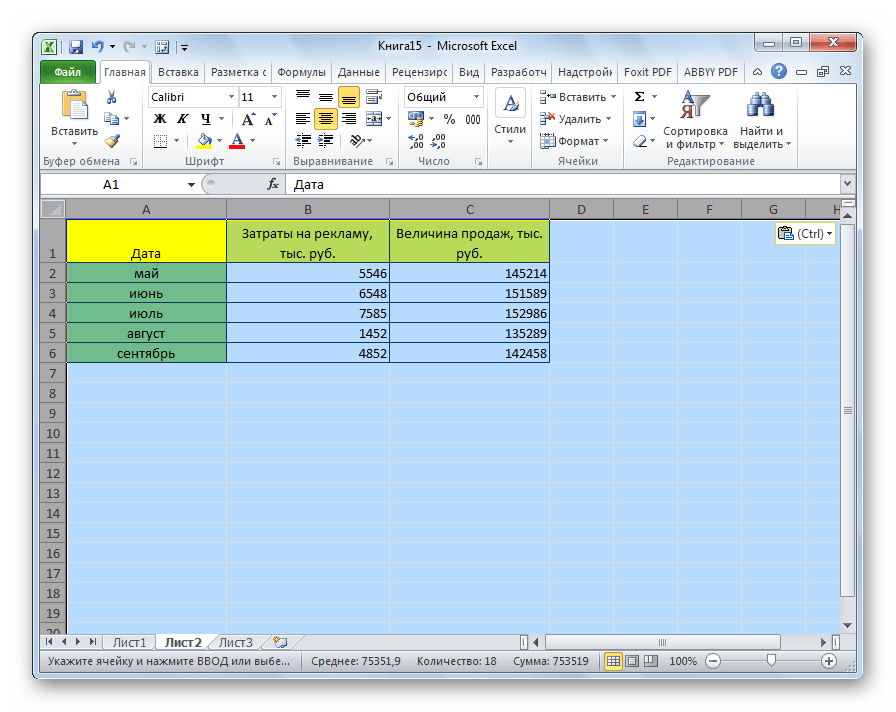
- Чтобы вручную не выделять все ячейки листа, а это заняло бы большое количество времени, кликаем по прямоугольнику, расположенному между горизонтальной и вертикальной панелью координат. После этого весь лист будет выделен. Чтобы скопировать содержимое, набираем на клавиатуре комбинацию Ctrl+C.
- Для вставки данных открываем новый лист или новую книгу (файл). Точно так же кликаем по прямоугольнику, размещенному на пересечении панелей. Для того, чтобы вставить данные, набираем комбинацию кнопок Ctrl+V.
Как видим, после выполнения данных действий нам удалось скопировать лист вместе с таблицей и остальным его содержимым. При этом получилось сохранить не только исходное форматирование, но и размер ячеек.
Табличный редактор Эксель располагает обширным инструментарием для копирования таблиц именно в том виде, какой требуется пользователю. К сожалению, далеко не все знают о нюансах работы со специальной вставкой и другими инструментами копирования, которые позволяют значительно расширить возможности по переносу данных, а также автоматизировать действия пользователя.