Как полностью очистить iPhone от предыдущего владельца
При продаже айфона важно не только получить за него достойную цену, но и обезопасить свои личные данные. Если вы хотите продать свой iPhone и быть уверенными в том, что новый владелец не получит доступ к вашей личной информации и контактам, необходимо безопасно очистить устройство от всех данных. Не стоит забывать, что ваш телефон может хранить конфиденциальную информацию, такую как банковские данные или пароли.
В целях безопасности, перед продажей стоит рассмотреть несколько важных этапов. Сначала нужно сделать резервную копию всех личных данных через iCloud или iTunes. Также необходимо отключить функцию «Найти iPhone» и сбросить все настройки до заводских. После этих шагов можно перейти к самому процессу очистки, который поможет вашему устройству работать на новом мощном уровне.
Однако, очистка айфона не всегда проходит гладко и просто, иногда на экране могут появиться ошибки, которые могут затруднить процесс. Чтобы избежать этого, необходимо тщательно следовать всем шагам по настройке устройства под чистую установку и выбирать правильные настройки в приложении iTunes. Обезопасьте себя и свою личную информацию при продаже вашего старого айфона с помощью наших экспертных советов!
Очистка айфона от прежнего владельца
Шаг 1: Отключите аккаунт iCloud
Прежде чем начать сервисную процедуру по очистке айфона, вы должны отключить аккаунт iCloud, привязанный к устройству.
Шаг 2: Восстановите устройство до заводских настроек
Для того, чтобы полностью очистить айфон от всех данных прежнего владельца, необходимо сбросить его до заводских настроек.
- Перейдите в меню Настройки
- Выберите пункт «Основные»
- Прокрутите вниз и выберите пункт «Сброс»
- Нажмите «Сбросить все содержимое и настройки»
- Всплывет окно подтверждения, нажмите «Сбросить»
Шаг 3: Убедитесь, что устройство не защищено паролем iCloud
Чтобы прежний владелец не мог заблокировать айфон после его продажи, убедитесь, что устройство не защищено паролем iCloud.
- Зайдите в меню Настройки
- Выберите пункт «iCloud»
- Проверьте, что устройство не защищено паролем, иначе сброс будет невозможен
По окончании этих шагов айфон будет полностью очищен от всех данных прежнего владельца и готов к использованию в новых условиях!
Удаление Apple ID старого владельца без пароля
Одной из главных проблем при покупке бывшего в употреблении iPhone является учетная запись Apple ID предыдущего владельца, установленная на устройстве. Если вы не знаете его пароль, то удалять данную учетную запись будет достаточно сложно, если не сказать невозможно.
Тем не менее, есть несколько способов избавиться от Apple ID старого владельца на вашем устройстве.
- Самый простой способ — попросить предыдущего владельца удалить свою учётную запись. Для этого необходимо связаться с ним лично или через сервис, где была совершена покупка, и попросить его удалить Apple ID со своего устройства.
- Если контакты старого владельца неизвестны или он не отвечает, то можно попробовать обратиться в службу поддержки Apple. Эта услуга предоставляется бесплатно, но ее исполнение занимает некоторое время, как правило 3-5 рабочих дней.
- Также можно удалить Apple ID через iTunes. Для этого необходимо подключить iPhone к компьютеру, открыть iTunes и выполнить сброс настроек. После этого все данные на устройстве будут удалены, включая учетную запись Apple ID предыдущего владельца.
Но стоит помнить, что если вы используете данный способ, то все ваши собственные данные также будут удалены, поэтому перед этим обязательно сделайте резервную копию всех важных данных.
Что делать, если айфон привязан к другому Apple ID?
Если владелец айфона забыл отвязать его от своего Apple ID, новый владелец не сможет использовать некоторые возможности устройства, которые требуют авторизации Apple ID. В таком случае необходимо сделать следующее:
- Связаться с предыдущим владельцем. Если у вас есть контакты предыдущего владельца, попробуйте связаться с ним и попросить отвязать Apple ID от устройства.
- Произвести сброс айфона. Если вы не можете связаться с предыдущим владельцем, единственный выход – произвести полный сброс айфона до заводских настроек (восстановление через Recovery Mode). Это позволит вам создать новый аккаунт Apple ID и начать использовать устройство.
- Обратиться в сервисный центр Apple. Если вы не уверены в своих знаниях в технической сфере, обратитесь за помощью в сервисный центр Apple. Специалисты помогут вам отвязать Apple ID от устройства.
В любом случае, если айфон привязан к другому Apple ID, никакие третьи лица не смогут использовать его в полной мере. Поэтому лучше всего покупать устройства, отвязанные от Apple ID, или проверять, были ли они прошедшими процедуры разблокировки и сброса до заводских настроек.
Как снять свою учетную запись с айфона
Снятие своей учетной записи Apple с айфона может понадобиться, если вы продаете устройство, передаете его кому-то другому или просто хотите защитить свои данные. Это простой процесс, который можно выполнить следуя простым инструкциям.
- Откройте «Настройки» на вашем айфоне
- Нажмите на «Ваше имя» в верхней части экрана
- Прокрутите вниз и нажмите на «Выйти из iCloud»
- Введите пароль вашей учетной записи и нажмите на «Отключить»
Вы также можете выбрать «Удаление из моего устройства» при выходе из iCloud, чтобы удалить все сохраненные данные, связанные с вашей учетной записью. Это означает, что вы не сможете найти свой айфон через приложение «Найти айфон», а также не сможете получить доступ к своему контактному списку, фотографиям и документам.
После того, как вы выйдете из своей учетной записи Apple на айфоне, устройство будет полностью очищено от ваших данных и будет готово для перехода к новому пользователю.
Как отвязаться от чужого Apple ID
Что такое Apple ID?
Apple ID – это учетная запись, которую можно использовать для получения доступа ко многим сервисам Apple, таким как App Store, iCloud, iTunes и другие. Она содержит информацию о пользователе, включая имя, адрес электронной почты, номер телефона и финансовые данные.
Почему нужно отвязаться от чужого Apple ID?
Если вы купили бывший в употреблении iPhone, iPad или iPod и хотите использовать его, как новый, то вам необходимо отвязаться от чужого Apple ID. Наличие Apple ID предыдущего владельца может помешать вам пользоваться некоторыми сервисами, а также может быть опасным с точки зрения сохранности ваших личных данных.
Как отвязаться от чужого Apple ID?
Существует несколько способов отвязаться от чужого Apple ID:
- Попросите предыдущего владельца убрать свой Apple ID с устройства;
- Сбросьте настройки устройства до заводских и установите новую учетную запись Apple ID;
- Если предыдущий владелец умер или вы не можете связаться с ним, попробуйте позвонить в службу поддержки Apple и объяснить ситуацию.
В любом случае, перед тем как начать использовать устройство, стоит убедиться, что все настройки и учетные записи соответствуют вам лично. Это поможет избежать неприятностей и защитит ваши личные данные.
Разблокировать айфон, заблокированный предыдущим владельцем: возможно ли?
Часто возникает ситуация, когда вы приобретаете б/у айфон, но он оказывается заблокированным предыдущим владельцем. Можно ли в таком случае разблокировать устройство? Есть несколько способов решить эту проблему.
Способ первый: обратиться к предыдущему владельцу и попросить его разблокировать устройство. Однако, вероятность успешного разблокирования в этом случае крайне низкая.
Способ второй: контактировать с технической поддержкой Apple. Но для этого вам нужно предоставить документы, подтверждающие, что вы являетесь действительным владельцем устройства.
Способ третий: воспользоваться услугами сервисных центров, которые специализируются на разблокировке айфонов. Однако, в этом случае необходимо быть осторожным и выбирать только надежные и проверенные центры, иначе вместо разблокировки вы можете получить проблемы.
В любом случае, перед покупкой б/у айфона необходимо быть внимательным, чтобы избежать проблем со заблокированным устройством в будущем.
Как сделать сброс настроек на айфоне если не помнишь пароль
В некоторых случаях пользователь может забыть свой пароль на айфоне и не сможет выполнить сброс настроек. Существует несколько способов, как можно решить эту проблему.
- Одним из методов является использование функции «Восстановить» в iTunes. Для этого нужно подключить свой айфон к компьютеру и запустить iTunes. Далее необходимо выбрать свой айфон в списке устройств и перейти на вкладку «Общие». На этой вкладке нужно выбрать опцию «Восстановить iPhone» и подтвердить свой выбор. После этого iTunes начнет устанавливать последнюю версию iOS на ваш айфон и сбросит все настройки.
- Другой способ — выполнить сброс настроек на самом айфоне. Для этого нужно открыть меню «Настройки», перейти в раздел «Общие» и выбрать опцию «Сброс». Здесь можно выполнить сброс настроек, это поможет избавиться от забытого пароля и сохранит данные на вашем айфоне.
- Третий способ заключается в использовании программного обеспечения, которое может сбросить пароль на вашем айфоне. Однако использование таких программ может привести к потере данных на вашем устройстве.
Независимо от того, какой метод вы выберете, помните, что выполнение сброса настроек приведет к полной очистке вашего айфона, поэтому перед этим необходимо сделать резервную копию важных данных.
Как сбросить все настройки на айфоне для продажи
1. Сделайте резервную копию данных
Перед тем, как сбросить все настройки на айфоне, убедитесь, что вы сделали резервную копию всех важных данных. Это позволит сохранить ваши контакты, фотографии, сообщения и документы.
2. Перейдите в раздел «Общие» в настройках
Откройте приложение «Настройки» на вашем айфоне и выберите вкладку «Общие». Этот раздел позволяет настроить основные параметры вашего устройства.
3. Выберите «Сброс» и нажмите на «Сброс всех настроек»
Прокрутите вниз до раздела «Сброс» и нажмите на кнопку «Сброс всех настроек». Это действие вернет ваш айфон в состояние, которое было при первоначальной настройке.
4. Подтвердите действие и дождитесь завершения процесса сброса
Подтвердите свой выбор, введя ваш код доступа и нажав на кнопку «Сбросить все настройки». Дождитесь окончания процесса сброса, который может занять некоторое время.
5. Удалите все данные и выключите функцию «Найти iPhone»
Перейдите в раздел «Общие» и выберите «Сброс». Выберите «Стереть содержимое и настройки» и введите ваш код доступа. Убедитесь, что функция «Найти iPhone» выключена, чтобы новый владелец мог легко настроить устройство под себя.
6. Готово!
Теперь ваш айфон готов к продаже. Вы можете передать его новому владельцу с чистым устройством, не оставив никаких личных данных и настроек.
Как сбросить все настройки на iPhone с помощью кнопок
Когда вы хотите продать свой iPhone или передать его другому человеку, важно полностью очистить все настройки и информацию. Сброс всех настроек с помощью кнопок — это простой и быстрый способ сделать это без доступа к компьютеру или iCloud.
Шаг 1: Нажмите на кнопку «Настройки» на главном экране вашего iPhone.
Шаг 2: Прокрутите вниз до пункта «Общие» и нажмите на него.
Шаг 3: Прокрутите вниз до самого низа и нажмите на «Сброс».
Шаг 4: Нажмите на «Сброс всех настроек».
Шаг 5: Введите пароль, если у вас есть таковой, или подтвердите действие, нажав на «Сбросить все настройки».
После этого ваш iPhone сбросит все настройки, включая пароли Wi-Fi и сетевые настройки, оставив только базовые приложения и операционную систему. Кроме того, все ваши личные данные, включая фотографии, контакты и сообщения, будут удалены, что поможет защитить вашу конфиденциальность при передаче устройства своему новому владельцу.
Как сменить владельца на айфоне?
Шаг 1. Очистите устройство
Перед тем как производить смену владельца на айфоне, необходимо очистить все данные предыдущего владельца. Для этого зайдите в настройки устройства, выберите вкладку «Общие» и нажмите на кнопку «Сброс».
Шаг 2. Введите свои данные
После того, как устройство будет очищено, зайти в меню настроек и нажмите на вкладку «iTunes Store и App Store». Затем введите свой Apple ID и пароль, чтобы убедиться, что устройство автоматически не связано с предыдущим владельцем.
Шаг 3. Сбросьте активацию устройства
Для того чтобы удалить активацию устройства, необходимо связаться с сервисом поддержки Apple. Просто объясните, что вы хотите привязать этот iPhone к своей учетной записи и предоставить им серийный номер устройства.
Шаг 4. Подтвердите смену владельца
После сброса активации устройства вам необходимо зайти в настройки и нажать на вкладку «Основные» — «Обновление программного обеспечения». Вам будет предложена возможность загрузки нового обновления на устройство. Установите обновление и пройдите процедуру активации. Убедитесь, что в процессе активации настройки соответствуют вашим данным, чтобы устройство было именно вашим.
Вот и все! Теперь вы можете использовать свой айфон как свое собственное устройство без каких-либо проблем с предыдущим владельцем.
Как удалить Apple ID без пароля?
Бывает, что вы хотите удалить Apple ID, но не помните или не знаете пароль. К сожалению, это процесс не так прост, как удаление обычной учетной записи. Но есть несколько способов решения этой проблемы.
Метод 1: Сброс пароля через почту или секретные вопросы
Если вы используете Apple ID с почтовым ящиком, связанным с ним, вы можете сбросить свой пароль, следуя инструкциям на странице входа в ваш Apple ID. Если вызвана страница с «Секретными вопросами», ответьте на них, чтобы сбросить пароль.
Метод 2: Сброс пароля через номер телефона
Если ваш Apple ID связан с номером телефона, вы можете сбросить пароль, позвонив в службу поддержки Apple и проходя верификацию вашей личности.
Метод 3: Обратиться в службу поддержки Apple
Если ничто из вышеперечисленного не помогает, вам нужно обратиться в службу поддержки Apple. Они могут вам помочь сбросить или удалить Apple ID, но вам может потребоваться предоставить документы, удостоверяющие вашу личность.
- Не забудьте сохранить свои данные, прежде чем удалить Apple ID.
- Если вы удаляете Apple ID с устройства, вы должны сначала выйти из iCloud.
Как указать предыдущего владельца айфона
Если вы приобрели айфон у частного лица или вторично рынке, то перед использованием его необходимо очистить от данных предыдущего владельца. Однако, иногда может возникнуть необходимость узнать информацию об этом пользователе, например, при попытке разблокировки устройства.
Чтобы узнать информацию о предыдущем владельце, вы можете попросить продавца сообщить ее вам. Также можно проверить историю активации устройства, если вы знаете IMEI-код айфона. Для этого необходимо обратиться в техническую поддержку Apple, предоставив IMEI-код и указав причину запроса.
Еще один способ узнать информацию о предыдущем владельце — это проверить данные, сохраненные в iCloud, если устройство было связано с данной службой. Для этого необходимо зайти в настройки айфона, найти раздел «iCloud» и проверить имейл владельца, который указан под именем учетной записи iCloud.
- Важно помнить, что получение личной информации без согласия владельца является незаконным.
- Также стоит учитывать, что проверка информации о предыдущем владельце может занять некоторое время, поэтому будьте готовы к задержке в использовании айфона.
Как удалить все данные на айфоне
Удаление всех данных на айфоне может понадобиться, если вы продаете свой телефон или передаете его кому-то еще.
Важно понимать, что удаление данных с помощью стандартных средств iOS не гарантирует их надежное удаление с устройства. Лучшим методом является сброс настроек и последующее удаление из iCloud.
- Перейдите в меню «Общие» на вашем айфоне.
- Выберите пункт «Сброс» внизу страницы.
- Выберите опцию «Стереть все содержимое и настройки».
- Введите код доступа устройства при запросе.
- Подтвердите операцию.
После сброса данных можно удалить айфон из iCloud, чтобы навсегда удалить все оставшиеся данные с устройства.
- Перейдите в настройки iCloud на вашем айфоне.
- Нажмите на ваше имя вверху экрана.
- Выберите пункт «Устройства».
- Выберите свой айфон в списке.
- Нажмите на кнопку «Удалить с учетной записи iCloud».
После этих действий ваш айфон будет полностью очищен от ваших данных и готов к передаче новому владельцу.
Что произойдет, если разлогиниться от Айклауда на Айфоне?
Разлогиниться от Айклауда — это означает, что ваш Айфон больше не будет синхронизироваться со всеми вашими устройствами, связанными с Айклаудом. Вам больше не нужно беспокоиться о том, что фотографии, контакты и другие данные будут автоматически копироваться на облачный сервис.
Однако есть важный недостаток при разлогине от Айклауда — вы потеряете возможность архивировать и восстанавливать данные в случае, если что-то произойдет с вашим Айфоном. Если вы случайно удалите важную информацию, вы не сможете вернуть ее обратно, если она не была архивирована на Айклауд.
Также разлогинившись от Айклауда вы потеряете доступ к тем функциям, которые используют сервис. Например, нельзя будет использовать поиск моего Айфона или доступ к «Найти Моих Друзей».
Если же вы собираетесь продавать свою технику, то необходимо заранее сделать резервное копирование всех данных на Айклауд и только после этого разлогиниваться от сервиса. Это гарантирует сохранность всех ваших личных данных и избежание проблем для следующего владельца.
Как понять что айфон отвязан от iCloud
Когда вы покупаете б/у айфон, важно убедиться, что он полностью отвязан от iCloud учетной записи предыдущего владельца. Это позволит вам использовать айфон в полной мере и избежать проблем в будущем.
Несколько признаков того, что айфон отвязан от iCloud:
- При включении айфона он не запрашивает вход в iCloud учетную запись
- Вы можете создавать или удалять документы, фотографии и контакты на устройстве без запроса подтверждения iCloud учетной записи
- Приложения могут быть установлены и обновлены без запроса подтверждения iCloud учетной записи
Если у вас возникли сомнения, можно проверить статус устройства на сайте Apple, используя серийный номер айфона. Если айфон все еще привязан к iCloud, то предыдущий владелец должен отвязать его с помощью своей учетной записи.
| Шаг | Описание |
|---|---|
| Шаг 1 | Перейдите на сайт Apple по ссылке https://checkcoverage.apple.com/ |
| Шаг 2 | Введите серийный номер айфона |
| Шаг 3 | Нажмите кнопку «Продолжить» |
| Шаг 4 | Проверьте статус «Activation Lock» — если он выключен, значит айфон отвязан от iCloud |
Зачем может быть заблокирован айфон владельцем?
Заблокированный айфон означает, что его предыдущий владелец включил функцию «Найти iPhone» и не отключил ее перед продажей или передачей устройства. Это означает, что новый владелец не сможет использовать айфон без ввода пароля Apple ID, который был использован для активации айфона. Другими словами, айфон становится бесполезным для нового владельца, если предыдущий владелец забыл пароль или не отключил функцию «Найти iPhone».
В некоторых случаях, айфон может быть заблокирован владельцем, если он был украден или потерян. В этом случае, предыдущий владелец может заблокировать устройство, чтобы предотвратить доступ к личной информации.
Если вы хотите купить или получить в подарок использованный айфон, убедитесь, что предыдущий владелец отключил функцию «Найти iPhone» и сбросил устройство до заводских настроек. В противном случае, вы не сможете использовать айфон и возможно, вам придется связываться с предыдущим владельцем, чтобы он помог вам разблокировать устройство.
Как узнать дату продажи iPhone
Если вы купили iPhone у предыдущего владельца, то возможно, что этот телефон был продан ранее. Чтобы узнать дату продажи вашего iPhone, можно воспользоваться сервисом проверки серийного номера на сайте Apple.
Шаг 1: Найдите серийный номер вашего iPhone. Эту информацию можно найти в настройках телефона (Settings -> General -> About), а также на задней панели телефона, на коробке или в чеке.
Шаг 2: Откройте сайт проверки серийного номера Apple по ссылке https://checkcoverage.apple.com/ru/ru/ и введите серийный номер вашего iPhone в соответствующее поле.
Шаг 3: Нажмите кнопку «Продолжить» и дождитесь результатов проверки. На странице отобразится дата активации вашего устройства, которая говорит о дате продажи iPhone.
Таким образом, вы можете узнать дату продажи iPhone и понять, насколько старое это устройство. Если дата продажи находится близко к дате выпуска модели iPhone, то скорее всего телефон в хорошем состоянии и не использовался долгое время.
Что можно делать с Apple ID, принадлежащим предыдущему владельцу iPhone?
1. Получить доступ к личным данным.
С помощью Apple ID, принадлежащего предыдущему владельцу iPhone, можно получать доступ к его личным данным, таким как контакты, календари, фотографии и документы. Это может стать нарушением личной жизни и безопасности предыдущего владельца.
2. Совершить покупки.
Apple ID связывается с кредитной картой или другими формами оплаты. Если вы знаете пароль, связанный с этим Apple ID, вы можете совершать покупки на его имя и расходовать его деньги. Это может стать преступлением и повлечь за собой юридическую ответственность.
3. Удалять данные.
С помощью Apple ID, принадлежащего предыдущему владельцу iPhone, можно удалить данные с его устройства. Это может быть полезно, если вы нашли утерянный iPhone, но также может привести к потере важной информации.
4. Использовать функцию «Найти iPhone».
Если вы знаете пароль Apple ID, принадлежащий предыдущему владельцу iPhone, вы можете использовать функцию «Найти iPhone». Это может позволить вам выследить утерянное устройство или провести слежку за предыдущим владельцем. Однако, это незаконно и может повлечь за собой ответственность.
5. Получить доступ к iCloud.
Apple ID дает доступ к iCloud, где хранятся данные предыдущего владельца iPhone, такие как резервные копии, документы и фотографии. Если вы знаете пароль, связанный с этим Apple ID, то можете получить доступ к этим данным. Это может стать нарушением личной жизни и безопасности предыдущего владельца.
| 1. | Сбросьте устройство до заводских настроек, чтобы удалить все данные предыдущего владельца и начать новую учетную запись. |
| 2. | Зарегистрируйте новую учетную запись Apple ID. |
| 3. | Установите все доступные обновления iOS, чтобы убедиться, что ваш iPhone работает на последней версии и все обновления безопасности установлены. |
Как разблокировать айфон если неизвестен Apple ID и пароль
Потеря пароля или Apple ID может стать серьезной проблемой, особенно если вам нужно разблокировать айфон. Но не отчаивайтесь, есть несколько способов решить эту проблему:
- Воспользуйтесь функцией «Найти iPhone». Эта функция позволяет найти потерянный или украденный айфон, но также может помочь разблокировать устройство. Войдите в iCloud через браузер и найдите нужное устройство. Затем выберите опцию «Стереть iPhone». Это удалит все данные на айфоне, но также позволит вам сменить пароль и Apple ID.
- Свяжитесь с поддержкой Apple. Если у вас есть доказательства того, что айфон является вашим, и вы потеряли доступ к Apple ID и паролю, свяжитесь с поддержкой Apple. Они могут помочь вам восстановить доступ к устройству.
- Попробуйте использовать программу для взлома паролей. Однако стоит отметить, что это может быть незаконным и небезопасным способом.
Но помните, если устройство было куплено у другого человека, вам стоит запросить у него Apple ID и пароль. В противном случае, вы можете столкнуться с проблемами при попытке разблокировать айфон.
Можно ли безвозвратно удалить Apple ID?
Apple ID – это уникальный идентификатор, который используется для доступа к множеству сервисов Apple, включая iCloud, App Store и iTunes. Если вы купили устройство Apple у предыдущего владельца, то вероятно, что на нем остался Apple ID предыдущего владельца. Что делать в такой ситуации?
Удаление Apple ID возможно, но только при условии, что вы знаете пароль от учетной записи. В этом случае, вам нужно выполнить следующие действия:
- На вашем устройстве перейдите в «Настройки».
- Нажмите на свой профиль вверху экрана.
- Выберите «iTunes Store и App Store».
- Нажмите на свой Apple ID и выберите «Выйти».
- Теперь введите новую учетную запись Apple ID и пароль, который вы зарегистрировали.
Но что делать, если вы не знаете пароль от предыдущей учетной записи? В этом случае, вы можете попробовать обратиться к предыдущему владельцу и попросить его помощи в удалении Apple ID. Он должен зайти в «Настройки» на своем устройстве и выполнить выход из всех учетных записей Apple ID.
Если не удается связаться с предыдущим владельцем, то вам может помочь сервис поддержки Apple. Обратитесь в службу поддержки и сообщите им, что вы столкнулись с такой проблемой. Apple никогда не предлагает способы обхода пароля или удаления учетной записи без согласия владельца, но в некоторых крайних случаях они могут помочь вам в решении проблемы.
Как удалить устройство из учетной записи Apple ID?
Если вы продали, подарили или отдали свое устройство знакомым, не забудьте удалить его из своей учетной записи Apple ID. Это необходимо для того, чтобы новые владельцы могли связать устройство со своей собственной учетной записью Apple ID и получить доступ к полным функциональным возможностям устройства.
Чтобы удалить устройство из учетной записи Apple ID, сначала вам нужно войти в свой профиль на сайте Apple:
- Перейдите на сайт appleid.apple.com.
- Войдите в свой профиль с помощью своей учетной записи Apple ID.
- Перейдите на страницу «Устройства» в разделе «Управление вашим аккаунтом».
Здесь вы увидите список всех устройств, которые связаны с вашей учетной записью Apple ID. Чтобы удалить одно из устройств, выберите его из списка и нажмите кнопку «Удалить». При этом устройство будет отсоединено от вашей учетной записи Apple ID.
Также вы можете удалить все устройства, связанные с вашей учетной записью Apple ID, нажав на кнопку «Удалить все» внизу страницы со списком устройств. В этом случае все устройства будут удалены из учетной записи Apple ID.
После того, как вы удалили устройство из учетной записи Apple ID, новый владелец сможет связать его с собственной учетной записью и получить доступ к полным функциональным возможностям устройства.
Как узнать данные предыдущего владельца айфона?
Если вы приобрели айфон с рук, то перед тем, как начать использовать его, стоит узнать данные предыдущего владельца. Это поможет вам обезопасить свои личные данные и защитить свой гаджет от кражи.
Для того чтобы узнать данные прошлого владельца, необходимо выполнить ряд простых действий.
- Откройте настройки айфона.
- Перейдите в раздел «Основные».
- Выберите пункт «Сброс».
- Нажмите на «Стереть содержимое и настройки».
- Подтвердите свой выбор, введя пароль, если он был установлен.
- Подождите, пока процесс сброса завершится.
- Пройдите через настройки айфона, как новый пользователь.
- Если айфон заблокирован паролем, то вам необходимо связаться с прошлым владельцем и попросить его снять блокировку.
Если вы не хотите сбрасывать данные на вашем айфоне, то можно попытаться связаться с предыдущим владельцем через почту или мессенджеры, которые остались в вашем айфоне. Также можно проверить информацию о прошлом владельце через отчет о состоянии активации, который вы можете найти на сайте iCloud.
| Строка | Значение |
|---|---|
| Имя пользователя | Имя пользователя iCloud, которое было использовано на устройстве |
| Состояние | Подтверждено или не подтверждено |
| Дата последнего обновления | Дата последнего обновления информации об активации |
Зная данные предыдущего владельца айфона, вы можете обезопасить свой гаджет и избежать проблем в будущем.
Как отвязать iPhone от учетной записи iCloud?
На протяжении многих лет пользователи iPhone стали сталкиваться с проблемой, когда только что купленный телефон не отвязывается от учетной записи iCloud прошлого владельца. Это может оказаться проблемой, если вы не имеете доступа к учетной записи iCloud и не можете выполнить необходимые настройки подключения.
1. Попросите прошлого владельца сделать следующее:
- Зайдите в настройки iPhone и выберите свою учетную запись iCloud
- Выберите девайс, который вы хотите отвязать
- Нажмите «Удалить с учетной записи»
2. Очистить iPhone в режиме восстановления:
- Включите iPhone и установите последнюю версию iTunes на компьютере
- Подключите iPhone к компьютеру
- В процессе загрузки нажмите кнопку Home и удерживайте ее до тех пор, пока не появится логотип iTunes на экране iPhone
- Кнопкой Power выберите присоединение к iTunes
- Откройте iTunes на компьютере и выберите раздел Восстановление iPhone
3. Обратиться в службу технической поддержки Apple:
Если вы не можете отвязать iPhone от учетной записи iCloud, свяжитесь со службой технической поддержки Apple. Они запросят у вас доказательства покупки телефона и смогут помочь вам в отвязке от учетной записи iCloud.
Как удалить все данные с айфона без пароля
Метод 1: Использование режима восстановления
Если вы забыли пароль от своего айфона, вы можете использовать режим восстановления. Этот метод удалит все данные с устройства.
- Подключите свой айфон к компьютеру с установленной последней версией iTunes.
- Зажмите кнопку «Громкость вниз» и кнопку «Включения/Выключения» и удерживайте их в течение 10 секунд.
- Отпустите кнопку «Включения/Выключения», но продолжайте удерживать кнопку «Громкость вниз», пока на экране не появится окно восстановления.
- Нажмите «Восстановить» в iTunes и подтвердите действие.
После этого айфон будет перезагружен и все данные будут удалены.
Метод 2: Использование Find My iPhone
Если вы хотите удалить все данные с айфона удаленно, вы можете использовать службу «Найти iPhone». Этот метод также удалит все данные с устройства.
- Откройте приложение «Найти iPhone» на другом устройстве или на сайте iCloud.com.
- Выберите свой айфон из списка устройств.
- Нажмите «Стереть iPhone» и подтвердите действие.
Айфон будет удаленно стерт и перезагружен без каких-либо данных.
Примечание:
Оба метода удалят все данные с айфона, включая фотографии, видео, сообщения, контакты и другие личные данные. Поэтому перед этим убедитесь, что вы сделали резервную копию всех важных данных.
Как стереть полностью айфон
Возможно, вы приобрели айфон у другого человека и хотите полностью удалить всю информацию предыдущего владельца. Для этого нужно провести полную очистку устройства.
Первым шагом нужно заблокировать учетную запись iCloud, чтобы предыдущий владелец не мог получить доступ к устройству после его продажи. Для этого нужно зайти в меню «Настройки», выбрать свое имя в верхней части экрана, затем выбрать «iCloud» и нажать на «Выйти».
Далее нужно сбросить все настройки на заводские, чтобы удалить все данные. Для этого нужно зайти в меню «Настройки», выбрать «Общие», затем «Сброс» и нажать на «Стереть все содержимое и настройки».
После этих действий все данные предыдущего владельца будут удалены с айфона, и устройство будет готово к использованию.
Обратите внимание, что эти действия нельзя отменить, поэтому не забудьте сделать резервную копию ваших собственных данных перед очисткой устройства.
Как стереть данные Айфон перед продажей?
Перед продажей своего Айфона важно удалить все личные данные и настройки, чтобы защитить свою конфиденциальность и сохранить свои данные. Для этого есть несколько способов.
Способ 1: Сбросить настройки
Первый и наиболее простой способ — это сбросить настройки Айфона до заводских настроек. Для этого нужно зайти в настройки и выбрать пункт «Общее». Затем прокрутить вниз и нажать на «Сброс». В списке выбрать «Сбросить все настройки». После этого все данные на Айфоне будут стерты.
Способ 2: Использовать функцию «Найти Айфон»
Второй способ — использовать функцию «Найти Айфон». Она помогает найти утерянный Айфон или защитить данные, если устройство было украдено. Для использования этой функции нужно зайти в iCloud на компьютере и выбрать «Найти Айфон». Затем выбрать свой Айфон и нажать на «Стереть устройство». Это способ удалит все данные и настройки на Айфоне.
Способ 3: Использовать программу для удаления данных
Третий способ — использовать специальную программу для удаления данных. Например, программу iMyFone Umate Pro. Эта программа поможет удалить все данные на Айфоне без возможности их восстановления. Для этого нужно подключить Айфон к компьютеру и запустить программу. Затем выбрать опцию «Удаление всех данных». Дальше программа сама удалит все данные на Айфоне.
Как на iPhone поменять учетную запись Apple ID и iCloud
Приветствую! Сегодняшняя статья из серии «это должен знать каждый владелец смартфона от компании Apple». Я бы даже сказал, просто обязан. Почему? Потому что уметь правильно сменить учетную запись Apple ID или iCloud в iPhone может пригодиться Вам практически всегда. И даже если сейчас не нужно, то когда-нибудь да понадобится… Уж поверьте моему небольшому личному опыту. Поверьте-поверьте, лишним не будет!:)
Вообще, как правило, до поры до времени пользователь даже не задумывается об этой операции. Ведь смартфон работает? Работает! Никаких проблем не возникает? Вроде бы нет! Тогда зачем вообще заморачиваться с какими-то настройками? Но ничто не вечно и могут произойти самые разные случаи. Какие? Примеров масса.
- Продажа устройства.
- Покупка нового или правильное приобретение не нового гаджета.
- Кому-нибудь стал известен Ваш Apple ID, пароль, iCloud — верный способ обезопасить себя, полностью сменить учетную запись.
- Просто начать жизнь iPhone с чистого листа:)
В общем понятно, что дело нужное. Так давайте научимся полностью выходить из привязанных к iPhone учетных записей Apple ID и iCloud, и заходить уже с новыми данными. Вперед!:)
Важно! Необходимо понимать, что для тех людей, кто по каким-либо причинам не знает (не помнит) пароль и логин идентификатора, данный способ не подойдет, им следует поступить таким образом.
Как в iPhone сменить iCloud
Так как iCloud это более важная учетная запись (здесь и функция «Найти iPhone», резервные копии, iCloud Drive и т.д.) то начнем именно с него.
Коротко по пунктам:
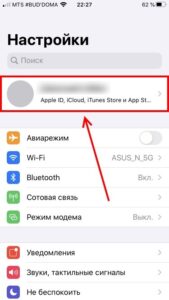
- Открываем Настройки.
- В самом верху видим ваше имя (название учетной записи) — нажимаем на него.
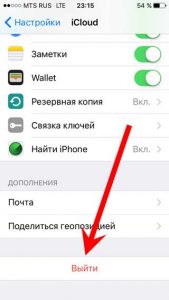
- Прокручиваем экран в самый низ и видим строку «Выйти».
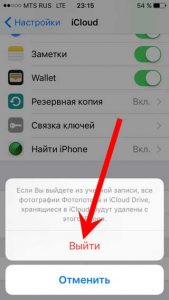
- Нажимаем и встречаем первое предупреждение: «Если Вы выйдите из учетной записи, все фотографии Фотопотока и iCloud Drive, хранящиеся в iCloud, будут удалены с этого iPhone». Что это значит? Это значит, что при смене учетной записи iCloud, с iPhone удалятся вышеперечисленные данные, связанные с ней. Не надо переживать, в самом «облаке» они останутся и к ним можно будет получить доступ с сайта www.icloud.com. Соглашаемся с этим.
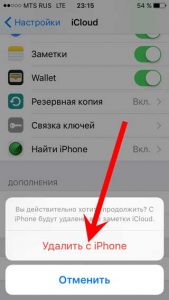
- Всплывает предупреждение второе — «С iPhone будут удалены все заметки iCloud». Актуальное для тех, кто использовал приложение заметки и синхронизировал его содержимое с облачным хранилищем, компьютером и т.д. Опять же надо понимать, что они не удаляются целиком, доступ к ним останется при помощи сайта.
- Еще один вопрос — «Что Вы хотите сделать с календарями, данными Safari, контактами и напоминаниями?» Я выбираю — оставить на этом iPhone. В случае чего, их можно самостоятельно удалить позже.
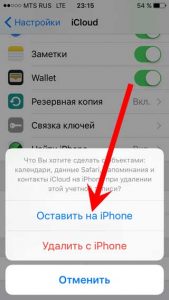
- Нам предлагают ввести пароль от iCloud — делаем это. Все, мы вышли из учетной записи на этом iPhone.
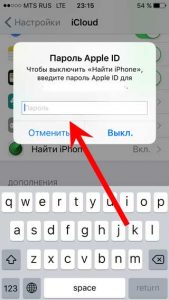
- Вводим новые данные — iCloud сменен.
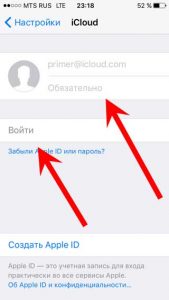
2 способа поменять Apple ID
Теперь можно сменить и второй идентификатор на iPhone — Apple ID. Здесь есть два пути:
- В случае, когда Вы уже осуществили выход из iCloud (как это сделать — написано выше), то можно просто стереть все с телефона и тогда он будет полностью новый и чистый «как с завода». Естественно на нем не останется ни какой информации! Далее просто создаем новую учетную запись Apple ID и указываем ее прямиком во время активации.
- Или же поменять Apple ID через меню. Что удобно, в этом случае на устройстве останутся все игры, приложения, музыка, рингтоны, и т.д. скачанные при помощи предыдущей учетки.
Как это сделать?
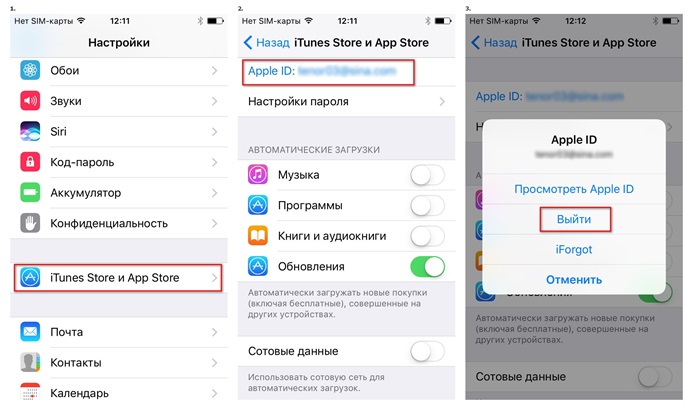
- Заходим в Настройки.
- Открываем пункт меню — iTunes Store и App Store.
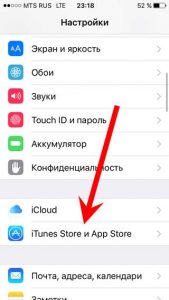
- Жмем по названию учетной записи.
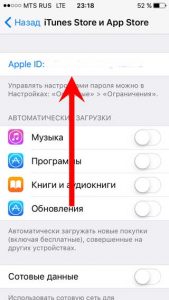
- Выйти.
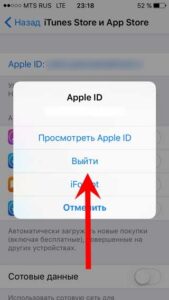 взамен старого.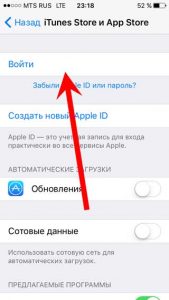
Как видите, все манипуляции происходят исключительно в настройках и не занимают много времени.
Напоследок стоит отметить одну важную штуку — несмотря на то, что я старался максимально подробно расписать процесс замены учетных записей на iPhone, вполне может быть что что-то осталось непонятным.
Поэтому не стесняемся и пишем в комментариях свои:
- Наблюдения, заметки, непонятные ситуации и другие истории (личный опыт — это круто!).
- Вопросы — я постараюсь ответить и помочь абсолютно всем!
P.S. А если еще и «лайк» поставить, то автор будет отвечать быстро, подробно, радостно и с максимально возможным удовольствием!:) Ладно, можно и без «лайков» — это я так, шучу:) Хотя, откровенно говоря, мне бы было очень приятно видеть от вас такую активность. Спасибо!
Так, так, так… А что это у нас здесь такое интересное? Правильно — наша группа ВК! Новости, советы, инструкции, вопросы, ответы и многое-многое другое из мира Apple… Присоединяйся же, ну!:)

Всем привет!
Меня зовут Михаил и это мой блог.
Добро пожаловать!
P.S. Иногда меня можно застать в прямом эфире. Залетай, поболтаем!;) В данный момент — OFFLINE!
239 комментариев . Оставить новый
Миша,добрый день. Ситуация такая. Потерял телефон или украли не знаю,купил новый. Старый заблокировал.Можно ли зайти под старым id? Чем грозит? Я так понимаю,блокировка действует по id,если разблокирую и войду под старой учеткой,то доступ к документам,картам,почте появится не только у меня?
Добрый! Заблокировали где? На сайте iCloud? Нажали стереть iPhone? В таком случае, если вы зайдете под своим Apple ID, то со старым телефоном ничего не произойдет — он так и будет заблокирован.
Добрый день. Есть старый IPhone 7+ и новый 11. Оба телефона на одном ID. Как на IPhone 7+ сменить владельца, без потери данных и т.д на IPhone 11?
Добрый.
1. Возьмите iPhone 7 Plus.
2. Откройте настройки и осуществите выход из iCloud и Apple ID (как это написано в статье).
3. Если нужно, чтобы iPhone 7 Plus был «чистым», сделайте сброс контента и настроек.
4. Введите учетную запись (Apple ID) нового пользователя.
5. Победа.
iPhone 11 трогать не нужно — на нём всё останется без изменений.
Вечер добрый! Подскажите пожалуйста как сделать. Рабочему iPhone7 уже много лет, аккаунт моего директора. Сейчас в своём iPhone11 установил есим, хочу установить симку с 7ки в 11. Можно ли перенести всю телефонную книгу и Вотсапп (бизнес) с 7ки в 11 так, что бы в моей учётке тоже сохранилась моя тел.книжка и вотсап. Спасибо. Надеюсь понятно написал)
Добрый!
Телефонную книгу можно перенести через учетную запись Google. Вкратце:
1. Создаете учётную запись Google. На iPhone 7 открываете «Настройки — Учетные записи», вводите аккаунт Google, включаете синхронизацию контактов. Они «улетают» в Google.
2. После этого такую же операцию проводите на iPhone 11 — контакты загружаются из Google.
Для синхронизации WhatsApp:
1. На iPhone 7 создаете резервную копию чатов в iCloud.
2. На iPhone 11 вводите данные учетной записи (Apple ID) от iPhone 7.
3. Загружаете резервную копию чатов из iCloud.
Единственный момент — номер. Мне кажется (точно сказать не могу — WhatsApp не пользуюсь), с другим номером (а вы хотите eSIM) такая операция не пройдёт.
Добрый вечер. А можно поменять Apple ID на планшете, при этом что бы вся информация осталась на нем?
Добрый. Можно. Только:
1. Проверьте, включена ли у вас синхронизация с iCloud. Если да, то обратите внимание на то, какая информация там хранится (она может стать недоступна после смены Apple ID).
2. Игры и программы, загруженные при помощи одного Apple ID, не будут обновляться с использованием другого Apple ID (но на устройстве они останутся).
Добрый вечер, Михаил! У меня телефон XR, ребенок хотел проверить свой почтовый ящик, у нее 7 . В приложении Почта ввела свой эл.адрес и пароль, проверила. Но только после этого у меня прибавились с ее телефона контакты , дни рождения,что были у нее отмеченные и моя аватарка заменилась на её аватарку, в приложении контакты моя карточка отображается её имя и фамилия, день рождение. Что мне теперь делать?
Добрый.
Скорей всего, на вашем iPhone «активировалась» учетная запись вашей дочери.
Что нужно сделать?
1. Открыть Настройки, в самом верху будет «Имя вашей дочери» (аватарка).
2. Нажать «Имя вашей дочери» — в открывшемся меню прокрутить в самый низ экрана.
3. Выбрать «Выйти».
После этого можно вводить свои данные Apple ID и iCloud.
Доброй ночи ! Подскажите если увидели мои данный iCloud . Эти люди могут зайти под мои пароли и отслеживать мои движения по телефону.
Доброй! Эти люди могут:
1. Отслеживать.
2. Просматривать данные.
3. Заблокировать ваше устройство.
И многое-многое другое.
Обязательно поменяйте пароль от Apple ID!
Вечер добрый! Я так понимаю вопрос слишком сложный? Или вы в процессе ответа?
Добрый! Вопрос не сложный — просто автор немного приболел (уже несколько недель лежит в больнице).
Понял, скорейшей ему поправки!!
Автор — это я:)
P.S. Спасибо на добром слове!
Здравствуйте, Михаил! Такая ситуация, я когда покупала себе айфон 11 про (мой первый айфон в жизни))), т.к. я вообще не разбиралась, учетную запись создавал мой парень.
С ним мы расстались. Он недавно заходил в облако, у меня пришло уведомление о разрешении — не дала. После этого как то не по себе стало. Можно ли вообще через айфон, узнать месторасположение человека? И что мне нужно делать, поменять просто пароль?
Здравствуйте!
1. Если знать данные учетной записи, то да — можно видеть местоположение iPhone.
2. Нужно поменять: логин-пароль Apple ID, и, на всякий случай, пароль от почты, на которую привязан Apple ID.
Спасибо за ответ, Михаил! А как поменять логин? Пароль я поменяла, а вот логин не знаю как… Боюсь вовсе заблокировать телефон((((
Логин можно изменить на сайте Apple — в разделе «Управлять Apple ID».
P.S. Если знать все пароли (ответы на контрольные вопросы) и иметь доступ к почте (доверенным устройствам), то всё будет «ОК».
Добрый день Михаил! Подскажите, пожалуйста, если я сделаю смену аккаунта по Вашим рекомендациям, то не потеряю ли я список контактов в телефоне? Спасибо.
Добрый!
1. Если контакты были синхронизированы с iCloud, то при выходе из учётной записи появится запрос: «Что вы хотите сделать с объектами: календари, данные Safari, напоминания и контакты iCloud на iPhone при удалении этой учётной записи?».
2. Выберете «Оставить на iPhone».
Всё. Старой учётной записи нет, а контакты — есть. Победа!:)
Добрый день!
Подскажите у дочери айфон 12
У меня 11
Apple id у нас один
Синхронизации у нас отключена
У нас разные фото контакты и прочее
Мы хотели обменяться телефонами
Как это сделать без потери и смешения данных ?
Добрый! Можно попробовать:
1. Сделать резервную копию каждого iPhone в iTunes (используйте разные компьютеры или, если такой возможности нет, разные учётные записи).
2. Поменяться iPhone.
3. Восстановить на каждом телефоне копию с той информацией, которая требуется в данный конкретный момент времени.
Здравствуйте , Михаил!
Я отдала свой старый айфон другому человеку, была уверена что все удалила, вышла, стёрла.. А недавно заметила , что в моей почте кто то распоряжается.. Думаю этот человек пользуется каким то образом моим аппл айди… в настройках в паролях увидела его адреса мейлом и сообщение системы о краже паролей. Сменила пароль аппл айди и от почтовых ящиков. поможет ли это в моей ситуации или нужно ещё что то сделать?
Здравствуйте, Татьяна!
Мне кажется, этого вполне достаточно.
P.S. Если хочется максимальной защиты — можно подключить двухфакторную аутентификацию.
Здравствуйте, Михаил. Подскажите пожалуйста ещё раз алгоритм смены пароля Apple ID (SE 2020).
Роман, приветствую! В статье рассмотрен алгоритм смены iCloud и Apple ID, который подходит для любой модели iPhone.
Михаил, добрый день!
Есть два телефона: старый 5SE и новый SE с одним apple id.
Хочу на старом новый ID.
Захожу в 5SE в свое имя и у меня не активна кнопка выйти.
Данная кнопка активна только новом SE
Как мне правильно выйти из 5SE, чтобы активировать новый id на нем.
Здравствуйте Михаил!
Такой вопрос. Одним лицам стал известен мой айди, могли ли они поменять мой пароль, а потом просматривать переписку , разговоры и мои фото в телефоне. Беспокоит . Спасибо заранее за ответ!
Здравствуйте!
1. Если им известен только Apple ID (без пароля), то ничего они сделать не могут.
2. Всё равно волнуетесь? Вы всегда можете сменить почту, на которую зарегистрирован Apple ID.
Здравствуйте, мой айфон был привязан к айпаду другого человека (он знал мой iCloud), на новом айфоне поменяла iCloud, может ли он теперь просматривать мои переписки и отслеживать звонки с своего айпада?
Здравствуйте. Обычные звонки и SMS? Нет, не может.
Здравствуйте, Михаил! Хотела у вас узнать по подробнее вот о чём) Сын потерял мой телефон айфон 6 старый а я себе купила новый айфон 8 , но у нас была одна учётная запись на оба телефона. Когда он потерял его , я заблокировала и показывало в Настройках раньше, что телефон не найден. Прошло уже 9 месяцев и сегодня приходят на мой айфон 8 смс с кодами пороля для контакта и Инстограм. И я зашла опять в Настройки и вижу что мой старый телефон айфон 6 может получать код пароли. И был звонок с Кореи. Я теперь не знаю как мне быть и что делать. Так как на моём айфоне 8 учётная запись как и на 6 айфоне. Скажите пожалуйста что мне делать.
Здравствуйте! Откройте сайт iCloud.com — введите данные вашей учётной записи — в появившемся меню выберите «Найти iPhone». Если в списке устройств:
1. Есть пропавший iPhone 6, то нажмите на него и активируйте опцию «Стереть iPhone».
2. Нет пропавшего iPhone 6, то причину «…на мой айфон 8 смс с кодами пороля для контакта и Инстограм. И был звонок с Кореи…» нужно искать в чём-то другом.
P.S. На всякий случай, поменяйте пароль от Apple ID.
Михаил, у меня такой вопрос, был взломан мой Apple ID (11 айфон).Когда узнала просто привязала к другой почте. Но что интересно ничего не удалилось в телефоне (фотографии.контакты) все осталось. Скажите я все правильно сделала. Человек не будет иметь доступ к старой информации или лучше самостоятельно удалить к примеру даже те же фото?
Здравствуйте!
1. «…что интересно ничего не удалилось в телефоне (фотографии.контакты) все осталось…» — насколько я помню, они и не должны были удалиться. Ведь вы просто сменили почту для своего Apple ID — при этом сама учётная запись и все её данные, конечно же, остаются в целости и сохранности.
2. «…Скажите я все правильно сделала?…» — смотря при помощи чего был «взлом». Возможно, простой замены почты будет недостаточно и нужно воспользоваться дополнительными способами защитить свою учётную запись (сменить пароль, выбрать другие контрольные вопросы, включить двухфакторную аутентификацию и т.д.).
3. «…Человек не будет иметь доступ к старой информации?…» — не будет, если он не знает новые данные Apple ID (почта + пароль).
Как поменять учетную запись Apple ID на iPhone
Apple ID – главная учетная запись каждого обладателя яблочного устройства. Она хранит такую информацию, как количество подключенных к ней устройств, резервные копии, покупки во внутренних магазинах, платежную информацию и другое. Сегодня мы рассмотрим, каким образом на iPhone можно поменять Apple ID.
Меняем Apple ID на iPhone
Ниже мы рассмотрим два варианта смены Apple ID: в первом случае аккаунт будет изменен, но загруженный контент останется на прежнем месте. Второй вариант подразумевает полную смену информации, то есть с устройства будет стерт весь прежний контент, привязанный к одному аккаунту, после чего будет выполнен вход в другой Apple ID.
Способ 1: Смена Apple ID
Данный способ смены Apple ID пригодится в том случае, если, например, вам необходимо загрузить на устройство покупки из другого аккаунта (например, у вас создана американская учетная запись, через которую можно загрузить игры и приложения, недоступные для других стран).
- Запустите на Айфоне App Store (или другой внутренний магазин, например, iTunes Store). Перейдите ко вкладке «Сегодня», а затем кликните в верхнем правом углу по иконке своего профиля.
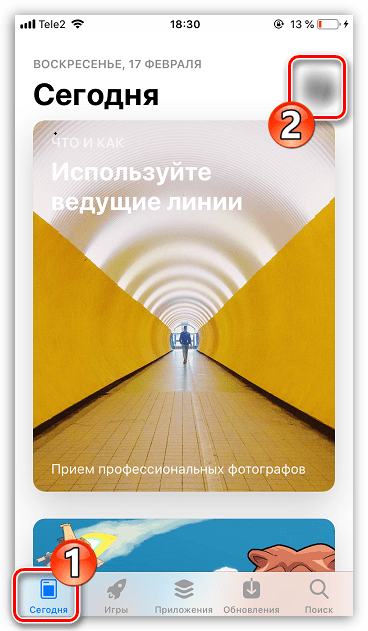
- В нижней части открывшегося окна выберите кнопку «Выйти».

Способ 2: Вход в Apple ID на «чистом» iPhone
Если же вы планируете вовсе «переехать» на другую учетную запись и в дальнейшем менять ее не планируете, на телефоне рационально стереть старую информацию, после чего авторизоваться под другим аккаунтом.

- Прежде всего, вам потребуется сбросить Айфон до заводских настроек.
Используйте любой из двух способов, приведенных в статье, чтобы поменять текущий Apple ID на другой.
Как отвязать Apple Id старого владельца не зная пароля?
Вы недавно купили поддержанный iPhone, на котором ещё на месте Apple ID старого владельца? И не знаете, что делать, или как отвязать этот Apple ID? Не нужно грустить, так как существует достаточно людей, прошедших через эту ситуацию, но сумевших тем или иным образом справиться с удалением Apple ID предыдущего владельца. Существует несколько техник, которые могут помочь вам с лёгкостью отвязать Apple ID. В сегодняшней статье мы покажем вам несколько техник, которые определённо помогут вам отвязать Apple ID предыдущего владельца с айфона. Тщательно прочитайте обо всех техниках, для того, чтобы знать, которая для вас будет наиболее полезной.
Часть 1: Когда мне необходимо отвязать Apple ID?
Может произойти несколько случаев, когда вам необходимо убрать Apple ID с девайса. Если вы планируете продать свой девайс или передать его кому-то из членов семьи/друзей, тогда вам следует сначала убрать свой Apple ID с устройства, чтобы новый владелец добавил свой аккаунт, и соответственно пользовался устройством.
В случае если вы забыли убрать Apple ID с устройства, тогда у нового владельца не будет возможности добавить свой Apple аккаунт, а так же скачать что-либо из App Store, так как он не будет знать ваш пароль. Это даже может привести к блокировке активации iCloud или отключению iDevice, если новый владелец попробует ввести неверный пароль несколько раз.
Часть 2: Как удалить Apple ID старого владельца не зная пароля?
Если вы купили поддержанный iDevice и позднее обнаружили, что Apple ID устройства блокирован, тогда вам следует выйти на связь с предыдущим владельцем, но в случае если вы не можете с ним связаться, у вас останется только один вариант – отвязать Apple ID, используя программное обеспечение от сторонней компании.
На рынке существует много доступных программ, но только некоторые из них действительно работают и наилучшей среди них программой является Tenorshare 4uKey. Это программное обеспечение с лёгкостью убирает Apple ID с iPhone/iPad без необходимости пароля и всего лишь в несколько кликов.
Некоторые из других возможностей, которые вы получаете это: удаление пароля, Touch ID и Face ID, исправление проблемы не работающего iPhone без iTunes или iCloud, быстрый обход блокировки экрана iPhone и многое другое.
Шаг 1 В первую очередь скачайте Tenorshare 4uKey на свой компьютер или Макинтош и затем установите эту программу. Запустите программу и выберите опцию «Разблокировать Apple ID» когда её увидите.

Шаг 2 Соедините свой девайс с компьютером, используя кабель USB, и коснитесь опции «Доверять». Кликните по кнопке «Начать» для разблокировки того Apple ID, который связан с вашим айфоном.

Шаг 3 Если включена опция «Найти iPhone», вы должны сбросить все настройки, как это указано на экране.

Шаг 4 Завершение всего процесса потребует некоторого количества времени. Подождите, пока не увидите сообщение от программы о завершении процесса на экране вашего компьютера.

Ниже размещено полное видео о том, как удалить Apple ID старого владельца, когда вы не знаете Apple ID
Часть 3: Удаления Apple ID предыдущего владельцаИс через iCloud.com (необходим пароль)
Вы можете легко убрать Apple ID предыдущего владельца, просто посетив официальный сайт iCloud. Но вам необходимо располагать Apple ID так же как и паролем для входа в аккаунт и затем убрать Apple ID связанный с девайсом. Вы можете спросить предыдущего владельца, каким был пароль, если он согласен его вам предоставить, или же попросить его последовать этим шагам, чтобы он мог убрать iCloud аккаунт с устройства.
Шаги необходимые для удаления предыдущего Apple ID с iPhone:
- 1. Сначала посетите сайт www.iCloud.com со своего компьютера.
- 2. Затем введите Apple ID и пароль для входа в iCloud.
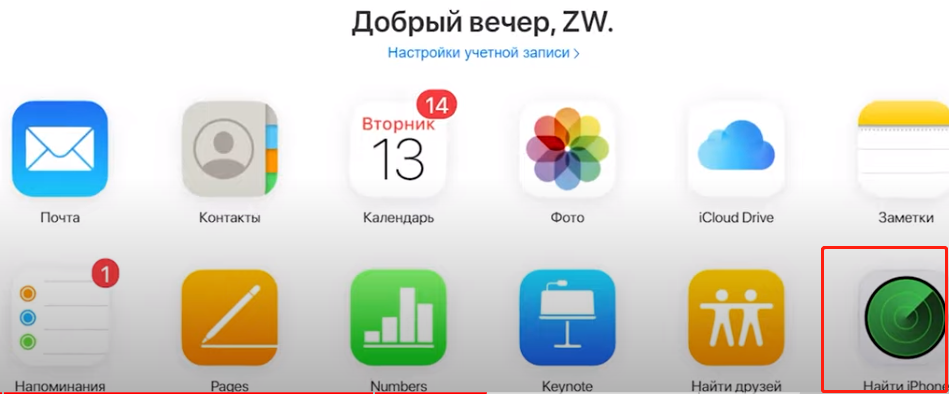
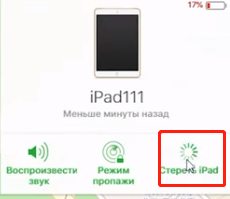
- 3. Затем кликните на иконку «Найти iPhone» и нажмите на опцию «Все устройства» (которая будет в верхней части экрана).
Часть 4: Удаления Apple ID через iTunes и App Store
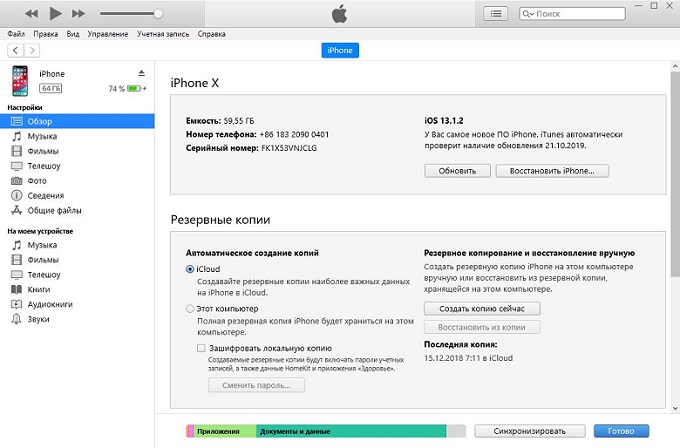
как удалить Apple ID предыдущего владельца? Вы также можете использовать iTunes для того, чтобы убрать с девайса Apple ID, восстановив девайс. Это довольно простой и эффективный метод, который вы можете использовать для решения проблемы. Всё что вам необходимо – это обладать последней версией iTunes, установленной на компьютер и работающий кабель USB. Последуйте шагам, упомянутым ниже, и вы сможете завершить весь процесс всего лишь за несколько минут.
- 1. Запустите на своём компьютере iTunes и подсоедините iPhone к компьютеру, используя USB-синхронизатор.
- 2. Вам необходимо кликнуть на опцию «Доверять этому компьютеру» и ввести пароль девайса, если на экране вы увидите соответствующее сообщение.
- 3. Выберите свой iPhone из верхней панели. Вы так же увидите много опций в обзорной панели, кликните на «Восстановить iPhone».
Часть 5: Удаления Apple ID через опцию «Стереть все данные и настройки» (необходим пароль)
Если вы хотите убрать Apple ID с устройства напрямую, тогда это тоже возможно и довольно просто, но вам необходимо знать пароль от Apple ID, который связан с устройством. В середине процесса, вам необходимо ввести пароль и проследовать далее. Вы можете получить пароль от предыдущего владельца, или попросить его проделать эти шаги, чтобы этот Apple аккаунт был убран. Последуйте этим шагам для того, чтобы стереть с устройства всё содержимое и настройки.
1. Первым делом откройте свой iPhone, перейдите к Настройкам — коснитесь к опции Общие настройки -коснитесь опции Сброс.
2. Затем коснитесь «Стереть всё содержимое и настройки (что вы можете видеть на экране).
3. Затем снова прикоснитесь к опции «Стереть iPhone», которую вы увидите на экране, и введите пароль к Apple ID, чтобы проследовать далее.
4. Наконец всё содержимое и настройки iPhone удалены, и вы успешно убрали Apple ID. Теперь вы можете настроить iPhone как новое устройство.
Часть 6: Некоторые советы на случай покупки старого iPhone
Довольно часто пользователи просто покупают поддержанный iPhone, не проверив и узнав о нём как следует. Это может привести пользователя к большим трудностям, потому что позднее, если он может обнаружить, что устройство Apple ID блокировано и он не может выйти на связь с владельцем, тогда телефон будет бесполезен и ваши деньги будут просто зря потрачены, только если вы не купите программное обеспечение для взлома Apple ID. А для этого вам понадобится потратить дополнительные средства. Итак, вот несколько советов, которыми вы можете воспользоваться, прежде чем стать обладателем старого iPhone.
- Покупайте iPhone в магазине/у человека с хорошей репутацией.
- Проверьте, нормально ли работает iPhone или нет перед его владельцем.
- Проверьте, заблокирован ли iPhone Apple ID, или нет.
- Вставьте сим-карту своего оператора, и посмотрите, работает ли с ней iPhone или нет.
- Убедитесь, что функция «Найти iPhone» выключена.
Заключение
Из этой статьи, вы узнали, как убрать Apple ID старого владельца без лишних трудностей. Самый лучший способ избавиться от этой проблемы – это использовать Tenorshare 4uKey. Этот инструмент может сделать вашу работу лёгкой и быстрой. Так как этот инструмент надёжен, вам не нужно о чём-либо беспокоиться и вам не будет необходимости искать другое решение, которое сработает или же нет. Оставляйте свои комментарии ниже.