Забыл пароль Gmail: как восстановить

Если забыл пароль Gmail, то лишишься доступа ко всем приложениям Google. С серьезными проблемами столкнутся владельцы гаджетов, работающих на ОС Android. Какие существуют решения, как восстановить пароль на Gmail, пользуясь телефоном, формой восстановления или дополнительным ПО?
Забыл пароль аккаунта Gmail: как восстановить с помощью телефона
Когда забыл пароль аккаунта Gmail, то не получится прочитать важные письма, которые поступят на почтовый адрес. Почта напрямую связана с Google, поэтому достаточно завести один профиль, с помощью которого будете управлять всеми доступными сервисами.
Предупреждаем: восстановить пароль Gmail, пользуясь телефонным номером, возможно только тогда, когда он был указан при создании аккаунта. Это можно сделать как на ПК, так и на смартфоне.
На компьютере
Для этого достаточно выполнить такие действия:
- Войдите на сайт Google и откройте верификационную форму пользователя.
- Введите логин профиля (это электронная почта, привязанная к Gmail).
- Когда система запросит пароль, то нажмите на кнопку внизу слева, чтобы запустить процесс восстановления.
- Теперь необходимо указать старый пароль, который использовали в прошлом. Если таких данных нет или не можете вспомнить, то выберите «Другой способ».
- Если появится вариант восстановления, когда система синхронизируется с мобильным устройством, то на нем высветится уведомление от Google.
- Подтвердите запрос, после чего на компьютере автоматически обновится страница и появится новый пункт восстановления данных.
- Укажите в соответствующем поле новый пароль, а затем подтвердите его ниже.
- Внизу нажмите кнопку синего цвета, чтобы закончить процедуру.
Есть еще один вариант, как узнать пароль от Gmail при помощи телефона. Для этого пропустите вышеуказанный вариант, пока система не предложит выбрать получение кода в СМС или через вызов. Выберите один из вариантов, получите кодовую комбинацию, укажите в поле и смените пароль.
Учтите, что плата за доставку сообщений взимается в соответствии с тарифным планом. Если мобильного номера нет среди персональных данных, то укажите его, чтобы в будущем быстро восстановить пароль. Для этого:
- Перейдите на Gmail или Google.
- В правом верхнем углу нажмите на значок аккаунта.
- Выберите пункт «Управление аккаунтом Google».
- В левой части экрана найдите раздел с меню, выберите пункт с личной информацией.
- Пролистайте немного вниз, найдите в контактной информации телефон и нажмите на него.
- Добавьте мобильный номер, выполнив простые действия.
На телефоне
Вернуть код безопасности можно не только на компьютере или лэптопе. Выполнение такого ряда действий поможет вернуть доступ к почтовому ящику:
- Перейдите в настройки мобильного устройства.
- В списке найдите и выберите Google.
- Перейдите в режим управления аккаунтом.
- Войдите в раздел «Безопасность» либо откройте одноименную вкладку.
- Выберите любой пункт настроек, чтобы система запросила подтвердить личность пользователя путем ввода пароля.
- Нажмите внизу на уже знакомую кнопку и выполните процедуру восстановления пароля, выбрав один из предложенных способов.
Как восстановить пароль Gmail с помощью специальной формы
Забыл пароль от почты Gmail? Тогда воспользуйся специальной формой для восстановления. Для этого во время авторизации впишите почтовый адрес в поле, нажмите «Далее», выберите «Забыли пароль?». Дальше воспользуйтесь одним из способов без использования номера телефона.
Альтернативный почтовый адрес
При регистрации пользователю предоставляется возможность указать альтернативную почту, чтобы предоставить дополнительное решение смены пароля. Восстановление с использованием альтернативного почтового адреса выполняется так:
- Если нет возможности сменить пароль при помощи телефона, то пропустите этот пункт, выбрав другой способ решения проблемы.
- Сервис предложит прислать на альтернативный почтовый адрес код, если в персональных данных аккаунта он был указан.
- Нажмите «Прислать код».
- Перейдите на альтернативную электронную почту, откройте последнее письмо от Google, где указана комбинация чисел.
- Перепишите ее в поле для заполнения кода в форме восстановления и подтвердите действие.
- Выполните заключительный этап, придумав новую секретную комбинацию для входа в аккаунт.
Секретный вопрос
Система Google предоставит еще одно решение возобновления кода безопасности, если при создании профиля пользователь указал ответ на секретный вопрос.
Чтобы войти в Gmail, пропускайте другие способы смены пароля, пока не попадете на требуемый. После этого впишите ответ в соответствующее поле, когда запросит система, и выполните процедуру смены пароля.
Дата создания профиля
Если нет альтернативного почтового адреса, привязки к мобильному устройству и телефону, не указан секретный вопрос, то поможет вернуть код безопасности дата, когда был создан аккаунт:
- В форме восстановления доступа укажите дату, когда создали профиль в системе Google.
- Если данные верные, то система перекинет на страницу сброса пароля.
- Придумайте новую секретную комбинацию и завершите процедуру.
Как восстановить пароль Gmail с помощью дополнительного ПО
Пароль Gmail можно восстановить на телефоне и при помощи ПО: Flickr
Забыл пароль Gmail? Как восстановить, если вышеуказанные способы не помогли? Воспользуйтесь дополнительным программным обеспечением.
Google Password Recovery Pro
На помощь придет программа, способная находить и предоставлять данные, которые использовались для входа в службы Google, в виде списка. В представленных сведениях найдете пароль.
Чтобы применить программное обеспечение в действии, выполните следующие шаги:
- Перейдите на официальный сайт Google Password Recovery Pro.
- Скачайте бесплатную версию.
- Выполните стандартную процедуру инсталляции.
- В нижнем левом углу найдите кнопку «Recover Again» и нажмите на нее.
- Начнется процесс обработки данных, который займет некоторое время. Подождите, пока программа отобразит все учетные записи, которые удалось обнаружить.
- В списке найдете забытый пароль.
Учтите, что программа сканирует данные с более 30 браузеров, в число которых входят самые популярные:
- Google Chrome;
- Opera Browser;
- Mozilla Firefox;
- Internet Explorer;
- Apple Safari.
Сканирование во всех 34 браузерах возможно только в платной версии. Бесплатный режим предоставляет доступ только к шести браузерам. Помните, что бесплатная демоверсия программы действует только семь дней.
WebBrowserPassView
Представленная программа предназначена для сканирования ПО для просмотра интернет-страниц, которое установлено на компьютер. WebBrowserPassView способен обнаружить логин и пароль в таких браузерах:
- Internet Explorer;
- Google Chrome;
- Safari;
- Mozilla Firefox;
- Opera.
Программа предоставит широкий перечень паролей, в котором найдете требуемую комбинацию.
Чтобы не забыть пароль, рекомендуем записать его в документе на ПК либо в тетради. При восстановлении доступа к Gmail придумайте новую секретную комбинацию, которую также рекомендуем сохранить. Помните, что простой буквенно-цифровой пароль не надежный способ, он вряд ли обезопасит почту от взлома.
Как восстановить почту Майл без номера телефона
Когда регистрируется электронный почтовый ящик, дополнительно можно установить официальное приложение. Например, Mail.ru предлагает своим пользователям скачать такое приложение при регистрации на сервисе. Если не удастся вспомнить пароль, его можно восстановить через программу.
1. Как восстановить почту без номера телефона через приложение
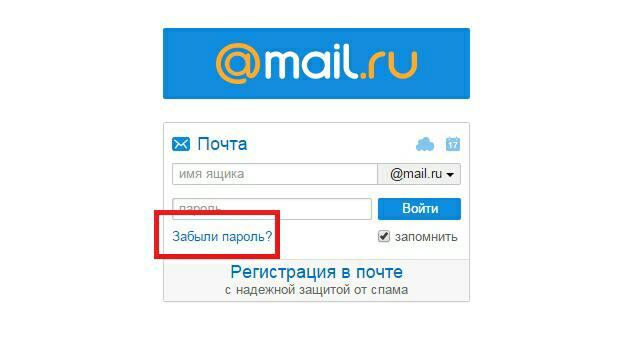
После регистрации нового электронного почтового ящика рекомендуется сразу установить приложение для него. Оно не только облегчит работу с e-mail, но и позволит восстановить пароль. При этом приложение поможет контролировать электронный ящик и на смартфоне, и на компьютере.
2. Как восстановить почту с помощью контрольного вопроса
Если пароль от электронного почтового ящика не получается вспомнить, восстановить его можно посредством контрольного вопроса. Однако это не очень надёжный метод, поскольку забыть ответ на него можно так же, как и сам пароль. Чтобы этого не случилось, рекомендуется следовать простым советам.
При регистрации нового электронного почтового ящика системой будет предложено выбрать контрольный вопрос. Если пароль от e-mail не удастся вспомнить, восстановить его можно путем ответа на этот вопрос. Но важно, чтобы ответ при восстановлении пароля точь-в-точь повторял тот, который был задан при регистрации!
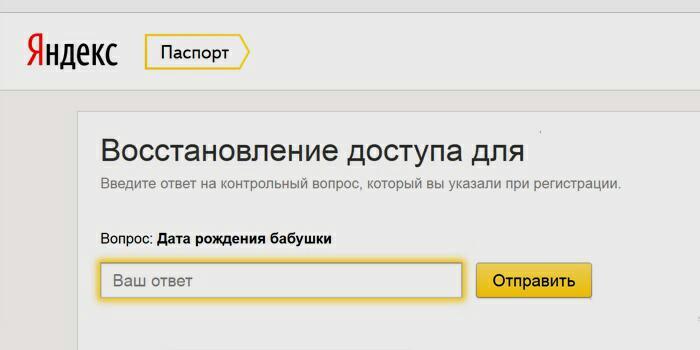
При правильном указании адреса электронного ящика и ответа на секретный вопрос автоматически сгенерируется новый пароль. И вход в аккаунт удастся восстановить.
Не рекомендуется выбирать простые, автоматически созданные системой варианты вопросов. Лучше придумать собственный и желательно необычный, нестандартный.
Не стоит выбирать в качестве вопроса:
- любимое блюдо или фильм;
- первый автомобиль;
- город или индекс проживания;
- имя или фамилию;
- различные даты, цифры, номер телефона.
Ответ на подобные вопросы легко подобрать. Поэтому аккаунт могут взломать. Лучше подобрать такой вопрос, ответ на который никогда не забудете.
Необходимо, чтобы после последнего входа на сервис прошло не менее 5 дней. Тогда при восстановлении пароля через контрольный вопрос аккаунт не заблокируется. Такая система защиты установлена для того, чтобы обезопасить пользователя от хакерского взлома.
3.Как восстановить маил с другой почтой
Очень удобно иметь резервную почту. Когда не удастся вспомнить пароль от основного электронного ящика, можно воспользоваться помощью второго, запасного.
Чтобы восстановить пароль, нужно:
- Зайти на основную электронную почту.
- Выбрать «Забыли пароль».
- Далее «Восстановление через почту».
- Указать адрес резервного аккаунта. На него придет ссылка для восстановления доступа.

- Необходимо перейти по ссылке, которая придет на резервный e-mail.
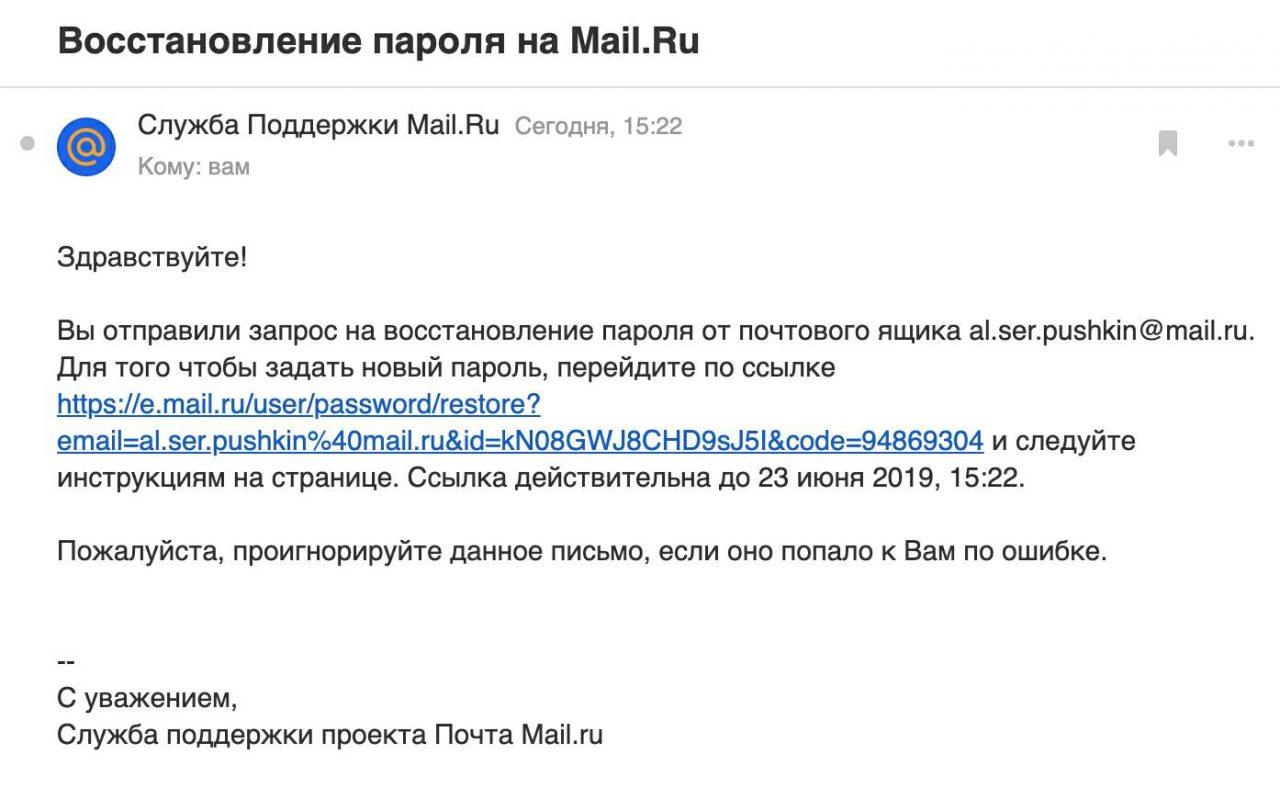
- После этого придумать новый пароль для входа на основной аккаунт.
Восстановление пароля через резервную почту – один из самых простых методов. Однако есть и нюанс – необходимо запоминать данные сразу нескольких аккаунтов. При этом не рекомендуется ставить на разные электронные почтовые ящики одинаковые пароли. Это облегчит работу хакеров по взлому данных одного пользователя.
4. Как восстановить емейл по номеру телефона
Если электронная почта все-таки привязана к номеру телефона и он до сих пор активный, можно быстро восстановить доступ к сервису. Некоторые пользователи привязывают емейл сразу к нескольким номерам. Для изменения забытого пароля от почты нужно выбрать действующий номер.
Для восстановления пароля необходимо выполнить несколько действий:
- Выбрать раздел «Забыли пароль», далее – «По номеру телефона».
- Если к почте привязано несколько номеров, выбрать из списка доступный.
- Появится окно с неполным номером. Необходимо вписать недостающие цифры.
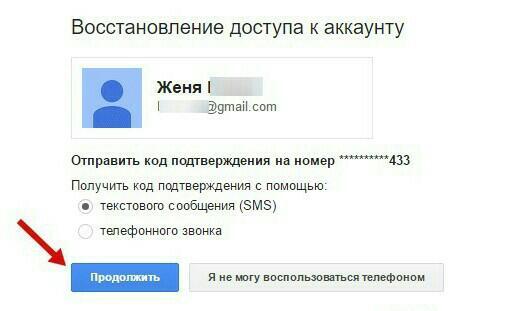
- Если номер записан правильно и полностью совпадает с привязанным к почте, на него придет сообщение с индивидуальным кодом.
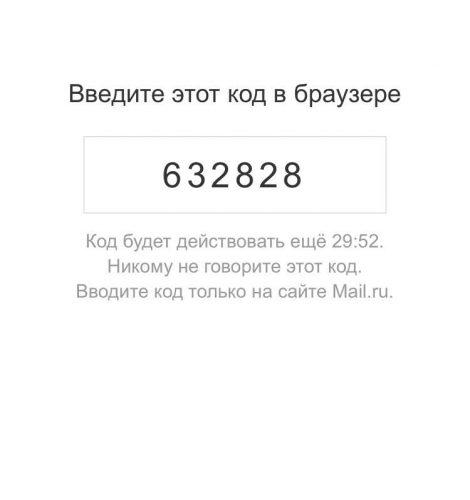
- Ввести полученный по СМС код.
- Придумать новый пароль.
После этого можно снова пользоваться своим емейлом.
Если номером, который привязан к почте, абонент уже не использует, можно попытаться повторно активировать его в салоне мобильной связи.
5. Как отправить заявку на восстановление через поддержку
Если номер телефона не привязан к почте, резервного аккаунта нет, приложение не установлено, а ответ на контрольный вопрос не удается вспомнить, остается последний вариант восстановления пароля. Нужно обратиться за помощью в службу поддержки.
Для обращения в поддержку нужно выполнить следующий алгоритм действий:
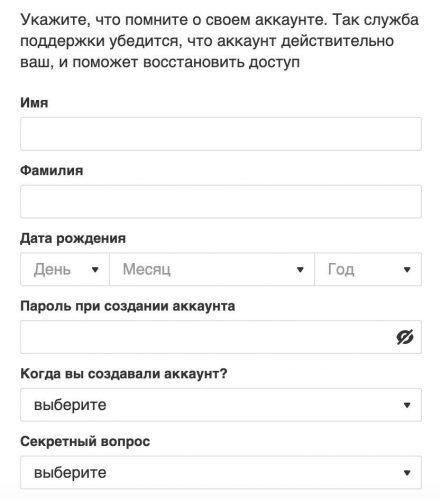
- Выбрать «Забыли пароль», способ восстановления – «Написать в поддержку».
- Откроется анкета. Ее нужно заполнить максимально подробно. Указать имя и фамилию, как при регистрации, дату рождения, пол, примерную дату создания аккаунта. Также рекомендуется вписать контрольный вопрос (даже если ответ на него не удается вспомнить).
- Чем больше данных пользователь сможет указать, тем проще и быстрее будет восстановить забытый пароль через службу поддержки!
- Последний этап – указать адрес любого емейла, на который придет ссылка для восстановления пароля.
Обычно служба поддержки реагирует на обращение пользователей в течение 3-5 рабочих дней. Если за этот период не последовало никаких действий, необходимо еще раз обратиться в поддержку со своей просьбой.
Перед обращением в службу поддержки рекомендуется создать временный аккаунт. На него придет ссылка для восстановления пароля основной почты. Не следует для обратной связи использовать чужой аккаунт. Сторонний пользователь может воспользоваться полученными на его e-mail данными.
Получить максимально подробную информацию о восстановлении пароля при любых обстоятельствах можно по ссылке
Что делать, если взломали почту
Электронную почту легко взломать, особенно если ответ на контрольный вопрос или сам пароль ко входу в аккаунт просто подобрать. Если есть подозрения, что e-mail взломали, нужно незамедлительно принять меры.
Если аккаунт взломали, но вы имеете к нему доступ, нужно принять следующие меры:
- В первую очередь необходимо изменить данные учетной записи и сменить пароль. Если хакер не успел поменять пароль, это предотвратит его повторный визит на чужой аккаунт.
- Нужно проверить настройки электронного ящика. Важно убедиться, что в них ничего не изменилось. Хакер после взлома аккаунта может перестроить настройки. Например, установить возможность передачи копий ваших писем на свой адрес.
Также стоит проверить свой гаджет на наличие троянских вирусов. Они могут проникнуть в смартфон или компьютер при посещении сомнительных сайтов, скачивании приложений. С помощью вирусных программ хакеры могут взломать любой аккаунт.
Для защиты своих данных следует установить на гаджет антивирусную программу.
Если электронный ящик взломали и больше нет к нему доступа, необходимо незамедлительно обратиться в службу поддержки. Важно указать максимально подробные данные о своем аккаунте. Это подтвердит, что именно вы являетесь его законным владельцем.
Более подробную информацию, что делать, если взломали e-mail, можно получить по ссылке
Стоит ли пользоваться платными услугами сервисов и посредников
Все чаще стали появляться сторонние программы и приложения, которые направлены на помощь в восстановлении доступа к электронному ящику. Они предлагают решить проблему, воспользовавшись платными услугами или установкой специальной программы.
Однако от таких экспериментов лучше отказаться. Особенно если посредник неизвестный или ненадежный. Подобные услуги могут предоставлять хакеры! Получив данные от аккаунта пользователя, хакеры используют их в своих корыстных целях.
Если не удается войти в свой электронный ящик, восстановить доступ к нему рекомендуется только с помощью описанных выше методов!
Как не забывать свой пароль
Самый лучший способ – придумать пароль-ассоциацию. Который будет просто запомнить и не удастся забыть его даже через несколько лет. Нейроны мозга способны вырабатывать нейрокоды. Благодаря им мозг автоматически напоминает о словах-ассоциациях:
- Например, можно подобрать ассоциацию к используемому электронному сервису. Один из пользователей поставил на Mail.ru пароль «Креветки». Именно с креветками, барахтающимися в многочисленных электронных письмах и ссылках, у него ассоциировались люди, использующие сервис.
- Если пользователю необходимо иметь несколько электронных ящиков для почты, лучше создавать их на разных сервисах. Например, один на Mail.ru, другой на Gmail. Так будет проще создавать пароли-ассоциации и не путаться в данных.
Важно! Не рекомендуется записывать данные личного аккаунта в телефон или записную книжку. Ими могут воспользоваться посторонние.
Как восстановить старый адрес электронной почты
У каждого пользователя сети интернет обязательном должен электронный ящик, для того чтобы регистрироваться на различных сайтах, делать покупки в интернет-магазинах и получать уведомления со всевозможных ресурсах. Следует отметить, что без электронной посты невозможно завести даже личную страницу в социальной сети.
Для того чтобы создать электронный почтовый ящик, можно воспользоваться такими сервисами как Google, Яндекс, Mail или Rambler. Также существует еще множество других менее популярных сервисом. Иногда случается так, что пользователь не может войти в сою почту, так забыл от нее пароль. Однако это не является проблемой, так восстановить электронную посту не так уж и сложно.
Быстрая навигация по статье
Для того чтобы восстановить пароль от электронной почты Mail, необходимо:
- Перейти на сайт mail.ru.
- В левой части экрана под формой для входа нажать на кнопку «Забыли пароль?».
- Ввести адрес электронной почты, которую требуется восстановить.
- Ответить на секретный вопрос или же заполнить требуемые данные, если при регистрации не был выбран секретный вопрос.
- Ввести код с картинки и нажать на кнопку «Восстановить пароль».
- Придумать новый пароль для входа на почту.
Также для восстановления доступа к электронной почте можно использовать номер телефона, если он указывался при регистрации.
Яндекс
Для того чтобы восстановить доступ к электронной почте на сайте Яндекса, необходимо в первую очередь перейти на сайт yandex.ru. После того, как главная страница Яндекс загрузиться, нажать на кнопку «Вспомнить пароль» в правом верхнем углу. Ввести в соответствующие поля логин и код с картинки, после чего нажать на кнопку «Дальше». Ввести код, полученный на телефон, который указывался при регистрации почтового ящика. Нажать на кнопку «Отправить». Придумать вый пароль для входа.
Для того чтобы восстановить доступ к посте на сервисе Google, требуется перейти по адресу google.ru, а затем нажать на кнопку «Войти» в верхнем правом углу. Выбрать нужный аккаунт, в который необходимо осуществить вход и кликнуть по кнопке «Нужна помощь?». На следующей странице выбрать вариант «Я не помню пароль» и нажать «Продолжить». Далее пользователю предоставят возможность ввести пароль, который он помнит или нажать на кнопку «Затрудняюсь ответить». Для восстановления пароль на номер телефона будет отправлен код, для это нужно нажать продолжить. Ввести код в соответствующие поле и придумать новый пароль, который будет использоваться для входа в аккаунт.
В том случае, если при регистрации не указывался номер телефона или к нему нет на данный момент доступа, требуется нажать на кнопку «Я не могу воспользоваться телефоном». Пароль можно будет восстановить при помощи дополнительной почты. Получив доступ к аккаунт, можно будет перейти в почтовый ящик.
Поделитесь этой статьёй с друзьями в соц. сетях:
Случалось ли вам наблюдать пустой почтовый ящик после того, как вы настроили почтовый клиент через pop3, и забыли поставить галочку «хранить почту на сервере»?
Это код для смены пароля от Вашей страницы ВКонтакте.
Если вы решили удалить почту на mail, помните, что всегда можете зарегистрироваться вновь, только под другим адресом. Лично у меня с этим проблем не возникло — пишут журналисты, которые рекомендуют сайт сделать свое радио . В процессе регистрации почтового ящика один из обязательных пунктов — это секретный вопрос. Либо вам вышлют информацию для восстановления пароля на телефон или дополнительный почтовый ящик, или же попросят ответить на секретный вопрос. Электронная почта Mail.ru имеет техническую поддержку, поэтому вы можете обратиться прямо туда с вопросом о восстановлении своего почтового ящика.
Перовое место, где вы оказываетесь — это главная страница. Нажимаем «Дальше». Примечание: логин лучше придумать самому.
Если вы заполняли эти данные, то легко сможете себя найти. Потом уже нужно ввести новый пароль, а также повторить уже и второй раз пароль, если вы все-таки неправильно его ввели.
Представьте себе такую ситуацию, так случилось, что вы потеряли данные к своей электронной почте.
«Ваш пароль был изменен» — гласит появившееся сообщение.
После открываем документацию к роутеру и смотрим какой логин и пароль идет по умолчанию. Прокрутив страницу вниз в небольшом окне необходимо ввести причину удаления вашего аккаунта почты, после чего в правом нижнем углу страницы нажать кнопку «Удалить». Рядом с окошком ввода логина и пароля для входа на почту находится ссылка «Забыли пароль?».
Заходим на сайт mail.ru. При получении доступа к электронному ящику у взломщика появляется шанс восстановить пароли ко всем аккаунтам, к которым в качестве почтового ящика установлен взломанный e-mail.
Нажмите на нее, после чего вам будет предложен один из способов восстановления пароля в зависимости от того, который из них был выбран вами при регистрации. Обратите внимание, что данные варианты стоит воспринимать как восстановление пароля от роутера. Если номер будет введен вами правильно, тогда спустя несколько минут вы получите СМС-сообщение с кратким контрольным кодом.
Следующим шагом останется войти в почту используя новый пароль.
Это так сказать, самая простая из проблем.
Если вы забыли пароль к своей странице в контакте, то вы можете его восстановить. О том, как восстановить пароль к аккаунту на YouTube я и хочу рассказать в этой заметке. Например, в Windows XP нажмите кнопку «Пуск», далее «Все программы», «Стандартные», «Служебные», «Восстановление системы». Процедура восстановления страницы несложна и занимает несколько секунд.
Последнее в рубрике
eBay и Ко.: Даже крупные интернет-концерны делают ставку на незамысловатую комбинацию из логина и пароля для входа в их системы. Если вы забыли пароль, просто отправьте себе ссылку для восстановления. Зачастую соответствующая кнопка находится рядом.
Ситуация, когда утерян доступ к электронной почте, гораздо сложнее. В этом случае ничего не остается, кроме как создать с нуля новый аккаунт. Это подтвердил и eBay в ответ на наш запрос. Таким образом, это сбережет ваши нервы, с другой — все же существуют способы получить доступ к своей электронной почте.
У аккаунтов с двухступенчатой аутентификацией восстановление пароля сложнее. Поскольку сам пароль можно легко восстановить по электронной почте, второй ключ, то есть одноразовый код, необходимо получить с помощью SMS или генератора.
При смене номера сотового телефона или удалении приложения для генерации кодов существует ключ восстановления или так называемые резервные коды. Они сообщаются при создании аккаунта. Благодаря им можно отключить запрос второго фактора. Если же и эти коды канули в Лету, без новой учетной записи не обойтись. Советы, как не забыть коды, вы найдете в нижнем блоке.
Электронная почта: при утрате пароля к своему почтовому клиенту, к примеру, когда вы используете для всех служб один и тот же код и не можете его вспомнить, доступ к своим аккаунтам получить сложно. За одним исключением: данные легко восстановить, если для обмена сообщениями на вашем компьютере используется почтовый клиент. Программа Mail PassView (nirsoft.net/utils/mailpv.html) сканирует все популярные клиенты и отображает сохраненные в них пароли.

Если же вы заходите в свой аккаунт через браузер, поможет лишь один способ — горячая линия вашего провайдера. Если вы задали секретный вопрос и знаете на него ответ, новый пароль будет выдан вам незамедлительно. Если же эта информация утрачена, в большинстве случаев для сброса пароля потребуется предъявить удостоверение личности.

В принципе, всегда необходимо указывать альтернативные способы, по которым с вами может связаться почтовый провайдер, например, номер телефона или другой электронный ящик. Это позволит задать новый пароль.
Сегодня электронные письма практически полностью заменили бумажные. С их помощью можно не только обмениваться новостями с друзьями и родственниками в других странах, но и регистрироваться на сайтах, форумах, получать новости с различных сервисов и т.д. Кроме того, электронные ящики делятся на личные и корпоративные. Соответственно, у одного пользователя интернета может быть несколько почтовых ящиков. И где-то нужно хранить пароли и логины к каждому из них. Если эта информация утеряна, то приходится восстанавливать электронную почту.
Как пошагово восстановить электронную почту
У каждого почтового сервиса имеется своя схема восстановления. Сначала происходит процедура идентификации пользователя, затем сброс пароля и восстановление данных.
На Яндексе
Яндекс — это самая популярная, система поиска, включающая большое количество программ, а также почтовый сервер. Чтобы восстановить электронную почту пользователю необходимо:
- открыть браузер;
- ввести логин, пароль (если пароль утерян, достаточно ввести любую комбинацию цифр);
- нажать кнопку «Войти».
Поскольку пароль неверный, то внизу появится ссылка «Восстановить пароль».
В окне восстановления доступа нужно указать логин, цифры с картинки и нажать кнопку «Далее».
Система запросит проверочное слово….
Или номер телефона, на который был зарегистрирован почтовый ящик. На него будет отправлен пароль с доступом.
Mail.ru
Восстановить электронную почту на mail.ru можно следующим образом:
1) Перейти на страницу авторизации.
2) Нажать ссылку «Забыл пароль?»
3) В новом окне указать почтовый ящик.
4) Ответить на секретный вопрос и ввести проверочное слово с картинки.
Если вся информация введена правильно, то доступ к электронной почте будет восстановлен.
Gmail
Чтобы восстановить электронную почту в Гугле, необходимо:
В окне авторизации нажать кнопку «Я не помню пароль».
Ввести адрес почтового ящика и нажать кнопку «Продолжить».
Указать способ восстановления пароля: по СМС или в виде сообщения на другой почтовый ящик.
Ввести полученный код.
Нажать на ссылку сброса пароля, а затем придумать новый пароль.
Как восстановить электронную почту, если забыл логин или пароль
В процессе создания почтового ящика указываются дополнительные контактные данные: номер телефона, другой почтовый ящик и ответ на контрольный вопрос. Эта информация потребуется для идентификации пользователя в случае сброса пароля.
По номеру телефона
Следует сразу отметить, что восстановить почту по номеру телефона могут только те пользователи, которые указывали его при регистрации. Если мобильный телефон не был прикреплен к почтовому ящику, то ссылки на такой способ восстановления пользователь не увидит.
Рассмотрим детально, как восстановить почту, используя номер телефона на популярном сервисе Майл.ру. После неудачной попытке авторизоваться появится ссылка «Забыли пароль». Нужно перейти по этой ссылке на страницу восстановления доступа.
Пользователю нужно будет указать пароль, номер телефона и код с картинки.
Через несколько секунд на указанный номер будет отправлено СМС с кодом. Последний нужно ввести в форму на странице. Пользователю нужно будет сразу придумать новый пароль для почтового ящика.
После чего будет восстановлен доступ к почтовому ящику.
Таким же способом можно восстановить почту Яндекс. ру. На странице поисковика нажмите на знак вопроса в поле ввода пароля. Появится страница восстановления доступа. Укажите логин и символы с капчи. В следующем окне нужно будет ввести 10 цифр номера, который ранее был привязан к почтовому ящику, и нажать кнопку «Получить код». На телефон придет сообщение, которые нужно ввести в строке формы. После сброса данных система предложит ввести новый пароль.
Чтобы иметь возможность быстро восстановить почту по номеру телефона, необходимо в настройках е-майл в разделе личных данных указать действующий номер. В течение 5 минут на него будет отправлен код подтверждения. Его следует ввести в соответствующее поле. Так будет подтвержден номер телефона и у пользователя появится возможность использовать его для восстановления доступа.
Без номера телефона
Пользователь может забыть не только пароль, но и логин от электронной почты. Как быть в таком случае?
Как я восстанавливал почтовый ящик на mail.ru
Здравствуйте, дорогие хабралюди! Хочется поделиться с Вами историей восстановления паролей от ящика на mail.ru. Лично я после этого случая решил полностью перейти на gmail. Может кому-то это будет интересно. 
Началось всё, как ни странно, с переустановки системы. Через пару дней после установки свеженькой Windows 7 пропал доступ к почтовому ящику. К сожалению, эти пару дней были совершенно авральными и поставить антивирус времени не хватило… О чём сожалею до сих пор (хотя может дело и не в вирусе, а в системе восстановления паролей mail.ru)
Почтовый ящик nuru***@mail.ru — первый мой ящик после появления меня в интернете… Наверно именно поэтому я до сих пор им пользовался. Вроде всё устраивало, хотя косяков было до жути много тогда, лет 6-7 назад. По этой же причине на этот e-mail было зарегистрировано довольно много всего (аська, часть доменов и прочие мелочи типа твиттера и контакта). Постепенно это всё переезжало на gmail’овскую почту, но как-то руки не доходили перенести всё целиком. За что я в итоге и поплатился.
После потери доступа к e-mail’у сразу попытался восстановить его в разделе восстановления. До этого уже было пара похожих историй, восстанавливалось как-то очень просто и быстро. Помню даже пароль девушки восстановили по совершенно банальным вопросам (что кстати говоря даёт довольно большой простор для взломщиков, быть может именно так был уведён и мой e-mail). В моей же истории оказалось, что почтовый ящик отправлен на удаление (кто не знает, у mail.ru ящики сразу не удаляются, окончательно только через 2 месяца кажется).
Заполнил заявку на восстановление, отправил. Вместо обычного ответа в тот же день, ответили лишь на следующий день ближе к вечеру. Оказалось, что нужны данные более подробно. На вопрос «Что ещё необходимо?» был перечислен стандартный набор, который я постарался заполнить в первом письме (кроме контрольного вопроса и ответа на него, я к сожалению забыл его. ), причём ответ пришёл ещё через сутки… К тому времени злоумышленник уже восстанавливал пароли от доменов, зарегистрированных на этот e-mail, собирал урожай так сказать. Mail.ru не торопился… В следующем запросе указал всё, что вспомнил, сделал фотку студенческого и кредитки на моё имя. Отправил им… Но и это и не удовлетворило всемогущее mail.ru. На вопрос, что же им ещё не хватает, очередное молчание… Честно говоря, что делать дальше, не знаю. Подскажите, может кто сталкивался?
Какой вывод из этого всего? Вывод таков, что если не хотите в будущем проблем с восстановлением паролей и хотите безопасности, юзайте что-то другое…
UPD. Отправил письмо в отдел маркетинга и их директору. Посмотрим, что изменится.