Выход из аккаунта Телеграмма
Telegram — один из самых популярных мессенджеров, разработчики постарались максимально упростить его, чтобы было удобно для пользователей. Однако у некоторых людей возникают вопросы об использовании мессенджера, например о том, как выйти из учетной записи Telegram. Мы подготовили подробную инструкцию по этой теме. Также вам может пригодиться статья о том, как в Телеграмме добавить несколько аккаунтов.
Как выйти из аккаунта на телефоне
Пользователи мобильных устройств делятся на две группы: те, у кого есть смартфоны Apple, и те, у кого есть обычные китайские гаджеты с Android. Каждая из этих операционных систем имеет отдельную версию Telegram, поэтому давайте посмотрим, как выйти из учетной записи Telegram на Android и IOS.
Android
Для тех, у кого Android:
- Откройте Telegram.
- Зайдите в меню.
После этого текущий сеанс на мобильном устройстве будет завершен.
iPhone
Для тех, у кого есть IOS:
- Запустите Telegram.
- Перейти к настройкам».
- Откройте строку «Редактировать».
- Выберите «Выйти».
Как выйти из профиля на компьютере
Если вам интересно, как выйти из учетной записи Telegram на компьютере, это делается очень просто:
- Откройте мессенджер.
- Щелкните три строки, чтобы открыть меню.
Текущий сеанс на этом устройстве будет завершен. Вам также может пригодиться материал о том, как удалить контакт из Телеграм навсегда на телефоне.
Как выйти из телеграмма на всех устройствах
На телефоне
В мессенджере есть функция автоматического завершения всех активных сеансов. Чтобы использовать его на своем смартфоне:
-
Откройте Telegram и перейдите в меню.
На компьютере
Эта же функция доступна и в настольной версии Telegram:
- Откройте мессенджер.
- Зайдите в меню.
Через браузер
Другой способ — использовать веб-версию мессенджера, которая открывается в браузере:
-
Перейдите по ссылке https://web.telegram.org и выполните процедуру авторизации для доступа к своей учетной записи.
BlueStacks
В качестве альтернативного метода используйте эмулятор BlueStacks Android для Windows:
- Загрузите и установите BlueStacks.
- Установите через него Telegram и авторизуйтесь.
- Зайдите в меню и выберите «Настройки».
Любой из предложенных способов предлагает возможность быстрого выхода из учетных записей на всех авторизованных устройствах.
Важные детали
Обратите внимание, что если вы создали секретный чат, а затем выйдете из своей учетной записи Telegram, все сообщения в этом чате будут автоматически удалены. Если есть важная информация и вы хотите скрыть свое посещение мессенджера, в настройках приватности измените параметры пункта «Последняя активность».
Теперь вы знаете, как выйти из учетной записи Telegram, что вам нужно сделать и как действовать правильно. Хотя интерфейс мессенджера отличается в разных операционных системах, функция выхода везде одинакова. Также есть кнопка для завершения всех текущих сеансов для конкретной учетной записи, есть несколько способов использовать ее. Выберите наиболее удобный и сделайте это.
Как выйти из Телеграма на смартфоне и компьютере
Разлогиниваться из популярного мессенджера необходимости нет, но если захотите — мы расскажем, как это сделать.


Один из самых популярных в мире мессенджеров Telegram позволяет пользоваться всеми возможностями на самых разных устройствах, смартфонах с операционными системами от Google и Apple, а также компьютерах под MacOS и Windows и не только. Так что у вас может быть несколько гаджетов с приложением, из которого вы в какой-то момент можете пожелать выйти.
- Зачем выходить из аккаунта Телеграм
- Как выйти из одного аккаунта Телеграм на компьютере
- Как выйти из одного аккаунта Телеграм на смартфоне
- Как выйти из всех аккаунтов Телеграм на компьютере
- Как выйти из всех аккаунтов Телеграм на смартфоне
- Что будет, если выйти из аккаунта Телеграм
Разработчики Telegram в качестве идентификатора конкретного пользователя используют номер мобильного телефона, который необходимо указать при первой регистрации в мессенджере, а затем использовать в качестве логина при входе в приложение. При этом детище Павла Дурова и его команды программистов никак не ограничивает владельца аккаунта в количестве устройств, на которых может одновременно использоваться один номер телефона — вы можете иметь сколько угодно гаджетов на самых разных операционных системах в разных точках мира и везде пользоваться одним и тем же профилем пользователя.
Зачем выходить из аккаунта Телеграм
Телеграм дает возможность использовать все свои функции с одним логином на разных гаджетах безо всяких лимитов, так что если хотите — может создавать несколько аккаунтов, а если вам нужно использовать несколько устройств, но под одним профилем, то есть и такая возможность. Более того, на одном гаджете можно создать несколько аккаунтов с разными номерами телефонов. Такая опция появилась в одном из недавних обновлений мессенджера, так что даже с одного устройства можно вести сразу несколько профилей — это может быть важно для тех, кто совмещает личный аккаунт, например, с корпоративным или просто имеет несколько номеров телефона для разных задач.
С технической точки зрения нет никаких предпосылок, что обычному пользователю может потребоваться выход из своего аккаунта, однако такая возможность предусмотрена. Воспользоваться ею можно, например, в случае потери устройства целиком или ограниченного доступа к своему гаджету, на котором активен ваш профиль в мессенджере. Чтобы не допустить посторонних к своим личным данным и переписке, в Telegram есть функция выхода из аккаунта на конкретном гаджете или выход из всех аккаунтов на всех гаджетах, кроме того, которым вы пользуетесь в конкретный момент.
Как выйти из одного аккаунта Телеграм на компьютере
Если вы используете официальное приложение Telegram для десктопа, то для выхода из своего аккаунта придется проделать несложные действия, которые позволят вам выйти из своего профиля.
Как выйти из Телеграма на компьютере
Вход в любую социальную сеть или мессенджер не представляется сложным. Для начала требуется скачать мобильную версию приложения, представленную в онлайн-магазинах для систем Android и iOS. Далее разработчик предоставляет доступную инструкцию, по которой проводится вход. При выходе пользователь иногда сталкивается с трудностями. Рассмотрим, как выйти из Телеграм на различных устройствах.
Выход из Telegram через ПК и ноутбук
Вход в некоторые мобильные приложения на персональном компьютере осуществляется через браузер. Рассмотрим, как пошагово выйти из Телеграма на персональном компьютере или ноутбуке:
- В верхнем левом углу необходимо кликнуть на меню, представленное тремя полосками. Перейти в настройки «Settings».

- Внизу всплывшего окна найти строчку «Log out» и кликнуть на нее.

- Выход завершается подтверждением операции нажатием на «Log out».

Для повторного входа необходимо получить код, который будет отправлен в Телеграм на смартфоне.
Выход через мобильное приложение Telegram
Для обеспечения безопасности учетной записи, необходимо периодически выходить из мессенджера на всех платформах. Как правило, вопросов о том, как выйти из личного аккаунта Телеграма через русифицированное мобильное приложение возникает меньше.
Алгоритм по отключению (выходу):
- Слева вверху нажмите на три полоски для входа в меню. Во всплывающем списке нажмите на «Настройки».

- В верхнем правом углу нажмите на три точки, где откроется возможность нажать на «Выход».

- Также можно выйти через меню. Позиция «Выход» находится внизу списка.

- Выйдите, подтвердив свое действие во всплывающем окне.

Для повторного входа в случае закрытых аккаунтов со всех устройств, код следует запрашивать в виде SMS на номер телефона.
Закрытие профиля в Telegram через браузер в мобильном телефоне
Онлайн-платформой можно пользоваться через смартфон, используя как мобильное приложение, так и браузер. В последнем случае не будут приходить уведомления, но скорость передачи сообщений останется высокой. Рассмотрим, как выйти из Телеграма с помощью браузера на телефоне. Здесь шаги такие же, как действия на компе.
- В открытом окне нажмите на 3 полоски в верхнем правом углу.

- В появившемся окне нажмите «Log out». Это позволит отключить активную учетную запись.

- В случае русской версии нажмите «Выход».

Для перехода на русскую локализацию следует:
- Перейти в «Setting».

- В появившемся списке выбрать «Language».

- Из предложенных вариантов выбрать русский язык, расположившийся внизу списка.

Смена на любой другой язык осуществляется по такому же принципу.
Выход со всех устройств одновременно
Часто возникает вопрос о том, как можно выйти из Телеграма сразу на всех устройствах. Данная операция возможна для завершения всех текущих сессий кроме той, в которой производится это действие.
На примере мобильного приложения рассмотрим завершение нескольких сеансов:
- Нажав на три полосы для входа в меню, выбираем «Устройства».

- Проматывая список немного вниз, отыскиваем «Завершить все сеансы».

- Подтверждаем действие, нажав «Завершить».

При этом для Телеграм веб-инструкция для того, как выйти из всех сессий, отличается:
- Нажав на 3 полоски в верхнем углу, необходимо перейти в «Settings» и там нажать на 3 точки. Откроется окно, где необходимо выбрать «Active sessions».

- В открывшемся окне нужно нажать «Terminate all other sessions».

- Перед тем, как закрыть все активные сеансы, появится окно для подтверждения действия. После нажатия на «OК» все сессии будут завершены.

Задача, как выйти с веб Телеграма на компьютере, решена.
Важные детали, о которых нужно знать
Во всех вариантах возможного использования Телеграма при решении выключить активную сессию, необходимо перейти в настройки. Больше вопросов возникает о том, как выйти из веб-версии, потому что она представлена лишь в английской локализации. При этом важно помнить, что для выхода необходимо найти строчку «Log Out». Ориентироваться необходимо на нижнее расположение в открывающихся окнах.
Перед тем, как выйти из Telegram, приложение предупреждает об удалении скрытых чатов.
Также стоит обратить внимание на следующие моменты:
- Если в браузере на смартфонах, а также в мобильном приложении существует возможность смены языка профиля, то на ПК и ноутбуках подобное решение отсутствует.
- Обычно при аутентификации требуется указать страну и номер телефона, на который будет выслан код подтверждения. Важно помнить, что в случае открытого мессенджера на другом устройстве, пароль будет выслан в чат. По этой причине не стоит ждать SMS-сообщения на телефон. Если же закрывается единственная активная сессия, то в последующем открытие будет проводиться посредством ввода кода, пришедшего в СМС.
В Телеграм можно входить сразу с нескольких устройств. При этом в системный чат придет уведомление о том, что со сторонних устройств осуществляется вход.
Руководство как выйти из Телеграм на телефоне и ПК в 2023 году
Пользоваться Telegram чрезвычайно удобно. Важное преимущество мессенджера – в нем можно одновременно общаться с одного аккаунта на нескольких устройствах. Не требуется каждый раз авторизовываться – достаточно просто открыть приложение. Но есть в этом и немалый минус. Если один из гаджетов находится в общем доступе, другое лицо сможет беспрепятственно просматривать переписки и личную информацию.
Как выйти из Телеграм на компьютере
У мессенджера, помимо мобильного приложения, существуют также веб- и ПК-версия. Многие пользователи предпочитают общаться, просматривать новости каналов, слушать музыку на ПК. Да и фото и видео удобнее просматривать на большом экране.
Авторизовавшись однажды, можно все время оставаться в аккаунте. После завершения работы достаточно просто закрыть программу. Но если ПК находится в общем доступе, то это может привести к утечке информации. Поэтому важно, если ПК может воспользоваться другой человек, после сеанса выйти из аккаунта. Сделать это несложно:
- Заходят в меню приложения. Для этого необходимо кликнуть мышкой по пиктограмме «бутерброд», расположенной в правом верхнем углу над списком чатов:

- Открывают вкладку «Настройки»:

- Рядом с данными профиля нажимают на значок в виде трех точек. В открывшемся окошке меню выбирают пункт «Выход»:

Теперь можно не волноваться, что переписка и личные данные окажутся доступными посторонним. Чтобы вновь войти в профиль нужно будет ввести логин и пароль или отсканировать в мобильном приложении QR-код для синхронизации устройств.
Внимание!
Особенно важно завершать сеанс, если ПК с установленным на него мессенджером стоит на работе или вход был сделан с общественного компьютера в интернет-кафе. В целях безопасности лучше выработать привычку выходить из аккаунта после завершения работы.
Как выйти из аккаунта на телефоне (iPhone и Android)
Иногда может потребоваться отключить Telegram на телефоне на время. Чтобы выйти из профиля в мобильном приложении, выполняют следующие шаги:
- Запускают приложение и открывают контекстное меню, нажав на значок в виде трех горизонтальных линий:

- Переходят к разделу «Настройки»:

- Нажимают на 3 точки возле данных профиля, чтобы вызвать окно меню. Нажимают на «Выход».

- Подтверждают действие:

На заметку!
В Telegram не обязательно выходить из учетной записи, если требуется зайти в другую. Приложение позволяет добавлять аккаунты и одновременно работать в нескольких вкладках на одном устройстве.

Следует помнить еще об одном неудобстве завершения сеанса в приложении. Если пользователь создал секретный чат, он сохранится, только если оба его участника находятся в режиме онлайн. Если выйти из аккаунта , переписка автоматически удалится. При выходе из аккаунта система предупредит о такой возможности:
Выход из профиля Телеграм на всех устройствах одновременно
Не стоит переживать, если, завершив работу с мессенджером, случайно забыли выйти из аккаунта. Инструменты приложения позволяют выйти из профиля в Telegram на другом устройстве дистанционно. Способ универсальный и позволяет закрыть сессию с ПК или мобильного. Активным профиль останется только на девайсе, с которого пользователь пользуется мессенджером в данный момент.
Способ для ПК:
- Открывают меню «Настройки». Кликают по вкладке «Конфиденциальность»:

- Выбирают пункт «Показать активные сеансы»:

- Выбирают сессию, которую хотят завершить:

После подтверждения действия будет осуществлен автоматический выход на всех устройствах, кроме того, в котором пользователь находится в настоящий момент. Если нужно закончить все сеансы, перед закрытием приложения, воспользуйтесь схемой, описанной в предыдущем пункте.
С мобильного телефона завершение сессий осуществляется аналогичным образом:
- Во вкладке «Настройки» переходят к пункту «Конфиденциальность:

- Выбирают «Устройства»:

- В открывшемся окне можно посмотреть активные сессии в Telegram. Чтобы их закончить, используют кнопку «Завершить все»:


Таким же способом можно выйти из аккаунта только на каком-то одном устройстве. В этом случае необходимо выбрать строку с указанием сеанса и выйти:
Возможность выйти из аккаунта в мессенджере дистанционно очень удобна. Завершить сеанс можно, даже если устройство, с которого хотят сделать это, сейчас не имеет доступа к сети или даже совсем выключено. Поскольку все данные приложения хранятся на сервере, достаточно, если онлайн будет только основной девайс.
Но иногда при выходе из профиля могут возникнуть проблемы. Многие пользователи жалуются, что при попытке выйти из аккаунта получают сообщение «Завершение сеансов с нового устройства недоступно». Есть несколько путей решения проблемы:
- Зайти в профиль на другом гаджете и повторить попытку. Это поможет, если ошибка вызвана программным сбоем.
- Ничего не делать и подождать некоторое время. Может потребоваться от 1 часа до 1 суток.
- Попробовать выйти через веб-версию приложения. Для этого необходимо перейти на страницу web.telegram.org/z. Зайти в учетную запись можно с помощью QR-кода или использовав в качестве логина телефонный номер, на который зарегистрирован профиль.
Если ни один из описанных способов не помог, необходимо обратиться в техническую поддержку Telegram. Для этого во вкладке «Настройки» нужно перейти к разделу «Помощь». Здесь выбирают пункт «Задать вопрос».
Второй способ для связи — описать проблему в форме для обращения на странице telegram.org/support?setln=ru. Обязательно нужно оставить свои контактные данные для ответа сотрудника службы.
Внимание!
За связь с пользователями в Telegram отвечают волонтеры. Поэтому ответ на запрос может последовать не сразу. Срок ожидания — до 3 суток. Но чаще всего отвечают в течение пары часов. Однако на решение проблемы может потребоваться дополнительное время.
Многих пользователей Telegram привлекает возможность работать одновременно на нескольких устройствах, не выходя из профиля. Если в целях безопасности требуется завершить сеанс на одном из девайсов, сделать это можно дистанционно.
Как выйти с Телеграмма на компьютере?

На чтение 3 мин Просмотров 594 Обновлено 18.07.2020
Функционал первых версий мобильных мессенджеров был строго ограничен. Одной из самых главных проблем пользователей была невозможность использования удобного инструмента на персональном компьютере, так как не было стабильной официальной версии на ПК. Сегодня люди интересуются, как выйти с Телеграмма на компьютере, чтобы обезопасить свои данные или использовать несколько аккаунтов одновременно.

Напомним, что сегодня скачать Telegram для ПК не представляет какого-либо труда. Вы можете установить официальный клиент или использовать веб версию, функционал которой ничем не отличается от стандартных версий.
| Официальный дистрибутив Telegram |
| Тихая установка без диалоговых окон |
| Рекомендации по установке необходимых программ |
| Пакетная установка нескольких программ |
Как упоминалось ранее, выйти из Телеграмм может потребоваться для того, чтобы использовать несколько аккаунтов или для сохранения конфиденциальности. Ниже будут рассмотрены особенности некоторых решений, вероятные трудности и проблемы и пути их решения.
Возможные трудности
Несмотря на то, что разработчик данной программы свободно владеет русским языком, Вы не найдете официальный Телеграмм на русском – все они выполнены на английском языке. Именно этот пункт может существенно смутить тех пользователей, кто не владеет иностранным языком.

К счастью, существуют отдельные локализации от сторонних разработчиков. Помните, что их использование абсолютно безопасно, так как установка «переводчика» не вносит какие-либо изменения в работу программы Telegram Messenger и его ядра – Вы будете в безопасности, независимо от используемого языка.
Как выйти из приложения на мобильных устройствах?
Для тех, кто успел скачать Telegram для телефона, но не смог разобраться во всех хитросплетениях иностранной версии, необходимо следовать следующим инструкциям. Если Вы пользуетесь версией для iOS, то для выхода последовательно нажимайте следующие кнопки в меню: «Settings -> Edit -> Log Out». В русскоязычной версии команды будут выглядеть следующим образом «Настройка -> Редактировать -> Выход».
В ОС Android разработчики несколько облегчили данную задачу для пользователей: «Settings -> Log Out» или «Настройки -> Выход». Как Вы можете видеть, в процедуре выхода нет ничего сложного. Все, что Вам требуется найти, — это соответствующая кнопка «Выйти» в настройках меню.

На некоторых устройствах Вам потребуется дополнительно подтвердить принятое решение, нажав соответствующую кнопку на всплывающем окне. Для персональных компьютеров действуют идентичные правила выхода, однако у некоторых могут возникнуть проблемы, так как различается внешний вид программы. Будьте особенно внимательны, чтобы обнаружить необходимые команды.
Как покинуть группу?
Группа – это отличный инструмент, который объединяет в одном месте единомышленников. К сожалению, иногда общение выходит за установленные рамки, поэтому появляется необходимость выйти из подобного общения. Если Вы не знаете, как выйти из группы в Телеграмм, то следуйте следующим инструкциям:
- Перейдите к окну чатов;
- Нажмите и удерживайте палец/нажатый курсор мыши на ту группу, которая Вам более не интересна;
- В появившемся всплывающем окне найдите соответствующую команду;

Помните, что в том случае, если группа закрыта, то Вам потребуется приглашение администратора для восстановления доступа. В том же случае, если вступать может каждый желающий, то Вы сможете найти группу в диалоге.
Итак, как Вы можете видеть, нет ничего сложного в том, чтобы выйти из общения в Телеграмм. Тем не менее, лишь считанные единицы пользователей решаются отказаться от этого удобного инструмента общения, так как не существует каких-либо аналогов, которые могут порадовать замечательным дизайном, стабильностью, защищенностью данных и скорой работой.
Выбирайте лучшее, чтобы всегда оставаться на связи!
Как выйти из Телеграма на смартфоне и компьютере

Разлогиниваться из популярного мессенджера необходимости нет, но если захотите — мы расскажем, как это сделать.
Один из самых популярных в мире мессенджеров Telegram позволяет пользоваться всеми возможностями на самых разных устройствах, смартфонах с операционными системами от Google и Apple, а также компьютерах под MacOS и Windows и не только. Так что у вас может быть несколько гаджетов с приложением, из которого вы в какой-то момент можете пожелать выйти.
- Зачем выходить из аккаунта Телеграм
- Как выйти из одного аккаунта Телеграм на компьютере
- Как выйти из одного аккаунта Телеграм на смартфоне
- Как выйти из всех аккаунтов Телеграм на компьютере
- Как выйти из всех аккаунтов Телеграм на смартфоне
- Что будет, если выйти из аккаунта Телеграм
Разработчики Telegram в качестве идентификатора конкретного пользователя используют номер мобильного телефона, который необходимо указать при первой регистрации в мессенджере, а затем использовать в качестве логина при входе в приложение. При этом детище Павла Дурова и его команды программистов никак не ограничивает владельца аккаунта в количестве устройств, на которых может одновременно использоваться один номер телефона — вы можете иметь сколько угодно гаджетов на самых разных операционных системах в разных точках мира и везде пользоваться одним и тем же профилем пользователя.
Зачем выходить из аккаунта Телеграм
Телеграм дает возможность использовать все свои функции с одним логином на разных гаджетах безо всяких лимитов, так что если хотите — может создавать несколько аккаунтов, а если вам нужно использовать несколько устройств, но под одним профилем, то есть и такая возможность. Более того, на одном гаджете можно создать несколько аккаунтов с разными номерами телефонов. Такая опция появилась в одном из недавних обновлений мессенджера, так что даже с одного устройства можно вести сразу несколько профилей — это может быть важно для тех, кто совмещает личный аккаунт, например, с корпоративным или просто имеет несколько номеров телефона для разных задач.
С технической точки зрения нет никаких предпосылок, что обычному пользователю может потребоваться выход из своего аккаунта, однако такая возможность предусмотрена. Воспользоваться ею можно, например, в случае потери устройства целиком или ограниченного доступа к своему гаджету, на котором активен ваш профиль в мессенджере. Чтобы не допустить посторонних к своим личным данным и переписке, в Telegram есть функция выхода из аккаунта на конкретном гаджете или выход из всех аккаунтов на всех гаджетах, кроме того, которым вы пользуетесь в конкретный момент.
Как выйти из одного аккаунта Телеграм на компьютере
Если вы используете официальное приложение Telegram для десктопа, то для выхода из своего аккаунта придется проделать несложные действия, которые позволят вам выйти из своего профиля.
- Запустите приложение Telegram на компьютере;
- Отыщите меню «Настройки» (иконка с шестеренкой внизу экрана);
- Кликните по своему профилю в верхней части страницы;
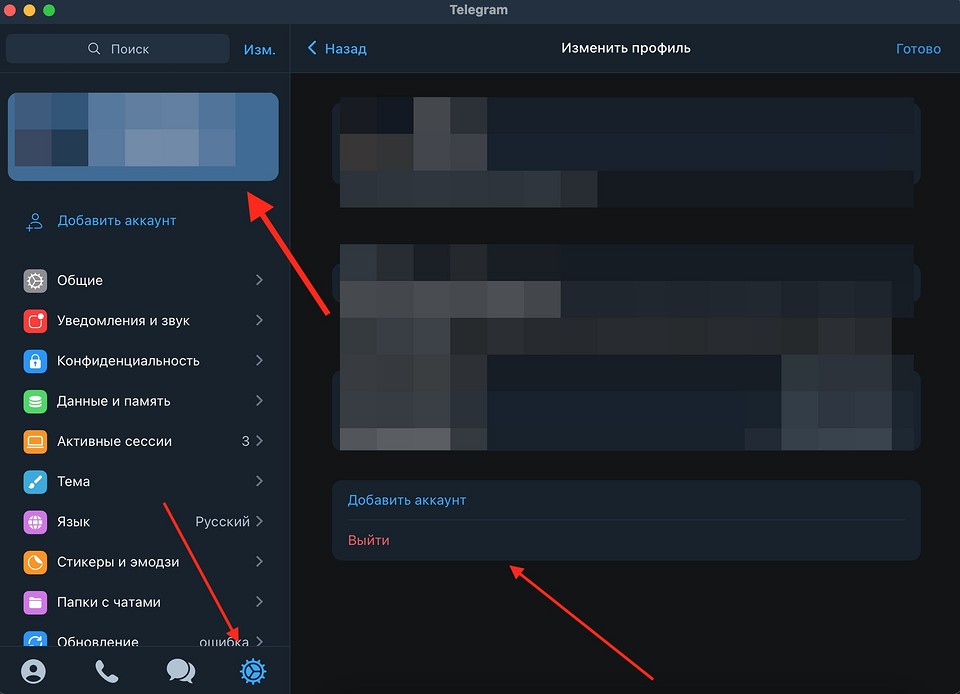
- На открывшемся экране внизу найдите кнопку «Выйти»;
- Подтвердите свое решение выйти из аккаунта.
После совершения этих операций вы окажетесь разлогинены из своего профиля и либо сможете зайти с новым номером телефона, либо войти в аккаунт с прежним мобильным номером.
Как выйти из одного аккаунта Телеграм на смартфоне
Технически алгоритм действий одинаков для всех мобильных устройств, но с учетом разницы интерфейса мессенджера для операционных систем Android и iOS небольшие отличия в манипуляциях есть.
На Android для выхода из аккаунта Telegram потребуется:
- Запустить мессенджер;
- Войти во вкладку с чатами;
- Вверху слева нажать на иконку с тремя полосками;
- В открывшемся меню выбрать «Настройки»;
- В настройках справа найти иконку с тремя точками и нажать на нее;
- В открывшемся меню выбрать «Выход»;
- Подтвердить свое решение.
Чтобы разлогиниться в мессенджере для iOS необходимо:
- Запустить мессенджер;
- Войти во вкладку с настройками;
- Вверху справа выбрать «Изменить»;
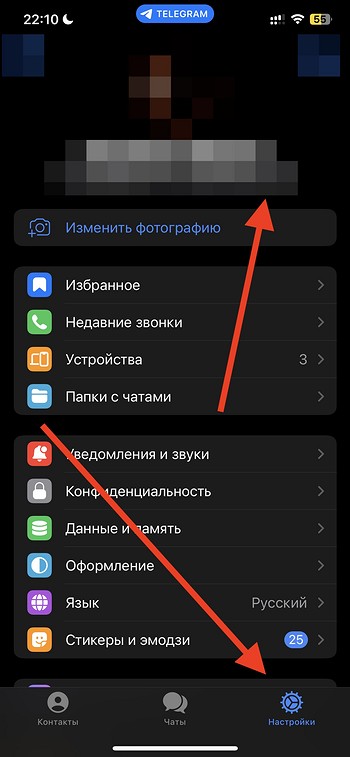
- Пролистать открывшуюся страницу вниз;
- Выбрать «Выйти»;
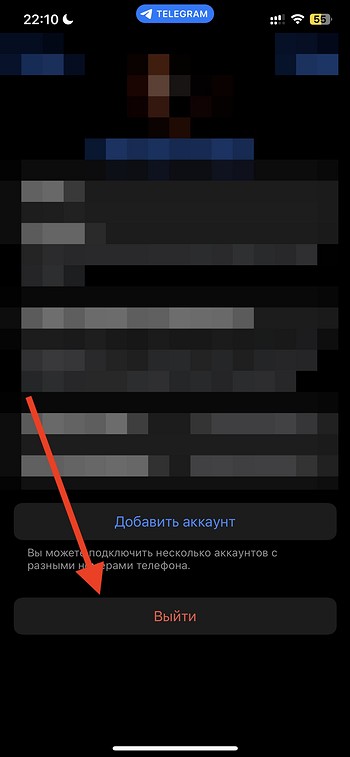
- Подтвердить свое решение.
Как выйти из всех аккаунтов Телеграм на компьютере
Разработчики мессенджера позаботились о том, чтобы у пользователей с аккаунтами на разных устройствах, была возможность в пару кликов выйти из всех активных сеансов Telegram с одного гаджета. В десктопном приложении для этого:
- Запустите приложение Telegram на компьютере;
- Отыщите меню «Настройки» (иконка с шестеренкой внизу экрана);
- Кликните по вкладке «Активные сессии»;
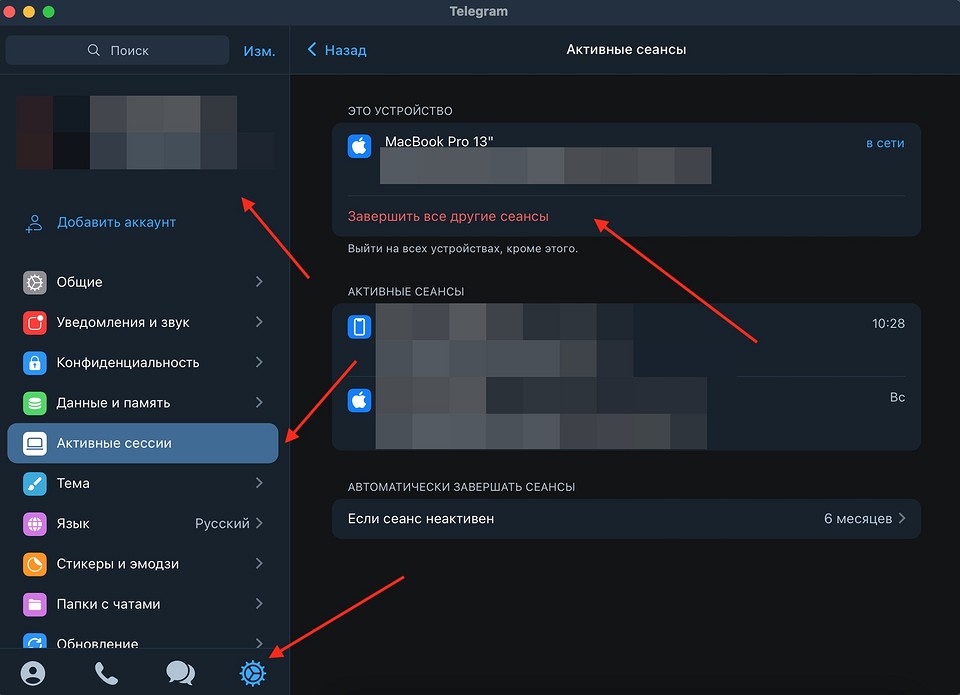
- На открывшемся экране выберите «Завершить все другие сеансы»;
- Подтвердите свое решение.
Как выйти из всех аккаунтов Телеграм на смартфоне
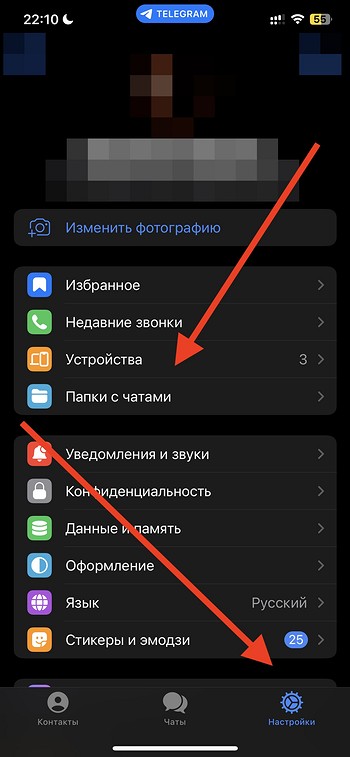
Аналогично — разлогиниться со всех устройств, кроме того, что вы используете прямо сейчас — можно и со смартфона. Для этого тоже не потребуется много усилий, нужно лишь:
- Запустить мессенджер;
- Войти во вкладку с настройками;
- Выбрать «Устройства»;
- Выбрать «Завершить другие сеансы»;
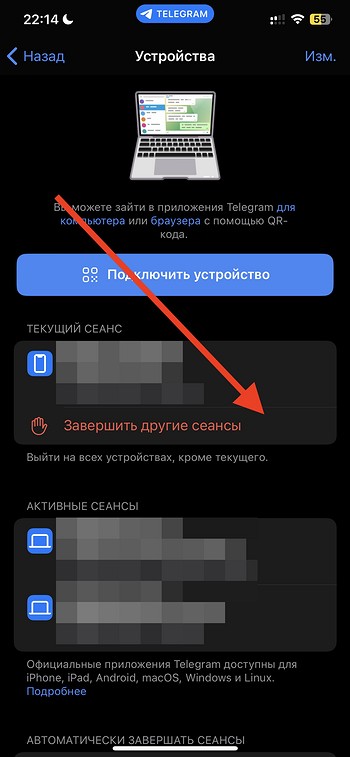
- Подтвердить свое решение.
Что будет, если выйти из аккаунта Телеграм
Ничего, кроме того, что при следующем запуске приложения потребуется указать свой номер телефона и ввести код безопасности, если у вас установлена такая настройка. Все ваши переписки, подписки на группы и каналы останутся нетронутыми. Исчезнут только секретные чаты, поскольку разработчиками из соображений безопасности предусмотрена функция автоматического удаления такого типа переписок в момент выхода пользователя из своего профиля.
О том, что такое секретные чаты, зачем они нужны и как ими пользоваться, у нас ранее выходил отдельный материал с исчерпывающим гидом по переписке, которая имеет большую, чем у стандартных диалогов в Telegram, защиту. А если вам нужна не дополнительная защита, а возможность видеть и слышать, то вы можете записывать кружочки в Telegram — как работает эта функция и что нужно делать, чтобы самому создавать необычные по формату видеосообщения в мессенджере, расскажет наш отдельный материал, посвященный этой возможности приложения.
Ранее мы рассказывали, что нужно делать, если вы по каким-то причинам решили очистить чат в Телеграме на своем компьютере и смартфоне. А если вы по ошибке удалили что-то в своем мессенджере, то есть вероятность успешно восстановить удаленный чат или видео и фотографии в Telegram — об этом мы тоже рассказывали в отдельном материале.