Как создать файл в Linux через терминал
В Linux для хранения настроек операционной системы и установленных программ используются обычные текстовые файлы. Поэтому при настройке системы очень часто приходится работать именно с такими файлами. Одна из частых задач – создание новых файлов через терминал.
В этой инструкции мы рассмотрим именно этот вопрос. Здесь вы узнаете несколько наиболее простых и удобных способов создания текстовых файлов в Linux через терминал.
Команда touch
Если вам нужно создать пустой файл в Linux через терминал, то для этого проще всего использовать команду « touch ». Команда « touch » является стандартной командой, которая используется в операционной системе Linux для создания и изменения временных меток файла.
Также с ее помощью можно создавать новые файлы. Для этого достаточно просто ввести команду « touch » и через пробел указать название файла, который необходимо создать. Если такого файла не существует, то команда создаст новый, если же файл уже есть, то команда « touch » обновит его временные метки.
При необходимости с помощью « touch » можно создать сразу несколько документов. В этом случае через пробел нужно ввести несколько имен. В терминале Linux это выглядит это примерно так:
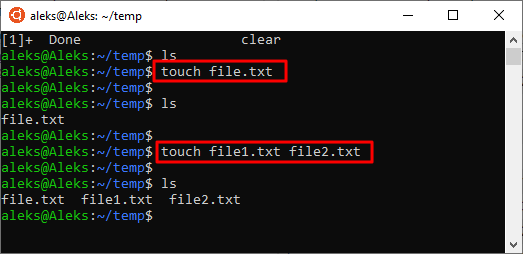
В дальнейшем, созданный документ можно отредактировать в любом текстовом редакторе. Например, можно использовать редактор Nano или Vim .
Нужно отметить, что у команды « touch » есть много дополнительных параметров для управления временными метками. Например, параметр « -c » позволяет отменить обновление временных меток, если файл уже существует. Чтобы узнать больше введите в терминал команду « man touch ».
Перенаправления вывода ( > )
Также для создания пустого файла можно использовать оператор перенаправления вывода ( > ). Для этого нужно ввести знак « больше » и указать имя. В терминале Linux это выглядит вот так:
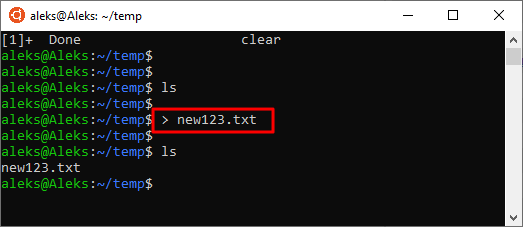
Но, в данном случае нужно быть осторожным. Поскольку если файл уже существует, то он будет перезаписан.
Команда cat
Для создания небольшого текстового файла через терминал Linux можно использовать команду « cat » и уже упомянутый оператор перенаправления вывода.
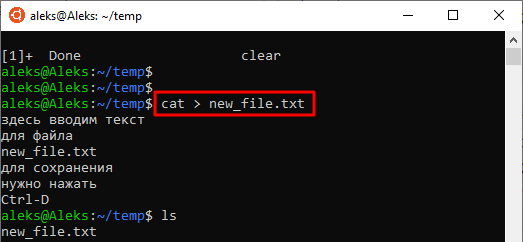
Для этого нужно ввести команду « cat », знак « больше » (>) и название файла. После этого прямо в терминале можно ввести текст, который нужно сохранить в указанный документ. Для завершения ввода текста и сохранения нажимаем комбинацию клавиш Ctrl-D .
В терминале Linux данная команда выглядит примерно так:
Команда echo
Также с оператором перенаправления можно использовать и другие команды. Например, это может быть команда « echo », которая выводит текст. Если перенаправить ее вывод в файл, то система создаст указанный файл и сохранит в него текст.
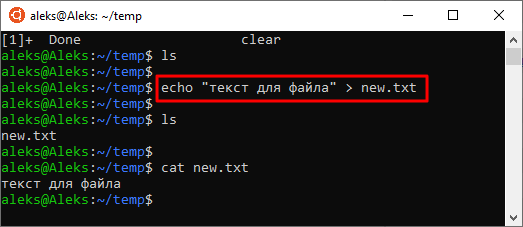
При создании файлов с помощью оператора перенаправления нужно помнить, что вы можете перезаписать существующий документ. Также нужно отметить, что воспользоваться sudo не получится, поскольку в этом случае с правами суперпользователя будет выполняться команда « echo », а не запись.
Текстовые редакторы
Если вам нужно не просто создать файл, но также ввести в него много текста, то в этом случае удобнее всего будет использовать текстовые редакторы. Существует большое количество текстовых редакторов, которые запускаются прямо в терминале Linux и позволяют редактировать большие и сложные текстовые документы. Например, это такие редакторы как Nano , Vim и другие.
Текстовый редактор Nano установлен по умолчанию во многих дистрибутивах, а частности он есть в Ubuntu Linux. С Nano вы можете создать новый файл, сразу его отредактировать и сохранить. Для создания нового файла и перехода в редактор введите вот такую команду:
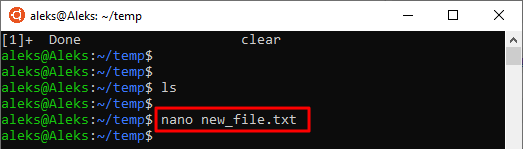
После ввода такой команды появится интерфейс редактора Nano . В верхней части экрана будет информация о версии программы и название файла, а в нижней панель со списком горячих клавиш.
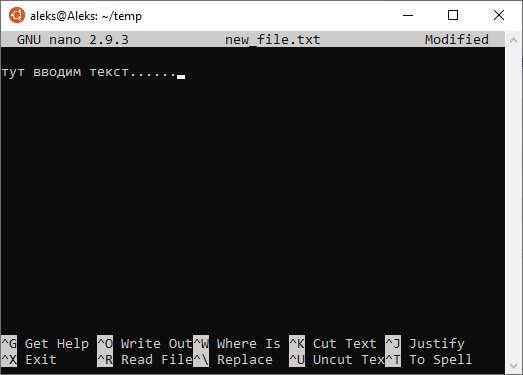
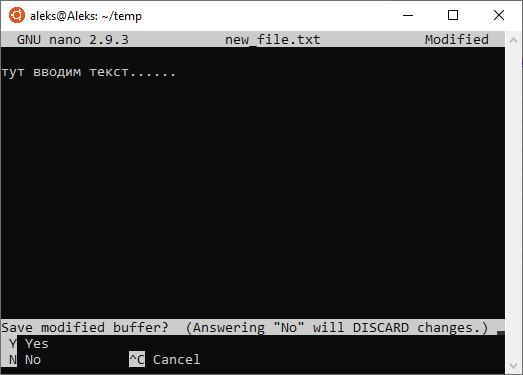
Для сохранения нажмите Ctrl-X и потом введите букву «Y» для подтверждения.
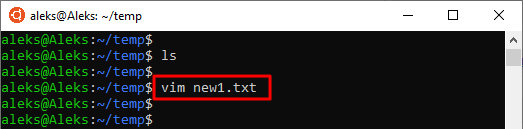
Если в системе нет Nano, то возможно там будет предустановлен Vim. Чтобы создать файл с помощью Vim просто вводим команду « vim » и через пробел название файла. В терминале Linux это выглядит вот так:
Vim намного функциональней Nano, но при этом и намного сложнее. Одной из первых проблем, с которой сталкиваются новички, это выход из Vim. Для этого нужно нажать клавишу Esc, ввести вот такую команду и нажать Enter.
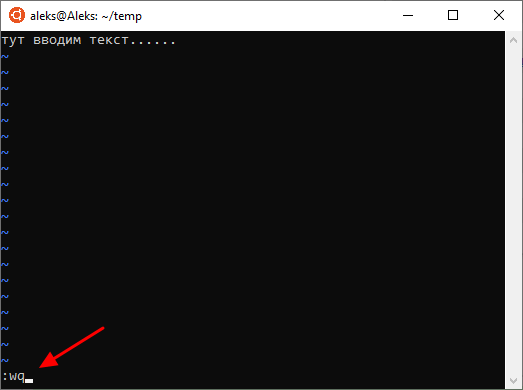
Если что-то не получается, то возможно проблема в раскладке клавиатуры. Переключитесь на английскую и попробуйте еще раз.
- Как удалить папку в Linux через терминал (консоль)
- Как открыть файл в терминале Linux
- Как скопировать файл в Linux через терминал
- Как удалить файл в Linux через терминал
- Как подключиться по SSH из Windows 10
Создатель сайта comp-security.net, автор более 2000 статей о ремонте компьютеров, работе с программами, настройке операционных систем.
Задайте вопрос в комментариях под статьей или на странице «Задать вопрос» и вы обязательно получите ответ.
Как создать файл в Linux: 12 способов
Эти способы тестировались на дистрибутиве Ubuntu, но будут работать на любой системе Linux.
Создание пустого файла при помощи touch
Пояснение: Команда touch предназначена для того, чтобы поменять дату изменения файла на текущую. Однако ее также часто используют для создания файлов.
Создание сразу нескольких пустых файлов при помощи touch
Создание пустого файла при помощи echo
Пояснение: Команда echo предназначена для вывода на экран строки, которая в нее передается. Символ > перенаправляет вывод в файл. Соответственно мы перенаправили пустоту в файл.
Трюк для создания пустых файлов
Пояснение: символ > перенаправляет вывод, а мы ничего не выводим, просто перенаправляем пустоту в файл. Это самый короткий способ создать пустой файл.
Или лучше такой пример:
Двоеточие в начале, чтобы случайно не записать вывод предыдущей команды в файл.
Создание файла с содержимым
Пояснение: Выводим строку 123 и перенаправляем этот вывод в файл. Файл будет содержать строку 123
Создание файла путем объединения других файлов с помощью cat
Пояснение: Команда cat выводит на экран содержимое на экран, однако мы перенаправляем этот вывод в файл. Соответственно мы создали файл big_file в котором находится содержимое из трех других файлов.
Создание файла с помощью любой команды и символа >
Мы можем создать файл, с помощью команд, которые выводят что-то на экран, записав этот вывод в файл. Например ps aux выводит информацию о текущих процессах в системе. Мы просто можно записать весь вывод этой команды в файл file.txt и потом его проанализировать.
Записываем в файл справку по команде man :
Записываем в файл календарь на 2021 год
Создание файла при помощи редактора nano
Этот редактор чуть более привычный простому пользователю, чем Vim, однако он должен быть установлен в вашей системе.
Иначе вы получите ошибку о несуществующей команде Command ‘nano’ not found .
Проверить установлен ли nano в вашей системе можно с помощью следующей команды:
Результатом будет информация об установленном редакторе:
Либо сообщение об ошибке: Command ‘nano’ not found
Создание файла при помощи текстового редактора Vim
Если вы никогда не работали с этим редактором, то этот способ вам не подойдет, т.к. без пары часов за документацией Vim не освоить.
На всякий случай скажу вам способ выйти из этого редактора, т.к. даже это совершенно не очевидно: нажмите Esc , затем : затем введите q! затем нажмите Enter — это способ выхода без сохранения. Для сохранения нужно набрать x! вместо q
Создание файла определенного размера c помощью fallocate
Таким образом вы создали файл hello.txt размером 10 мегабайт.
Создание файла определенного размера с помощью dd
Создание файла-сокета c помощью команды mkfifo
После создания вам нужно установить на него права, чтобы нужные программы могли им пользоваться
Создание файла при помощи HEREDOC
Пояснение: мы сначала пишем cat << EOF > file.txt причем вместо EOF может быть любая строка, которой нет в тексте, который мы собираемся написать. Затем когда мы завершили заполнение многострочного файла, просто переходим на следующую строку и вводим EOF. В итоге содержимое нашего файла будет:
Спасибо за внимание! Если вы знаете какой-нибудь интересный и полезный способ создания фалов — напишите его в комментариях.
Как быстро создать пустой и непустой текстовый файл в Linux через терминал?
Как быстро создать пустой и непустой текстовый файл в Linux через терминал?

Ответ общий, вы можете исправить его, если считаете нужным.
Существует N-ое количество способов создания текстовых файлов, мы приведём два основных, которые, на наш взляд, самые быстрые с точки зрения клавиатурного ввода, и несколько других.
Под фразой «при вводе» подразумевается, что нужно ввести команду в терминал и нажать клавишу Enter .
Создание пустых файлов
При вводе этой команды в текущей директории будет создан пустой файл с именем a .
Можно вводить без пробела:
Более читаемый вариант, помогает не ошибиться и не записать случайно результат предыдущей команды в файл:
Можно создать сразу сколь угодно файлов:
Хотя так удобней (о touch будет далее):
Создание файлов с текстом
При вводе этой команды в текущей директории будет создан файл с именем h , содержащий текст blablabla и один перевод строки.
Можно вводить без пробела вокруг оператора > :
Выводимый контекст можно заключить в кавычки, а можно и не заключать, даже если он содержит пробелы:
Все три вышеперечисленные команды дают одинаковый результат (кроме имён файлов, естественно).
Также можно провернуть такую штуку:
При вводе этой команды в текущей директории будут созданы два пустых файла: m и n ; и файл o , содержащий текст 123 и один перевод строки.
Иными словами, результат всех команд, которые что-нибудь выводят, можно запихнуть в файл .
Ман по man ‘у . При вводе этой команды в текущей директории будет создан файл с именем p , содержащий мануал по команде man .
Календарик на 2000 год .
Другие способы создания файлов
Создание пустого файла с помощью touch
При вводе этой команды в текущей директории будет создан пустой файл с именем q .
Если быть точным, то touch это команда, основное назначение которой изменить время последнего изменения или последнего доступа файла, если же файл не существует, то она создает его. Цитата.
Создание файла «с текстом» с помощью cat
При вводе этой команды в текущей директории будет создан пустой файл с именем r и терминал перейдёт в режим конкатенации вводимых строк к концу содержимого этого файла. То есть мы можем сразу же начать заполнять файл текстом. Сохранение набранного текста будет происходит построчно по нажатию клавиши Enter . Иными словами, по нажатию клавиши Enter будет выполняться конкатенация.
Можно вводить без пробела:
Пример
- Вводим cat>s — в текущей директории создан пустой файл с именем s .
- Набираем 123 — этого текста ещё не будет в файле.
- Нажимаем Enter — текст 123 записался в файл и курсор, как в терминале, так и в файле, перешёл на новую строку.
На строку выше вернуться нельзя.
Выйти из режима конкатенации можно с помощью Ctrl+D (EOF — End Of File) в начале строки. Если вы уже начали набирать строку, Ctrl+D не закончит ввод файла, но запишет набранную часть строки без символа конца строки. Так вы можете записывать строки частями. Для выхода с незавершённой строкой можно нажать Ctrl+D дважды, тогда последняя строка в файле не будет иметь символа конца строки (EOL — End Of Line).
Создание файла с помощью редактора.
Очевидно, что мы можем исользовать редактор типа nano , vi , vim , etc для создания файла.
Пример
- Вводим nano t — открывается редактор nano в терминальном режиме.
- Вводим 123 и нажимаем Ctrl + O (не ноль, а буква), а затем Enter — в текущей директории создался файл с именем t , содержащий текст 123 и один перевод строки.
- Чтобы выйти и редактора нажимаем Ctrl + X (внизу редактора подсказки).
Создание файла с данными через dd
Полезно иногда создавать файл определенного размера с нулями
или случайными байтами
Создается файл из 100 блоков по 10 мегабайт — 1 ГБ.
Выделение места под файл средствами файловой системы
Такие команды работают быстерее dd потому как сами данные не записываются, а просто выделяется область диска
fallocate резервирует место под файл на диске, а truncate обрезает файл или добавляет до нужного размера, резервируя место на диске.
При создании файлов таким образом в них могут содержаться куски удаленных рание файлов на некоторых системах.
Sysadminium
На этом уроке по Linux мы рассмотрим создание (touch), редактирование (nano) и чтение (cat, tac, grep, less, tail) текстовых файлов.
Создание файлов и просмотр их в каталоге
Все примеры я буду показывать на Debian 11, так как на Ubuntu 22.04 все выполняется аналогично. Вообще в Linux работа в терминале на любых системах практически одинакова. Поэтому создание, редактирование и чтение файлов можно продемонстрировать на любой системе.
Для создания текстового файла служит команда touch:
С помощью команды ls можно посмотреть какие файлы есть в каталоге:
Для команды ls есть дополнительные опции:
- -l — показывает информацию по каждому файлу;
- -h — показывает размер файла в удобном для человека виде (байты, килобайты, мегабайты и т.д.). Эту опцию можно использовать только вместе в -l.
Опции можно писать слитно (ls -lh) или раздельно (ls -l -h). Вот пример:
Команда touch не только создает файл, но если этот файл уже есть, то обновляет время доступа и модификации данного файла:
Как вы могли заметить вначале время последнего изменения файла было 16:15, а после выполнения команды touch оно изменилось на 16:17. На самом деле команда touch не изменила файл, она лишь прикоснулась к файлу и тем самым изменила его время доступа. Кстати, с английского touch переводится как прикасаться.
Давайте теперь разберём вывод команды ls -lh:
Пока что вам нужно запомнить что таким образом можно посмотреть размер файла и дату его изменения, с остальным разберемся позже. И ещё запомните 2 типа файлов:
- знак тире «-« — это обычный файл;
- символ «d» — это каталог;
- есть и другие типы файлов, но пока их рассматривать не будем.
Редактирование файлов
Отредактировать текстовый файл можно с помощью текстового редактора «nano»:
После выполнения этой команды у Вас откроется текстовый редактор:
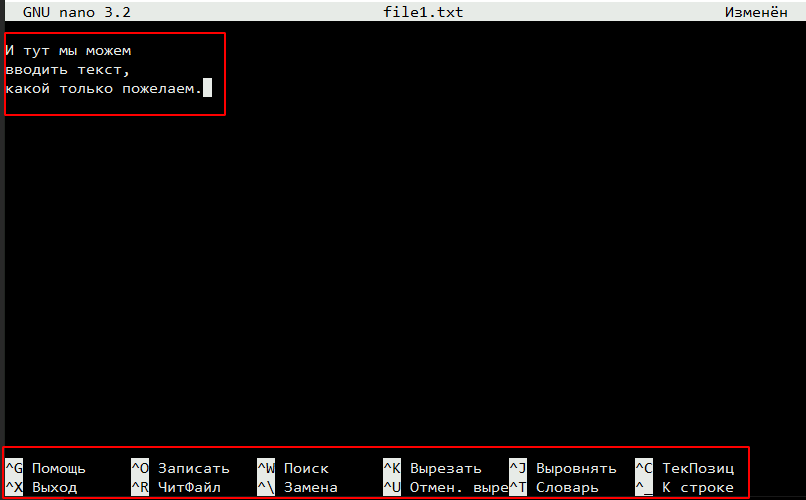
Для того чтобы сохранить этот файл нужно нажать комбинацию клавиш «Ctrl+o«.
А чтобы закончить редактирование и закрыть этот файл нужно нажать «Ctrl+x«. При этом у вас спросят, хотите ли вы сохранить этот файл и если да, то нужно ввести «y» и нажать клавишу «Enter«. Таким образом необязательно использовать комбинацию «Ctrl+o» перед закрытием файла.
Внизу я выделил подсказки текстового редактора Nano, в подсказках символ «^» — это клавиша Ctrl.
Если с помощью nano открыть несуществующий файл, то файл будет создан как только вы его сохраните. Поэтому выполнять touch перед nano не обязательно.
Чтение файлов
Команды cat и tac
Давайте теперь научимся читать текстовые файлы. Чаще всего для этого используется команда cat:
У команды cat есть опция -n, которая выводит номера строк:
Для команды cat есть команда перевёртыш, это команда tac. Она выводит текст задом наперед:
Команда grep
Если Вам нужно что-то найти в тексте, то для этого используйте команду grep. Например, мы ищем строку в которой встречается слово «какой»:
Команда less
Если текст длинный то вместо cat лучше использовать команду less:
Используя less мы можем кнопками вверх / вниз перемещаться по тексту:
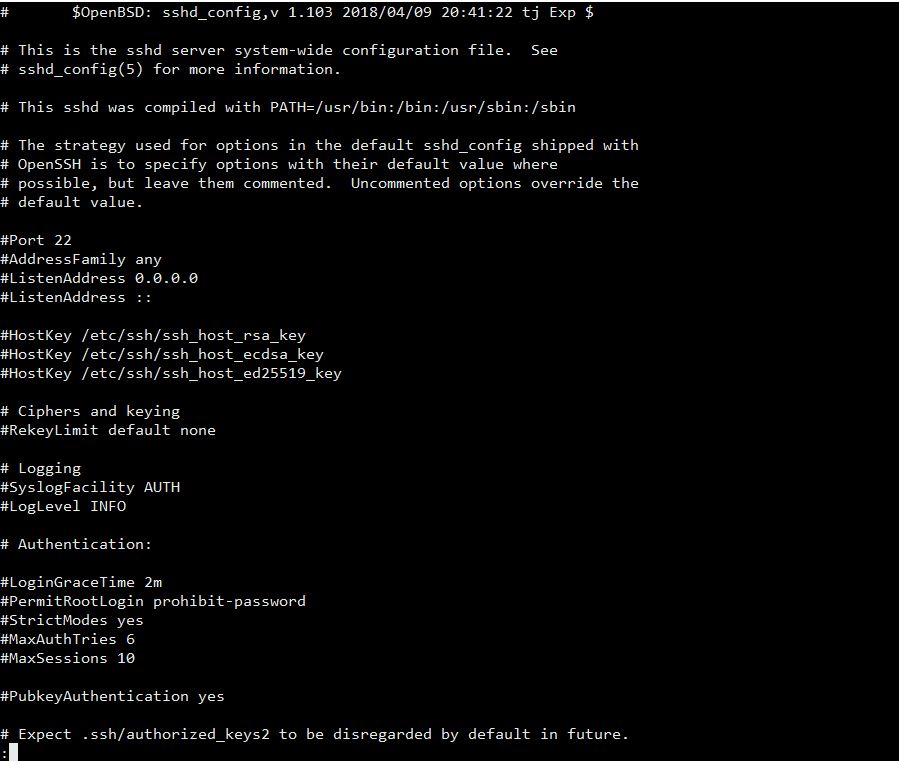
Если нажать кнопу «/», то откроется строка, куда можно ввести фразу для поиска в этом файле. Давайте, например, найдём строку со словом «Port»:
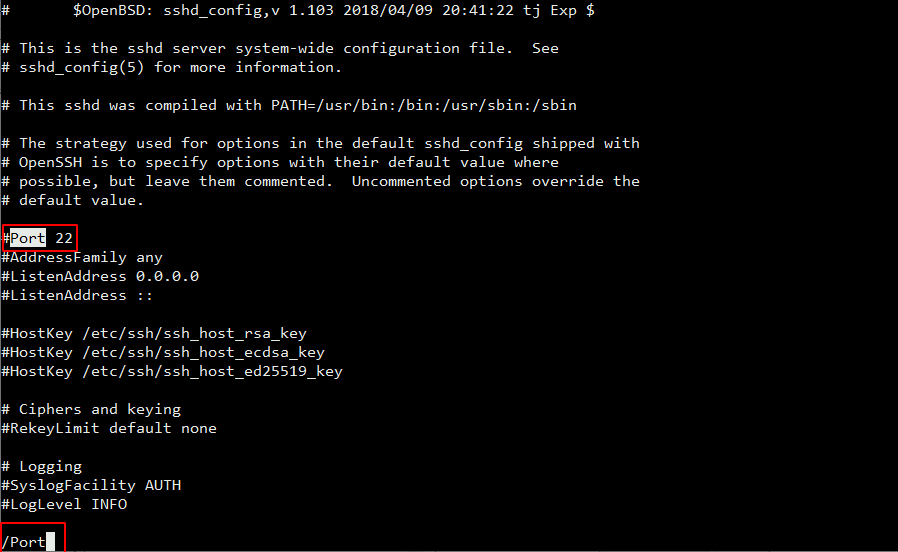
При поиске удобно использовать кнопку «n» для дальнейшего поиска введенной фразы, и комбинацию «Shift+n» для поиска в обратном направлении (к началу файла). Для выхода из программы используйте клавишу»q«.
Команды tail и head
Если Вам нужно посмотреть последние строки файла используйте команду «tail«:
А если нужно посмотреть первые строки файла то команду «head«:
Эти две команды выводят 10 последних (tail) или 10 первых (head) строк файла. И у этих команд есть параметр -n, с помощью которого можно указать сколько строк выводить, например выведем по 3 строки:
А ещё команда tail позволяет выводить изменяющиеся файлы, например логи. Для этого используется опция -f. Чтобы закончить наблюдение за файлом, нужно нажать комбинацию Ctrl+c.