Сочетания клавиш
Если Вы уже использовали Push-To-Talk, Вам, скорее всего знакомо, что такое сочетания клавиш, и принцип их работы, чтобы функция Push-To-Talk (PTT), работала правильно. Вот как здесь обстоят дела: Discord заготовил еще парочку супер удобных возможностей сочетаний клавиш, которые Вы можете использовать, чтобы обрести экстраординарность в операциях с голосом. Давайте рассмотрим их:
1. Откройте «Настройки Пользователя»
2. Кликните на вкладку «Сочетания Клавиш» [в новых версиях вкладка «Горячие клавиши»]
Ну вот мы и в деле. У нас есть несколько пунктов, о которых мы хотели бы упомянуть пока происходит настройка.
Чтобы Вы смогли добавлить столько сочетаний клавиш сколько Вам заблагорассудится, Вам нужно начать добавлять их вручную. Начните с нажатия кнопки «Добавить Сочетание клавиш»
Вы найдете выпадающее меню с несколькими разными возможностями выбора:
Незакрепленные: Это значит нет закрепленных функций! Удостоверьтесь, что выберете другие пункты в списке. Push to Talk: Нажмите это сочетание клавиш, чтобы активизировать Ваш микрофон пока будет включен режим Push To Talk. Push To Mute: Нажмите это сочетание клавиш, чтобы отключить микрофон пока будет включен режим Voice Activity. Toggle Mute: Нажмите это сочетание клавиш, чтобы переключать режим передачи Вашего микрофона вкл\выкл. Toggle Deafen: Переключайте проигрывание Вашего вывода в режиме вкл\выкл. Также выключает Ваш микрофон. Toggle VAD: Переключайте между режимами Voice Activity и Push To Talk.
Заметка: Когда Вы редактируете сочетания клавиш, они отключены. Покиньте эту страницу, чтобы включить их.
Когда Вы определились какой частью сочетаний клавиш Вы хотите воспользоваться, нажимайте на пустую клетку рядом с ней. Затем введите желаемое сочетание клавиш. Ну вот Вы и готовы!
Как выключить микрофон в Discord в игре кнопкой клавиатуры
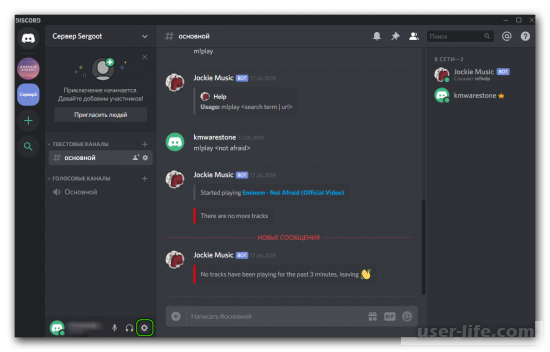
Всем привет! Сегодня поговорим про то как выключить микрофон в игре кнопкой клавиатуры в стремительно набирающей популярность программе для общения Discord за пару минут. Итак, поехали!
Для чего выключать микрофон в Дискорде
Основная масса наушников снабжены интегрированной функцией, которая работает переключателем микрофона. Смотрится она как ползунок, находится он на кабеле или же на самом корпусе гарнитуры.
Это довольно комфортно. Игрок имеет возможность проворно перевести микрофон, в случае если не желает дабы иные игроки его слышали. Или, к примеру, игроку надо отступить по делам.
К огорчению не все прибора имеют данную функцию, в связи с чем у их отсутствует кнопка переключения. Но не стоит печалиться.
С поддержкой программки Discord возможно предназначить особую кнопку для переключения автономно. Пользоваться ей возможно станет в всякий момент, не считается исключением случай функционирующей игры в полноэкранном режиме.
Как выключить личный микрофон
Приложение доступно как для индивидуальных компов и ноутбуков, например и на мобильных устройствах. Выключать микрофон возможно в каждых жизненных обстоятельствах.
Приведенная в заметке информация даст подсказку как это устроить с различных приборов.
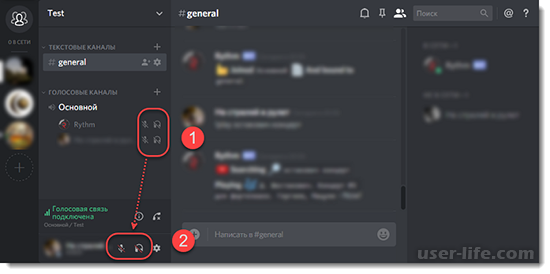
В расширенных опциях Дискорда найдете раздел «Действия» (значок опций в облике шестеренки). Тут большое количество нужных функций.
К примеру возможно избрать обнаружение по голосу. Для сего надо сделать следующее.
Запустить приложение Дискорд на компе или же ноутбуке.
Дальше перебежать в опции приложения и избрать раздел «Голос».
Во вкладке «Микрофон» надо ввести степень громкости.
Выбрав «Pushto Talk», возможно настроить кнопки, активирующие голосовую ассоциацию.
Настройка выключения микрофона на кнопку
При применении приложения Discord на компе или же ноутбуке, почаще всего появляется вероятность встретиться с задачей неизменной работы микрофона. Тем более это касается игроков в компьютерные игры.
У игроков, нередко, появляется надобность утаить наличествие от параллельных членов или же отвлечься на настоящие беседы, которые не обязаны слышать виртуальные собеседники.
Для сего создатели занесли вероятность предназначения особой кнопки, выключающей микрофон. Кнопка станет включаться мгновенно и пользоваться ею возможно не выходя из видеоигры.
На языке онлайн слэнга эта функция именуется «забиндить» (от англ. to bind – привязывать) кнопку.
Для такого дабы «забиндить» отключение микрофона в Дискорде, следуйте наставлениям ниже.
Отыщите значок в облике шестеренки и нажмите на него.
Дальше нужно избрать строчку «Добавить предназначение ключа».
В показавшемся окне избрать раздел «Действия».
Дальше нажмите на команду «Отключить микрофон».
В окне «Ярлык» назначьте кнопку. Опасайтесь выбора не применяемых в этой ирге кнопок. Еще возможно избрать хитросплетение нескольких кнопок.
Ныне с поддержкой назначенной кнопки возможно станет выключить микрофон в всякий момент, в что количестве во время игры.
На телефоне
В случае если вы используете Discord на телефоне, то тут вы не отыщете способности установки жаркой кнопки. Данной функцией телефонный аппарат не обеспечен.
Но в данном нет надобности, вследствие того собственно что есть больше незатейливый и благоприятный метод выключения.
На мобильном приборе еще возможно выключить микрофон. В любом голосовом чате канала снизу экрана есть сообразный значок.
Он работает переключателем звука гарнитуры. Для выключения микрофона надо элементарно надавить на значок. Этим же методикой возможно его подключить назад.
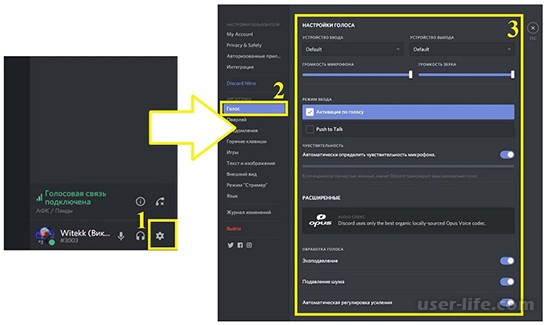
В случае если по любым основаниям юзеру потребуется всецело исключить его, то приведённое ниже руководство несомненно поможет это устроить.
Запустить важное приложение.
Понизу слева отыскать «Настройки», значок в облике шестеренки.
В разделе «Голос и видео» переместить ползунок звука в малое положение.
При надобности в данном же разделе возможно по новой подключить звук.
Возможно ли выключать микрофон всем участникам
В случае если вы админ канала в Дискорд, то вы имеете вероятность выключать микрофон иным участникам. В опциях канала у имени собеседника есть команда «Говорить».
Вблизи с ней есть значок в облике крестика, нажав на него возможно выключить микрофон. Данную функцию возможно устроить с любым членом разговора.
Еще приложение даёт вероятность регулировать громкость микрофона у всякого собеседника, в том числе и в большущих голосовых чатах.
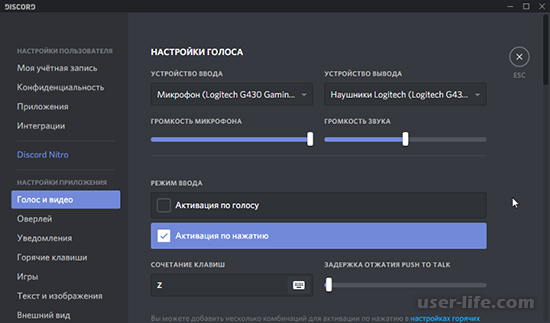
Как выключить звук активации микрофона
Функция «Push to talk» (пер. Нажми, дабы говорить) отвечает за голосовое управление приложением. Она активизируется лишь только при её удержании.
Подключение и выключение «Push to talk» сопрягается с свойственным звуковым сигналом. Со периодом его звук начинает вызывать недовольство у юзеров.
Вследствие этого появляется вопрос: как его исключить. Создатели занесли эту вероятность в опции Discord.
Запустите приложение и перейдите в его опции (символ в облике шестеренки).
На панели слева надо избрать раздел «Уведомления».
Прокрутите открывшейся перечень до позиции «Звуки».
В новеньком разделе есть строчки: Активация PTT/Деактивация PTT.
Эти характеристики отвечают за появление звука активации работы «Push to talk». В случае если их ползунки интегрированы, то звук продолжит бывать замеченным.
Дабы он исчез, переключите флажки характеристик в неактивное положение. Впоследствии сего воздействия подключение и выключение записи голосовых извещений станет протекать без провождающих шумов.
Впоследствии звук активации обязан уйти. Впрочем случаются случаи, когда он остаётся в том числе и впоследствии выключения ползунков.
В случае если это случилось, то возможно выключить все медиа-звуки на самом мобильном приборе. Лишь только учтите, собственно что все другие системные сигналы на телефоне еще не станут слышны.
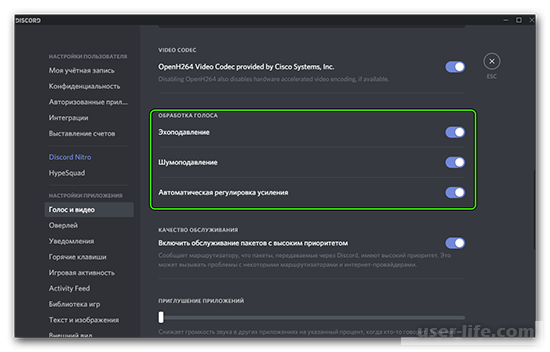
Бот для отключения микрофона
В Дискорде Боты набирают все огромную известность. Они делают роль помощников: имеют все шансы быстро отправлять сообщения, присылать ответы, отстаивать от мусора, подключать музыку и другое.
У Бота, как и у простого собеседника, возможно выключить микрофон. Для сего надо сделать следующее.
Надавить на иконку Бота в голосовом канале.
В открывшейся панели выключите микрофон.
Еще тут возможно отрегулировать степень громкости Дискорд-Бота.
Вероятные трудности и их заключение
Кое-какие юзеры пожалуются на самопроизвольное отключение микрофона на телефоне. Это случается по причине системных проблем.
Для их поправки возможно испробовать пользоваться надлежащими советами.
Перезагрузить телефон и вновь забежать в Дискорд. Временами это может помочь выправить системные сбои.
В «Настройках» выяснить не выключен ли звук и обычная ли громкость установлена.
Выясните, не зажат ли значок MIC во время применения приложения сквозь мобильное прибор. Юзеры нередко не отмечают, как невзначай зажимают данную функцию.
Удостоверьтесь, собственно что качество соединения с онлайном соответствует и знак маршрутизатора передаётся неплохо.
В большинстве случаев проведения данных шагов довольно для исправления трудности в один момент отключившего микрофона.
В случае если ничего не несомненно помогло, то стоит составить письмо в Службу помощи приложения.
На нынешний денек все более и более юзеров не желают работать в приложении Skype. Ключевой предпосылкой данному считается известность Discord.
Самой ключевой его особенностью считается замечательное качество звука. Сего не хватает почти всем программкам, работающим подобным образом.
Как уже рассказывалось в заметке, в Дискорде возможно регулировать степень громкости у всякого собеседника по отдельности.
Это довольно комфортная функция, тем более при совместном прохождении игр. Не плохое познание перечня возможностей приложения несомненно поможет ускорить процесс работы в нем.
Как выключить микрофон в Discord в игре кнопкой клавиатуры
Дискорд – месседжер, с помощью которого ежедневно общается достаточное количество пользователей. В нем есть возможность проводить видеоконференции. Приложение начало работу в 2015 году и стало быстро набирать популярность. Особенно ценят игру геймеры. Разработчики отлично потрудились и смогли создать приложение с чьей помощью есть возможность общаться не выходя из игры. Месседжер работает на современном, продвинутом кодеке OPUS, позволяющим самостоятельно наладить отличный аудио сигнал.
Разработчики выделяют несколько главных преимуществ Discord:
- Полная свобода действий участников;
- Отсутствие рекламных баннеров;
- Для нормальной работы приложения не требуется донат;
- Разработчики гарантируют защиту персональных данных;
- Защита от DDoS-атак.
В определённый момент игроки нуждаются в перерыве на реальное общение или дела. И им требуется отключение микрофона. В Дискорде можно легко это сделать. В статье рассматривается решение вопроса.
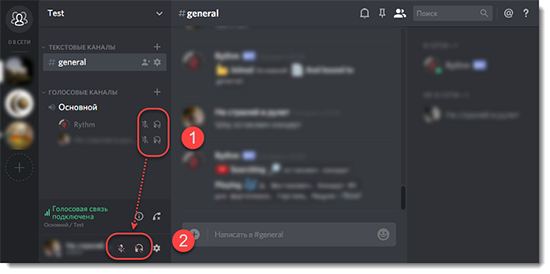
Зачем отключать микрофон в Дискорде
Большинство наушников снабжены встроенной функцией, которая служит переключателем микрофона. Выглядит она как ползунок, расположен он на кабеле или на самом корпусе гарнитуры. Это очень удобно. Игрок может быстро переключить микрофон, если не хочет чтобы другие геймеры его слышали. Или, к примеру, геймеру нужно отойти по делам.
К сожалению не все устройства имеют эту функцию, в связи с чем у них отсутствует кнопка переключения. Но не стоит расстраиваться. С помощью программы Discord можно назначить специальную клавишу для переключения самостоятельно. Воспользоваться ей можно будет в любой момент, не является исключением случай функционирующей игры в полноэкранном режиме.
Как отключить свой микрофон
Приложение доступно как для персональных компьютеров и ноутбуков, так и на мобильных устройствах. Отключать микрофон можно в любых обстоятельствах. Приведенная в статье информация подскажет как это сделать с разных устройств.
С компьютера
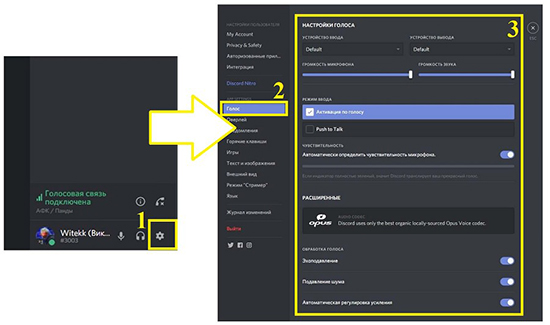
В расширенных настройках Дискорда отыщите раздел «Действия» (значок настроек в виде шестеренки). Здесь много полезных функций. К примеру можно выбрать обнаружение по голосу. Для этого нужно:
- Запустить приложение Дискорд на компьютере или ноутбуке.
- Далее перейти в настройки приложения и выбрать раздел «Голос».
- Во вкладке «Микрофон» нужно установить уровень громкости.
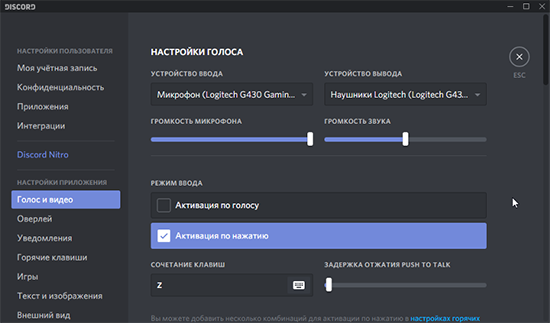
- Выбрав «Pushto Talk», можно настроить клавиши, активирующие голосовую связь.
Заметка: Редактируемые клавиши находятся в выключенном состоянии. Они запустятся после выхода из настроек.
Настройка выключения микрофона на кнопку
При использовании приложения Discord на компьютере или ноутбуке, чаще всего возникает возможность столкнуться с проблемой постоянной работы микрофона. Особенно это касается геймеров. У игроков, зачастую, возникает необходимость скрыть присутствие от параллельных участников или отвлечься на реальные разговоры, которые не должны слышать виртуальные собеседники. Для этого разработчики внесли возможность назначения специальной кнопки, выключающей микрофон. Клавиша будет срабатывать моментально и воспользоваться ею можно не выходя из видеоигры. На языке интернет слэнга такая функция называется «забиндить» (от англ. to bind – привязывать) клавишу.
Для того чтобы «забиндить» отключение микрофона в Дискорде, следуйте инструкциям ниже:
- Найдите значок в виде шестеренки и нажмите на него.
- Далее необходимо выбрать строку «Добавить назначение ключа».
- В появившемся меню выбрать раздел «Действия».
- Далее нажмите на команду «Отключить микрофон».
- В окошке «Ярлык» назначьте клавишу. Избегайте выбора не используемых в игре кнопок. Также можно выбрать сочетание нескольких кнопок.
Теперь с помощью назначенной кнопки можно будет отключить микрофон в любой момент, в том числе во время игры.
На телефоне
Если вы пользуетесь Discord на смартфоне, то здесь вы не найдёте возможности установки горячей клавиши. Этой функцией телефон не снабжен. Но в этом нет необходимости, потому что есть более простой и удобный способ выключения.
На мобильном устройстве также можно отключить микрофон. В каждом голосовом чате канала снизу экрана есть соответствующий значок. Он служит переключателем звука гарнитуры. Для выключения микрофона нужно просто нажать на значок. Таким же способом можно его включить обратно.
Есть ещё один способ. Во время разговора с собеседником удерживайте нажатием его имя. После не отрывая палец от экрана, проведите им в правую сторону. Микрофон будет выключен.
Если по каким-либо причинам пользователю требуется полностью выключить его, то приведённая ниже инструкция поможет это сделать.
- Запустить необходимое приложение.
- Внизу слева найти «Настройки», значок в виде шестеренки.
- В разделе «Голос и видео» перевести ползунок звука в минимальное значение.
При необходимости в этом же разделе можно заново включить звук.
Можно ли отключать микрофон всем участникам
Если вы администратор канала в Дискорд, то вы имеете возможность отключать микрофон другим участникам. В настройках канала у имени собеседника есть команда «Говорить». Рядом с ней есть значок в виде крестика, нажав на него можно отключить микрофон. Эту процедуру можно сделать с каждым участником беседы.
Также приложение даёт возможность регулировать громкость микрофона у каждого собеседника, даже в больших голосовых чатах.
Как отключить звук активации микрофона
Функция «Push to talk» (пер. Нажми, чтобы говорить) отвечает за голосовое управление приложением. Она активируется только при её удержании. Включение и выключение «Push to talk» сопровождается характерным звуковым сигналом. Со временем его звук начинает вызывать раздражение у пользователей. Поэтому возникает вопрос: как его выключить. Разработчики внесли такую возможность в настройки Discord.
- Запустите приложение и перейдите в его настройки (символ в виде шестеренки).
- На панели слева нужно выбрать раздел «Уведомления».
- Прокрутите открывшейся список до позиции «Звуки».
- В новом разделе есть строки: Активация PTT/Деактивация PTT.
Эти параметры отвечают за возникновение звука активации работы «Push to talk». Если их ползунки включены, то звук продолжит появляться. Чтобы он пропал, переключите флажки параметров в неактивное состояние. После этого действия включение и выключение записи голосовых сообщений будет проходить без сопровождающих шумов.
После звук активации должен пропасть. Однако бывают случаи, когда он остаётся даже после выключения ползунков. Если это произошло, то можно отключить все медиа-звуки на самом мобильном устройстве. Только имейте в виду, что все остальные системные сигналы на смартфоне также не будут слышны.
Бот для отключения микрофона
В Дискорде Боты набирают все большую популярность. Они выполняют роль помощников: могут мгновенно отправлять сообщения, присылать ответы, защищать от спама, включать музыку и другое. У Бота, как и у обычного собеседника, можно отключить микрофон. Для этого нужно:
- Нажать на иконку Бота в голосовом канале.
- В открывшейся панели отключите микрофон.
Также здесь можно отрегулировать уровень громкости Дискорд-Бота.
Возможные проблемы и их решение
Некоторые пользователи жалуются на самопроизвольное отключение микрофона на телефоне. Это происходит из-за системных неполадок. Для их исправления можно попробовать воспользоваться следующими советами:
- Перезагрузить смартфон и снова зайти в Дискорд. Иногда это помогает исправить системные сбои.
- В «Настройках» проверить не выключен ли звук и нормальная ли громкость установлена.
- Проверьте, не зажат ли значок MIC во время использования приложения через мобильное устройство. Пользователи часто не замечают, как случайно зажимают эту функцию.
- Убедитесь, что качество соединения с интернетом соответствует и сигнал маршрутизатора передаётся нормально.
В большинстве случаев проведения этих шагов достаточно для решения проблемы внезапно отключившего микрофона. Если ничего не помогло, то стоит написать в Службу поддержки приложения.
На сегодняшний день все больше и больше пользователей отказываются от работы в приложении Skype. Главной причиной этому является популярность Discord. Самой главной его особенностью является отличное качество звука. Этого не хватает многим программам, работающим аналогичным образом. Как уже говорилось в статье, в Дискорде можно регулировать уровень громкости у каждого собеседника по отдельности. Это очень удобная функция, особенно при совместном прохождении игр. Хорошее знание функционала приложения поможет ускорить процесс работы в нем.
Как выключать микрофон кнопкой в Дискорде?
Как включить и выключать микрофон кнопкой в Дискорде?
Push To Mute: Нажмите это сочетание клавиш, чтобы отключить микрофон пока будет включен режим Voice Activity. Toggle Mute: Нажмите это сочетание клавиш, чтобы переключать режим передачи Вашего микрофона вкл\выкл. Toggle Deafen: Переключайте проигрывание Вашего вывода в режиме вкл\выкл. Также выключает Ваш микрофон.
Как включить микрофон кнопкой в Дискорде?
Войдите в программу Дискорд и авторизуйтесь. Перейдите в раздел Настройки. а там раздел Горячие клавиши. Кликните на свободную графу Действие и выберите из перечня пункт Вкл / Выкл микрофон.
Как говорить в Дискорде по кнопке?
- запускаете программу;
- заходите в «Настройки»;
- выбираете пункт «Голос» и отмечаете во всплывшем окне нужный микрофон;
- обратите внимание на настройки чувствительности микрофона.
Как Замутиться в ДС?
- Запусить Дискорд.
- Выбрать нужный сервак.
- Щелкнуть правой клавишей мыши по имени.
- Навести курсор на пункт «Роли».
- Появится список, где надо снять «галочку» возле нужного имени пакета прав.
Как переключить микрофон в Дискорде?
- Ищем в трее значок громкоговорителя и нажимаем на него правой кнопкой мышки;
- Открываем меню «Оборудование и звук»;
- Выбираем пункт «Запись»;
- Просматриваем доступные девайсы и ставим галочку напротив нужного.
Как быстро отключить микрофон?
Зайти в Параметры — Система — Звук (или нажать по значку динамика в области уведомлений правой кнопкой мыши и выбрать пункт «Открыть параметры звука». В разделе «Ввод» выбрать микрофон и нажать «Свойства устройства». Установить отметку «Отключить».
Как разговаривать по ДС?
- Войдите в приложение на телефоне и создайте сервер, если он еще не сделан. .
- Войдите в сервер и жмите на три точки вверху.
- Кликните на кнопку Создать канал. .
- Жмите на кнопку Пригласить друзей и отправьте сообщение одному из пользователей.
Как включить микрофон с помощью клавиатуры?
Поэтому поищите на клавиатуре значок микрофона, после этого найдите клавишу FN, и после этого нажмите их вместе, в большинстве случаев микрофон сразу же включится.
Как Забиндить Мут в Дискорде на кнопку?
- Войдите в приложение.
- Кликните на шестеренку внизу (настройки).
- Найдите пункт «Горячие клавиши».
- Укажите действие и кнопку.
Как убрать режим рации в Дискорде?
Не будем отдельно говорить о том, как отключить режим рации в Дискорде: просто выберите в меню значение «Активация по голосу», другие настройки будут отменены.