Где найти браузер в телефоне самсунг
В телефонах Samsung браузер является одним из основных инструментов, который позволяет быстро и удобно работать в интернете. Однако, не всегда пользователи могут найти его место на главном экране своего телефона.
Если вы новый пользователь Samsung, то вполне естественно, что вы не знаете, где находится браузер в телефоне. Но не переживайте, все достаточно просто.
Для вашего удобства мы подготовили подробную инструкцию, которая поможет вам быстро и легко найти браузер на вашем телефоне Samsung.
На главном экране
Когда вы включаете свой телефон Samsung, на главном экране вы увидите множество иконок, отображающих стандартные приложения, установленные на вашем устройстве. Для того чтобы найти браузер, вам необходимо прокрутить экран вниз и поискать иконку, которая называется «Интернет». Обычно она расположена на первом экране, но в зависимости от настроек вашего телефона, она может быть перемещена на другой экран.
Если вы не можете найти иконку «Интернет» на главном экране, попробуйте воспользоваться функцией поиска. Нажмите на иконку лупы, которая находится в правом верхнем углу главного экрана, и введите слово «браузер». Система выведет на экран список результатов поиска, в котором вы увидите иконку интернет-браузера. Нажмите на эту иконку, чтобы запустить приложение.
- На главном экране вы увидите иконку «Интернет».
- Иконка может быть перемещена на другой экран.
- Используйте функцию поиска, чтобы найти браузер, если не можете его найти на главном экране.
В приложениях
Браузер на телефоне Samsung можно найти в списке приложений. Для этого необходимо найти иконку «Приложения» на рабочем столе устройства. По умолчанию, приложения располагаются в алфавитном порядке, поэтому можно легко найти браузер, начав вводить его название в поисковой строке.
Если же браузер не находится в основных приложениях, то можно проверить папку «Google» или «Samsung» – в зависимости от того, какой браузер установлен на устройстве. В них обычно хранятся все приложения от Google или Samsung, соответственно.
Если браузер все еще не найден, можно воспользоваться функцией поиска приложений на устройстве. Для этого нужно открыть Google Play Market и ввести в поисковую строку название браузера. После этого будет выведен список приложений, соответствующих запросу. Найдите нужный браузер и установите его на свое устройство.
Важно помнить, что браузеры на устройствах Samsung могут отличаться в зависимости от модели телефона и версии операционной системы. Если вы не можете найти браузер на своем гаджете, лучше всего обратиться за помощью к специалисту.
С помощью поиска
Если вы не можете найти браузер в своем телефоне Samsung, вам поможет специальный поиск по приложениям.
Чтобы воспользоваться этим инструментом, проведите следующие действия:
- откройте главный экран вашего устройства;
- введите ключевое слово «браузер» в строку поиска;
- нажмите на значок «Поиск» или клавишу «Enter».
В результате вы увидите список всех браузеров, установленных на вашем телефоне Samsung, а также возможность запустить его непосредственно из поисковой выдачи.
Если же поиск ничего не дал, вероятнее всего, браузер не был установлен на вашем устройстве. В таком случае можно загрузить и установить его с помощью Google Play Маркет, который также можно найти на главном экране или через поиск.
Как найти браузер в телефоне
Начинающие пользователи интернета нередко спрашивают, что такое браузер и как он работает. Так же возникают вопросы относительно того, какой программе лучше отдать предпочтение для смартфона. Иногда возникают вопросы и иного характера, в основном касающиеся использования программного обеспечения и его установки по умолчанию. Разберём основные моменты, которые часто интересуют владельцев смартфонов.
Что такое браузер в телефоне
Для начала следует разобраться, что означает такое интересное слово, как браузер. Если говорить простым языком, то это программа, которая предназначена для загрузки и просмотра страниц в интернете, а также скачивания файлов и многих иных задач. Первое подобное программное обеспечение появилось всего 27 лет назад в 1993 году. Тогда программа называлась NCSA Mosaic. Особенностью этого ПО был открытый исходный код, который в последующем использовался для создания более популярной программы Netscape Navigator.
Рассматривая, что такое браузер, нельзя не отметить ещё один момент. Это особый веб-интерфейс, который предназначен для работы в интернете. Такие программы распространяются бесплатно, чаще всего они поставляются как дополнение к другим программам ПО. Современные смартфоны рассчитаны на работу с разными браузерами, тут каждый выбирает по своему вкусу.
Что такое браузер по умолчанию
Есть несколько браузеров, которыми пользуется основная масса людей. Но чаще всего на смартфоне установлен не один браузер, а два или три. Вот в этом случае и появляется такое понятие, как браузер по умолчанию.
Рассмотрим на примере. Допустим, любимым браузером пользователя является Opera, именно в нём он открывает разные сайты и менять ничего не собирается. При этом при попытках открыть какую-то ссылку система норовит подсунуть другую программу, к примеру, Google Chrome.
Это происходит потому, что на смартфоне по умолчанию установлен совершенно другой браузер. Некоторым пользователям это доставляет массу неудобств. Чтобы такой путаницы не происходило, необходимо в настройках правильно установить браузер по умолчанию. Рассмотрим на примере, как сделать Yandex браузером по умолчанию.
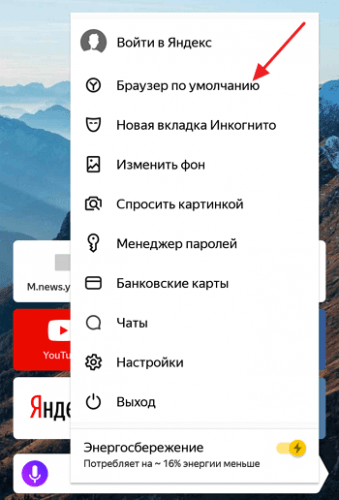
- Открываем программу Yandex.
- Нажимаем на меню, в правом верхнем углу страницы, оно выглядит как три горизонтальные линии. Появляется список, где необходимо выбрать пункт Настройки.
- Нажимаем на Настройки и пролистываем страницу в самый низ. После этого кликаем по кнопке «Сделать Yandex браузером по умолчанию». Далее нужно подтвердить свои намерения.
После того, как браузер по умолчанию выбран, любые ссылки будут автоматически открываться в этой программе.
Для чего нужен браузер
Эта программа необходима для полноценного пользования интернетом. Она позволяет решить ряд задач.
- Позволяет читать тексты.
- Скачивать различные файлы.
- Обмениваться информацией с другими пользователями.
- Просматривать видеоролики и фотографии.
- Прослушивать аудиофайлы.
У браузеров несколько отличается функционал. В зависимости от вида программы может быть ряд дополнительных возможностей. К примеру, вход на сайты через VPN, а также индивидуальные настройки.
Как скачать и установить браузер
Скачать программу можно в официальном магазине приложений. Такие программы распространяются бесплатно. Чтобы найти нужное приложение, необходимо вбить его название в поисковую строку, далее на экране появляется список, из которого необходимо выбрать подходящий вариант.
Если у установленного приложения появляется обновление, то программа предлагает установить его. Кроме того, можно самостоятельно обновить браузер до актуальной версии, если таковая имеется.
Если на вашем смартфоне установлена последняя версия программы, то в Плей маркете будет кнопка Открыть, вместо кнопки Обновить.
Как установить браузер по умолчанию на Андроиде
Установить браузер по умолчанию на смартфоне Андроид несложно. Для этого необходимо следовать такой инструкции:
- Открывают новую вкладку нужного браузера;
- Находят значок меню в правом верхнем уголке, он выглядит как три вертикальные точки. Если такого значка на экране нет, то жмут на кнопку меню, расположенную на самом смартфоне;
- Далее появляется список, в котором нужно выбрать пункт Браузер по умолчанию.
В зависимости от модели смартфона и используемой программы последовательность действий может быть несколько иной, но принцип не меняется.
Как найти браузер в телефоне
В мобильном телефоне браузер после установки будет доступен на рабочем столе. Также его можно найти в разделе приложений.
Чтобы настроить историю приложений и отслеживание действий, необходимо придерживаться такой инструкции:
- На смартфоне открывают настройки и тут выбирают свой браузер;
- Находят раздел Данные и персонализация;
- Далее переходят в раздел Отслеживание действий. Тут нужно выбрать пункт История приложений и веб-поиска;
- Включают или же отключают настройку История приложений и веб-поиска;
- Если история приложений активирована, то пользователь может сохранять историю всех действий, которые производились в браузере. В истории можно будет просмотреть, какие сайты открывались в тот или иной день. Также можно активировать специальную опцию для сохранения голосовых запросов и команд.
В ряде браузеров и на отдельных мобильных устройствах можно использовать дополнительные возможности, которые влияют на отслеживание действий. Просмотреть все доступные функции можно в настройках.
Как пользоваться
Для неопытных пользователей не только важно найти и установить удобный для себя браузер, также нужно разораться, как с ним работать. Все веб-проводники отличаются интерфейсом и имеют свои особенности. Рассмотрим самые популярные браузеры.
- Опера. Тут слева вверху есть кнопки навигации, дальше расположена адресная строка и рядом графа самой поисковой системы. Если нажать на значок +, то появляется новая вкладка, которая позволяет зайти на новую страницу. За счёт кнопок навигации можно перемещаться вперёд и назад, а также при необходимости обновлять страницу. Справа есть регулятор масштаба.
- Mozilla Firefox. Здесь интерфейс очень похож. В верхней части страницы есть панель меню, под которой расположены вкладки. Немного ниже слева и справа находится окошко ввода адреса и поисковая строка. Возле строки ввода адреса расположены кнопки навигации. В самом низу есть панель дополнений. Новые вкладки тоже открываются при нажатии значка +.
- Internet Explorer. Эта программа очень похожа на две предыдущие. На самом верху расположены строки ввода адреса и поисковая строка. Под поисковой строкой расположен значок открытия новых вкладок. В правом нижнем уголке есть регулятор масштабности.
- Гугл Хром. Наверху страницы есть вкладки. Немного ниже можно найти графу, где совмещён ввод адреса и поисковик. Слева от этой строки есть кнопки управления, справа вход в меню, которое выглядит как три вертикальные точки.
Нельзя забывать о том, что разработчики постоянно дорабатывают свою продукцию и периодически выпускают более современные версии браузеров. За счёт этого некоторые вещи в интерфейсе программ могут меняться, однако сам принцип работы остаётся неизменным.
У всех браузеров отличный интерфейс. Это позволяет даже новичкам быстро разобраться с нюансами использования программ и полноценно пользоваться интернетом.
Обзор популярных браузеров
Интернет-браузер в смартфоне такой же функциональный, как и программы для ПК. Разница только в том, что такие приложения пишутся под ОС для мобильных устройств, работающих на Android, iOS и других. Поэтому работа в таком браузере доступна только с мобильника или планшета. Рассмотрим список самых популярных браузеров.
1. Dolphin
Это приложение предназначено для смартфонов на ОС Андроид и Айфонов. У программы расширенный функционал, быстрая синхронизация, возможность управления жестами, работа с флеш-плеером и многое другое. Приложение имеет простой интерфейс, отличается высокой скоростью загрузки и наличием режима инкогнито. Недостаток только в том, что нужно использовать полную версию программы, мобильного варианта просто нет.
2. Firefox
Это распространённый браузер, которым пользуются многие юзеры. Он поддерживает синхронизацию HTML5 и позволяет использовать несколько панелей одновременно. При помощи данной программы можно отправлять видеоролики на ТВ и при этом быть уверенным в надёжной защите от вирусов. Есть быстрые ссылки на распространённые социальные сети. Имеется один существенный недостаток – иногда зависают ёмкие страницы, особенно если их грузить одновременно.
3. Google Chrome
Это очень быстрый и удобный браузер для смартфонов, которым пользуется больше 1 млн. человек по всему миру. Есть поддержка формата HTML5, оперативная синхронизация и опция сохранения данных. Нет ограничений по числу открытых вкладок. разработчики предусмотрели высокий уровень безопасности передаваемых данных. Есть и недостаток – дополнительных возможностей совсем мало.
4. Opera Mini
Всего несколько лет назад данный браузер был очень популярен среди юзеров, так как позволял открывать даже ёмкие страницы. Сегодня это один из самых быстрых веб-проводников, где предусмотрена интегрированная защита, быстрое сохранение данных и ночной режим. Тут же имеется функция сохранения новостей. Недостаток – ограниченное число точных настроек.
5. UC Browser
Этот браузер доступен для всех мобильных устройств. Тут используется сжатие страниц при помощи прокси-серверов. Программа приспосабливается к условиям разных сетей и поддерживает мультизагрузку файлов различных форматов. Есть поддержка HTML5 и функция облачной синхронизации. Недостаток – максимальное количество открытых вкладок не больше 20 штук.
Практически все пользователи понимают, зачем нужен браузер в смартфоне и имеют представление о его функциях. Это вовсе неудивительно, так как с каждым годом всё больше людей предпочитает искать нужную информацию в интернете через смартфон. При выборе подходящего веб-сервиса стоит посмотреть на его характеристики и обязательно обратить внимание на недостатки.
| Название | Популярность | Достоинства | Недостатки |
| Firefox | Пользуются многие юзеры | Можно использовать несколько панелей одновременно. Хороший уровень защиты. | Иногда виснут ёмкие страницы, особенно если их открывают сразу несколько. |
| Google Chrome | Браузер довольно распространён среди пользователей | Предусмотрена оперативная синхронизация и опция сохранения данных. Неограниченно количество открытых вкладок. | Мало дополнительных возможностей. |
| Opera Mini | Очень популярная программа | Можно быстро открывать даже ёмкие страницы. Есть ночной режим и функция сохранения новостей. | Ограниченное количество точных настроек. |
| UC Browser | Этим браузером пользуются нечасто | Поддерживается мультизагрузка файлов разных форматов. | Нет интеграции с сервисами Гугл. |
| Dolphin | Этим браузером пользуется небольшое число юзеров | Расширенный функционал и быстрая интеграция. Высокая скорость загрузки, есть режим инкогнито. | Нужно использовать полную версию программы, мобильной версии нет. |
Браузеров для смартфонов немало, все они отличаются функционалом и интерфейсом. Многие пользователи привыкают к одному веб-сервису на ПК и потом его же устанавливают на свой смартфон или планшет. При необходимости можно изменить настройки и сделать браузер по умолчанию. После этого все ссылки будут открываться в нём.
Где найти настройки браузера в телефоне Samsung: подробная инструкция
Браузер на андроид-устройствах, включая телефоны Samsung, является одним из основных инструментов для работы в интернете. Но иногда возникает необходимость изменить его настройки, чтобы улучшить производительность или решить определенные проблемы. В этой статье мы расскажем, как найти настройки браузера на телефонах Samsung.
Первым шагом для открытия настроек браузера на телефоне Samsung является открытие самого браузера. Обычно он находится на главном экране или в меню приложений. Найдите иконку браузера, которая обычно выглядит как планета Земля, и нажмите на нее.
После открытия браузера на экране появится адресная строка и кнопки навигации. Чтобы найти настройки браузера, вам необходимо нажать на иконку с тремя точками, которая находится в правом верхнем углу экрана. После нажатия на эту иконку откроется выпадающее меню с различными функциями и настройками браузера.
В этом выпадающем меню вы найдете настройки браузера самсунг. Нажмите на эту опцию, чтобы открыть полный список всех доступных настроек. Здесь вы сможете настроить различные параметры браузера, такие как сохранение паролей, блокировка всплывающих окон, изменение шрифтов и многое другое. Измените нужные настройки по своему усмотрению и сохраните изменения.
Откройте меню на вашем телефоне Samsung
На смартфонах Samsung, работающих на операционной системе Android, доступ к настройкам браузера можно получить через меню вашего телефона. Вот как это сделать:

- Откройте приложение «Браузер» на вашем телефоне Samsung. Обычно оно имеет значок в виде голубого шарика.
- Как только браузер откроется, найдите значок с тремя точками или горизонтальными линиями. Этот значок находится в правом верхнем углу экрана и представляет собой меню браузера.
- Нажмите на этот значок с помощью пальца или стилуса, чтобы открыть меню браузера.
Теперь на вашем экране откроется выпадающее меню, в котором вы сможете найти различные настройки и функции браузера.
Настройки браузера могут отличаться в зависимости от модели телефона Samsung и версии Android. Однако, обычно в меню браузера можно найти такие параметры, как сохранение паролей, блокировка рекламы, очистка кэша или истории посещений.
Теперь, когда вы знаете, как открыть меню на вашем телефоне Samsung, вы сможете легко получить доступ к настройкам вашего браузера и настроить его под свои потребности.
Найдите иконку «Настройки» и нажмите на нее
Чтобы открыть настройки браузера на телефоне Samsung с операционной системой Android, выполните следующие действия:
- На главном экране вашего телефона Samsung найдите иконку «Настройки». Она может находиться на основном экране или в списке всех приложений.
- Нажмите на иконку «Настройки», чтобы открыть меню настроек вашего телефона.
- Выберите пункт «Приложения» или «Дополнительные настройки». Обратите внимание, что названия пунктов могут немного отличаться в зависимости от версии операционной системы.
- В списке приложений найдите иконку вашего интернет-браузера, например, «Браузер Samsung» или «Chrome».
- Нажмите на иконку вашего браузера, чтобы открыть его настройки.
Теперь вы можете настроить различные параметры вашего браузера, включая выбор поискового движка, управление веб-сайтами, сохранение паролей и многое другое.

Пролистайте вниз и найдите раздел «Приложения» или «Приложения и уведомления»
Если вы владелец телефона Samsung на операционной системе Android и хотите найти настройки браузера, вам понадобится пройти несколько простых шагов. Один из вариантов — пролистать основные настройки телефона, чтобы найти нужный раздел.
Для этого следуйте инструкции:
- Откройте меню на вашем телефоне Samsung. Для этого нажмите на иконку «Настройки». Она может быть представлена значком шестеренки или быть обозначена словом «Настройки».
- Пролистайте список настроек вниз до тех пор, пока не увидите раздел «Приложения» или «Приложения и уведомления». В некоторых моделях телефонов Samsung может быть представлен только один из этих вариантов.
- Выберите раздел «Приложения» или «Приложения и уведомления», чтобы открыть его.
- В открывшемся разделе вы найдете список всех установленных приложений на вашем телефоне Samsung.
- Прокрутите список вниз, пока не найдете браузер, который вы используете на своем устройстве. Название браузера может отличаться в зависимости от модели телефона Samsung и вашей операционной системы Android. Обычно популярные браузеры, такие как Google Chrome, Samsung Internet или Mozilla Firefox, могут быть установлены на вашем телефоне Samsung по умолчанию.
- Когда вы найдете браузер, который вы хотите настроить, нажмите на него, чтобы открыть дополнительные настройки и параметры.
После того, как вы выбрали нужный браузер в разделе «Приложения» или «Приложения и уведомления» в настройках телефона Samsung, вы сможете настроить его в соответствии со своими предпочтениями. В этом разделе вы найдете различные настройки браузера, такие как сохранение паролей, блокировка рекламы, изменение домашней страницы и многое другое.

Теперь вы знаете, как открыть настройки браузера на телефоне Samsung с операционной системой Android. Следуйте простой инструкции и настройте браузер так, как вам удобно!
В появившемся списке найдите иконку вашего браузера и нажмите на нее
Если вы владелец телефона Samsung на операционной системе Андроид и хотите изменить настройки своего браузера, то вам нужно знать, где находятся эти настройки. В данном случае мы рассмотрим две популярные браузерные программы на Андроид — «Интернет» и «Chrome».
1. Сначала откройте меню приложений вашего телефона Samsung. Обычно оно находится на главном экране. Для этого просто нажмите на кнопку «Приложения» на домашнем экране или проведите палец вверх.
2. В открывшемся списке найдите иконку вашего браузера. Обычно оно называется «Интернет» или «Chrome». Если вы использовали другой браузер, то найдите его соответствующую иконку.
3. Когда вы найдете иконку вашего браузера, нажмите на нее один раз. Это откроет приложение браузера на вашем телефоне Samsung.
Теперь вы можете приступить к изменению настроек вашего браузера на телефоне Samsung. Для этого навигируйтесь по меню приложения и ищите соответствующие настройки, которые вы хотите изменить. Удачи в настройке вашего браузера!
Как Открыть Браузер на Телефоне Андроид Самсунг
На телефонах Samsung, работающих на операционной системе Android, открытие встроенного браузера очень просто. Следуйте этим простым шагам, чтобы открыть браузер на вашем телефоне Samsung:
- Найдите на главном экране иконку «Браузер». Обычно эта иконка выглядит как голубой круг с символом «WWW» внутри.
- Нажмите на данную иконку, чтобы запустить браузер.
После выполнения этих двух простых шагов, ваш браузер будет открыт на телефоне Samsung с операционной системой Android. Теперь вы можете использовать его для поиска информации, просмотра веб-сайтов, чата и других операций в интернете.
Помните, что у вашего телефона Samsung может быть предустановлено несколько браузеров. Если вы хотите использовать другой браузер, повторите эти шаги для открытия его. Также учтите, что настройки браузера можно изменить в соответствующем разделе настроек вашего телефона Samsung.
Теперь вы знаете, как открыть браузер на телефоне Android Samsung. Пользуйтесь браузером для доступа к интернету и наслаждайтесь всеми его возможностями!
Разблокируйте экран вашего телефона Samsung
Если у вас андроид-телефон Samsung и вы хотите открыть браузер, но столкнулись с заблокированным экраном, следуйте этой инструкции, чтобы разблокировать телефон:
- Нажмите на кнопку питания или домашнюю кнопку, чтобы пробудить телефон.
- На экране должен появиться блокировочный экран. Чтобы разблокировать его, проведите пальцем или стилусом вправо, влево, вверх или вниз.
- Если ваш телефон поддерживает функцию распознавания лица или сканера отпечатка пальца, вы можете использовать их для разблокировки. Просто следуйте инструкциям на экране для настройки и использования этих функций.
- Если у вас есть запрошенный пароль, PIN-код или шаблон для разблокировки экрана, введите его, чтобы разблокировать телефон.
- После успешного разблокирования экрана вы можете открыть браузер, найдя его на главном экране или в папке приложений.
Теперь вы знаете, как разблокировать экран вашего телефона Samsung и открыть браузер для поиска нужных настроек или другой информации.
Все о мобильных телефонах, смартфонах, компьютерах и операторах сотовой связи
Использование собственных настроек веб-обозревателей
В настройках каждого браузера есть параметры, которые позволяют сделать его приложением по умолчанию на Android. Давайте посмотрим, как это работает, на примере популярных веб-обозревателей.
Готово, теперь все ссылки открываются через обозреватель от Яндекса.
В обоих случаях вы в итоге попадаете в системные настройки Android. Поэтому можно вполне обойтись без лишних переходов и воспользоваться универсальными способами из первого раздела нашей инструкции.
В некоторых приложениях вовсе нет параметров, которые позволяют перейти к настройке браузера по умолчанию. Например, вы не сможете так сделать в Google Chrome. Если вы хотите его выбрать, то тоже придётся пользоваться универсальными способами.
Если хотите отключить голосовую активацию или отказаться от использования помощника, сделайте следующее:
Персонализация
В быстрых настройках браузера можно выбрать тему приложения (по умолчанию стоит светлая, можно поменять на темную) и фон, на котором отображается Умная строка и Табло с прикрепленными сайтами. Выбор фоновых изображений в приложении довольно большой, но при желании пользователь может вывести на экран картинку из собственной галереи.
Opera Mini
Это браузер норвежской разработки специально для мобильных устройств. Его изюминкой является возможность включения режима экономии с использованием сжатия поступающего трафика, что очень важно для 1) сетей передачи данных с малой скоростью и 2) тарифов с ограничением трафика.
Начальная страница (главный экран) при открытии приложения выглядит примерно таким образом.
Если поместить одну иконку поверх другой, то можно их объединить в папку (обычно по родственному признаку) и придумать папке Имя. Одна такая папка уже имеется на экране (предпоследняя). Так можно увеличить общее число закладок на экране.
Если пролистнуть начальный экран вниз, вы увидите подборку новостей по различной тематике.
Тематику можно выбрать из списка, возникающего при нажатии на Меню (около слова Главное).
Выше в этом же меню показан текущий результат работы системы экономии трафика. В данном случае экономия 93% (получено всего 8 Мб из 106 Мб исходных), что просто великолепная цифра. Клик по этой области ведет к настройкам сжатия.
Настройки можете изучить сами и приспособить под свои предпочтения.
Я изучаю полученный список и выбираю лучшие (наиболее близкие) страницы по названию, имени сайта и отрывку текста. Далее открываю ссылки.
Этот способ по праву можно назвать одним из самых простых и удобных, тем более что он позволяет назначить не только основной веб-обозреватель, но и любые другие приложения по умолчанию.
Как установить браузер на телефон Samsung?
Открываем нужный инструмент просмотра веб-страниц. В нашем случае это будет Opera. Далее кликаем на «три точки» или интерактивную иконку программы. Затем из открывшегося списка выбираем «Параметры».
- Нажмите кнопку «Пуск» .
- Выберите Панель управления.
- Нажмите Программы Программы по умолчанию Задать программу по умолчанию.
- Слева выберите Google Chrome.
- Нажмите Использовать эту программу по умолчанию.
- Нажмите ОК.
Mozilla Firefox
На Mozilla Firefox очистка истории и удаление прочих данных выполняются через разные настройки. Чтобы удалить записи о посещённых сайтах:
Mozilla Firefox не позволяет очистить историю за конкретный период. Доступно или уничтожение всей истории посещений, или отдельных страниц.
Очистка браузера от куки, данных сайтов, журнала поиска и других сведений выполняется иначе:
Для усиления защиты конфиденциальности приложение позволяет автоматически удалять данные при завершении работы.
Вы можете менять список данных, которые будут удаляться автоматически, или в любой момент вернуться к ручной чистке браузера. В разделе «Приватность» также можно настроить или отключить сбор файлов cookie.
Как зайти в настройки браузера Google Chrome?
- Скачайте установочный файл.
- Когда появится запрос, нажмите Выполнить или Сохранить.
- Если выбрать вариант Сохранить, то затем нужно дважды щелкнуть скачанный файл, чтобы приступить к установке. После окончания установки откроется окно браузера Chrome.
По умолчанию на всех операционных системах установлен свой бразуер. В Windows – это «Internet Explorer», чтобы открыть его нужно найти значок буковки «E» на рабочем столе или внизу в трее. Далее просто нажимаем два раза левой кнопкой мышки по значку.
1. Откройте главное меню Android, затем найдите пункт «Настройки». В 11 версии ОС открыть параметры системы можно через верхнюю шторку, если смахнуть ее вниз и выбрать иконку в виде шестеренки.
Как в телефоне сделать браузер по умолчанию?
Для того чтобы сменить браузер по умолчанию в Android, необходимо перейти в «Настройки»->»Приложения»->»Управление приложениями» , найти и выбрать там приложение, которое вы больше не хотите видеть браузером по умолчанию.
Браузер (browser) — это ваш интернет обозреватель. Программа, которая позволяет посещать и просматривать сайты в Интернет. Это та программа, которую вы запускаете чтобы «выйти в интернет» (не путать с запуском интернет-соединения).
Примечание: В Яндекс.Браузере пункт «Сделать браузером по умолчанию» присутствует в меню поисковой строки, которая отображается на домашней странице.
Яндекс.Браузер
В блоке «Конфиденциальность» в «Настройках» есть ещё один переключатель, который может быть полезным. Речь о пункте «Сохранять историю». Если его деактивировать, то в журнал посещений не будут записываться сайты, которые вы просматривали.
При отключении записи истории вы не запрещаете браузеру сохранять пароли, кэш, предупреждения сайтов, список загрузок и информацию об открытых вкладках.
Удаленная запись пропадёт из журнала, как будто вы не посещали сайт.
Как полностью очистить браузер на телефоне Android
Временные файлы браузера занимают место в памяти телефона. А ещё в них сохраняется подробная пользовательская активность. Если хотя бы один из этих пунктов имеет для вас значение, очистите браузер на смартфоне прямо сейчас.
В процессе веб-серфинга браузеры сохраняют большое количество данных. Стандартный набор выглядит следующим образом:
- Кэш: некоторые элементы веб-страниц — детали дизайна, изображения, звуки, скрипты и прочее.
- История просмотров: адреса сайтов, которые вы посещали, ярлыки страниц на экране быстрого доступа, подсказки в адресной строке.
- Cookie (куки) — файлы с данными сайтов, которые вы открывали в браузере. Они нужны для сохранения пользовательских действий и настроек.
Кроме того, браузеры сохраняют ваши пароли, данные автозаполнения форм, реквизиты банковских карт и т. д. Всё это (или только часть) вы можете безопасно удалить.
Потребление ресурсов
Главной особенностью мобильной версии Яндекс Браузера является наличие режимов энергосбережения и Турбо. Первый нужен для экономии заряда батареи устройства при просмотре веб-страниц. Можно настроить, при каком проценте заряда будет автоматически активироваться режим энергосбережения, а также включить режим чтения.
В основе режима Турбо лежит технология сжатия трафика, позволяющая быстро загружать открывающиеся сайты. Настройка данной функции сводится к ее активации.
Как открыть браузер на телефоне Samsung A10: простой гид

Браузер является одним из основных инструментов на телефоне Samsung A10, с помощью которого пользователь может получать доступ к Интернету и просматривать различные веб-страницы. В данной статье мы расскажем о том, как открыть браузер на телефоне Samsung A10 и начать использовать его функциональность.
Для того чтобы открыть браузер на телефоне Samsung A10, необходимо выполнить несколько простых шагов. В нижней части экрана телефона находится панель приложений, на которой расположены все установленные программы. Найдите на этой панели значок браузера, обычно он обозначается иконкой в виде мирка. Нажмите на этот значок, чтобы открыть браузер.
После того как браузер будет открыт, вы увидите главную страницу, которая может содержать предложения о поиске или ссылки на популярные веб-сайты. Для ввода адреса веб-страницы или поиска нужной информации, найдите поисковую строку в верхней части экрана браузера. Нажмите на поисковую строку, чтобы активировать клавиатуру и начать вводить адрес или поисковый запрос.
Установка браузера на телефон Samsung А10

Samsung А10 является одним из самых популярных моделей смартфонов на рынке. Установка браузера на этот телефон не занимает много времени и может быть выполнена в несколько простых шагов.
1. Перейдите в магазин приложений Google Play
Первым шагом необходимо открыть магазин приложений Google Play на вашем телефоне Samsung А10. Для этого найдите иконку “Google Play” на главном экране или в списке приложений и нажмите на нее.
2. Поиск браузера в Google Play
После открытия магазина приложений, вам нужно найти раздел поиска. Наберите в поисковой строке слово “браузер” и нажмите на кнопку “Поиск”. В результате поиска появится список доступных браузеров для установки на ваш телефон.
3. Выбор и установка браузера
Из списка браузеров, выберите предпочитаемый вами веб-браузер и нажмите на его название. После этого вы будете перенаправлены на страницу приложения, где нужно нажать на кнопку “Установить”. Подождите, пока браузер загрузится и установится на ваш телефон.
4. Открытие установленного браузера
После завершения установки, вы можете найти иконку вашего нового браузера на главном экране или в списке приложений. Нажмите на эту иконку, чтобы открыть браузер и начать пользоваться им для просмотра веб-страниц.
Важно помнить, что установленный браузер может потребовать некоторые настройки или авторизацию, прежде чем вы сможете полноценно им пользоваться. Рекомендуется ознакомиться с инструкцией или помощью к данному браузеру для настройки его под ваши потребности.
Выбор подходящего браузера для Samsung А10
1. Google Chrome
Google Chrome – это один из лучших и популярных браузеров для мобильных устройств, включая телефоны Samsung А10. Он обеспечивает быстрое и безопасное пользование интернетом, поддерживает последние технологии веб-разработки и имеет удобный пользовательский интерфейс.
2. Mozilla Firefox
Mozilla Firefox – это еще один отличный браузер, который может быть установлен на телефон Samsung А10. Он также предлагает высокую скорость работы, безопасность ваших данных и возможность настройки различных параметров для оптимального веб-серфинга.
3. Opera Mini
Opera Mini является легким и быстрым браузером, который подходит для использования на телефонах с ограниченными ресурсами, таких как Samsung А10. Благодаря специальному сжатию данных, этот браузер позволяет экономить трафик и ускоряет загрузку веб-страниц.
4. Samsung Internet

Samsung Internet – это официальный браузер, разработанный Samsung для своих устройств, включая модель А10. Он адаптирован для работы с функциями и возможностями устройства, что обеспечивает оптимальную производительность и удобство использования.
В итоге, при выборе браузера для Samsung А10, стоит учитывать предпочтения и потребности пользователя. Каждый из перечисленных вариантов обеспечивает надежную работу и удобство при использовании интернета, поэтому рекомендуется опробовать несколько вариантов и выбрать наиболее подходящий для себя.
Загрузка и установка браузера на Samsung А10
1. Перейдите в Play Маркет
Для загрузки и установки браузера на Samsung А10 откройте Play Маркет на своем устройстве. Play Маркет является официальным магазином приложений для Android, поэтому вы можете быть уверены в безопасности загружаемых приложений.
2. Поиск браузера
Используя поиск в Play Маркет, введите название браузера, который вы хотите установить на свой Samsung А10. Популярными браузерами являются Google Chrome, Mozilla Firefox, Opera и другие. Помимо них, есть также несколько менее известных, но тоже хороших браузеров.
3. Выбор и установка браузера
Вам будут представлены результаты поиска с названиями и оценками браузеров. Ознакомьтесь с отзывами пользователей и выберите браузер, который наиболее соответствует вашим потребностям. Нажмите на кнопку “Установить”, чтобы начать загрузку и установку выбранного браузера на ваш Samsung А10.
4. Запуск браузера
После завершения установки браузера на вашем Samsung А10, вы можете найти его значок на главном экране или в списке приложений. Нажмите на значок, чтобы запустить браузер.
5. Настройка и использование браузера
После запуска браузера, у вас могут быть предложены настройки по умолчанию. Вы можете выбрать свои предпочтения в настройках браузера, такие как домашняя страница, поиск по умолчанию, блокировка рекламы и другие функции. После настройки вы можете начать использовать новый браузер на вашем Samsung А10 для поиска информации, просмотра веб-сайтов, прослушивания музыки и многое другое.
Настройка браузера на телефоне Samsung А10

Владельцам телефонов Samsung А10 может понадобиться настроить браузер на своем устройстве для более удобного и эффективного использования Интернета. В этой статье мы рассмотрим несколько полезных настроек, которые помогут вам получить максимум от своего браузера.
1. Обновление браузера
Периодически обновляйте браузер на своем телефоне Samsung А10, чтобы получить последние версии и исправления ошибок. Для этого откройте Google Play Store, найдите свой браузер в разделе “Мои приложения и игры” и обновите его до последней версии.
2. Очистка кэша браузера
Очищайте кэш браузера регулярно, чтобы освободить память на своем телефоне и улучшить производительность браузера. Это можно сделать, открыв меню браузера, перейдя в настройки и выбрав опцию “Очистить данные”.
3. Управление вкладками
Управляйте своими открытыми вкладками, чтобы легко переходить между разными сайтами. Для этого можно использовать опцию “Управление вкладками” в меню браузера. Вы можете открыть новые вкладки, закрыть текущие или переходить между открытыми вкладками.
4. Закладки

Используйте функцию закладок, чтобы сохранять интересные вам страницы и быстро находить их в будущем. Вы можете добавить страницу в закладки, нажав на значок закладки в адресной строке браузера или в меню браузера.
5. Поиск по странице

Чтобы быстро найти нужную информацию на странице, воспользуйтесь функцией поиска. Нажмите на значок лупы в меню браузера и введите ключевое слово для поиска. Браузер выделит все совпадающие слова на странице для удобного просмотра.
6. Защита личных данных
Обеспечьте безопасность своих личных данных в браузере, включив режим инкогнито или использовав встроенный VPN. Режим инкогнито позволяет просматривать веб-страницы без сохранения истории просмотра и файлов cookie. VPN обеспечивает защищенное соединение и скрывает вашу личную информацию.
7. Настройка уровня защиты
Настройте уровень защиты в браузере, выбрав соответствующие опции в настройках. Вы можете блокировать попапы, фильтровать вредоносные сайты и использовать дополнительные защитные функции для безопасного просмотра Интернета.
8. Изменение поискового проводника
Если вам не нравится поисковый проводник, который используется по умолчанию, то вы можете изменить его в настройках браузера. Выберите подходящий поисковик из списка предложенных или добавьте свой собственный.
С помощью этих настроек вы сможете настроить и использовать свой браузер на телефоне Samsung А10 так, как вам удобно. Не забывайте проверять наличие обновлений и следовать советам по безопасности, чтобы иметь лучший опыт работы с Интернетом.
Основные функции браузера на Samsung А10
1. Поиск в Интернете

Браузер на телефоне Samsung А10 позволяет выполнить поиск в Интернете, используя поисковые системы, такие как Google. Вы можете ввести ключевые слова или фразу в строку поиска и получить результаты, соответствующие вашему запросу. Это удобно, если вы ищете информацию, новости, события или любые другие данные в Интернете.
2. Просмотр веб-страниц

Браузер на Samsung А10 позволяет просматривать веб-страницы. Вы можете открывать веб-сайты по URL-адресу или щелкнуть на гиперссылку, чтобы перейти на другую страницу. Вы можете прокручивать страницу вверх и вниз, масштабировать изображения или текст для более удобного чтения, а также сохранять интересующие вас страницы в закладки для быстрого доступа в будущем.
3. Навигация по сайту
Браузер на Samsung А10 также обеспечивает навигацию по сайту. Вы можете переходить между страницами одного веб-сайта, используя гиперссылки или меню навигации. Это позволяет вам легко перемещаться по разделам и категориям сайта для поиска нужной информации.
4. Закладки
Используя браузер на Samsung А10, вы можете создавать закладки для интересующих вас страниц. Закладки позволяют вам сохранять ссылки на веб-страницы и быстро находить их позже. Вы также можете организовывать свои закладки в папки или тегировать их, чтобы упростить поиск нужной информации.
5. Приватный режим
Браузер на Samsung А10 имеет приватный режим, который позволяет вам безопасно и конфиденциально просматривать веб-страницы. В приватном режиме браузер не сохраняет историю просмотров, кэш или данные форм ввода. Это полезно, если вы хотите предотвратить сохранение информации о вашей активности в Интернете.
6. Синхронизация данных
Браузер на Samsung А10 поддерживает синхронизацию данных, что означает, что вы можете использовать один и тот же браузер на нескольких устройствах и иметь доступ к вашим закладкам, истории и другим данным везде, где вы входите в свою учетную запись. Это удобно, если у вас есть несколько устройств или вы часто меняете телефоны.