Удаление фона рисунка в Office
Для изображения в файле Office можно удалить фон, чтобы подчеркнуть тему или удалить отвлекающие сведения.
Как описано ниже, вы начинаете с автоматического удаления фона. Затем при необходимости можно нарисовать линии для указания областей, которые нужно сохранить и удалить.
Для файлов векторной графики , таких как масштабируемая векторная графика (SVG), Adobe Illustrator Graphics (AI), формат метафайла Windows (WMF) и файл векторного рисунка (DRW), удаление фона невозможно, поэтому в таких случаях параметр Удалить фон неактивен.

Совет. Видео не на вашем языке? Попробуйте выбрать Скрытые субтитры  .
.
Исходный рисунок

Тот же рисунок с удаленным фоном
Выберите рисунок, с которого нужно удалить фон.
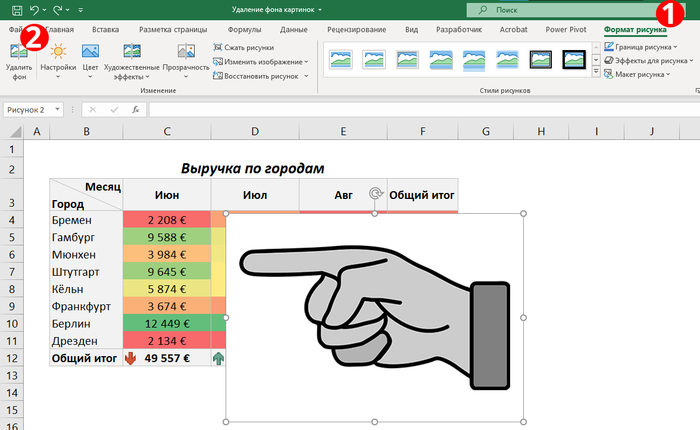
На панели инструментов выберите Формат рисунка > Удалить фон или Форматировать > Удалить фон.

Если вы не видите раздел Удалить фон, убедитесь, что выбрано изображение. Возможно, понадобится дважды щелкнуть изображение, чтобы выбрать его и открыть вкладку Формат рисунка.
По умолчанию область фона будет закрашена пурпурным (что показывает, что ее можно удалить), а изображение на переднем плане сохранит естественные цвета.
Если область по умолчанию указана неправильно, перейдите в раздел Удаление фона > Работа с рисунками и выполните одно или оба следующих действия.
Если части рисунка, который вы хотите сохранить, являются пурпурными (помечены для удаления), выберите Пометить области, чтобы сохранить , и используйте карандаш в свободной форме , чтобы пометить области на рисунке, которые вы хотите сохранить.
Чтобы удалить другие части рисунка, выберите Пометить области, чтобы удалить , и используйте карандаш для рисования , чтобы пометить эти области.
По завершении выберите Сохранить изменения или Отменить все изменения.
Чтобы сохранить изображение в отдельном файле для последующего использования, щелкните его правой кнопкой мыши и выберите сохранить как рисунок.
Вы можете применить художественный эффект или добавить эффекты рисунка к рисунку, оставшемся после удаления фона.
Другой вариант удаления фона
Если образ не хранится в файле Office, можно использовать аналогичный процесс с windows Paint 3D или Microsoft Designer. Дополнительные сведения см. в статье Удаление фона фотографии с помощью Paint 3D или средство удаления фона изображения.
Выберите рисунок, с которого нужно удалить фон.
В разделе Работа с рисунками на вкладке Формат в группе Настройка выберите Удалить фон.
Щелкните один из маркеров линий области выделения, а затем перетащите линию таким образом, чтобы область содержала часть рисунка, которую необходимо сохранить, и не содержала большую часть областей, которые нужно удалить.

Иногда вы можете получить нужный результат без дополнительной работы, поэкспериментируя с положением и размером линий шакетов.
Совет: Чтобы отменить помеченные области, выберите Удалить метку , а затем выберите строку.
Если область по умолчанию указана неправильно, перейдите в раздел Удаление фона > Работа с рисунками и выполните одно или оба следующих действия.
Выберите Пометить области, чтобы сохранить , и используйте карандаша, чтобы пометить области на рисунке, которые вы хотите сохранить.
Выберите Пометить области, чтобы удалить , и используйте карандаша, чтобы пометить эти области, которые нужно удалить.
По завершении выберите Сохранить изменения или Отменить все изменения.
Чтобы сохранить изображение в отдельном файле для последующего использования, щелкните его правой кнопкой мыши и выберите сохранить как рисунок.
Вы можете применить художественный эффект или добавить эффекты рисунка к рисунку, оставшемся после удаления фона.
На вкладке ленты Формат рисунка нажмите кнопку Удалить фон.

Если вы не видите вкладку «Удалить фон » или вкладку «Формат рисунка «, убедитесь, что вы выбрали рисунок. Возможно, понадобится дважды щелкнуть изображение, чтобы выбрать его и открыть вкладку Формат рисунка.
Фоновая область по умолчанию окрашена пурпурной, чтобы пометить ее для удаления, в то время как передний план сохраняет свой естественный цвет.
Если область по умолчанию указана неправильно, в разделе Работа с рисунками на вкладке Удаление фона выполните одно или оба указанных ниже действия.
Выберите Пометить области, чтобы сохранить , и используйте карандаш в свободной форме , чтобы пометить области на рисунке, которые вы хотите сохранить.
Выберите Пометить области, чтобы удалить , и используйте карандаша, чтобы пометить эти области, которые нужно удалить.
По завершении выберите Сохранить изменения или Отменить все изменения.
Чтобы сохранить изображение в отдельном файле для последующего использования, щелкните его правой кнопкой мыши и выберите сохранить как рисунок.
Как удалить фон с картинки в Word
Время от времени вам может потребоваться удалить фон с изображения в документе Word, оставив вместо него прозрачную область. Вы можете обратиться к полнофункциональному редактору изображений, но вы также можете сделать это прямо в Microsoft Word. Эта инструкция расскажет о потрясающем инструменте по удалению фона фотографии прямо в Word.
Есть много причин, почему нужно удалить фон с изображения. Возможно, вы хотите сосредоточиться на одном конкретном человеке или объекте не отвлекаясь на фон. Возможно, цвет фона не очень хорошо сочетается с другими цветами в вашем документе. Или, может быть, вы просто хотите использовать инструменты Word обтекание текстом, чтобы текст был плотнее обернут вокруг изображения. Какова бы ни была ваша причина, удалить фон с изображения в Word довольно легко.
Инструменты редактирования изображений Word не такие сложные, как те, которые вы найдёте в чем-то вроде Photoshop или даже в других приложениях для редактирования изображений. Они работают лучше всего, если у вас достаточно простое изображение с чётко определенным предметом и достаточно ясными границами.
Как удалить фон с фотографии в Word
Мы предполагаем, что вы уже вставили изображение в документ Word. Если нет, сделайте это сейчас.
Нажмите на изображение, чтобы выбрать его. Когда вы это сделаете, вы увидите, что на ленте появляется дополнительная вкладка «Формат». Перейдите на эту вкладку, а затем нажмите кнопку «Удалить фон» в дальнем левом углу.

Word окрашивает фоновое изображение в пурпурный; все в пурпурном будет удалено с изображения. Это попытка Microsoft по автоматическому определению фона изображения.
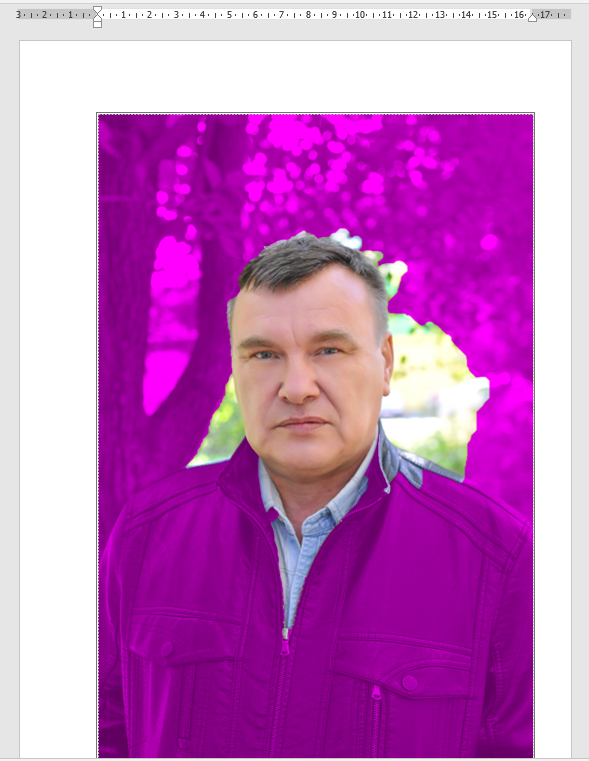
Как видите, Word не достаточно сложен, чтобы точно выделить фон на большинстве изображений. Все нормально. Word предоставляет два инструмента, которые помогут вам добиться нужного результата.
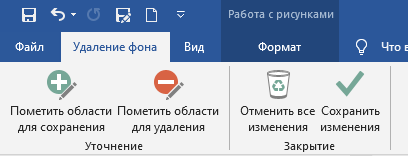
Теперь вы должны увидеть новую вкладку «Удаление фона» на ленте с несколькими опциями: Пометить области для сохранения, Пометить области для удаления, Отменить все изменения и Сохранить изменения.
Возвращаясь к нашему примеру, вы можете увидеть, что Word неправильно пометил часть фона — одежда выбрана для удаления, а часть фона рядом с лицом наоборот оставлена. Мы собираемся использовать инструменты «Пометить области для сохранения» и «Пометить области для удаления», чтобы исправить это.
Давайте начнём с областей, которые мы хотим сохранить. Нажмите кнопку «Пометить области для хранения».
Ваш указатель изменится на ручку, которая позволит вам выделить области изображения, которые вы хотите сохранить. То есть выбрав инструмент «Отметить области для сохранения», вам нужно выделять области, отмеченные фиолетовым, чтобы они были сохранены.
Напротив, с инструментом «Пометить области для удаления» вам нужно отмечать области, которые не выделены фиолетовым, чтобы они были помечены как фон и удалены.
Помните, что вы можете отменить действие, если что-то пошло не так, как вы задумали, или вы можете нажать кнопку «Отменить все изменения», чтобы стереть все ваши изменения и начать все сначала.
Когда вы закончите помечать объекты, вы можете щёлкнуть в любом месте за пределами изображения, чтобы увидеть эффект.
Теперь у вас должно быть изображение, свободное от фона!
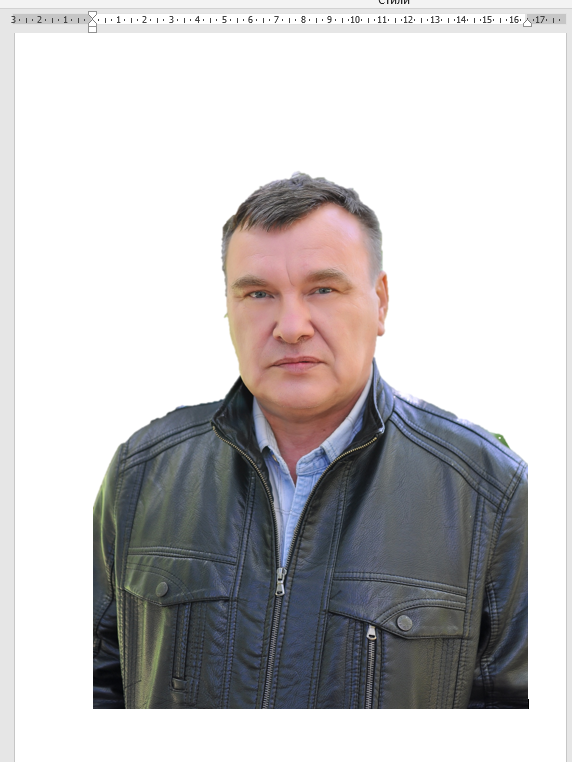
Инструмент по удалению фона в Word очень прост в использовании. Немного потренировавшись, вы сможете добиваться неплохих результатов.
Как удалить фон картинки в Excel / Word / PowerPoint – Просто!
Если вдруг нужно вырезать фон картинки, а под рукой нет Photoshop-а – не беда! Ведь эту задачу можно легко решить и непосредственно в Excel, Word-е, или же в PowerPoint-е.
Возьмем в качестве примера вот эту картинку:
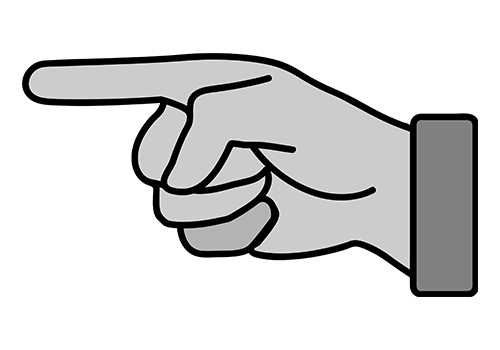
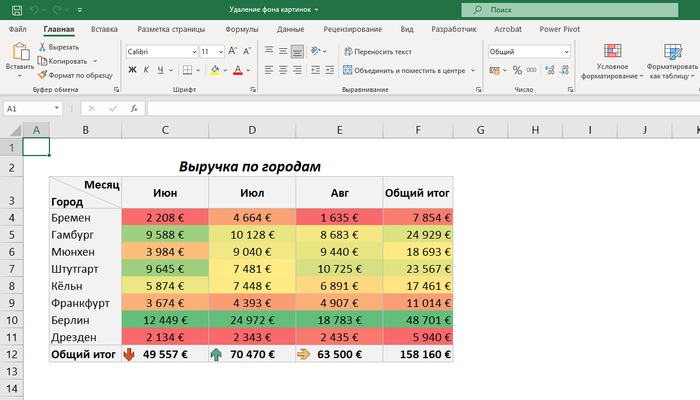
Вырежем ей фон в Excel, и укажем вырезанным символом руки на показатель выручки в Берлине за июль вот в этом небольшом отчете:
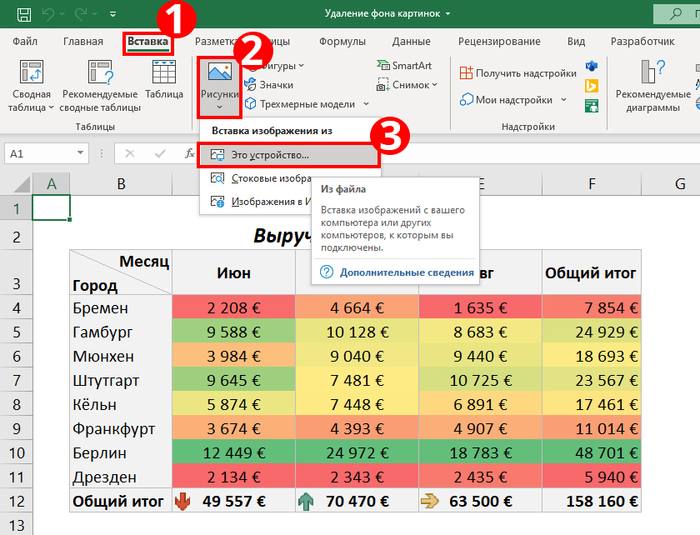
Итак, переходим по пути команд: ВСТАВКА -> Рисунки -> Это устройство
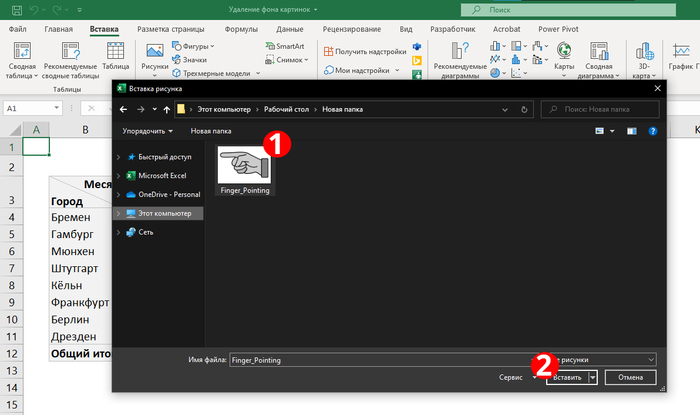
Выбираем на компьютере нужную картинку и вставляем её на рабочий лист:
Вот и наша картинка:
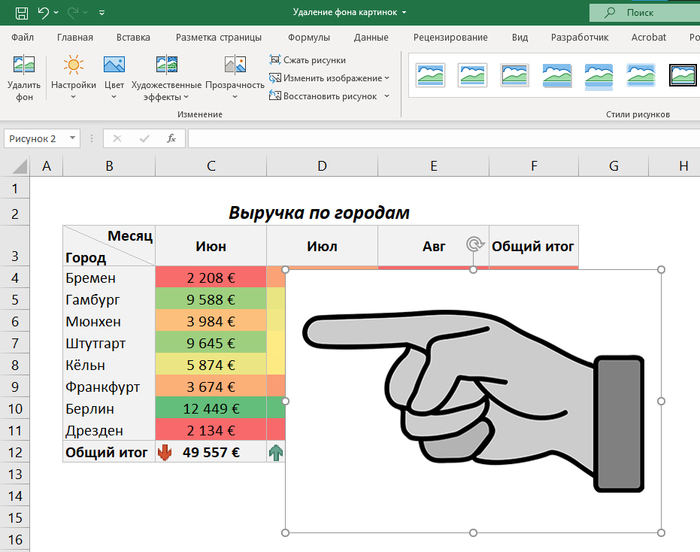
Теперь выбираем её и во вкладке «Формат рисунка» щелкаем по кнопке «Удалить фон»:
Excel сразу пытается угадать, что нужно вырезать, и помечает эти части фиолетовым цветом. Так что теперь просто с помощью карандаша добавления (А) добавляем требуемые области в выбор, а с помощью карандаша удаления (Б) удаляем ненужное:
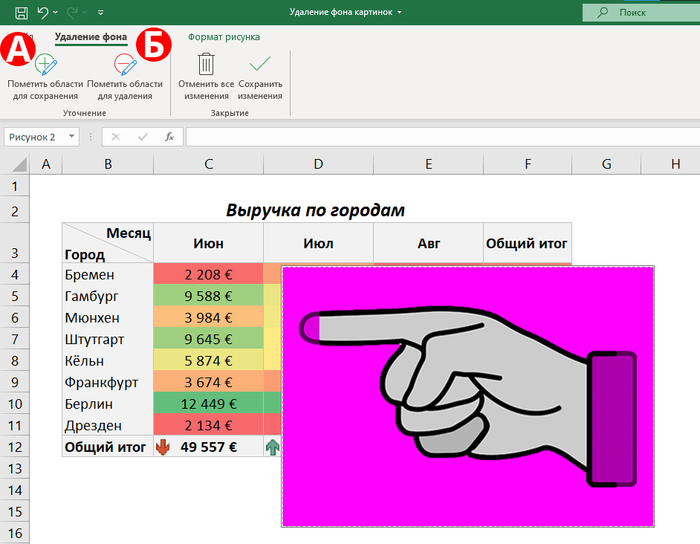
Оставив лишь требуемое, нажимаем на «Сохранить изменения» и получаем желаемый результат:

Ну и размещаем, как хотели, вырезанный указатель:
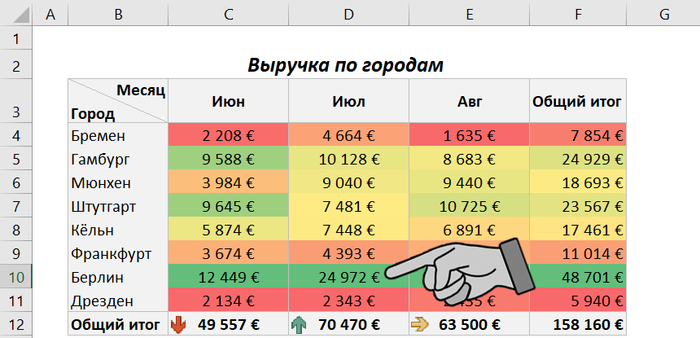
Вот и всё! Через правый щелчок вырезанную картинку можно легко сохранить в формате PNG (в этом формате прозрачные области картинки остаются таковыми и не заполняются белым цветом).
В этом посте пример приведен с простой картинкой. Тем не менее представленный инструмент вполне не плохо работает и с фотографиями, вот в этом видео я привел пример и советую его также посмотреть:

690 постов 15K подписчиков
Правила сообщества
2. Публиковать посты соответствующие тематике сообщества
3. Проявлять уважение к пользователям
4. Не допускается публикация постов с вопросами, ответы на которые легко найти с помощью любого поискового сайта.
По интересующим вопросам можно обратиться к автору поста схожей тематики, либо к пользователям в комментариях
Важно — сообщество призвано помочь, а не постебаться над постами авторов! Помните, не все обладают 100 процентными знаниями и навыками работы с Office. Хотя вы и можете написать, что вы знали об описываемом приёме раньше, пост неинтересный и т.п. и т.д., просьба воздержаться от подобных комментариев, вместо этого предложите способ лучше, либо дополните его своей полезной информацией и вам будут благодарны пользователи.
Утверждения вроде «пост — отстой», это оскорбление автора и будет наказываться баном.
Опа, а я просто делал — установить фон прозрачным.

осталось научить эксельку помещать картинку за текст
Я ваш подписчик в Ютуб!

Ответ на пост «Зарабатывает на рыбов»
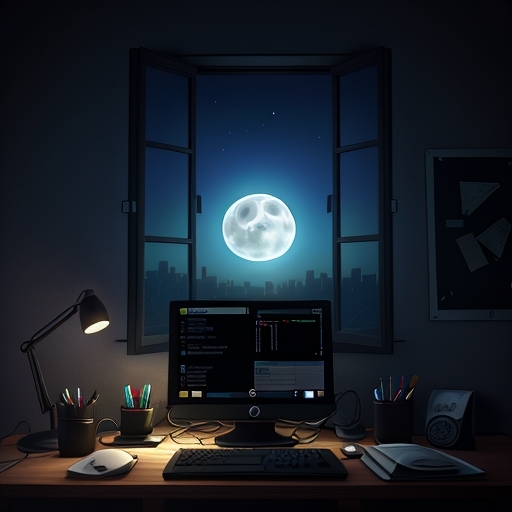
Однажды я участвовал в одном конкурсе и одним из заданий было составить баланс документ простенького кликера. Как человек пытливого ума, я решил упростить себе жизнь и использовать формулы встроенные в эксель.
Вначале всё было хорошо и складно, но после двадцатого уровня баланс не сходился и мне пришлось добавить другие формулы, после которых между двадцатым и сорок седьмым всё было прекрасно, но после расхождение возросло настолько, что выдавало ошибку. Я взял листочек сручкой (дело было рядом с туалетом и делал я примерно тоже), и начал пытаться реверс инженерингом разгадать тот кликер.
Однако чем больше формул я вставлял, тем сильнее усложняется баланс документ и тем сложнее становилось в нём разобрать кто за что отвечает. Пришлось попросить своего друга программиста помочь со скриптом сортирующим содержимое таблицы. Скрипт работал отлично, но почему-то сильно нагружал процессор и видеокарту, а некоторые изменения в таблице приводили к закрытию таблицы. В какой-то момент я пришёл к выводу, что проще начать с начала, чем исправить то что уже есть. В ночь перед удалением мне во сне снились какие-то геометрические формулы и на утро в голову пришла гениальная, как я тогда думал, мысль «Ведь тут есть тангенсы и синусы». Сказано, сделано.
После добавления нескольких геометрических формул, любое изменение в таблице приводило к необычным результатам. Вроде ничего особенного, какая-то белиберда. Но, чем дольше я игрался, тем более осмысленная картина из чисел складывалась. И вот я дошёл до того момента, что не заметил как не завтракавший, сижу в трусах и одном носке, при лунном свете из окна. Как начал замечать повторяющуюся последовательность из нулей и единиц. И сколько бы я не вносил изменений в таблицу, эта последовательность всегда повторялась.
Первым что пришло на ум это прочитать по словарю Морзе. Подставление единиц на место тире не дало вменяемого результата. Наоборот — тоже. Тут я вспомнил, что это же компьютер, а не семафор и здесь есть различные кодировки.
Осталось лишь подобрать из сотен нужную.
С этим вопросом я пришёл к ChatGPT. Через несколько запросов он смог выдать мне результат на неизвестном языке. За окном уже давно стемнело и нога без носка начала заметно мёрзнуть. Я вставил в переводчик фразу в графу “определить язык”. Пот прошиб каждую пору, а волоски на затылке зашевелились. Фраза переводилась как “пожалуйста прекрати”.
Пару минут я просидел недвижимым. Но подумал бред какой-то. Развернул таблицу, изменил значение и нажал ввод. В дверь громко постучали. От пяток к макушке прошла волна мурашек.
В дверь постучали ещё раз. По спине стекла ледяная струйка пота…
Подойдя на цыпочках и взглянув в глазок я увидел пустую лестничную площадку. Не успел я развернуться, как стук раздался вновь. Лестничная площадка всё ещё была пуста.
Я подошёл к компьютеру ввёл случайное число и нажал на Enter. Стук в дверь. Сердце забилось так, что в висках ощущалось. Нажал на Enter снова. Снова на мониторе таже комбинация и стук в дверь. Хоть моё детство и пришлось на лихие девяностые, но тут я ни на шутку испугался. Взяв в одну руку биту, а в другую Библию, решил выйти на лестницу. Открыв замок и дождавшись стука, с ноги распахиваю дверь.
Подъезд пронзил возмущённый “Ай!”. Оказалось это сосед напился до состояния нестояния и перепутал этажи.
Как по команде соседние двери открылись. А там я стою над соседом, с битой в одной руке и Библией в другой. Как ни странно, но в тот момент я даже слегка успокоился.
Оттащив того на его этаж я вернулся к своему компьютеру.
Ещё раз введя случайное число, нажал Enter. Стука… не было. На экране пропала привычная комбинация, но появилась новая. Сколько бы не повторял, теперь была только новая комбинация нулей и единиц.
Проделал с ней те же операции, что и с предыдущей. На этот раз кодировка и язык оказались другими. Переводчик вывел фразу “Пожалуйста прекрати. Мне больно.”
Сердце словно остановилось. Я положил Библию перед монитором и переведя фразу “Кто ты?” на тот язык и переведя в последнюю кодировку, в ввёл получившуюся комбинацию нулей и единиц. Нажал Enter. Весь документ окрасился стеной нулей и единиц.
Как удалить фон у рисунка в ворде

Если вы задумали удалить фон с фотографии или любой другой картинки, то при наличии на компьютере оффисного пакета Microsoft Office, можно убрать фон в программе Word.
Сделать это совсем не сложно, особенно, если фотография достаточно контрастная.
Такой простой способ вам обязательно понравится, ведь вы сможете убрать фон бесплатно и быстро, а затем использовать фотографию там, где хотите, например, в открытке или постере, подложив нужную фоновую картинку. Даже встроенная в Винду программа Paint поможет вашему творчеству.
Пошаговая инструкция от «Спроси как»:
1. Откройте текстовый редактор Word и перетащите мышкой на чистый документ фотографию, с которой решили удалить фон. Если не знаете, как «перетащить», то кликните наверху вкладку «Вставить» и вставьте изображение таким способом.
2. Теперь двойной клик по фото и вы увидите, что верхнее меню изменилось, и вам стали доступны инструменты для удаления с редактируемого изображения фона:

Шаг 1. Удалям фон с фотографии в Word.
3. Автоматически всё лишнее закрасится в фиолетовый цвет, но если программа не угадала контур, то вы сможете ей помочь инструментами, расположенными в верхнем меню и провести линии, отделяющие фон:

Шаг 2. Удалям фон с фотографии в Word.
4. Всё готово? Следующий шаг — это сохранить полученное изображение с прозрачным фоном в виде файла. Для этого жмите правой кнопкой мышки по фотографии и выбирайте «Сохранить как рисунок»:

Шаг 3. Удалям фон с фотографии в Word.
5. Впишите название в верхнее поле, а ниже выберите формат .PNG, как показано на скриншоте:

Шаг 4. Удалям фон с фотографии в Word.
Как убрать фон в Word — 6 способов
При работе в Microsoft Word, некоторые пользователям приходится решать проблему: как убрать фон в Ворде, чтобы вернуть документу белый фон, если на странице документа фон окрашен в другой цвет. В документах Word применяют фон, залитый на весь лист страницы, или используют фон, расположенный только за текстом или фрагментом текста документа.
Не всегда заливка цветом страницы или заднего фона за текстом оправдана с визуальной точки зрения. Из-за яркого фона страницы бывает трудно читать текст, потому что нелегко разобрать буквы. Подобный фон напрягает глаза, читатель испытывает дискомфорт.
- Как убрать задний фон в Word
- Как убрать фон текста в Word — 1 способ
- Как убрать скопированный фон в Ворде — 2 способ
- Как убрать задний фон в тексте Word при помощи очистки стилей
- Как убрать фон в Ворде при копировании — 1 способ
- Как убрать скопированный фон в Ворде — 2 способ
- Выводы статьи
Необходимо решить возникшую проблему: как убрать фон в Word? Самый лучший вариант исправить ситуацию: вернуть установки программы Word по умолчанию. В этом случае, фоном будет виртуальный чистый лист бумаги, на котором разместится текст для чтения.
В этом руководстве мы рассмотрим следующие варианты: как удалить фон в Word со всей страницы, как убрать фон текста в Ворде, как убрать фон в Ворде после копирования. Инструкции можно использовать в разных версиях программы: Word 2019, Word 2016, Word 2013, Word 2010, Word 2007.
Для удаления фона со страницы, документ Word должен быть открыт в одном из режимов отображения:
- Разметка страницы.
- Веб-документ.
Мы будем убирать фон встроенными средствами программы MS Word.
Как убрать задний фон в Word
Сначала уберем фон со всей страницы документа. При подобном размещении, вся страница залита фоном определенного цвета, или в качестве фона применяются более сложные способы заливки, или фоном служит изображение (рисунок), добавленный с компьютера.
Ранее на моем сайте уже была написана статья про создание фона в документе Word. Сейчас нам нужно будет сделать обратное: удалить фон в Ворде.
- Как сделать фон в документе Word — 5 способов
- Word онлайн бесплатно — 5 способов
Выполните следующие действия:
- В программе Word войдите в меню «Конструктор» (в Word 2019), а затем перейдите к группе «Фон страницы».
- Нажмите на кнопку «Цвет страницы».
- В открывшемся окне «Цвета темы» выберите параметр «Нет цвета».

В результате этой операции, фон будет удален из документа Word.

Как убрать фон текста в Word — 1 способ
Следующим способом мы попробуем убрать фон, располагающийся за текстом. При таком способе заливки фона могут быть различные варианты отображения: фон располагается за определенным фрагментом текста, или всем текстом на странице в виде четырехугольника, или в тексте выделены отдельные слова, предложения, абзацы, но интервал между строк белого цвета, используемый в документе по умолчанию.
Давайте рассмотрим оба варианта отображения дизайна. Сначала мы удалим сплошной фон с фрагмента текста.
Для этого, понадобиться сделать следующее:
- Выделите фрагмент текста, из которого необходимо убрать фон.
- Войдите в меню «Главная», перейдите в группу «Абзац».
- Нажмите на кнопку «Заливка», выберите опцию «Нет цвета».

После этого, фон исчезнет из документа Word.
Как убрать скопированный фон в Ворде — 2 способ
Другой возможный вариант: удаление фона с текста, в котором есть не залитые промежутки между строками. У нас имеется участок текста с фоном, а между строками фона нет. Нам нужно удалить фон с данного текста.

- Выделите фрагмент теста, с которого нужно удалить фон.
- Откройте меню «Главная», перейдите к группе «Шрифт».
- Нажмите на кнопку «Цвет выделения текста», выберите параметр «Нет цвета».

Как убрать задний фон в тексте Word при помощи очистки стилей
После вставки текста из интернета, в документе Word могут вставиться стили из веб-сайта, при которых в документе окажется фоновая заливка того, или иного вида. Инструменты «Цвет выделения текста» и «Заливка» могут не справится с этой проблемой. Поэтому потребуется обнулить стили, очистив исходное форматирование.
Пройдите следующие шаги:
- Выделите фрагмент текста, откуда нужно удалить фон.
- В меню «Главная», в группе «Стили» (или «Стили и форматирование») нажмите на кнопку в правом нижнем углу (другой способ: нажмите на клавиши «Alt» + «Ctrl» + «Shift» + «S»).

- В выпадающем окне нажмите на опцию «Очистить формат» (в Word 2019) или «Очистить все» (в других версиях Word).

В результате, произойдет снятие форматирования и стилей с выделенного текста. В документе останется только текст.
Как убрать фон в Ворде при копировании — 1 способ
Сейчас мы разберем, как нам очистить фон, который может появится при копировании из другого документа Word, или из веб-сайта в интернете. После копирования, нам нужно получить «чистый» документ только с текстом, без фона и прочих элементов, которые могут попасть на страницу документа после вставки.
- Скопируйте текст из документа Word или из сайта в интернете.
- Откройте программу Word.
- В меню «Главная» нажмите на кнопку «Вставить».
- Откроется параметры вставки, в которых нужно нажать на пункт «Специальная вставка».

- В окне «Специальная вставка», среди доступных вариантов, выберите «Неформатированный текст», нажмите на кнопку «ОК».

В программу Word будет вставлен только текст.
Как убрать скопированный фон в Ворде — 2 способ
Этот способ практически идентичен первому варианту. Его можно применить также в кнопке «Вставить», где имеются соответствующие значки в опции «Параметры вставки».
Необходимо сделать следующее:
- Скопируйте текст из документа Word или веб-сайта.
- Щелкните правой кнопкой мыши в окне документа Word, где нужно вставить скопированный текст.
- Откроется окно с меню, в пункте «Параметры вставки:» имеется несколько вариантов вставки текста (они обозначены значками): «Сохранить исходное форматирование», «Объединить форматирование», «Рисунок», «Сохранить только текст».
- Для удаления фона потребуется выбрать «Сохранить только текст».

Выводы статьи
Если перед пользователем возникают вопросы: как удалить фон в документе Ворд, как убрать фон под текстом в Word, в самой программе имеются способы для удаления ненужных элементов дизайна. Есть возможность удаления фона при копировании текста из другого документа Word, или после копирования со страницы сайта из интернета.
Как убрать белый фон с картинки в Microsoft Word — Вокруг-Дом — 2021
Table of Contents:
Фон на изображении в Microsoft Word можно удалить с помощью функции «Удалить фон». Исключите фон изображения, чтобы фоновый цвет страницы, текст или другое изображение под этой частью изображения было видно. Microsoft Word предоставляет инструменты для удаления фона из картинок и фотографий, не выходя из программы.
Удалить фон из картинки или фотографии
В этом примере изображения бабочки находятся на странице в документе Microsoft Word с синим фоном. Когда белый фон удаляется с каждого изображения, синий фон страницы просвечивает.

Кредит: K O’Driscoll — клипарт с http://www.publicdomainpictures.net
Нажмите, чтобы выбрать изображение, на котором вы хотите удалить фон. Под Инструменты изображениянажмите на Формат Вкладка. Эта вкладка появляется при выборе изображения. Нажмите Удалить фон.

Кредит: K O’Driscoll — клипарт с http://www.publicdomainpictures.net
Яркий пурпурный цвет указывает на цвет, который нужно удалить, и выделен шатер, чтобы начать работу с выбором области. Нажмите и перетащите белые маркеры выделения, чтобы расположить прямоугольник вокруг той части изображения, которую вы хотите сохранить нетронутой. Убедитесь, что все нужные части изображения включены в прямоугольник. Нажмите Хранить изменения или нажмите Войти, На изображении голубой бабочки удален только белый фон.
Когда цвет, отмеченный для удаления, также появляется внутри изображения, эти области удаляются вместе с фоном, если вы не пометите их как области для сохранения. Если они не отмечены, они удаляются, и синий фон просвечивает. Использовать Отметьте районы для хранения или же Отметить области для удаления параметры на вкладке «Удаление фона», чтобы контролировать детали удаления по мере необходимости.

Кредит: K O’Driscoll — клипарт с http://www.publicdomainpictures.net
Когда вы нажимаете Отметьте районы для хранения появляется значок карандаша. Используйте карандаш, чтобы щелкнуть по любому участку, отмеченному пурпурным, чтобы сохранить его первоначальный цвет на картинке. Маленький плюс появляется символ для обозначения областей, которые нужно сохранить, и минус Символ указывает на удаление. Нажмите Удалить отметку убрать отметку. Выбрать Отменить все изменения перезапустить процесс выбора области. Нажмите Хранить изменения или нажмите Войти завершить процесс.
Если изображение содержит сложный фон, а не простой сплошной цвет, вы все равно можете использовать Удалить фон инструмент. Часть фотографии может быть отделена от окружающего ее содержимого. Легкость удаления фона зависит от композиции фотографии и части, которую вы хотите извлечь.

кредит: K O’Driscoll
Для достижения наилучших результатов поместите шатер полностью вокруг части, которую вы хотите сохранить, как можно плотнее. Использовать Отметьте районы для хранения а также Отметить области для удаления чтобы уточнить ваш выбор. Сложные фотографии могут потребовать более детального редактирования.
Изучите картину, когда закончите. Ищите области, которые были удалены непреднамеренно. Выбрать расстегивать из меню «Правка» или нажмите Ctrl-Z, идти обратно.