Как записать звук напрямую с компьютера Windows без микрофона (с браузера, плеера, игры и тд)
Когда необходимо записать какой-либо аудиофайл или звук с видео, проигрывающегося на компьютере, многие неопытные пользователи используют микрофон или прибегают к помощи сложных (и зачастую платных) программ для скринкаста. В этой статье мы расскажем, как записывать звук с компьютера быстро, легко и бесплатно.

Итак, система должна знать, что мы желаем записать звук не с микрофона, а напрямую с компьютера. Поэтому производим следующие действия.
Настройка компьютера с Windows для записи звука напрямую без микрофона
1. Переходим в Панель управления, раздел «Оборудование и звук»;

2. Выбираем «Управление звуковыми устройствами»;

3. Вызываем контекстное меню кликом правой кнопки мыши и разрешаем показывать отключенные устройства;

4. Кликаем правой кнопкой мыши и включаем «Стерео микшер».

Теперь звук будет по умолчанию записываться не с микрофона, а напрямую с компьютера. Осталось выбрать программу для создания записей и сохранения их в удобоваримом формате. Наиболее простой и удобный вариант — бесплатное приложение Audacity (более простой аналог известной программы Sound Forge), которое можно скачать по ссылке внизу статьи.
Как записать звук напрямую с компьютера Windows без микрофона (в браузере, плеере, игре и тд)
Разберем работу программы Audacity на примере:
1. Запустите Audacity и создайте новый проект;

2. Нажмите кнопку записи в приложении Audacity и запустите воспроизведение (фильма, видео в YouTube, игры и тд);
3. Наблюдайте, как программа фиксирует звук, воспроизводимый на компьютере;

4. По окончании записи, нажмите кнопку Стоп и сохраните полученную запись в нужном формате при помощи функции «Экспорт».

Вот так легко и быстро можно записать звук с онлайн-семинара, аудиодорожку фильма или клипа.
Как сделать запись звука с компьютера на Windows

 4.8 Оценок: 4 (Ваша: )
Попробуйте Экранную Камеру — лучший способ,
как записать звук с компьютера:
- Откройте программу и выберите «Запись экрана».
- Начните съемку монитора со звуком.
- Обрежьте лишнее, настройте громкость.
- Сохраните в подходящем формате.
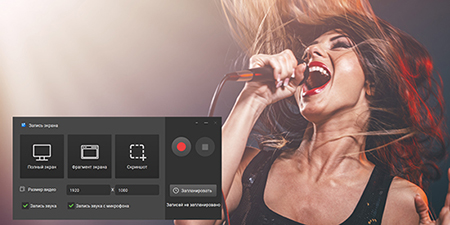
Сделать запись звука можно с помощью программ, онлайн-сервисов и встроенных инструментов Windows. После прочтения статьи вы узнаете 6 простых способов захвата аудио, научитесь управлять съемкой с помощью горячих клавиш и легко запишете свой первый скринкаст.
Лучшие способы записи звука
| Способ | Пошаговая инструкция |
|---|---|
| Встроенные средства Windows | Вызовите игровую панель… читать полностью |
| С помощью программ | Скачайте софт, пройдите установку… читать полностью |
| Через онлайн-сервисы | Перейдите на сайт… читать полностью |
Запись встроенными средствами Windows 10
Чтобы сделать простую запись звука с экрана компьютера, можно воспользоваться встроенными инструментами системы. Для этого не придется устанавливать сторонний софт, но отредактировать результат не получится — нельзя будет устранить шумы, настроить громкость и т.д.
Встроенная программа «Звукозапись»
Стандартное приложение для всех версий ОС Windows. По умолчанию записывает только внешнюю музыку с динамиков и голос с микрофона. В зависимости от версии опция называется «Звукозапись» или «Запись голоса», алгоритм работы остается тот же.
Как записать голос в программе «Звукозапись»
- Зайдите в меню «Пуск» и найдите приложение по названию.
- Чтобы начать, нажмите кнопку с микрофоном или сочетание клавиш Ctrl + R.
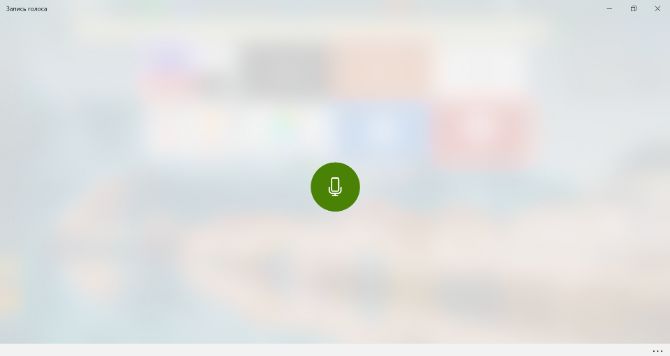
- В процессе вы можете сделать паузу, кликнув соответствующий значок. Также можно добавлять метки времени с помощью комбинации Ctrl + M.
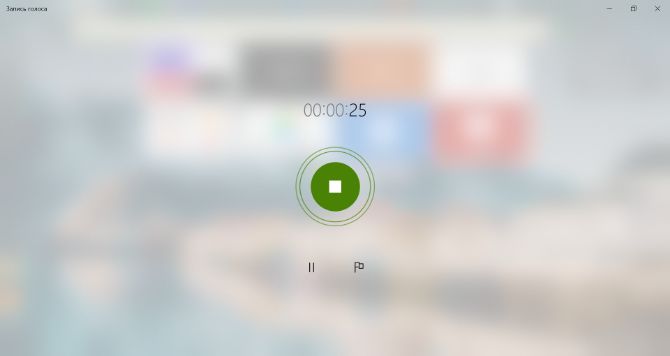
- Когда закончите захват, нажмите «Остановить запись». Записанное сохранится в формате M4A.
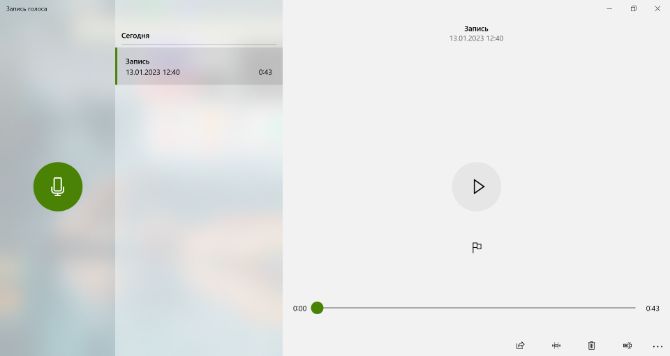
- Можно обрезать, переименовать трек и поделиться им с помощью значков внизу экрана.
Главные преимущества способа в том, что вы сможете быстро захватить аудиоданные любой продолжительности, обрезать лишние отрывки и поделиться результатом. Однако ПО сохраняет итог только в одном формате и не позволяет отрегулировать параметры трека: битрейт, частоту и т.д.
Stereo Mix
Стерео микшер — системная настройка. Это не самостоятельный способ захвата аудио с ПК, а дополнение к предыдущему. «Звукозапись» и некоторые другие программы записывают только входящее аудио с микрофона и колонок. Stereo Mix позволяет им захватывать внутренние звуки.
Как захватить звук системы со Stereo Mix
- Откройте «Параметры» → «Система».

- Перейдите в «Звук» и найдите раздел «Ввод». В поле «Выберите устройство ввода» откройте опции и кликните на «Стерео микшер» или «Stereo Mix».
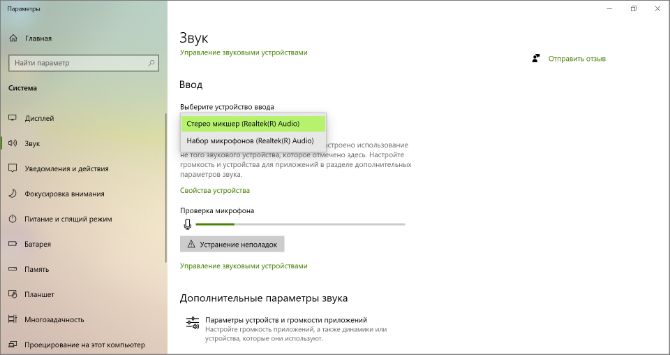
- Если указанного варианта у вас нет — его нужно подключить. Для этого кликните «Управление звуковыми устройствами», найдите стерео микшер и добавьте его.
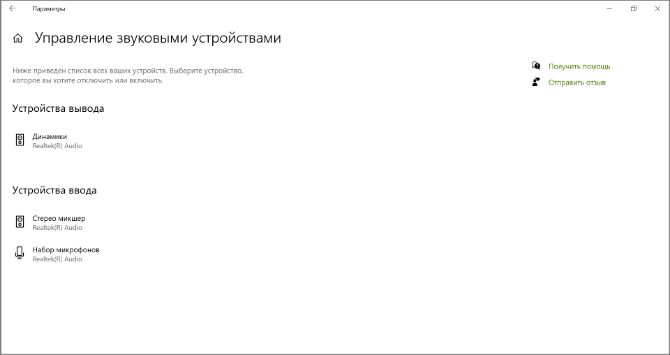
После этого вернитесь в «Звукозапись». Она будет сохранять звук, проигрываемый внутри ПК.
Xbox Game Bar
Панель для съемки экрана, встроенная в Windows 10 и 11. Позволяет сохранить аудио с микрофона и из любых воспроизводимых игр и приложений. В ней можно отрегулировать, из каких источников брать звук, и изменить их громкость.
Как записать скринкаст в Xbox Game Bar
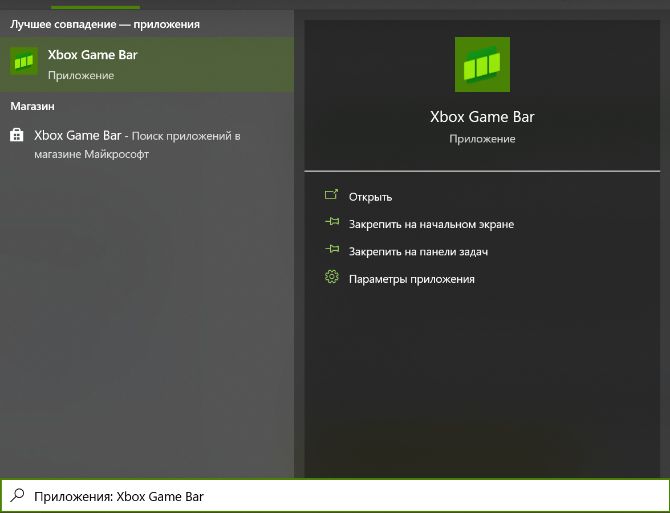
- Вызовите игровую панель, нажав на клавиатуре Win + G. Если это не сработало, откройте поиск приложений и найдите его вручную.
- Зайдите в «Аудио» и настройте громкость каждого источника. Если нужно подключить микрофон — кликните соответствующий значок.
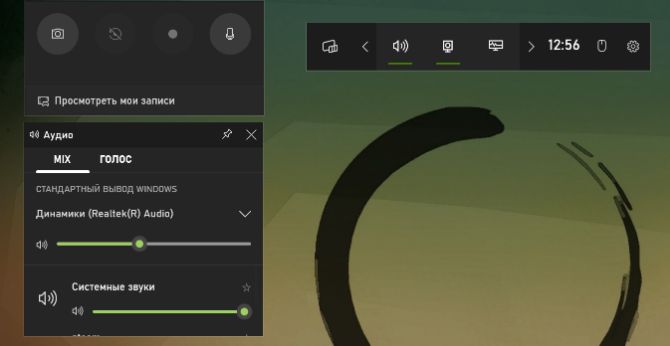
- Чтобы начать захват, нажмите кнопку записи или Win + Alt + R. Также можно остановить.
- Результат автоматически сохранится как видео в формате MP4.
Музыка в этом способе записывается вместе с картинкой. Отредактировать итоговую звукозапись можно только с помощью стороннего софта.
Как записывать звук с помощью программ
Сторонний компьютерный софт — лучший вариант, как записать звук с компьютера. Он позволяет выбрать, из каких источников брать аудио, а затем обрезать лишнее, настроить и громкость и сохранить в хорошем качестве и удобном формате.
Экранная Камера
Простой софт, в котором можно качественно захватить картинку и потоковое аудио с экрана, а также голос с микрофона. Экранная Камера позволяет обрезать видео, накладывать озвучку и регулировать громкость аудио. Сохранить результат можно в одном из популярных форматов.
Как записать аудио с компьютера в Экранной Камере
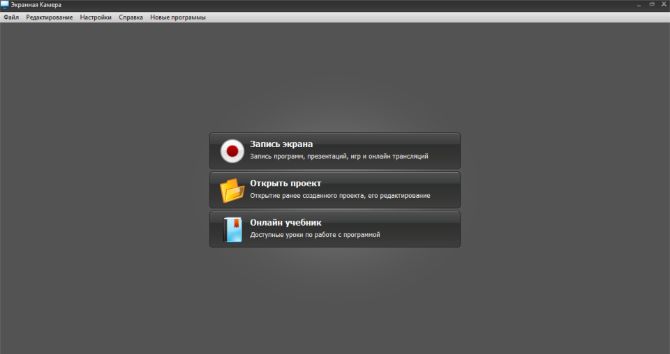
- Скачайте софт, пройдите установку и запустите приложение. Затем кликните «Запись экрана».
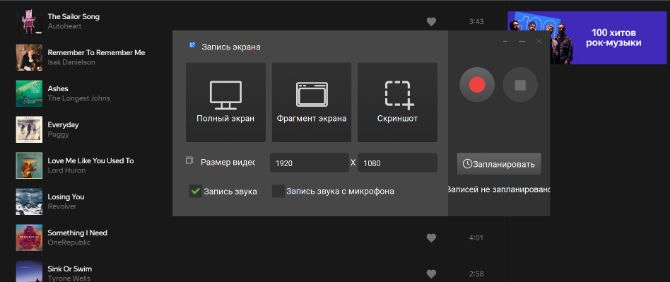
- Настройте параметры съемки. Захватите экран целиком или его часть, и укажите, откуда брать аудио: из системы, с микрофона или из обоих источников одновременно.
- Нажмите кнопку записи, съемка начнется через 5 секунд. Можно использовать горячие клавиши — F8 для паузы и F10 для остановки. После завершения, видео откроется в программе.
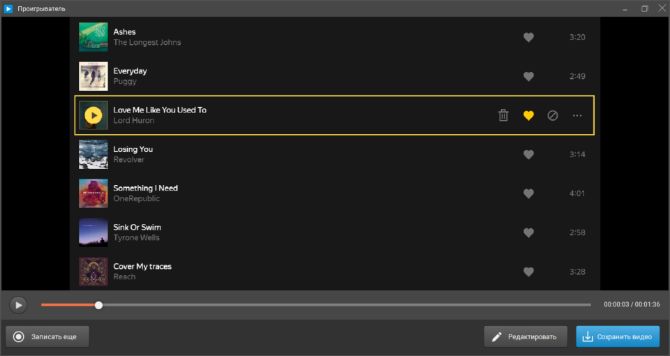
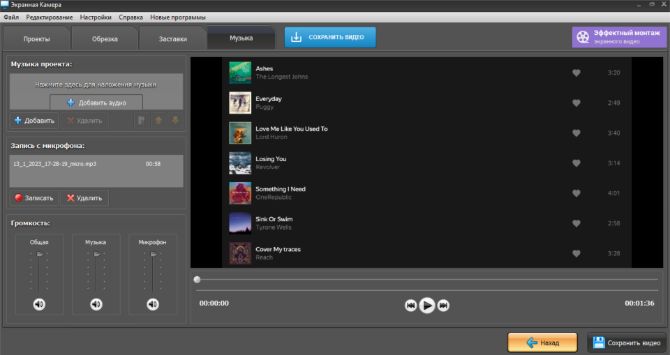
- Вы можете сразу сохранить его или предварительно отредактировать, нажав соответствующие кнопки. В видеоредакторе можно обрезать результат, добавлять начальные и конечные заставки, фоновую музыку и записывать озвучку с микрофона.
- Сохраните итог, нажав кнопку в правом нижнем углу. Вы можете поделиться результатом в интернете, записать на DVD или экспортировать в MP4, AVI, MKV и других популярных форматах.
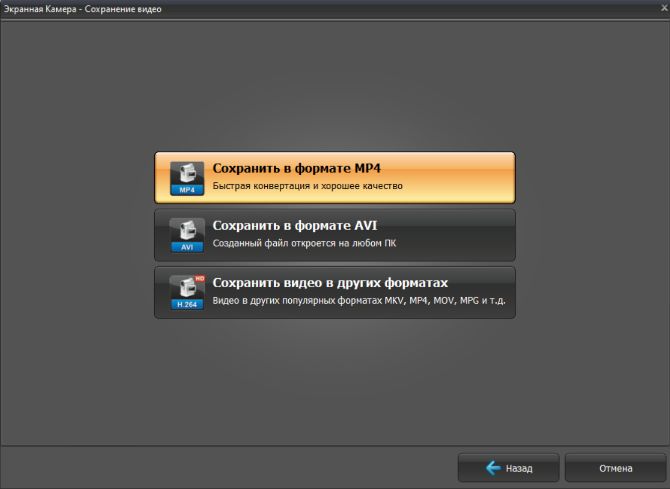
Софт работает даже на слабых персональных компьютерах и ноутбуках и подходит начинающим пользователям. Попробуйте его прямо сейчас!
Audacity
Софт для создания и редактирования аудиодорожек. Он распространяется бесплатно, но скачивать его можно только с официального сайта, иначе велик риск нарваться на вредоносное ПО. Audacity рассчитана скорее на более опытных пользователей.
Как сделать захват в Audacity
- Загрузите программу и пройдите установку. Откройте Audacity.
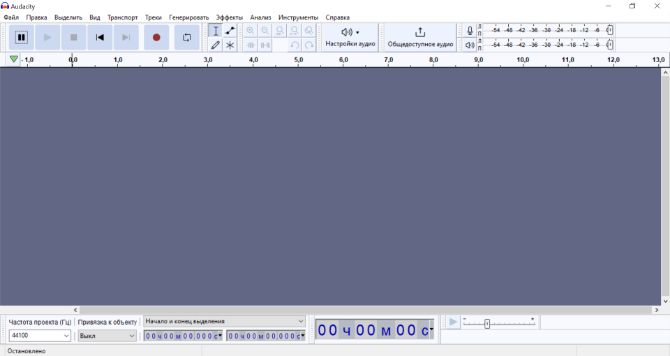
- Перейдите в «Настройки аудио» → «Устройство записи» и укажите нужный источник.
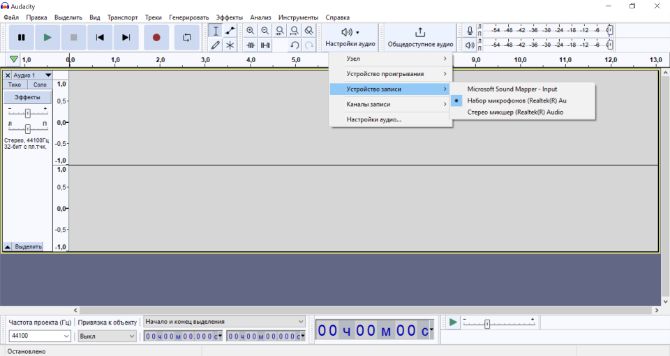
- Нажмите кнопку «Записать» или клавишу R. Для паузы нажмите P, а для остановки «Стоп».
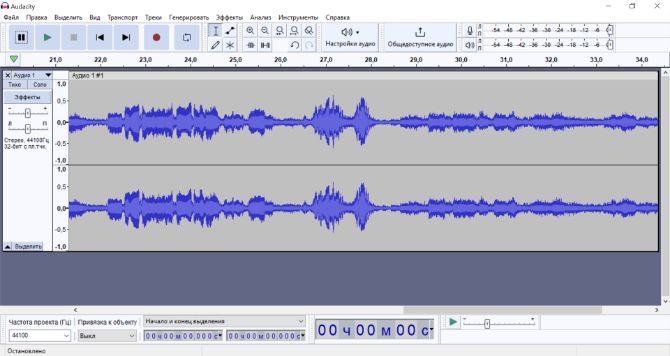
- Затем трек можно отредактировать: обрезать, дублировать, микшировать, добавлять эффекты. Новичкам сложно будет разобраться с инструментами без посторонней помощи.
- Перейдите в «Файл» → «Экспорт» и выберите нужный вариант сохранения.
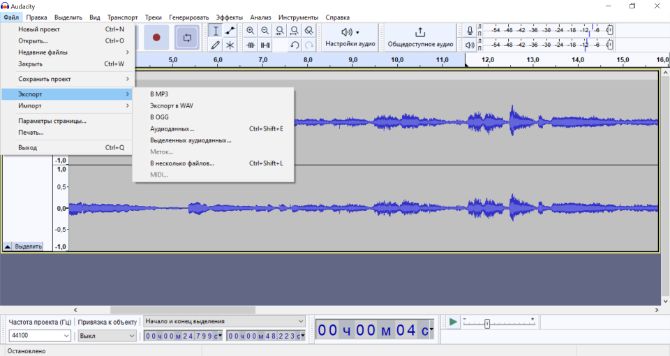
Audacity предлагает много функций для обработки, но отличается запутанным интерфейсом. Так что начинающим пользователям оно покажется сложным.
Звукозапись онлайн
Веб-платформы — выход, как сделать запись звука с компьютера без программ. Они подойдут, когда встроенных приложений не хватило, а сторонний софт скачивать не хочется. Онлайн-сервисы позволяют быстро получить результат, однако они зависят от качества сети, ограничивают время звукозаписи и содержат рекламу.
Online Voice Recorder
Бесплатный онлайн диктофон, пользоваться которым можно просто открыв браузер. На сайте действуют ограничения: можно обрабатывать не более 35 файлов в день, максимальный размер — 10 ГБ. Аудиозаписи скачиваются в формате MP3.
Как сделать звукозапись с помощью Online Voice Recorder
- Перейдите на сайт. Нажмите на иконку с настройками и выберите нужный источник.
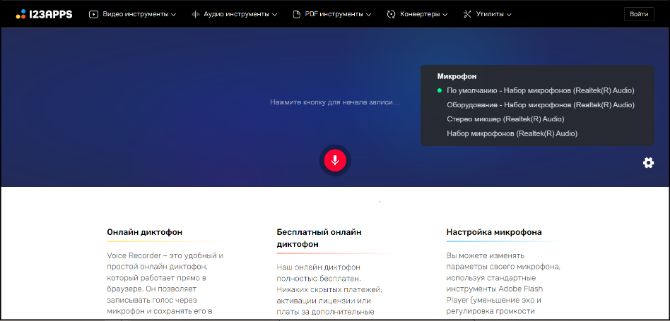
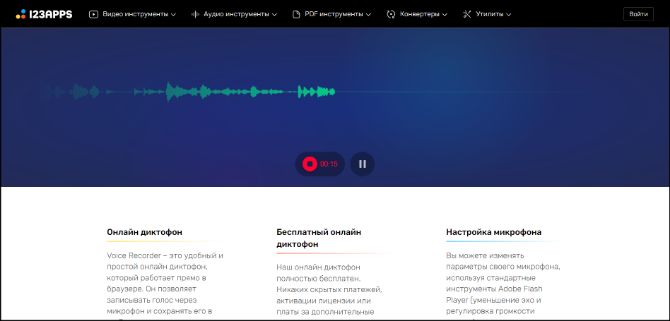
- Включите диктофон, кликнув красную кнопку. В процессе можете поставить его на паузу.
- Прослушайте результат. Вы можете обрезать его, передвинув границы трека.
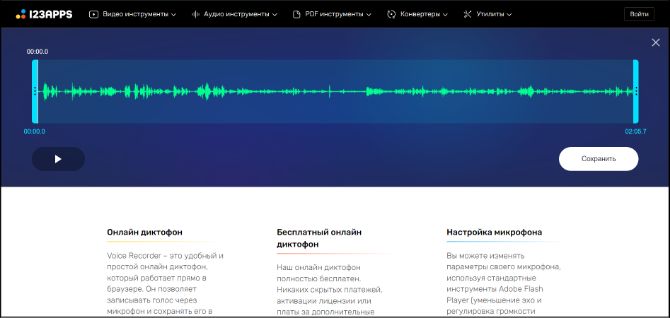
- Скачайте итог, кликнув «Сохранить».
Итоги
Теперь вы знаете 6 способов звукозаписи. Можно воспользоваться встроенными опциями Windows, однако они не позволяют настроить параметры захвата, обработать дорожку или выбрать формат.
Чтобы выполнить все перечисленные задачи, воспользуйтесь Экранной Камерой. Она подходит новичкам и позволяет снять видео с монитора со звуком, а затем обработать материал во встроенном редакторе. Скачайте софт бесплатно и приступите к созданию музыкального трека!
Шаги по захвату игрового звука с помощью OBS и способы устранения проблем
 Нола Джонс
Большинство компьютерных игр отдают приоритет захватывающему визуальному восприятию и лучшему звуку. Таким образом, если вы хотите записывать звук игры с высоким качеством, OBS должен быть хорошим выбором. OBS может безошибочно записывать звук игры, если вам нужно записать звук из вашего любимого игрового процесса. OBS не может не записывать действия на экране и системный звук в высоком качестве как бесплатный инструмент для потоковой передачи с открытым исходным кодом. Этот пост научит вас, как эффективно получать игровой звук с помощью OBS. Помимо этого, вы также узнаете, как исправить OBS, если вы не можете записывать только аудио.
Часть 1: Как использовать OBS для захвата игрового звука на Windows/Mac
OBS приветствовали и использовали многие пользователи. Его хорошо обеспеченные функции обеспечили отличную запись игр, даже для аудио. При правильной настройке инструмента OBS действительно предоставит вам наилучший результат для вашего игрового процесса. Таким образом, вы можете без проблем использовать OBS для записи звука вашего игрового процесса.
Использование OBS для записи вашего игрового процесса более управляемо, чем ожидалось. Даже если вы используете популярные, это гарантирует отличное качество звука даже при загрузке в социальные сети. Следуйте инструкциям ниже, чтобы узнать, как использовать OBS для захвата игрового звука.
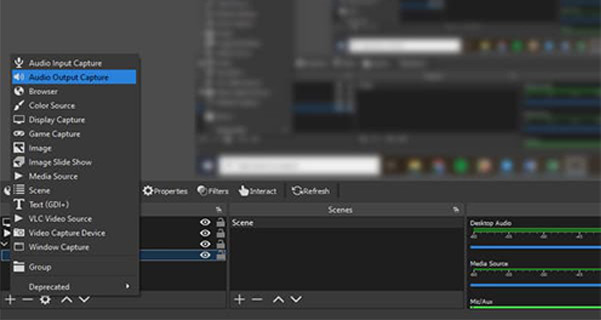
Шаг 1. Запустите OBS на своем устройстве и нажмите кнопку со значком плюса в меню «Источники». Нажмите на Браузер кнопку, затем нажмите кнопку Добавить существующий кнопка. Щелкните значок Настольное аудио кнопку, затем нажмите кнопку Ok кнопка.
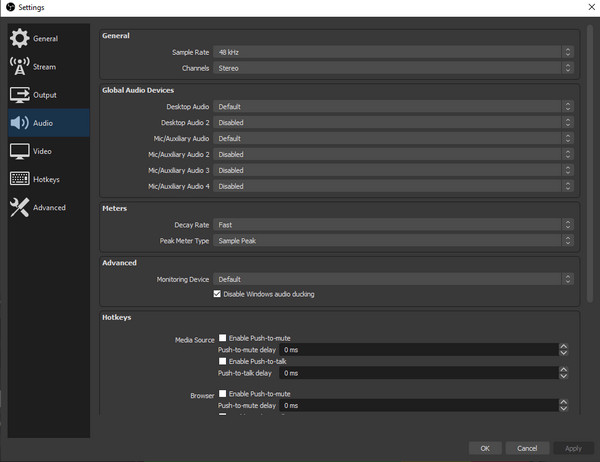
Шаг 2. После этого нажмите кнопку Файл кнопка для перехода к Настройки . Щелкните значок Аудио кнопку, чтобы настроить параметры звука для записи звука. Нажмите на Звук рабочего стола по умолчанию кнопку, а затем отключить для других аудиоустройств. Вы также можете выбрать желаемое разрешение для записи на экране, перейдя в видео меню. Щелкните значок Ok кнопку, чтобы сохранить все изменения.
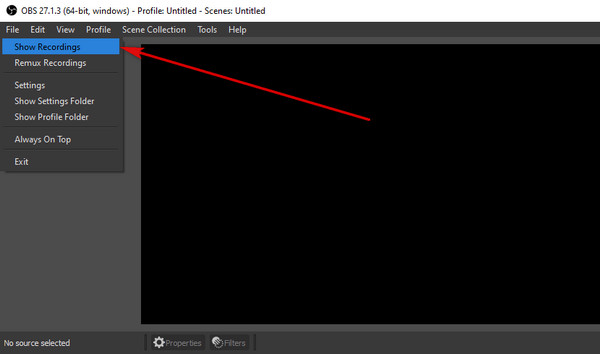
Шаг 3. Как только вы окажетесь на главном экране, нажмите кнопку Начать запись кнопка под Органы управления меню для записи игрового звука через OBS. Если вы хотите просмотреть или прослушать записанный файл, перейдите на Файл меню и щелкните Показать запись кнопка.
Если вы хотите записывать звук только из вашего игрового процесса, просто нажмите кнопку Захват аудиовыхода кнопку для отключения микрофона и других аудиовходов.
Часть 2: Как исправить, что OBS не записывает звук игры
Обычно возникают проблемы с использованием OBS для записи только звука игры. Но не волнуйтесь! В этой статье собраны распространенные проблемы, и ниже приведен список практических решений для устранения проблем с записью звука в OBS.
Решение 1. Настройки звука
Предположим, вы чувствуете, что правильно настроили OBS; вам может потребоваться настроить определенные параметры звука на вашем компьютере. Для этого вам необходимо:
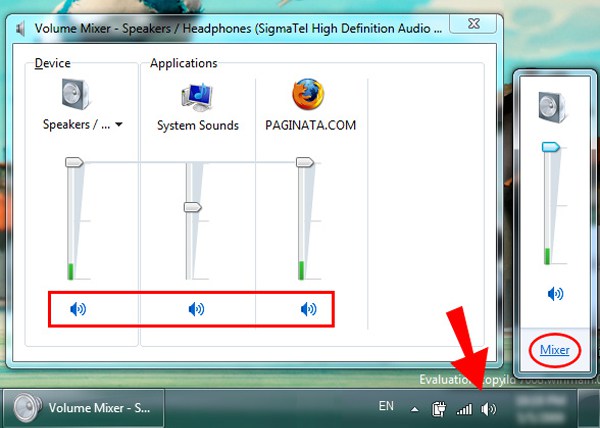
Шаг 1. Перейдите в настройки звуков, щелкнув правой кнопкой мыши Объем значок в нижней левой части экрана. На Воспроизведение вкладку, найдите Компьютерные колонки вариант и установите его по умолчанию.
Шаг 2. После этого перейдите в Запись меню и щелкните Стерео микс кнопку, затем нажмите кнопку Характеристики кнопка. Найдите меню «Использование устройства», затем выберите параметр «Использовать это устройство (включить)».
Шаг 3. В то же самое Характеристики меню, нажмите на Слушать кнопку и щелкните Прослушать это устройство флажок. Выберите устройство, через которое должен воспроизводиться звук, а затем запишите звук игры через OBS.
Шаг 4. Наконец, нажмите кнопку Передовой кнопку и щелкните Эксклюзивный режим кнопку, затем снимите Разрешить приложениям эксклюзивный контроль над этим устройством флажок. Нажмите на Ok кнопку, чтобы сохранить все изменения.
Решение 2. Проверьте правильную звуковую дорожку
Еще одна проблема, приводящая к OBS при записи звука, — это правильная звуковая дорожка. Когда вы включите это, вы можете получить доступ к тому, какой звук попадает в программное обеспечение. В противном случае вы не сможете записывать звук игры даже при использовании OBS.
Вы можете найти и изменить настройки:
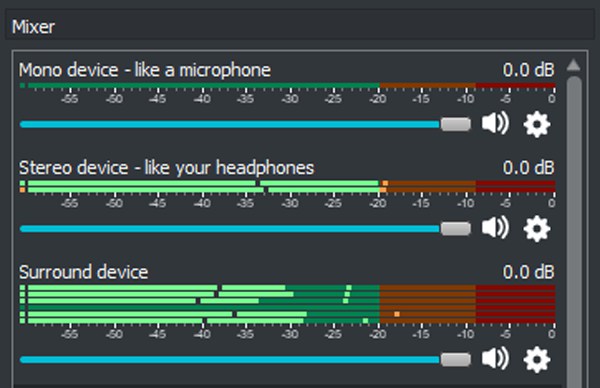
Шаг 1. Перейти к Настройки , затем перейдите к Выход меню. Щелкните значок Запись кнопку и посмотрите, какая звуковая дорожка выбрана.
Шаг 2. Приступить к изменению правого, затем нажмите кнопку Сохранить кнопка. Вам необходимо перезагрузить устройство и проверить, устранена ли проблема.
Часть 3: Лучшая альтернатива OBS для захвата игрового звука
Если вам по-прежнему трудно настроить OBS для лучшей записи звука, для этого есть отличная альтернатива. AnyRec Screen Recorder это продвинутый инструмент, рекомендованный многими профессиональными пользователями. В качестве решения «все-в-одном» вы можете записывать геймплей на своем устройстве с максимально доступным качеством. Инструмент также позволяет настраивать и изменять его параметры, такие как формат, качество, разрешение, битрейт, частоту кадров и т. д.

Записывайте системный звук и микрофон отдельно без ограничения по времени
Расширенные настройки для изменения и улучшения качества записи звука.
Функциональные и настраиваемые горячие клавиши для более легкого доступа к различным функциям.
Обеспечьте высококачественный вывод игрового процесса, например, 60 кадров в секунду и разрешение 1080p.
Как записать звук игры без OBS:
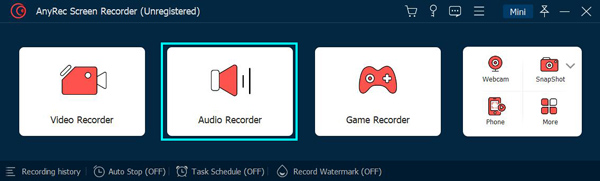
Шаг 1. Загрузите инструмент на свое устройство, перейдя на официальный сайт. Вы также можете щелкнуть один из Скачать бесплатно кнопки, представленные выше, в соответствии с ОС вашего устройства. После установки запустите его и нажмите кнопку Диктофон кнопку с главного экрана.
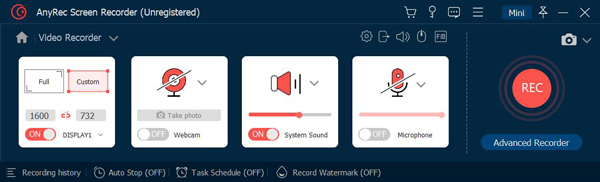
Шаг 2. Включите Системный звук для записи звука в игре. Вы также можете нажать кнопку Микрофон кнопку, если вы хотите сделать голос за кадром или комментарий. Чтобы настроить дополнительные параметры, нажмите кнопку Предпочтения кнопка со значком шестеренки, чтобы перейти к Предпочтения меню.
Шаг 3. Щелкните значок Звук кнопку для настройки параметров звука. Вы можете настроить системный звук и громкость микрофона, а также выполнить проверку звука. Вы также можете изменить горячие клавиши, формат вывода, качество и т. д. Нажмите кнопку Ok кнопку, чтобы сохранить все изменения.
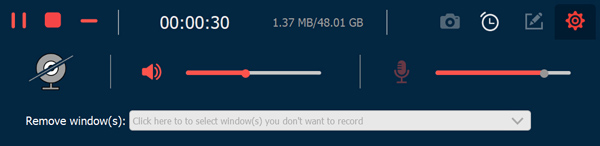
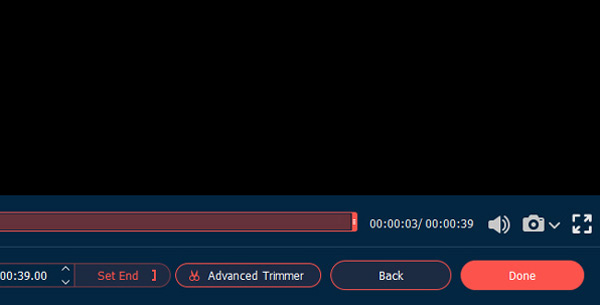
Шаг 4. Тогда вы можете начать запись кс го, LoL, Майнкрафт и многое другое. Вернитесь в главное меню и нажмите кнопку REC кнопку, чтобы начать запись игрового звука через эту альтернативу OBS. Меню мини-виджета позволит вам установить расписание, отрегулировать громкость и удалить ненужные окна в вашей записи. Нажмите на Стоп кнопку и сохраните записанный звук в нужную папку.
Часть 4: Часто задаваемые вопросы о OBS Capturing Game Audio
Могу ли я записать звук игрового процесса для потоковой передачи с помощью OBS?
Да, конечно. OBS позволяет подключаться к любой платформе для прямых трансляций или видеоконференций. Он даже хорошо работает с цифровыми камерами для прямых трансляций в популярных социальных сетях, таких как Twitch, Facebook и т. д.
Как отключить улучшение звука для записи звука через OBS?
При отключении улучшения звука вы можете исключить вероятность возникновения проблем со звуком в OBS. Чтобы отключить его, перейдите в панель управления вашего устройства, перейдите в меню «Звук», затем на вкладку «Улучшения». Найдите все звуковые эффекты, которые вам не нужны для записи OBS, и отключите их.
Как узнать, активен ли мой микрофон?
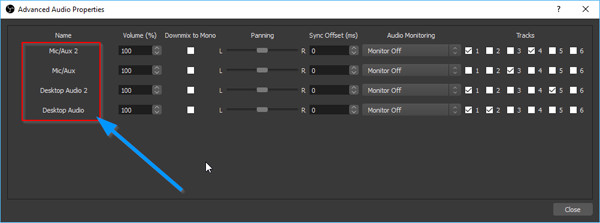
Прежде чем записывать звук игры с помощью OBS, вы можете щелкнуть правой кнопкой мыши на аудиомикшере и выбрать параметр «Дополнительные свойства звука». Вы увидите имя и статус каждого устройства, которое должно быть активным. Меньшее окно позволяет настраивать другие параметры, такие как громкость, баланс, смещение синхронизации и т. д.
Заключение
OBS — один из лучших инструментов для аудиозаписи вашего игрового процесса. Помимо того, что инструмент бесплатный, он предоставляет все необходимые параметры для записи видео и аудио. Однако, если вы ищете более простой инструмент для записи игрового процесса, вы можете использовать AnyRec Screen Recorder для записи любого типа.
Как записать звук из игры
Предоставляя свои персональные данные, вы соглашаетесь на их обработку в соответствии с нашей Политикой конфиденциальности Movavi.
Запись звука с экрана
-
программу для захвата аудио.
- Задайте настройки записи.
- Запишите онлайн-аудио.
- Сохраните звуковую дорожку.
Активировать запись звука с экрана можно нажатием пары кнопок. Особенно если вы заранее подготовились и установили нужный софт. После этого легко записать музыку, голос из ваших видеороликов или лекций. Аудиофайлы будут автоматически сохранены в нужную папку. Рассказываем, как записать звук с экрана компьютера при помощи программ и онлайн-сервисов.
Как записать звук с экрана компьютера с помощью Movavi Screen Recorder
Простой софт с интуитивно понятным пользовательским интерфейсом. Чтобы понять, как записать звук с компьютера, скачайте и установите программу. Теперь запустите ее и следуйте инструкции – в алгоритмах легко разобраться за пару минут. Приступайте к работе и получайте возможность скачать запись звука и сохранить аудиофайлы в память компьютера.
Movavi Screen Recorder – это удобная программа для захвата звука и изображения на экране для Windows и macOS, которую также можно использовать для записи голоса с микрофона. Она подходит и новичкам, и продвинутым пользователям. С ее помощью можно записывать инструкции и обучающие материалы, интервью и подкасты, сохранять файлы во всех популярных форматах аудио. А еще можно обрезать их и изменить настройки воспроизведения.
Как записать системный звук с экрана при помощи Movavi Screen Recorder:
Скачайте и установите программу. Установочный файл на ПК или ноутбук можно бесплатно скачать на этой странице. Запустите его и следуйте инструкциям. Как правило, установка занимает всего 1-2 минуты.
Задайте настройки. Запустите программу и подготовьтесь к записи. Панель инструментов будет находиться в правой части экрана монитора. Нажмите на кнопку Управление виджетами и во всплывающем меню кликните на Запись аудио.
Выберите источники звука. Теперь на боковой панели появилась иконка микрофона – нажмите на нее. В появившемся окне выберите параметры выполнения записи – активируйте или деактивируйте значок системного звука и микрофона.
Начните запись. Нажмите на красную круглую кнопку Начать запись и дождитесь завершения трехсекундного отсчета. После этого программа начнет захват системного звука или голоса с микрофона. Останавливайте и возобновляйте звукозапись по мере необходимости, пока не закончите работу.
Удалите лишнее и сохраните результат. Чтобы удалить фрагменты из записи, поместите маркер на начало фрагмента и нажмите на значок ножниц, после чего переместите ползунок на завершение отрезка и нажмите на иконку корзины. Чтобы сохранить записанное аудио, нажмите на кнопку Экспорт, введите имя файла, укажите путь сохранения и кликните на Сохранить.
Обратите внимание: во время работы вы можете останавливать и возобновлять захват звука при помощи горячих клавиш. Для компьютеров и ноутбуков на базе Windows старт записи – F9, остановка – Alt + F10, для устройств с операционной системой macOS – одновременное нажатие ⌥ ⌘ 1 и ⌥ ⌘ 2 соответственно.
Напомним, что Movavi Screen Recorder умеет захватывать не только звук, но и видео с экрана. Последнее можно сохранить и как аудиофайл – для этого достаточно выбрать формат MP3 и нажать на кнопку Сохранить.