Как выключить звук в тимспике
Шаг 1: Откройте программу TeamSpeak на своем компьютере.
Шаг 2: В верхней части окна TeamSpeak щелкните на меню «Настройки».
Шаг 3: В выпадающем меню выберите пункт «Настройки звука».
Шаг 4: В разделе «Запись» найдите ползунок громкости и установите его на минимальное значение или на значение, при котором звук будет для вас комфортным.
Шаг 5: Найдите раздел «Воспроизведение» и также установите ползунок громкости на минимальное значение или на уровень, который вам удобен.
Шаг 6: Проверьте, что настройки сохранены, нажав кнопку «ОК».
Дополнительные советы:
— Если вы хотите отключить звук во время конкретной аудиоконференции, вы можете использовать функцию «Отключение звука» или «Удаленное отключение звука» напротив имени участника.
— Если вы хотите временно отключить микрофон, но продолжать слышать других участников, вы можете использовать клавишу-переключатель, назначенную в настройках TeamSpeak.
— Убедитесь, что в ваших операционной системе и настройках звука не включена дополнительная громкость или отключение звука для программы TeamSpeak.
— Если проблема с выключением звука в TeamSpeak не решается, попробуйте перезагрузить программу или перезагрузить компьютер.
— Если вам нужна помощь в настройке программы TeamSpeak или решении других проблем, вы можете обратиться за поддержкой к команде разработчиков или поискать ответы на форумах и сообществах.
Как отключить лишние звуки в программе Тимспик (teamspeak)
После установки программы для голосового общения Тимспик (teamspeak) у многих пользователей возникает вопрос- как отключить голосового помощника, который оповещает о различных событиях, происходящих в канале где в данный момент находится пользователь. Робот оповещает о том как кто-то входит на канал, выходит, если приходит сообщение в чат канала или же в личку и т.д.
В этой статье мы разберём, как можно легко избавиться от надоедливого робота.
Вс е фото кликабельны
- Прежде всего авторизуемся и подключаемся к каналу

- Выбираем Инструменты/Параметры в панеле закладок, либо если у вас тимспик на английском языке, который выставляется по умолчанию если не русифицируешь программу, то Toolls/Options.

- Переходим на вкладку Уведомления/Notifications и выбираем Sound deactivated

- Закрываем Опции и идём по Свои/Пакет звуков. Тут тоже выбираем Sound deactivated

Этих действий вполне достаточно чтобы надоедливый робот не отвлекал своим бормотанием.
Как отключить звук в ТС?
Откройте настройки и перейдите во вкладку «Уведомления». Смените пакет звуков на «Sounds Deactivated» и нажмите на галочку справа, чтобы установить его для всех закладок по умолчанию. Затем нажмите кнопку ОК, чтобы сохранить настройки.
Как сделать звук в ТС?
- «Пуск — Панель управления — Звук»;
- Зайдите в меню «воспроизведение«;
- Проверьте ваши динамики: во вкладке «уровни» (выделяем динамики и нажимаем на «Свойства«) — ползунок должен быть активирован и динамик не должен быть перечеркнут;
Как выключить микрофон в Тимспике 3?
TeamSpeak 3 Общий обзор.
«Человечек с часами» — Это команда Away , или как нам более известно AFK «Away From Keyboard » — [Не доступен/Ушел]. «Микрофон с галочкой» — Если вы одновременно подключены к нескольким серверам, вы сможете включать микрофон в нужном вам сервере нажатием данной кнопки.
Как изменить голос в ТС?
- Скачайте AV Voice Changer.
- Выполните запуск TS.
- Откройте надстройки ТимСпика зажатием клавиш Alt+P.
- Среди списка найдите Запись.
- Устанавливайте записывающее устройство, выбрав AVnex Virtual Audio Device, после чего нажмите Ок для принятия изменений.
- Запустите софт AV Voice Changer Software.
Как в Тимспике отключить голос женщины?
- Перейти во вкладку инструменты и открыть шторку с дополнительными параметрами.
- Там зайдите в настройки.
- Во всплывшем окне выберите пункт «Уведомления», там вы можете произвести базовые манипуляции с параметрами по своему желанию, уменьшив и увеличив громкость оповещений.
Как замутить человека в Тимспике?
Кликните по псевдониму нужного человека на сервере правой кнопкой мыши и выберите команду «Добавить как друга» или «Добавить как заблокированного участника».
Как включить микрофон в ТС?
- Откройте меню как показано на скриншоте: 1-й клик сделайте по Settings — откроется выпадающее меню .
- В данном окне вам необходимо указать кнопку которую вы будете использовать для включения микрофона:
- После перезапуска программы, изменения вступят в силу.
Почему может не работать микрофон в ТС?
Что делать, если микрофон не работает
попробуйте изменить устройство записи в параметрах TeamSpeak; проверьте, есть ли у вас право голоса на сервере; . измените режим активации микрофона на постоянную трансляцию.
Как создать свой сервер в ТС?
Установите новое соединение с помощью клиента TeamSpeak 3 и введите выделенный IP-адрес VPS в поле Server Nickname или Address. После запроса вставьте ранее извлечённый ключ привилегий. И, готово! Ваш собственный сервер TeamSpeak 3 запущен на CentOS 7 VPS.
Почему не работает микрофон в Windows 10?
Убедитесь, что приложения имеют доступ к микрофону.
Если после обновления Windows 10 микрофон вашего устройства не обнаружен, может потребоваться предоставить разрешение приложениям на его использование. Чтобы разрешить приложению доступ к микрофону, нажмите Пуск и выберите Параметры > Конфиденциальность > Микрофон .
Как сделать мужской голос в ТС?
После настройки выберите голос из плейлиста – мужской, женский или лилипутский, и говорите в микрофон. По умолчанию, звук не транслируется в колонки, чтобы послушать свою измененную речь, запишите ее, например, с помощью стандартного инструмента записи Windows.
Как отключить в тс голосовые уведомления
Нажмите "Не назначена горячая клавиша » в разделе «Горячие клавиши» в верхней части окна и убедитесь, что установлен переключатель «При нажатии клавиши вниз». Нажмите горячую клавишу, к которой вы хотите привязать функцию отключения звука, например, кнопку «». .
Как отключить звуковые уведомления?
- Коснитесь значка своей учетной записи.
- Коснитесь Настройки.
- Коснитесь Уведомления.
- Коснитесь Отключить звуки и вибрацию.
- Выберите желаемое время начала и время окончания.
Как мне запретить людям присоединяться к моему каналу?
«Пользователь присоединился к вашему каналу» сводит меня с ума. Как я могу это выключить? Перейдите в «Настройки»> «Параметры», затем в «Уведомления».. В списке разверните «Клиент»> «Переключено»> «На текущий канал» и снимите флажок «И появляется», «И остается в поле зрения».
Как отключить девочек в TeamSpeak?
Многие спрашивают, так что вот оно! Перейдите к «Я» вверху и нажмите «Звуковой пакет».. Затем выберите «Звуки отключены».
Как исправить Push to Talk в TeamSpeak?
- Проверьте свой профиль захвата. Если функция PTT не работает должным образом, первое, что вам нужно сделать, это проверить свой профиль захвата. .
- Проверьте свой профиль горячих клавиш. .
- Снимите флажок «Обнаружение голосовой активации во время разговора».
Как играть в игры на TeamSpeak?
- Попробуйте последнюю версию клиента TeamSpeak 3 на нашей странице загрузок и установите.
- Запустите клиент TeamSpeak 3, откройте меню «Подключения» и нажмите «Подключиться».
- Введите адрес вашего сервера, выберите псевдоним и, если необходимо, введите пароль сервера.
Как остановить нежелательные уведомления?
- На телефоне или планшете Android откройте приложение Chrome.
- Перейти на веб-страницу.
- Справа от адресной строки нажмите «Подробнее».
- Коснитесь Настройки сайта.
- В разделе «Разрешения» нажмите «Уведомления». .
- Выключите настройку.
Почему мой компьютер продолжает издавать звуки уведомлений?
Неисправная или несовместимая клавиатура или мышь, например, или любое устройство, которое включается и выключается, может привести к тому, что ваш компьютер будет издавать звуковой сигнал. . Отключите неприятный звук, нажав в раскрывающемся меню «Звук» и выберите «(Нет)».
Руководство по настройке TeamSpeak Client

Возможно, после установки TeamSpeak вы столкнулись с проблемой неподходящих для вас настроек. Вас могут не устраивать параметры передачи голоса или воспроизведения, возможно, вы хотите поменять язык или изменить настройки интерфейса программы. В таком случае вы можете воспользоваться широким спектром возможностей настройки клиента ТимСпик.
Настройка параметров TeamSpeak
Чтобы приступить к процессу редактирования, необходимо перейти в соответствующее меню, откуда это все будет достаточно легко осуществить. Для этого вам необходимо запустить приложение ТимСпик и перейти во вкладку «Инструменты», после чего нажмите на «Параметры».
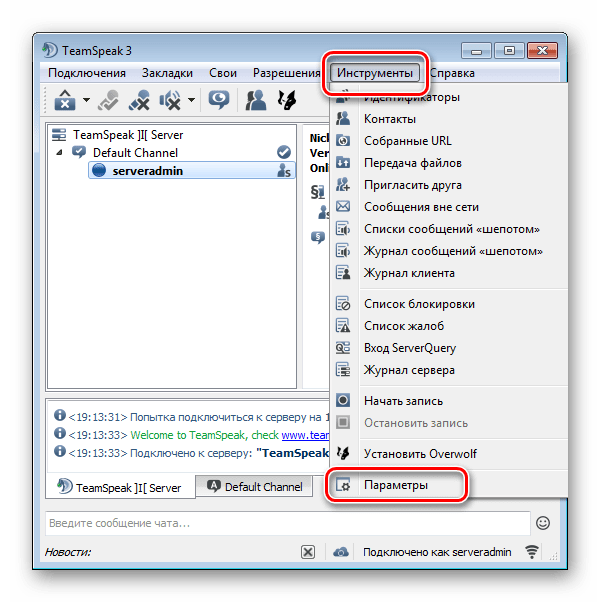
Теперь перед вами открыто меню, которое разделено на несколько вкладок, каждая из которых отвечает за настройку определенных параметров. Давайте же разберем каждую из этих вкладок подробнее.
Приложение
Самая первая вкладка, в которую вы попадаете при входе в параметры – общие настройки. Тут вы можете ознакомиться с такими настройками:
-
Сервер. Для вас доступно несколько параметров для редактирования. Вы можете настроить автоматическое включение микрофона при переходе между серверами, повторное подключение серверов при выходе системы из ждущего режима, автоматическое обновление псевдонима в закладках и использование колесика мышки для перемещения по дереву сервера.
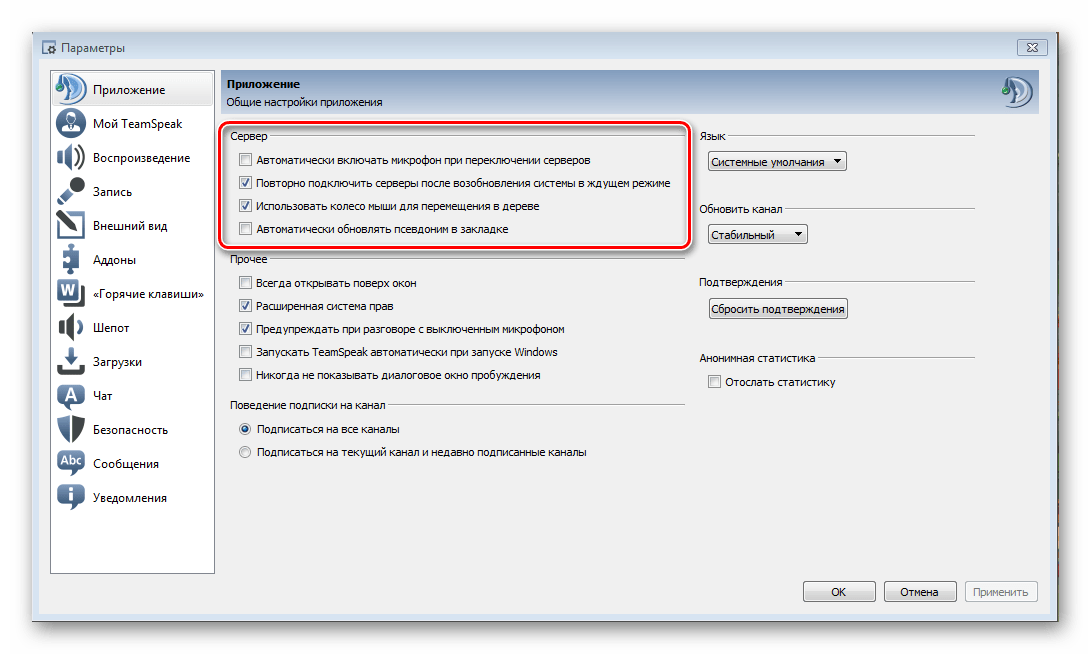
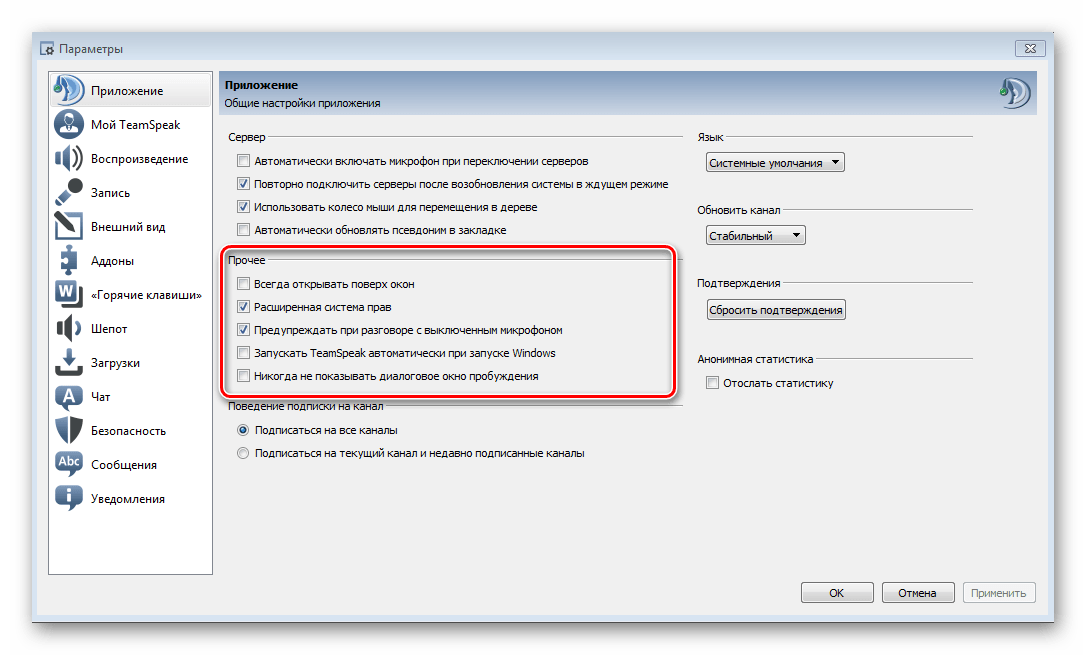
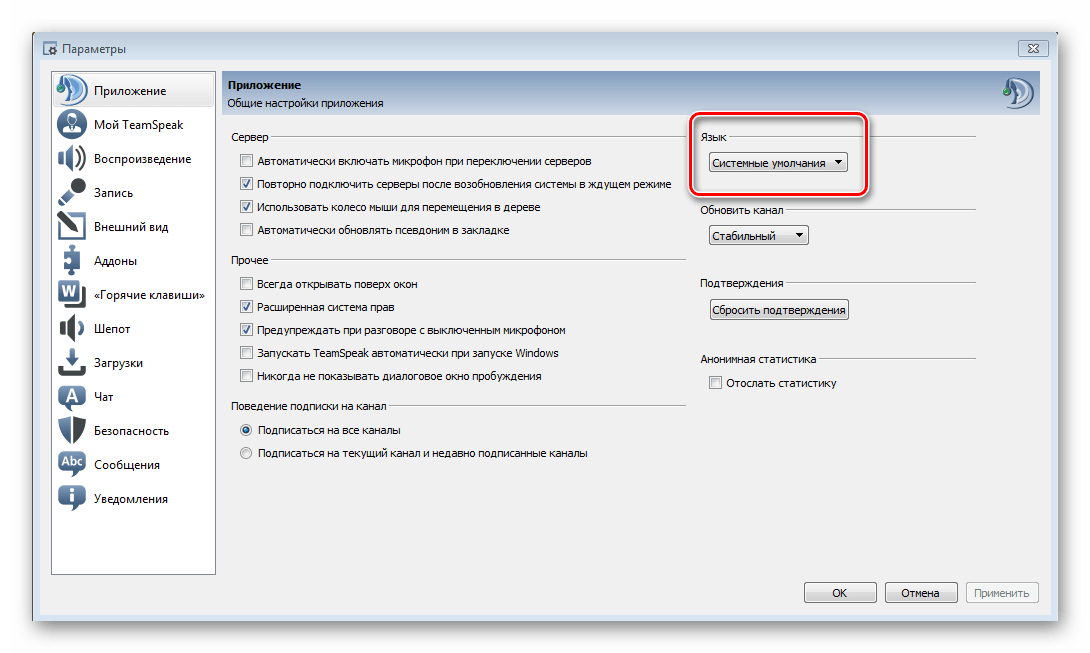
Это основное, что нужно знать о разделе с общими настройками приложения. Перейдем к следующему.
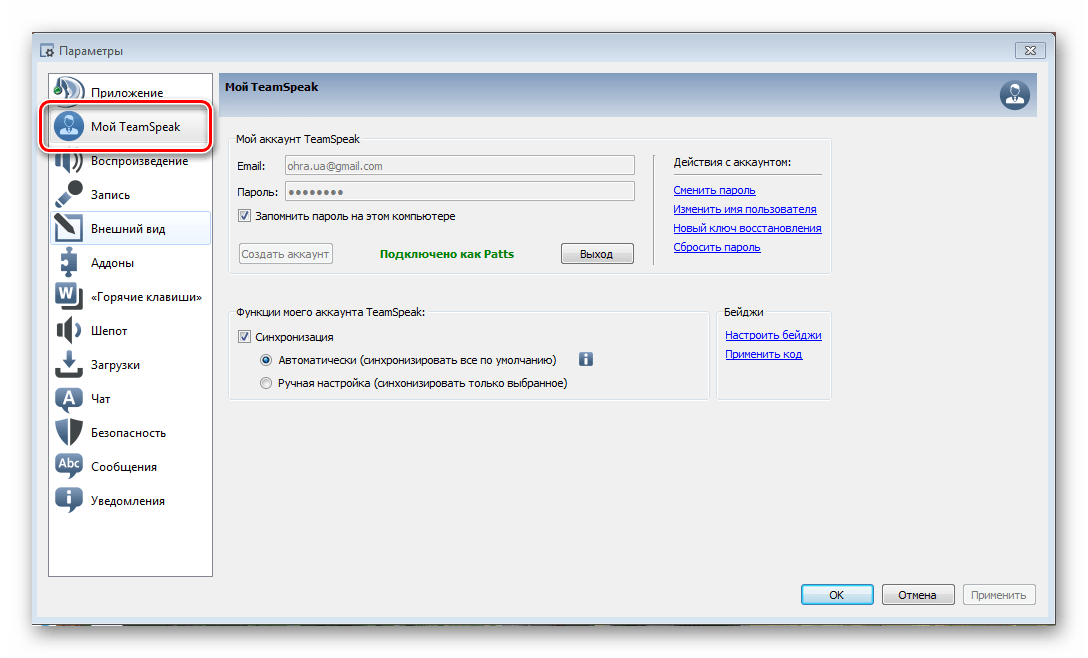
Мой TeamSpeak
В этом разделе вы можете редактировать свой личный профиль в данном приложении. Вы можете выйти из аккаунта, сменить пароль, изменить имя пользователя и настроить синхронизацию. Обратите внимание, что вы также можете получить новый ключ восстановления, если был утерян старый.
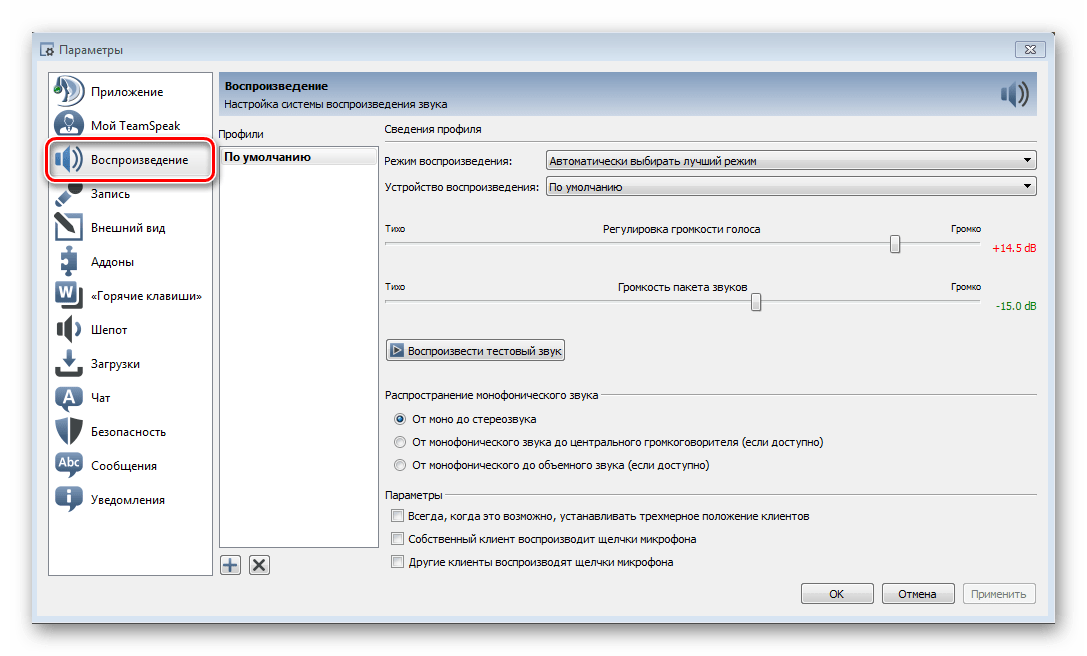
Воспроизведение и запись
Во вкладке с настройками воспроизведения вы можете отрегулировать громкость отдельно голосов и других звуков, что является довольно удобным решением. Также вы можете прослушать тестовый звук, чтобы оценить качество звучания. Если используете программу для разных целей, например, для общения в игре, а иногда для обычных разговоров, то вы можете добавить свои профили, чтобы переключаться между ними при необходимости.
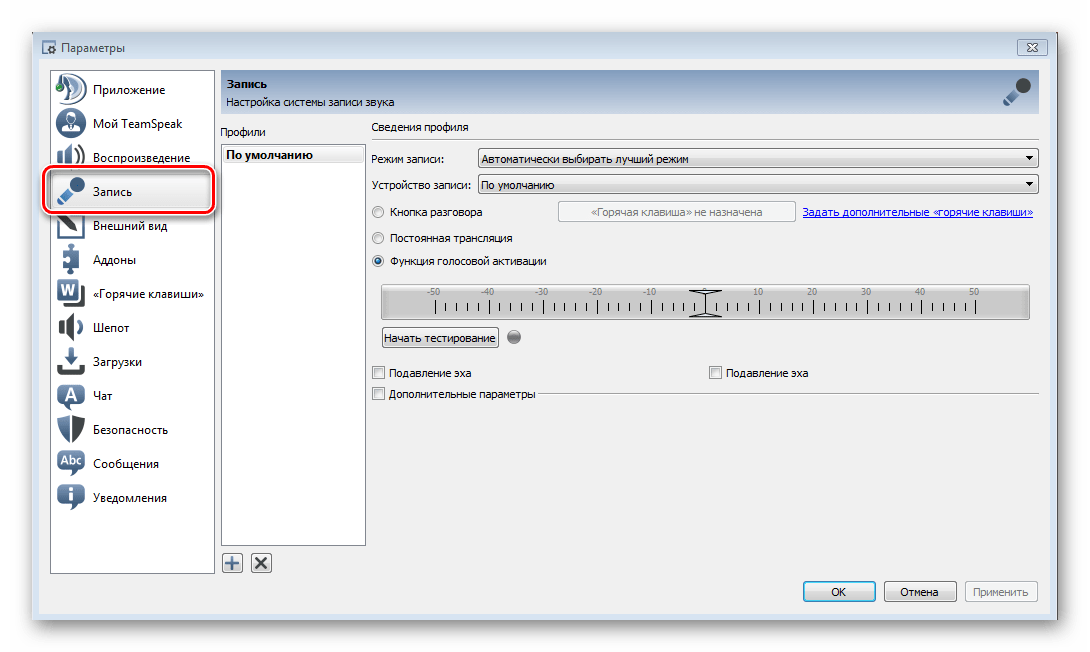
Добавление профилей относится и к разделу «Запись». Тут вы можете настроить микрофон, протестировать его, выбрать кнопку, которая будет отвечать за его включение и выключение. Также доступен эффект подавления эха и дополнительные настройки, куда относятся удаление фоновых шумов, автоматическая регулировка громкости и задержка при отпускании кнопки активации микрофона.
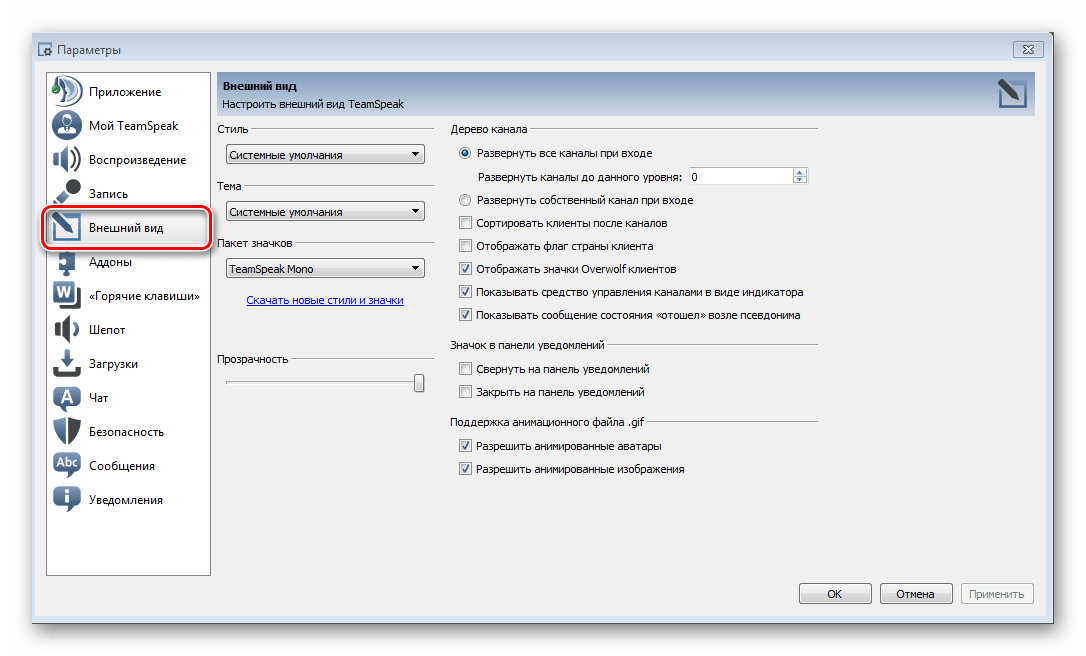
Внешний вид
Все, что касается визуальной составляющей интерфейса, вы можете найти в этом разделе. Множество настроек помогут вам преобразить программу под себя. Различные стили и значки, которые также можно загружать с интернета, настройка дерева канала, поддержки анимационных файлов GIF – все это вы можете найти и отредактировать в данной вкладке.

Аддоны
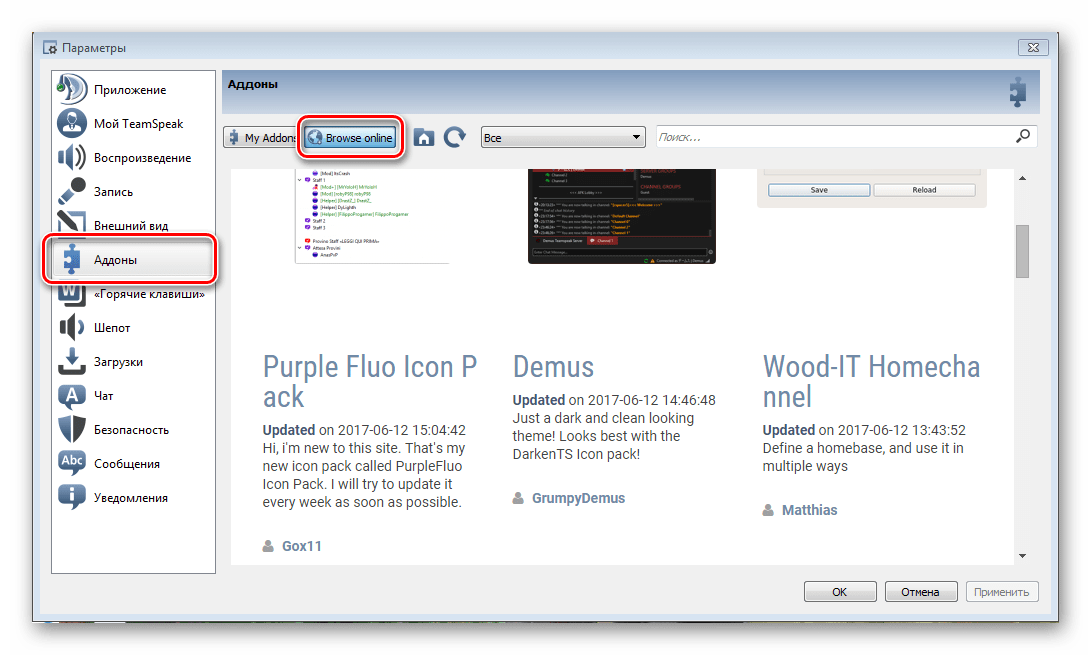
В этом разделе вы можете управлять плагинами, которые были установлены ранее. Это касается различных тем, языковых пакетов, дополнений для работы с различными устройствами. Стили оформления и другие различные дополнения вы можете найти на просторах интернета или во встроенном поисковике, который находится в этой вкладке.
Горячие клавиши
Очень удобная функция, если вы используете данную программу довольно часто. Если вам приходилось делать несколько переходов по вкладкам и еще больше нажатий мышкой, то настроив на определенное меню горячие клавиши, вы будете попадать туда, сделав всего одно нажатие. Давайте разберем принцип добавления горячей клавиши:
-
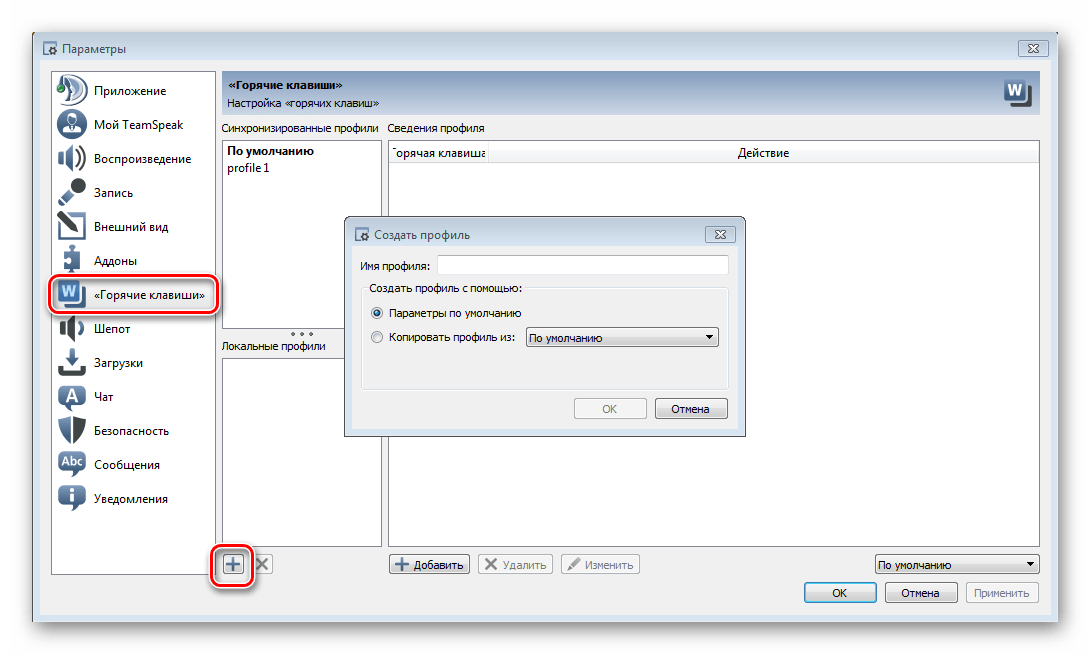
Если хотите использовать различные комбинации для разных целей, то воспользуйтесь созданием нескольких профилей, чтобы было удобнее. Просто нажмите на плюсик, который находится внизу под окошком с профилями. Выберете имя профиля и его создание с помощью настроек по умолчанию или копирование профиля из другого профиля.
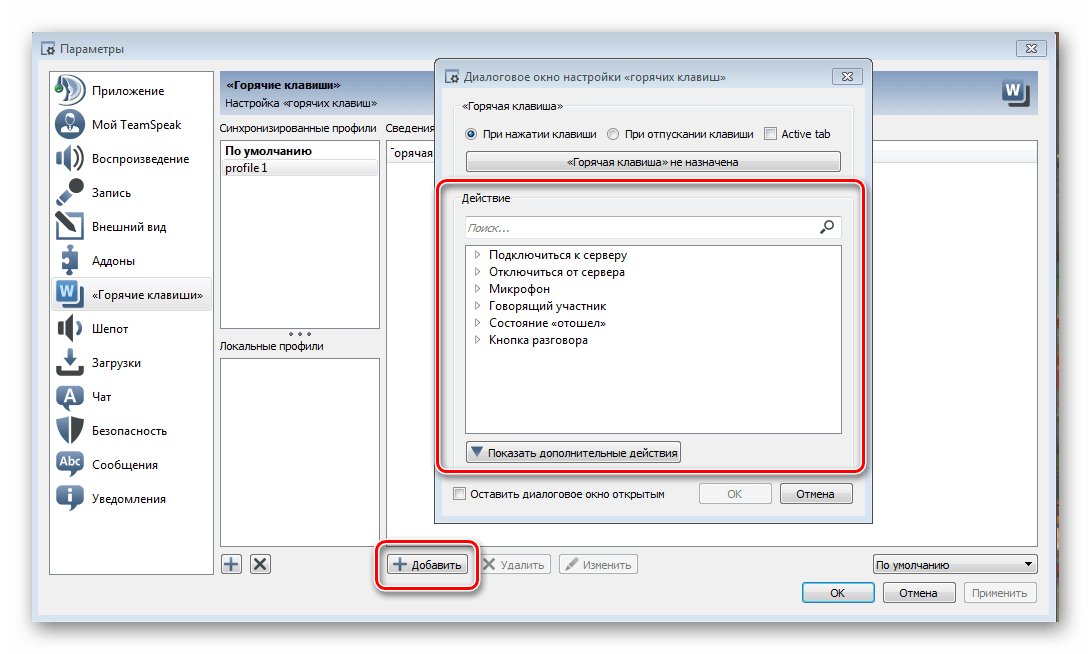
Теперь горячая клавиша назначена, и вы можете в любой момент ее изменить или удалить.
Шепот
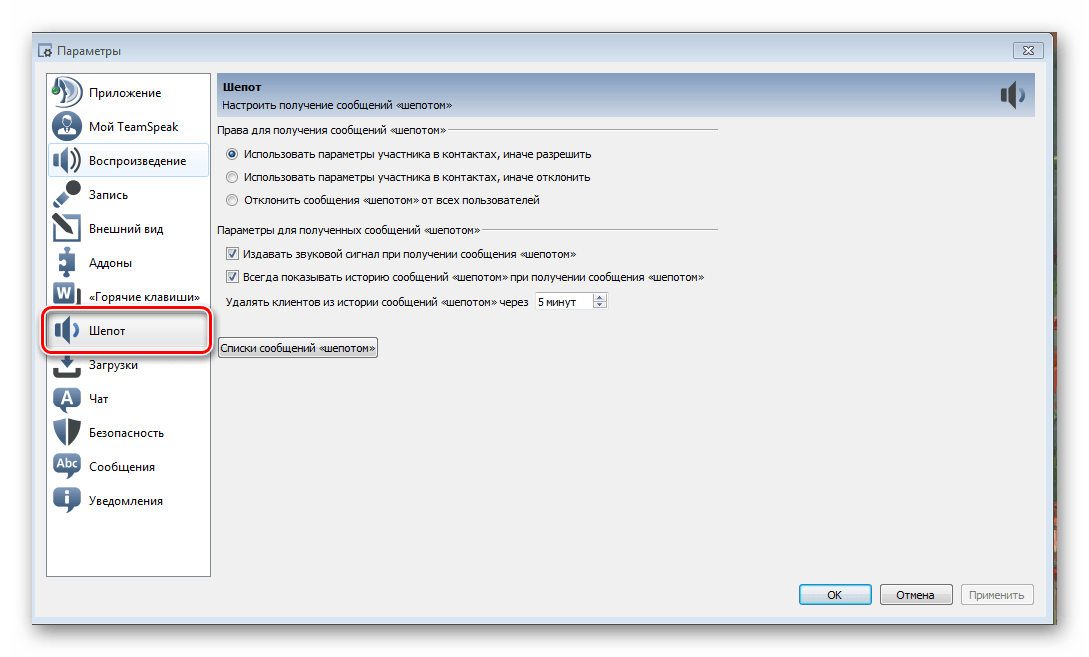
Этот раздел посвящен сообщениям шепотом, которые вы получаете или отправляете. Тут вы можете, как отключить возможность отправлять вам эти самые сообщения, так и настроить их получение, например, показывать их историю или издавать звуковой сигнал при получении.
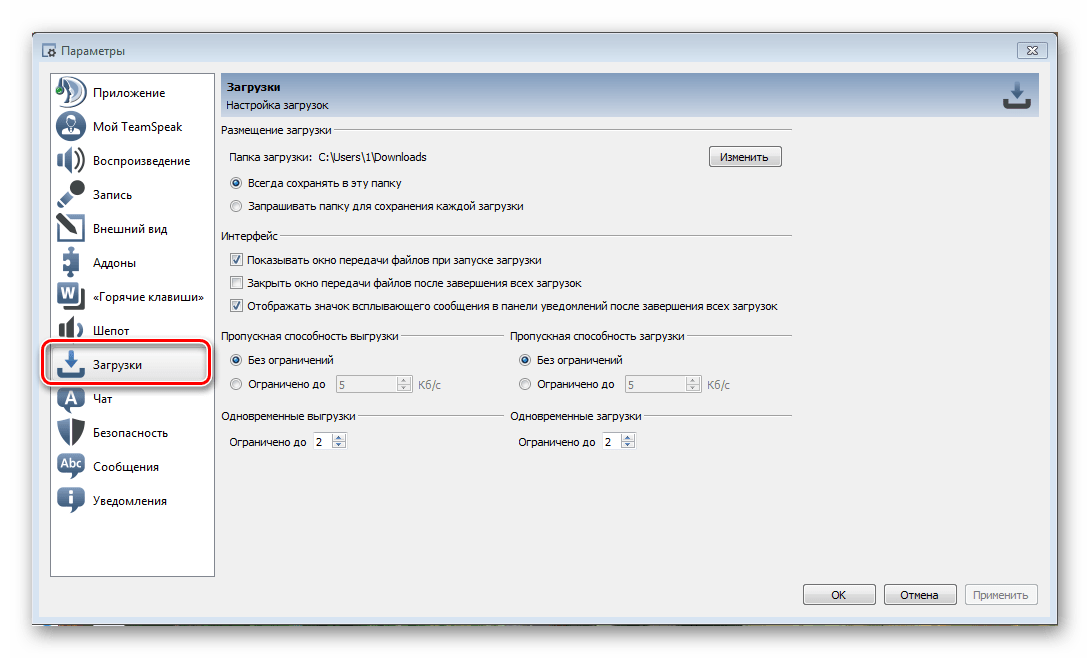
Загрузки
В TeamSpeak есть возможность обмениваться файлами. В этой вкладке вы можете настроить параметры загрузки. Вы можете выбрать папку, куда автоматически будут скачиваться необходимые файлы, настроить количество скачиваемых одновременно. Также вы можете настроить скорость загрузки и выгрузки, визуальные характеристики, например, отдельное окно, в котором будет отображаться передача файлов.
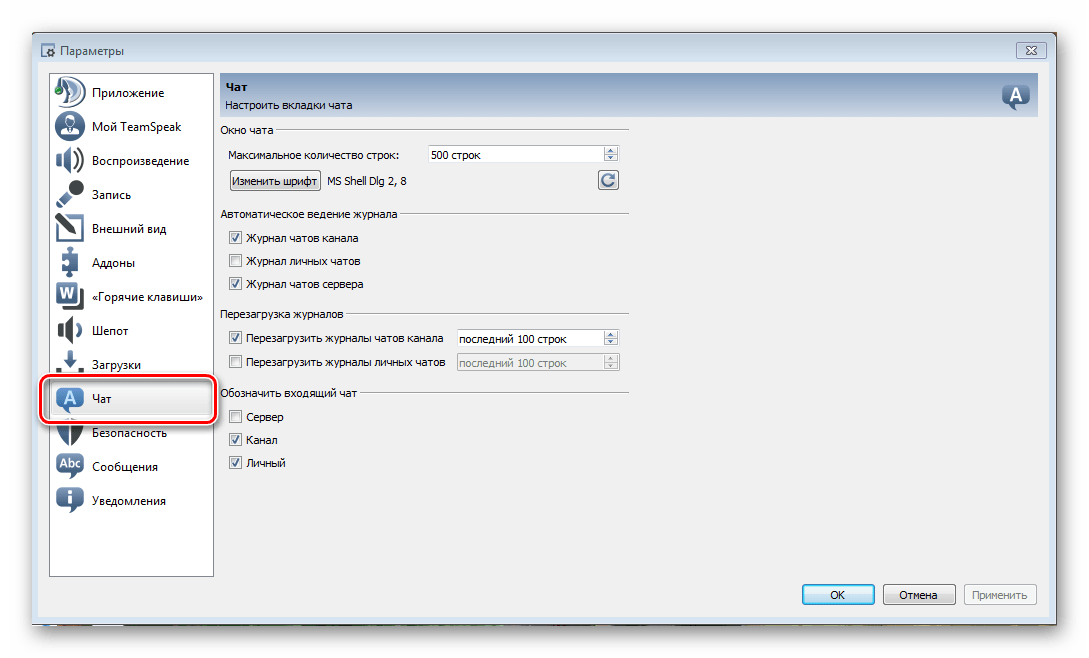
Тут вы можете настроить параметры чата. Так как не всех устраивает шрифт или окно чата, вам предоставляется возможность все это откорректировать самому. Например, сделать большим шрифт или его изменить, назначить максимальное количество строк, которое будет отображаться в чате, изменить обозначение входящего чата и настроить перезагрузку журналов.
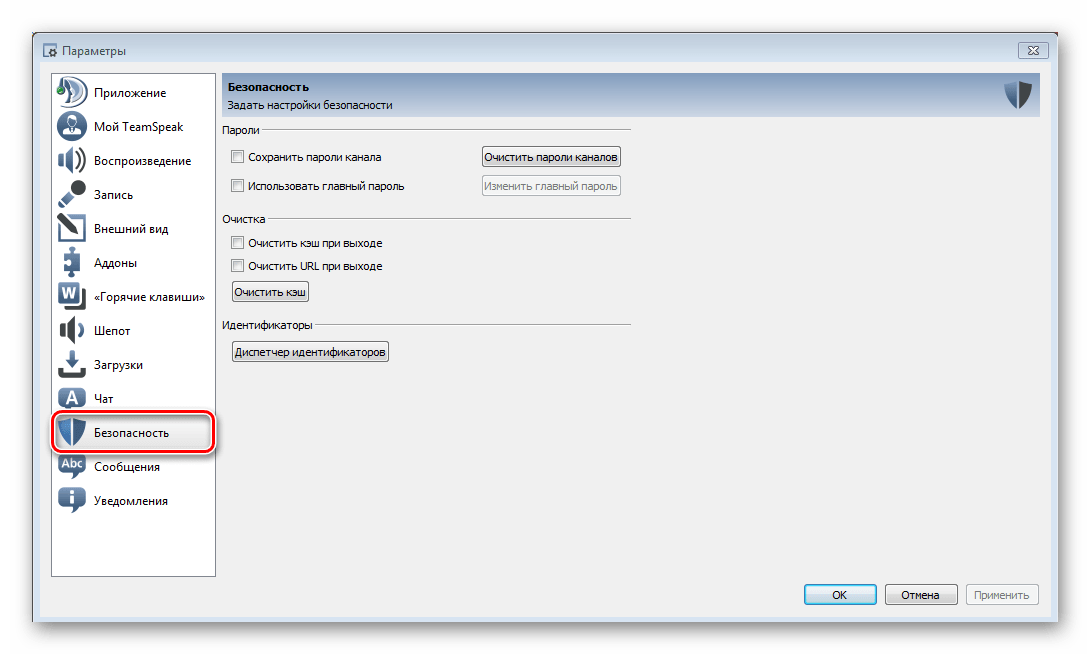
Безопасность
В этой вкладке вы можете отредактировать сохранение паролей каналов и серверов и настроить очистку кэша, которая может быть произведена при выходе, в случае указания об этом в данном разделе настроек.
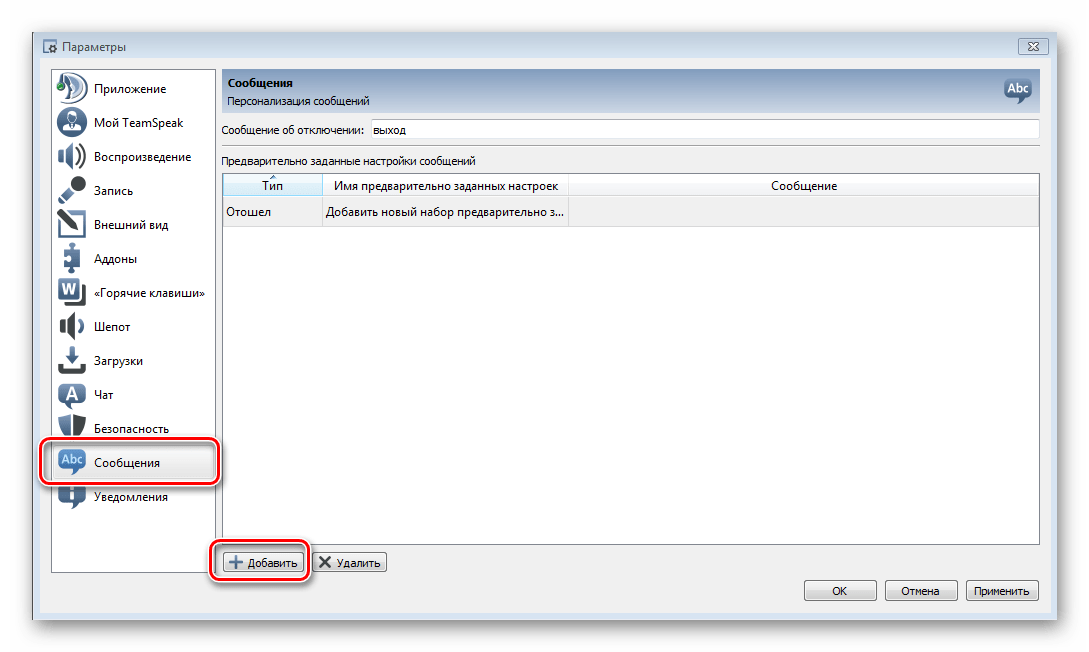
Сообщения
В этом разделе вы можете персонализировать сообщения. Предварительно задать их, а затем отредактировать типы сообщений.
Уведомления
Тут вам доступна настройка всех звуковых скриптов. Многие действия в программе оповещаются соответствующим звуковым сигналом, который вы можете поменять, отключить или прослушать тестовую запись. Обратите внимание, что в разделе «Аддоны» вы можете найти и загрузить новые звуковые пакеты, если вас не устраивают текущие.
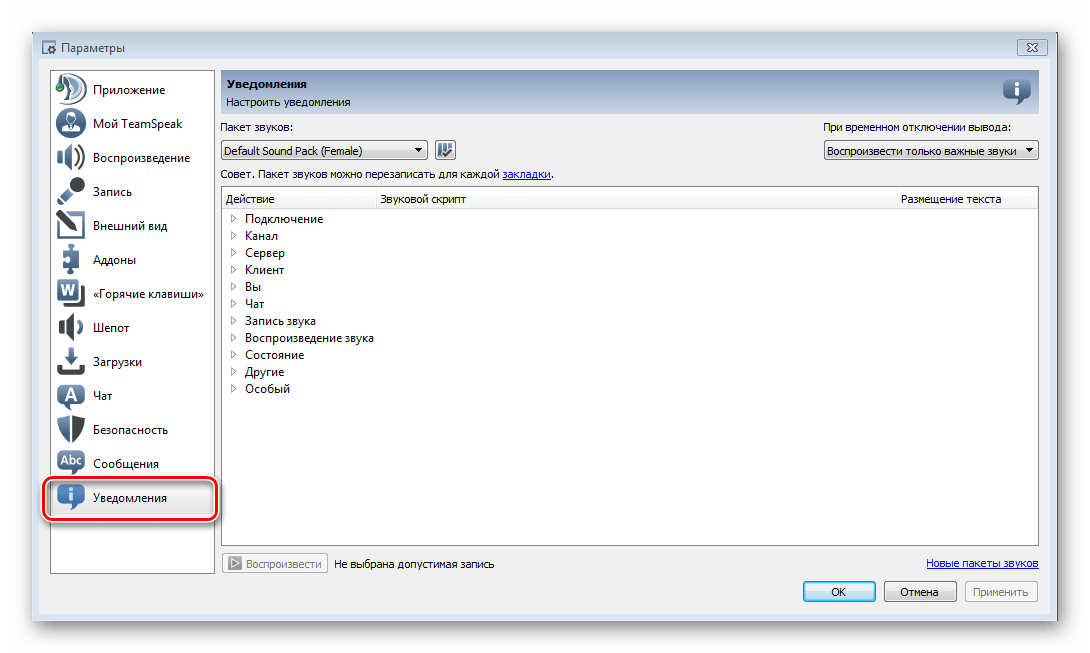
Это все основные настройки клиента TeamSpeak, о которых бы хотелось упомянуть. Благодаря широким возможностям настройки многих параметров вы можете сделать использование данной программы более комфортным и простым.
alt=»Закрыть» />Мы рады, что смогли помочь Вам в решении проблемы.
alt=»Закрыть» />Опишите, что у вас не получилось. Наши специалисты постараются ответить максимально быстро.
Как в TeamSpeak отключить уведомления женским голосом
TeamSpeak имеет встроенную систему уведомлений, которая автоматически сообщает владельцу канала и всем её участникам, если кто-то заходит в комнату или покидает её, а также повторяет другие совершённые пользователем действия. Однако женский голос и постоянные оповещения устраивают далеко не всех, кому-то достаточно слышать и системные звуки, а не голосовые уведомления.
Отключаем уведомления женским голосом
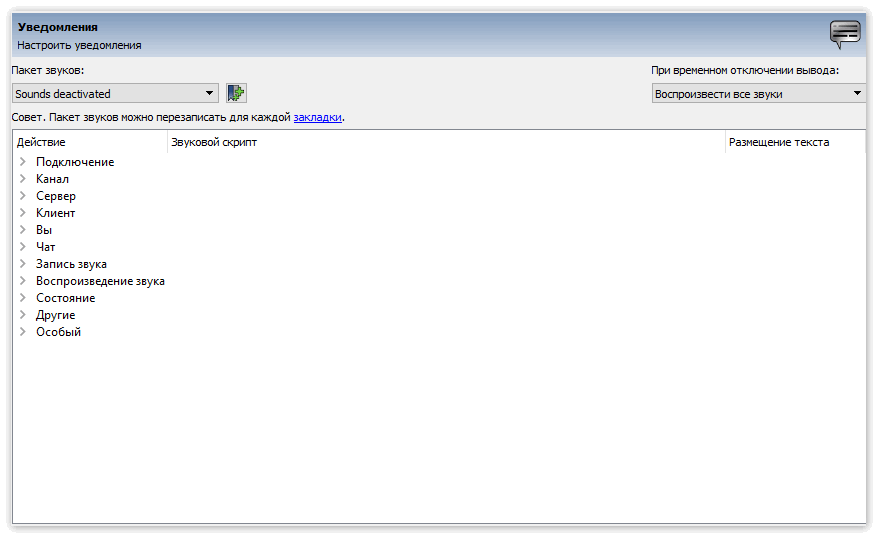
Давайте разберёмся, как в ТимСпике отключить звуковые уведомления, или установить собственную библиотеку звуков для того, чтобы изменить базовые уведомления на кастомные по желанию клиента.
Отключение и дополнительные библиотеки
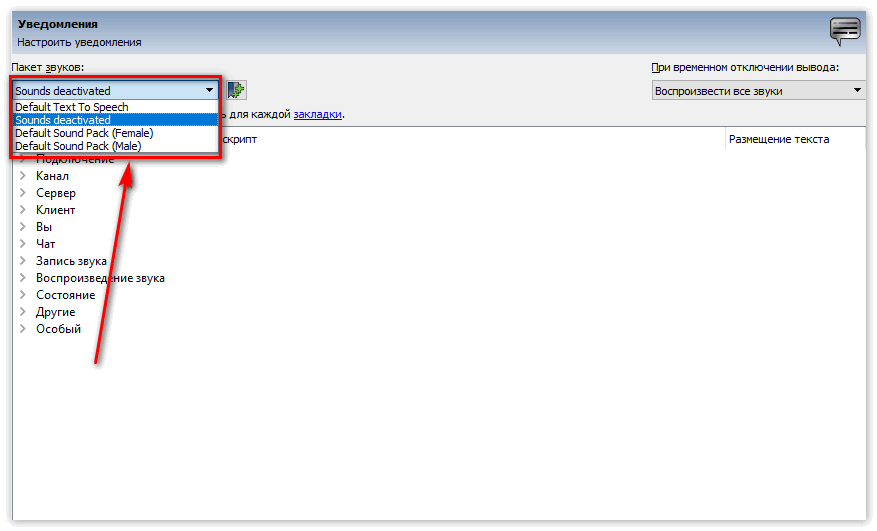
Если вы хотите не просто выключить все оповещения, а поменять их на собственные унифицированные, то можете просто скачать готовую библиотеку. Пользователи постоянно создают свои вариации голосовых уведомлений, и помимо базового женского и мужского голоса, существует с десяток других заготовок. Достаточно закинуть скачанный файл в соответствующую папку и попросту изменить активный на данный момент архив с оповещениями, сделать это можно за считанные минуты. Точно так же отключаются любые уведомления, на тот случай, если пользователь не хочет слышать комментарии ко всем своим действиям или лишние звуки постоянно мешают общению.
Шаг 1
Для начала вам необходимо:
- Перейти во вкладку инструменты и открыть шторку с дополнительными параметрами.
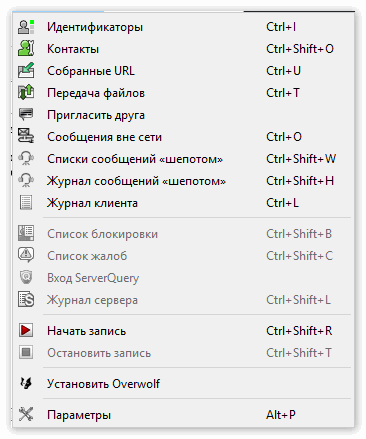
- Там зайдите в настройки.
- Во всплывшем окне выберите пункт «Уведомления», там вы можете произвести базовые манипуляции с параметрами по своему желанию, уменьшив и увеличив громкость оповещений.
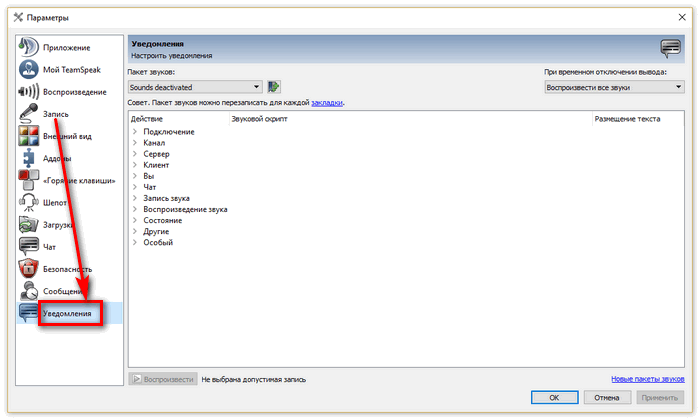
Если вы ещё не подгрузили библиотеку с кастомными звуковыми сигналами в папку с TeamSpeak, лучше это сделать сейчас, после чего заново зайти в меню уведомлений, чтобы обновился список доступных чекбоксов.
Шаг 2
- Выбрать вместо «Default sound pack» параметр «No sound», либо любой другой набор звуков подгруженные вами заранее.
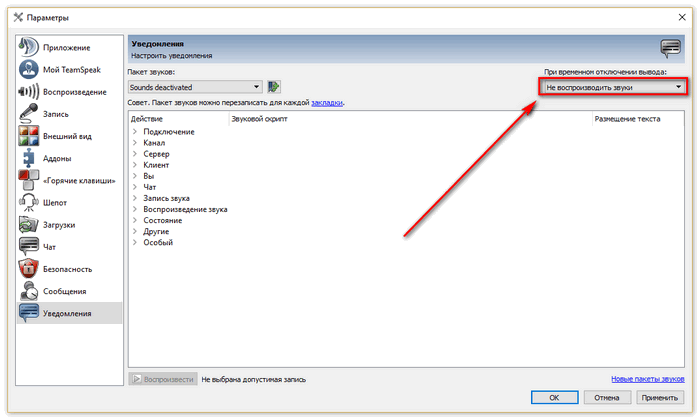
- После чего изменения вступить в силу, как только вы их подтвердите.
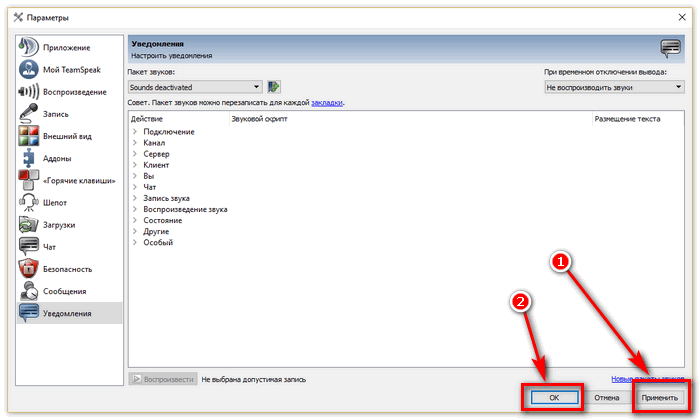
- Перезагружать приложение не имеет смысла.
Если вам надоест тишина или не понравится выбранный вам архив звуков, его можно изменить за несколько секунд используя эту же инструкцию.
Также, не обязательно полностью отключать уведомления, если они просто слишком громкие, вы всегда можете подкорректировать это в меню параметров, оставив привычные звуки на месте, но чуть тише.
Заключение
Если вас начали напрягать постоянные уведомления, и вы хотите от них избавиться, авторы позаботились о свободе выбора пользователей. Сделать это можно за считанные минуты по инструкции выше. Не забывайте, что всегда можно уменьшить громкость или заменить пак, если вас что-то не устраивает в оповещениях, но вам всё ещё необходимо знать, когда кто-то выходит из канала.