Fastest Beeline Smart Box Router Port Forwarding
Beeline Smart_Box routers include a very basic firewall that helps protect your home network form unwanted access from the internet. Since this firewall blocks incoming connections you may need open a port through it for certain games and applications. This process of opening a port is frequently called a port forward, since you are forwarding a port from the internet to your home network.
The basic process to open a port is:
- Setup a static IP address on either your computer or device that you want to forward a port to.
- Login to your Beeline Smart Box router.
- Navigate to the port forwarding section.
- Click the Advanced Settings link.
- Click the Others button.
- Click the NAT link.
- Click on Application Support.
- Create a port forward entry.
While these steps might seem difficult at first, we will walk you through each step for your Beeline Smart_Box router.
We think that forwarding a port should be easy. That’s why we created Network Utilities. Our software does everything that you need to forward a port.
When you use Network Utilities you get your port forwarded right now!
Step 1
It is important to setup a static ip address in the device that you are forwarding a port to. This ensures that your ports will remain open even after your device reboots.
- Recommended — Our free Static IP Setter will set up a static IP address for you.
- Another way to get a permanent IP address is to set up a DHCP reservation.
- Or, manually create a static ip address with our Static IP Guides.
This step is important because you want a permanent IP address in your device. If you do not set up a permanent IP address in your device, then when you device reboots it may get a new IP address.
Step 2
Now we are going to login to your Beeline Smart_Box router. Your router has a web interface, so you will login to it using your web browser. This can be either Chrome, Firefox, Internet Explorer, or Edge. It usually does not matter which browser you choose to use.
Open up your web browser and find the address bar. It should look something like this:
Browser address bar
Above is an example of what a web browser address bar looks like. Find the address bar in your router and type in your router’s IP address.
The default Beeline Smart Box IP Address is: 192.168.1.1
After entering the IP address of your router you can simply press enter. If all goes well you will see the following screen:
Screenshot of Beeline Smart_Box.
You should see a box prompting you for your username and password.
- The Default Beeline Smart Box Router Username is: admin
- The Default Beeline Smart Box Router Password is: admin
Enter your username and password, and then click the Login button to log in to your Beeline Smart_Box router.
Beeline Usernames and Passwords
If your username and password do not work then please visit our Default Beeline Router Passwords page.
If you still can’t login to your router because you forgot your Beeline Smart_Box router username and password, use our How to Reset a Router Password guide to set your Beeline Smart_Box router back to its factory settings.
Step 3
Now we need to find the port forwarding section in your router. Here’s how you do it. Starting from the first page in your router:
Screenshot of Beeline Smart_Box.
Click the Advanced Settings link near the center of the page.
Screenshot of Beeline Smart_Box.
Click the Others button near the top of the page.
Click the NAT link near the left of the page.
You should now see a new menu. In this new menu, click Application Support.
Screenshot of Beeline Smart_Box port forward.
Step 4
- TCP Ports: 3074
- UDP Ports: 3074
- Browsing our List of Games
- Check out our our List of Games by Genre
- See our List of all Applications
Verify that you have the Enable checkbox checked.
You need to name this entry in the Description box. The name does not make any difference in the forward; it’s just there so that you can remember later why you setup this forward.
If you are forwarding a range of ports then you need to enter the lowest number of that range into the left hand Inbound Port and Private Port boxes and the highest number of that range into the right hand Inbound Port and Private Port boxes.
If you are forwarding a single port then you can enter that same port number into both of the Inbound Port and both of the Private Port boxes.
Select the required protocol for these ports from the Protocol dropdown box.
Enter the IP address that you want to forward these ports to in the Private IP box. You can enter either the IP address of your computer or the IP address of another computer or device on your network.
When you’re finished, click Apply near the top of the screen to save your changes.
Test if Your Ports are Open
Now that you have forwarded ports on the Beeline Smart_Box you should test to see if your ports are forwarded correctly.
To test if your port has been properly forwarded, you can use our Network Utilities tool, which includes a free Open Port Checker. Our Open Port Check tool is the only online port checking tool with Guaranteed Results.
Beeline Smart_Box Router Screenshots
We also have the Internets largest collection of Router Screenshots.
More From Portforward
Port Forwarding on Your Router for Call of Duty: Warzone 2.0
You can help improve your mulitplayer experiences in Call of Duty: Warzone 2.0 by forwarding some ports in your router.
How to Port Forward Ghost of Tsushima: Legends in Your Router
Forwarding some ports can make it easier to connect and play Ghost of Tsushima: Legends with others.
Tom Clancy’s Ghost Recon: Wildlands Connection Issues
Sometimes Ghost Recon needs a little help talking on your network. Follow our port forward guide to fix it.
Creating a Port Forward in Your Router for AO Tennis 2
Make it easier to connect with more players and help improve online connections in AO Tennis 2 by forwarding some ports.
How to Forward Ports in Your Router for Doom Eternal
Have a smoother and overall better multiplayer experience in Doom Eternal by forwarding some ports in your router.
Forwarding Ports in Your Router for Football Manager 2020
You can help improve your online connections in Football Manager 2020 by forwarding some ports in your router.
Forward Ports on Your Router for Monster Hunter: World
Help improve online connections and make it easier to connect with others in Monster Hunter: World by forwarding some ports.
How to Open a Port in Your Router for Smite
You can help improve your online connections for Smite by forwarding some ports for it in your router.
Настройка оборудования
Блог о модемах, роутерах и GPON терминалах Ростелеком

Smart Box от Билайн
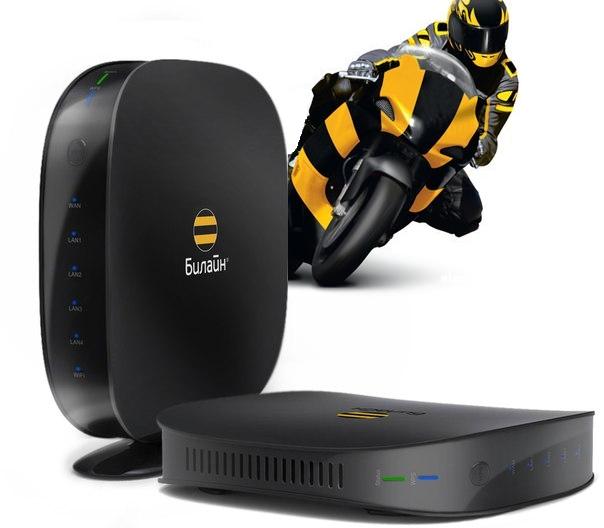
Совсем недавно, пару месяцев назад, компания Билайн на всей территории своего присутствия стала предоставлять своим абонентам новый брендированный роутер — Билайн Smart Box. А в конце апреля был дан официальный старт продаж нового маршрутизатора. Как сообщается в официальном пресс-релизе: Билайн Smart Box — это роутер «нового поколения» с поддержкой WiFi со скоростью соединения до 300 МБит/с и возможностью подключать USB-накопители. При более тщательном рассмотрении, должен отметить, что аппаратная начинка весьма неплохая — быстрый чип Realtek 8197D, неплохой объем оперативной памяти 64 МБ и WiFi-модуль N-стандарта. Это значит, что новый роутер выигрывает у конкурентов в первую очередь производительностью. Ещё один плюс — наличие USB 2.0 разъема. А вот к минусам устройства я бы отнес, во-первых, 2 антенны MIMO за внутреннее исполнение, а во-вторых — высокую, на мой взгляд, цену — 1800 рублей. За 1500 тысячи рублей сейчас можно приобрести уже гигабитный роутер D-Link DIR-651 на более быстром чипе Realtek 8198, правда с меньшим объемом оперативной памяти (24 МБ против 64 МБ) и без USB-разъема.
Рассмотрим подробнее настройку роутера Билайн Smart Box.
При первом подключении к роутеру можно подключиться как через кабель, так и по WiFi — SSID по-умолчанию Smart_box-XXXXXX (здесь каждый XXXXXX — это последовательность символов, уникальная для каждого роутера). При этом на заводских настройках ключ безопасности (пароль) сеть WiFi не установлен.
Адрес роутера в сети стандартный — 192.168.1.1, адрес веб-интерфейса http://192.168.1.1 .
Базовая настройка роутера Билайн Smart Box.
Заходим в веб-интерфейс Билайн Смарт Бокс:
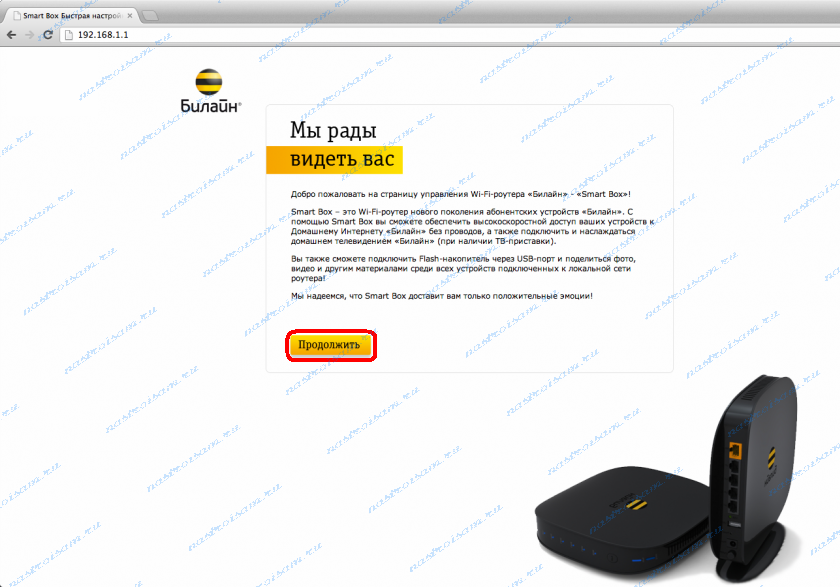
Нажимаем кнопку «Продолжить» и попадаем на форму авторизации:
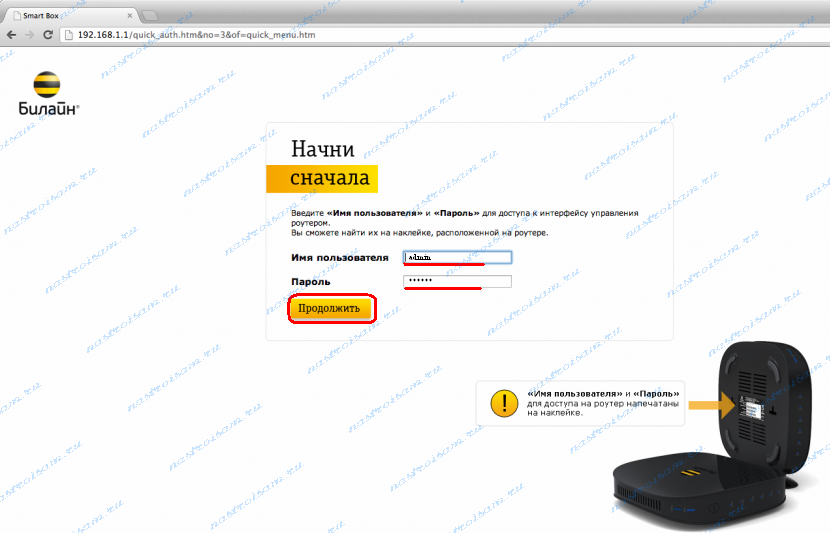
Вводим Имя пользователя — admin и пароль — admin, нажимаем кнопку «Продолжить».
По-умолчанию открывается стартовая страница:
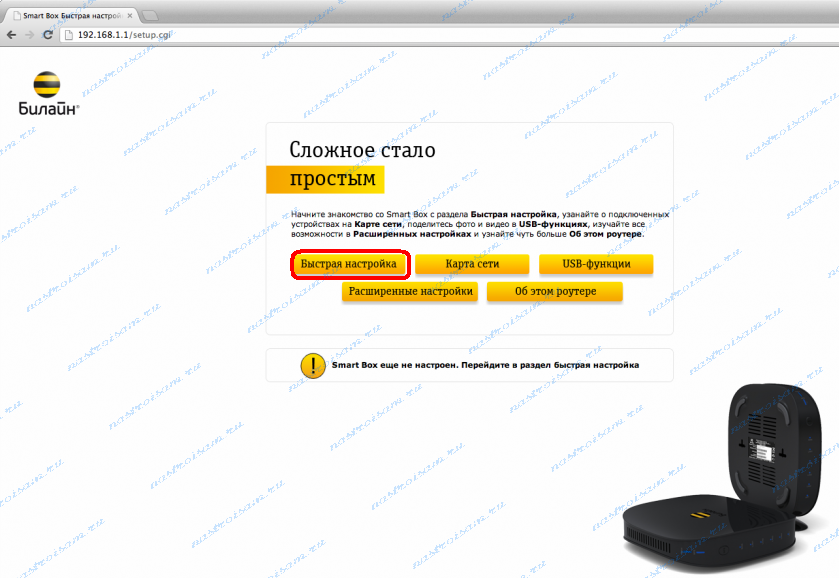
Нажимаем кнопку «Быстрая настройка» — Вам откроется страница быстрой настройки роутера Билайн Smart Box, на которой выведены все основные параметры настройки:
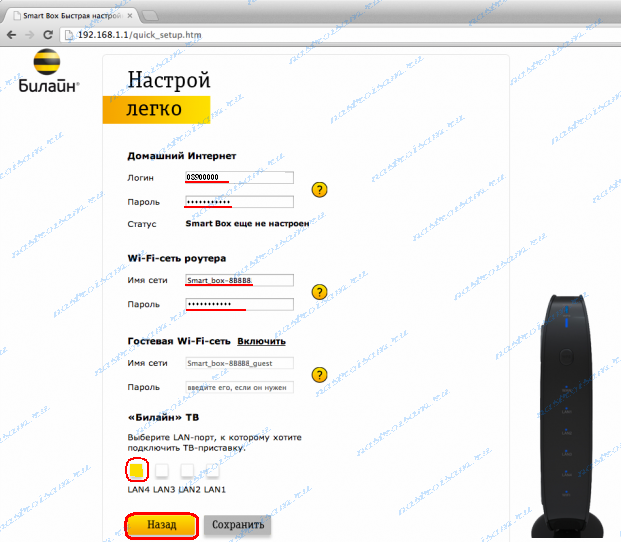
В поле «Логин » вводим номер договора — 089XXXXXX , в поле «Пароль» вводим пароль на доступ в Интернет, выданный при подключении. Далее идем в раздел «Wi-Fi сеть» роутера и меняем «Имя сети (SSID)» на какой-либо свой и в поле «Пароль» указываем ключ беспроводной сети — им может быть любая буквенная, цифирная или смешанная последовательность не короче 8 символов.
На гостевую WiFi-сеть я бы так же советовал поставить пароль чтобы избежать посторонних подключений. Иначе, любой желающий сможет подключиться к сети Интернет через Ваш роутер на скорости до 1 МБит/с .
В поле «Билайн» ТВ Вам надо выбрать LAN-порт в который будет подключена IPTV-приставка.
Нажимаем кнопку «Сохранить». А после этого кликаем на ссылку «Перезагрузка» в верхней части страницы для перезапуска роутера с новыми настройками.
Настройка WiFi на роутере Билайн Smart Box.
Заходим в веб-интерфейс Билайн Smart Box:
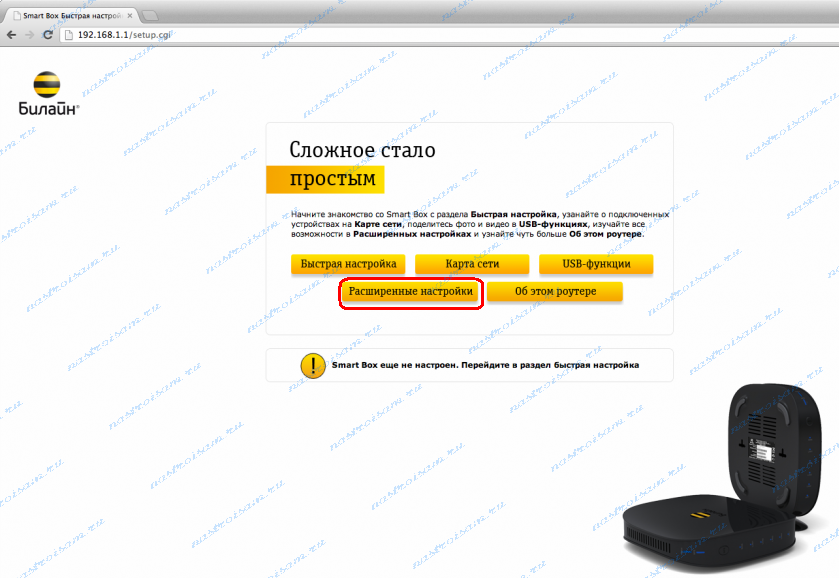
На стартовой странице нажимаем кнопку «Расширенные настройки» и попадаем в экспертные настройки Смарт Бокса. В меню вверху страницы выбираем раздел «Wi-Fi» и в меню слева выбираем пункт «Основные параметры»:
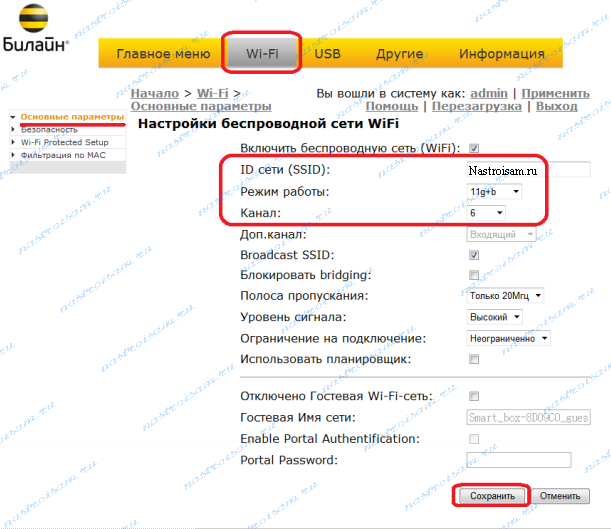
Здесь Вы можете изменить основные параметры беспроводной сети роутера. Например, можно выставить смешанный режим работы «b/g» или «b/g/n mixed», а можно и ограничить только один g или n. Так же, если у Вас в доме есть ещё беспроводные сети, то я бы советовал вместо выставленного по-умолчанию канала 6 либо автоматический режим (auto) либо какой-нибудь другой, например 2,3, 9 или 11. Так же, в этом разделе Вы можете полностью отключить гостевую WiFi-сеть.
Нажимаем кнопку «Сохранить».
Переходим в подраздел «Безопасность»
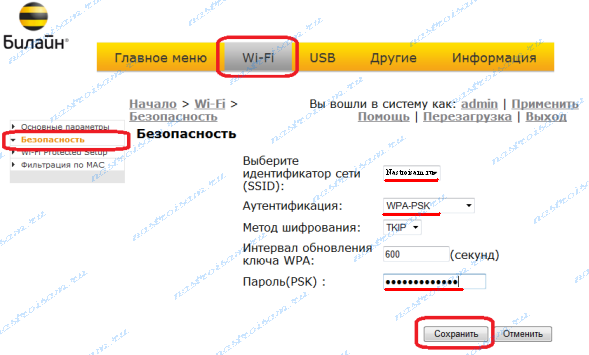
Здесь я бы советовал изменить тип шифрования беспроводной сети WiFi на максимально безопасный. Для этого надо параметру «Аутентификация» выставить значение «WPA2-PSK». Оставлять режим аутентификации «WPA-PSK» следует только в том случае, если у Вас есть беспроводные устройства не поддерживающие WPA2 . Нажимаем кнопку «Сохранить», а затем кликаем на ссылку «Перезагрузить» в верхней части страницы.
Проброс порта на Билайн Smart Box (Port mapping).
Чтобы открыть порт для игр или программ, заходим в веб-интерфейс Билайн Smart Box:
На стартовой странице нажимаем кнопку «Расширенные настройки» и попадаем в экспертные настройки роутера. В меню вверху страницы выбираем раздел «Другие» и в меню слева выбираем пункт «NAT» => «Application Support»:
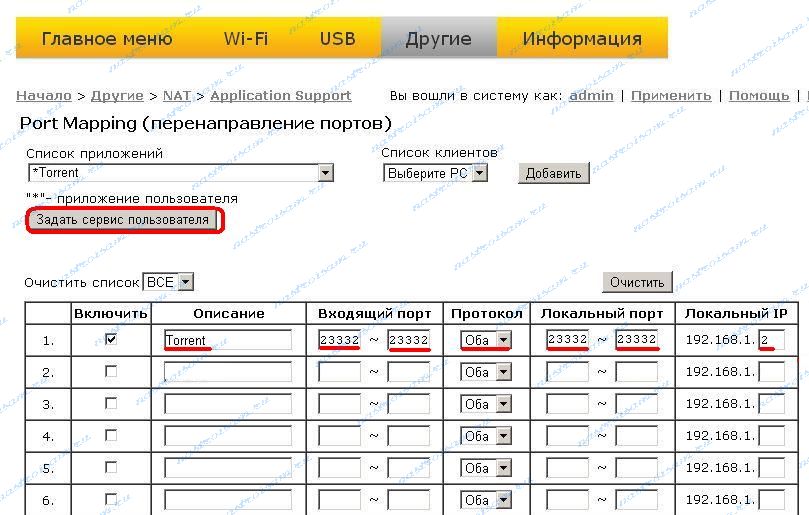
Здесь можно выбрать приложение из списка приложений, а можно задать свой сервис — для этого нажимаем кнопку «Задать сервис пользователя»:
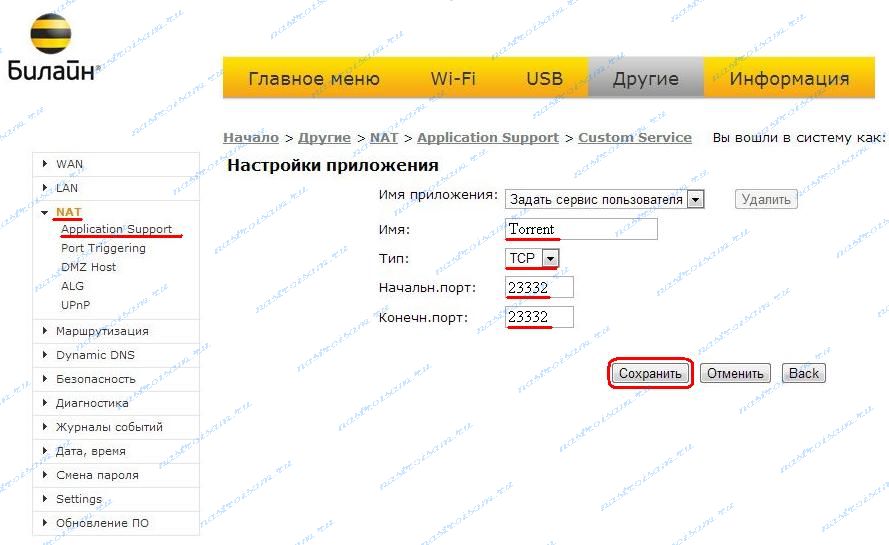
В открывшемся окне в поле «Имя» пишем название приложения для которого открываем порт, в списке «Тип» выбираем транспортный протокол: TCP, UDP или Оба сразу. Далее в поля «Начальный порт» и «Конечный порт» прописываем нужный порт или диапазон портов и нажимаем кнопку «Сохранить».
Примечание: Если Вы открыли порт в правилах NAT, но при проверке из-вне порт все равно закрыт — попробуйте вывести компьютер в демилитаризованную зону DMZ . Для этого в разделе «NAT» выберите пункт «DMZ Host» и пропишите туда IP-адрес компьютера, на котором открывали порт. Если и после этого порт недоступен из внешней сети — проблема в настройках системы безопасности компьютера. Отключайте полностью брандмауэр, антивирус и т.п., а затем проверяйте снова.
Как настроить роутер Smart Box от Билайн?
Многие клиенты компании «Билайн» знают о выпуске Wi-Fi роутера Smart Box и приобрели его для пользования интернетом и интерактивным телевидением. Это устройство позиционируется как модем для быстрого беспроводного интернета и отвечает всем актуальным стандартам для обеспечения высокой скорости соединения.
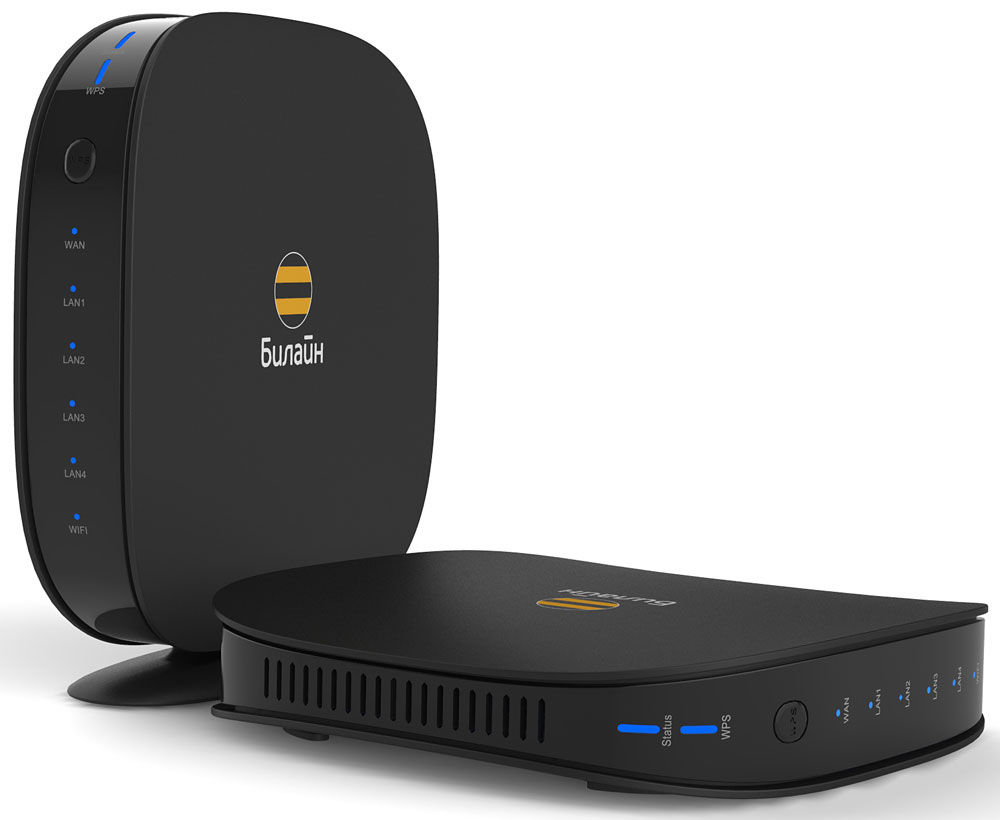
Компания «Билайн» выдает устройства для своих клиентов
Чем примечателен Smart Box от Билайн? Стоит сказать, что роутер действительно хорош по внутреннему наполнению — поддерживает скорость до 300 Мбит/сек, имеет достаточно ёмкую оперативную память и выигрывает у остальных моделей производительностью. В маршрутизаторе предусмотрен дополнительный порт формата USB, и единственным относительным недочётом его конструкции считаются встроенные антенны, которые, впрочем, обеспечивают большую площадь покрытия сигнала.
Как выполнить базовую настройку этого оборудования?
Для первичной установки параметров роутера выполните следующее:
- Откройте меню Smart Box — введите в адресной строке браузера IP-адрес устройства (192.168.1.1.), после приветствующего сообщения нажмите «Продолжить».
- В окне авторизации введите значение Admin в обеих строках. Эти данные являются стандартными, при последующей настройке вы сможете изменить их, чтобы обезопасить параметры оборудования от постороннего вмешательства.
- Выберите меню «Быстрая настройка».
- В появившемся окне в полях «Домашний интернет» следует ввести логин и ключ, выданный вам провайдером (эту информацию вы найдёте в договоре).
- В строках меню «Wi-Fi Сеть роутера» придумайте название домашней сети и установите пароль доступа к интернету, чтобы соединение было недоступным для посторонних пользователей.
- Раздел «Гостевая сеть» вы можете активировать по своему желанию. Если вы хотите создать на базе роутера отдельную сеть для своих друзей и знакомых, придумайте для неё имя и ключ доступа.
- Поскольку на маршрутизаторе есть 4 LAN-разъёма, выберите в нижней строке тот, к которому вы подключите приставку интерактивного телевидения IPTV.
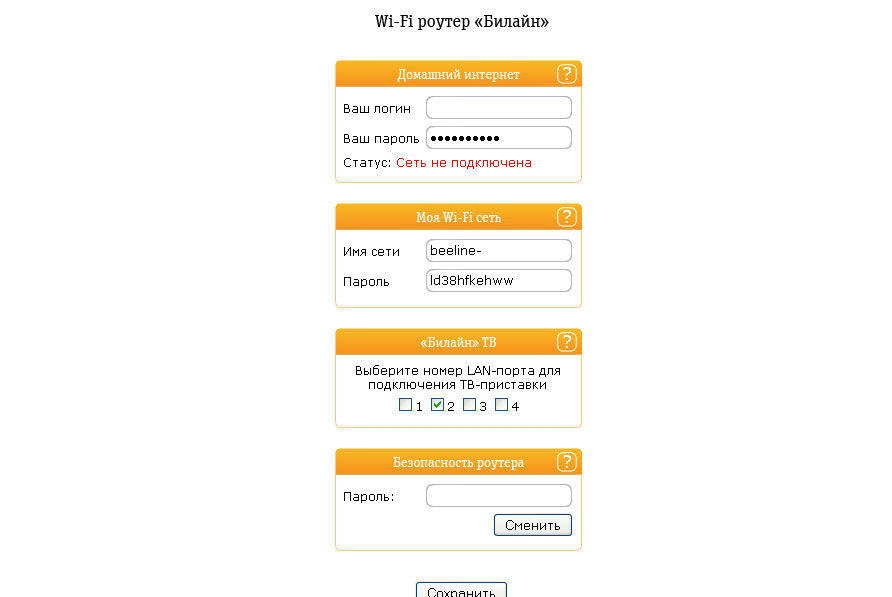
После ввода всех необходимых данных перезагрузите оборудование от Билайн — соответствующая команда появится, когда вы сохраните изменения.
Конфигурация настроек Wi-Fi
Если вы хотите изменить параметры работы интернета от Билайн, зайдите в меню роутера и выполните такие действия:
- Выберите пункт «Расширенные настройки» и откройте раздел Wi-Fi, слева выберите вкладку основных параметров.
- Строка SSID сети — это название самого подключения, которое вы меняете по своему усмотрению.
- Вы можете изменить режим работы и канал. Стоит поставить автоматическое определение для второй функции, тогда роутер сможет сам определять, к какому каналу подключаться. Для чего это нужно? Если у соседей тоже установлен роутер и ваше устройство работает на том же канале, соединение может быть недостаточно эффективным. При выборе автоматического режима маршрутизатор будет сам переключаться на менее загруженный канал.
- В этом же меню смарт бокс вы можете отключить гостевую сеть, поставив галочку напротив соответствующей строки (не забывайте сохранять изменения).
Безопасность интернет-соединения
Чтобы защитить своё подключение от несанкционированного доступа, недостаточно просто хорошего пароля — стоит выбрать надёжный тип шифрования для Smart Box. Делается это так:
- В расширенных настройках, раздел Wi-Fi, выберите в левом меню вкладку «Безопасность».
- В строке «Аутентификация» выберите тип шифрования WPA2-PSK.
- В том же окне ниже вы можете изменить ключ доступа для подключения к сети.
Обновление программного обеспечения
Для каждого роутера есть отдельная прошивка, которая постоянно дорабатывается и совершенствуется, чтобы сделать работу устройства ещё более эффективной, быстрой и бесперебойной. Поэтому следует время от времени обновлять прошивку Wi-Fi оборудования, что вы можете сделать следующим образом:
- Скачайте на официальном сайте провайдера Билайн новую прошивку.
- Заходим в первоначальное меню маршрутизатора и выбираем «Расширенные настройки».
- Открываем раздел «Другие» и нажимаем на строку обновления программного обеспечения (ПО).
- Выберите пункт «Выбрать файл» и укажите путь к загруженной прошивке.
- Роутер самостоятельно обновит ПО, после чего нужно его перезагрузить — отключите и подключите его заново к питанию.
Проброс портов
Зачастую, если вы хотите пользоваться торрент-клиентом для скачивания файлов или играть в онлайн-приложениях при помощи Smart Box, нужно выполнить проброс порта, то есть открыть его для вышеприведённых целей. Как это сделать?
Все это довольно просто и займёт немного времени, просто следуйте этим указаниям:
- Снова выберите «Расширенные настройки» в меню Wi-Fi-роутера, раздел «Другие».
- В левом меню выберите вкладку NAT, Application Support.
- В появившемся окне вы можете выбрать приложение из списка или задать своё значение, для чего нужно нажать на кнопку «Задать сервис пользователя».
- Если вы задаёте свой сервис, введите имя приложения, выберете тип протокола и нужный диапазон портов в следующие две строки.
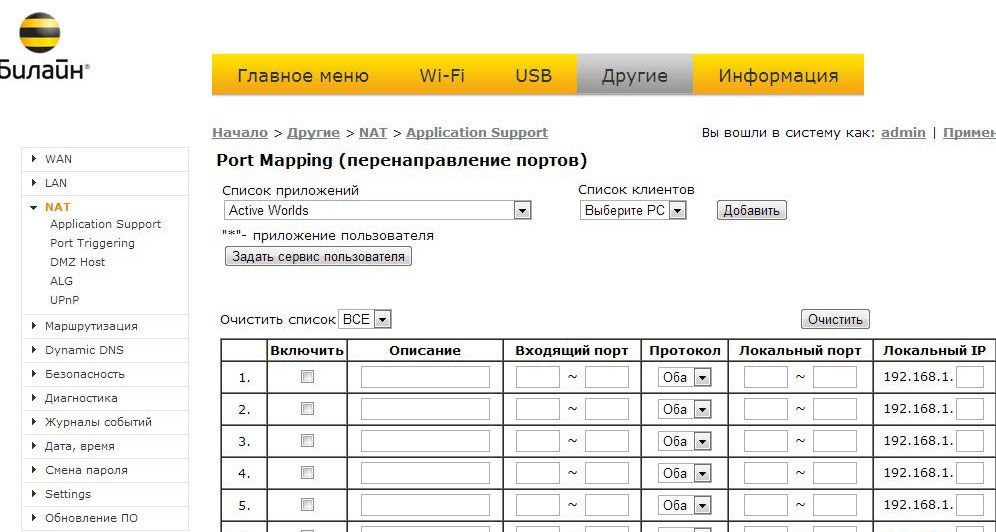
Не забывайте сохранять все изменения! Если при выполненных действиях работа в торренте или игры все равно недоступны, попробуйте во вкладке NAT выбрать строку DMZ Host — впишите в неё IP-адрес вашего компьютера, с которого открываете порт. Не помогло? В таком случае проблема кроется не в роутере, а в параметрах безопасности ПК.
Как видите, настройка Smart Box от Билайн довольно проста и позволит легко и быстро начать использовать устройство любому пользователю. Благодаря услугам провайдера и мощному роутеру, вы сможете пользоваться беспроводным доступом к интернету с высокой скоростью, стабильной работой и мощным сигналом.
Как открыть порты на роутере билайн

Прежде всего скажем несколько слов о портах. Порт – это точка связи с сетью компьютера, приложения или подключаемого устройства вроде камеры, VoIP-станции либо приставки кабельного ТВ. Для корректной работы приложений и внешнего оборудования порты нужно открыть и перенаправить на них поток данных.
Операция проброса портов, как и прочие настройки маршрутизатора, совершается через веб-утилиту конфигурации. Открывается она следующим образом:
-
Запустите любой браузер и в его адресной строке напечатайте 192.168.0.1 либо 192.168.1.1 . Если переход по указанным адресам ни к чему не приводит, это означает, что IP роутера был изменён. Актуальное значение требуется узнать, и в этом вам поможет материал по ссылке ниже.
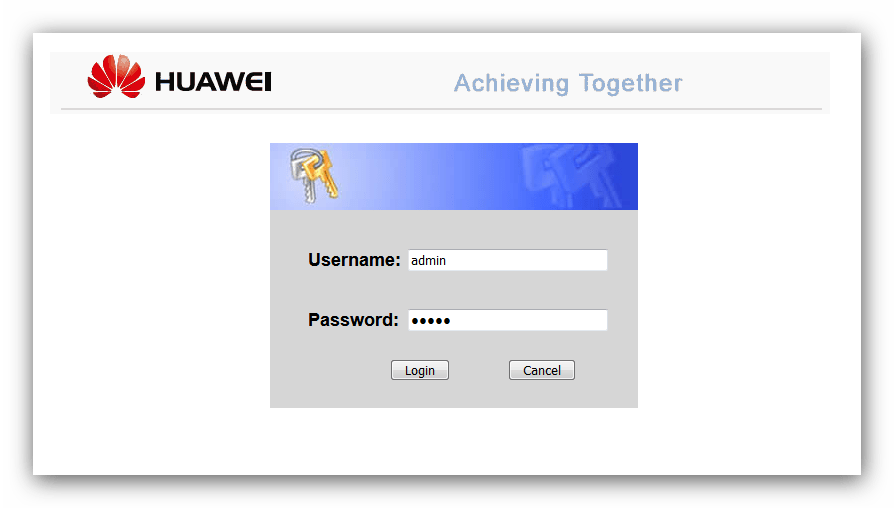
Дальнейшие действия зависят от производителя маршрутизатора – рассмотрим на примере самых популярных моделей.
Необходимо отметить, что у присутствующих на рынке сетевых устройств от тайваньской корпорации есть два типа веб-интерфейсов: старый вариант и новый, известный также как ASUSWRT. Они отличаются в первую очередь внешним видом и наличием/отсутствием некоторых параметров, но в целом почти идентичны. В качестве примера будем использовать новейшую версию интерфейса.
Для корректной работы функции на маршрутизаторах АСУС нужно задать компьютеру статический IP. Следуйте инструкции ниже.
- Откройте веб-конфигуратор. Кликните по пункту «Локальная сеть», а затем перейдите на вкладку «DHCP-сервер».
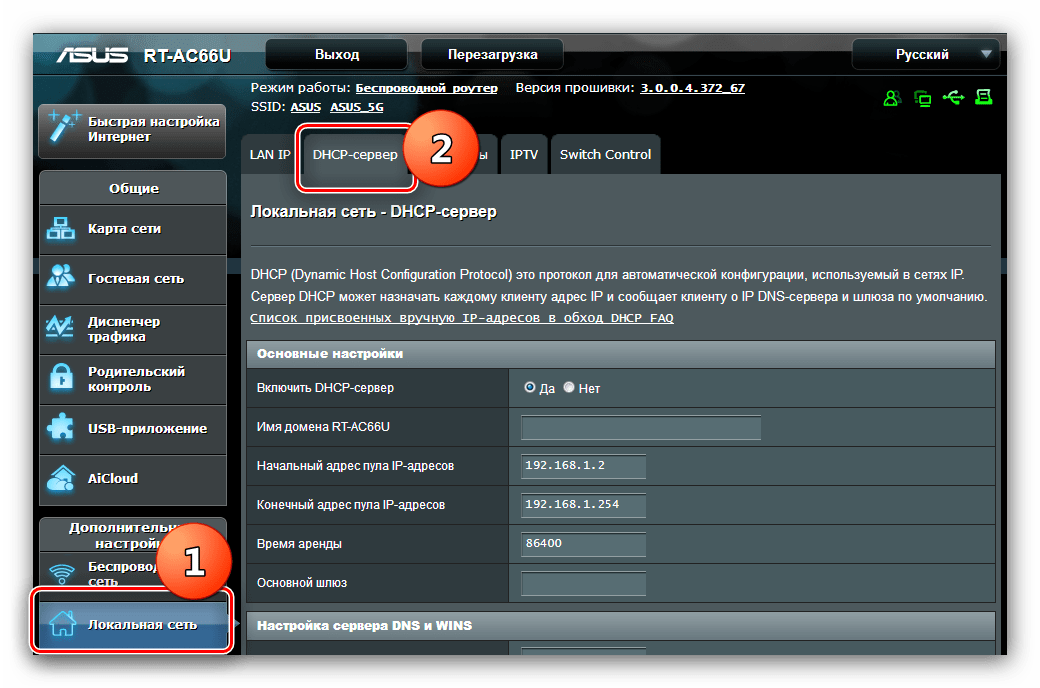
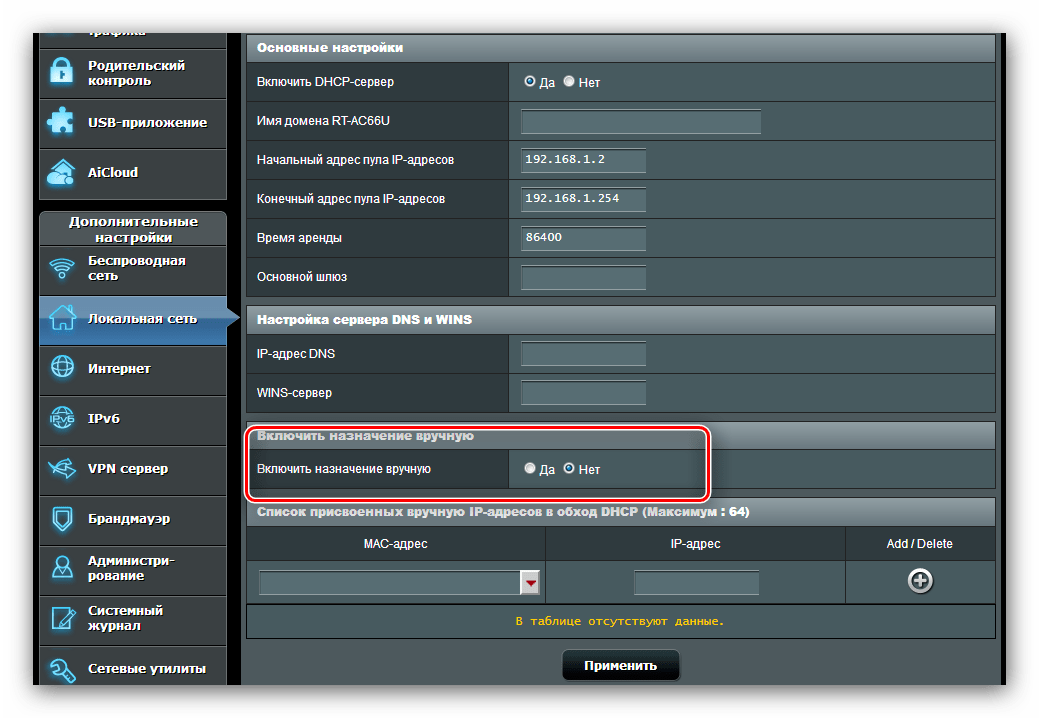
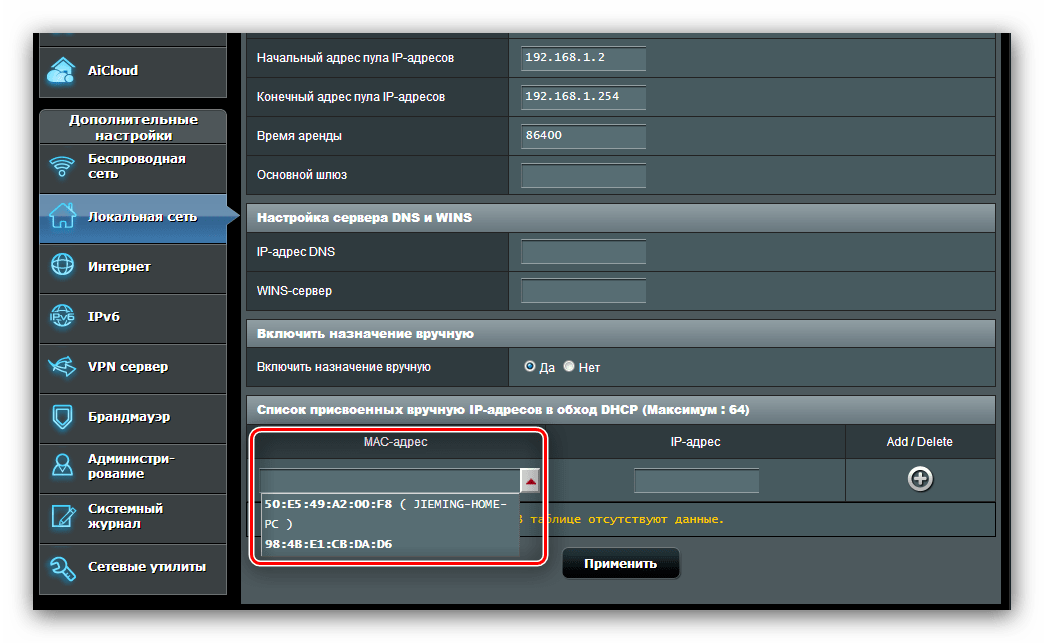
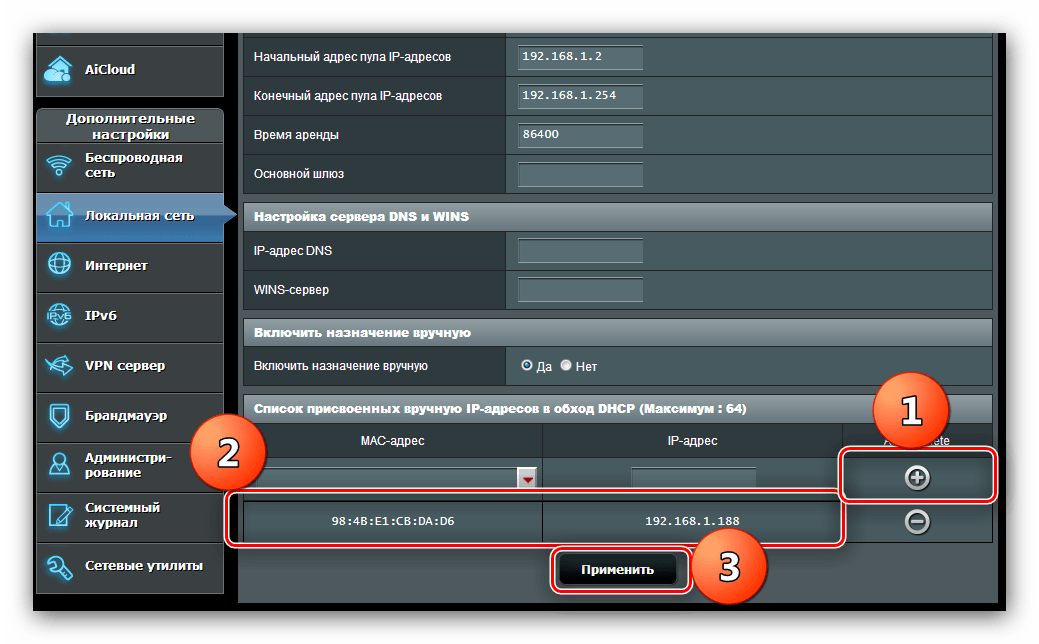
Подождите, пока роутер перезагрузится, и приступайте непосредственно к пробросу портов. Происходит это следующим образом:
- В главном меню конфигуратора щёлкните по опции «Интернет», после чего кликните по вкладке «Переадресация портов».
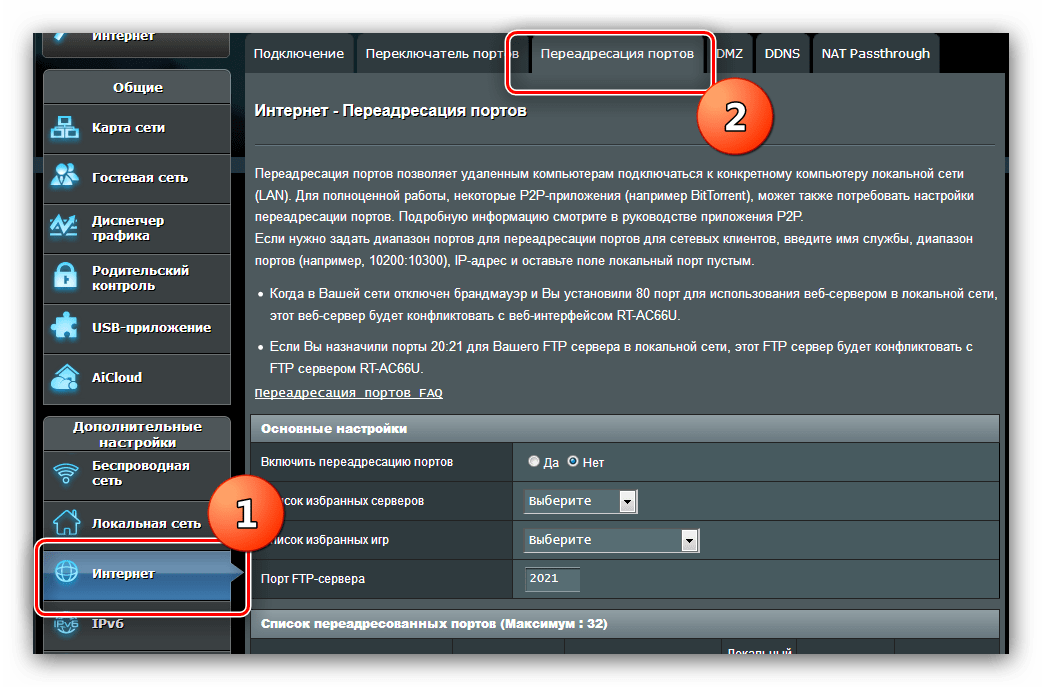
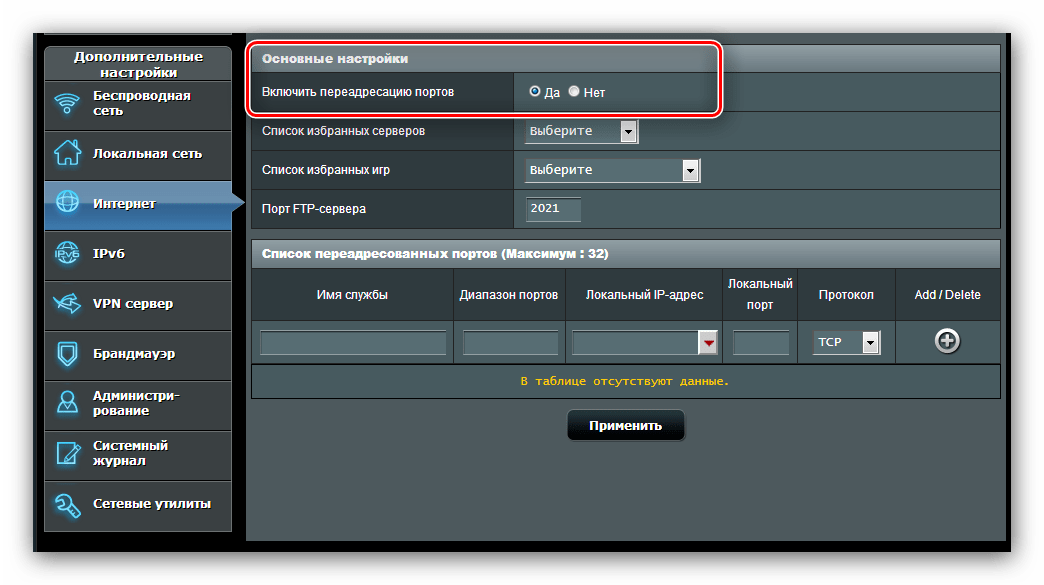
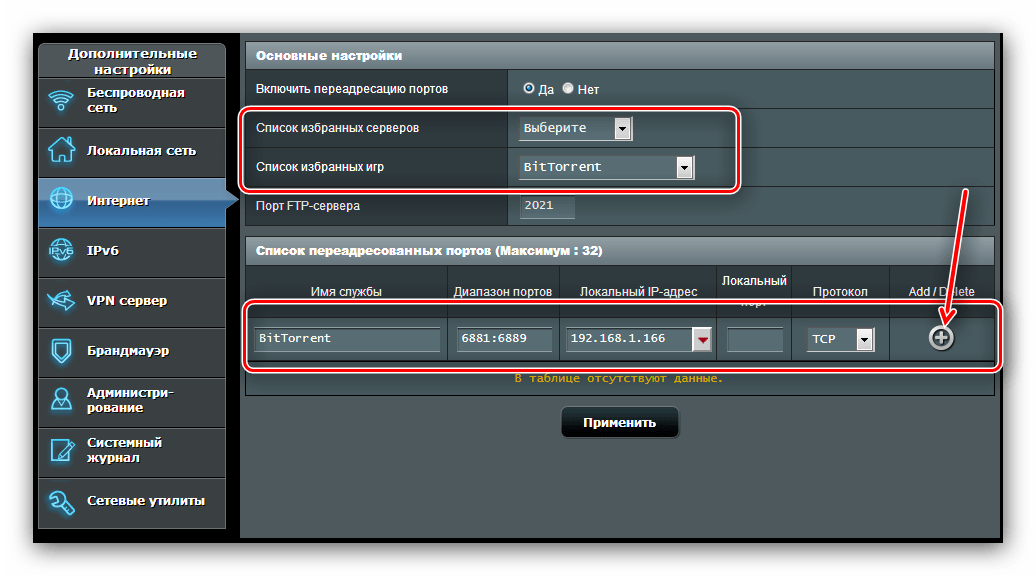
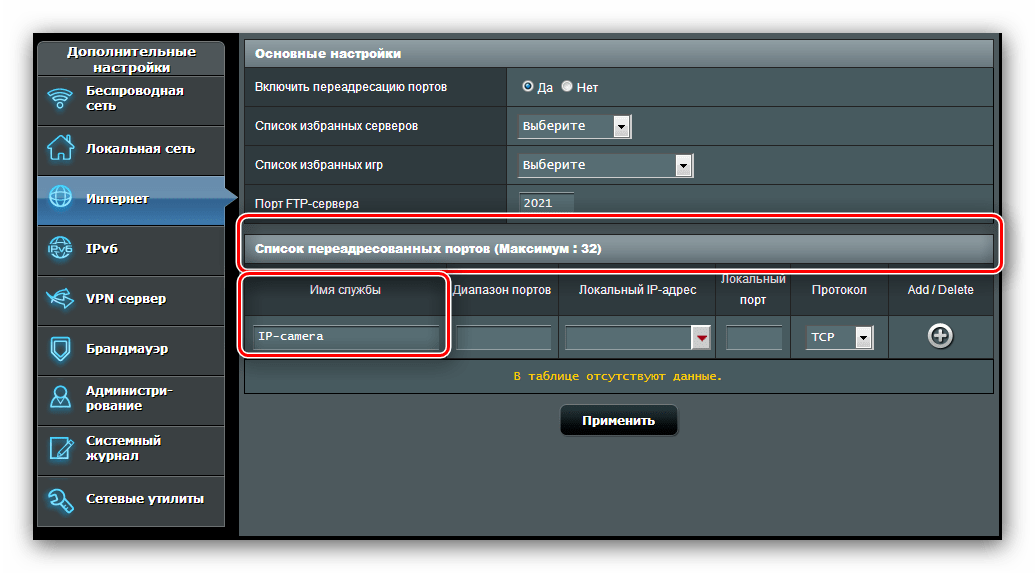
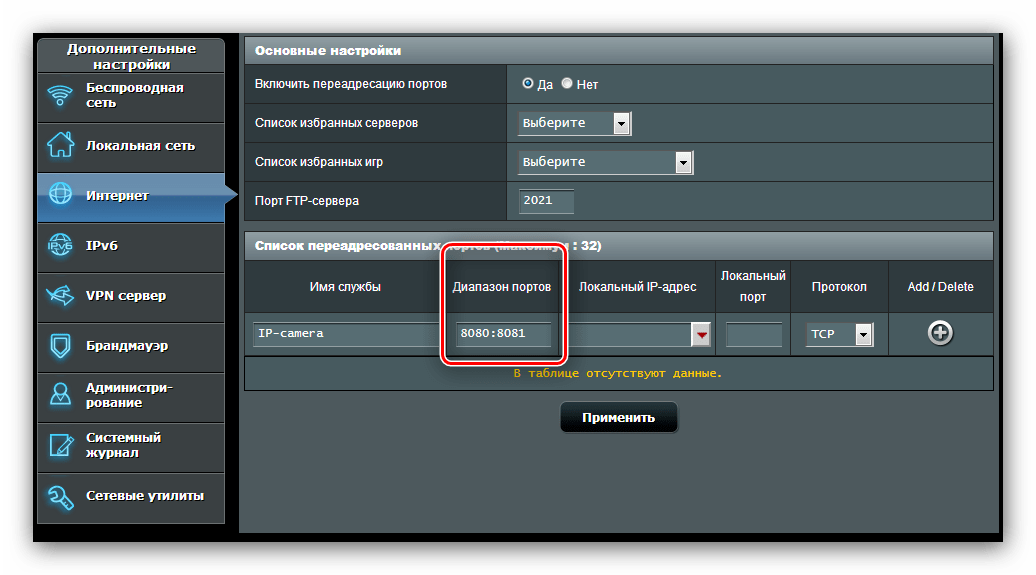
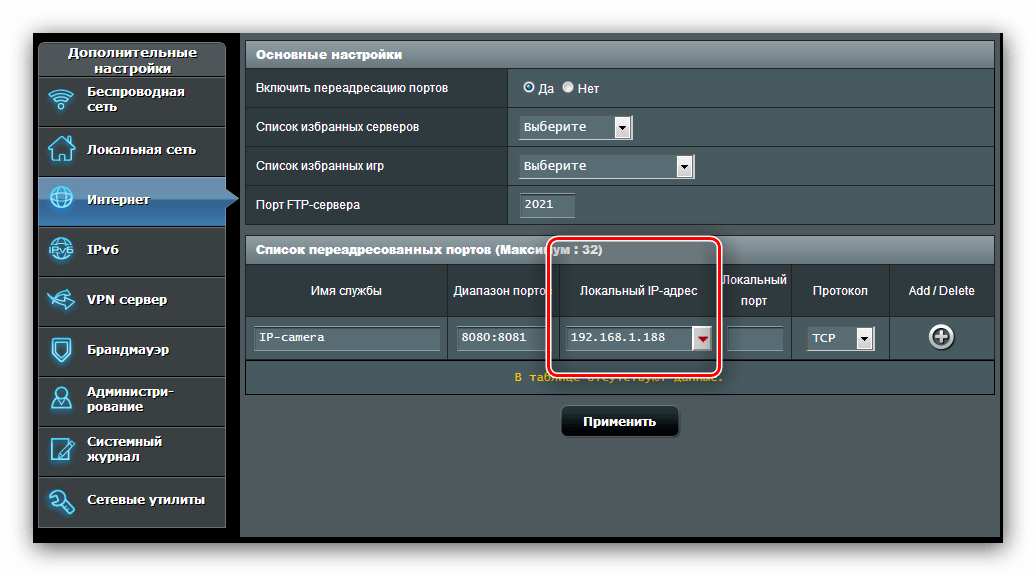
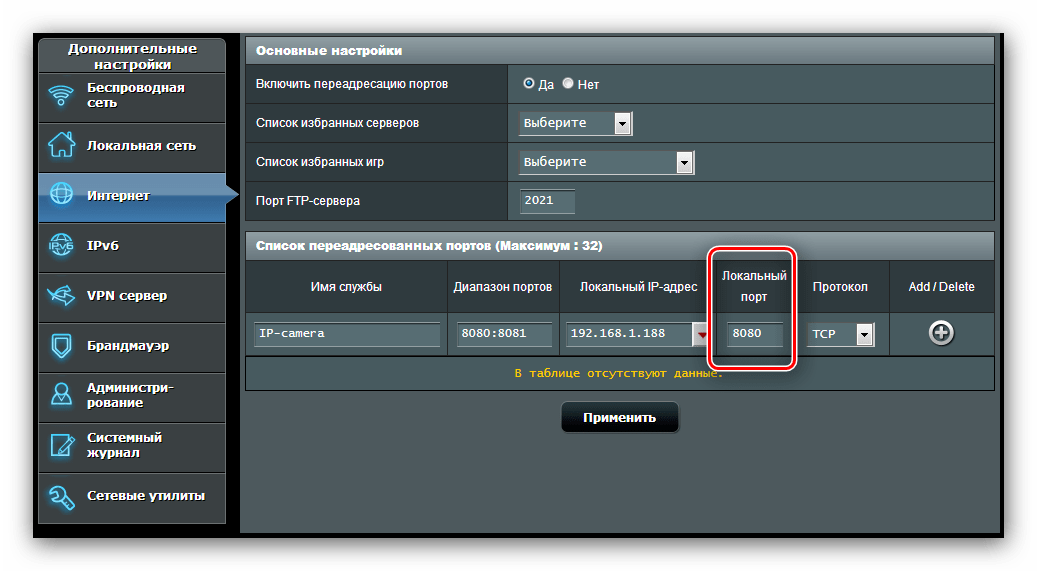
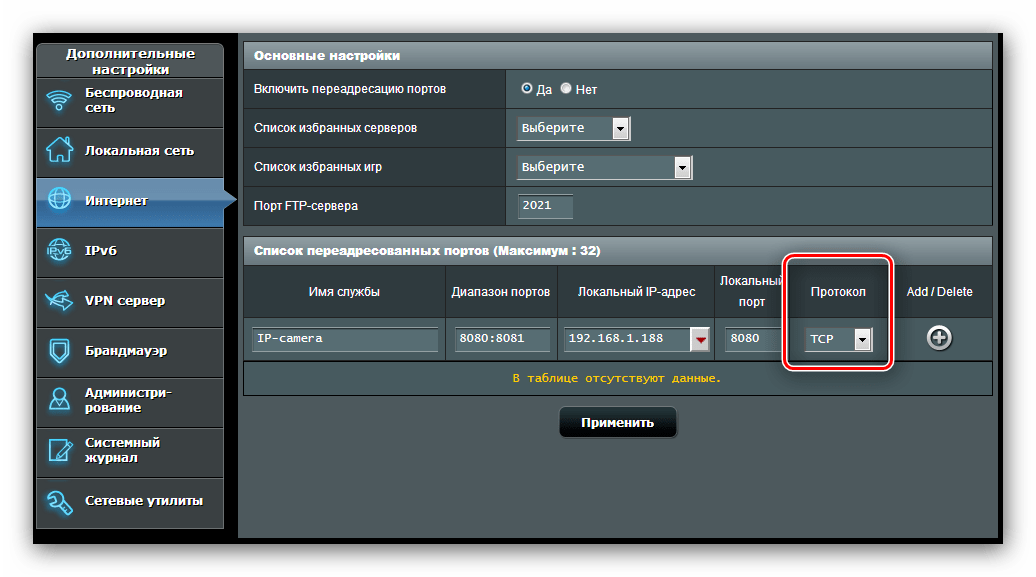
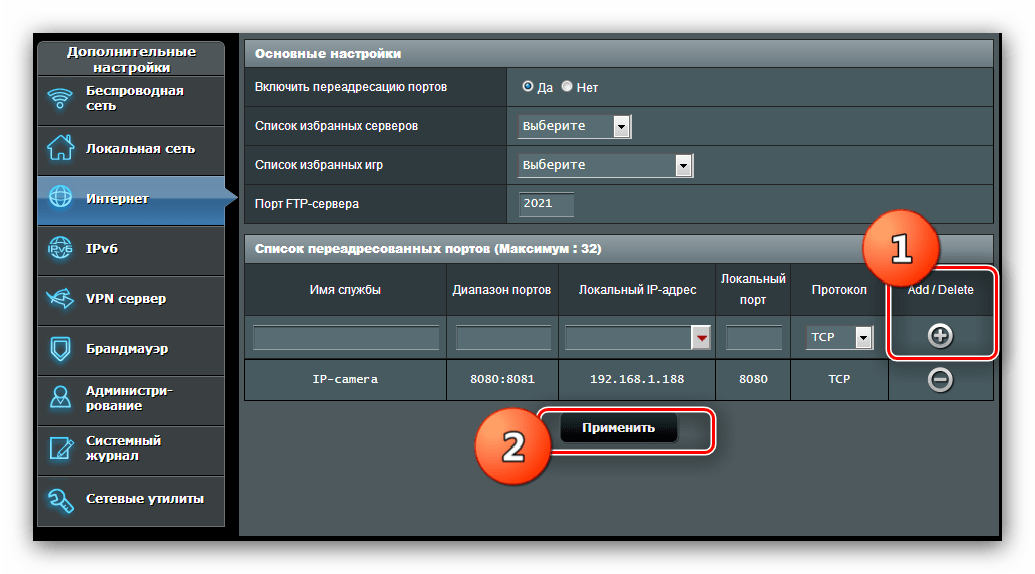
При надобности проброса нескольких портов повторите вышеописанную процедуру с каждым.
Huawei
Процедура открытия портов на роутерах производителя Huawei происходит по такому алгоритму:
-
Откройте веб-интерфейс устройства и перейдите в раздел «Advanced». Кликните по пункту «NAT» и зайдите во вкладку «Port Mapping».
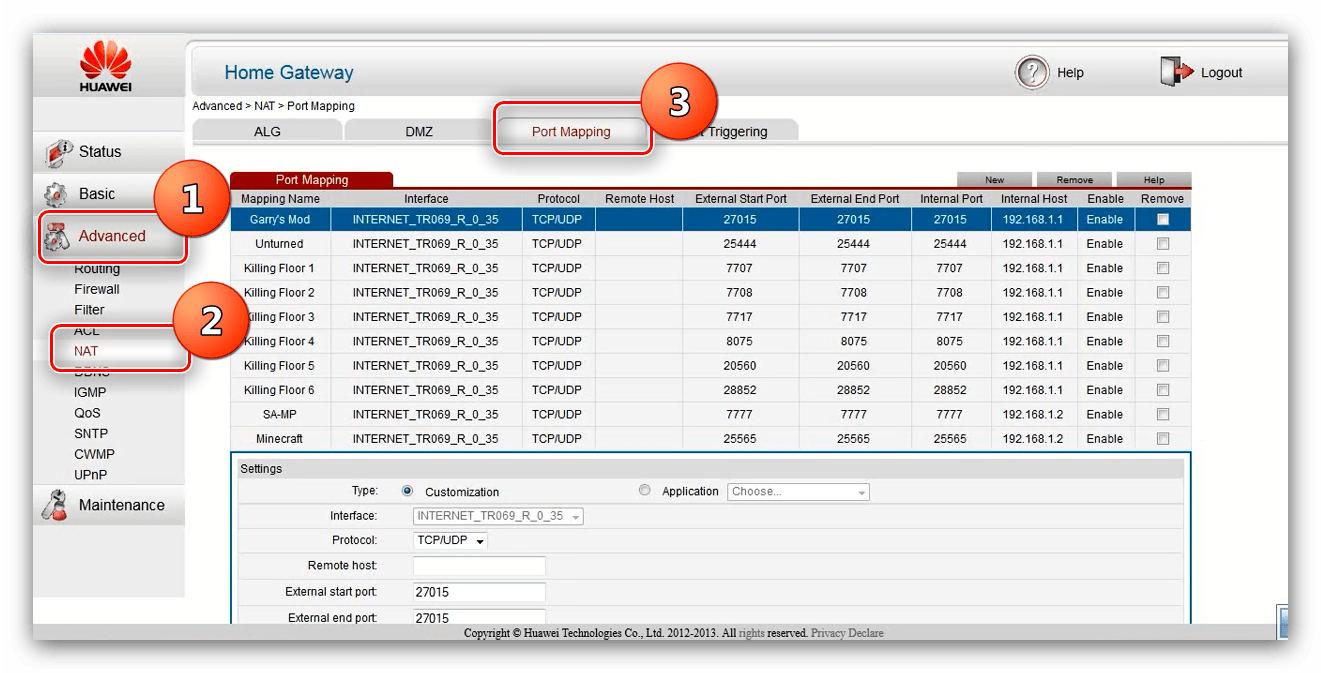
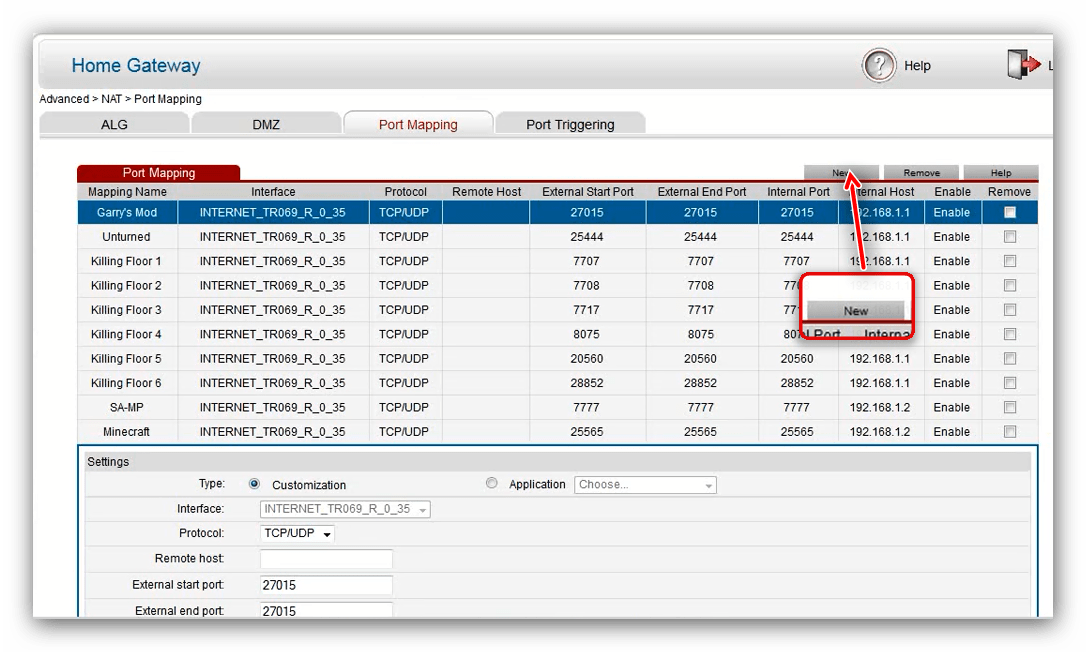
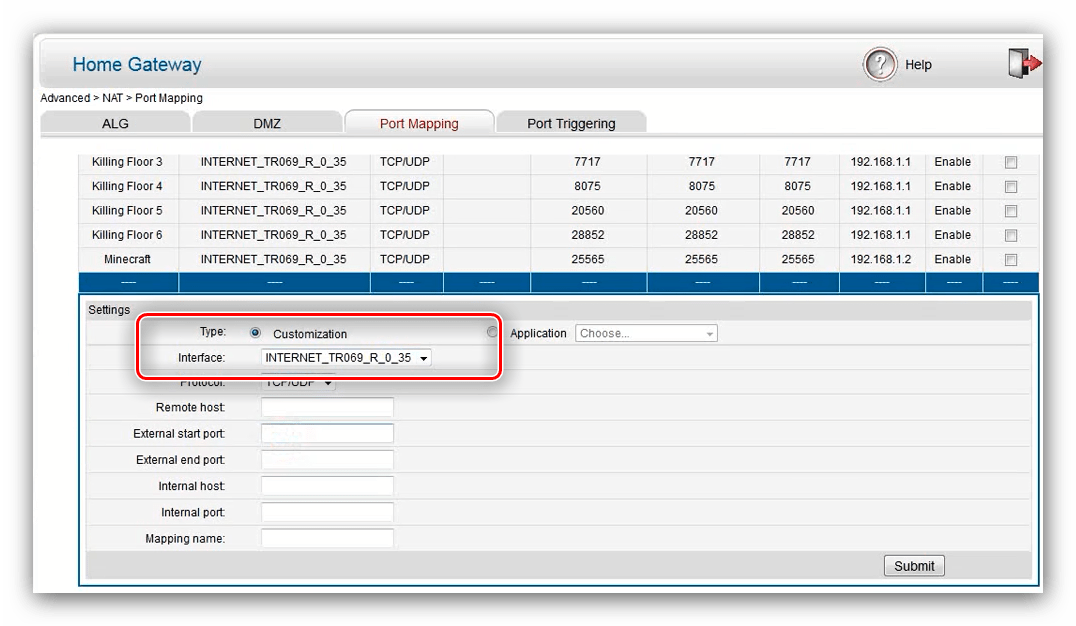
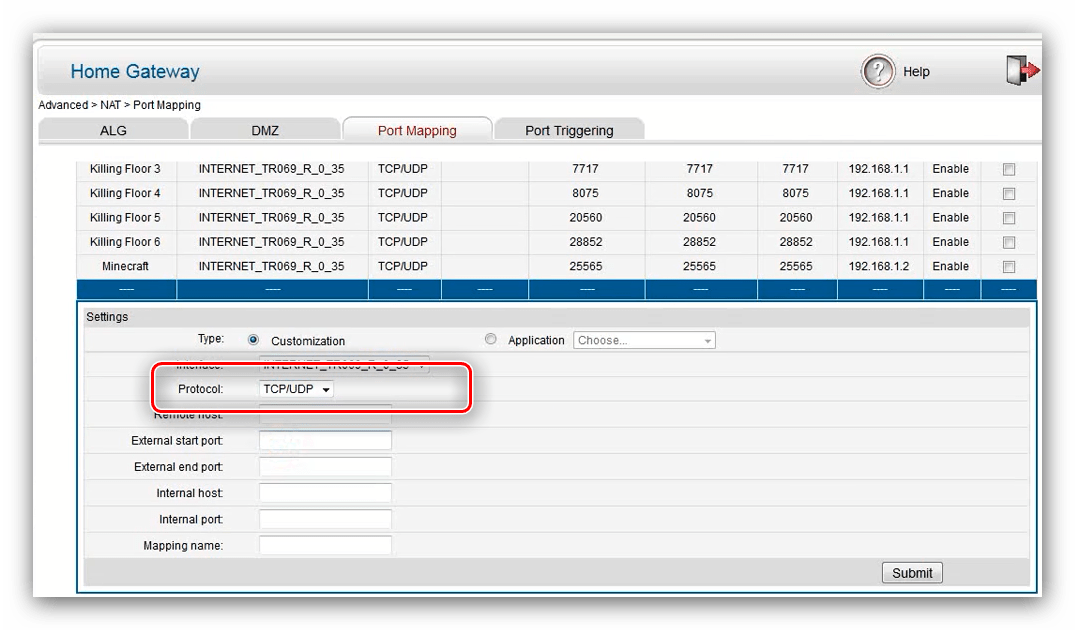
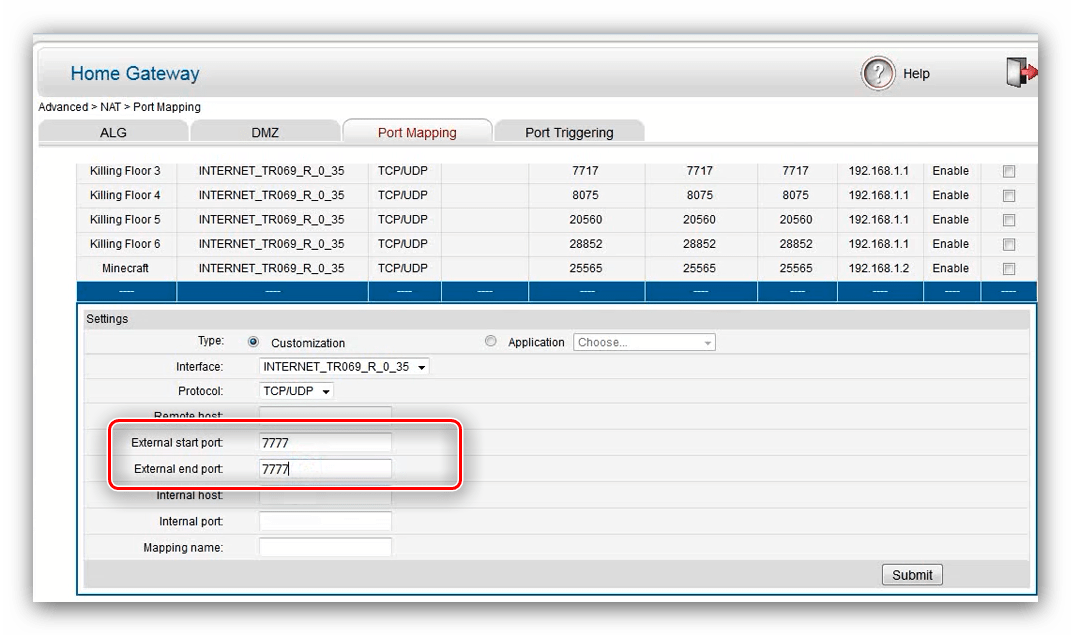

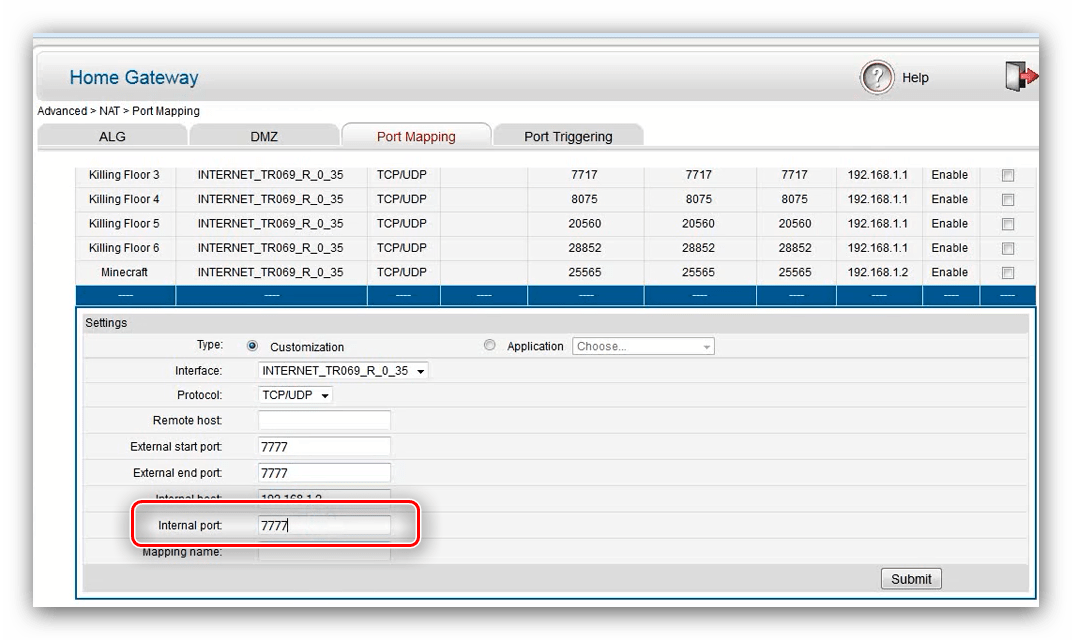
Готово – порт/диапазон портов открыты на маршрутизаторе Huawei.
Tenda
Проброс портов на роутере Tenda представляет собой очень простую операцию. Проделайте следующее:
-
Зайдите в утилиту конфигурации, затем в главном меню кликните по варианту «Advanced».
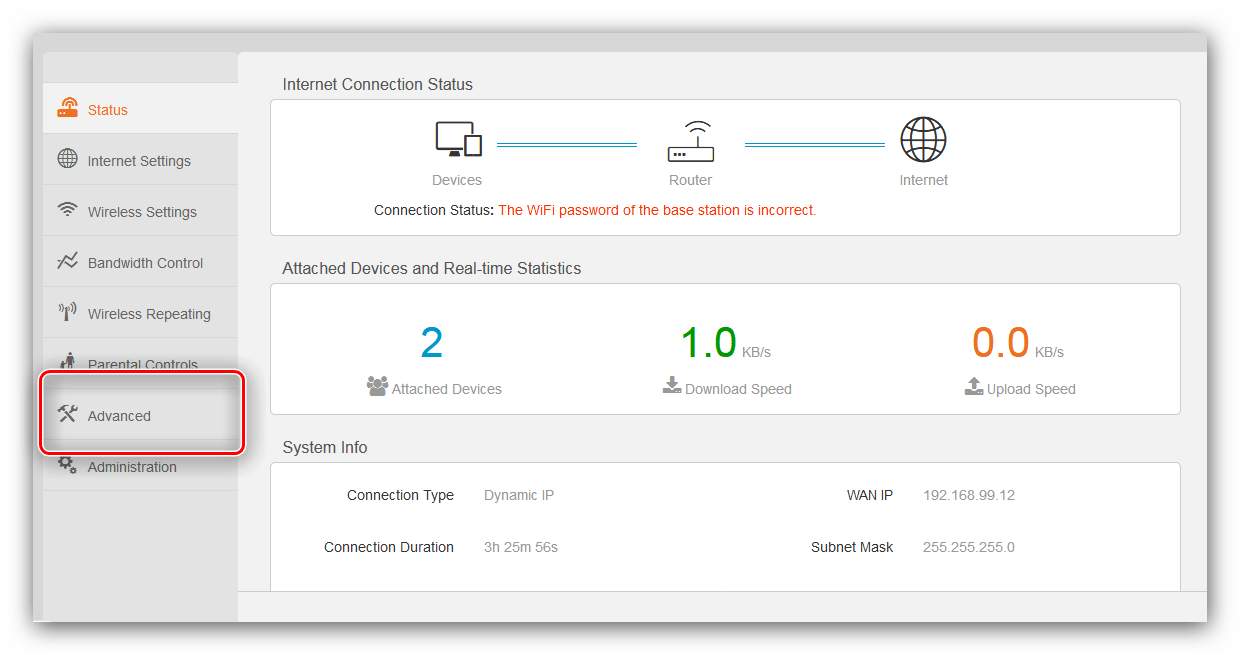
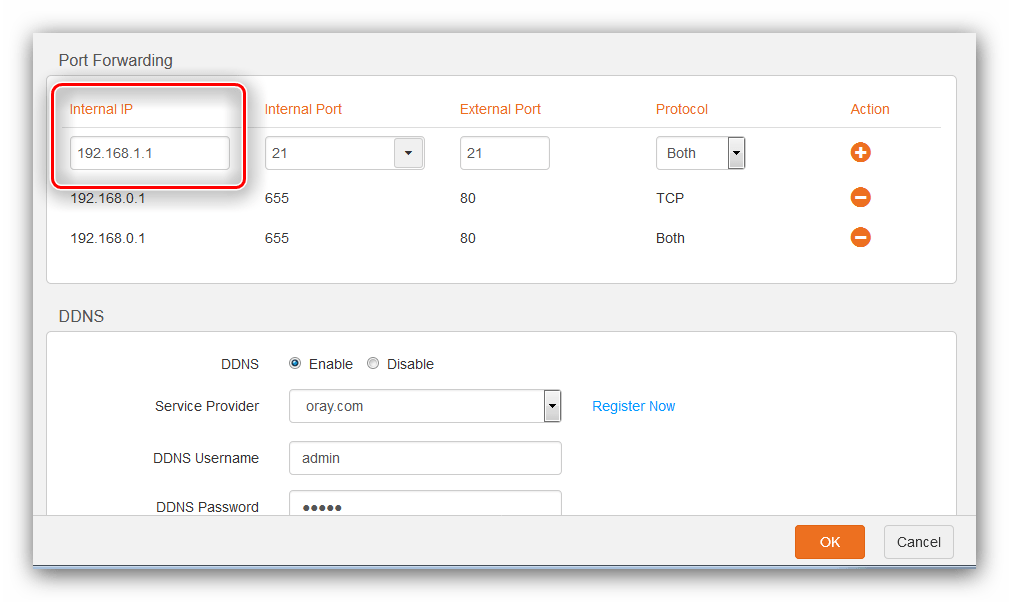
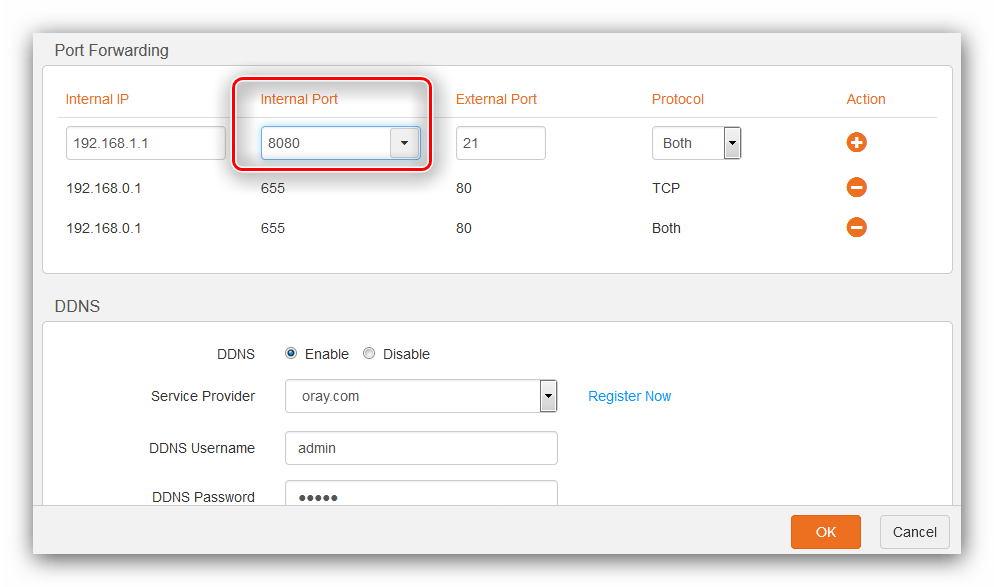
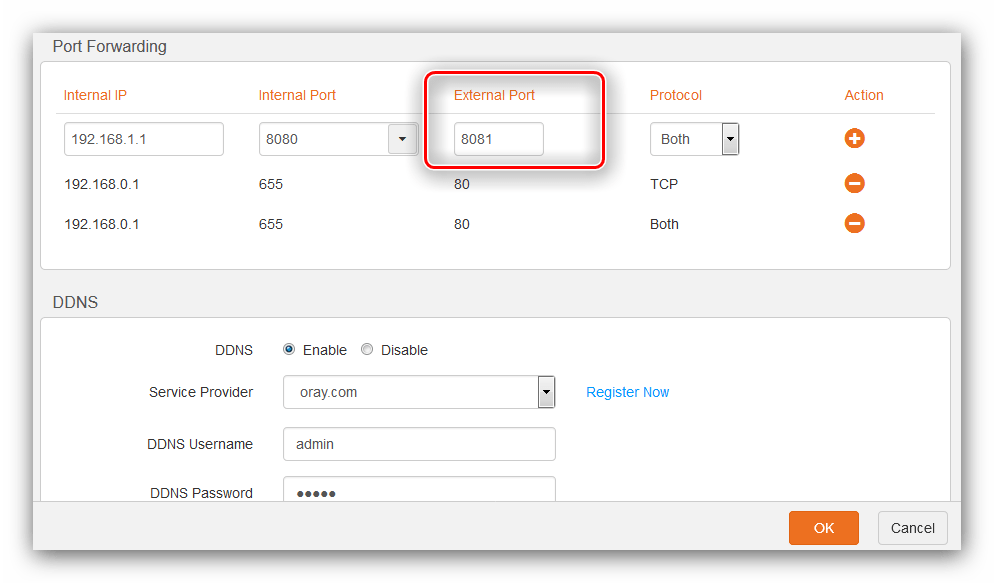
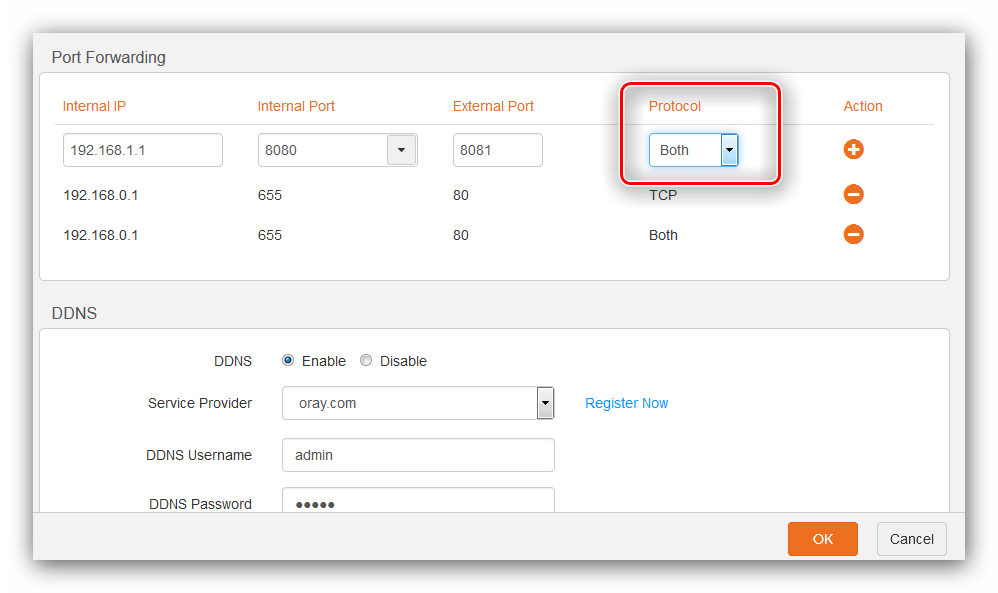
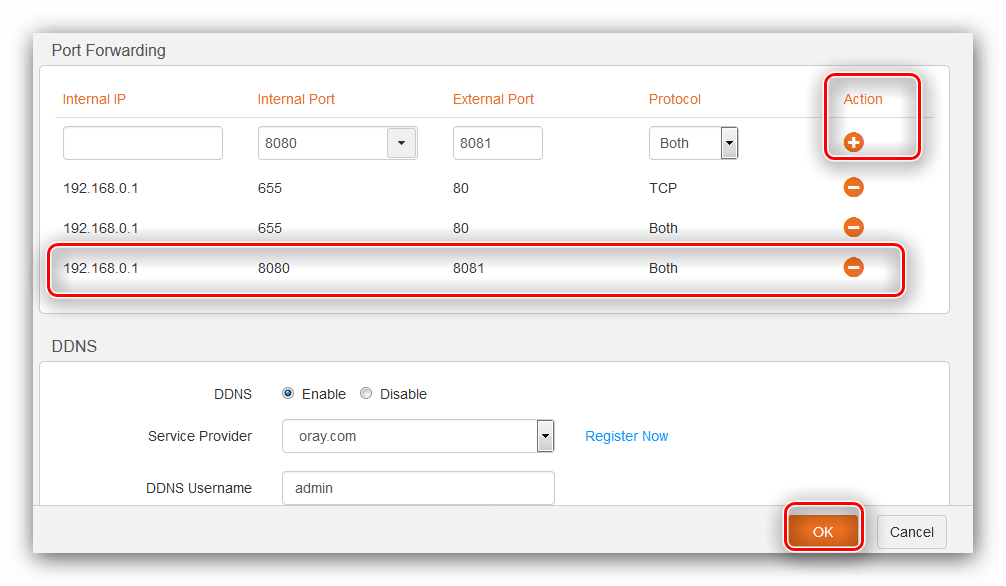
Как видим, операция действительно несложная.
Netis
Маршрутизаторы Netis во многом похожи на устройства ASUS, потому начинать процедуру открытия портов для этих роутеров тоже следует с установки статического IP.
-
После входа в веб-конфигуратор откройте блок «Сеть» и кликните по пункту «LAN».
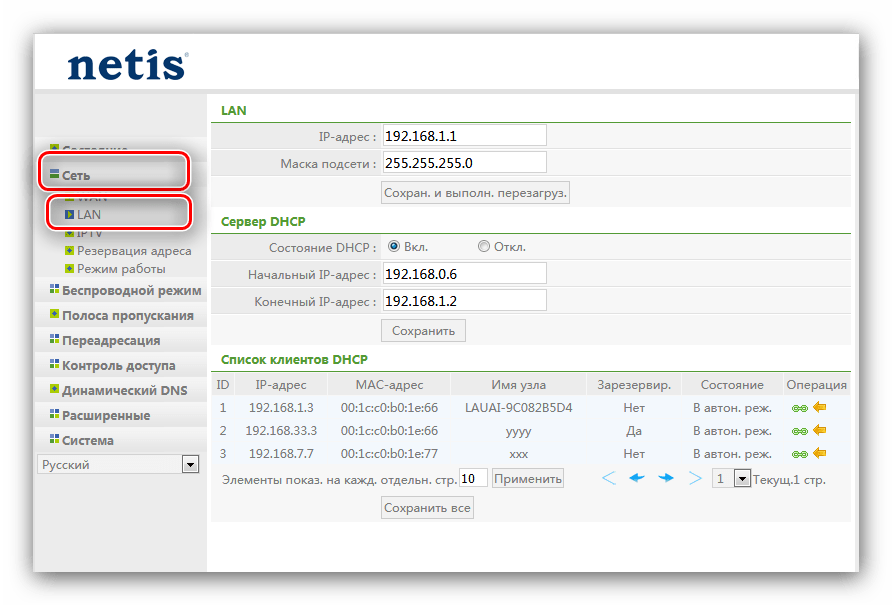
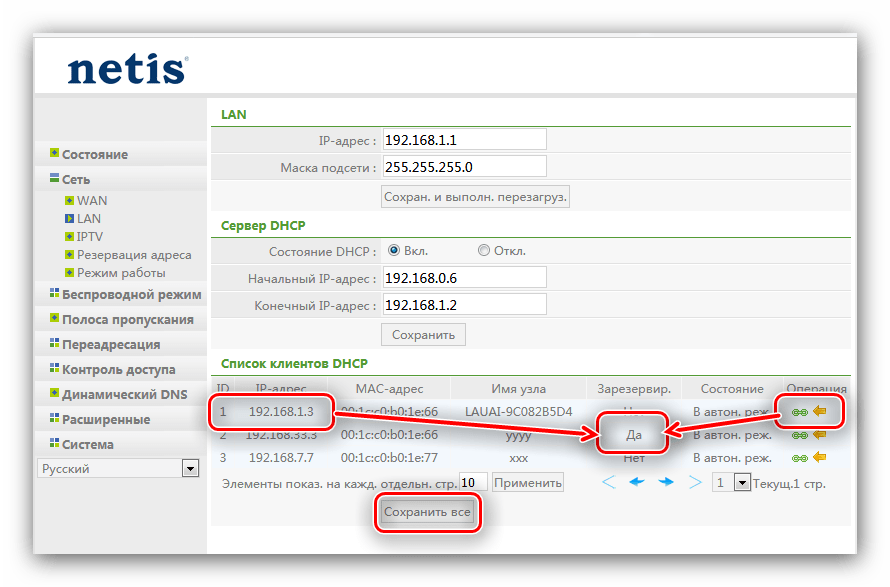
Теперь переходим к пробросу портов.
-
Откройте пункт главного меню «Переадресация» и щёлкните по подразделу «Виртуальный сервер».
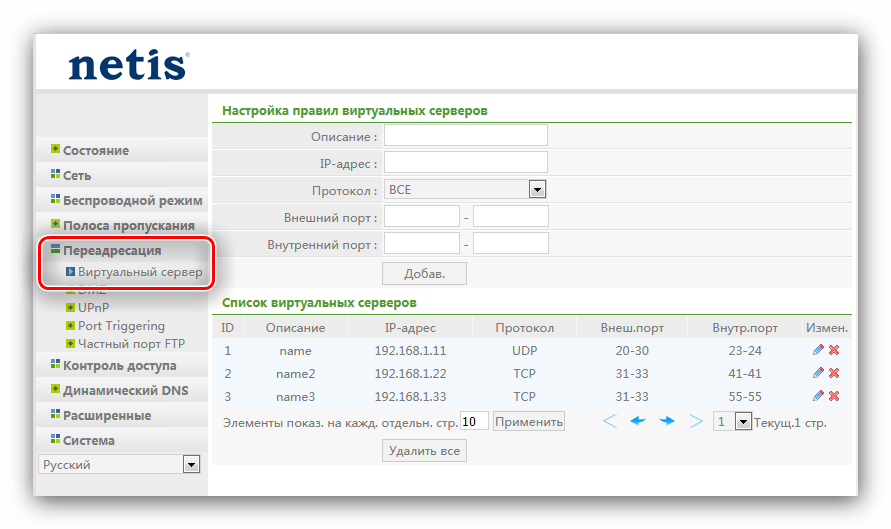
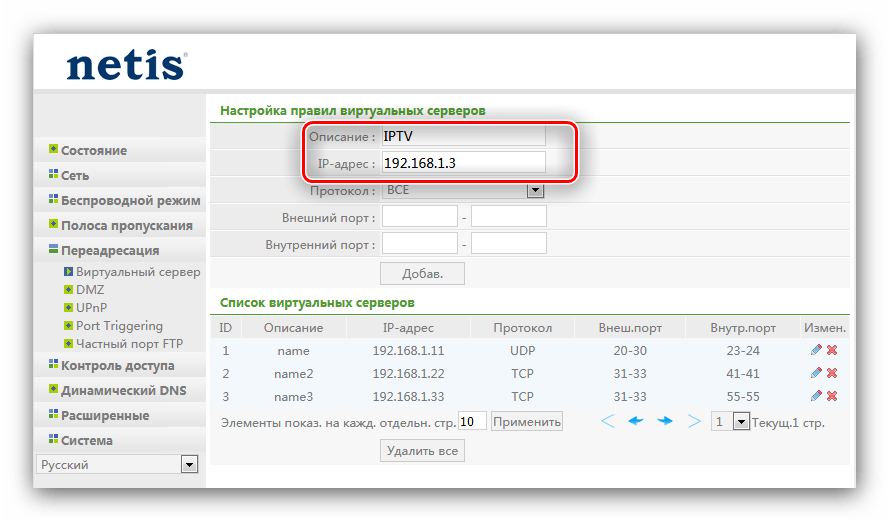
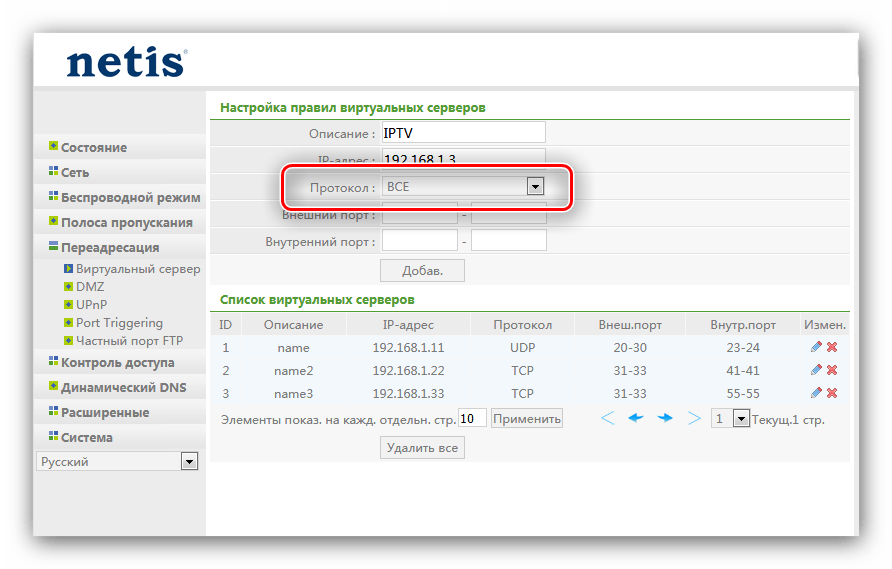
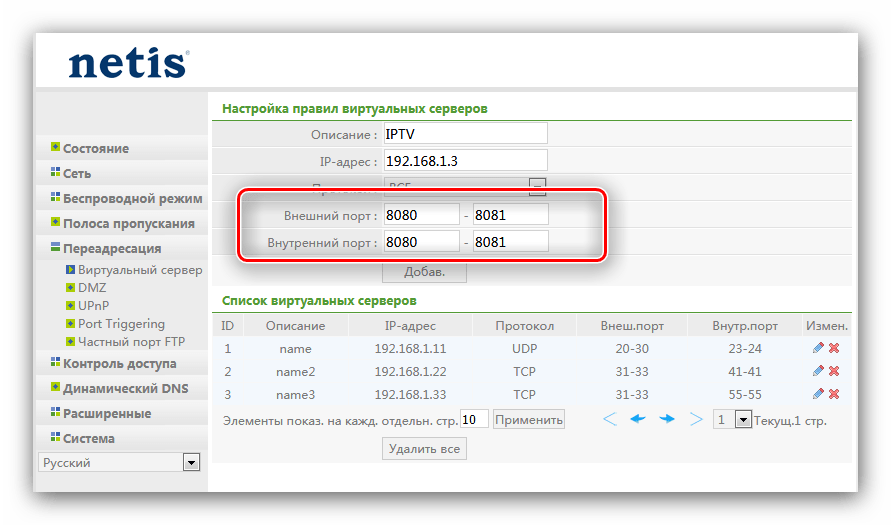
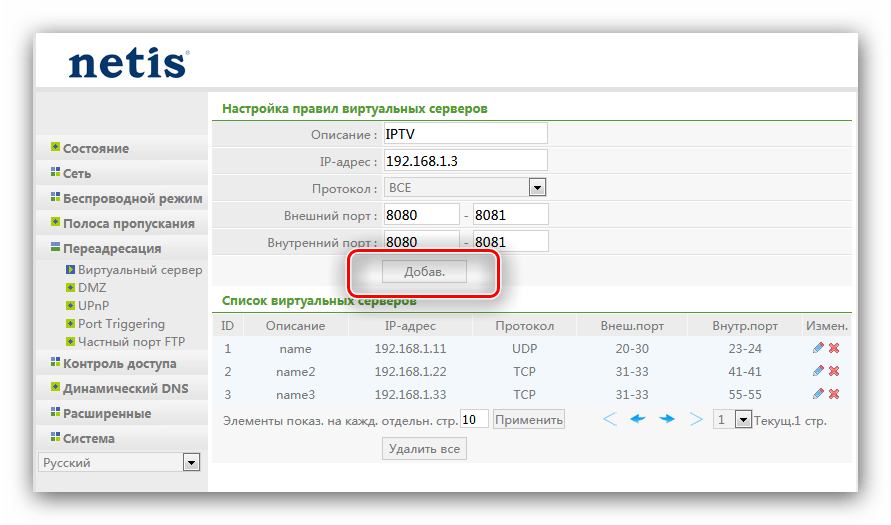
После перезагрузки роутера в список виртуальных серверов будет добавлено новое правило, что означает удачное открытие портов.
TP-Link
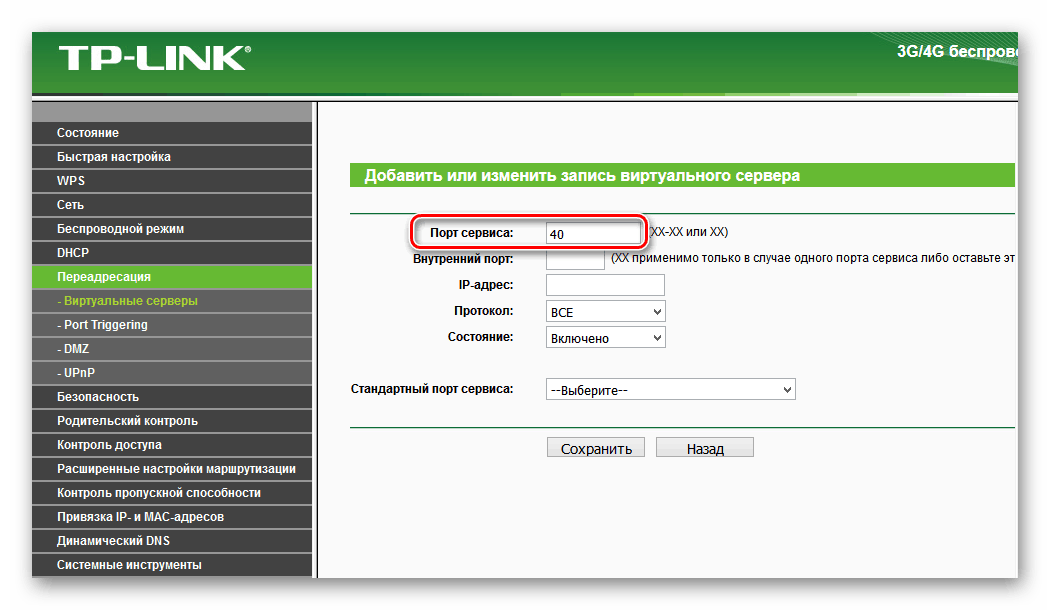
Процедура открытия портов на роутерах TP-Link тоже имеет свои особенности. Один из наших авторов уже подробно осветил их в отдельной статье, потому мы, чтобы не повторяться, просто приведём ссылку на неё.
D-Link

Открывать порты на маршрутизаторах D-Link тоже не слишком сложно. У нас на сайте уже есть материал, который детально освещает эту манипуляцию – более подробно о ней вы можете узнать из инструкции далее.
Ростелеком
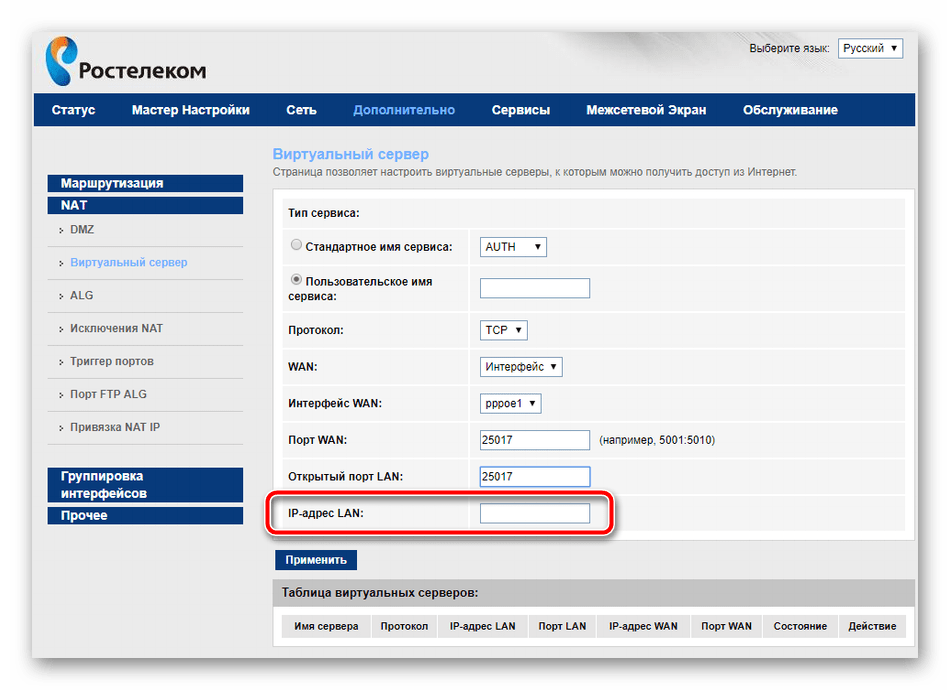
Провайдер Ростелеком предоставляет пользователям собственные брендированные роутеры с фирменной прошивкой. На таких устройствах тоже можно открыть порты, причём едва ли не легче, чем на подобных маршрутизаторах. Соответствующая процедура описана в отдельном руководстве, с которым и рекомендуем ознакомиться.
Проверка открытых портов
Проверить, удачно ли прошел проброс, можно самыми разными средствами. Один из наиболее простых – онлайн-сервис 2IP, которым мы и воспользуемся.
-
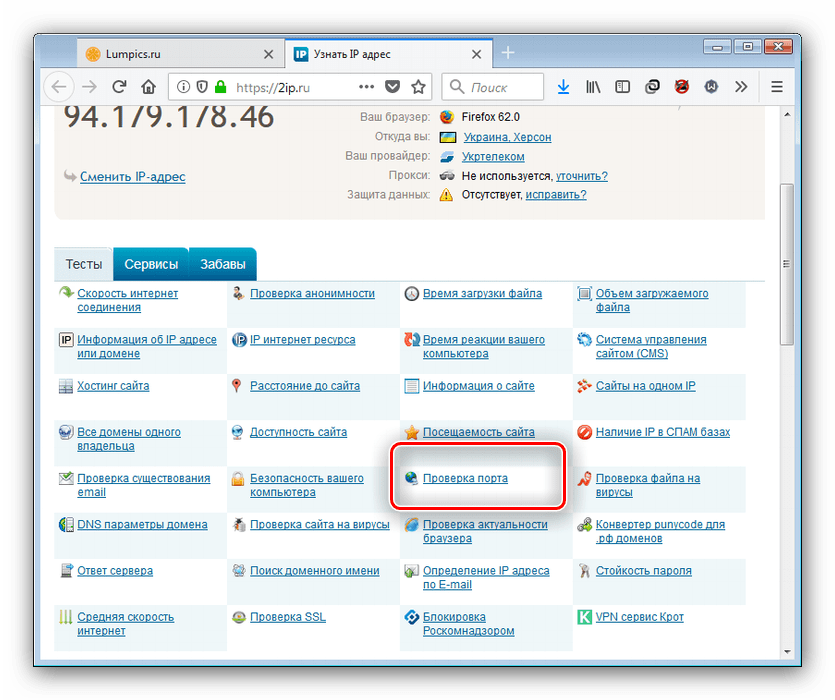
После открытия сайта найдите на странице ссылку «Проверка порта» и кликните по ней.
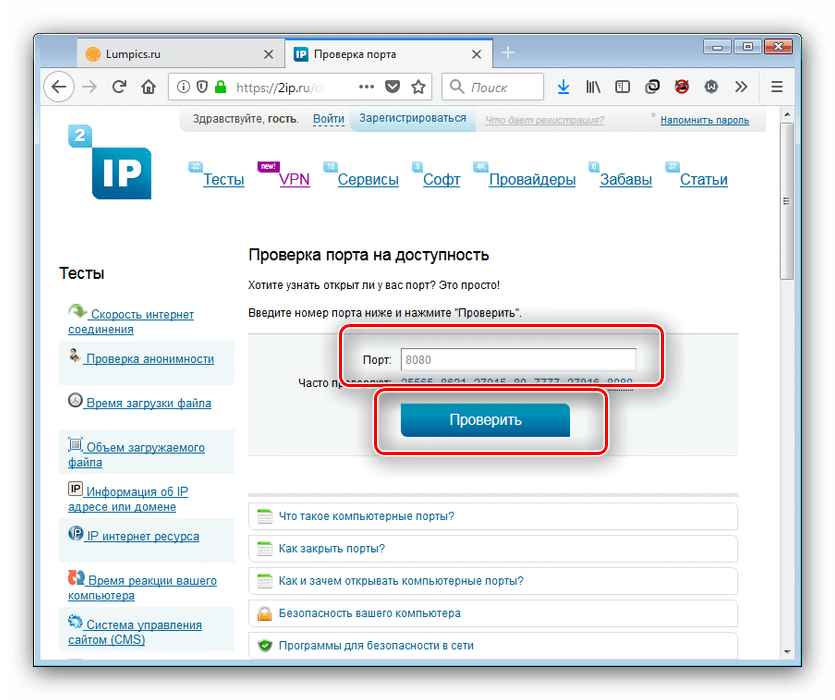
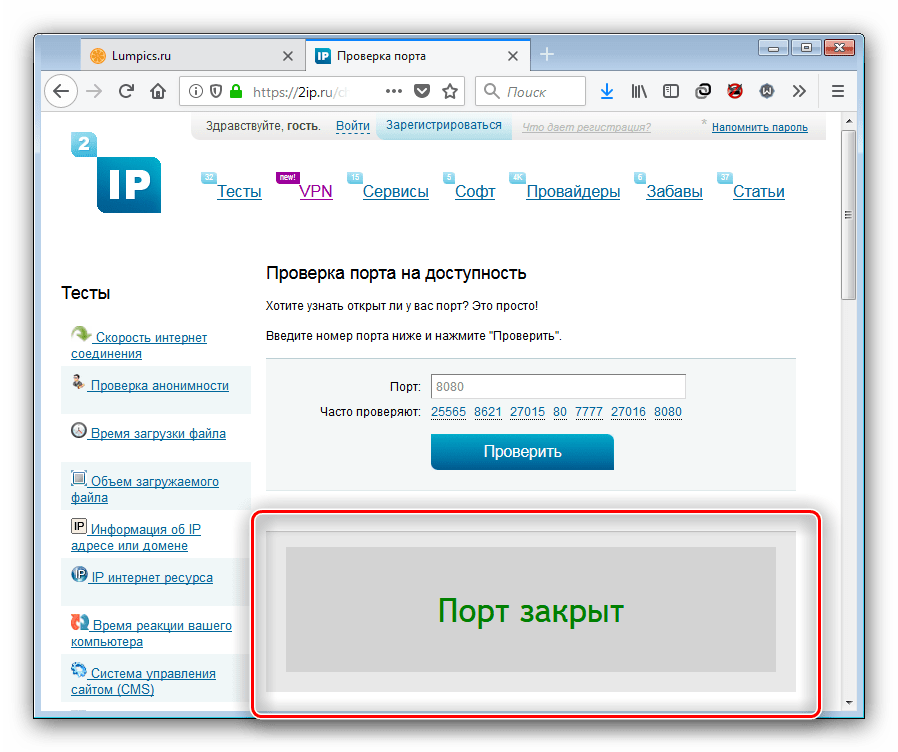
С другими сервисами по проверке портов вы можете ознакомиться по ссылке далее.
Заключение
Мы познакомили вас с типовыми процедурами проброса портов на популярных моделях роутеров. Как видите, операции не требуют от пользователя каких-то специфичных навыков или опыта и с ними сможет справиться даже новичок.
alt=»Закрыть» />Мы рады, что смогли помочь Вам в решении проблемы.
alt=»Закрыть» />Опишите, что у вас не получилось. Наши специалисты постараются ответить максимально быстро.
Как открыть порты на роутере: полная инструкция
Для правильно работы файлообменных программ и онлайн игр часто требуется выполнить одну нехитрую операцию — открыть порты на роутере. На языке сетевиков это звучит как «проброс портов» (на английском языке — Port Forwarding). Нет, в данном случае это не те LAN-разъёмы, что расположены на тыльной стороне корпуса маршрутизатора. Мы будем говорить про виртуальные порты роутера — специальные виртуальные каналы по которым передаётся информация. По умолчанию в современном маршрутизаторе включен межсетевой экран, который всё это блокирует и пропускает только то, что открыто в его настройках. В этой инструкции я расскажу про общий алгоритм проброса портов, актуальный для всех марок, а так же покажу как правильно открыть порты для торрентов или игрового сервера на конкретных примерах.
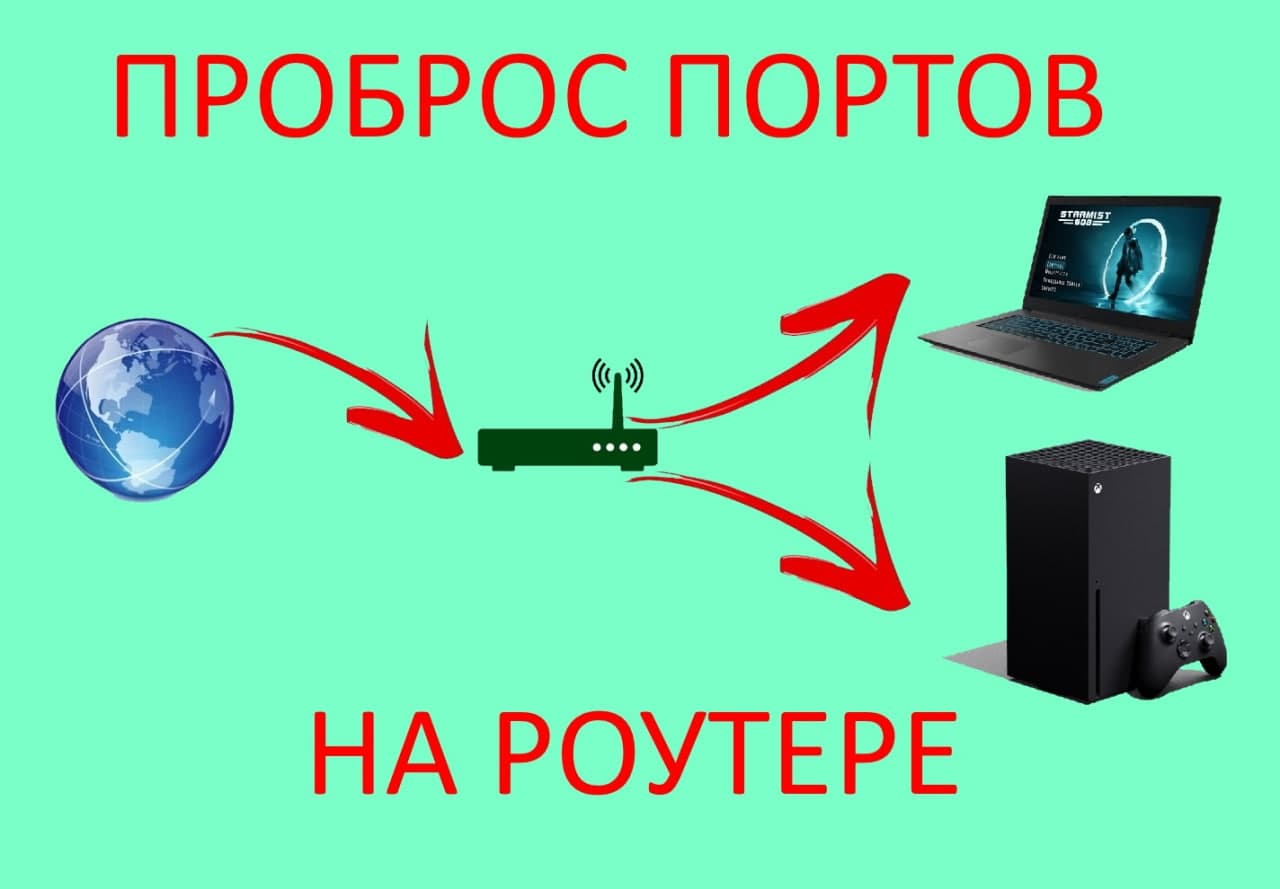
Зачем нужны открытые порты на роутере
Для обмена информацией в Интернете используются специальные протоколы передачи данных. Например, чтобы открыть страничку какого-нибудь сайта Ваш компьютер подключается к серверу, на котором размещён сайт, и запрашивает соединение на порт 80 для http или порт 443 в случае с https. Если нужный виртуальный порт на сервере будет закрыт, то Вы не сможете открыть сайт. В случае с торрентами или игровым сервером уже Ваш компьютер начинает принимать входящие соединения от других компьютеров в сети. А так компьютер подключен к Интернету не напрямую, а через домашний WiFi-роутер, на котором изначально политикой безопасности всё наглухо закрыто, то придётся делать проброс портов на роутере. Обычно это делается для следующих задач:
- создание игрового сервера;
- видеоконференции;
- удалённое управление компьютером;
- раздача файлов через файлообменные протоколы (FTP, TFTP, Torrent).
Узнать какой порт использует программа или сервер можно либо в мануале к нему, либо при обращении в техподдержку, либо в настройках этой программы.
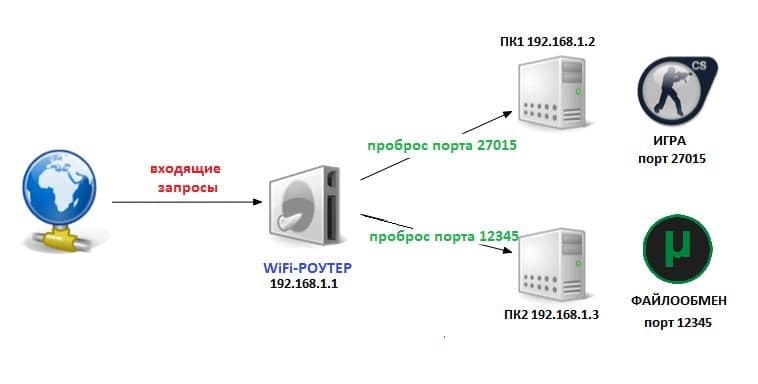
Проброс портов на роутере — инструкция
В среднем, чтобы открыть порт через роутер, профессионалу потребуется 5 минут времени. У менее подготовленного пользователя это займёт несколько больше времени. Но в любом случае это достаточно просто! Сейчас я покажу общий алгоритм действий, придерживаясь которого Вы сможете без каких-либо проблем сделать это на любом современном WiFi-маршрутизаторе.
Шаг 1. Подключитесь к домашней локальной сети через кабель или по WiFi и войдите в настройки роутера. IP-адрес роутера можно посмотреть на его наклейке (обычно это 192.168.0.1 или 192.168.1.1), как и заводской пароль на вход в личный кабинет.
Шаг 2. Откройте дополнительные настройки маршрутизатора. На некоторых моделях надо зайти в экспертный режим.
Шаг 3. Найдите подраздел, отвечающий за проброс портов. Обычно он называется «Виртуальные серверы». Если его нет — ищите в настройках межсетевого экрана или NAT.
Шаг 4. Создайте новое правило для Port Forwarding’а. В этом правиле укажите номер нужного порта и IP-адрес компьютера в локальной сети, на который делается проброс.
Шаг 5. Сохраните настройки и проверьте открытые порты с помощью онлайн-сервисов. Например, через 2IP — ссылка.
Несмотря на то, что это очень-очень общая инструкция, она будет актуальная на любую модель маршрутизатора. Достаточно лишь немного приложить руки и голову и у Вас всё получится!
А теперь рассмотрим на примерах как открыть порты на роутере для самых распространённых и популярных на сегодня моделях!
Роутер TP-Link Archer
Вай-Фай маршрутизаторы TP-Link и их самые последние модели из семейства Archer это самые популярные в России роутеры. По статистике, в 2020-ом году именно устройства этой марки покупали чаще всего. Чтобы открыть порт на TP-Link, выполните следующие действия.

Откройте раздел дополнительных настроек и найдите раздел «NAT переадресация» ⇒ «Виртуальные серверы».
Так вы попадёте на список созданных правил. Если ранее проброс порта на роутере не делался, то таблица будет пустой.
Нажмите кнопку «Добавить».
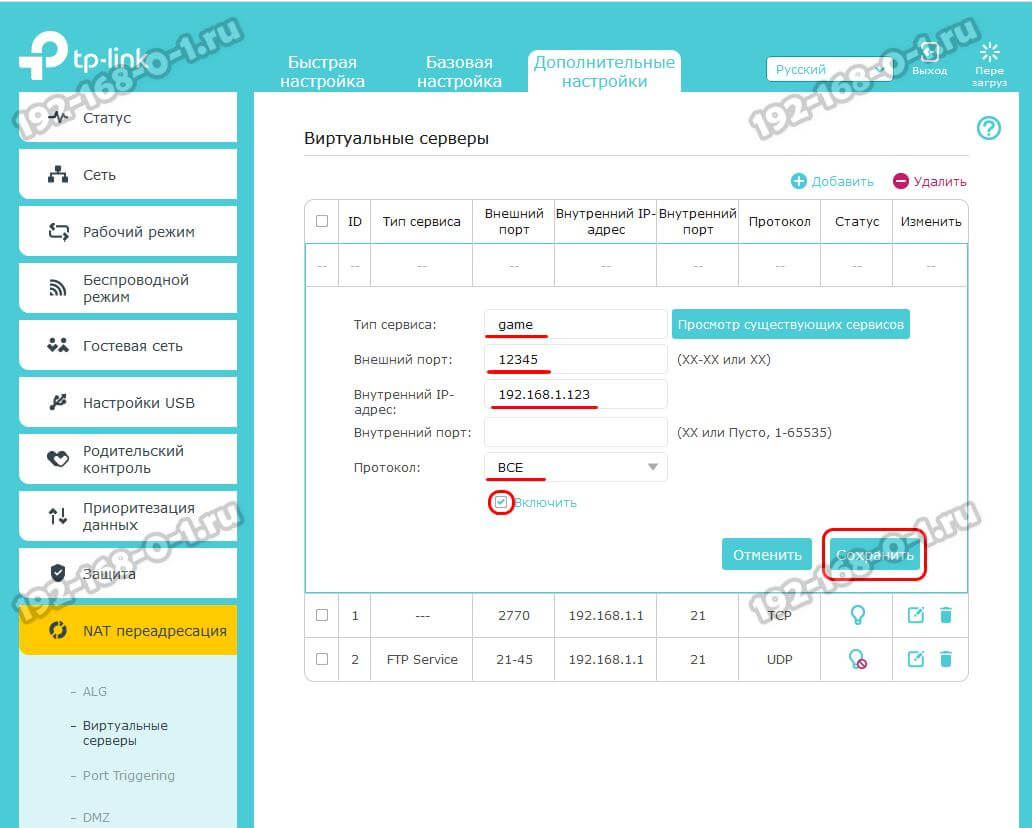
Дальше надо создать правило. Для этого в поле «Тип сервиса» пишем название сервиса. У меня это игра и я назову правило как «game».
Ниже прописываем номер порта, который надо открыть и локальный IP-адрес компьютера, к которому делаем проброс.
Протоколы выбирайте сразу все (All), чтобы потом не добавлять дополнительных правил. Если такого варианта нет — ставьте TCP/UDP.
Ставим галочку «Включить». Нажимаем кнопку «Сохранить». Проверяем.
Открытые порты на Кинетике (Keenetic ZyXel)
Раньше эти роутеры назывались ZyXEL, а сейчас носят название Keenetic. Чтобы открыть порт на Кинетике (это сейчас они называются Keenetic, а старые модели назывались ZyXel), можно придерживаться следующего порядка:
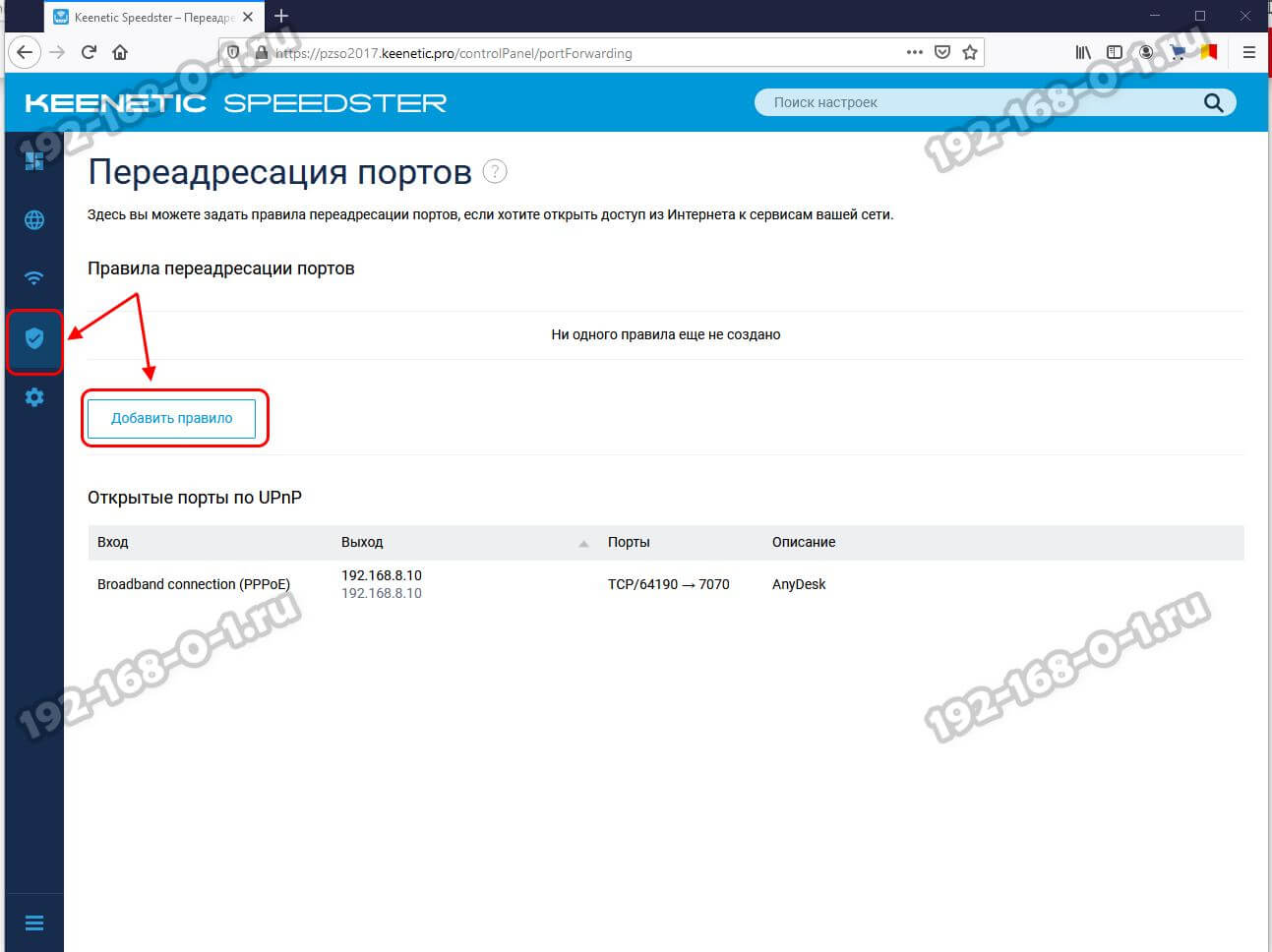
Авторизуйтесь в личном кабинете роутера. Откройте раздел меню «Сетевые правила» и выберите пункт «Переадресация портов». На кинетике по-умолчанию включена функция uPnP и в нижней части страницы показаны созданные через uPnP динамические правила. Если же нужно открыть порт на постоянку, то надо сделать статический проброс. Для этого нажмите кнопку «Добавить правило».

Ставим галку «Включить правило», пишем его название в поле «Описание».
В списке «Вход» надо выбрать интерфейс подключения к Интернету. У меня это PPPoE . Если у Вас используется тип Динамический IP, то надо выбрать вариант IPoE .
В списке «Выход» надо выбрать тот компьютер или другое устройство, на которое мы делаем Port Forwarding.
Дальше надо выбрать нужные протокол и вариант — один порт или диапазон.
Остаётся только прописать номер нужного порта и нажать кнопку «Сохранить».
Переадресация портов на Asus
Теперь давайте рассмотрим на примере как открыть порты на роутере Asus. Начало одинаковое, как и у предыдущих — заходим на роутер через его IP 192.168.1.1, авторизуемся в личном кабинете для настройки.

В меню личного кабинета Asus выберите раздел «Интернет», а затем выберите вкладку «Переадресация портов», где поставьте флажок «Да» в строчке «Включить переадресацию портов». После этого ниже появится список переадресованных портов, который изначально пуст и его надо правильно заполнить:

В поле «Имя службы» пишем на латинице название программы, игры или сервера, для которого делаем проброс.
В поле «Диапазон портов» пишем один порт или несколько через двоеточие, если нужен диапазон.
В графе «Локальный IP-адрес» выбираем нужный IP-адрес. В графу «Локальный порт» опять пишем нужный номер порта.
В поле «Протокол» выбираем нужный протокол — TCP, UDP или иной.
Нажимаем кнопку с плюсиком, чтобы добавить правило в список.
Не забудьте нажать кнопку «Применить», чтобы сохранить изменения в настройках маршрутизатора.
Port Forward на D-Link DIR
Машрутизаторы от компании D-Link были очень популярны более 5 лет назад, сейчас же их положение серьёзно пошатнулось. Но тем не менее сейчас они всё равно ещё частенько встречаются. Чтобы на роутере D-Link открыть порт для игры или торрентов, сделайте следующие шаги. В браузере вводим адрес http://192.168.0.1, логин admin и пароль. После авторизации откройте раздел меню «Межсетевой экран» ⇒ «Виртуальные серверы»:

Нажимаем кнопку «Добавить», чтобы создать новое правило для проброса порта через роутер в локальную сеть. Откроется вот такое меню:
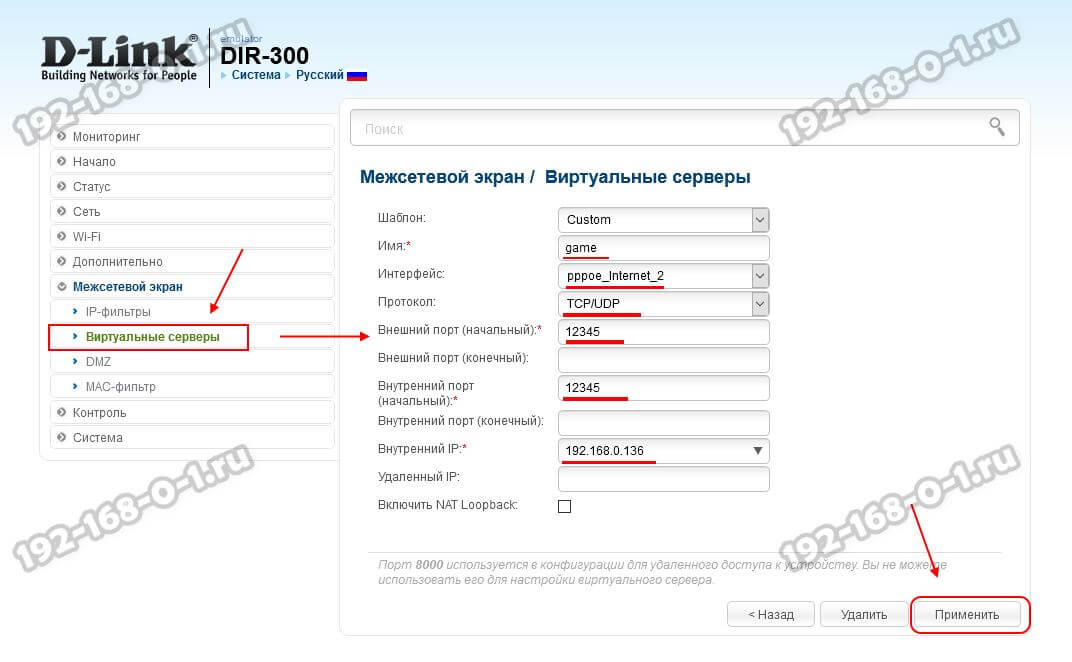
Если Вы открываете порты под какой-то стандартный сервис, то можно выбрать его из шаблона. Если же это какой-то свой сервис, то оставляем шаблон «Custom» и ниже заполняем все графы по очереди. Имя — это название сервиса. Интерфейс — это соединение с Интернетом. У меня подключение через PPPoE и интерфейс — pppoe_internet. В графе «Протокол» указываем нужный протокол. Лучше всего ставить универсальный вариант TCP/UDP. В поле «Внешний порт (начальный)» прописываем номер нужного порта. Если пробрасываем диапазон, то в поле «Внешний порт (конечный)» прописываем конечный номер порта в диапазоне. То же самое делаем и с внутренними портами. В поле «Внутренний IP» надо выбрать нужный компьютер в сети по Айпишнику. Более ничего не меняем. Нажимаем кнопку «Применить».
Проброс портов на роутере Ростелеком
Сегодня каждый крупный провайдер предоставляем своим клиентам фирменные устройства доступа с фирменным логотипом на корпусе и очень часто с фирменной прошивкой. Роутеры от Ростелеком яркий пример этому. Вообще, в зависимости от марки производителя интерфейсы прошивок фирменных маршрутизаторов отличаются друг от друга. Для примера я покажу как как открывается порт на Вай-Фай маршрутизаторе Q-TEch QBR-2041WW. На Sagecom, Sercomm, Ротек или Huawei принципе действия тот же самый, несмотря на некую разницу в дизайне интерфейса. Так что действуйте подобно тому, что я покажу и всё у Вас получится!
Начинаем с того, что в наклейке на роутере смотрим какой у него IP-адрес. На разных моделях он может отличаться. Чаще всего адрес роутера Ростелеком — 192.168.0.1, но бывают и вариации. То же самое с логином и паролем.
После авторизации откройте расширенные настройки роутера и найдите раздел «Виртуальные серверы». Он может быть и в параметрах «Брандмауэра» и параметрах «NAT».
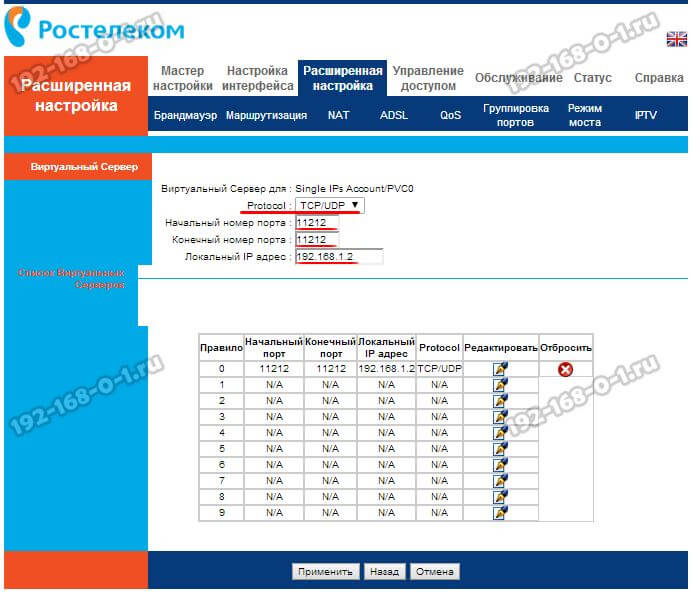
Далее добавляем новое правило или редактируем существующее: указываем используемый протокол, номер нужного порта и IP-адрес компьютера, на который будем делать форвардинг. Нажимаем кнопку «Применить», чтобы правило вступило в силу и проверяем его работу!
Почему не открывается порт на роутере
Теперь немного о грустном — что делать, когда не открываются порты на роутере. По этой теме чаще всего появляются вопросы на специализированных форумах и блогах. Вроде бы пользователь открыл порт, 10 раз проверил правильность настройки, всё должно работать… но нет, не работает и порты не открываются! Что делать? Вот Вам чек-лист, проверка по которому поможет Вам найти причину:
- Белый IP-адрес. Проброс работает только с «белым «IP. Если провайдер даёт Вам «серый» адрес, то ничего работать не будет. Как это проверить? Легко! Сначала посмотрите какой IP получает роутер от провайдера на статусной странице веб-интерфейса. А затем сравните с тем адресом, что покажет сайт 2IP.ru или иной другой, отображающий Ваш внешний Айпишник.
- Открыть порт в Windows. Ну или в фаерволе Linux, если у Вас стоит другая операционная система. Про это пользователи забывают напрочь!
- Антивирусное программы. Они тоже могут блокировать прямое соединение из Интернета. Для проверки можно кратковременно отключить антивирус и проверить без него.
- Запустить игру или программу. Ещё одно важное условие — тот сервер, игра или иное приложение для которого Вы всё это проделали в момент проверки должны быть запущены. Иначе проверка опять же покажет закрытые порты!
- Неправильный локальный IP. Это случается реже, но всё-таки случается. Причина в том, что на компьютере используется динамический IP-адрес. Пользователь сделал для него правило, а после перезагрузки IP компа сменился и правило не работает! Выход — прописать на компе адрес статически.
И вот если Вы прошли успешно все эти шаги и всё равно не получается открыть порт — значит у Вас какая-то серьёзная проблема либо с роутером, либо с компьютером. Тогда уже стоит обратиться к специалистам для проведения диагностики и поиска проблемы.
Решена Билайн, закрытые открытые порты

Turok, вы же знаете что название темы должно быть осмысленным.
Вы как студент должны уметь получать информацию.
В процессе обучения в дальнейшем вам понадобится изучить эти темы:
Изучите их внимательно,там много ответов на ваши вопросы.
По поводу ваших портов — должно быть программное обеспечение которое их блокирует либо измененные настройки системы.
Надо взаимоисключить варианты.