Как использовать AAFP на материнской плате – назначение разъёма
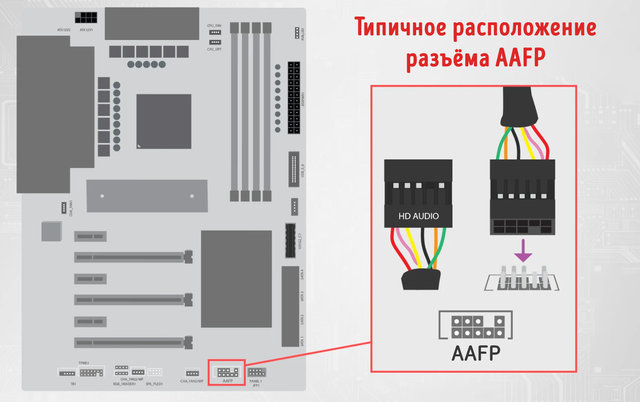
Материнская плата (независимо от её размера) оснащена множеством различных разъёмов, каждый из которых имеет единственную цель: помочь вам подключить множество внутренних и периферийных устройств к компьютеру.
Ниже мы рассмотрим один из таких коннекторов – разъём AAFP – для чего он нужен, как его использовать, а также объясним, как лучше всего использовать его потенциал.
Впереди много интересного, так что давайте начнем!
Что такое разъём AAFP
Разъём AAFP (аббревиатура от Analog Audio Front Panel) представляет собой 10-1-контактный разъём, который позволяет подключать передние аудиопорты на корпусе ПК непосредственно к звуковой карте/чипу материнской платы.
Большинство корпусов имеют разъём для микрофона/наушников 3,5 мм спереди, рядом с портами USB и кнопками сброса и питания. Вы можете заставить эти аудиоразъёмы работать, подключив разъём AAFP к материнской плате.
Другими словами: разъём AAFP обеспечивает удобство использования этих передних портов для подключения наушников/микрофона вместо использования труднодоступных аудиопортов на панели ввода-вывода материнской платы на задней части корпуса.
Где расположен AAFP на материнской плате
Как правило, разъём AAFP находится в самом низу материнской платы – под слотами PCIe, рядом с основными разъёмами корпуса (питание, сброс, индикатор питания и индикатор диска).
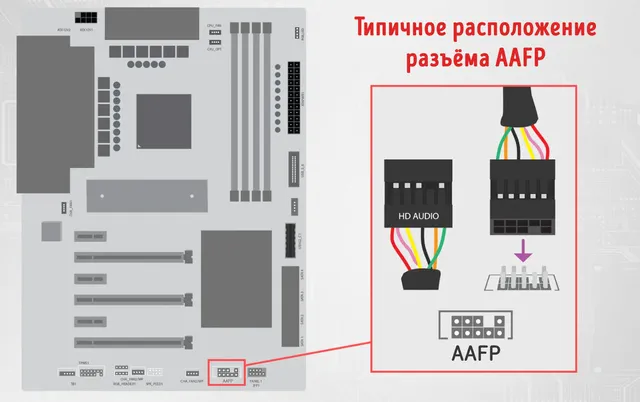
Кабель, который соединяет разъём AAFP с передней частью корпуса, чаще всего обозначается как HD Audio. Если у вас старый корпус, в нем может быть кабель AC97 или, возможно, и то, и другое. Но, об этом чуть позже.
Процедура чрезвычайно проста: всё, что вам нужно сделать, это подключить вышеупомянутый кабель HD Audio корпуса ПК к разъёму AAFP на материнской плате, и всё готово! Обязательно совместите штифты правильно, так как они подходят только в одном положении.
Также существует очень небольшая вероятность того, что разъём AAFP будет помечен по-другому, например, JAUD1 или F_Audio.
Разъём AC97 или HD Audio
Разъёмы AC97 и HD Audio могут выглядеть одинаково, но их распиновка совершенно различна; следовательно, вы не можете использовать их взаимозаменяемо.
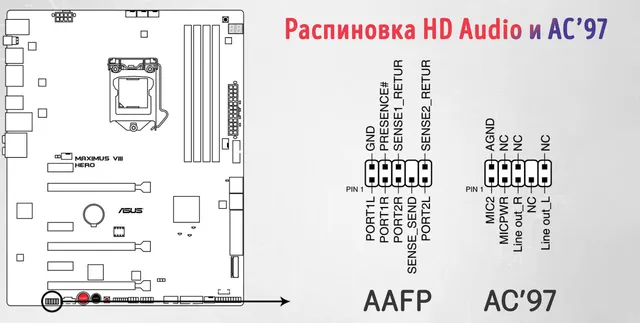
Например, включение разъёма HD Audio в разъём AC97 AAFP может привести к тому, что задний звук перестанет работать.
Это связано с тем, что, в отличие от AC97, HD Audio имеет разные передние и задние выходы на аудиокодеке. Он также имеет возможности обнаружения разъёма, которые позволяют определить, свободен ли разъём.
С другой стороны, подключение разъёма AC97 к разъёму HD Audio может вызвать определенные проблемы с обнаружением, поскольку AC97 использует контакты, которые замыкают звук с передней панели на разъёмы задней панели.
Эти контакты также отвечают за отключение задних аудиоразъёмов, когда устройство подключено к передней панели.
AC97 или HD Audio – какой из них лучше?
HD Audio призван заменить устаревший AC97 и, следовательно, имеет больше преимуществ по сравнению с последним.
Во-первых, разъем HD Audio имеет 30-битное разрешение в дополнение к более высокой частоте дискретизации.
Разъём AC97, с другой стороны, обеспечивает аудиовыход с 20-битным стереоразрешением и более низкой частотой дискретизации.
Итак, если в вашем корпусе есть и то, и другое, нет причин выбирать AC97 вместо его более многофункционального преемника.
Передняя и задняя аудиосистема или звуковая карта – что лучше для вас
Если вы время от времени пользуетесь наушниками и не беспокоитесь о качестве звука, вы можете выбрать передние аудиоразъёмы или даже разъём для наушников на мониторе.
Аудиопорты на передней панели не используют экранированные кабели и часто имеют общий кабель заземления с разъёмами USB на передней панели. Это делает их склонными к интерференции сигналов и, таким образом, может вызывать минимальное жужжание/статический шум при использовании.
Для большинства пользователей лучше всего использовать задние аудиопорты, поскольку они обеспечивают лучшее качество звука с поддержкой настройки стереодинамиков, но это не так удобно, так как вам понадобится более длинный кабель, особенно для наушников.
Хотя звуковые карты были более популярны в старые времена, качество встроенного звука стало намного лучше благодаря экранирующим компонентам, которые устраняют помехи сигнала для задних аудиопортов.
Таким образом, вы вряд ли заметите повышение качества звука, даже если подключите специальную звуковую карту.
Аудиофилам и создателям контента рекомендуется инвестировать во внешние настройки ЦАП/усилителя, поскольку они обеспечивают лучшее качество звука, а также универсальность и отсутствие необходимости в каких-либо драйверах.
Часто задаваемые вопросы
Как убрать потрескивающий звук при использовании наушников?
Потрескивание может быть связано с ослаблением контактов в разъёме AAFP.
Дважды проверьте их, чтобы убедиться, что всё в порядке. В противном случае, как упоминалось выше, это может быть связано с электромагнитными помехами, вызванными плохим экранированием.
В качестве обходного пути вы можете вообще отказаться от передней панели и подключить наушники к задним разъёмам. Вы можете купить удлинитель 3,5 мм, если кабель ваших наушников слишком короткий.
Как настроить систему объемного звучания?
Ваша материнская плата должна иметь шесть задних аудиоразъемов. Они имеют цветовую маркировку, и вы должны подключить разъёмы к правильным портам, чтобы получить наилучшее качество звука от передних, задних и боковых динамиков.
В этой статье очень подробно рассматриваются аудиоразъёмы, поэтому обязательно прочитайте её!
Мы надеемся, что эта статья предоставила вам всю необходимую информацию о разъёмах AAFP и способах их использования.
AAFP на материнской плате
При сборке компьютера многих интересует назначение тех или иных портов на материнской плате. Сегодня поговорим о разъеме ААFP, для чего он нужен и что к нему подключить.
AAFP на материнской плате
Кроме разъемов USB, кнопок питания и перезагрузки на передней панели, многие корпуса ПК имеют еще порты для подключения микрофона, наушников, колонок и т.д. Для того, чтобы они работали, необходимо правильно подключить их к материнке. В основном на материнских платах разных производителей делается это идентично, ну или очень похоже. Подключение происходит через разъем ААFP, как вы уже, наверное, догадались. В целом, нужен он для удобства. Чтобы не лезть к задней части системника для подключения наушников, например, а сделать это через доступную, обычно, переднюю панель. Имейте в виду, считается, что звук с задних портов будет качественнее передних. Это обеспечивает экранирование компонентов задних разъемов, которое устраняет помехи. Однако, обычный пользователь редко может заметить разницу. Порт к тому же поддерживает стерео. Следует также учитывать, что для работы данного метода подключения необходима материнская плата с встроенной звуковой картой.
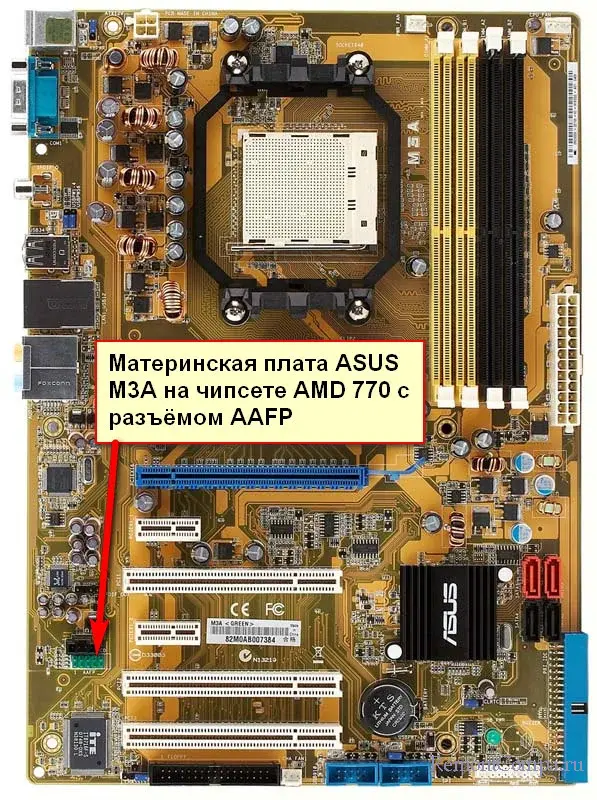
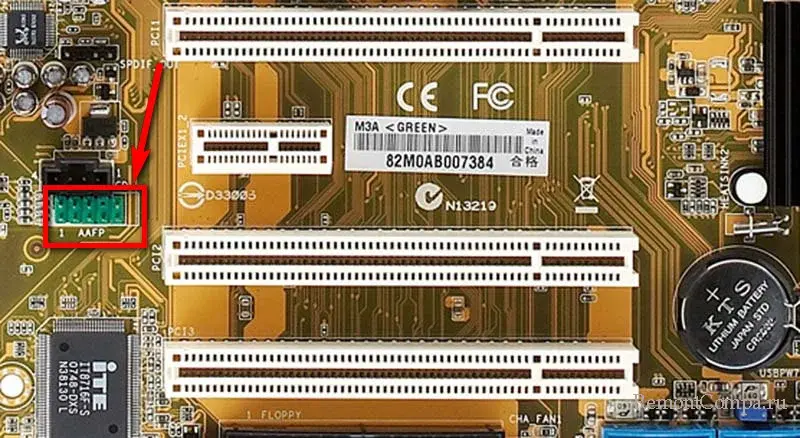
Порт ААFP или как еще он может быть обозначен F_Audio, имеет 10-1 контакт. То есть в нем присутствует 9 штырьков. По сути должно их быть 10, но там есть пропуск одного. Ну и, соответственно, на коннекторе не будет отверстия в этом месте. Подключаться к данному порту нужно очень осторожно, так как есть вероятность погнуть контакты.
Чаще всего такие разъемы можно обнаружить в самом низу материнки под портами PCIe, рядом с другими разъемами, относящимися к передней панели. Обычно имеет зеленую расцветку. Подключение обычно происходит путем соединения порта AAFP с фронтальной стороной системника кабелем HD Audio или более устаревшим AC97. Если по подключению есть какие-то вопросы, то лучше обратиться к инструкции по материнской плате. Если вдруг случится так, что вы что-то неверно подключили, то ничего у вас не сгорит, но, вероятнее всего, какие-то разъемы не будут работать.
В общем, никакой сложности подключение не представляет. Все интуитивно понятно. Ну а если, вдруг, возникают сложности, то обращение к инструкции по материнской плате должно развеять все вопросы. Найти ее можно обычно на официальном портале материнки.
Как подключить AAFP на материнской плате Asus
Многие владельцы компьютеров хотят использовать переднюю панель своего корпуса для подключения наушников, микрофона и других устройств. Чтобы это сделать, необходимо правильно подключить к материнской плате AAFP (Audio Front Panel).
Подключение AAFP может быть сложным процессом, особенно для новичков. В этой статье мы расскажем вам, как правильно подключить AAFP на материнской плате ASUS. Вы получите детальные инструкции по каждому шагу, чтобы подключение панели звуковых устройств к вашей материнской плате стало легким и безопасным.
Важно определиться с правильным подключением AAFP, так как неправильное подключение может привести к возникновению проблем со звуком и другими устройствами. Но не волнуйтесь: если вы будете следовать этим детальным инструкциям, подключение AAFP на вашей материнской плате ASUS пройдет без проблем.
Разбор основных терминов
AAFP (англ. «Asus AC97 Front Panel») – это стандартный порт, используемый на материнских платах ASUS для соединения передней панели компьютера с материнской платой. Порт AAFP может обеспечивать соединение с различными компонентами передней панели, такими как кнопки питания, USB-порты, микрофон, гнездо наушников и т.д.
Материнская плата
Материнская плата – это главная плата внутри компьютера, на которой установлены различные компоненты, такие как процессор, оперативная память, видеокарта, жесткий диск и т.д. Материнская плата также является мостом для обмена данными между всеми компонентами компьютера.
Разъемы на материнской плате
На материнской плате можно обнаружить разнообразные разъемы, необходимые для подключения различных компонентов компьютера. В зависимости от модели материнской платы, на ней могут быть разъемы под процессор, оперативную память, жесткий диск, видеокарту, звуковую карту и т.д. Разъемы на материнской плате обычно имеют определенный форм-фактор и позиционирование для удобства подключения компонентов.
Передняя панель
Передняя панель – это панель на передней стороне корпуса компьютера, в которой установлены различные компоненты, такие как кнопки питания, USB-порты, микрофон, гнездо наушников и т.д. Передняя панель может быть различной в зависимости от модели корпуса компьютера и включать разные компоненты в разном количестве и разном расположении.
Подключение к материнской плате
Подключение компонентов передней панели к материнской плате происходит через разъем AAFP. Необходимо правильно подключить провода с передней панели к соответствующим контактам на разъеме AAFP, чтобы компоненты работали корректно. Подключение нужно сделать в соответствии с инструкцией к материнской плате и документацией для передней панели компьютера.
Понимание необходимости подключения AAFP
Что такое AAFP?
AAFP (Auxiliary Audio Front Panel) — это штекер-аналог, предназначенный для подключения устройств для ввода звука (например, наушников или микрофона) к передней панели компьютера.
Зачем подключать AAFP?
Подключение AAFP необходимо для того, чтобы пользователь мог использовать наушники, микрофоны и другие устройства для ввода или вывода звука не только через заднюю панель компьютера, но и через переднюю.
Кроме того, это удобно, если вам часто приходится менять устройства для ввода/вывода звука: например, если вы переключаетесь между наушниками и колонками или используете различные микрофоны.
Как подключить AAFP?
Чтобы подключить AAFP на материнской плате ASUS, необходимо найти соответствующий разъем на задней панели материнской платы и подключить к нему штекер-аналог AAFP.
Дополнительно потребуется настроить звуковые драйверы в соответствии с подключенными устройствами для ввода/вывода звука.
Подготовка к подключению
Шаг 1: Проверьте совместимость
Перед тем, как подключать AAFP на материнской плате ASUS, нужно убедиться в их совместимости. Проверьте, поддерживает ли материнская плата функцию AAFP, и имеется ли на ней соответствующий разъем. Обычно, разъем AAFP имеет 9 контактов.
Шаг 2: Включите компьютер и выключите питание
Включите компьютер и дождитесь, пока он полностью загрузится. Затем выключите его и отключите от сети.
Шаг 3: Найдите разъем AAFP на материнской плате
Разъем AAFP обычно находится рядом с разъемом передней панели материнской платы. Обратитесь к руководству пользователя материнской платы, чтобы точно определить расположение разъема AAFP.
Шаг 4: Откройте переднюю панель корпуса ПК
Откройте переднюю панель корпуса ПК, чтобы получить доступ к разъему AAFP на материнской плате.
Шаг 5: Подключите кабель AAFP
Подключите кабель AAFP к разъему на материнской плате. Обратите внимание на маркировку кабеля и разъема, чтобы избежать ошибок при подключении.
Шаг 6: Закройте переднюю панель корпуса
Закройте переднюю панель корпуса ПК и подключите его к сети. Затем включите компьютер.
Открытие корпуса компьютера
Шаг 1: Подготовка инструментов
Перед началом работы следует подготовить набор инструментов: отвертку, пинцет, пластиковую лопатку.
- Отвертку можно выбрать в зависимости от типа крепления корпуса: крестовую или плоскую, большую или маленькую.
- Пинцет понадобится для захвата мелких деталей, например, винтов или проводов.
- Пластиковая лопатка поможет отсоединить пластиковые крепления и защелки.
Шаг 2: Выключение компьютера
Перед тем, как открывать корпус, необходимо выключить компьютер и отключить его от розетки.
Шаг 3: Открывание корпуса
- Найдите на задней панели корпуса винты, которыми он крепится к шасси.
- Откройте крышку корпуса, сняв винты и нажав на защелки, если они есть.
- Теперь корпус можно откинуть в сторону или полностью снять.
- Если вы хотите подключить AAFP на материнской плате ASUS, обратите внимание на ее расположение и разъемы.
Открытие корпуса компьютера необходимо проводить с большой осторожностью, чтобы не повредить внутренние детали и провода. В случае наличия вопросов или сложностей лучше обратиться к специалисту.
Поиск разъема AAFP на материнской плате ASUS
AAFP или Audio Air Front Panel – это небольшой разъем на материнской плате, который предназначен для подключения передней панели корпуса наушников и микрофона. Найти этот разъем на материнской плате ASUS может оказаться сложной задачей для новичков в сборке ПК, поэтому рассмотрим несколько вариантов его расположения:
Вариант 1. Рядом с разъемами USB или SATA
На большинстве материнских плат ASUS AAFP может располагаться вблизи разъемов USB или SATA. Внимательно осмотрите материнскую плату и обратите внимание на меткировку, где указаны имена разъемов.
Вариант 2. Рядом с длинными выводами на задней панели
В некоторых моделях материнской платы ASUS разъем AAFP расположен непосредственно рядом с длинными выводами на задней панели маленьких динамиков. Эти выводы обычно используются для встроенных динамиков с общим проводом.
В любом случае, найти разъем AAFP на материнской плате ASUS не так уж и сложно, особенно если вы тщательно изучите инструкцию к вашей материнской плате и используете подходящие для этого задачи инструменты и подсветку.
Правильное подключение AAFP
Шаг 1: Подготовьте плату и разъем
Перед подключением AAFP, убедитесь, что материнская плата ASUS отключена от источника питания. Затем подготовьте разъем AAFP и найдите соответствующий разъем на материнской плате.
Шаг 2: Соединяем кабель с разъемами
Подключите кабель AAFP к разъемам на плате. Убедитесь, что кабель подключен правильно, иначе это может привести к кратковременной замыканию контактов.
Обычно AAFP имеет следующие маркировки: “MUTE”, ”MIC-VCC”, “L_OUT”, “R_OUT” и “GND”. Однако, если вы сомневаетесь, проверьте инструкцию по подключению вашей материнской платы ASUS.
Шаг 3: Проверка подключения
После того как кабель подключен к разъемам, проверьте, что все подключения сделаны правильно. Тщательно проверьте, что контакты соединены правильно, так что они выглядят прямо и плотно сидят в разъемах.
Включите компьютер и проверьте, что вам доступны все звуковые каналы и микрофон.
Шаг 4: Закрытие корпуса
Если все работает, закройте корпус. Убедитесь, что все винты закреплены плотно, наличие люфтов может привести к замыканию контактов и повреждению плата.
Теперь вы можете наслаждаться полноценным звуком на вашей материнской плате ASUS, подключив AAFP по всем правилам.
Проверка работоспособности AAFP
Проверка наличия подключения
Перед проверкой необходимо убедиться, что AAFP правильно подключен к соответствующему разъему на материнской плате ASUS. Для этого необходимо взглянуть внимательно на разъем и убедиться в правильности подключения кабеля. Если соединение выполнено правильно, то устройство должно быть обнаружено на компьютере.
Проверка звука и микрофона
Для проверки звучания от AAFP выполните следующее:
- Убедитесь, что в настройках звукового устройства выбрано «Аудиоустройство передней панели». Если такой опции нет, то необходимо установить драйвер устройства с сайта производителя.
- Подключите наушники или колонки к разъему на AAFP. Откройте любимую музыку или видео. Звук должен выходить через наушники или колонки.
Для проверки работоспособности микрофона выполните следующее:
- Убедитесь, что в настройках аудиоустройства выбран «Микрофон передней панели». Если такой опции нет, то необходимо установить драйвер устройства с сайта производителя.
- Подключите микрофон к разъему на AAFP.
- Запустите любую программу для записи звука (например, звукозапись). Нажмите на кнопку записи и заговорите в микрофон. Если звук записался, то микрофон работает.
Вопрос-ответ
Что такое AAFP на материнской плате ASUS?
AAFP — это аудиоинтерфейс, предназначенный для передачи звуковых сигналов, например, от наушников или микрофона, на материнскую плату. Он представляет собой набор контактов на плате, к которым подключаются провода соответствующих устройств.
Какой провод нужен для подключения наушников?
Для подключения наушников к контактам AAFP нужен провод с разъемами 3,5 мм. Один конец провода должен иметь два разъема для наушников и микрофона, а другой должен быть свободным, чтобы можно было подключить его к материнской плате.
Как подключить провода к контактам AAFP?
Для подключения проводов к контактам AAFP на материнской плате нужно сначала определить место, где находятся соответствующие контакты. Это можно узнать из инструкции к материнской плате. Затем нужно подключить провода, учитывая их цветовую кодировку и маркировку на материнской плате. Обычно провода имеют пластиковые разъемы, которые легко вставить в нужный контакт.
Что делать, если на материнской плате нет контактов AAFP?
Если на материнской плате нет контактов AAFP, то скорее всего она не поддерживает этот интерфейс. В этом случае можно использовать другие аудиоинтерфейсы, например, разъемы на задней панели материнской платы или USB-аудиоадаптеры.
Могут ли возникнуть проблемы при подключении AAFP?
Возможны проблемы при неправильном подключении проводов к контактам AAFP, например, нет звука в наушниках или микрофон не работает. Также могут возникнуть проблемы при несовместимости материнской платы и устройства, подключенного к AAFP. В этом случае может потребоваться обновление драйверов или прошивки материнской платы.
Как проверить работу AAFP после подключения?
После подключения проводов к контактам AAFP нужно проверить работу наушников и микрофона. Для этого можно запустить любое звуковое приложение и проверить, есть ли звук в наушниках, а также записать короткое аудиосообщение и проверить, работает ли микрофон.
Нужно ли устанавливать драйвера после подключения AAFP на материнской плате ASUS?
Для работы AAFP на материнской плате ASUS нужно установить соответствующие драйвера. Они обычно поставляются на диске или можно скачать их с сайта производителя. Также рекомендуется регулярно обновлять драйвера для устранения возможных проблем и улучшения производительности.
Разъем aafp на материнской плате asus: Разъём AAFP на материнской плате – для чего нужен и как использовать
Разъём AAFP на материнской плате – для чего нужен и как использовать
Материнская плата (независимо от её размера) оснащена множеством различных разъёмов, каждый из которых имеет единственную цель: помочь вам подключить множество внутренних и периферийных устройств к компьютеру.
Ниже мы рассмотрим один из таких коннекторов – разъём AAFP – для чего он нужен, как его использовать, а также объясним, как лучше всего использовать его потенциал.
Впереди много интересного, так что давайте начнем!
Что такое разъём AAFP
Разъём AAFP (аббревиатура от Analog Audio Front Panel) представляет собой 10-1-контактный разъём, который позволяет подключать передние аудиопорты на корпусе ПК непосредственно к звуковой карте/чипу материнской платы.
Большинство корпусов имеют разъём для микрофона/наушников 3,5 мм спереди, рядом с портами USB и кнопками сброса и питания. Вы можете заставить эти аудиоразъёмы работать, подключив разъём AAFP к материнской плате.
Другими словами: разъём AAFP обеспечивает удобство использования этих передних портов для подключения наушников/микрофона вместо использования труднодоступных аудиопортов на панели ввода-вывода материнской платы на задней части корпуса.
Где расположен AAFP на материнской плате
Как правило, разъём AAFP находится в самом низу материнской платы – под слотами PCIe, рядом с основными разъёмами корпуса (питание, сброс, индикатор питания и индикатор диска).
Кабель, который соединяет разъём AAFP с передней частью корпуса, чаще всего обозначается как HD Audio. Если у вас старый корпус, в нем может быть кабель AC97 или, возможно, и то, и другое. Но, об этом чуть позже.
Процедура чрезвычайно проста: всё, что вам нужно сделать, это подключить вышеупомянутый кабель HD Audio корпуса ПК к разъёму AAFP на материнской плате, и всё готово! Обязательно совместите штифты правильно, так как они подходят только в одном положении.
Также существует очень небольшая вероятность того, что разъём AAFP будет помечен по-другому, например, JAUD1 или F_Audio.
Разъём AC97 или HD Audio
Разъёмы AC97 и HD Audio могут выглядеть одинаково, но их распиновка совершенно различна; следовательно, вы не можете использовать их взаимозаменяемо.
Например, включение разъёма HD Audio в разъём AC97 AAFP может привести к тому, что задний звук перестанет работать.
Это связано с тем, что, в отличие от AC97, HD Audio имеет разные передние и задние выходы на аудиокодеке. Он также имеет возможности обнаружения разъёма, которые позволяют определить, свободен ли разъём.
С другой стороны, подключение разъёма AC97 к разъёму HD Audio может вызвать определенные проблемы с обнаружением, поскольку AC97 использует контакты, которые замыкают звук с передней панели на разъёмы задней панели.
Эти контакты также отвечают за отключение задних аудиоразъёмов, когда устройство подключено к передней панели.
AC97 или HD Audio – какой из них лучше?
HD Audio призван заменить устаревший AC97 и, следовательно, имеет больше преимуществ по сравнению с последним.
Во-первых, разъем HD Audio имеет 30-битное разрешение в дополнение к более высокой частоте дискретизации.
Разъём AC97, с другой стороны, обеспечивает аудиовыход с 20-битным стереоразрешением и более низкой частотой дискретизации.
Итак, если в вашем корпусе есть и то, и другое, нет причин выбирать AC97 вместо его более многофункционального преемника.
Передняя и задняя аудиосистема или звуковая карта – что лучше для вас
Если вы время от времени пользуетесь наушниками и не беспокоитесь о качестве звука, вы можете выбрать передние аудиоразъёмы или даже разъём для наушников на мониторе.
Аудиопорты на передней панели не используют экранированные кабели и часто имеют общий кабель заземления с разъёмами USB на передней панели. Это делает их склонными к интерференции сигналов и, таким образом, может вызывать минимальное жужжание/статический шум при использовании.
Для большинства пользователей лучше всего использовать задние аудиопорты, поскольку они обеспечивают лучшее качество звука с поддержкой настройки стереодинамиков, но это не так удобно, так как вам понадобится более длинный кабель, особенно для наушников.
Хотя звуковые карты были более популярны в старые времена, качество встроенного звука стало намного лучше благодаря экранирующим компонентам, которые устраняют помехи сигнала для задних аудиопортов.
Таким образом, вы вряд ли заметите повышение качества звука, даже если подключите специальную звуковую карту.
Аудиофилам и создателям контента рекомендуется инвестировать во внешние настройки ЦАП/усилителя, поскольку они обеспечивают лучшее качество звука, а также универсальность и отсутствие необходимости в каких-либо драйверах.
Часто задаваемые вопросы
Как убрать потрескивающий звук при использовании наушников?
Потрескивание может быть связано с ослаблением контактов в разъёме AAFP.
Дважды проверьте их, чтобы убедиться, что всё в порядке. В противном случае, как упоминалось выше, это может быть связано с электромагнитными помехами, вызванными плохим экранированием.
В качестве обходного пути вы можете вообще отказаться от передней панели и подключить наушники к задним разъёмам. Вы можете купить удлинитель 3,5 мм, если кабель ваших наушников слишком короткий.
Как настроить систему объемного звучания?
Ваша материнская плата должна иметь шесть задних аудиоразъемов. Они имеют цветовую маркировку, и вы должны подключить разъёмы к правильным портам, чтобы получить наилучшее качество звука от передних, задних и боковых динамиков.
В этой статье очень подробно рассматриваются аудиоразъёмы, поэтому обязательно прочитайте её!
Мы надеемся, что эта статья предоставила вам всю необходимую информацию о разъёмах AAFP и способах их использования.
Не работает передняя звуковая панель » Страница 5
- Будьте добры, объясните почему у меня после переустановки Windows 7 не работает передняя звуковая панель, звуковая карта Realtek, драйвера на звук установил с компакт-диска материнской платы, диспетчер Realtek установлен и в операционной системе звук есть.
 А вот подключаю наушники к передней панели и звука нет, до переустановки операционной системы звук был. Георгий.
 - Письмо № 2 Ответьте на такой вопрос, недавно я сбросил настройки моего BIOS на дефолтные (по умолчанию) и теперь у меня не работает передняя звуковая панель, в сети говорят нужно обязательно установить диспетчер Realtek, но у меня его не было никогда, значит дело в чём-то другом, наверное в настройках BIOS. Антон.
- Письмо № 3 Почему у меня нет звука в наушниках в Windows 7 при подсоединении их к передней панели? Звуковая карта Realtek. На одном из форумов в интернете мне посоветовали зайти в Устройства воспроизведения и просто включить наушники, но у меня не получается, так как на них написано Устройство с поддержкой High Definition Audio Не подключено и если щёлкнуть на них правой мышкой, то выйдет вот такое меню и как видите их можно Отключить, а не Включить. Ещё прочитала на одном сайте, что нужно пройти Пуск->Панель управления->Звук — на вкладках Воспроизведение или Запись выбрать правильное устройство и нажать По умолчанию, но тоже не помогает.
 Кристина.
Данная статья друзья подойдёт как для операционной системы Windows 7, Windows 8 так и для Windows XP, если будет разница, я вам обязательно покажу где.
Ответ на первый вопрос. Давайте разберёмся с неработающей передней звуковой панелью, во первых в большинстве случаев, для её работы у вас должен быть установлен диспетчер Realtek. Если он у вас установлен, значит на панели задач должен быть его значок,
если его там нет, зайдите в Пуск — Панель управления — Диспетчер Realtek. В Windows 7
если там он тоже отсутствует, попробуйте найти его в папке C:\Program Files\Realtek\Audio\HDA файл RtHDVCpl.exe и запустите его, у вас должно появиться главное окно диспетчера Realtek, если у вас в папке C:\Program Files нет папки Realtek, значит вам нужно скачать обновленную версию драйвера для своей звуковой карты на сайте Realtek и установить его, как это сделать, написано подробно в нашей статье Как установить драйвер на звук.
Когда вы запустите диспетчер Realtek в Windows 7, нажмите кнопку Динамики, далее щёлкаем мышью на жёлтой папочке в правом верхнем углу и появляется окно Параметры разъёма,
видим предупреждение Если определение гнёзд передней панели не работает надлежащим образом, установите данный флажок на пункте Отключить определение гнёзд передней панели, ставим галочку на этом пункте и жмём ОК.
После данных действий передняя звуковая панель должна заработать.
В операционной системе Windows XP диспетчер Realtek выглядит немного по другому, но суть та же. Нажимаете левой мышкой на кнопке с гаечным ключом
и в появившемся окне отмечаем галочкой параметр Отключить определение гнёзд передней панели и ОК,
передняя звуковая панель должна заработать.
Ещё мы можем нажать на кнопку Дополнительные настройки устройства в данном окне и отрегулировать всё так как нам нужно, например отметить пункт — Отключить звук заднего выходного устройства при подключении переднего выходного устройства наушников.  Это значит, что при подключении к передней звуковой панели наушников, звуковые колонки подключенные к материнской плате сзади сразу отключатся.
Теперь отвечаю на второе письмо. Бывает друзья, что драйвера на звуковую карту установлены и звук присутствует в системе, но передняя звуковая панель не работает, причины этому обычно две.
Во первых: передняя звуковая панель у вас работает по немного устаревшему стандарту AC’97 и кабель идущий от неё, подсоединён к разъему на материнской плате AAFPanalog audio front panel (предназначен специально для подсоединения аудио разъёмов передней панели).
- Примечание: AC’97— уже устаревший стандартный аудиокодек, ветеран можно сказать, его разработала компания Intel в 1997 г, применяется в материнских платах, а так же корпусах с аудиорешением передней панели. А вот звуковая подсистема, встроенная в вашу материнскую плату, работает по более новому стандарту-High Definition Audio или HD Audio, из-за этого передняя звуковая панель может не работать.
 Intel High Definition Audio— относительно новая спецификация для аудиокодеков, разработанная компанией Intel в 2004 году, отличающаяся улучшенным качеством цифрового звука, увеличившимся количеством каналов, более высокой частотой пропускания по сравнению с AC’97.
Решить данную проблему можно с помощью BIOS, именно там можно выставить принцип работы передней звуковой панели. Обычно существует два варианта: по умолчанию HD Audio и ещё [AC97].
Перезагружаемся и заходим в BIOS. Идём в пункт Advanced, затем Onboard Devices Configuration
и наконец опция отвечающая за переднюю звуковую панель Front Panel Type, называться она ещё может так:
Front Panel Support Type, High Definition Front Panel Audio, Legacy Front Panel Audio, находится она по умолчанию в положении HD Audio,
переставьте её в положение [AC97], сохраняем изменённые настройки и выходим из BIOS. После перезагрузки передняя звуковая панель должна работать.
Так же если у вас передняя панель работает в HD Audio, то в BIOS нужно переключить её из положения [AC97], в положение HD Audio.  В любом случае поэкспериментируйте.
Друзья, если подключить переднюю звуковую панель AC’97 к разъему AAFP на материнской плате спецификации High Definition Audio,
то всё у вас будет работать прекрасно, только в некоторых случаях, при подсоединении наушников к передней звуковой панели, в звуковых колонках не будет отключаться звук, даже если вы отключите в настройках диспетчера Realtek пункт Отключить звук заднего выходного устройства при подключении переднего выходного устройства наушников.
Всё это из-за того, что производители передней звуковой панели применяют упрощенную схему распайки кабеля и выходов передней панели АС97.
Выхода здесь два, первый это перепаять (не так просто), второй купить новый корпус, с поддержкой передней звуковой панели HD Audio, а в случае приобретения нового компьютера уточнить всё у продавца, не удивляйтесь, если при покупке нового системного блока в неспециализированном супермаркете, столкнётесь с полной неосведомлённостью консультантов в данном вопросе.
Ну и последнее что нужно проверить в том случае, если у вас не работает передняя звуковая панель, это подключена ли она к материнской плате с помощью кабеля, иногда бывает её просто забывают подсоединить при сборке компьютера, как на данном скришноте.
Кабель передней звуковой панели AC’97 забыли подсоединить к разъёму AAFP analog audio front panel на материнской плате.
Ну а Кристине из третьего письма мы установили новую версию драйвера с официального сайта и настроили переднюю звуковую панель в диспетчере Realtek, всё написано в нашей статье Как установить драйвер на звук подробно.
— старые передние аудиоразъемы
спросил 2 года, 1 месяц назад
Изменено 2 года, 1 месяц назад
Просмотрено 707 раз
Недавно друг попросил меня продиагностировать его компьютер (неисправен блок питания), но это не относится к делу.  Я по глупости отключил передние аудиоразъемы, прежде чем проверить, как они были подключены, и теперь я не могу понять, как мне их подключить. Первый раз такие вижу:
Этикетки на этих заголовках:
- MIC IN x2
- УШКА L x2
- Земля x2 (заземление)
- УШИ R x2
Заголовок на материнской плате — AAFP . Предположим, я выбираю устаревший вариант. Итак, я подключаю:
- MIC IN к MIC2 ?
- EAR L до Line Out_L ?
- УШИ Р 9от 0019 до Line Out_R ?
- GND до AGND ?
Если да, то что мне подключить к MICPWR ? Я предполагаю, что NC означает No Connection ? И что мне делать с оставшимися перемычками? (Каждого по два!)
- аудио
- перемычка
Извините за плохое качество изображения, но вы ищете что-то вроде этого:
Обратите внимание на выгравированное изображение под штифтами, которое показывает, что куда идет.
Для достижения наилучших результатов обратитесь к руководству по материнской плате.
Edit — обновлено для вашей модели материнской платы
Зарегистрируйтесь или войдите в систему
Зарегистрируйтесь с помощью Google
Зарегистрироваться через Facebook
Зарегистрируйтесь, используя адрес электронной почты и пароль
Опубликовать как гость
Обязательно, но не отображается
Опубликовать как гость
Требуется, но не отображается
Нажимая «Опубликовать свой ответ», вы соглашаетесь с нашими условиями обслуживания, политикой конфиденциальности и политикой использования файлов cookie
.
Что такое AAFP на материнской плате
Если это ваша первая сборка, сборка компьютера может показаться пугающей. Это головоломка с высокими ставками и относительно дорогими компонентами для большинства людей. Но это не так сложно, как может показаться сначала. Если вы продолжите попытки, вы всегда сможете достичь всего, чего пожелаете. Итак, сегодня мы обсудим что такое AAFP на материнской плате и все что нужно знать. В этом посте мы объясним, что такое AAFP на вашей материнской плате и как с этим бороться, чтобы ваша сборка работала правильно.
AAFP на материнских платах: что это такое?
AAFP означает «Передняя панель аналогового аудио» с 10-контактным разъемом. По сути, это разъем, к которому вы подключаете аудиовходы/выходы с передней панели вашего корпуса. Тем не менее, к разъему можно подключить любой 10-контактный аудиоинтерфейс. Либо устаревший AC’97 или HD Audio должны поддерживаться.  Более современный и превосходный интерфейс HD Audio является настройкой по умолчанию на большинстве материнских плат. Однако вам нужно будет изменить настройки BIOS, если вы хотите использовать AC’97.
Большинство материнских плат также имеют два аудиоинтерфейса: AAFP, который подключается к аудиовходу/выходу корпуса, и задний, который служит основным аудиоинтерфейсом. В любом случае рекомендуется держать оба интерфейса активными, потому что это дает вам больше возможностей подключения и возможность одновременного подключения большего количества аудиоустройств. Разъем AAFP позволяет удобно подключать наушники и микрофон к этим передним портам, а не к неудобно расположенным аудиопортам на панели ввода-вывода вашей материнской платы в задней части корпуса.
Где он находится на материнской плате?
Разъем AAFP обычно расположен очень близко к нижней части материнской платы, под слотами PCI-e и рядом с основными разъемами корпуса (питание, сброс, индикатор питания и индикатор жесткого диска).  Кабель HD Audio обычно используется для подключения разъема AAFP к передней части корпуса. Кабель AC’97 или даже оба могут присутствовать в более старом корпусе. Процесс довольно прост: все, что вам нужно сделать, это подключить провод HD Audio от корпуса ПК к разъему AAFP на материнской плате, и вы готовы к работе!
Аудиоразъем HD или AC’97?
Хотя распиновка разъемов AC’97 и HD Audio кажется идентичной, они совершенно разные, что делает невозможным их взаимозаменяемое использование. Например, задний звук может перестать работать, если разъем HD Audio подключен к соединению AC’97 AAFP. Это связано с тем, что аудиокодек HD Audio Connector имеет отдельные передний и задний выходы, в отличие от AC’97. Он также может определить, свободен ли домкрат, благодаря своим навыкам обнаружения домкрата.
Однако, поскольку AC’97 использует контакты для обратной передачи звука с передней панели на задние разъемы, вставка разъема AC’97 в разъем HD Audio может привести к некоторым проблемам с обнаружением.
Кроме того, когда устройство подключено к передней панели, эти контакты отвечают за отключение задних аудиоразъемов. Поэтому убедитесь, что штифты вставлены правильно и прочны. Если этого не сделать, передние порты USB и аудиоразъемы могут работать неправильно.
Что лучше для вас между передним аудио, задним аудио и выделенной звуковой картой?
В основном это зависит от того, что вы хотите. Передние аудиоразъемы или даже разъем для наушников на вашем дисплее — это варианты, если вы просто иногда используете наушники и не заботитесь о качестве звука. Разъемы USB на передней панели и кабель заземления часто используются совместно с аудиопортами, которые не используют экранированные кабели. Из-за этого они чувствительны к помехам сигнала, что может привести к небольшому гудению или статическому шуму при использовании.
Заключение
Поскольку HD Audio был разработан для замены устаревшего аудио AC’97, он имеет больше преимуществ, чем последний. Во-первых, соединение HD Audio имеет более высокую частоту дискретизации и 30-битное разрешение.