Как изменить время правки документа word
Спонсор хостинга сайта:
Учимся списывать или Пара слов о метаданных и уроках информатики
Во многих школах ученикам приходится делать практические и проектные работы по информатике, зачастую в формате текстовых документов Word, таблиц Excel или презентаций PowerPoint. Наверняка у каждого второго школьника в подобной ситуации возникает желание списать (вернее, скачать) такую работу, однако опытный учитель ИКТ без труда узнает о таком. Если что, я тебе этого не рассказывал, но вот в этой статье речь как раз о том, как обмануть «училку».
Да, конечно, нужно помнить, что все эти способы фактически являются нарушением правил, так что если учитель все-таки узнает об этом, наша авторская коллегия не несет никакой ответственности.
Содержание
Способ №1. ППР – Проще пареной репы
Некоторые учителя смотрят только на содержимое файла, хотя буквально под носом лежит информация, по которой можно определить наверняка, что две работы фактически являются двумя копиями одного и того же файла. Если это твой случай, то можно вообще не париться – просто поменяй некоторые слова на синонимы и передвинь картинки и таблицы. Да, не забудь проверить, соответствует ли эта работа условиям, названным учителем (например, тип/цвет/размер шрифта, поля и прочее). Хорошим тоном считается соответствие ГОСТу (на 01.09.2019 актуален ГОСТ Р 7.0.97-2016, однако многие учителя все еще придерживаются устаревшего ГОСТ Р 6.30-2003). Некоторые учителя считают это обязательным, поэтому стоит разобраться в правилах оформления документа. В лучшем случае – похвалят, в худшем – не снизят оценку.
Способ №2. Если все плохо
Если твой учитель информатики долго работает в школе и знает, как еще можно проверить авторство, то придется дочитать статью до конца.
Во всех документах Microsoft Office помимо видимого содержимого есть еще много всякой служебной информации, как то: автор, дата/время создания, дата/время последнего сохранения, длительность редактирования. Эта информация называется метаданными. Запомни это слово, чтобы потом похвастаться большим лексиконом перед друзьями.
Возьмем учебный пример: черновик одной из предыдущих статей и назовем его Дубишкин-ПР1.docx – документ Microsoft Word 2010. Теперь я поделюсь им со своим другом, Ивановым, и с подругой Сидоровой. Таким образом, у учителя среди прочих окажутся три работы: Дубишкин-ПР1, Иванов-ПР1, Сидорова-ПР1.
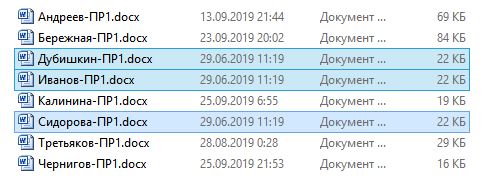
Первое, что может сразу насторожить, это одинаковая дата последнего изменения. Чтобы этого избежать, Иванов и Сидорова перед отправкой работы учителю внесли незначительные изменения.
Но если учитель сравнит свойства этих файлов, он увидит, что файл был создан одним и тем же пользователем в один и тот же момент времени. Подозрительно, правда?

В том же окне (Свойства файла) есть интересная надпись – Удаление свойств и личной информации. Иванов решил ей воспользоваться и вот, что он получил:
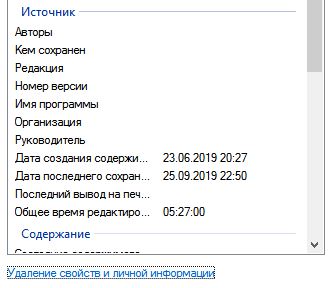
Да, имена пользователей удалились, но дата создания и дата последнего сохранения осталась. Да и пустое поле «Кем сохранён» весьма настораживает.

Но Сидорова поступила умнее – дочитала статью до конца. И это было весьма правильно, ведь у нас припрятаны еще два рояля в кустах
Способ №2.1.
Самый простой вариант – создать новый файл такого же типа (docx) и скопировать в него все содержимое чужой работы. Хвала небесам, история копирования из других документов не сохраняется в области служебной информации. Заодно хорошо бы вспомнить, что к оформлению работы наверняка предъявляются какие-либо требования (например, соответствие государственным стандартам ГОСТ). Если вдруг возникнут проблемы, можно перейти к более сложному, но и более интересному способу.
Способ №2.2. Для самых умных и самых наглых.
Оказывается, любой docx-документ – это простой zip-архив, который просто назван иначе. То есть, изменив расширение файла с docx на zip, мы получим доступ к метаданным файла.
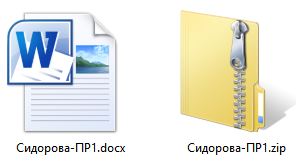
В архиве нас интересует файл core.xml, находящийся в папке docProps. Если открыть его с помощью блокнота, перед тобой предстанет файл, содержащий те самые проклятые свойства, которые не дают нам жизни.
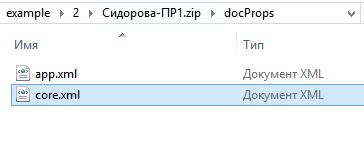

После редактирования файла, файлы нужно слова объединить в zip-архив и изменить расширение обратно на docx. Где исправить общее время редактирования, я не нашел, поэтому теперь можно открыть документ в Word, исправить какое-нибудь одно слово и подождать некоторое время. Затем исправить слово обратно и сохранить документ. Profit!
После проведения всех махинаций не забудь сравнить свою работу с первоисточником так, как я показал на примере работ Дубишкина, Иванова и Сидоровой.
Способ №3.
В Сети существуют источники, где можно найти специально испорченный файл. Опытный учитель наверняка заподозрит неладное, но иногда этот способ может позволить отсрочить сдачу работы.
Заключение
Да, друзья, способов обмануть учителя и списать работу множество, но нельзя забывать, что первая же контрольная работа может выявить провал в знаниях, поэтому не стоит забрасывать даже такой ненужный некоторым предмет, как информатика
Спасибо нашему внештатному художнику Анастасии за прекрасный арт, что расположен в начале статьи
Как узнать, сколько времени велась работа над документом
Многие писатели хотят знать, сколько времени они тратят на написание. Если вы используете Microsoft Word, вам повезло, потому что легко узнать, сколько времени вы потратили на редактирование документа.
Эта инструкция покажет вам, как посмотреть, сколько времени редактировался файл Word.
Как определить, как долго работали над документом Word?
Когда вы начинаете работать над новым документом, Word запускает таймер. Когда вы сохраняете файл, Word сохраняет время, потраченное на его работу, в метаданные документа. Каждый раз, когда вы работаете с файлом и затем сохраняете его снова, Word добавляет новое время ко всему, что уже есть в метаданных. Это даёт конечную сумму времени, потраченного на редактирование документа. Вы можете легко найти время, потраченное на редактирование документа, а также информацию, например, когда документ был последний раз изменён или напечатан непосредственно из Word или в проводнике Windows.
Эта информация достаточно полезна, если вы хотите отслеживать, как долго вы работали над документом. Это становится ещё удобнее, если вам нужно сообщить об этом клиенту или работодателю.
Однако при просмотре этой информации следует помнить одну важную вещь. Word фактически не считает время, когда вы активно редактируете документ, — только время, когда этот документ открыт. Таким образом, если вы открываете документ и оставляете его открытым весь день, не работая над ним, это время всё засчитывается в «Общее время правки».
Как найти время редактирования документа внутри Word
Если вы уже открыли документ в Word, переключитесь в меню «Файл».

На появившейся боковой панели нажмите команду «Сведения» (она, вероятно, уже выбрана по умолчанию при открытии меню «Файл»).
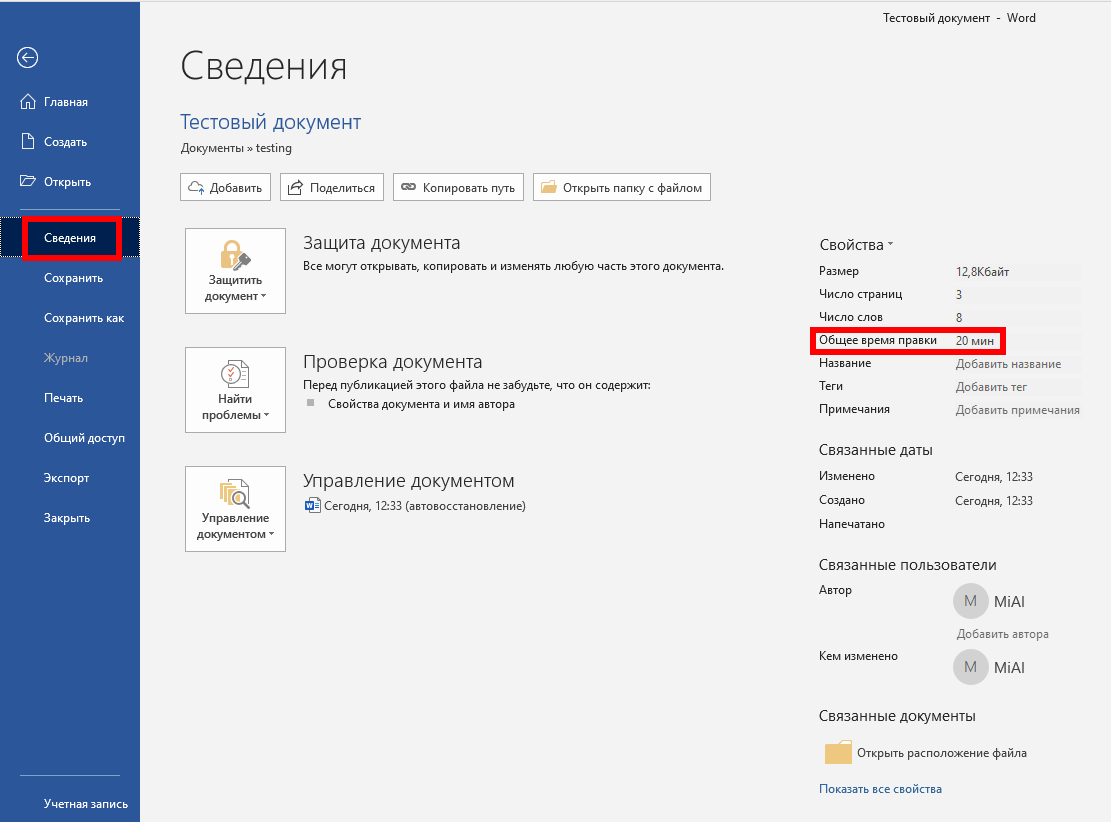
Справа на панели «Информация» отображается различная информация о вашем документе. В разделе «Свойства» вы увидите значение «Общее время правки». И обратите внимание, что Word всегда показывает время в минутах — вы не увидите часов или секунд.
Как в проводнике Windows посмотреть время редактирования документа
Вам даже не нужно открывать документ Word, чтобы найти эту информацию. Вместо этого вы можете открыть окно свойств документа прямо из проводника.
Для этого щёлкните файл правой кнопкой мыши и выберите команду «Свойства» в контекстном меню.
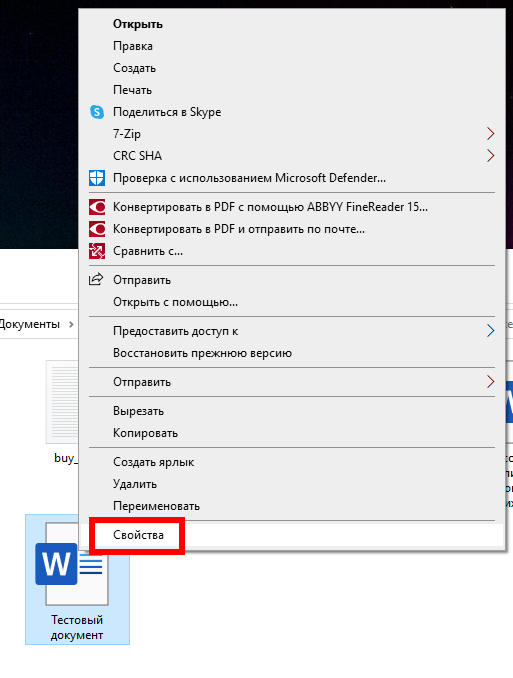
В окне свойств перейдите на вкладку «Подробно», прокрутите немного вниз, и вы увидите запись «Общее время редактирования».

И это все, что нужно сделать! Это удобная маленькая функция. Просто помните, что это время не очень точно, поскольку Word считает время, когда документ открыт, а не время, которое вы фактически печатаете.
Если вам не хочется, чтобы другие пользователи, получившие копию вашего документа, знали, сколько времени он редактировался, то вам нужно удалить метаинформацию из этого файла. Как это сделать подробно описано в статье «Как удалить скрытую личную информацию, которую Microsoft Office добавляет к вашим документам».
Изменить время редактирования документа word
Иногда может потребоваться узнать и вставить в ваш документ общее время его редактирования.
Конечно, можно посмотреть эту информацию в разделе Статистика, если выбрать из меню Файл команду Свойства:
Здесь можно увидеть дату создания документа, дату его изменения, кто автор документа, общее время правки с момента открытия документа, количество символов, слов и т.п.
Если же эту информацию необходимо вставить в документ, то следует:
- Выбрать место в документе, куда вы планируете вставить время редактирования.
- В меню Вставка выбрать команду Поле. Откроется диалоговое окно:
complete novice here.
I have tried a few different ways to change a ms word document property but I can’t seem to get it to work. I’m trying to re-make one of my documents that I was working on but it became corrupt — manually adding back all the different properties etc.
I tried this among some others I already forgot.
Which just keep giving me ‘424’ — being a novice I don’t know how to fix it, help pls
asked Jun 4, 2021 at 17:13
Simple rule of thumb: if a property can’t be edited in the UI, it can’t be edited in VBA either.
However, you can directly edit the xml. If you have 7-Zip installed you can use it to open the document archive. The file you need is app.xml which is in the docProps folder. You’ll find a property called TotalTime the value for which is in minutes.
answered Jun 4, 2021 at 18:55

Timothy Rylatt Timothy Rylatt
6,913 2 gold badges 9 silver badges 14 bronze badges
Популярные разделы FAQ: Общие вопросы Особенности VBA-кода Оптимизация VBA-кода Полезные ссылки
1. Старайтесь при создании темы указывать в заголовке или теле сообщения название офисного приложения и (желательно при работе с Office 95/97/2000) его версию. Это значительно сократит количество промежуточных вопросов.
2. Формулируйте вопросы как можно конкретнее, вспоминая (хотя бы иногда) о правилах ВЕЛИКОГО И МОГУЧЕГО РУССКОГО ЯЗЫКА, и не забывая, что краткость — сестра таланта.
3. Не забывайте использовать теги [сode=vba] …текст программы… [/code] для выделения текста программы подсветкой!
4. Темы с просьбой выполнить какую-либо работу полностью за автора здесь не обсуждаются и переносятся в раздел ПОМОЩЬ СТУДЕНТАМ.
Изменить статистику документа
, как?
- Подписаться на тему
- Сообщить другу
- Скачать/распечатать тему
Посоветуйте приблуду или способ для изменения статистики документа Word/Excel.
Особенно интересен пункт «Общее время правки».
Заранее спасибо.
А сохранить как… не работает?
Вот дьявол, такое элементарное решение даже в голову не пришло. Спасибо, вопрос исчерпан ))
0 пользователей читают эту тему (0 гостей и 0 скрытых пользователей)
- Предыдущая тема
- VB for Application
- Следующая тема
[ Script execution time: 0,0157 ] [ 16 queries used ] [ Generated: 15.04.23, 11:13 GMT ]
- — Как изменить время редактирования документа Word?
- — Как посмотреть время правки в ворде?
- — Как изменить рецензента в Word?
- — Что значит режим рецензирования?
- — Как работать в режиме рецензирования Ворд?
- — Как изменить кем сохранен файл?
- — Как в Word убрать отображение записанных изменений?
- — Как отключить режим редактирования в Word?
Как изменить время редактирования документа Word?
В открытом Microsoft Word заходим во вкладку “Файл”;
- Во всплывающем меню открываем пункт “Сведения”;
- Обращаем внимание в правую часть пункта меню “Сведения” – Строка “Общее время правки”.
- Время редактирования документа ворд из проводника …
- Вкладка – Подробно; …
- Мне нужна ваша поддержка в Яндекс Дзен
Как посмотреть время правки в ворде?
Найти время редактирования документа в самом Word
- Откройте документ в Word и перейдите в меню «Файл»
- Войдите в раздел «Сведения», где хранится различная информация о вашем документе. Справа в столбце «Свойства» вы увидите значение «Полное время редактирования».
Как изменить рецензента в Word?
Чтобы изменить автора отслеживаемых изменений, откройте файл worddocument. xml в текстовом редакторе. Автор каждой вставки и удаления задается w:author атрибутом соответствующего или элемента. Измените его на любой другой, сохраните файл обратно в ZIP-архив и переименуйте файл обратно filename.
Что значит режим рецензирования?
Режим рецензирования позволяет не только вносить исправления в текст, но и задавать вопросы друг другу по ходу чтения в примечаниях на полях, принимать или отклонять правку, просматривать текст в чистовом варианте, возвращаться к исходнику и т. д.
Как работать в режиме рецензирования Ворд?
Просмотр, принятие и отклонение изменений
- Щелкните или нажмите в начале документа.
- На вкладке Рецензия перейдите в отслеживание.
- Выберите Принять или Отклонить. Когда вы примите или отклоняете изменения, Word перейдет к следующему изменению. …
- Повторяйте эти изменения, пока не просмотрите все изменения в документе.
Как изменить кем сохранен файл?
Изменение имени автора только в существующем документе, презентации или книге
- Щелкните Файл и найдите Автор в разделе Связанные люди справа.
- Щелкните правой кнопкой мыши имя автора и выберите команду Изменить свойство.
- Введите новое имя в диалоговом окне Изменение пользователя.
Как в Word убрать отображение записанных изменений?
Чтобы полностью удалить их, необходимо отключить режим отслеживания исправлений. Для этого: На вкладке Рецензирование нажмите команду Исправления и в выпадающем меню выберите пункт Выделять исправления. В появившемся диалоговом окне снимите флажок Отслеживать исправления и нажмите OK.
Как отключить режим редактирования в Word?
Скрытие исправлений и примечаний в Word
- Чтобы просмотреть изменения по одному, щелкните «Рецензирование», а затем выберите «Принять» или «Отклонить». …
- На вкладке «Рецензирование» в группе «Примечания» щелкните стрелку возле кнопки «Удалить», а затем выберите пункт «Удалить все примечания в документе».
Почему вечером плохой интернет?
Почему Wi Fi подключен а интернета нет?
Почему Wi Fi подключен без доступа к Интернету?
Почему wifi без доступа в Интернет?
Сколько Интернета тратит Амонг АС?
Сколько людей не пользуются Интернетом?
Сколько можно раздать Интернета на тарифе Тарифище?
Сколько можно раздавать Интернета на тарифе Тарифище?
Сколько стоит интернет на Лугакоме?
Сколько стоит Касперский интернет секьюрити?
Как изменить дату создания в документе Word — Вокруг-Дом — 2021
Table of Contents:
На удивление сложно изменить дату создания в форматах документов Word. Вы можете просто начать новый документ, но новый документ будет отображать текущую дату. Вставка пользовательской даты в документ является более сложным процессом. Необходимость изменения меток времени в файлах встречается редко и не часто рассматривается обычным пользователем Microsoft Word, но внесение изменений возможно благодаря некоторым техническим ноу-хау.
кредит: MangoStar_Studio / iStock / GettyImages
Доступ к данным файла
Ключ для изменения метки времени файла находится в самом файле, а не в самом документе. Вы не работаете в системе Word, чтобы изменить настройки даты создания файла. Ваш компьютер сохраняет дату в самом файле, чтобы упорядочить и классифицировать файл в настройках вашего файла. Когда вы извлекаете файлы на жесткий диск или на любое внешнее запоминающее устройство, доступна опция упорядочения по дате создания. Это функция, которую вы изменяете, а не настройки текста или документа. Откройте папку, в которой хранится ваш файл, фактически не открывая документ Word. Вы увидите дату создания здесь. Щелкните правой кнопкой мыши, чтобы открыть меню параметров и выберите «Изменить атрибуты». Это создаст окно со свойствами файла, где вы можете изменить дату создания файла и другие пользовательские настройки.
Изменить дату создания файла
Чтобы изменить дату создания в настройках документа Word, выберите ‘ Свойства файла »и установите флажок рядом с Изменить дату файла и отметки времени. Даты расположены ниже, и вы можете вручную изменить дату создания и, при желании, дату и время редактирования и изменения. Вы даже можете изменить дата последнего доступа к файлу. Сделайте необходимые изменения и выберите «Сохранить», чтобы сделать их полупостоянными. Вы всегда можете вернуться к настройкам позже, чтобы внести дополнительные изменения по мере необходимости. Если изменения по какой-то причине не работают, попробуйте изменить дата и время в настройках часов вашего компьютера. Скопируйте и вставьте в новый документ Word и сохраните, чтобы штамповать новый файл с искусственным временем и датой.
Метка времени
Изменять метки времени можно только в том случае, если вы являетесь владельцем документа и имеете разрешение на внесение изменений. В официальном правительстве или на рабочем месте смена временных отметок приводит к нарушению этических норм, а действие может иметь юридические последствия. Изменение дат и отметок времени создания или манипулирование официальным документом считается мошенническим действием при некоторых обстоятельствах. Если вы являетесь владельцем документа и просто хотите установить другую дату и время для организационных целей, сделайте изменения и выполните внутреннюю сортировку файла. Если дата и штамп неверны из-за неправильной настройки часов на компьютере, изменение даты также допустимо.
Как в офисе.
Изменение даты создания файла (будь то JPG, PDF, MP3 или любой вордовский документ) является задачей нетривиальной. Сама необходимость такой операции возникает редко, и потому для большинства пользователей вопрос того, как решить эту задачу, является неочевидным.
Сразу оговорюсь: средства Windows не дают возможность проводить операции над датами создания, изменения или последнего открытия файлов. На помощь придут сторонние бесплатные программы.
Настройка даты изменения в Total Commander
Для примера возьмем обычный документ Word. Как видно в свойствах файла, он имеет три абсолютно разные даты, исходя из того, когда он был:
- Создан
- Изменен
- Открыт (последнее время просмотра документа)

Запускаем программу Total Commander, кликаем на файле один раз левой клавишей мыши (открывать его не надо, просто сделать активным).

В верхнем меню выбираем опцию «Файлы» — «Изменить атрибуты». Откроется окно редактирования свойств, где в соответствующей опции Вы можете указать любую дату и время, будь то глубокое прошлое или далекое будущее.

Проверяем результат в свойствах:

Total Commander позволяет изменять только второй параметр, а именно дату/время последнего изменения документа.
Изменяем дату создания в FileDate Changer
Указать в произвольной форме любой из трех параметров поможет крохотная программа (весом всего 49КБ) под названием FileDate Changer. Она не требует установки и запускается просто по двойному клику на exe-шный файл.

- Нажмите на кнопку «Add Files» и выберите нужные файлы.
- Отметьте галочками атрибуты, которые Вы хотите изменить (дата создания, модификации или последнего доступа), укажите любую дату и время для каждого параметра.
- Нажмите кнопку «Change Files Date».
Программа прекрасно работает под Windows 7 даже 64-битной версией. Уверен, что и в Windows 10 с ней тоже не будет проблем. Скачать её можно с официального сайта.
Как изменить дату создания содержимого (Word, Excel)
В одной из наших статей мы описывали как изменить атрибуты файла (дату и время создания, открытия, изменения файла), но порой этого недостаточно, когда надо изменить дату создания содержимого и дату изменения содержимого в MS Word и MS Excel (связанные даты). Их можно увидеть нажав правой кнопкой мыши на файле и выбрав «Свойства->Подробно».
Для того, чтобы их изменить сделайте следующее:
- Устанавливаем бесплатный архиватор 7-zip, если он установлен, то переходим к следующему шагу.
- Нажимаем на файле правой кнопкой мыши и выбираем 7-Zip -> Открыть архив, после этого вы увидите:
Напишите в комментариях удалось ли Вам поменять дату создания содержимого в файле.
Комментарии
Добавить комментарий
Используя наш веб-сайт, вы соглашаетесь на использование файлов cookie.
Подробнее
Cookies are short reports that are sent and stored on the hard drive of the user’s computer through your browser when it connects to a web. Cookies can be used to collect and store user data while connected to provide you the requested services and sometimes tend not to keep. Cookies can be themselves or others.
There are several types of cookies:
- Technical cookies that facilitate user navigation and use of the various options or services offered by the web as identify the session, allow access to certain areas, facilitate orders, purchases, filling out forms, registration, security, facilitating functionalities (videos, social networks, etc..).
- Customization cookies that allow users to access services according to their preferences (language, browser, configuration, etc..).
- Analytical cookies which allow anonymous analysis of the behavior of web users and allow to measure user activity and develop navigation profiles in order to improve the websites.
So when you access our website, in compliance with Article 22 of Law 34/2002 of the Information Society Services, in the analytical cookies treatment, we have requested your consent to their use. All of this is to improve our services. We use Google Analytics to collect anonymous statistical information such as the number of visitors to our site. Cookies added by Google Analytics are governed by the privacy policies of Google Analytics. If you want you can disable cookies from Google Analytics.
However, please note that you can enable or disable cookies by following the instructions of your browser.
Как изменить дату создания файла word?
Уважаемые хакеры! Посоветуйте программу для изменения свойств (дата создания, время редактирования) документов Word 2003.
Примите к сведению, что:
1) Часть этих свойств (автор, заголовок комментарий и др.) можно менять непосредственнов на вкладке Сводка.
2) С помощью некоторых программ (attribute changer, changedatafile) можно изменить дату создания на вкладке Общие, но не Сводка.
