Как выключить компьютер через определенное время

Ситуаций, когда компьютер нужно оставить без присмотра, бывает множество. Например, это может быть потребность в скачивании большого файла в ночное время. При этом, выполнив намеченное, система должна завершить свою работу во избежание простоя. И здесь никак не обойтись без специальных средств, позволяющих выключить ПК в зависимости от времени. В этой статье будут рассмотрены системные методы, а также сторонние решения для автозавершения работы ПК.
Выключение компьютера по таймеру
Установить таймер автозавершения работы в системе Windows можно, используя внешние утилиты, системное средство «Shutdown» и «Командную строку». Программ, самостоятельно завершающих работу системы, сейчас много. В основном они совершают только те действия, для которых были придуманы. Но некоторые обладают и более широкими возможностями.
Способ 1: PowerOff
Знакомство с таймерами начнем с довольно функциональной программы PowerOff, которая помимо выключения компьютера способна его блокировать, переводить систему в спящий режим, перезагружать и заставлять выполнять определенные действия, вплоть до отключения интернет-соединения и создания точки восстановления. Встроенный планировщик позволяет составить график мероприятия хоть на каждый день недели для всех компьютеров, подключенных к сети.
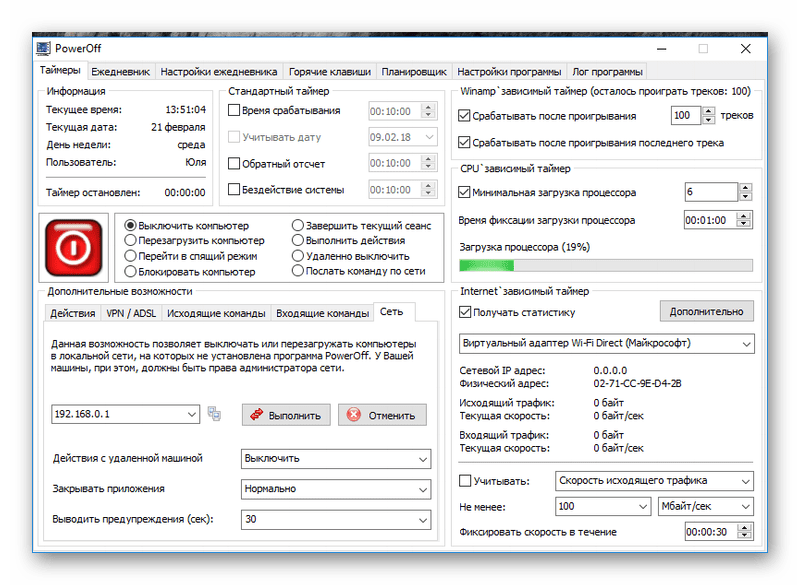
Программа контролирует загруженность процессора – устанавливает его минимальную загрузку и время ее фиксации, а также ведет статистику работы в Интернете. Имеются удобства: ежедневник и настройка «горячих клавиш». Есть и еще одна возможность – управление медиаплеером Winamp, которая заключается в завершении его работы после проигрывания определенного количества треков или после последнего из списка. Сомнительное на данный момент преимущество, но на то время, когда создавался таймер – очень даже полезное. Для активации стандартного таймера необходимо:
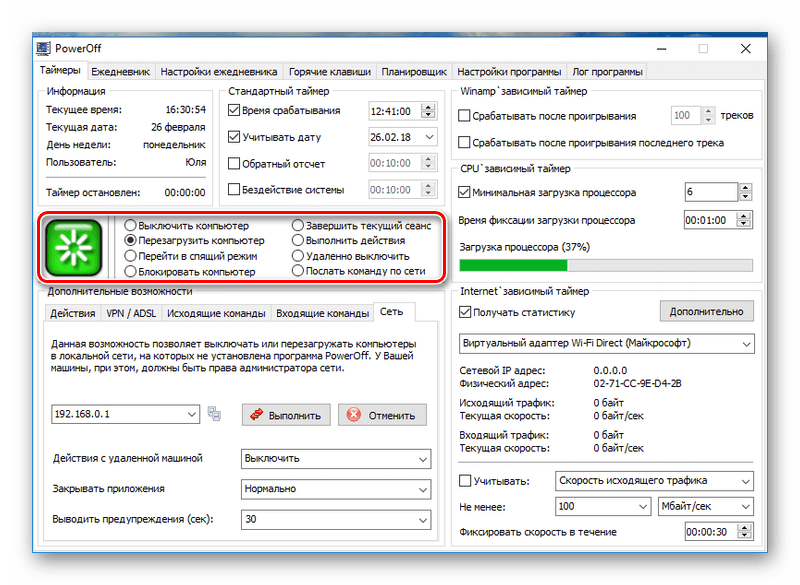
- Запустить программу и выбрать задачу.
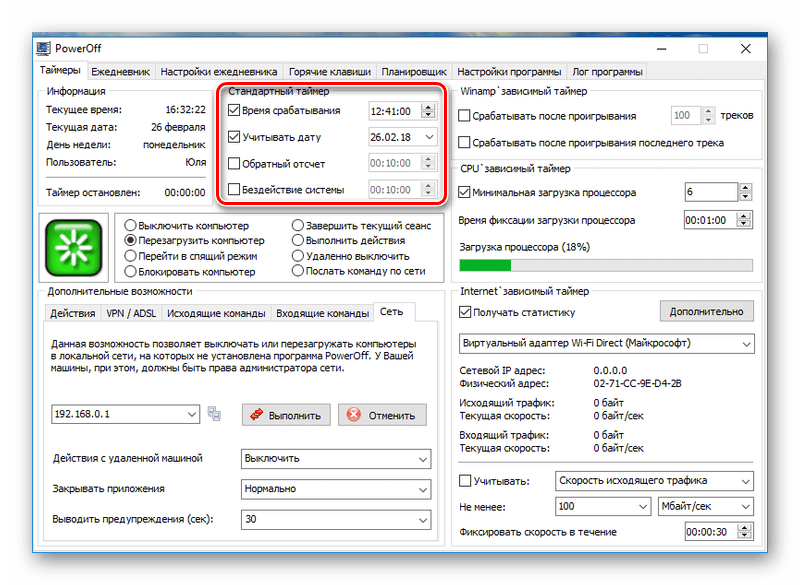
- Обозначить временной период. Здесь можно указать дату срабатывания и точное время, а также запустить обратный отсчет или запрограммировать определенный интервал бездействия системы.
Способ 2: Aitetyc Switch Off
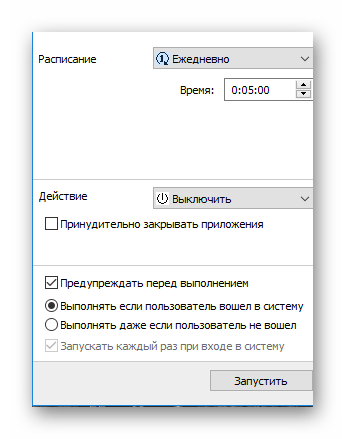
Программа Aitetyc Switch Off имеет более скромный функционал, но готова его расширить посредством добавления пользовательских команд. Правда, пока она помимо стандартных возможностей (выключение, перезагрузка, блокировка и т.д.) может запускать лишь калькулятор в определенный момент времени.
Главные плюсы заключаются в том, что программа удобна, понятна, поддерживает русский язык и имеет низкую ресурсозатратность. Отмечается поддержка удаленного управления таймером через веб-интерфейс, защищенный паролем. Кстати, Aitetyc Switch Off прекрасно работает на последней версии Windows, хотя даже на сайте разработчиков «десятка» не указана. Чтобы поставить таймеру задачу, необходимо совершить несколько простых действий:
- Запустить программу из области уведомлений на панели задач (правый нижний угол) и выбрать один из пунктов в графе расписание.
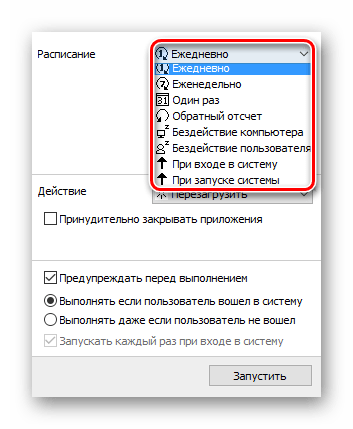
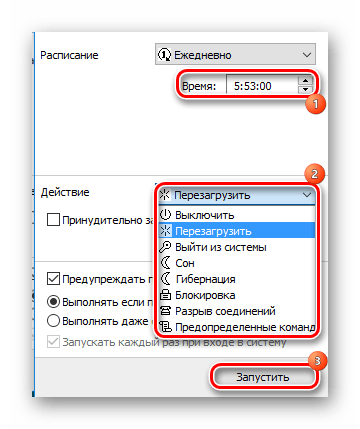
- Установить время, запланировать действие и нажать «Запустить».
Способ 3: Time PC

Но все это слишком сложно, особенно когда речь идет лишь о банальном выключении компьютера. Поэтому далее будут только простые и компактные инструменты, как, например, приложение Time PC. Небольшое фиолетово-оранжевое окошко не содержит ничего лишнего, а только самое необходимое. Здесь можно спланировать выключение на неделю вперед или настроить запуск определенных программ.
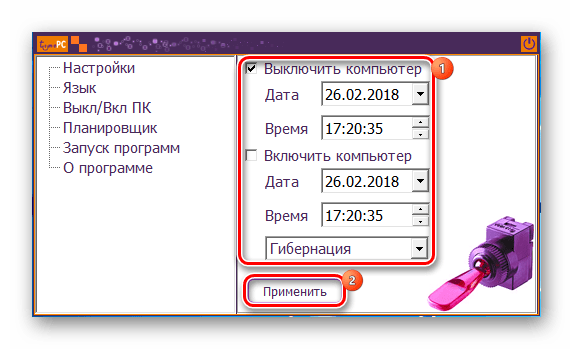
Но интереснее другое. В его описании упоминается функция «Выключение компьютера». Более того она действительно там присутствует. Только не выключает, а вводит в режим гибернации с сохранением всех данных в оперативной памяти, а к запланированному времени пробуждает систему. Правда, с ноутбуком такое ни разу не срабатывало. В любом случае принцип действия таймера прост:
- В окне программы переходим во вкладку «Выкл/Вкл ПК».
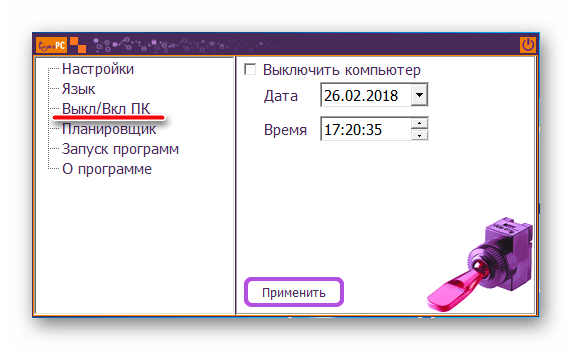
- Задаем время и дату выключения компьютера (при желании устанавливаем параметры для включения) и нажимаем «Применить».
Способ 4: Таймер выключения
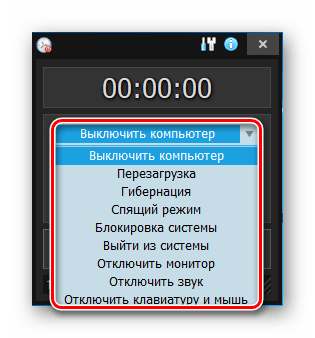
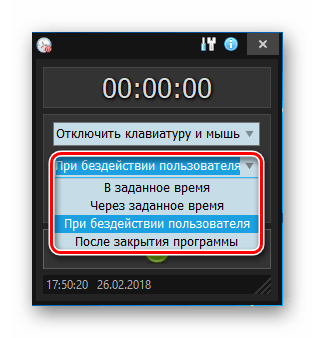
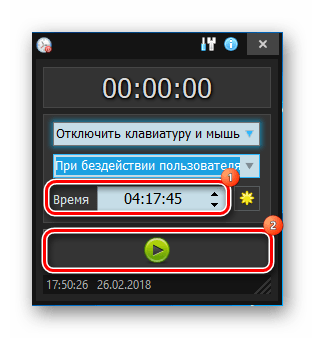
Разработчик бесплатных программ Anvide Labs долго не раздумывал, назвав свою программу Таймер выключения. Зато фантазия их проявилась в другом. Кроме стандартных функций, предусмотренных в предыдущих вариантах, эта утилита наделена правом отключать монитор, звук и клавиатуру с мышкой. Причем пользователь может установить пароль на управление таймером. Алгоритм его работы состоит из нескольких шагов:
- Установка задачи.
- Выбор типа таймера.
- Настройка времени и запуск программы.
Способ 5: Stop PC
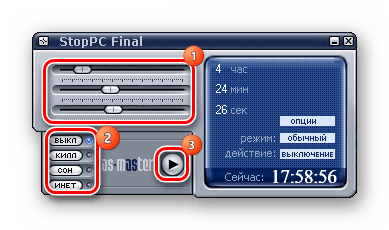
Выключатель СтопПиСи вызывает смешанные чувства. Установка времени с помощь ползунков не является самой удобной. А «скрытый режим», который изначально преподносится, как преимущество, постоянно старается спрятать окно программы в недрах системы. Но, как ни крути, таймер справляется со своими обязанностями. Там все просто: устанавливается время, программируется действие и нажимается «Пуск».
Способ 6: Wise Auto Shutdown
С помощью простой утилиты Wise Auto Shutdown можно легко задать время отключения ПК.
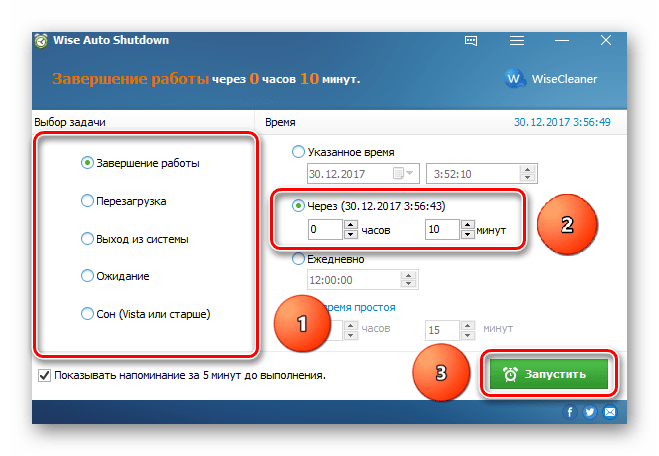
- В меню «Выбор задачи» ставим переключатель на нужный режим завершения работы (1).
- Устанавливаем, через какое время таймер должен сработать (2).
- Нажимаем «Запустить» (3).
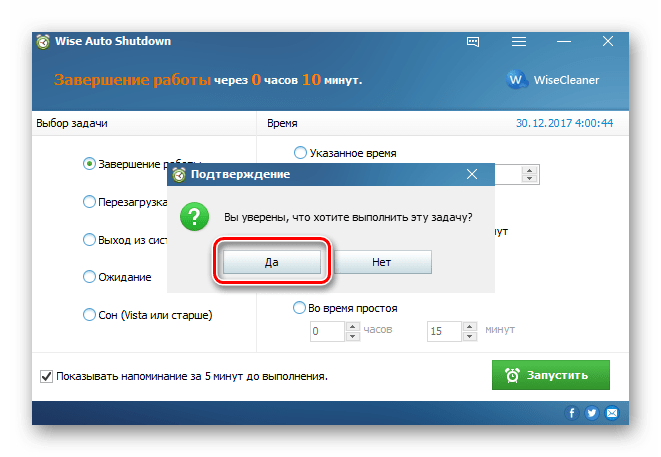
- Отвечаем «Да».
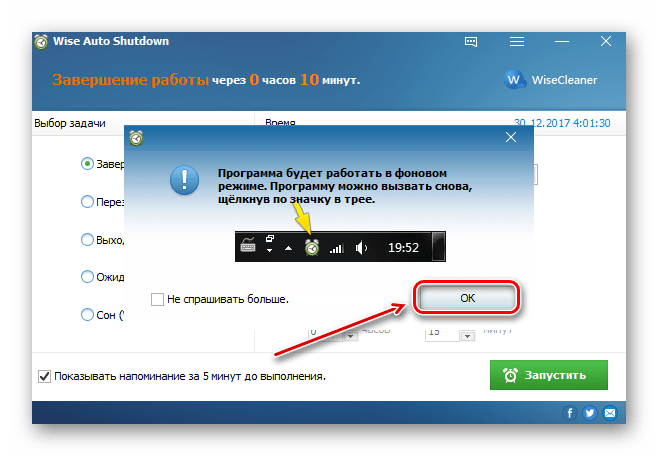
- Далее – «ОК».
За 5 минут до выключения ПК приложение отобразит окно с предупреждением.
Способ 7: SM Timer
SM Timer — это еще одно бесплатное решение для выключения компьютера по таймеру, отличающееся предельно простым интерфейсом.
-
Выбираем, в какое или через какое время нужно завершить работу ПК, используя для этого кнопки со стрелками и ползунки.
Способ 8: Стандартные средства Windows
Все версии операционной системы Виндовс имеют в своем составе одну и ту же команду завершения работы ПК по таймеру. Но различия в их интерфейсе требуют уточнения в последовательности конкретных шагов.
Windows 7
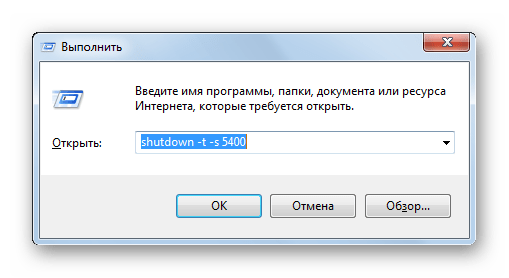
- Нажимаем комбинацию клавиш «Win + R».
- Появится окно «Выполнить».
- Вводим «shutdown -s -t 5400».
- 5400 – время в секундах. В рассматриваемом примере компьютер будет выключен через 1,5 часа (90 мин).
Windows 8
Как и предыдущая версия Виндовс, восьмая обладает теми же самыми средствами для автозавершения по расписанию. Для пользователя доступны строка поиска и окно «Выполнить».
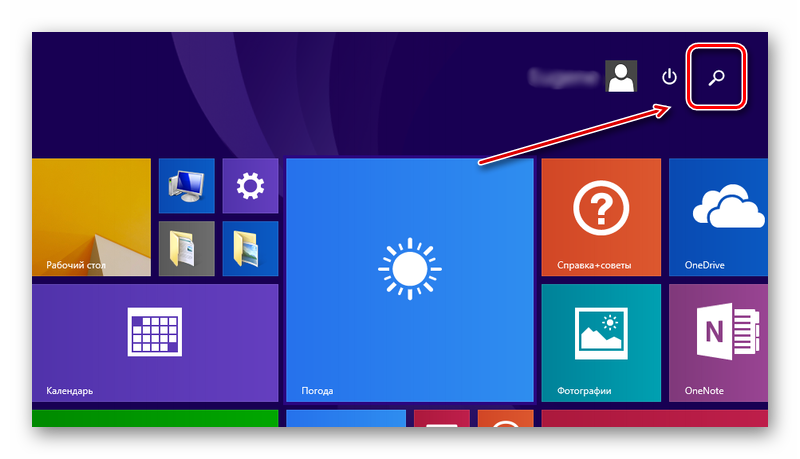
- На начальном экране справа вверху нажимаем на кнопку поиска.
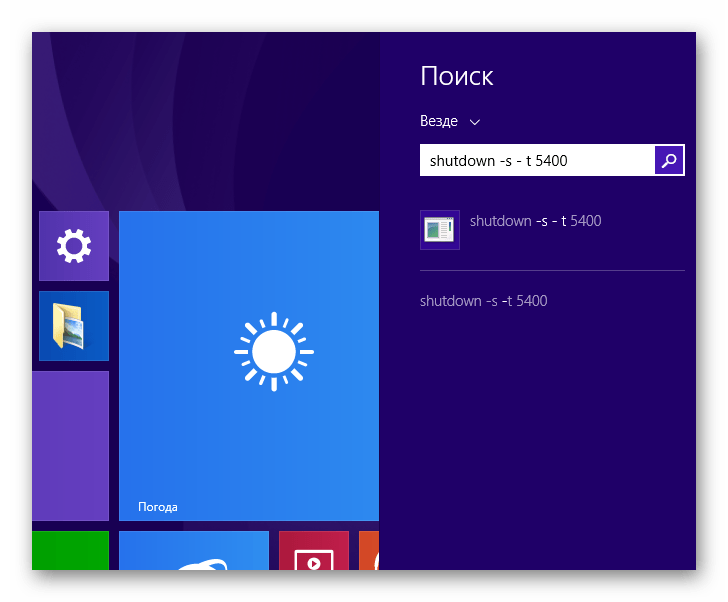
- Вводим команду для завершения по таймеру «shutdown -s -t 5400» (указать время в секундах).
Windows 10
Интерфейс операционной системы Windows 10, если сравнивать с ее предшественницей Windows 8, претерпел некоторые изменения. Но преемственность в работе стандартных функций сохранилась.
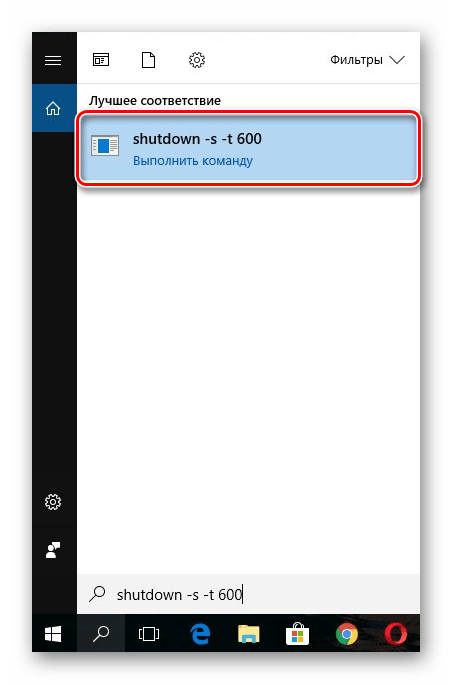
- На панели задач необходимо щелкнуть мышью по значку поиска.

- В открывшейся строке набрать «shutdown -s -t 600» (указать время в секундах).
- Выбрать предложенный результат из списка.
- Теперь задача запланирована.
«Командная строка»
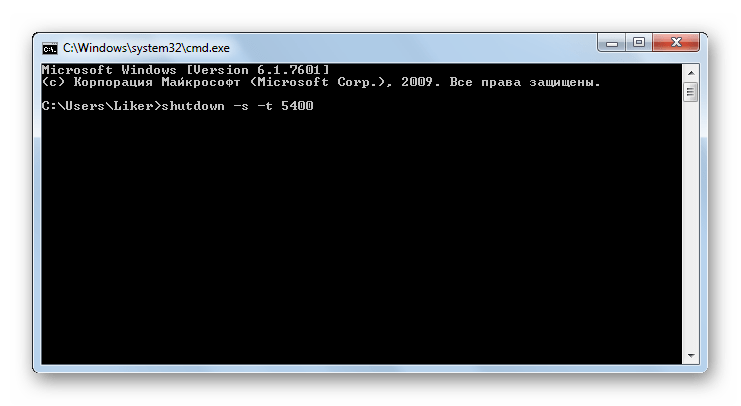
Задать параметры автовыключения компьютера можно с помощью консоли. Процедура во многом напоминает выключение ПК с помощью окна поиска Windows: в «Командной строке» необходимо ввести команду и указать ее параметры.
Для выключения ПК по таймеру у пользователя есть возможность выбора. Стандартные средства ОС позволяют легко установить время завершения работы компьютера. Функциональная преемственность разных версий Виндовс проявляется и по отношению к таким средствам. Во всей линейке этой ОС задание параметров таймера примерно схожее и отличается только в силу особенностей интерфейса. При этом такие инструменты не содержат многих полезных функций, например, задания конкретного времени отключения ПК. Подобных недостатков лишены сторонние решения. И если пользователю часто приходится прибегать к автозавершению, то рекомендуется использование любой из сторонних программ с расширенными настройками.
Как выключить компьютер через определенное время
Выключение компьютера это довольно типичная процедура, которая редко у кого вызывает какие либо сложности. Однако если вам нужно выключить компьютер не прямо сейчас, а спустя некоторое время, то тут все немного сложнее. Сейчас мы расскажем о том, как выключить компьютер через определенное время.
Выключаем компьютер через определенное время с помощью командной строки
Самый простой вариант, это воспользоваться командой shutdown . Данную команду можно вводить в командную строку, но, проще всего открыть окно «Выполнить» (с помощью комбинации клавиш Windows-R) и вводить команды в него.
Команда shutdown имеет множество параметров. Если хотите ознакомиться с ними всеми, то выполните команду «shutdown/?». Мы же рассмотрим только несколько самых основных из них:
- /s – выключение:
- /r – перезагрузка
- /h – гибернация:
- /f – принудительное закрытие всех открытых программ без предупреждения пользователя;
- /t – установка таймер в секундах;
Итак, для того чтобы выключить компьютер через определенное время нам нужно выполнить команду shutdown с параметрами /s (выключение компьютера) и /t (установка таймера). Таким образом, конечная команда для выключения компьютера будет выглядеть примерно вот так:
- shutdown /s /t 60
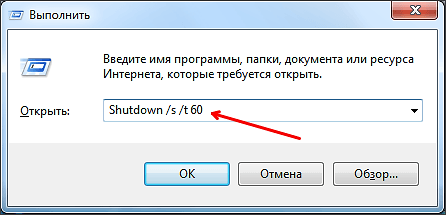
После выполнения данной команды, компьютер выключится через 60 секунд. Естественно вы можете указать не 60 секунд, а любое другое нужное вам время (в секундах). При необходимости с помощью команды shutdown компьютер можно перезагрузить или отправить в гибернацию. Для этого нужно изменить параметр /s на /r (перезагрузка) или /h (гибернация).
Выключаем компьютер через определенное время при помощи планировщика
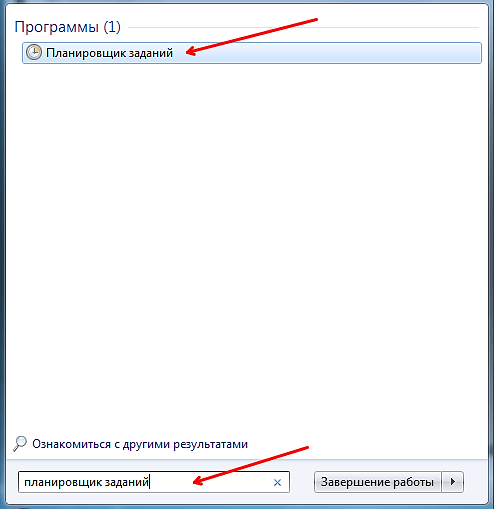
Еще один вариант, это использование Планировщик заданий. Для того чтобы запустить Планировщик заданий откройте меню Пуск и введите в поиск фразу «Планировщик заданий». Также вы можете запустить Планировщик заданий выполнив команду taskschd.msc.
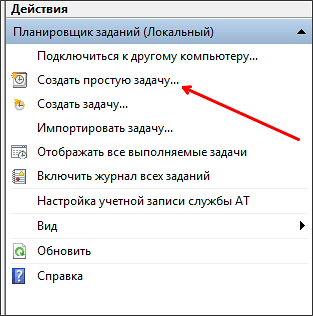
После запуска Планировщика заданий, нужно создать новое задание и настроить его на выключение компьютера через определенное время. Для этого нажимаем на кнопку «Создать простую задачу».
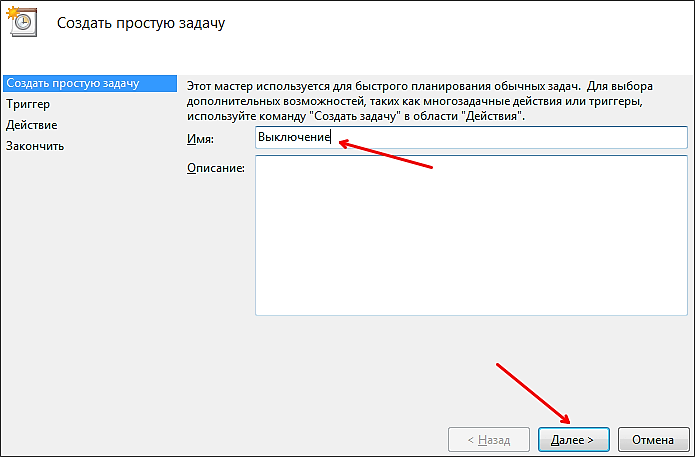
После этого перед вами появится окно для создания задач. На первом этапе нужно просто ввести имя задачи и нажать на кнопку «Далее».
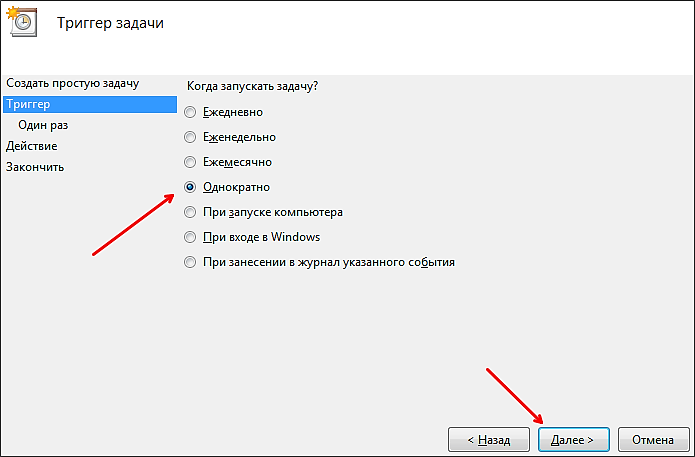
Дальше нужно выбрать частоту срабатывания для нашей задачи. Если вы хотите выключить компьютер только один раз, то выбирайте пункт «Однократно». При необходимости можно выбрать вариант «Ежедневно» или любой другой.
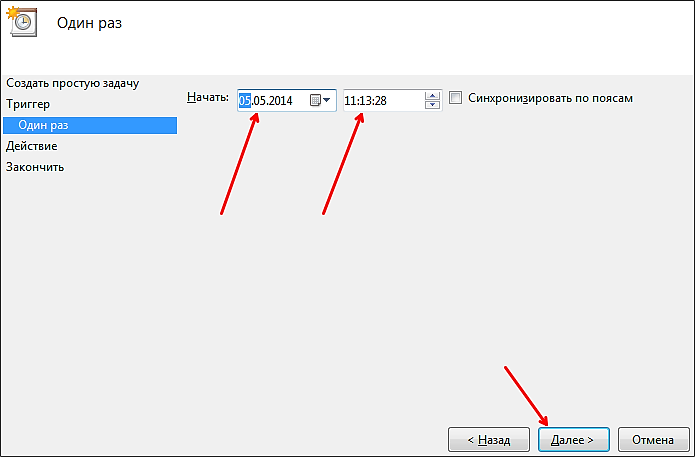
Дальше нужно указать точное время и дату, когда вы хотите выключить компьютер.
Следующий шаг – выбор действия, которое будет выполняться при срабатывании задачи. Здесь нужно выбрать вариант «Запустить программу».

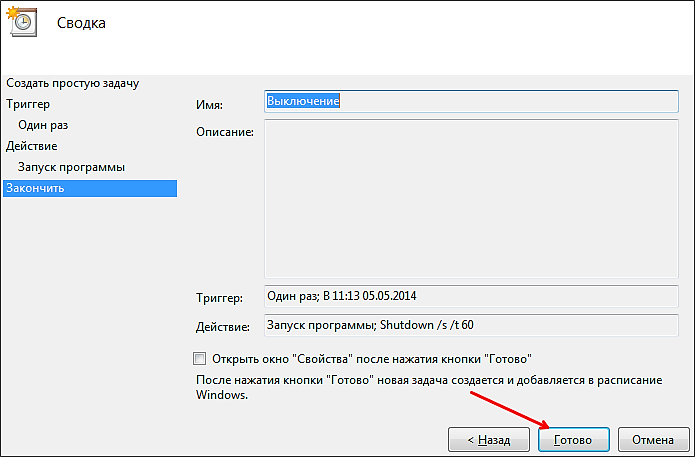
После этого нужно ввести команду shutdown и параметры для нее. Для примера введем параметр /s (выключение компьютера) и параметр /t (таймер на 60 секунд).

На этом создание задачи завершено, на последнем этапе просто нажимаем на кнопку «Готово».
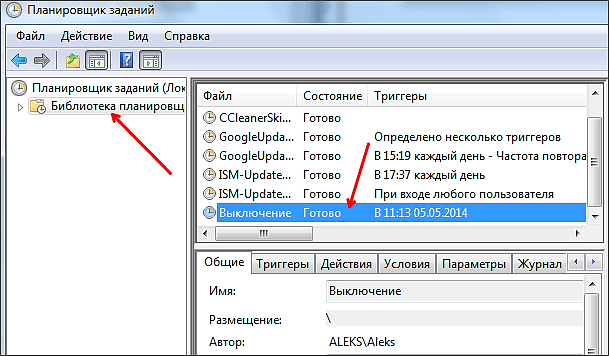
После этого созданная вами задача появится в Библиотеке планировщика.
Выключаем компьютер через определенное время с помощью программ
Также для выключения компьютера через определенное время можно использовать специализированные программы. Для примера мы рассмотрим две популярные программы такого рода.
Airytec Switch Off (Скачать)
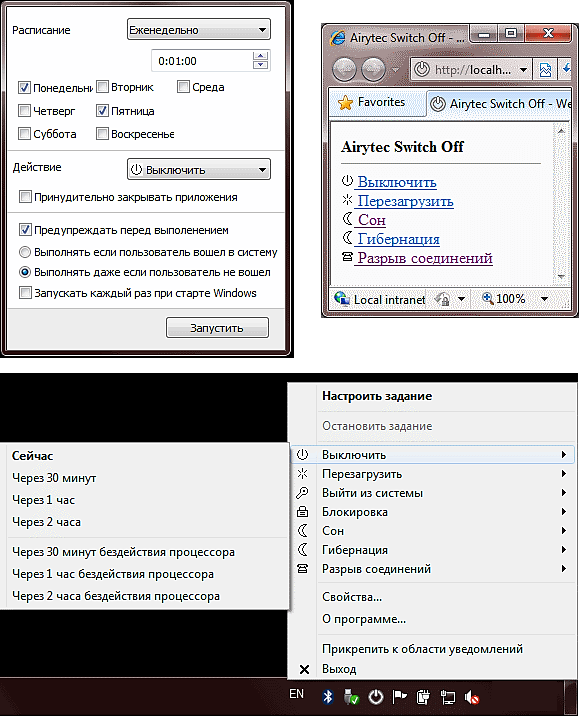
Airytec Switch Off – это небольшая системная программа, которая позволяет автоматически выключать компьютер в определенное время. Данная программа имеет небольшое количество функций и довольно простой интерфейс. Благодаря чему с ней сможет совладать любой желающий. Также нужно отметить, что данная программа имеет вб-интерфейс. Это позволяет выключать компьютер по локальной сети или даже через Интернет.
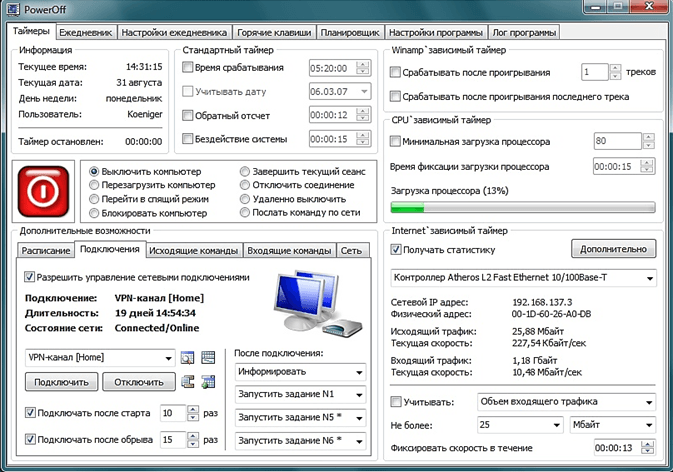
Мощная программа для выключения компьютера. Данная программа имеет множество настроек, что позволяет подстроить ее под любые задачи. Из недостатков данной программы можно выделить разве что слишком запутанный интерфейс, который может отпугнуть неопытных пользователей.
- Выключение компьютера через командную строку
- Как перезагрузить компьютер через командную строку
- Как вызвать командную строку в Windows 7
- Как поменять дату в Windows 7
- Как открыть командную строку в Windows 11 и Windows 10
Создатель сайта comp-security.net, автор более 2000 статей о ремонте компьютеров, работе с программами, настройке операционных систем.
Задайте вопрос в комментариях под статьей или на странице «Задать вопрос» и вы обязательно получите ответ.
Як поставити таймер на вимикання комп’ютера Windows 10: 6 кращих методів
Таймер сну та вимкнення на Віндовс 10 — хороша підмога, щоб обмежити «залипання» в моніторі. Якщо в системах, старших за Vista (випущених до середини нульових) запрограмований вимикач був перед очима, після Win7 цю прогу розробники скромно сховали. Підкажемо, як увімкнути таймер на ПК за кілька секунд. Читайте!
Поставити таймер за допомогою Windows
Цей метод підійде будь-якому комп`ютеру на Вінді. Тут заздалегідь продумана системна програма shutdown, яка вимикає ПК. Але в меню «Пуск» її знайти не вийде. Викликати його можна через вікно «Виконати», а саме:
- натиснути комбінацію Win + R;
- прописати команду «shutdown -s -t N» (де N – час до відключення в секундах);
- підтвердити свої наміри натисканням ОК.
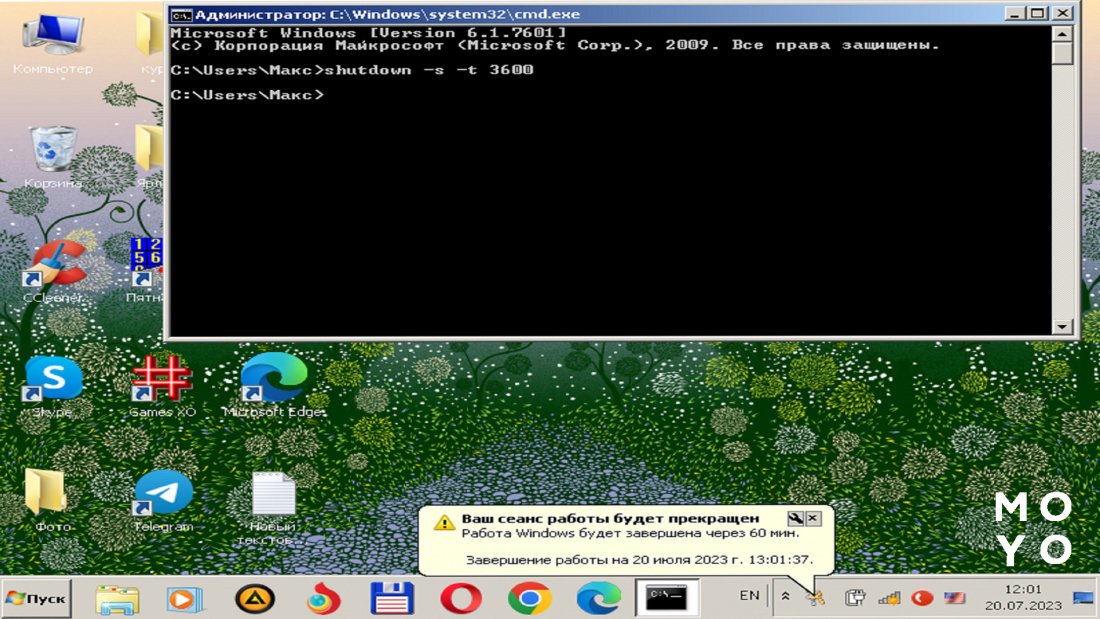
Відразу після цього на екрані висвітиться інформація, що поточний сеанс буде закінчено через якийсь час. Наприклад, якщо була комбінація «shutdown -s -t 300», ПК припинить роботу через 5 хвилин.
Коли настане відведений час, комп`ютер закриє всі проги (зберігши там, де це можливо) і вимкнеться. Якщо потрібно вийти без збереження, до команди потрібно додати параметр «-f». У результаті команда виглядатиме так «shutdown -s -f -t 300».
Якщо рано чи пізно перед вимкненням користувач передумає, скасувати завдання можна так:
- Зайти у вікно «Виконати».
- Провести команду shutdown -a.
- Далі можна займатися своїми справами – Вінда вже скасувала таймер.
Через планувальника завдань Windows
Тут робиться практично те саме, як і пунктом вище: запускається команда вимикання ПК. Щоправда, тепер можна виставити цей процес на регулярну основу. Робиться це таким способом.
- На клавіатурі затискається Win+R.
- Вводиться запит
- Намір відкрити «Планувальник задач» підтверджується кнопкою Enter.
- Після потрапляння в програму потрібно перейти в блок праворуч і клацнути «Створити просте завдання».
- Вписати туди будь-яке ім`я, це може бути Таймер відключення, Шатдаун і т.д.
- Вбити тригер – тапнути на «Одноразово».
- Записати день, час спрацьовування завдання (у разі — вимикання).
- Перейти до меню «Дія».
- Підтвердити «Запустити програму»
- У рядку «Програма або сценарій» надрукувати shutdown, а в «Аргументи» -s.
- Підтвердити свої наміри.
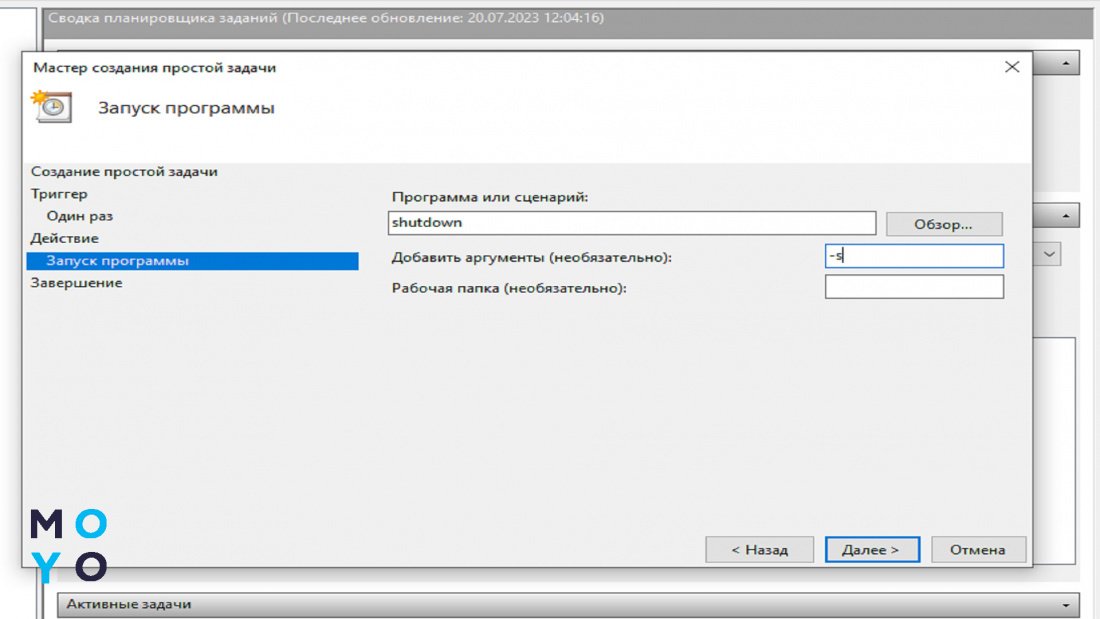
Тепер комп`ютер вирубиться після певного часу активності.
Програми таймери
Якщо прогу може «викликати» користувач, тож це вміють робити й інші апки. Вони підійдуть для тих, хто шукає кнопку «Зробити добре». У сторонніх додатках не потрібно прораховувати таймінг до секунд і мати глибоке розуміння системи — інтерфейс у них інтуїтивно зрозумілий.
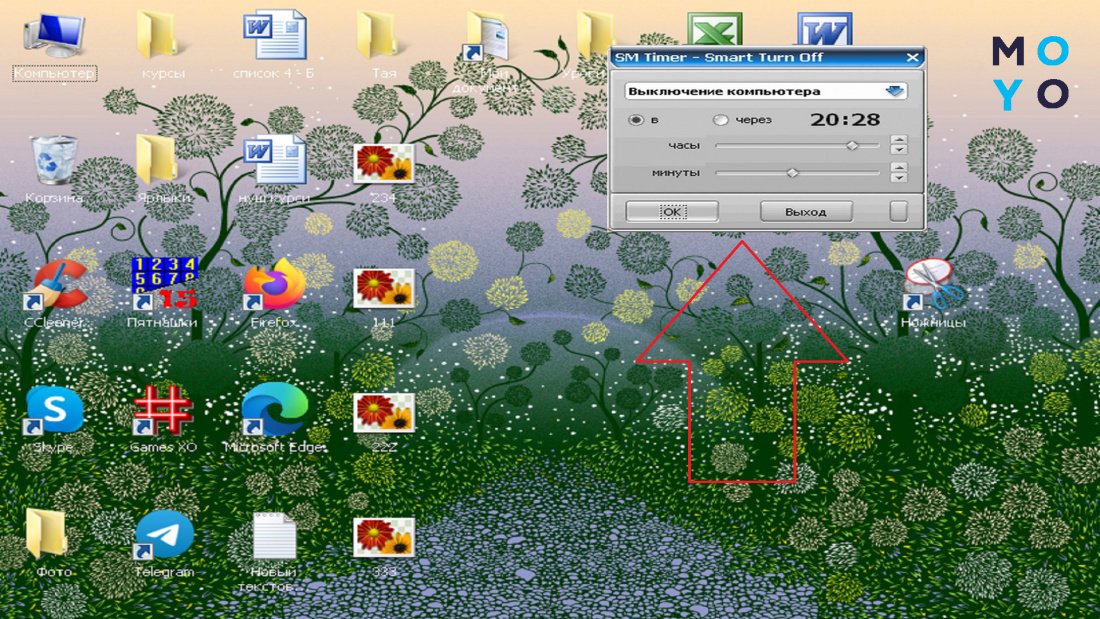
SM Timer
Безкоштовний таймер, що допоможе користувачам вийти з системи або відключити комп`ютер. Налаштовуються такі дані:
- Тип «відключення» – повний shutdown або вихід із системи.
- Точний час можна прописати, що ПК відрубиться, наприклад, о 22.35.
- Таймер – програма вимкне комп`ютер через вивірений проміжок часу.
Auto PowerOFF
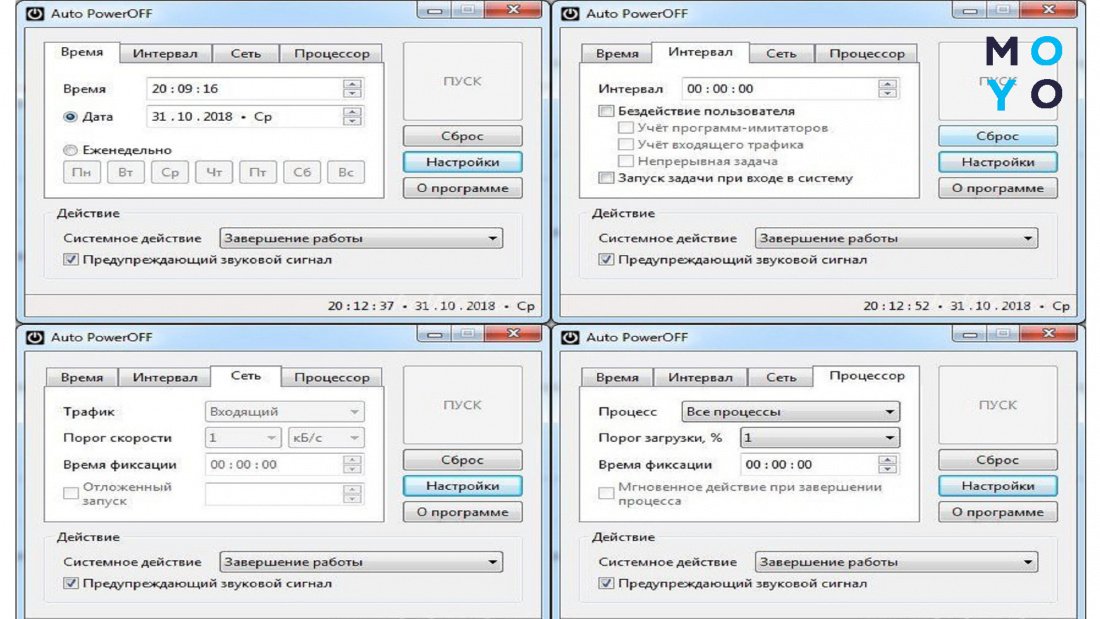
Проста та інтуїтивно зрозуміла прога. Ключове завдання апки – вимкнути інші програми або операційну систему таймером. Користувач налаштовує наступне.
- Таймінг відключення.
- Розклад (у які дні працює таймер).
- Інтервал між вимкненнями.
PowerOff
Справжній «комбайн» у світі таймерів. Виконує купу корисних команд. Для спрощення розуміння всі вони зібрані у таблиці:
Налаштувати апку просто. Для цього робиться таке:
- Увімкнути програму
- В меню «таймери» клацнути мишкою «Час спрацьовування» або «Зворотний відлік».
- Поставити кінцевою дією «Вимкнути комп» (тим, хто хоче завершити роботу) або «Увійти в сплячий . » (щоб перевести ноут в глибокий сон).
Таймер вимкнення
Додаток з назвою, що говорить сама за себе, створено для однієї мети – примусового вимкнення. І це потрібно враховувати: якщо в момент вимикання щось не встигло зберегтися на хмару, воно пішло у забуття.
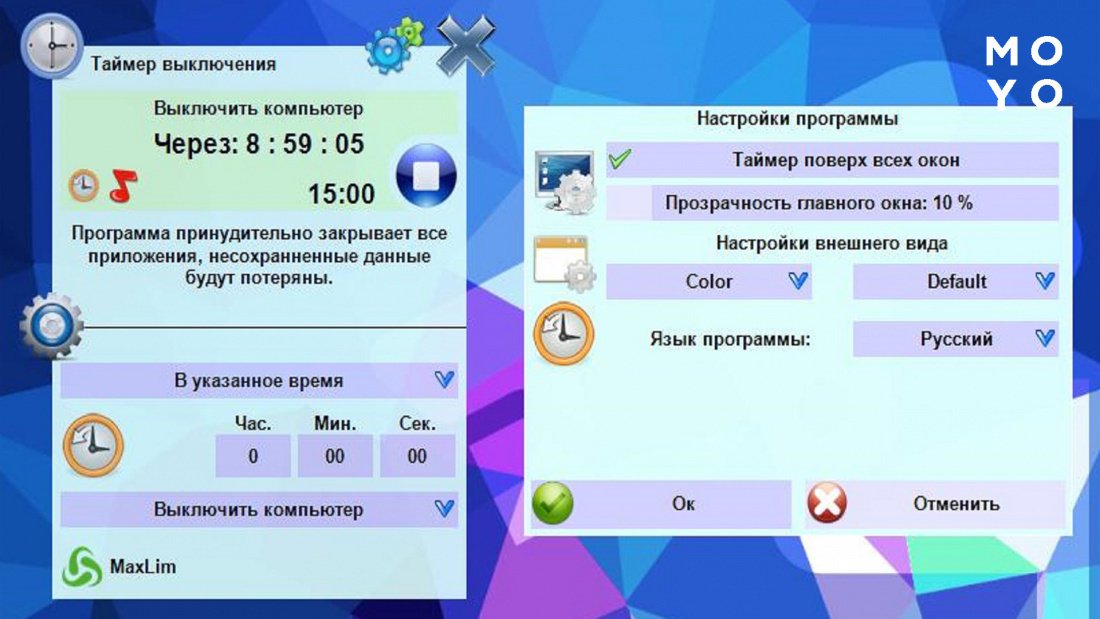
Сам файл програми блокується «Захисником Windows», але перевірки іншими антивірусами говорять, що з ним все ОК. Тож якщо завантажувати, то лише на свій ризик.
Таймер сну та вимкнення на Windows 10 – одна з найнеобхідніших речей, яка потрібна тим, хто сидить довго за дисплеями. Причому робити це можна як і засобами самої системи, так і завантаженими утилітами. Головне – заздалегідь продумати потрібний час.
Как установить таймер выключения Windows

Как поставить компьютер на таймер с помощью команды «Выполнить»
Самый быстрый способ настроить автоотключение компьютера — воспользоваться встроенным инструментом Windows, который называется «Shutdown». Сделать это можно через встроенное системное меню «Выполнить».
- Для этого на клавиатуре наберите команду «Win +R».
- После открытия окна, введите в поле значение «shutdown -s -t T», где T — время в секундах, через которое требуется выключить компьютер.
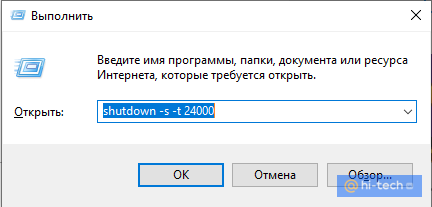
- После подтверждения команды в Windows появится всплывающее уведомление о запланированном выключении.

- Для отмены выключения снова вызовите меню «Выполнить» клавишами «Win + R» и введите значение «shutdown-a», а затем нажмите «ОК».
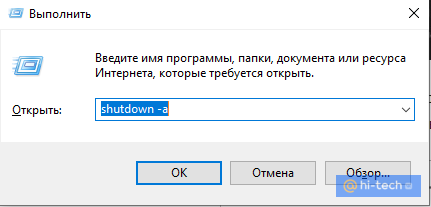
После этого Windows также уведомит вас об отмене запланированного завершения работы.

Стоит отметить, что данный способ выключения компьютера по таймеру не очень удобен тем, что каждый раз при его запуске вам необходимо будет в уме конвертировать время в минуты или часы, а также можно легко запутаться при вводе трудно запоминаемой команды, что требует ее записи в отдельный текстовый файл для последующего копирования.
Чтобы этого избежать, проще всего заранее настроить несколько таких «выключателей» с помощью ярлыков на рабочем столе или для их хранения в отдельной папке.
Как создать ярлык таймера выключения Windows 10
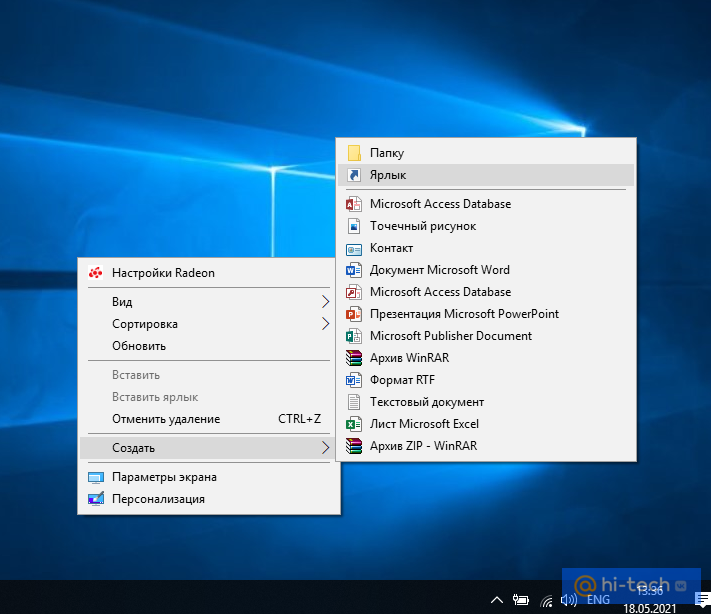
- В любом месте рабочего стола (или в специально созданной папке) щелкните правой кнопкой мыши и создайте новый ярлык;
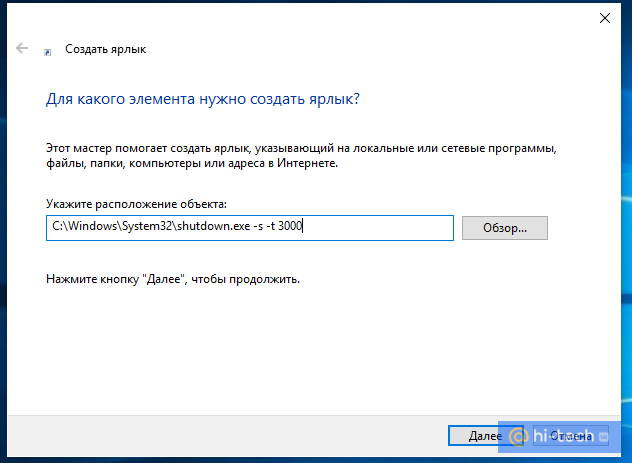
- В поле «Расположение объекта» укажите путь «C:\Windows\System32\shutdown.exe -s -t T», где T — время, через которое необходимо будет выключить компьютер после запуска ярлыка;
- Присвойте имя ярлыка, соответствующее установленному времени в минутах или часах, и нажмите кнопку «Готово».
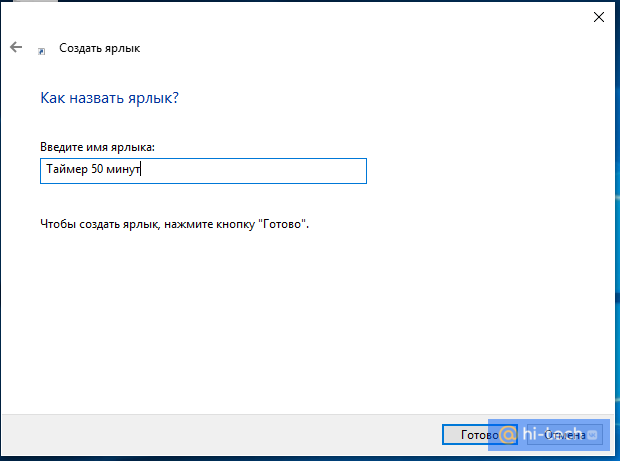
Для создания команд выключения компьютера Windows 10 вы можете сделать множество таких ярлыков с различным временем запланированного выключения, а также дополнительно — один общий ярлык для отмены выключения, указав при его создании значение «C:\Windows\System32\shutdown.exe-a» в поле «Расположение объекта».

Как выключить компьютер по таймеру с помощью планировщика Windows
Еще один способ настроить автовыключение компьютера по расписанию — воспользоваться встроенным планировщиком заданий Windows.
Рассказываем, как настроить автоотключение:
- Откройте меню «Выполнить» с помощью команды «Win + R» и введите значение «taskschd.msc» в поле задач;
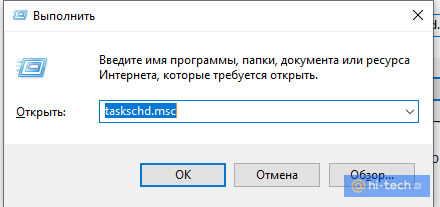
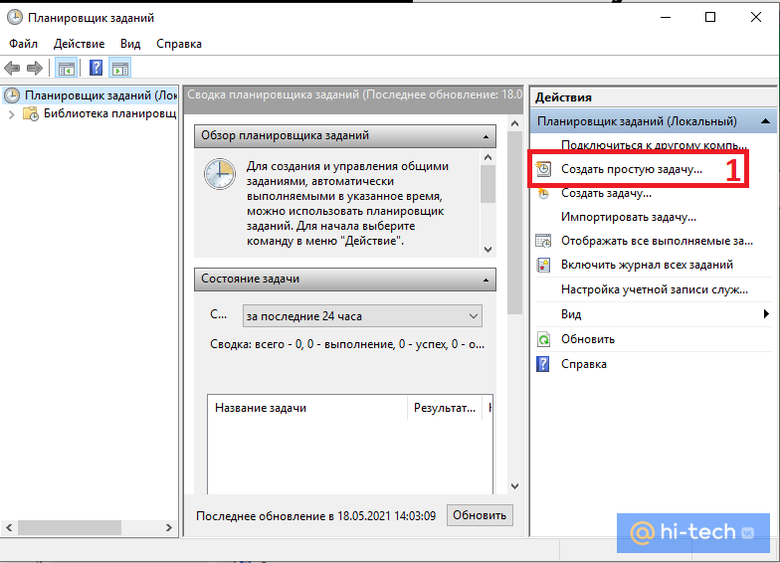
- После запуска Планировщика заданий укажите создание простой задачи;
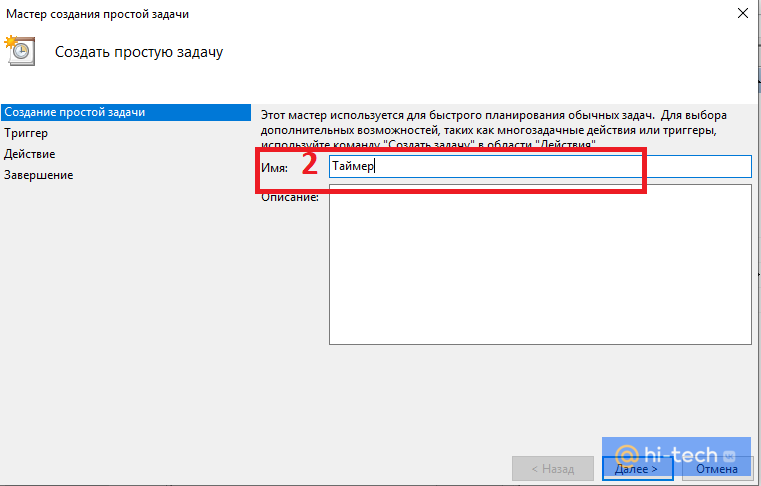
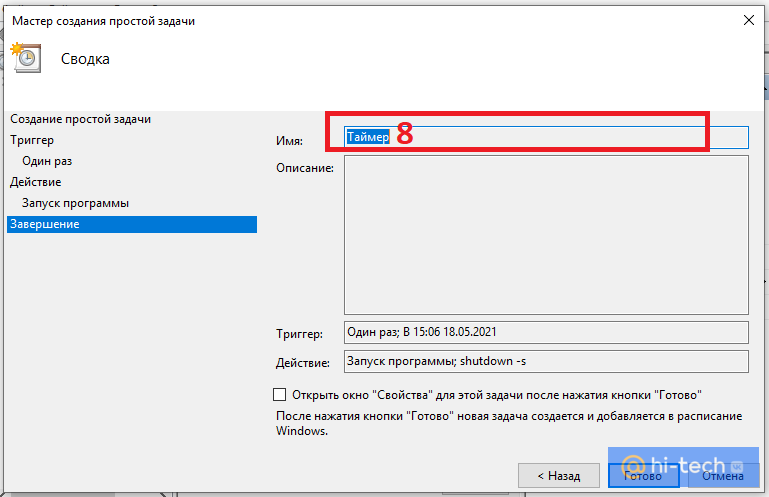
- В поле «Имя» укажите ее название, например, «Таймер»;
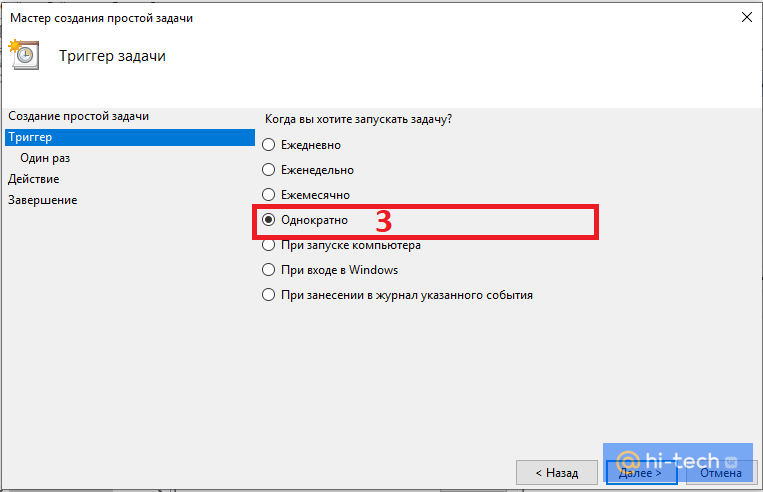
- В поле «Триггер» необходимо указать требуемый период для запуска задачи. Для функции автоотключения будет уместным указать однократный запуск;
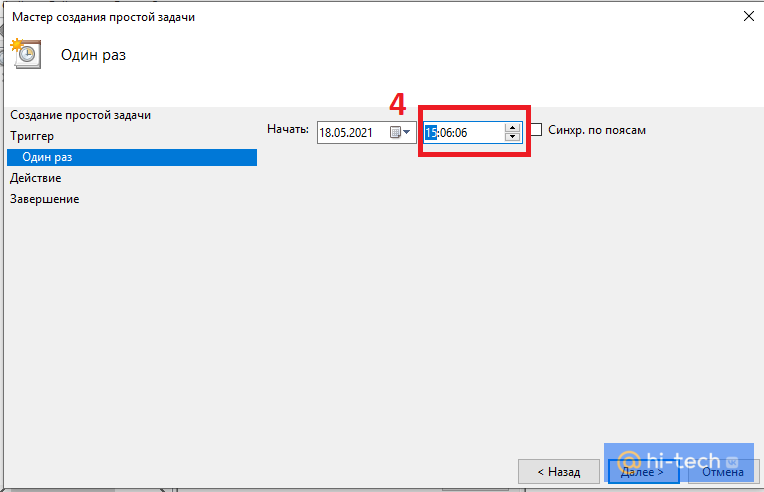
- Задайте дату и время автоотключения;
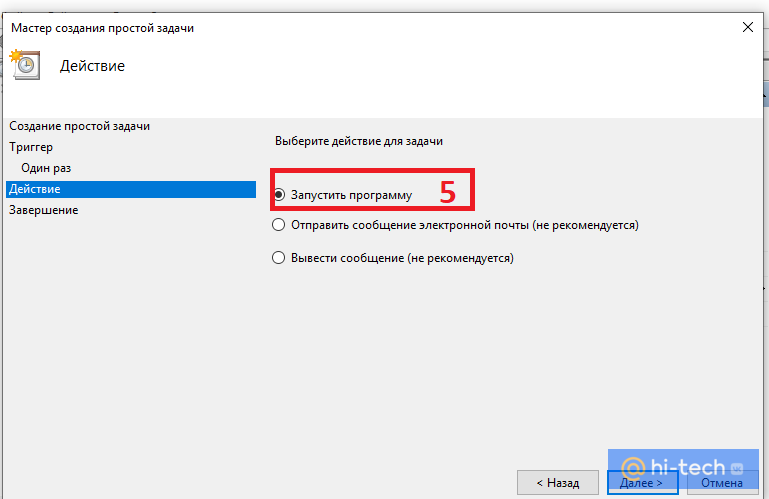
- Укажите действие «Запустить программу»;
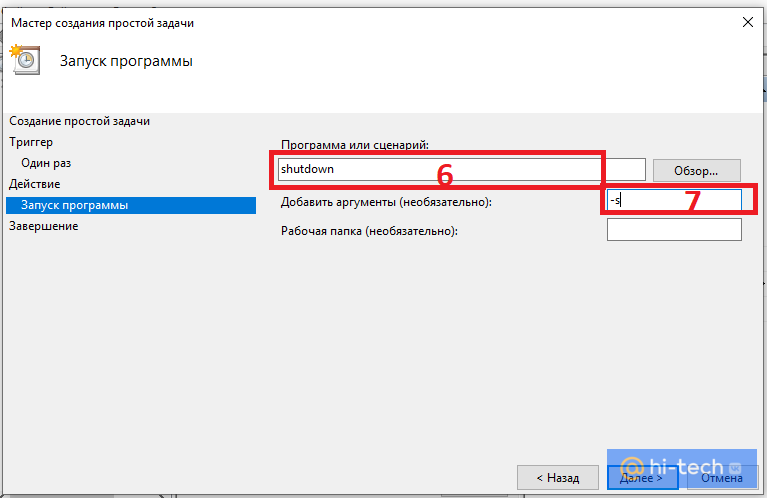
- Введите в поле «Программа или сценарий» значение «shutdown», а в поле «Добавить аргументы» установите значение «-s»;
- Введите имя задачи и нажмите кнопку «Готово».
Автовыключение компьютера Windows с помощью сторонних программ
Если вышеперечисленные способы кажутся вам неудобными или по какой-то причине для вас не подходят, тогда рекомендуем воспользоваться сторонними программами. Самый простой способ — установить бесплатные утилиты из магазина приложений Microsoft Store.