Как Узнать Логин и Пароль От WiFi Роутера , Если Забыл, Потерял и НЕ Можешь Восстановить?
В комментариях часто задают вопрос «Я забыл логин и пароль от WiFi роутера — что делать, как узнать и восстановить?». Если с логином все понятно, то я всегда теряюсь в догадках, какой именно пароль потерял читатель — ключ авторизации для подключения к беспроводной сети или от входа в панель администрирования маршрутизатора (192.168.0.1 или 192.168.1.1)? В этой статье рассмотрим, как восстановить пароль от WiFi и личного кабинета или на крайний случай сбросить его встроенными средствами Windows, Android или из панели управления роутера. Инструкция подходит для любой модели — TP-Link, Asus, D-Link,Zyxel, Keenetic, Tenda, Mercusys, Netis, Ростелеком, Билайн и т.д.
Cпособы восстановления забытого пароля от wifi роутера
Проблема восстановления вай-фай пароля была, есть и всегда будет актуальна, пока существует данный тип беспроводного подключения. Ну действительно, мы вводим его один раз и навсегда про него забываем. А тем временем любая переустановка Windows или даже просто смена сетевого адаптера приводит к тому, что вы не можете получить доступ в Интернет. Разберемся с этим вопросом подробнее.
В ситуации, когда вы хотите подключить к беспроводной сети какой-либо гаджет, но потеряли записанный ключ от вайфай, существует несколько способов восстановить пароль:
- через компьютер
- телефон
- или на самом маршрутизаторе
Как узнать пароль от WiFi на компьютере Windows?
Прежде всего нужно понимать, что все пароли, которые когда-либо вводились для подключения к wifi, сохраняются внутри операционной системы компьютера или смартфона — Windows, Android или iOS — не имеет значения. Они всегда лежат в одном из системных файлов. Поэтому посмотреть ключ от вайфай можно не прибегая к сбросу роутера.
- через программу
- встроенными средствами Windows
Программа Wireless Key View?
Если вы хотя бы раз уже когда-то подключались к сети, пароль от которой требуется вспомнить, то не обязательно для этого взламывать ее с помощью каких-то левых программ. Есть очень хорошая бесплатная утилита, которая выуживает из недр операционной системы Windows когда-то введенный ранее пароль. Называется она Wireless Key View — скачать можно по ссылке. Эта прога работает с любыми даже самыми сложными типа шифрования WPA/PSK и что особенно важно — с любыми версиями Windows — 10, 8, 7 и даже XP.
Скачиваем и запускаем от имени администратора — установки не требуется. После небольшого ожидания программа найдет все ключи от сетей, к которым когда-либо был подключен компьютер при помощи стандартных виндоусовских приложений (Wireless Zero Configuration в Windows XP и WLAN AutoConfig в версиях выше). Короче говоря, если для подключения вы не использовали никаких сторонних приложений, то все найдется.

После этого сохраняем их в отдельный текстовый файл и находим тот, который нужен вам именно в данный момент. После этого запомните его, либо можно поменять и поставить новый пароль на wifi, который вы легко сможете запомнить.
Как посмотреть пароль от вайфай встроенными средствами Windows 10?
Если же отдельную программу установить нет возможности, то придется пойти более сложным путем. К счастью, в операционной системе Windows 10 существует встроенная возможность восстановления забытого ключа авторизации.
Кликаем кнопкой мыши по значку сетевого подключения в правом нижнем углу экрана и заходим в «Открыть Параметры Сети и Интернет»

Листаем страничку вниз, чтобы найти ссылку «Центр управления сетями и общим доступом»

Далее находим в списке наше подключение по wifi и ссылку «Беспроводная сеть» — проходим по ней

Откроется новое окно, где переключаемся на вкладку «Безопасность» и ставим флажок на «Отображать вводимые знаки»
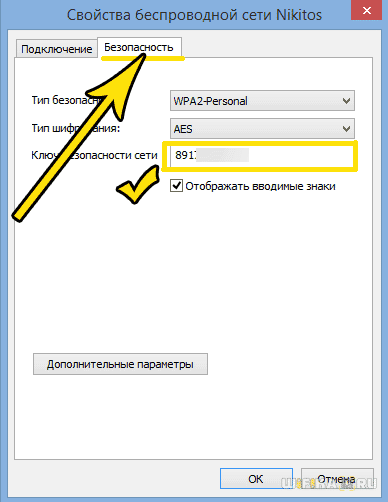
Вот и все — перед нами теперь отображается текущий пароль от WiFi — запишите его и больше не теряйте!
А для быстрого создания надежного пароля онлайн рекомендую воспользоваться генератором кодов на нашем сайте. Ключ авторизации от 8 знаков будет надежно защищать ваш wifi
Как узнать забытый пароль от своего Wi-Fi на роутере?
Самый же простой способ восстановить забытый пароль от своего собственного WiFi соединения — посмотреть его в настройках в панели управления маршрутизатором.
Однако, стоит заметить, что если речь идет о подключении к общественной сети вне дома, то доступ к администраторскому разделу, разумеется закрыт. Поэтому, если это именно ваш случай, то рекомендую прочитать варианты решения без доступа к роутеру — их вы можете найти в других статьях на сайте.
Если же вы забыли пароль от домашней сети, и у вас имеется доступ к роутеру, то необходимо:
- Соединить маршрутизатор с компьютером по кабелю — витой паре
- Зайти в его настройки
- Посмотреть пароль от вай-фай в соответствующем разделе.
Пройдемся подробнее по каждому пункту. Подключиться к роутеру по кабелю необходимо для того, чтобы ПК или ноутбук получили от него в автоматическом режиме IP адрес и оказались в одной локальной сети.
Что можно сделать если забыл пароль от вай фай сети
Если в прошлом вы подключали ПК с Windows к сети Wi-Fi, найти пароль будет довольно просто. Чтобы начать, откройте меню «Пуск» (или нажмите клавишу Windows на клавиатуре), затем введите «Просмотр сетевых подключений» и нажмите «Ввод.

В следующем меню найдите соединение с надписью «Wi-Fi». Щелкните его правой кнопкой мыши и выберите параметр «Статус».

В появившемся меню нажмите кнопку «Свойства беспроводной сети».

После этого откроется другое окно. В нем перейдите на вкладку «Безопасность», затем установите флажок «Показывать символы». Как только вы это сделаете, пароль Wi-Fi больше не будет скрыт.

Как подключиться без пароля
Если восстановить пароль не удалось или он вам пока не нужен, можно воспользоваться технологией WPS — она позволяет подключиться к защищенной паролем сети без ввода пароля. Все, что вам нужно, это физический доступ к маршрутизатору.
На всех современных роутерах есть кнопка WPS. Иногда она большая и отображается отдельно от других, иногда маленькая и совмещена с кнопкой Reset (короткое нажатие — WPS, длинное нажатие — Reset). Осмотрите свой маршрутизатор, чтобы найти его, и, если вы не можете его найти, обратитесь к инструкциям, прилагаемым к устройству.

Ищем кнопку WPS на роутере
Через Android
Чтобы подключиться к запрошенной сети Wi-Fi через Android без пароля, выполните следующие действия:

- Зайдите в настройки устройства.
- Выберите раздел Wi-Fi.
Откройте меню раздела Wi-Fi
Выберите «Кнопка WPS»
Через iOS
Устройства iOS не поддерживают WPS. На iPhone и iPad вы можете подключиться к сети Wi-Fi, только введя пароль.
С помощью маршрутизатора
Вы можете войти в роутер, если забыли логин и пароль следующим образом:
- Подключите оборудование к ПК с помощью прилагаемого кабеля питания;
- Откройте браузер;
- В адресной строке введите «192.168.1.1», но без кавычек;
- Укажите данные для авторизации: Скорее всего, вам нужно будет указать admin в обеих строках;

- Откройте вкладку «Беспроводная сеть», затем — «Безопасность беспроводной сети»;
- В строке Пароль PSK отобразится искомая информация.
Для некоторых маршрутизаторов инструкции устарели; необходимые данные уже есть на первой странице.
Обратите внимание, что IP-адрес для доступа в меню настроек, а также данные авторизации указаны на задней панели устройства (специальная наклейка).
Мы расскажем, как войти в настройки роутера, если вы забыли логин и пароль при перезагрузке компьютера.
Просмотр пароля на устройстве, где он был сохранен ранее
Если вам нужен доступ к роутеру и особых проблем с доступом нет, вы можете подключиться через Wi-Fi Protected Setup. Эта технология также известна как WPS для краткости. Его преимущество в том, что его поддерживают практически все устройства.
Как сбросить пароль Wi-Fi? Получить его обратно для соединения, которое вы сохранили, но больше не используете, может быть намного сложнее. Это стоит сделать вручную, но я рекомендую умный инструмент под названием WirelessKeyView, который покажет вам все пароли WiFi, которые когда-либо сохраняла операционная система. Приложение работает со всеми версиями Windows, начиная с XP, поэтому проблем с совместимостью возникнуть не должно. Кроме того, инструмент очень прост в использовании и не требует установки. Просто запустите исполняемый файл, и он мгновенно отобразит список всех ключей WEP/WPA, хранящихся на вашем ПК.
Стандартные пароли роутеров и маршрутизаторов
По умолчанию в большинстве случаев ваш роутер будет иметь имя пользователя «admin» и аналогичный пароль «admin». Но в некоторых моделях ситуация иная.
Например, в модели D-Link DI-804 поле пароля придется оставить пустым с тем же логином, а в модели Zyxel Prestige 650 логином и паролем будет набор цифр «1234».
Кстати, если старые пароли не подходят, то их уже меняли до вас, вот список самых популярных паролей, попробуйте их.

Наклейка на устройстве
Помните, что вы можете увидеть пароль на роутере. Как это сделать? Скажем:
- Переверните устройство;
- Посмотрите на наклейку, размещенную там производителем;
- Показывает IP-адрес, логин и комбинацию символов для авторизации, настроенную при производстве оборудования.

Как узнать пароль роутера, если эти варианты не сработали, а данные забыли? Читайте наш обзор!
Как просмотреть пароли Wi-Fi на корневом устройстве Android

Что делать, если Wi-Fi не работает
Как узнать пароль от вайфая если забыл? С помощью панели управления роутером!
Подключите компьютер к маршрутизатору через порт Ethernet. Если вы не помните свой пароль Wi-Fi и ваш компьютер не подключен к Интернету, Ethernet — единственный способ подключения.
Если Ethernet не поддерживается, вам потребуется сбросить настройки маршрутизатора до значений по умолчанию.
Найдите IP-адрес маршрутизатора. Для доступа к панели управления маршрутизатора необходимо знать IP-адрес маршрутизатора. Для этого в Windows откройте меню «Пуск», выберите «Настройки», «Сеть и Интернет», «Просмотреть свойства сети» и посмотрите на адрес рядом с «Шлюз по умолчанию».
Стандартные адреса роутеров: 192.168.0.1, 192.168.1.1 и 192.168.2.1, а также 10.0.0.0.1 для роутеров Apple.
IP-адрес некоторых маршрутизаторов указан на наклейке, расположенной сбоку или снизу устройства.
Заходим в панель управления роутером. Откройте удобный для вас браузер и введите в адресной строке IP-адрес вашего роутера.
Вы можете использовать любой веб-браузер, чтобы выполнить этот шаг.

Обзор популярных конструкторов веб-страниц
Войдите на главную страницу панели управления роутера. После ввода правильного IP-адреса вам может потребоваться ввести имя пользователя и пароль; если это так, попробуйте войти со стандартными учетными данными вашего маршрутизатора. Обычно это учетные данные, которые отличаются от учетных данных, используемых для подключения к сети Wi-Fi.
Имя пользователя для входа в настройки роутера, которое используется по умолчанию, написано в инструкции к роутеру или на информационной табличке, прикрепленной к роутеру. В большинстве случаев пользователь — admin, а пароль по умолчанию — admin, password или пустой. Пользователи обычно меняют их после настройки маршрутизатора, поэтому, если вы не помните свое имя пользователя и пароль, вам потребуется сбросить настройки маршрутизатора.
Обратите внимание: имя пользователя и пароль по умолчанию для маршрутизатора обычно указаны в документации маршрутизатора или на самом маршрутизаторе.

Попав в панель управления роутера, перейдите в раздел «Беспроводная сеть». После этого найдите раздел «Беспроводная связь» или «Wi-Fi». В большинстве случаев к нему можно получить доступ, щелкнув вкладку в верхней части страницы или найдя его в меню навигации.
Интерфейс каждой страницы панели управления для конкретного маршрутизатора может отличаться, поэтому вам может понадобиться перемещаться по нескольким различным меню.
Пароль маршрутизатора также может быть расположен в верхней части главной страницы панели управления.

Bluetooth 5.0 расширил возможности. Помогите найти пропавших детей. 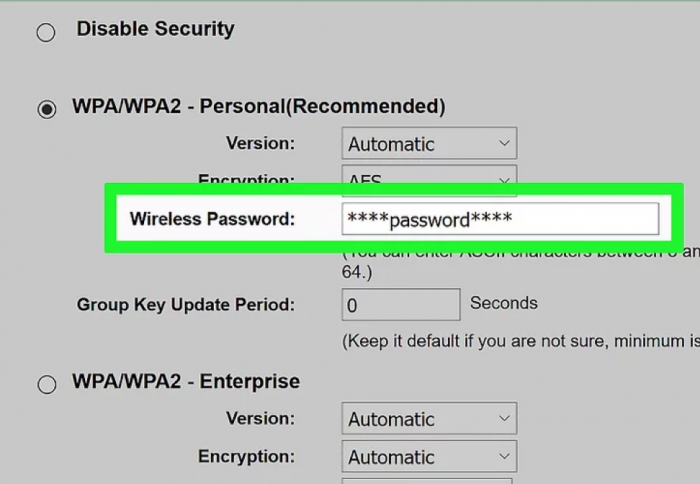
Найдите пароль сети Wi-Fi. На странице «Беспроводная связь» отображается имя беспроводной сети (SSID) и тип безопасности или шифрования (например, WEP, WPA, WPA2 или WPA/WPA2). Рядом с параметрами безопасности должно появиться поле «Парольная фраза» или «Пароль». Это пароль для вашей беспроводной сети.
Что делать, если нет пароля в настройках роутера
Некоторые производители маршрутизаторов используют только один логин для своих устройств в базовой настройке. Поле пароля остается пустым. В этом случае обязательно укажите свой при настройке сети. Это защитит сеть от несанкционированного доступа, который может существенно повлиять на трафик, а также на скорость.
Если по какой-то причине не удалось найти ключ Wi-Fi в настройках роутера, вы также можете подключиться к роутеру с помощью WPS. Для этого нужно использовать кнопку WPS на роутере, и беспроводная сеть подключится без пароля. Тогда его можно будет увидеть в настройках сети на компьютере.
Вы также можете подключиться через WPS со смартфона Android. Для этого необходимо одновременно нажать и удерживать кнопку WPS на устройстве и на экране смартфона. Доступ в интернет откроется без дополнительных кодов.
Забыли пароль от роутера: что делать и как подключаться
Есть три варианта решения проблемы: посмотреть пароль в настройках, сбросить его или подключиться в обход. Рассказываем подробнее про каждый из них.
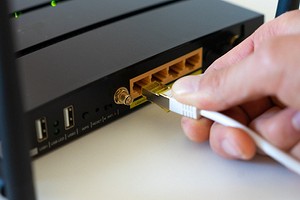
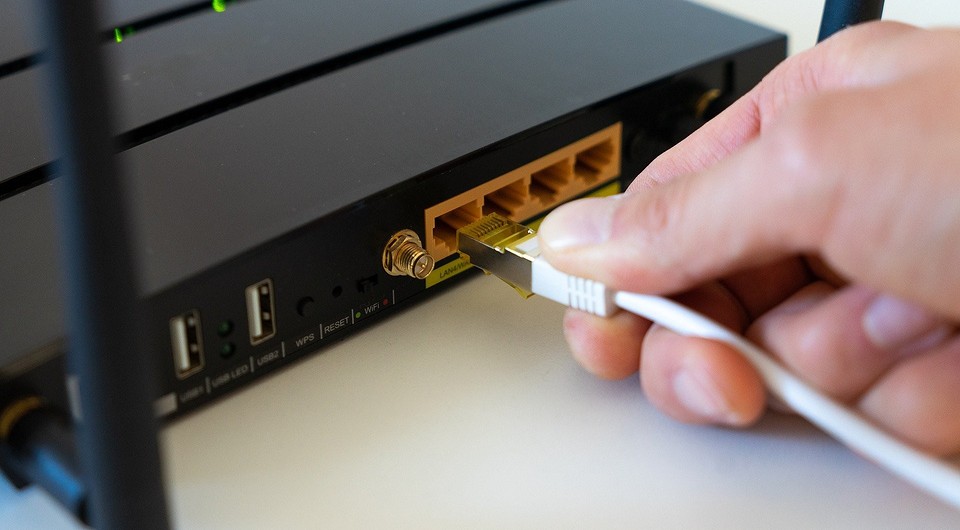
Чем реже вы вводите пароль, тем больше шансов его забыть. К примеру, после настройки домашней сети Wi-Fi и подключения к ней всех гаджетов помнить заветные цифры и буквы уже необязательно. Но вот вы купили новый смартфон или к вам зашли гости, доступ снова нужен. Как быть, если вы забыли пароль от собственной домашней сети Wi-Fi? Задача вполне выполнимая. Вот, что можно сделать:
Самый простой способ: подсматриваем пароль
Да, иногда не нужно что-то выдумывать. К примеру, если вы получили роутер от своего провайдера и не меняли настроек, посмотрите на нижнюю или заднюю панель роутера. Часто именно там размещают табличку (стикер) с информацией о дефолтных паролях для управления роутером и подключения к беспроводной сети.

Если нашли нужную комбинацию — замечательно. Если нет, можно воспользоваться паролем для доступа в админ-панель самого роутера. Для этого в любом браузере в адресной строке введите 192.168.0.1 (это самый распространенный ip-адрес, но бывают и другие: обычно адрес указан на этикетке). Далее вам нужно ввести логин и пароль. По умолчанию они выглядят, как Admin и Admin. Первая буква может быть как заглавная, так и прописная.
В настройках роутера можно посмотреть пароль к Wi-Fi или поменять его. Кстати, многие современные роутеры настраиваются через приложение, а к нему доступ можно получить вообще элементарно: например, через отпечаток пальца.
Заходим в сеть без пароля
Разработчиками сетевого оборудования был разработан специальный стандарт WPS (Wi-Fi Protected Setup), цель которого — упрощение процесса настройки беспроводной сети. В список его функций также входит возможность подключения к Wi-Fi без знания пароля. Эту технологию поддерживают практически все современные маршрутизаторы, и она по умолчанию включена.
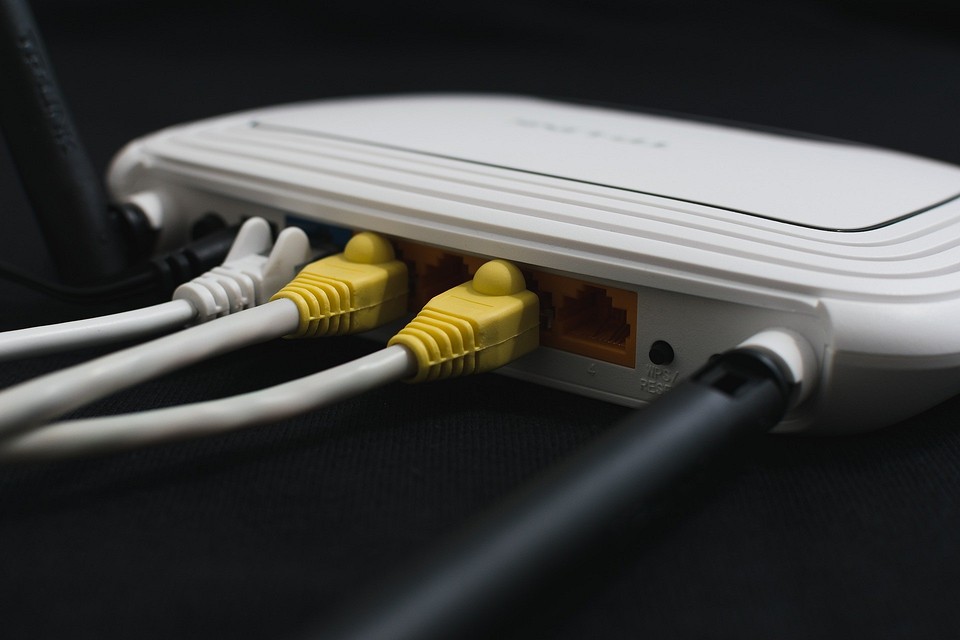
На задней стороне роутера можно обнаружить специальную кнопку, которая имеет соответствующее название. Часто она объединена с кнопкой Reset, которая сбрасывает настройки на заводские. В зависимости от продолжительности нажатия вы получите разный результат. Чтобы осуществить подключение без пароля, а не обнуление настроек, зажмите клавишу на пару секунд. В это же время на устройстве, которое вы хотите подключить (например, смартфон), зайдите в меню настроек Wi-Fi и выберите пункт «Кнопка WPS». Спустя несколько секунд соединение будет установлено.
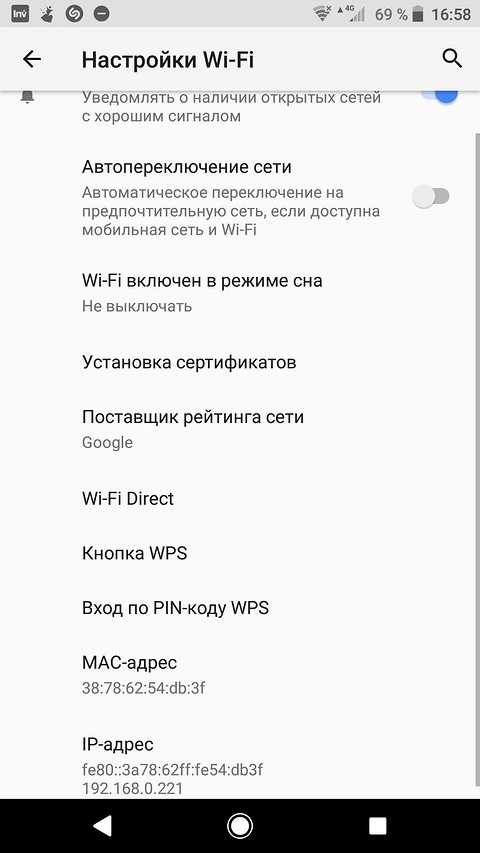
Однако кнопка WPS есть не на каждой модели. Как вы могли заметить, на скриншоте выше присутствует альтернативный вариант подключения — «Вход по PIN-коду WPS«. Если выбрать его, то на смартфоне появится комбинация из 8 цифр. Её необходимо ввести в веб-интерфейсе роутера в соответствующем разделе. Соответственно данный метод подойдет только в случае, если был забыт пароль от Wi-Fi, а не от маршрутизатора. При этом дома подключено большое количество устройств, на повторное соединение которых уйдёт много времени, если задать новый пароль Wi-Fi.
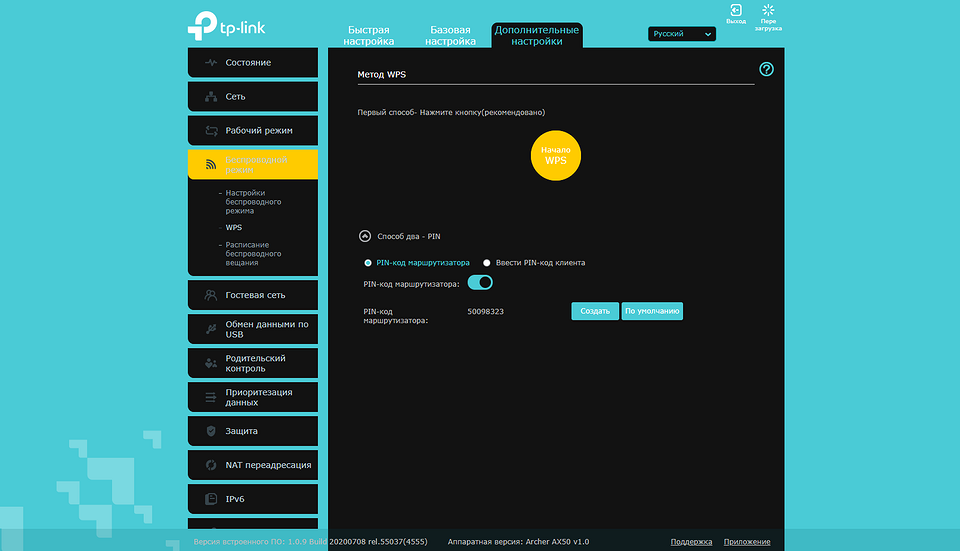
Стоит отметить, что в целях повышения безопасности рекомендуется отключать функцию WPS. На первый взгляд, кажется, что взлом восьмизначного числа означает, что потребуется перебрать 100 000 000 различных комбинаций. Но из-за программной особенности генерации ПИН-кода перебор будет состоять лишь из 11 000 комбинаций, с которыми хакерские утилиты расправятся довольно быстро.

Делаем сброс и настраиваем роутер заново
Если ваш роутер не поддерживает WPS, то всегда можно сбросить настройки до заводских. В данном случае вам заново придется настраивать подключение к интернету. Обычно это не составляет проблем — интерфейсы панелей управления роутерами довольно просты и логичны. К тому же, как мы уже отметили, иногда достаточно скачать приложение — там все еще проще. Если уж возникнут сложности,.всегда можно использовать мобильный интернет смартфона, чтобы найти инструкцию.
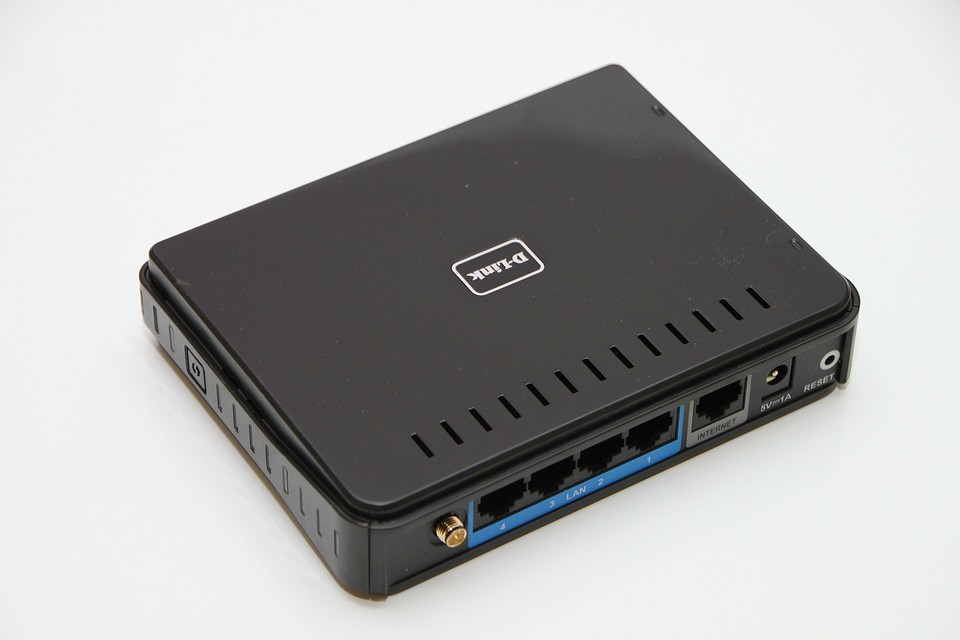
Находим на тыльной стороне маршрутизатора кнопку Reset, о которой мы говорили выше. Обычно она утоплена внутрь, и чтобы её нажать потребуется скрепка или другой тонкий предмет. Нажать кнопку нужно на 5-10 секунд. Обычно окончание процесса сопровождается миганием всех индикаторов роутера на передней панели.

После этого потребуется зайти в интерфейс сетевого оборудования. Затем остается только зайти в настройки и ввести нужный тип подключения, а также имя пользователя и пароль, которые обычно указываются в договоре на предоставление услуг.
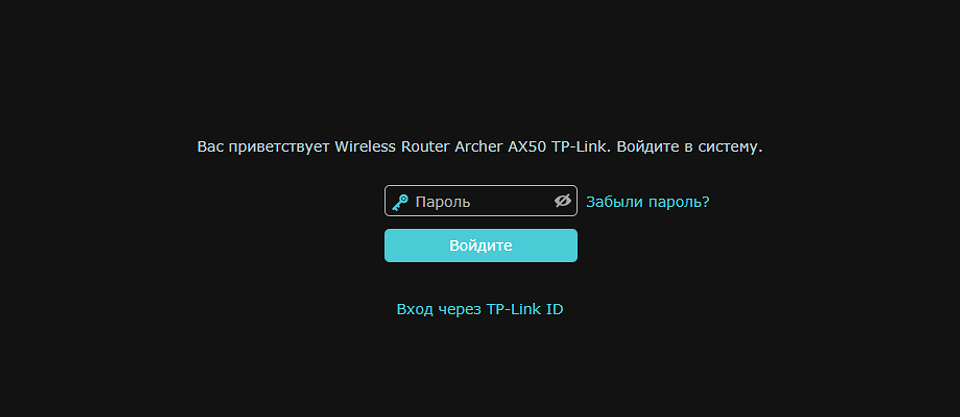
Многие производители сетевого оборудования также встраивают в свою продукцию альтернативные способы входа в веб-интерфейс. Например, компания TP-Link использует TP-Link ID, благодаря которому можно коннектиться к любому устройству, которое зарегистрировано в общей системе. Это удобно если вы пользуетесь большим количеством маршрутизаторов в разных местах, ведь требуется помнить только один пароль от аккаунта, через который можно управлять всеми сетевыми гаджетами.
Как зайти в настройки роутера, если забыл пароль?
Привет! Когда в какой-то инструкции пишу, что нужно зайти в настройки маршрутизатора, то стараюсь подробно описывать сам процесс, как войти в панель управления, что бы выполнить там какие-то настройки. В большинстве случаев, это не вызывает каких-то сложностей. Но часто бывает такое, что мы просто забыли пароль, и появляется много вопросов, как в таком случае попасть в настройки.
Сам вопрос по входу в настройки роутера, если забыли пароль, не очень понятен. Потому что в роутере есть как минимум два пароля. И не понятно какой из них вы забыли, и в чем проблема конкретно в вашем случае.
- Пароль который используется для подключения к вашей Wi-Fi сети.
- И пароль, который нужно указать для входа в настройки роутера. Чаще всего именно этот пароль меняют, и успешно забывают его. Понятное дело, что пока мы не укажем правильный пароль, в настройки маршрутизатора мы не попадем. Ну а заводской пароль не подходит (который как правило admin) , так как мы его сменили.
Вот с такими проблемами можно столкнутся в процессе входа в панель управления роутера. Сейчас мы рассмотрим решение исходя из вашего случая, рассмотрим оба варианта.
Если забыли пароль от Wi-Fi и не можете зайти в настройки роутера
Это первый вариант, в котором мы не помним пароль именно от нашей Wi-Fi сети. И возможно, не можем к ней подключится. А в настройки роутера нам нужно зайти для того, что бы посмотреть, или поменять пароль.
В таком случае, все очень просто:
- Во-первых, у нас есть очень подробная инструкция о том, что делать, если забыли пароль от Wi-Fi. Можно посмотреть пароль на компьютере (если он есть) , просто вспомнить его. Подключится к беспроводной сети и зайти в панель управления.
- Во-вторых, можно зайти в настройки маршрутизатора с того устройства, которое в данный момент уже подключено к вашему Wi-Fi. И уже в настройках роутера посмотреть забытый пароль, или сменить его.
- В-третьих, подключаемся к роутеру по сетевому кабелю, и заходим в панель управления. В таком случае, пароль от Wi-Fi нам совсем не понадобится. Если не знаете как подключиться к роутеру по кабелю, то вот подробная инструкция на примере TP-LINK.
С этой проблемой я думаю разобрались.
Если забыли пароль от входа в настройки роутера
Это происходит чаще всего. Панель управления каждого маршрутизатора защищена паролем. Там нужно указывать имя пользователя и пароль. Это нужно для защиты настроек, что бы все кто подключается к вашей сети, не смогли получить к ним доступ.
Если роутер новый, еще не настроенный, то используется стандартный пароль и имя пользователя. В большинстве случаев, это admin и admin. Или вообще никакой защиты нет. Этот пароль мы устанавливаем или меняем уже в процессе настройки роутера. Я всегда в своих инструкциях советую это делать. И даже есть отдельная статья по смене/установке пароля admin.
Так вот, этот пароль мы сменили, настроили роутер, и забыли его. А тут нам срочно понадобилось зайти в настройки, и пароль мы не помним. На странице авторизации указываем какое-то имя и пароль, но ничего не происходит, страница просто перезагружается, или получаем сообщение, что пароль неверный.

Вот и все, в настройки нам никак не попасть. Если не получится вспомнить эти данные, а возможно и не вы меняли пароль, то придется делать сброс настроек роутера. После этого мы зайдем в панель управления по заводским настройкам, который указаны снизу роутера, на наклейке.
Что бы сделать сброс настроек, нужно примерно на 10 секунд зажать кнопку, которая обычно подписана как: RESET, WPS/RESET, Срос, Default. Все зависит от модели вашего руотера. Кнопка может быть утоплена в корпус, и нажимать на нее нужно чем-то острым. Питание маршрутизатора должно быть включено. Выглядит эта кнопка примерно вот так:

После возврата к заводским настройкам, для входа в панель управления используйте данные, который указаны на самом маршрутизаторе. Если там не указаны заводские данные, значит по умолчанию пароля нет.
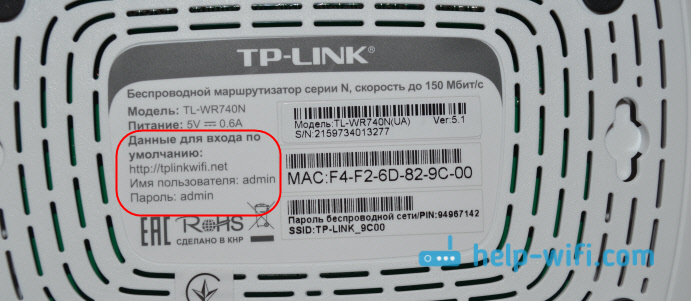
Если возникнут трудности со сбросом настроек, то у нас на сайте есть подробные инструкции для большинства производителей. Если не найдете, пишите в комментариях, дам ссылку.
Если что-то не получилось, так же пишите, попробуем решить вашу проблему.