Иллюстрированный самоучитель по Microsoft Word 2003
Правые, левые, центристы! Неужели Word и к политике имеет какое-то отношение? Увы, пока еще вся эта терминология относится к размещению абзацев на странице. В Word существует возможность воспользоваться четырьмя способами выравнивания абзацев: по левому краю, по центру, по правому краю и выровнять полностью (по ширине).
- В Word вы не найдете команду "без выравнивания". В качестве выравнивания по умолчанию используется выравнивание по левому краю.
- Чтобы изменить выравнивание текста в абзаце, обратитесь к диалоговому окну Абзац. Для его отображения выберите команду Формат › Абзац. Опции способов выравнивания задаются в списке Выравнивание.
Выравнивание по левому краю
К огромному удовольствию всех левых в мире, общепринятым считается выравнивание текста по левому краю. Именно таким образом выравнивали печатный текст машинистки на своих пишущих машинках: левый край абзаца должен был быть ровным и аккуратным, правый край мог быть каким угодно.
Чтобы выровнять текст по левому краю, нажмите CTRL + L или выберите кнопку По левому краю на панели инструментов форматирования.
- Этот тип выравнивания также имеет название рваный правый край.
- Выравнивание по левому краю отменяет остальные типы выравнивания, примененные к абзацу.
Выравнивание по центру
Выровненный по центру текст располагается на одинаковом расстоянии от центра страницы в каждой строке.
Если набирать выровненный по центру абзац, состоящий из нескольких строк, то каждая строка абзаца будет располагаться одна под другой симметрично относительно середины:
страницы.
Я полагаю, этот способ выравнивания абзацев придуман
исключительно для поэтов-авангардистов.
Он придает произведению
симметричность
и
особую оригинальность!
Но при чтении большого абзаца, набранного таким образом, читатель ощущает неудобство. Поэтому обычные пользователи прибегают к этому виду выравнивания только в заголовках.
Чтобы выровнять абзац по центру, нажмите CTRL + E или щелкните на кнопке По центру на панели инструментов форматирования.
- Вы можете выровнять по центру только отдельное слово строки. Детально об этом рассказано в главе 13.
- Если вы сумеете выровнять свое тело по центру космического корабля в условиях невесомости, то прославитесь куда больше, чем выравнивая по центру текст.
Выравнивание по правому краю
Выравнивание по правому краю предполагает, что слова в строках выравниваются у правого поля, а слева болтаются, как придется. Такое впечатление, что экран наклонили вправо и потрясли. Не знаю, где можно бы было применить этот тип выравнивания. И всем советую, не рисковать, используя его.
Чтобы выровнять документ по правому краю, нажмите CTRL + R или щелкните мышью на кнопке По правому краю на панели инструментов форматирования.
- Этот тип выравнивания также называется рваный левый край.
- Вы можете выровнять по правому краю только отдельное слово строки. Детально об этом рассказано в главе 13.
- Когда вы начинаете новый абзац при нажатой кнопке По правому краю, каждый новый символ стремится прижаться к правому краю. Получается очень похоже на иврит!
Полное выравнивание
И наконец, можно выровнять текст полностью, когда и левая кромка текста, и правая выглядят как подстриженные. Такой вид имеет текст в газетах и журналах; узкие колонки, заполненные текстом, довольно удобно читать. Word выравнивает обе кромки текста за счет дополнительных пробелов между словами.
Чтобы выровнять текст полностью – и по левому, и по правому краю, – щелкните мышью на кнопке По ширине или нажмите CTRL + J.
Как в Word быстро выровнять текст
При использовании различных функций для оформления текстового документа, могут возникнуть сложности, так как одна опция может противоречить другой, вследствие чего форматирование информационного блока нарушается и приходится искать пути решения проблемы. Как выровнять текст в ворде? Именно этот вопрос возникает у многих пользователей.
Выравнивание текста
Существую различные функции, посредством которых можно осуществить выравнивание информационного блока в программе для работы с текстами.
Обратите внимание! Представленные ниже способы подходит для любых версий microsoft word.
Основные функции
На верхней панели главной вкладки, в разделе «Абзац», можно выбрать автоматическое выравнивание информации:
- по правому боку;
- по левому боку;
- по ширине страницы;
- по центру листа.

Представленные функции можно применять ко всей информации, хранящейстя в текстовом документе или к его части. Например, чтобы придать общий вод всему файлу, необходимо выделить его. Удобнее всего это делать сочетанием клавиш «Ctl+A». Сделав это, следуе нажать на необходимый тип выравнивания.
Для изменения положения части информации, следует выбрать только ее при помощи мышки или сочетанием клавиш «Shift+ стрелки», после чего кликнуть по необходимой опции.
Важно! При создании документа, информация в нем будет автоматически выравниваться по левому боку.
Горячие клавиши
Чтобы размещать текст необходимым образом, не отрываясь от процесса печати, можно применять сочетания клавиш, которые выполнят те же функции, что и иконки на верхней панели задач.
Комбинации клавиш и их значения:
- «Ctrl + L» – располагает информацию по левому боку;
- «Ctrl + E» – располагает текст по центру страницы;
- «Ctrl + R» – располагает информацию по правому боку;
- «Ctrl + J» – позволяет выровнять по обоим краям.
Откорректировать отступы от края страницы можно при помощи линейки на верхней панели.

Если попытки ровнять фрагмент не увенчались успехом и одна из строк выбивается из общего вида, следует проверить не стоит ли в ее начале лишний пробел.
Абзац
Выровнять текст определенным образом можно, выделив его и после нажатия правой кнопкой мыши выбрав пункт «Абзац».

В открывшемся меню следует задать желаемые параметры для информационного блока.

Обратите внимание! Производя распределение информации по ширине листа, при наличии больших слов без пробелов, разрывы между словами могут как увеличиваться, так и сокращаться до произвольных размеров.
В таблице
Для того, чтобы распределить информацию в таблице необходимым образом требуется выбрать желаемый фрагмент, после чего на панели задач появится раздел «Макет». В этой вкладке можно расположить текст по вертикали или горизонтали, выбрав пункт «Направление». Также там можно выровнять текст по высоте и по центру, по краям слева или справа, и прочими способами.

Выровнять текст под таблицу не сложнее чем информацию в документе по абзацам. При необходимости можно применять распределение информации по линейке.
Представленная инструкция поможет распределить текст в текстовом документе, для диплома или других целей, желаемым образом. 5 минут потраченного времени на прочтение информации и просмотр видео позволит менять форматирование текста за пару секунд. Поделись с другими!
Как выровнять текст в Ворде по обоим краям
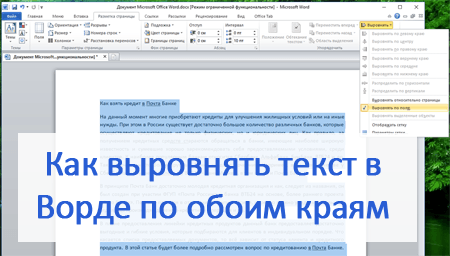
Как выровнять текст в Ворде по обоим краям, несколько способов.
Ворд — редактор, пользующийся наибольшей популярностью. Он предоставляет пользователям огромное количество возможностей, упрощая и облегчая работу. Чтобы ими воспользоваться, хорошо изучите программу, узнайте все её секреты.
Хотите узнать как стабильно зарабатывать в Интернете от 500 рублей в день?
Скачайте мою бесплатную книгу
=>> «Как гарантированно зарабатывать от 500 рублей в день»
При работе с текстом, особое внимание уделяется его расположению. Чаще всего в редакторе автоматически установлено выравнивание по левому краю. Изменить расположение текста можно, воспользовавшись специальными кнопками.
Некоторые пользователи, не зная этого, пытаются сделать размещение текста ровным при помощи пробелов. На такой способ не удобен и занимает много времени. Тем более правильно выровнять текст «на глаз»практически невозможно. Если вы пишите дипломную работу, где оформление играет важную роль, ее могут просто не принять.
Как выровнять текст в Ворде по обоим краям, ровно
Для того, чтобы текст был ровным с обоих краев, воспользуйтесь выравниванием по ширине.
Вкладка «Главная»
Выровнять текст по обоим краям можно при помощи главного меню редактора. В разделе «Абзац» имеется несколько кнопок. Чтобы текст ровно расположился одновременно с левого и правого края, выделите его и кликните кнопку «по ширине». Текст будет выровнен за счет создания дополнительных интервалов.

Контекстное меню
Сделать ровным текст с обоих сторон можно и другим способом. После выделения текста воспользуйтесь правой кнопкой мыши, клик, и в появившемся контекстном меню, кликните «Абзац». Появится окно, где нужно выбрать выравнивание «по ширине».
Клавиши
Существуют специальные сочетания клавиш, которые позволяют разместить текст так, как требуется. Чтобы текст был ровным с обоих сторон, выделите текст, нажмите одновременно клавишу «CNTR + J». Если клавиши не сработали, значит у вас были изменены настройки.
Дополнительные параметры
Одного нажатия специальных кнопок для правильного выравнивания текста может быть недостаточно. Возможно вам потребуется расставит переносы в словах и осуществить дополнительную проверку.
Расстановка переносов
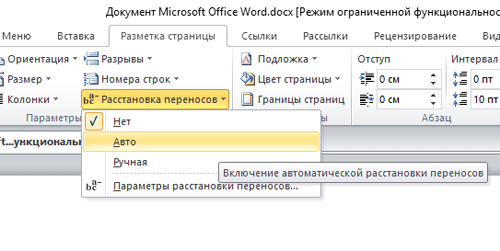
Бывают случаи, когда, при выравнивании, интервалы между словами увеличиваются настолько, что текст смотрится нелепо. Предотвратите это, создав расстановку переносов.
Откройте раздел «Разметка страницы», кликните на «Расстановку переносов» и выберите «Авто».
Проверка правильности оформления
Вы можете в любой момент проверить, правильно ли оформлена ваша работа и откорректировать ее. Во вкладке «Главная» кликните кнопку . Лишние пробелы вы увидите, за счет появления большого количества точек.
Как выровнять текст в Ворде по краям, итог
Выровнять текст в Ворде по обоим краям достаточно просто. Займитесь изучением редактора и вы упростите себе работу. Желаю успехов в приобретении новых знания!
P.S. Прикладываю скриншот моих заработков в партнёрских программах. И напоминаю, что так зарабатывать может каждый, даже новичок! Главное — правильно это делать, а значит, научиться у тех, кто уже зарабатывает, то есть, у профессионалов Интернет бизнеса.
Заберите список проверенных Партнёрских Программ 2017 года, которые платят деньги!
[urlspan][/urlspan]
Скачайте чек-лист и ценные бонусы бесплатно
=>> «Лучшие партнёрки 2017 года»

Как выровнять текст по вертикали или горизонтали в Microsoft Word
Зачем нужно применять выравнивание. В тексте, набранном в Word(е), стандартно все строчки начинаются на одинаковом расстоянии от поля с левой стороны листа, но есть ситуации, когда выравнивание нужно изменить. Например, эпиграфы традиционно располагаются с правой стороны листа, а заголовки, названия текстов – по центру. Большие текстовые материалы рефератов, курсовых, информационных сообщений принято выравнивать по ширине.

Именно поэтому мы решили обратить ваше внимание на 4 небольшие кнопочки на панели Абзац, и рассказать, как выровнять текст в ворде.
Сделаем это на примере большого информационного фрагмента.
Скачанный в интернете материал из нескольких источников, имеющий разную разметку, на листе в Word(е) может иметь вот такой, не эстетичный вид:

Посмотрим, как изменится лист, если мы применим выравнивание.
Способ 1: как выровнять текст по ширине в панели «Абзац»
Преимущество работы с «Абзац» — установка выравнивания «по ширине» возможна как до начала набора текста, так и после. В окне есть блок «Образец», позволяющий отслеживать вносимые изменения, что упрощает работу. Блок форматирования расположен на вкладке «Главная». «Абзац» — третий слева. Чтобы выровнять текст по ширине, действуйте так:
- Выделите часть текста (1 или более абзацев).
- Перейдите в блок «Параметры абзаца» на панели инструментов в «Главная», кликнув по стрелочке в нижнем правом углу блока (см. картинку).


Использовать это окно удобно при полном редактировании абзаца, всего документа. Здесь задают отступ первой строки (абзац), интервалы между строками-абзацами и отступы. Важно помнить, что изменения будут внесены только для выделенного фрагмента. Если необходимо поставить «по ширине» весь текст, выделяют данные на всех страницах документа с помощью комбинации клавиш Ctrl+A. Затем форматируют.


Межзнаковые интервалы
Если причиной возникновения больших пробелов являются межзнаковые интервалы, то вы должны произвести следующие действия:
- в верхнем меню найдите вкладку «Файл»;
- после чего перейдите по ней;
- в открывшемся меню выберите вкладку «Параметры»;
- после этого у вас появится таблица с параметрами, и вам необходимо будет выбрать пункт «Дополнительно», а в нем поставить галочку на пункте «Не расширять межзнаковые интервалы в строке с разрывом».
После этого нажмите сохранить и переходите обратно к тексту. Проблема с большими пробелами будет решена.
Способ 2: выравнивание текста по ширине в панели инструментов
Если дополнительного редактирования данных на листе не требуется, поставить текст «по ширине» можно с использованием вынесенных на панель инструментов 4 кнопок. Они находятся в том же блоке «Абзац», обозначены 6 полосками с разными очертаниями краев слева и справа. При наведении на них курсора мыши выпадает информационное окно с пояснениями функций кнопки.
- Выровнять по левому краю ;
- Выровнять по центру ;
- Выровнять по правому краю ;
- Выровнять по ширине .
Чтобы применить форматирование, выделите фрагмент текста или весь документ, нажмите на кнопку в блоке «Абзац». Также, чтобы выравнивать текст по ширине в Ворде можно нажимать сочетание клавиш Ctrl+J с клавиатуры с выделением фрагмента.


Выделить произвольный фрагмент мышкой (часть 2)
Также данный метод известен как «выделение при помощи клавиши ALT». Сразу скажу, что он работает далеко не во всех программах. В Microsoft Word это применимо, а в Блокноте Windows, например, не работает. Тем не менее, это вовсе не значит, что такой приём характерен исключительно для Word.
Посмотрите на скриншот ниже. Здесь выделен кусок текста не по строкам, как обычно, а прямо посередине страницы. Такое необычное выделение можно создать, если воспользоваться клавишей ALT (левая или правая — без разницы).

[нажмите на картинку для увеличения]
Ещё раз обращаю ваше внимание на то, что данный метод очень удобен при работе с такими блоками текста, в которых что-то расположено вертикально. Например, это могут быть различные списки. Допустим, вам нужно удалить что-либо, расположеное одно под другим В РАЗНЫХ строках. В этом случае выделение текста с ALT просто незаменимо и экономит много времени на форматирование документа.
Чтобы вам было понятнее, покажу ещё один пример. Это более характерный случай.

[нажмите на картинку для увеличения]
Как видите, всё что осталось теперь сделать — это удалить выделенный кусок текста клавишей DELETE или BACKSPACE. При этом форматирование сохранится, поскольку все строки, которые были захвачены выделением, сдвинутся при удалении влево.
Вы можете сохранить картинку в качестве подсказки к себе на компьютер, поскольку моя практика показывает, что этот способ выделить часть текста не только мало кто знает, но и постоянно забывают!
Способ 4: как выделить слово в тексте одним щелчком
А теперь рассмотрим два очень простых способа выделения отдельных слов в тексте. Для начала выделим одно слово. Делается это очень просто: нужно дважды щёлкнуть на слове и оно выделится.
Обратите внимание, что данный способ является одним из самых универсальных и работает повсеместно во всех программах, за, может быть, ну очень редкими исключениями. Таким способом можно выделять слова и прямо в браузере, то есть текст не обязан быть открытым именно в редакторе, где есть текстовый курсор.
Скриншот не привожу, поскольку тут и так всё предельно ясно.
Способ 5: как выделить несколько слов в Word щелчками мышки
И в заключение статьи я покажу вам как можно выделить сразу несколько слов, которые НЕ находятся рядом в тексте. Результат такого выделения вы можете посмотреть на рисунке ниже.

[нажмите на картинку для увеличения]
Для достижения такого эффекта предварительно выделите одно слово, как было показано выше. Затем зажмите и удерживайте клавишу CTRL (левый или правый — без разницы) и выполняйте двойной щелчок на тех словах в текста, которые вы хотите отметить. При этом будут выделяться слова вне зависимости от того, стоят они рядом или нет.
Обратите внимание на то, что выделение при последующих щелчках, как двойных так и одинарных, НЕ сбрасывается. Вы можете использовать это свойство для того, чтобы самостоятельно отыскать дополнительные хитрые методы выделения слов и предложений Советую попробовать!
Подведём итоги
На самом деле, я мог бы привести ещё почти с десяток(!) способов выделения текста, но не буду. Всё это рассматривается в представленном на сайте видеокурсе Word, а также изучается на онлайн занятиях, на которые вы можете записаться в индивидуальном порядке.
Если вам что-то непонятно, то вернитесь к первой части этой статьи и перечитайте её заново, не забывая всё попутно проверять на практике!
Уникальная метка публикации: 594E8343-4317-7631-2644-C94BA13B8A9A Источник: //artemvm.info/information/uchebnye-stati/microsoft-office/vydelit-proizvolnyj-fragment-myshkoj-chast-2/
Способ 3: Работа с инструментом «Линейка»
Быстро установить отступ абзаца и положение текста на странице можно при помощи ползунков «Линейки». Параметры регулировки отображается сверху листа под панелью инструментов и слева. Если в документе ее нет, нужно включить. Перейдите во вкладку «Вид» и активируйте инструмент «Линейка»
Что нужно знать о линейке:
- Верхний ползунок — установка красной строки для абзацев.
- Нижний ползунок — перемещение остальных строчек текста.
- Ползунок справа — перемещение данных на странице справа налево.
Чтобы задать тексту нужное форматирование на странице, перемещайте курсором ползунки по линейке до тех пор, пока не достигните нужного результата. При работе со всем документом следите, чтобы у «песочных часов» захватывались обе части.

В качестве примера, вы можете использовать заданные параметры, как показано на картинке выше и увидеть результат форматирования текста. Далее, вы можете сами установить нужные параметры, путем перемещения ползунков «Линейки».
Выровнять документ Microsoft Word «по ширине» — несложно. Но нужно не забывать о выделении фрагментов или всех страниц, иначе вносимые изменения коснуться только того абзаца (пустого или набранного текстом), на котором стоит курсор в момент форматирования.
Табуляция
Узнайте, не были ли использованы вместо пробелов знаки табуляции. Чтобы это сделать, вам необходимо включить отображение в тексте «непечатаемых знаков». Для выполнения этого действия вы должны сделать следующее:
- зайдите во вкладку «Главная»;
- в группе «Абзац» нажмите по кнопке «Непечатаемые знаки» (¶).

После выполнения представленных действий, в тексте отобразятся все непечатаемые символы, и вы сможете узнать, являются ли причиной проблемы знаки табуляции.
Если это так, то вам нужно просто скопировать один из них и нажать клавиши CTRL+F, после чего у вас появится окно замены. В первом поле данного окна вставьте текст с большим пробелом, а во втором — текст, созданный при помощи нажатия вами трех кнопок на клавиатуре SHIFT+CTRL+ПРОБЕЛ. После этого вам необходимо нажать на клавишу «Найти и заменить».

После выполнения всех вышеперечисленных действий замена будет произведена, и большие пробелы в документе пропадут.
Для чего нужен Word?
Microsoft Word представляет собой программу, которая необходима для набора текста, составления, редактирования и печати документов. Здесь можно напечатать любой текст: реферат, диплом или книгу. Благодаря дополнительным функциям пользователь может оформить текст по своему усмотрению: менять шрифт, его размер и цвет, выделять отрывок текста другими цветами и вставлять картинки. Знания, как выровнять текст в «Ворде», являются одними из основополагающих. Удобна программа Microsoft Word и тем, что дает возможность составлять таблицы.
Открытое окно программы Word представляет собой чистый лист, на котором, используя клавиатуру, можно печатать текст. Дополнительные листы программа добавляет автоматически. Microsoft Word имеет большие возможности для редактирования текста, для этого есть специальные кнопочки. При желании, для удобства, часто используемые функции можно выводить прямо на экран.
Разнообразие инструментов для оформления зачастую мешает неопытным пользователям, так как довольно непросто сразу со всем разобраться. Форматирование может быть противоречивым, если инструменты конфликтуют друг с другом, в результате чего пользователи разочаровываются в этой программе. Но при дальнейшем освоении Word появляется уверенность, что она незаменима для создания текстовых документов.
Как в ворде в таблице добавить или удалить строки и столбцы
Бывает ситуация когда нужно добавить одну или несколько строк в таблицу. Можно поступить следующим образом:
- кликнуть в строку таблицы перед или после, которой необходимо вставить пустую строчку;
- на вкладке Работа с таблицами
перейти на вкладку
Макет
и выбрать соответствующую команду.
С добавлением столбцов поступаем аналогично.
Для удаления строк, столбцов или всей таблицы выберите в выпадающем списке под кнопкой Удалить
необходимую операцию.
Как изменить поля в ячейке?
В таблицах промежуток от края ячейки до текста определяется значениями полей. Чтобы внести изменения, нужно выделить всю таблицу и выбрать пункт «Свойства таблицы», а затем вкладку «Таблица». В разделе «Параметры» есть «Поля ячеек по умолчанию», здесь нужно ввести конкретные значения.
Когда возникает необходимость изменить поля определенной ячейки, необходимо ее выделить. В пункте «Свойства таблицы» нужно выбрать строку «Ячейка», затем «Параметры» и убрать флажок напротив фразы «Как во всей таблице».
Как вставить горизонтальную или вертикальную линию в Microsoft Word
Линии являются основным элементом дизайна. В Microsoft Word горизонтальная или вертикальная линия может разделять документ и направлять поток текста. Вы можете вставить строку в Word и отформатировать ее по-разному, чтобы превратить скромную строку в нечто более привлекательное.
Вы знаете, как добавить строку в Word.В конце концов, это так просто. Но если вы не знаете, как это сделать, то этот учебник для вас.
Давайте узнаем, как вставить горизонтальную и вертикальную линию в Word, и несколько известных нам способов их нарисовать.
Быстрый способ: как вставить строку в слово с помощью клавиатуры
Знаете ли вы, что в Word можно быстро добавить строку, набрав несколько символов? Программа Word AutoFormat позволяет набирать текст за вас, когда вы его набираете.Возможно, вы уже видели его в действии, когда он создает автоматические маркированные списки.
Вы можете не только вставить линию, но и добавить линии с различным дизайном. Вот как это работает:
Поместите курсор в то место, где вы хотите начать горизонтальную линию.
Затем введите три символа для любого из возможных стилей линий, которые вы видите на снимке экрана ниже. Нажмите Введите .
Например, чтобы нарисовать пунктирную линию, введите *** и нажмите Enter.
Как вы увидите, у вас будет шесть вариантов стандартной горизонтальной линии.
- Простая одинарная линия с тремя дефисами (—)
- Пунктирная или пунктирная линия с тремя звездочками (***)
- Обычная двойная линия с тремя знаками равенства (===)
- Одинарная полужирная линия с тремя символами подчеркивания (___)
- Тройная линия с толстым центром и тремя числовыми знаками (###)
- Волнистая линия с тремя тильдами (
Линия занимает всю ширину страницы.При добавлении внутри столбца строка вставляется в соответствии с шириной столбца. Если вы хотите добавить текст выше или ниже линии, поместите курсор в то место, где вы хотите текст, и начните вводить текст.
Вы также заметите, что рядом с линией появляется крошечная кнопка «Параметры автозамены».Это ярлык, который позволяет вам отменить автоматическую строку, когда она вам не нужна, полностью остановить их или погрузиться в диалоговое окно параметров автоформата.
Эти строки можно отключить навсегда в диалоговом окне параметров автоформата.
Перейдите к Автоформат по мере ввода Вкладка e > Применять при вводе раздела> снимите флажок Линии границы .
Вставьте горизонтальную линию из ленты
Если вас раздражает функция автозамены и вы отключили эту опцию, есть еще один быстрый способ добавить горизонтальную линию.
1. Поместите курсор в то место, куда вы хотите вставить строку.
2.Перейдите на вкладку Home и затем щелкните стрелку раскрывающегося списка для опции Borders в группе Paragraph .
3. Выберите в меню Горизонтальная линия .
4.Чтобы изменить вид этой горизонтальной линии, дважды щелкните ее. Диалоговое окно Форматировать горизонтальную линию позволяет изменять ширину, высоту, цвет и выравнивание линии.
5.Чтобы изменить размер линии, выберите линию двойным щелчком, а затем перетащите любую из точек изменения размера, чтобы изменить длину или ширину.
6. Чтобы удалить строку, выберите ее и нажмите Удалить на клавиатуре.
Использование границ для добавления горизонтальных и вертикальных линий
Параметр «Границы» в группе «Абзац» также дает вам другой способ вставки верхней или нижней границы, которая напоминает горизонтальную линию в документе.
1. Щелкните абзац текста в том месте, где должна появиться строка.
2.Добрался до Home и группы Paragraph . Нажмите кнопку Border . Нижняя граница обычно используется по умолчанию. Это помещает строку под текстом, который вы выбрали на странице или абзаце, если вы не выбрали никакого текста.
3.Для других параметров (, например, вертикальная граница r) вы можете щелкнуть крошечную стрелку раскрывающегося списка на кнопке Borders, чтобы получить доступ к списку параметров.
4.Чтобы изменить внешний вид любой границы, нажмите «Границы и затенение». Используйте диалоговое окно для настройки стиля, цвета и ширины границы.
5.Удаление этой горизонтальной линии в документе Word может быть неочевидным, но достаточно простым.
Использование фигур для вставки горизонтальной или вертикальной линии в Word
Меню «Фигуры» содержит несколько вариантов линий.У этих форм линий есть одно важное отличие — вы можете рисовать их под разными углами. Затем, после рисования линии, вы можете настроить цвет и внешний вид, чтобы сделать декоративные горизонтальные или вертикальные линии в любом месте документа.
1.Поместите курсор в то место, где вы хотите вставить строку.
2. Перейдите в Вставка> Группа Иллюстрации> Стрелка раскрывающегося списка Фигуры .
3.В группе Линии выберите форму линии.
4. Щелкните и перетащите по документу с зажатой мышью до конечной точки. ( Совет: Удерживайте клавишу Shift, чтобы вставить прямую горизонтальную или вертикальную линию)
5.Не снимая выделения с линии, можно настроить ее внешний вид с помощью вкладки Shape Format на ленте.
6.Перейдите на вкладку Shape Styles и измените цвет, используйте другой стиль линии или примените эффекты.
7. Вы также можете щелкнуть правой кнопкой мыши по строке и выбрать Формат фигуры из контекстного меню, чтобы открыть дополнительные параметры для изменения внешнего вида.
Как добавить вертикальную линию и разделить текст по столбцам
Распределение текста по столбцам — это базовая техника верстки.Вы можете разделить любой блок текста на несколько столбцов, а также вставить между ними вертикальную линию.
1. Выделите текст.
2.Перейдите на ленту > Макет> (группа Параметры страницы) Столбцы . Щелкните раскрывающийся список и выберите необходимое количество столбцов.
3.Теперь текст разбит на столбцы. Щелкните любой столбец и перейдите к Макет> Столбцы> Дополнительные столбцы .
4. В диалоговом окне Столбцы установите флажок Линия между и нажмите ОК.
Обратите внимание, что вы также можете изменить количество столбцов и расстояние между ними в этом диалоговом окне.
Использование вкладки линейки для добавления вертикальной линии
Позиции табуляции в Word помогают выравнивать строки и абзацы.Вкладка панели , с другой стороны, не устанавливает позицию табуляции. Он вставляет вертикальную линию и разделяет ваш абзац на столбцы.
1. Выберите абзац, в который вы хотите добавить вертикальную линию.
2. Перейдите на Лента> Главная . В группе Абзац щелкните крошечную стрелку, чтобы открыть Параметры абзаца .
3.Нажмите кнопку Tabs в нижней части диалогового окна.
4. В поле Положение табуляции введите положение, в котором должна отображаться вертикальная линия. Вы можете использовать линейку в верхней части экрана, чтобы измерить значение, которое нужно ввести.
5. Нажмите кнопку Bar в разделе Alignment . Нажмите Установить и ОК .
Как видите, я установил «-0.2 «, чтобы он отображался слева от первого абзаца. Чтобы удалить вертикальную линию, удалите вкладку полосы.
Также: Хотите сделать пустые строки, где читатель может заполнить некоторую информацию? Вы можете использовать вкладки для быстрого создания пустых строк в формах с помощью Microsoft Word.
Нарисуйте линию в документе Word
Горизонтальные линии более очевидны и распространены.Но добавление вертикальных линий в нужном месте может повысить визуальную привлекательность вашего контента. Линии — это не просто украшения … они могут привести ваш взгляд к самой важной части документа, если использовать их с тонкостью.
Подумайте о строках и используйте эти методы в следующий раз, когда вы сядете за профессиональный отчет в Microsoft Word.
5 поисковых систем, которые помогут найти больше, чем то, что показывает Google
Знаете ли вы, что Google показывает не все? Эти альтернативные поисковые системы помогают искать в Интернете, чего не делает Google.

Об авторе
Сайкат Басу — заместитель редактора по Интернету, Windows и производительности. После того, как он избавился от грязи MBA и десятилетней маркетинговой карьеры, он теперь увлечен тем, что помогает другим улучшить свои навыки рассказывания историй.Он ищет пропавшую оксфордскую запятую и ненавидит плохие скриншоты. Но идеи фотографии, фотошопа и производительности успокаивают его душу.
Подробнее о Сайкат Басу
Подпишитесь на нашу рассылку новостей
Подпишитесь на нашу рассылку, чтобы получать технические советы, обзоры, бесплатные электронные книги и эксклюзивные предложения!
Еще один шаг…!
Подтвердите свой адрес электронной почты в только что отправленном вам электронном письме.
Выравнивание надписей
На самом деле, в актуальных версиях Microsoft Word такое понятие как надпись отсутствует – сейчас это называется текстовым полем. Это объект, представляющий собой некую рамку с заливкой (а иногда и с дополнительными элементами оформления), внутри которого можно писать текст. Само же поле затем можно, например, вращать в произвольном направлении, поворачивать и переворачивать, отражать, о чем мы писали ранее. При этом содержимое текстового поля тоже можно выровнять как по горизонтали, так и по вертикали. Аналогичным образом можно поступить и с объектами WordArt – по сути, это более красивый вариант надписи.