Как обновить драйвер видеокарты
а) в современных системах Windows (8 или 10) кликаем правой кнопкой мыши по кнопке пуск — выбираем Диспетчер устройств:

б) в старых системах кликаем правой кнопкой мыши по «Компьютер» и выбираем «Управление».

Переходим в «Диспетчер устройств».

После того, как открыли список устройств, раскрываем «Видеоадаптеры» и записываем модель видеокарты (в данном примере, GeForce 8500 GT).

Есть еще несколько способов узнать модель видеокарты: посмотреть в документации, открыть дополнительные параметры рабочего стола, командой dxdiag, воспользоваться программой Everest (AIDA). Если видеокарта встроенная в материнскую плату, необходимо узнать модель последней и скачивать видеодрайвер именно для нее.
Данная инструкция универсальная и подходит как для настольных компьютеров, так и ноутбуков. Список поддерживаемых операционных систем доступен на сайте произодителя при скачивании драйвера.
Обновить драйвер видеокарты NVIDIA
2. В разделе «Вариант 1: Вручную найти драйверы для моих продуктов NVIDIA» выбираем свою видеокарту (в данном примере GeForce 8500 GT), операционную систему (например, Windows 7) и нажимаем «ПОИСК»;

3. В следующем окне нажимаем «ЗАГРУЗИТЬ СЕЙЧАС»;

4. Принимаем лицензионное соглашение

и сохраняем файл на компьютер;
5. Запускаем скачанный файл и устанавливаем драйвер, отвечая «OK» и «Далее»;
6. Выполняем перезагрузку.
Обновить драйвер видеокарты AMD
2. В разделе «select your product from the list» выбираем свою видеокарту и нажимаем по SUBMIT:

3. В следующем окне находим операционную систему своего компьютера, раскрываем детали кликнув на плюсик и нажимаем кнопку «Download»:

и сохраняем файл на компьютер;
4. Запускаем скачанный файл и устанавливаем драйвер, отвечая «OK» и «Далее»;
5. Выполняем перезагрузку.
Драйверы Intel
Большое количество материнских плат со встроенными видеокартами работают на базе графического адаптера Intel. Скачать его драйвер можно на сайте производителя материнской платы или на сайте Intel. Мы разберем второй вариант.
2. Нам будет предложено использовать программу для автоматичемкого определения драйвера Intel® Driver & Support Assistant — скачиваем ее, кликнув по кнопке «Загрузить сейчас»:

3. Устанавливаем скачанную программу — после установки нажимаем Запуск:

4. Запустится процесс сканирования системы на предмет наличия обновления драйверов Intel.
Если система имеет актуальное состояние, мы увидим сообщение «Ваше ПО Intel ® последней версии»:
Как обновить драйвер видеокарты ATI Radeon
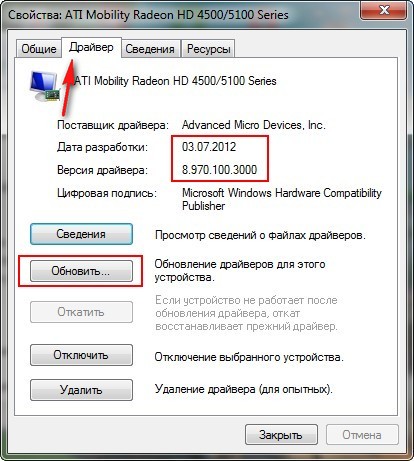
В таком случае, нужно просто зайти на официальный сайт https://www.amd.com/ru , запустить автоматическое определение и обновление драйвера вашей видеокарты. В принципе, всё нужно делать точно также, как при установке драйвера видеокарты ATI Radeon заново, этот процесс хорошо описан в нашей статье «Как установить драйвер видеокарты ATI»
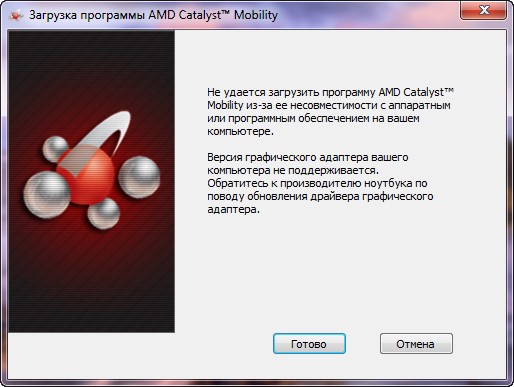
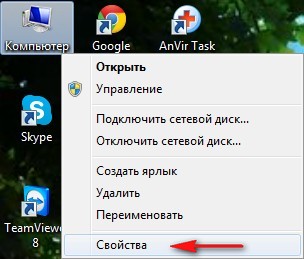
Прежде чем обновить драйвер нашей видеокарты ATI Radeon, сначала определим дату разработки уже установленного в нашей системе драйвера видеокарты ATI и его версию, после обновления всё сравним. Заходим в Свойства нашего Компьютера.
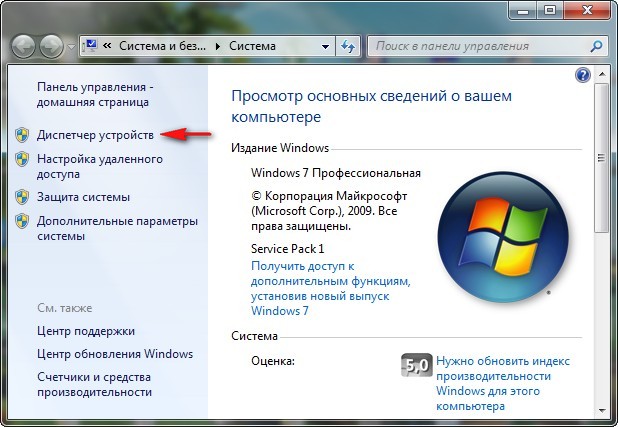
Выбираем Диспетчер устройств,
в нём раскрываем Видеоадаптеры.
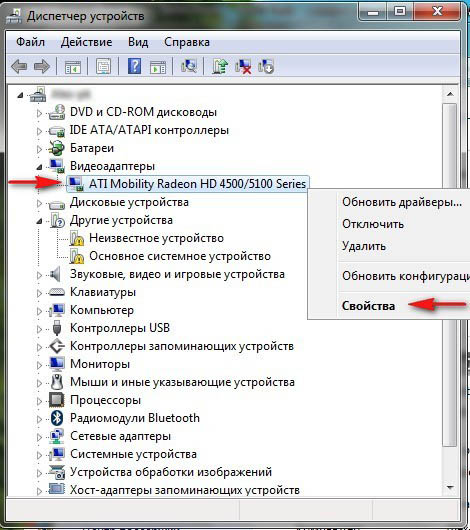
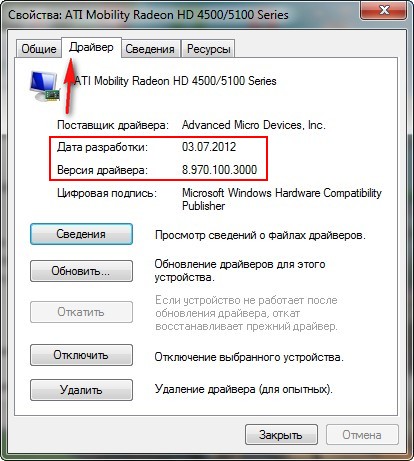
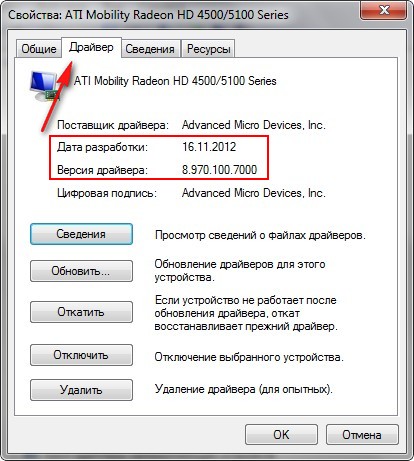
Модель нашей видеокарты ATI Mobility Radeon HD 4500/5100 Series, щёлкаем на ней правой мышью и выбираем Свойства, затем Драйвер. Дата разработки драйвера 03.07.2012 и его версия 8.900.100.3000.
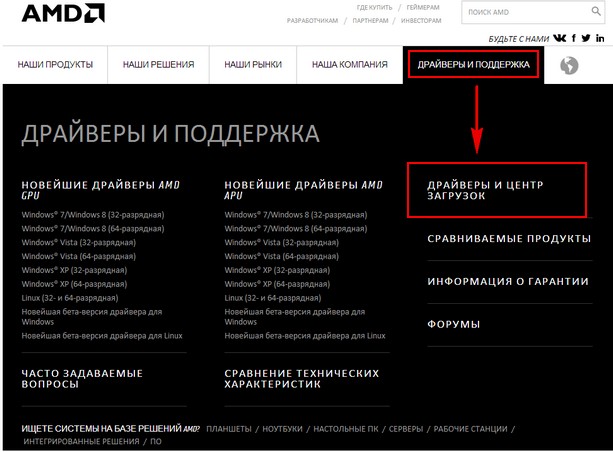
Ну а сейчас, переходим по ссылке http://www.amd.com/ru на официальный сайт нашей видеокарты и обновляем драйвер. Наводим мышь на «Драйверы поддержка» и в выпадающем меню нажимаем левой мышью на Driver Autodetect.

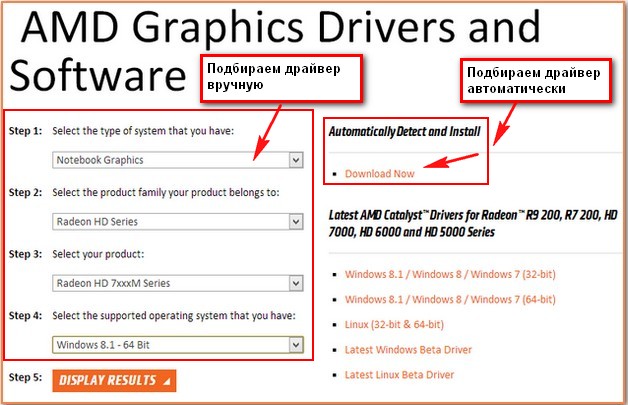
Затем, выберите пункт Automatically Detect and Install и Download Now
Открывается страница автоматической установки и обновления драйверов AMD Driver Autodetect, нажимаем Download.
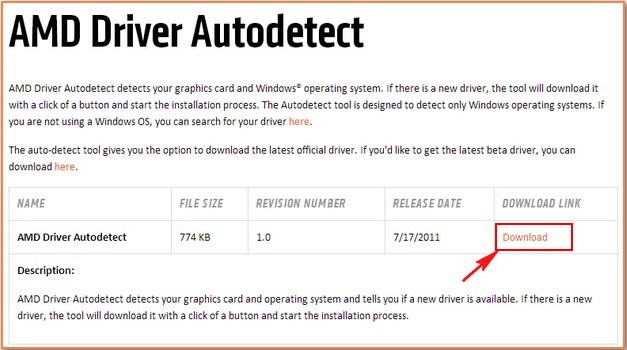
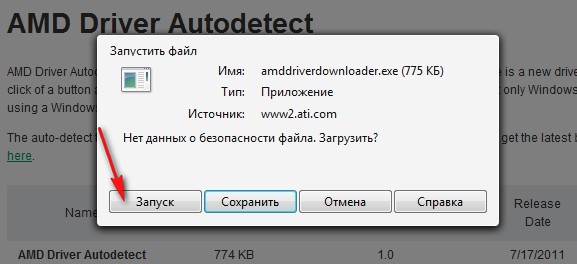
Происходит автоматическое определение нашей видеокарты и нужного нам драйвера. Нажимаем Скачать.
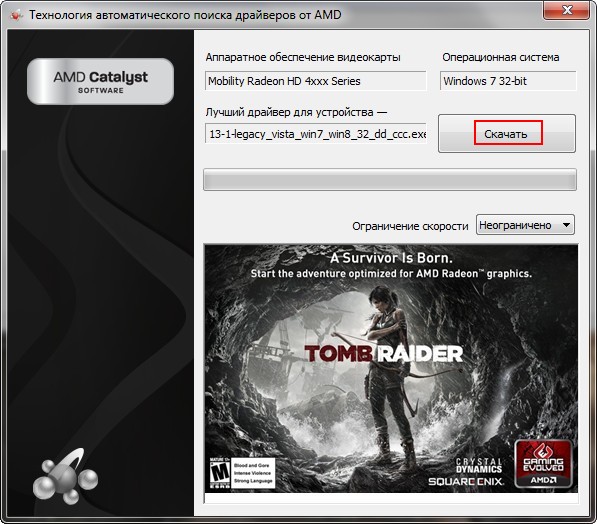
Запускается процесс обновления драйвера видеокарты ATI Radeon. Жмём Install.
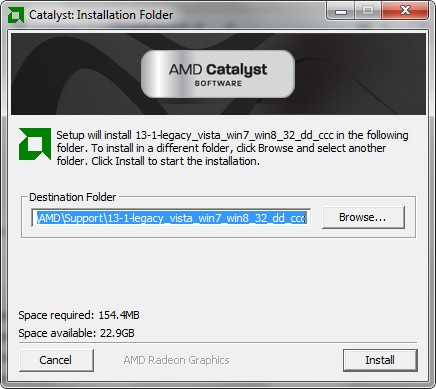
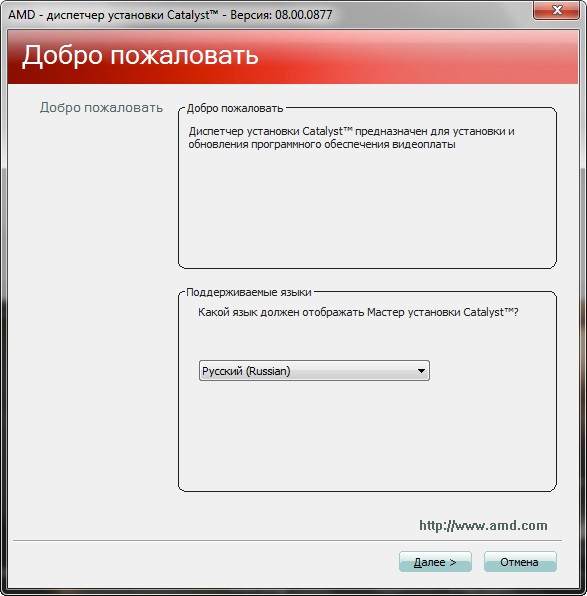
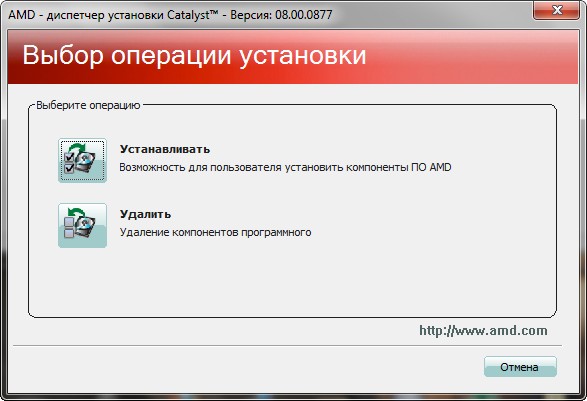
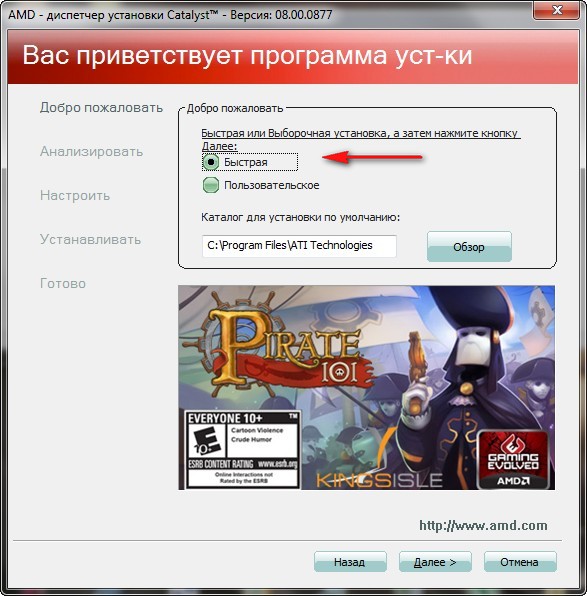
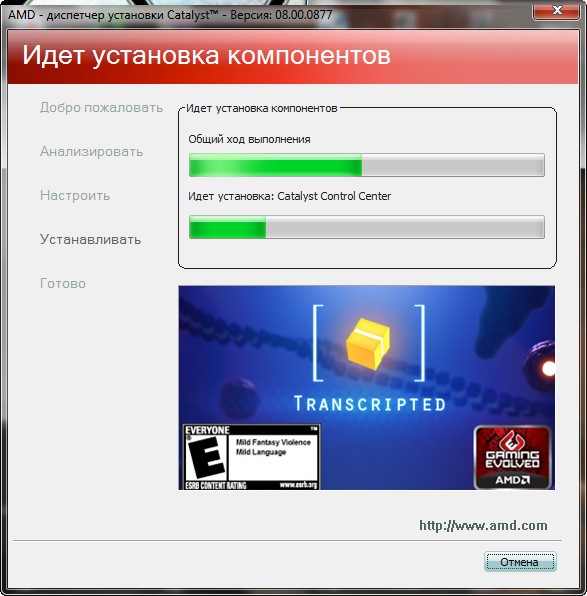
Пользовательское соглашение. Принять. Происходит обновление драйвера и сопутствующих сервисов.
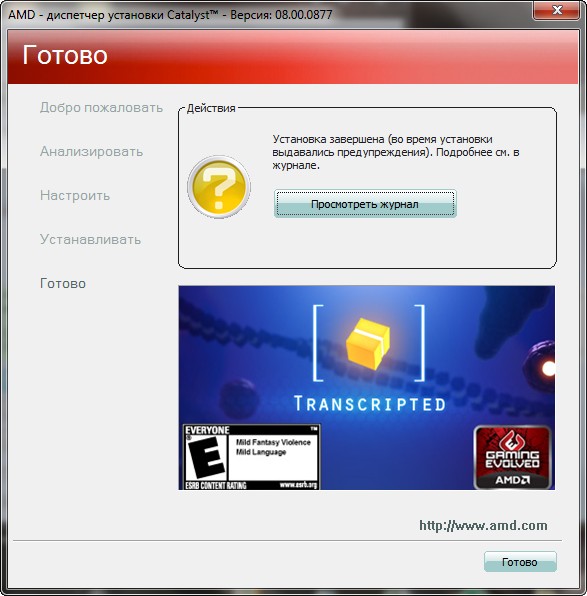
Готово. Если есть желание, можете посмотреть журнал установки.
Смотрим в Диспетчере устройств дату разработки 16.11.2012 и версию установленного нами драйвера 8.970.100.7000. Обновление драйвера видеокарты ATI Radeon до новейшей версии в нашем случае состоялось!
Комментарии (273)
Рекламный блок
Навигация
Облако тегов
Архив статей
Сейчас обсуждаем
Гость МИХАИЛ
А как настроить разрешение (помимо панели нвидиа), если в разделе «Масштаб и макет» скрыто
Гость Александр
Помогло снять галочку.
Дмитрий
Здравствуйте! У меня ноутбук Aser Aspire ES15, Bios InsydeH20 Setup Utility Rev. 5.0. Сделал всё
Сергей Петрович
Почему-то сразу после окна «установить» выскакивает сообщение — неправильный ключ установки. То
Heath
Понравился способ запуска Windows 7 без загрузчика. +
О проекте RemontCompa.ru
RemontCompa — сайт с огромнейшей базой материалов по работе с компьютером и операционной системой Windows. Наш проект создан в 2010 году, мы стояли у истоков современной истории Windows. У нас на сайте вы найдёте материалы по работе с Windows начиная с XP. Мы держим руку на пульсе событий в эволюции Windows, рассказываем о всех важных моментах в жизни операционной системы. Мы стабильно выпускаем мануалы по работе с Windows, делимся советами и секретами. Также у нас содержится множество материалов по аппаратной части работы с компьютером. И мы регулярно публикуем материалы о комплектации ПК, чтобы каждый смог сам собрать свой идеальный компьютер.
Наш сайт – прекрасная находка для тех, кто хочет основательно разобраться в компьютере и Windows, повысить свой уровень пользователя до опытного или профи.
Как обновить драйверы видеокарты AMD в Windows
Одним из преимуществ современной видеокарты является регулярное обновление драйверов. Обновления драйверов не только устраняют проблемы, но также могут повысить производительность в некоторых играх.
Итак, знание того, как обновить видеокарту AMD, пригодится.
Давайте посмотрим на различные типы обновлений драйверов для видеокарт AMD и на то, как обновить вашу карту до новейших версий драйверов.
Различные типы обновлений драйверов для видеокарт AMD
Прежде чем мы начнем описывать процесс обновления драйверов, взглянем на различные типы обновлений, которые становятся доступными.
Программы для Windows, мобильные приложения, игры — ВСЁ БЕСПЛАТНО, в нашем закрытом телеграмм канале — Подписывайтесь:)
Рекомендуемые обновления драйверов AMD
Во-первых, «Рекомендуемые» обновления драйверов – это те обновления, которые AMD рекомендует всем пользователям. AMD тестирует эти обновления на наличие ошибок и стабильность. После внутреннего тестирования обновления поступают в Microsoft и получают сертификат Microsoft Windows Hardware Quality Labs (WHQL). Сертификация гарантирует, что драйверы готовы к массовому внедрению.
Дополнительные обновления драйверов AMD
Во-вторых, «необязательные» обновления драйверов – это те, которые AMD выпускает чаще, чем рекомендуемые обновления.
Дополнительные обновления часто зависят от игры. Например, AMD может запустить обновление драйверов в день запуска для конкретной игры, чтобы убедиться, что видеокарты готовы обеспечить оптимальную производительность.
Вы можете установить оба типа обновлений или просто использовать рекомендованные.
Связанный: Как разогнать видеокарту (GPU)
Как обновить драйверы графики AMD в Windows
Мы собираемся использовать программное обеспечение AMD Radeon для управления, просмотра различных версий и обновления доступных драйверов в Windows 10. Итак, если на вашем компьютере не установлено программное обеспечение AMD Radeon, перейдите к Веб-сайт AMD Radeon Software и скачайте последнюю версию.
Затем установите программу и перезагрузите компьютер.
После установки программы щелкните правой кнопкой мыши пустую часть рабочего стола Windows и выберите AMD Radeon Software. Это запустит программу.
Когда программа откроется, щелкните значок шестеренки в правом верхнем углу, а затем «Система». Это откроет раздел, в котором вы можете увидеть версию программного обеспечения Radeon, которую вы используете. Здесь вы также можете увидеть информацию о драйвере и технические характеристики вашего компьютера.
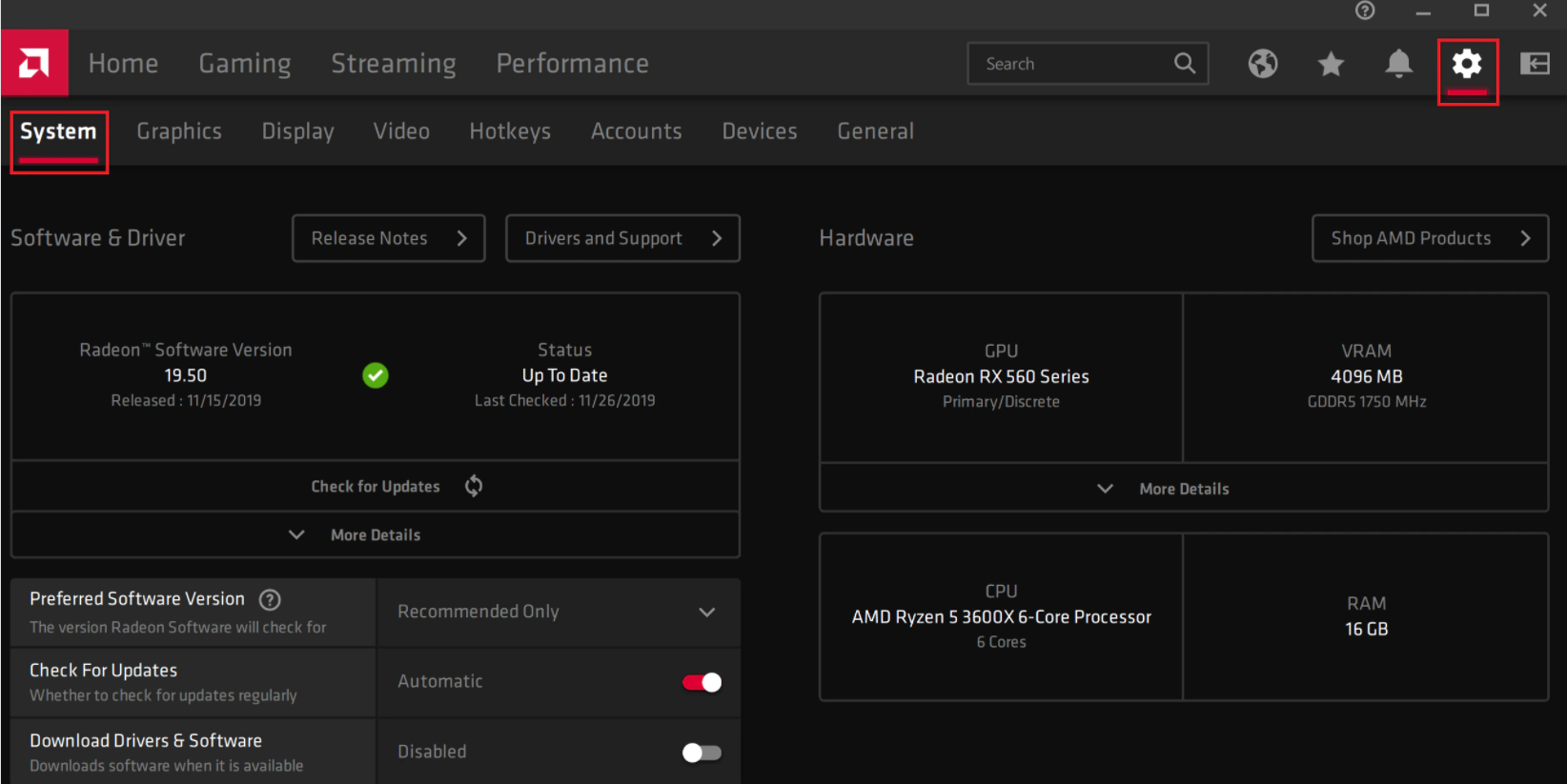
В разделе «Программное обеспечение и драйверы» вы можете увидеть версию программного обеспечения Radeon, которая у вас установлена, и состояние драйверов. Если вы используете более старую версию программного обеспечения, вы увидите ее в разделе «Состояние». Чуть ниже этого раздела вы можете увидеть кнопку Проверить наличие обновлений. Нажатие этой кнопки проверит наличие доступных обновлений.
Перед проверкой обновлений убедитесь, что вы знаете тип проверяемых обновлений драйверов.
Чтобы выбрать тип драйверов, которые вы хотите проверить, выберите список перед «Предпочтительной версией программного обеспечения», затем выберите «Рекомендуемая» или «Рекомендуемая + необязательная» в раскрывающемся списке.
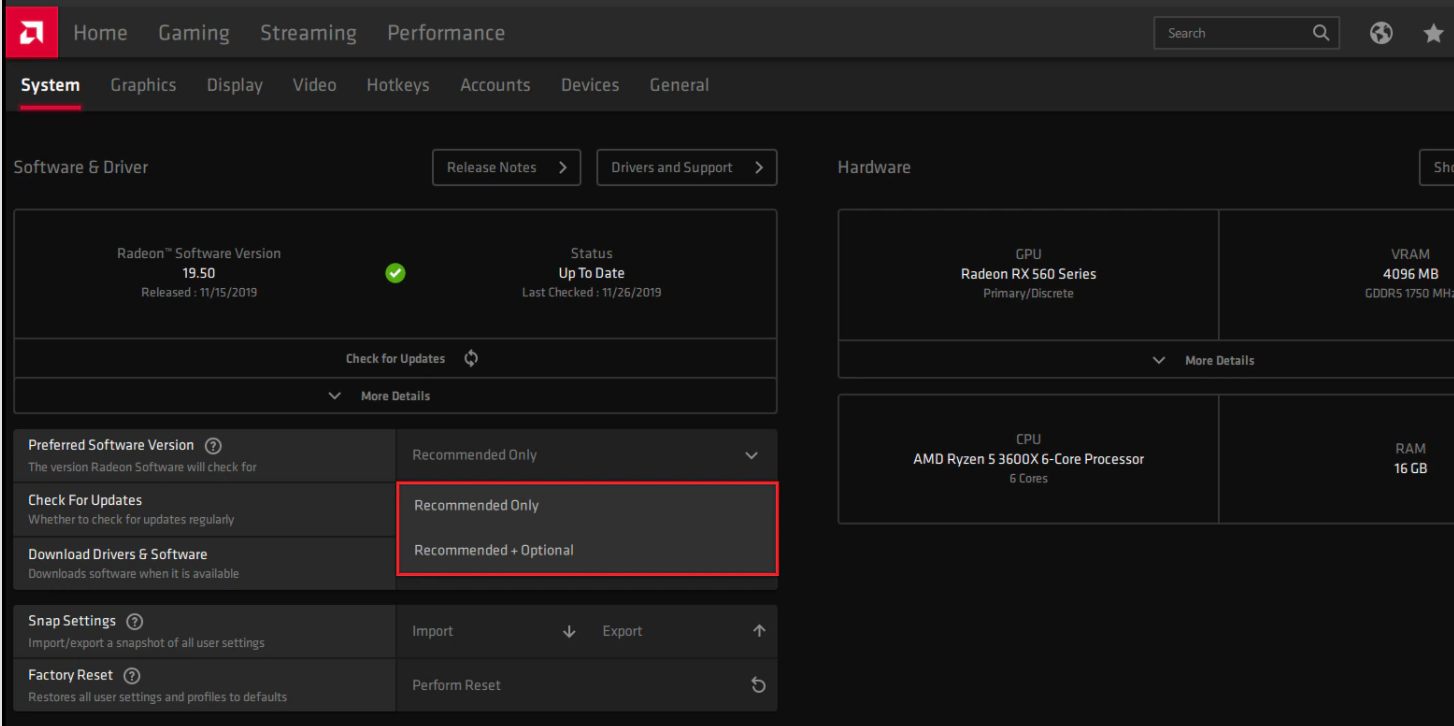
Затем не забудьте включить автоматический режим перед проверкой обновлений. Вы можете застрять на старых драйверах, если не знаете, что доступны более новые версии.
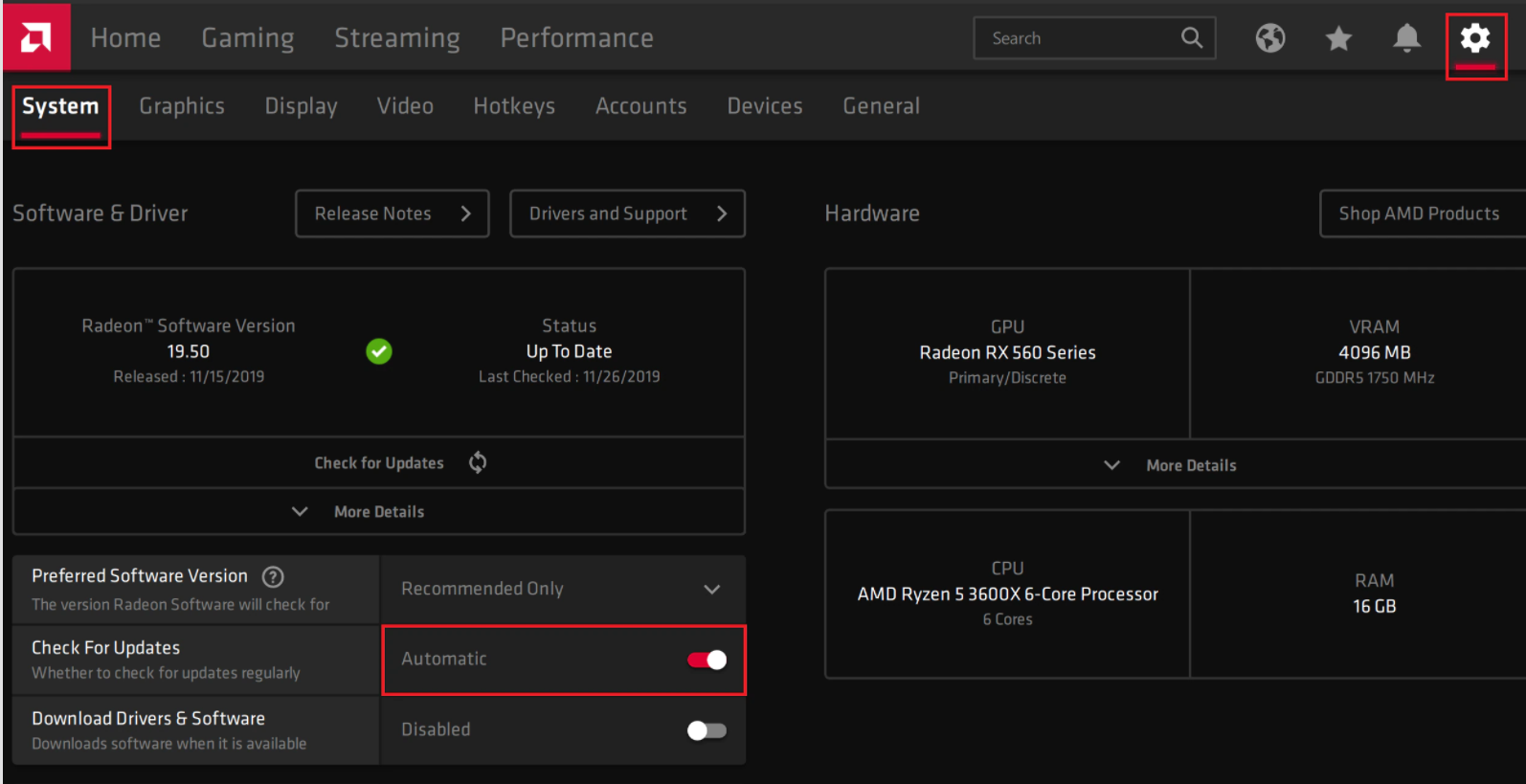
Аналогичным образом включите «Загрузить драйверы и программное обеспечение», чтобы последние обновления автоматически загружались в фоновом режиме. Вы можете установить загруженные обновления, когда захотите.
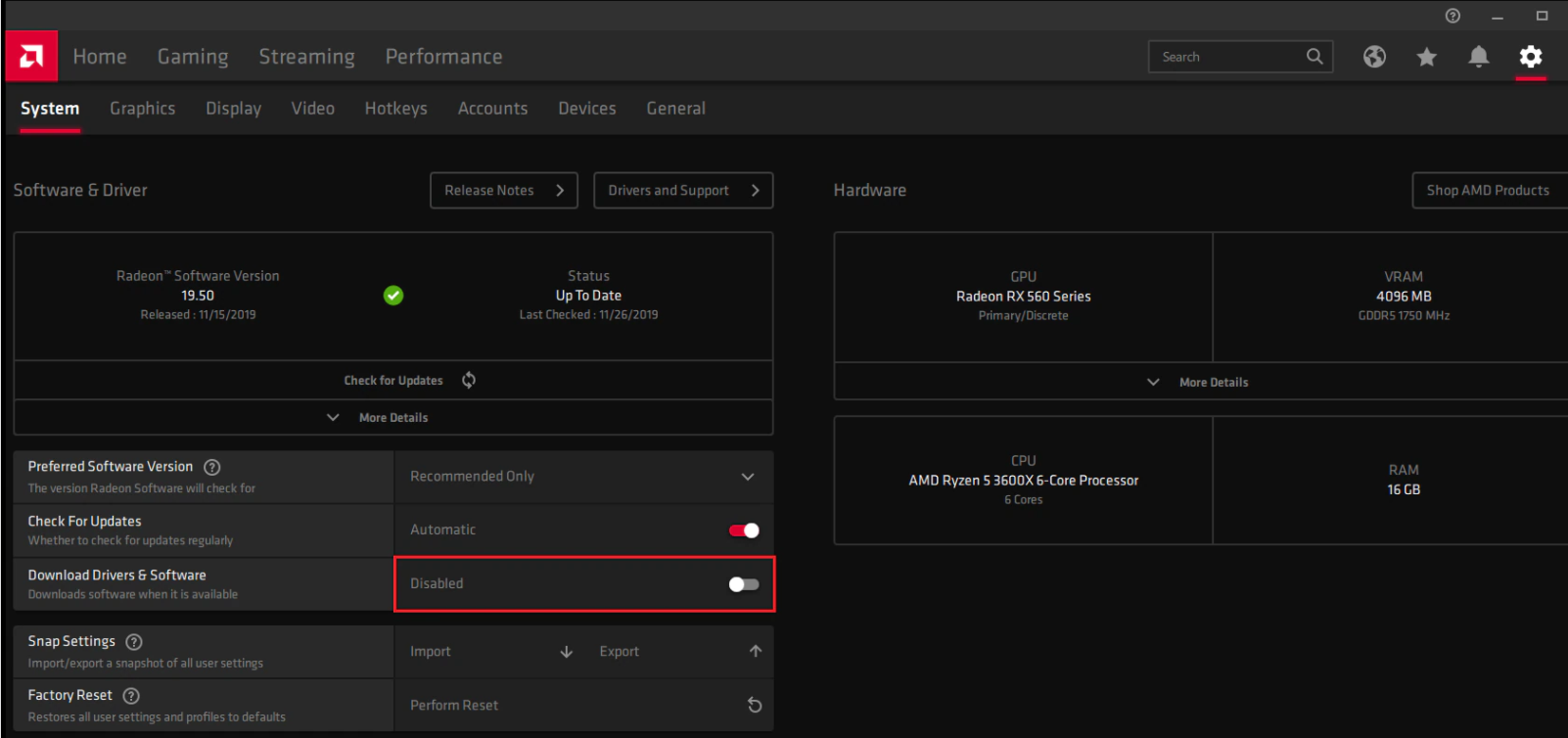
Наконец, все доступные обновления будут отображаться в разделе «Статус». Если вы включили загрузку драйверов и программного обеспечения, Radeon Software предложит вам установить загруженные обновления. Итак, установите их и закройте программу, когда закончите.
Очень важно обновлять драйверы видеокарты AMD
Регулярное обновление драйверов видеокарты AMD гарантирует, что ваш графический процессор будет работать наилучшим образом. Обновления не только устраняют ошибки и повышают стабильность системы, но также могут повысить производительность.
Другими словами, если вы будете обновлять драйверы, вы можете получить больше от своего графического процессора.
AMD Driver Autodetect
Средство автоматического поиска драйверов можно использовать только в системах под управлением ОС Microsoft Windows (7 и выше) и/или с видеокартами AMD Radeon. Инструмент не работает с системами Linux, Apple Boot Camp и видеокартами AMD FirePro.
Полезные ссылки
Подробное описание
Обновить драйвера можно с помощью стандартных средств Windows, но это не самый лучший способ. Оптимальнее всего находить новые драйвера на сайте производителя, хотя это может быть трудоемкая задача.
AMD Driver Autodetect позволяет автоматизировать действия по поиску и установки последней версии драйверов и освобождает пользователя от данной работы. Приложение загружает и устанавливает новые версии драйверов AMD за один клик.
Обратите внимание, что приложение автоматически определяет установленную в системе видеокарту и выводит ошибку, если вы используете не оборудование компании AMD.
Программа автоматически определяет модель видеокарты и тип операционной системы. Если обнаружено доступно обновление, то можно загрузить установщик, нажав кнопку “Download Now”. Кроме того, можно ограничить скорость загрузки с помощью выпадающего меню.
Если в системе установлена последняя версия драйвера, то вы получите соответствующее уведомление. Рекомендуется периодически запускать утилиту, чтобы выполнить проверку доступности новых драйверов.
AMD Driver Autodetect избавляет вас от необходимости вручную выполнять проверку графических драйверов AMD и экономит ваше время.