Выход из аккаунта в приложении Telegram

Телеграм, как и любой другой мессенджер, позволяет своим пользователям общаться друг с другом посредством текстовых сообщений и голосовых звонков. Все что для этого нужно – наличие поддерживаемого устройства и номер мобильного телефона, по которому осуществляется авторизация. Но что делать, если требуется выполнить противоположное входу действие – выйти из Telegram. Данная возможность реализована не слишком понятно, поэтому далее мы подробно расскажем о том, как ею воспользоваться.
Как выйти из аккаунта Телеграм
Популярный мессенджер, разработанный Павлом Дуровым, доступен на всех платформах, и на каждой из них он выглядит практически идентично. Несмотря на то что все это – клиенты одного и того же Telegram, небольшие различия в интерфейсе каждой из версий все же имеются, и продиктованы они особенностями той или иной операционной системы. Их и рассмотрим в нашей сегодняшней статье.
Android
Приложение Телеграм для Андроид предоставляет своим пользователям те же возможности и функции, что и аналогичные ему версии на любых других платформах. Вопреки тому, что само понятие выхода из аккаунта, казалось бы, имеет всего одну трактовку, в рассматриваемом мессенджере имеется два варианта его реализации.

Способ 1: Выход на используемом устройстве
Выйти из приложения-клиента на смартфоне или планшете с Android довольно просто, правда, сначала нужно отыскать необходимую опцию в настройках. Для этого нужно выполнить следующее:
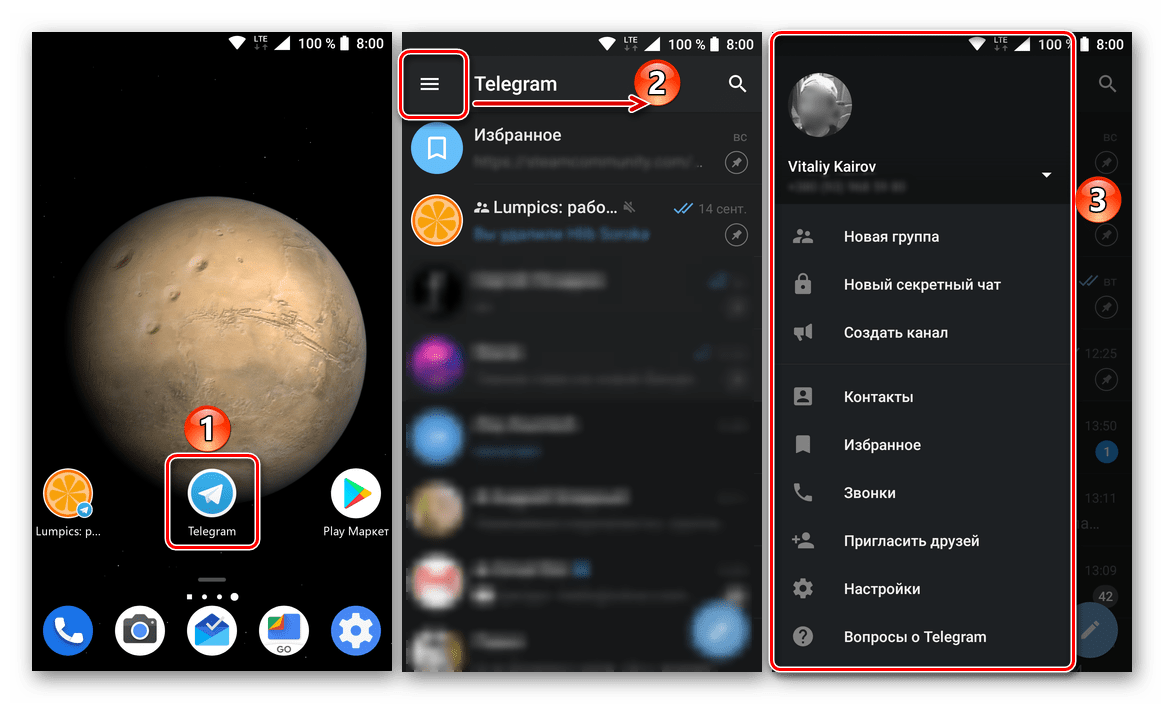
- Запустив клиент Telegram, откройте его меню: тапните по трем горизонтальным полосам в левом верхнем углу или просто проведите пальцем вдоль экрана, слева направо.
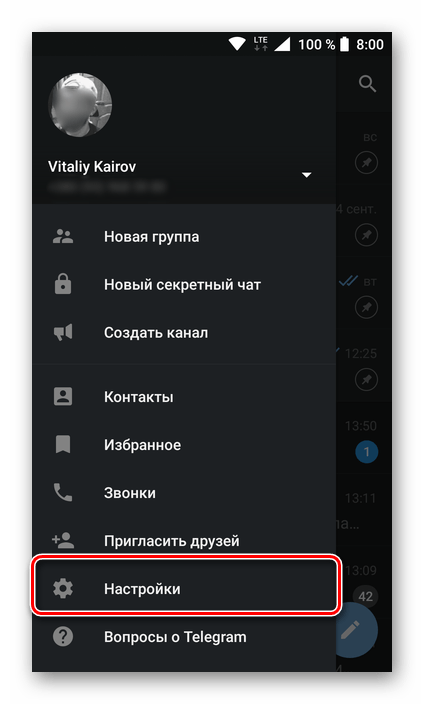
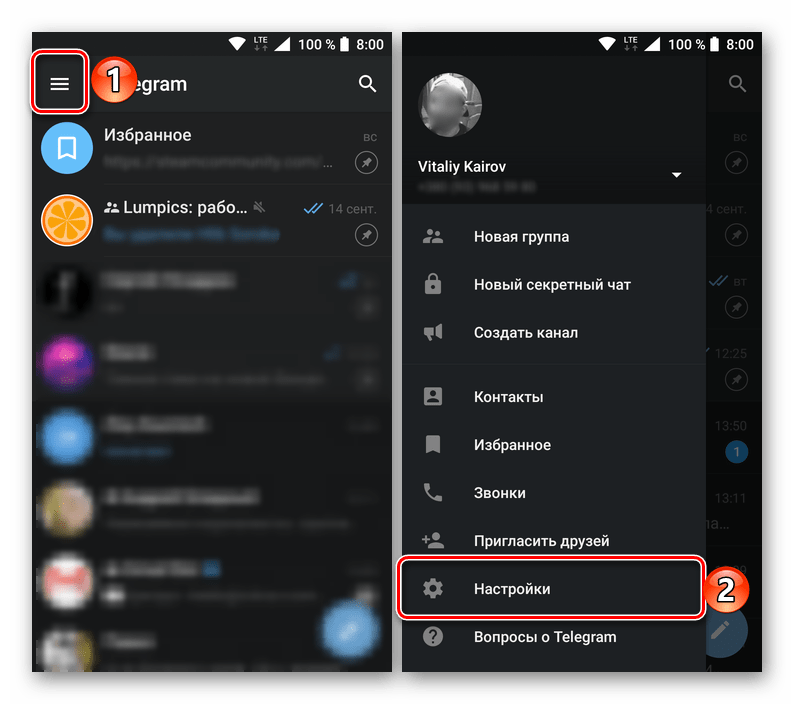
- В открывшемся перечне доступных опций выберите пункт «Настройки».
- Оказавшись в нужном нам разделе, нажмите по трем вертикальным точкам, расположенным в правом верхнем углу. В появившемся меню выберите пункт «Выйти», после чего подтвердите свои намерения нажатием «ОК» во всплывающем окне.
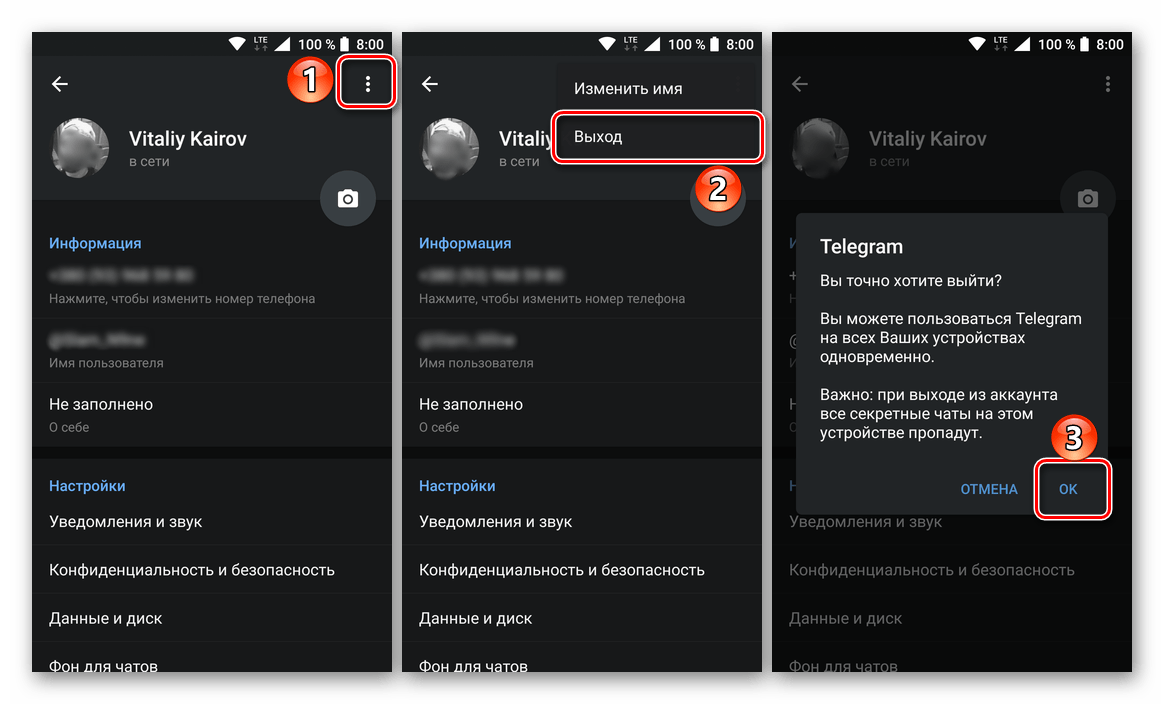
Обратите внимание на то, что при выходе из учетной записи Telegram на конкретном устройстве будут удалены все секретные чаты, которые (если) на нем есть.
Если же выйти из Telegram вам нужно было именно для того, чтобы войти в другую учетную запись, связанную с другим номером мобильного, спешим порадовать – есть простое решение, исключающее необходимость отключения аккаунта.
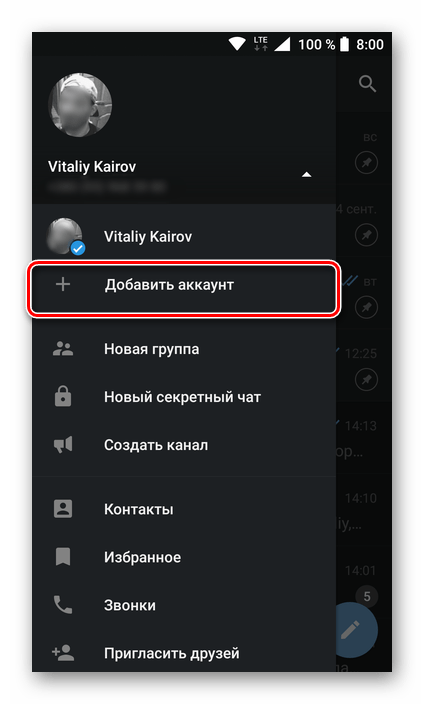
- Как и в описанном выше случае, перейдите к меню мессенджера, но в этот раз тапните в нем по привязанному к своей учетной записи номеру телефона или по указывающему вниз треугольнику, расположенному немного правее.
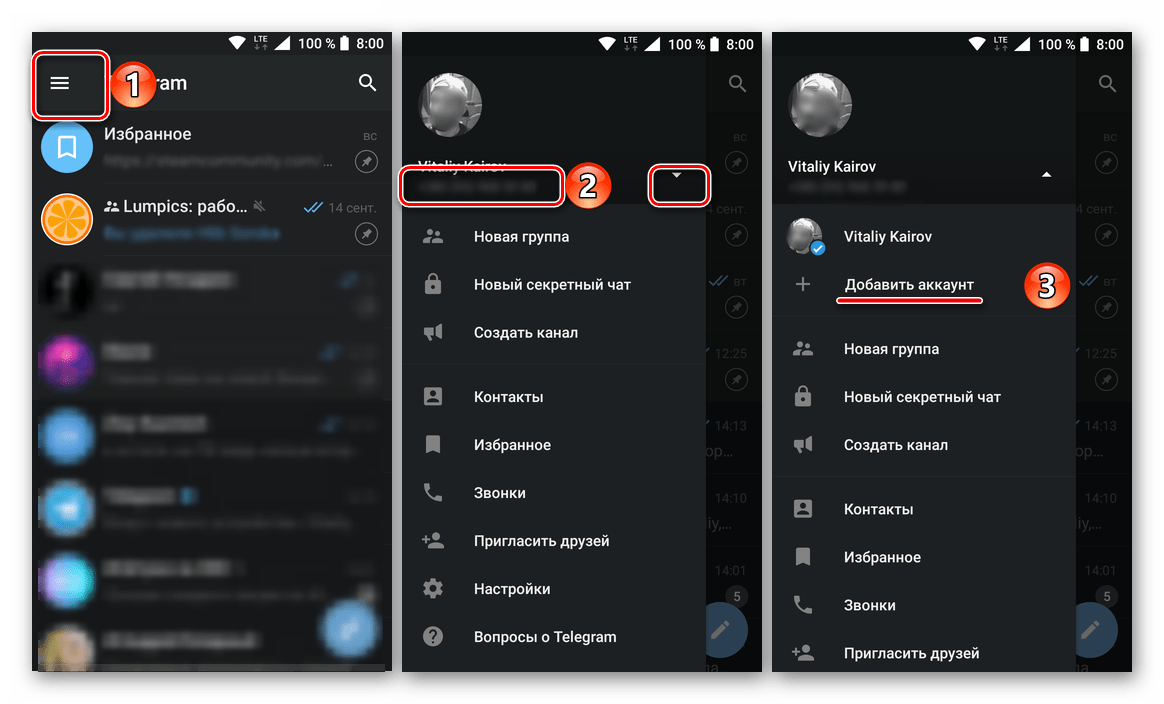
- В открывшемся подменю выберите пункт «+ Добавить аккаунт».
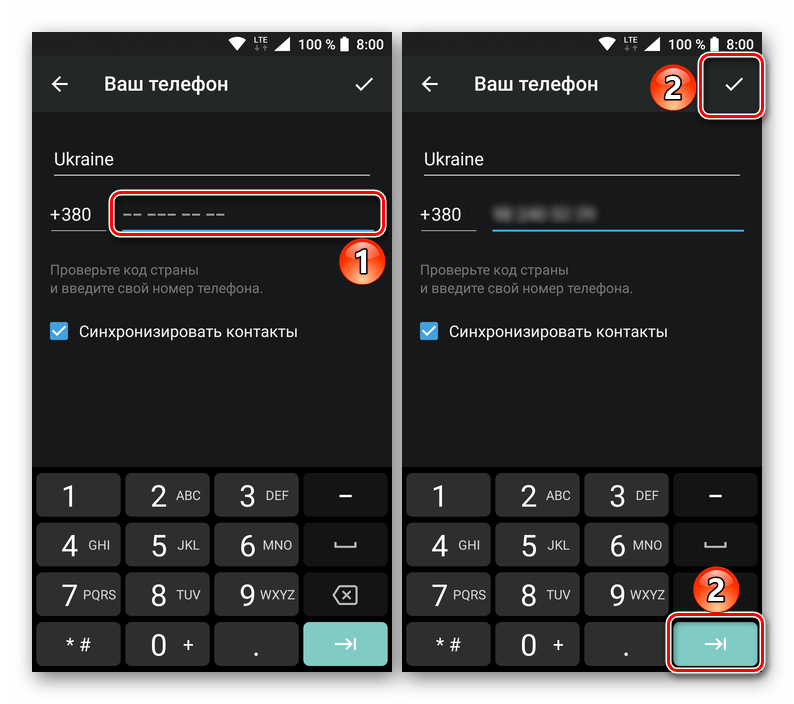
- Введите номер мобильного телефона, который привязан к учетной записи Телеграм, в которую требуется войти, и подтвердите его нажатием галочки или кнопки ввода на виртуальной клавиатуре.
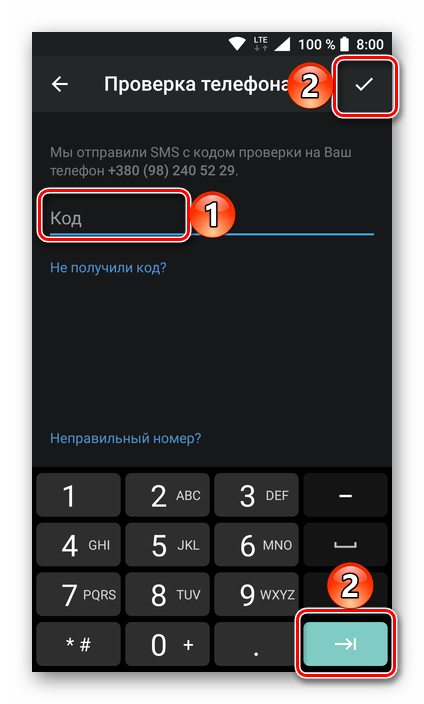
- Далее введите код, полученный в обычном СМС или сообщении в приложении, если вы в нем авторизованы под этим номером на каком-либо другом устройстве. Правильно указанный код будет принят автоматически, но если этого не произойдет, нажмите все ту же галочку или кнопку ввода.
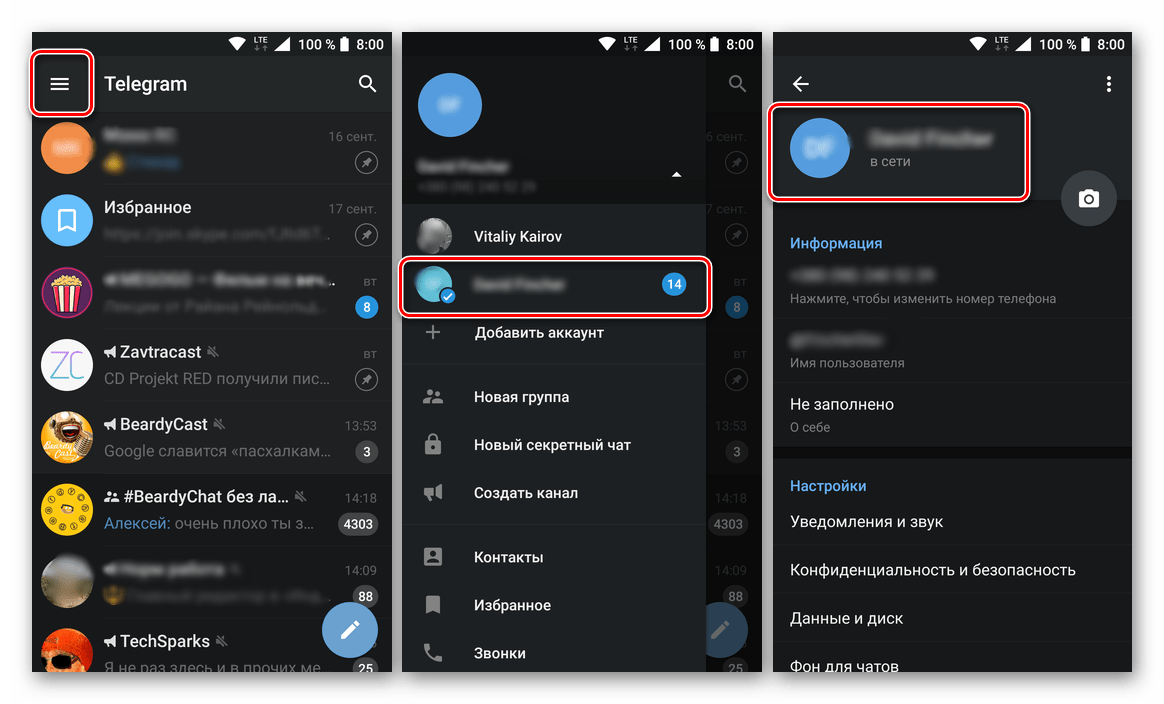
- Вы будете авторизованы в Telegram под еще одним аккаунтом. Переключаться между ними можно в главном меню мессенджера, там же можно добавить новый.
Способ 2: Выход на других устройствах
В настройках конфиденциальности Телеграм присутствует возможность просмотра активных сеансов. Примечательно, что в соответствующем разделе мессенджера можно не только увидеть то, на каких устройствах он используется или использовался в последнее время, но и удаленно выйти из своего аккаунта на каждом из них. Расскажем, как это делается.
- Запустите приложение, откройте его меню и перейдите к разделу «Настройки».
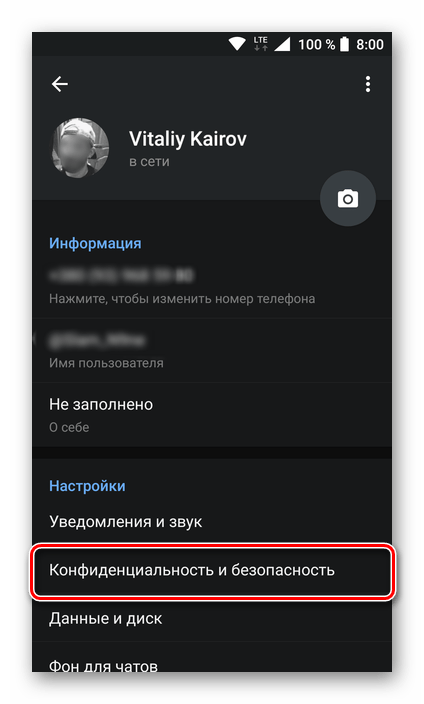
- Найдите пункт «Конфиденциальность и безопасность» и нажмите по нему.
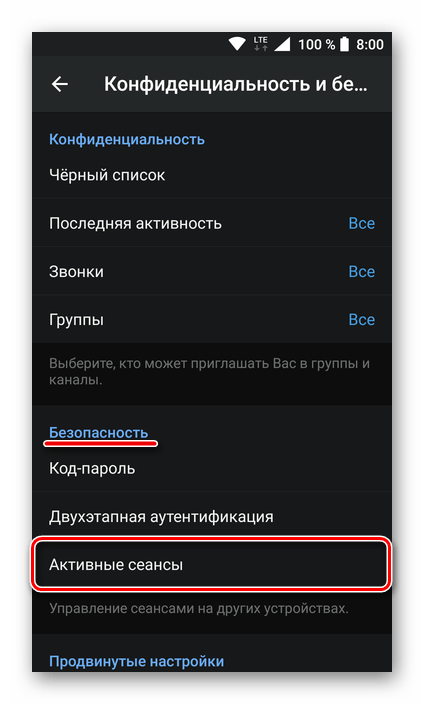
- Далее, в блоке «Безопасность», тапните по пункту «Активные сеансы».
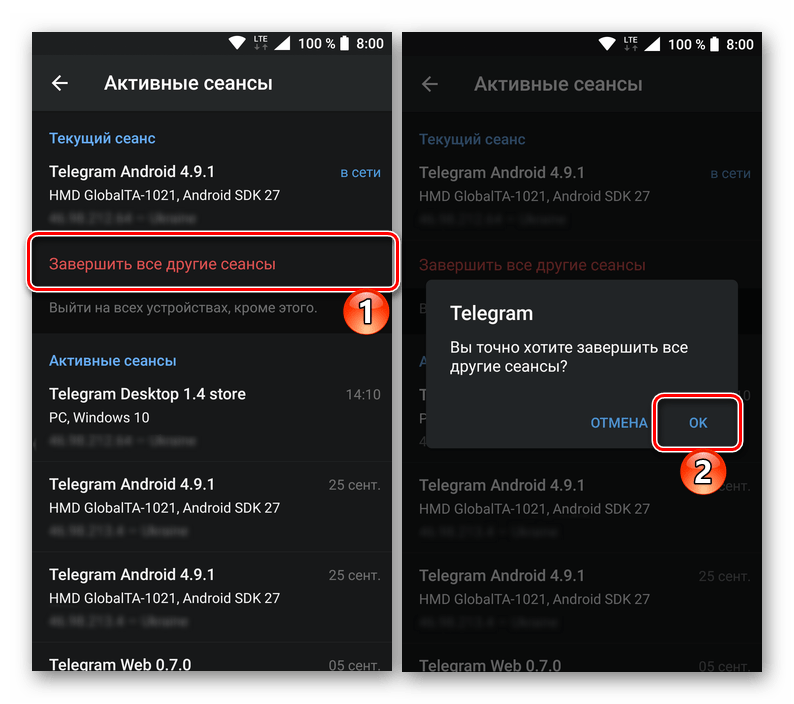
- Если вы хотите выйти из Telegram на всех устройствах (кроме используемого), нажмите по красной ссылке «Завершить все другие сеансы», а затем «ОК» для подтверждения.
Выход из учетной записи в мессенджере при использовании клиента Telegram для iOS осуществляется так же просто, как и в среде других ОС. Достаточно нескольких касаний по экрану, чтобы деактивировать аккаунт на конкретном iPhone/iPad либо закрыть доступ к сервису на всех устройствах, где была выполнена авторизация.

Способ 1: Выход на текущем устройстве
Если деактивация аккаунта в рассматриваемой системе производится временно и/или целью выхода из Telegram является смена учетной записи на единственном наличествующем iPhone/iPad, необходимо предпринять следующие шаги.
- Откройте мессенджер и перейдите в его «Настройки», тапнув по наименованию соответствующей вкладки внизу экрана справа.
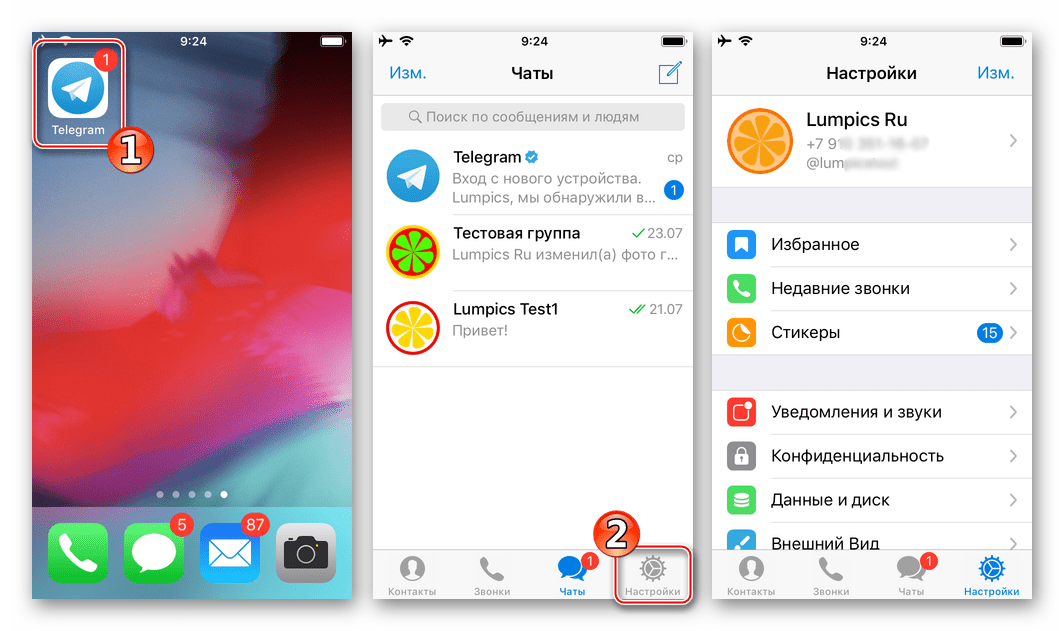
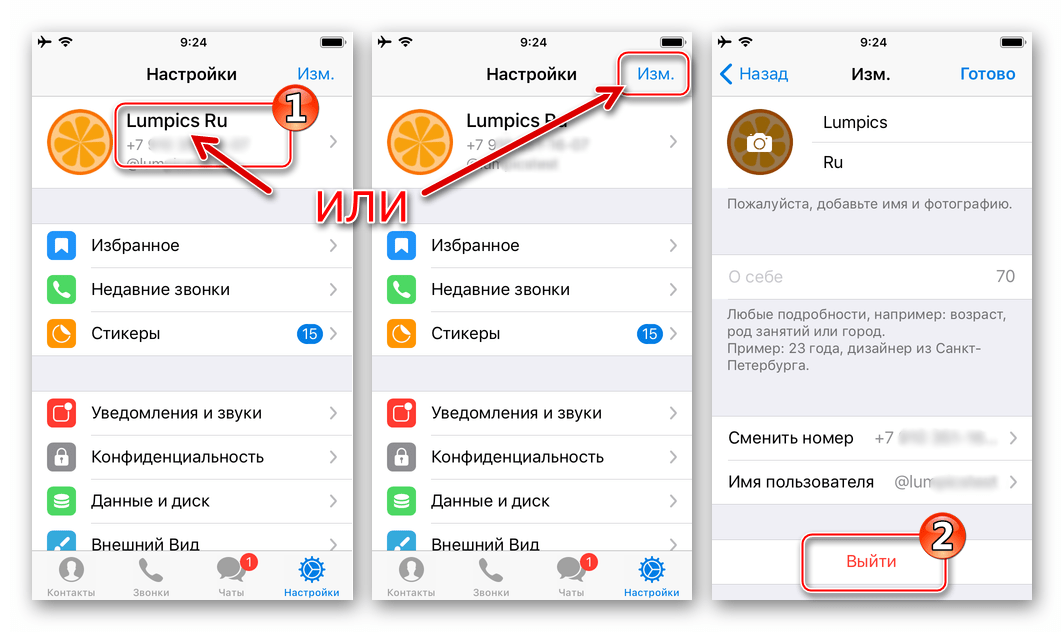
- Коснитесь имени, назначенного для вашего аккаунта в мессенджере, либо ссылки «Изм.» вверху экрана справа. Нажмите «Выйти» в нижней части страницы, отображающей информацию об учетной записи.
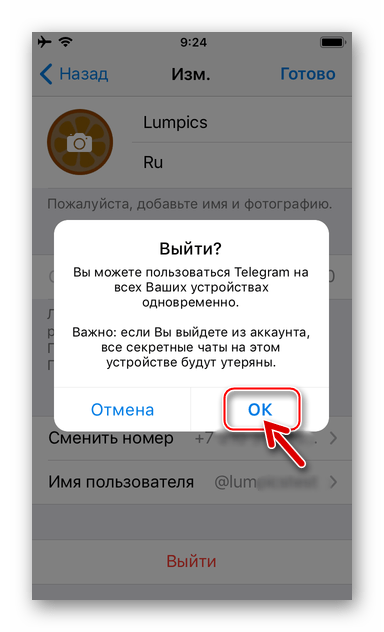
- Подтвердите поступивший запрос о прекращении использования аккаунта мессенджера на iPhone/iPad, с которого осуществляется манипуляция.
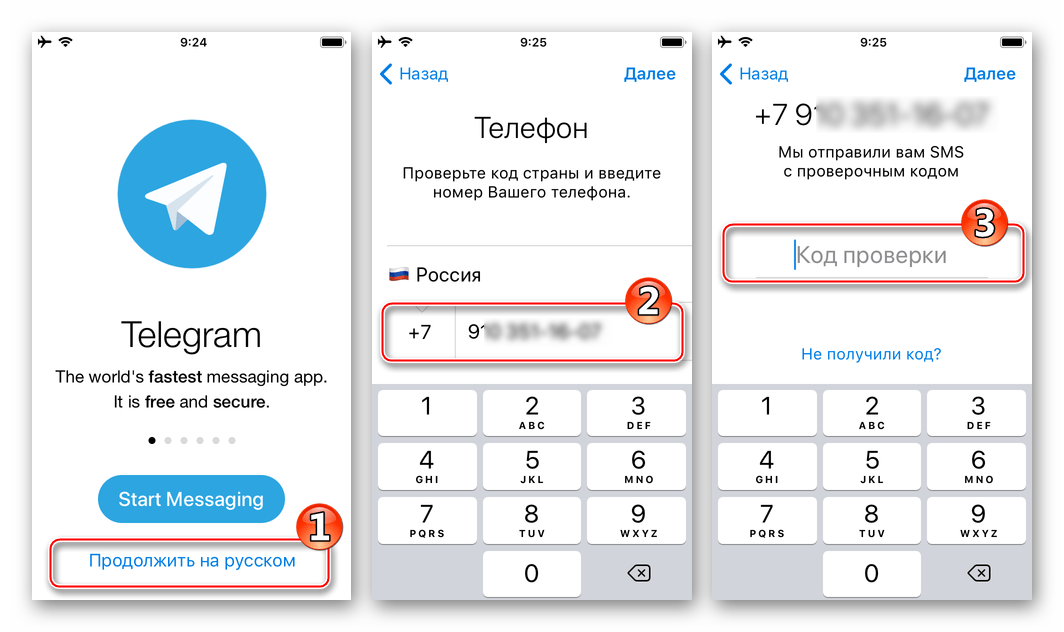
- На этом выход из Telegram для iOS завершен. Следующий экран, который отобразит девайс — это приветственное сообщение мессенджера. Тапнув «Start Messaging» либо «Продолжить на русском» (в зависимости от предпочитаемого языка интерфейса приложения) можно авторизоваться заново, введя данные неиспользуемой ранее на iPhone/iPad учетки или внеся идентификатор аккаунта, из которого был осуществлен выход в результате выполнения предыдущих пунктов инструкции. В обоих случаях для доступа в сервис потребуется подтверждение посредством указания кода из SMS-сообщения.
Способ 2: Выход на других устройствах
В ситуации, когда из приложения-клиента Телеграм для айФона или айПада требуется деактивировать учетную запись на других устройствах, с которых осуществлен вход в мессенджер, действуйте по следующему алгоритму.
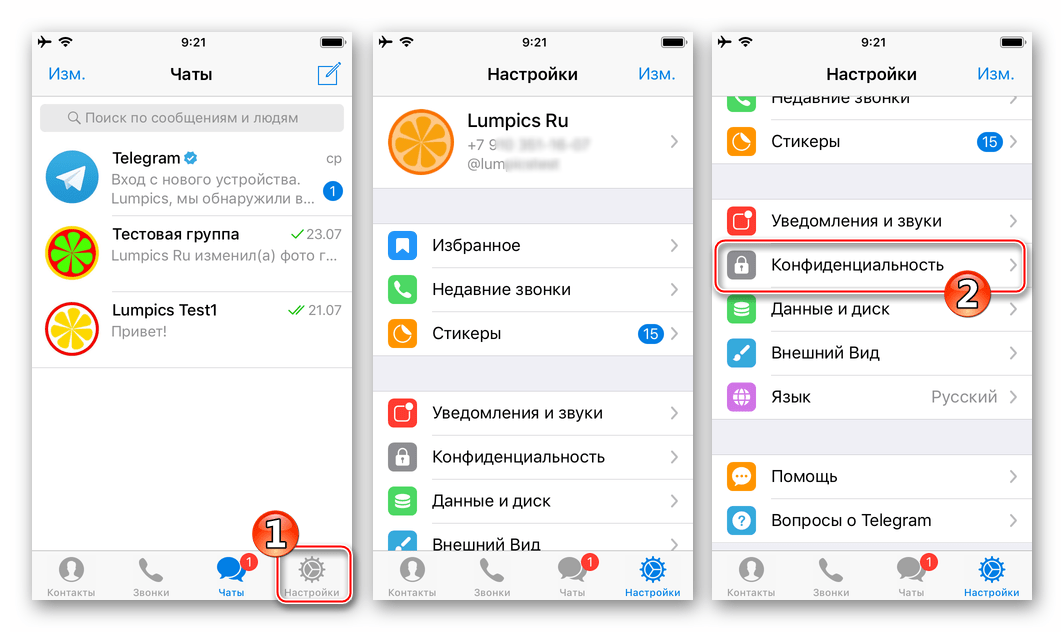
- Откройте «Настройки» Telegram для iOS и перейдите в раздел «Конфиденциальность», тапнув по одноименному пункту в перечне опций.
- Откройте «Активные сеансы». Это даст возможность увидеть список всех сессий, инициированных с использованием текущего аккаунта в Телеграме, а также получить сведения о каждом подключении: программную и аппаратную платформы устройств, IP-адрес, с которого осуществлен последний сеанс, географический регион, где использовался мессенджер.
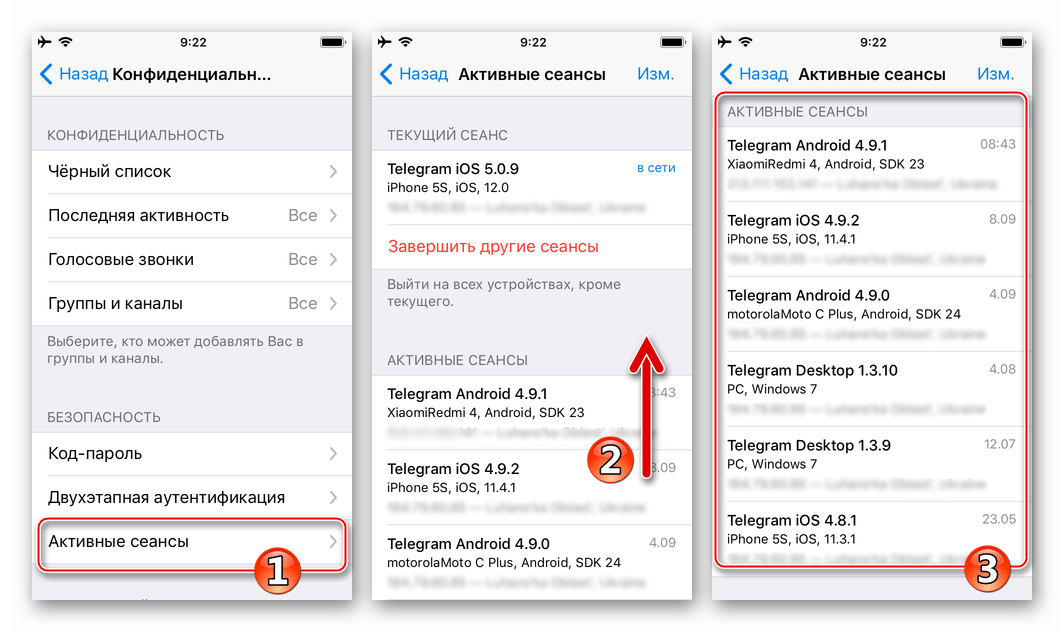
- Далее действуйте в зависимости от поставленной цели:
- Для выхода из мессенджера на одном или нескольких девайсах, за исключением текущего.
Сдвиньте заголовок сеанса, подлежащего закрытию, влево до появления кнопки «Завершить сеанс» и нажмите ее.
- Для выхода из мессенджера на одном или нескольких девайсах, за исключением текущего.
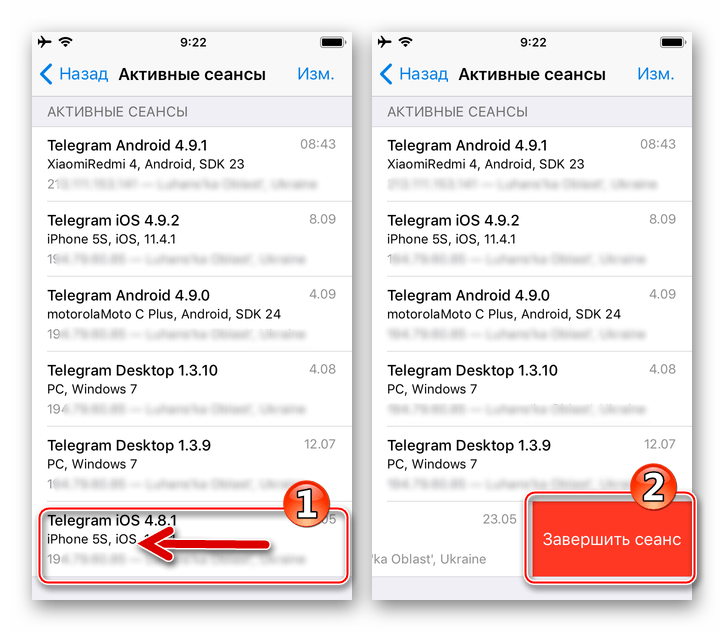
Если необходимо выйти из Телеграма на нескольких устройствах тапните «Изм.» вверху экрана. Далее касайтесь поочередно значков «-» появившихся возле наименований девайсов и затем подтверждайте выход нажатием «Завершить сеанс». После удаления всех ненужных пунктов нажмите «Готово».
Windows
Десктопная версия Telegram практически не отличается от своих мобильных собратьев. Разница лишь в том, что в ней нельзя создавать секретные чаты, но это никоим образом не касается темы нашей сегодняшней статьи. О том же, что имеет к ней прямое отношение, а именно, о вариантах выхода из аккаунта на компьютере, расскажем далее.

Способ 1: Выход на используемом компьютере
Итак, если вам нужно выйти из аккаунта Телеграм на своем ПК, придерживайтесь следующих рекомендаций:
- Откройте меню приложения, нажав для этого левой кнопкой мышки (ЛКМ) по трем горизонтальным полосам, расположенным слева от строки поиска.
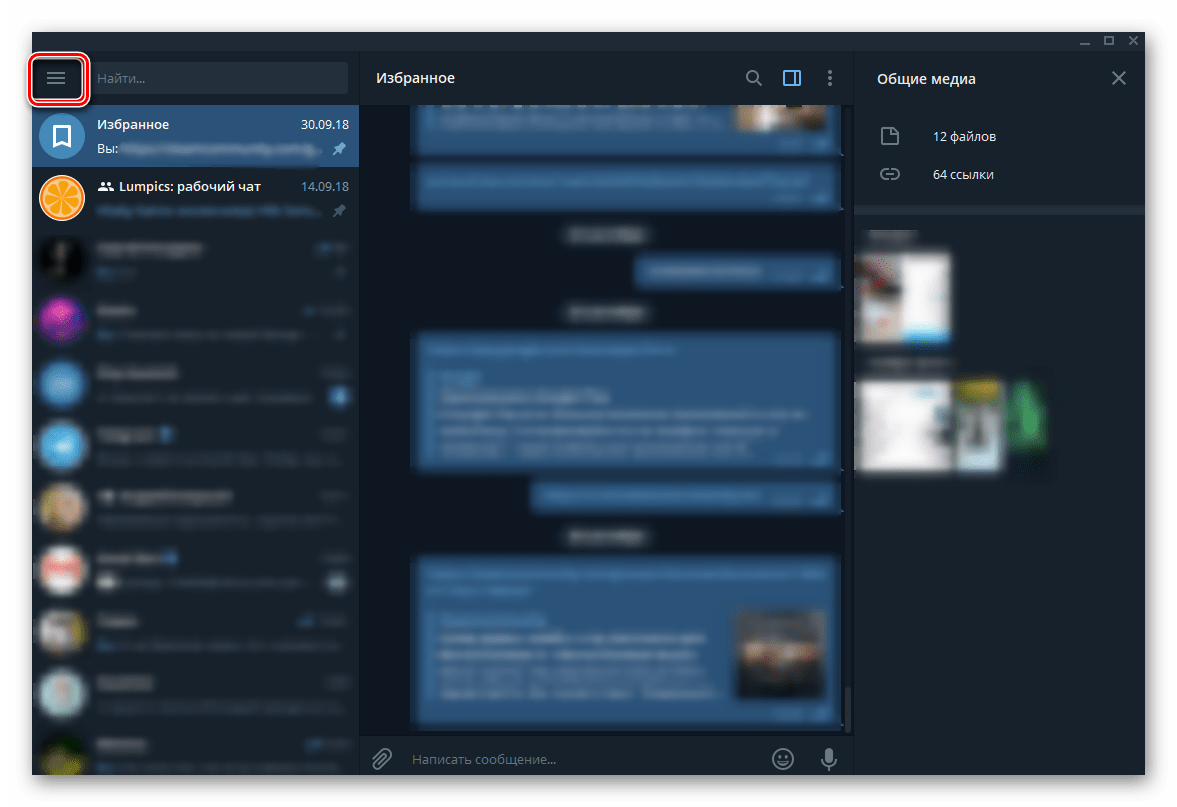
- В открывшемся перечне опций выберите пункт «Настройки».

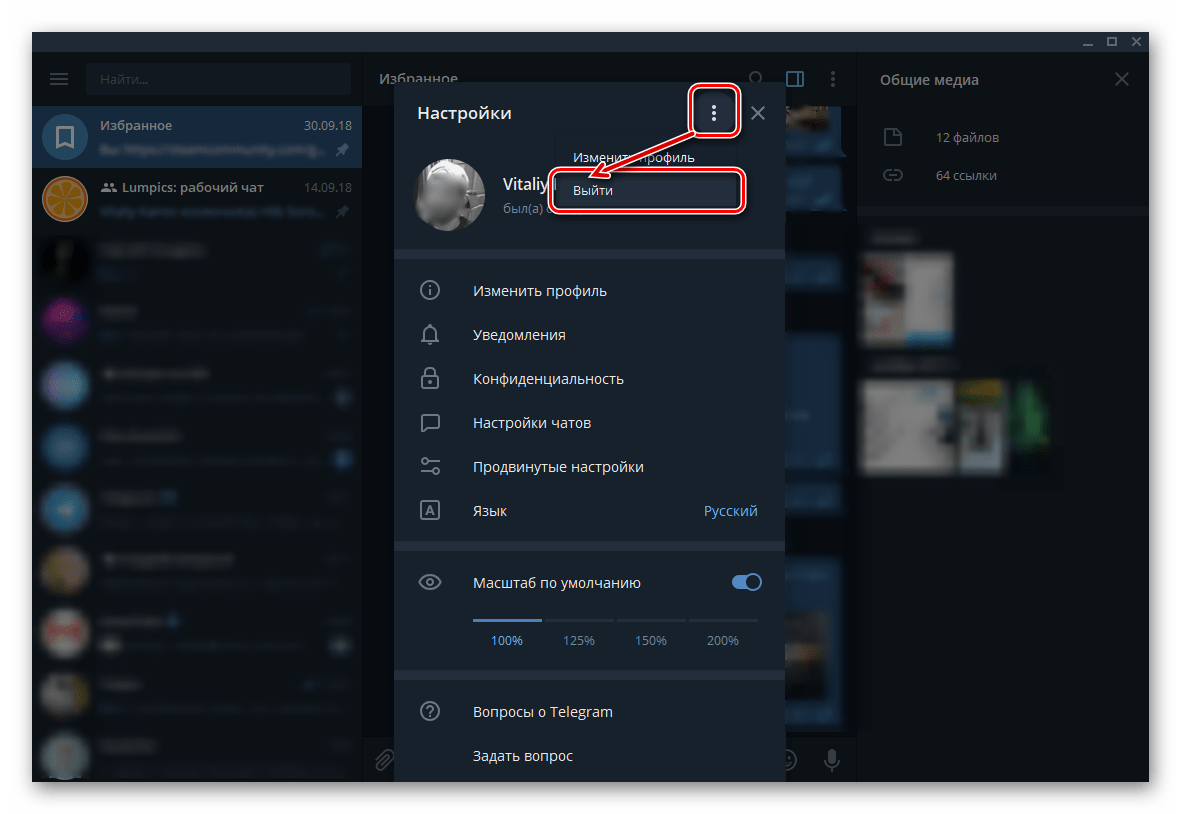
- В окне, которое будет запущено поверх интерфейса мессенджера, нажмите по трем вертикально расположенным точкам, отмеченным на изображении ниже, а затем — «Выйти».
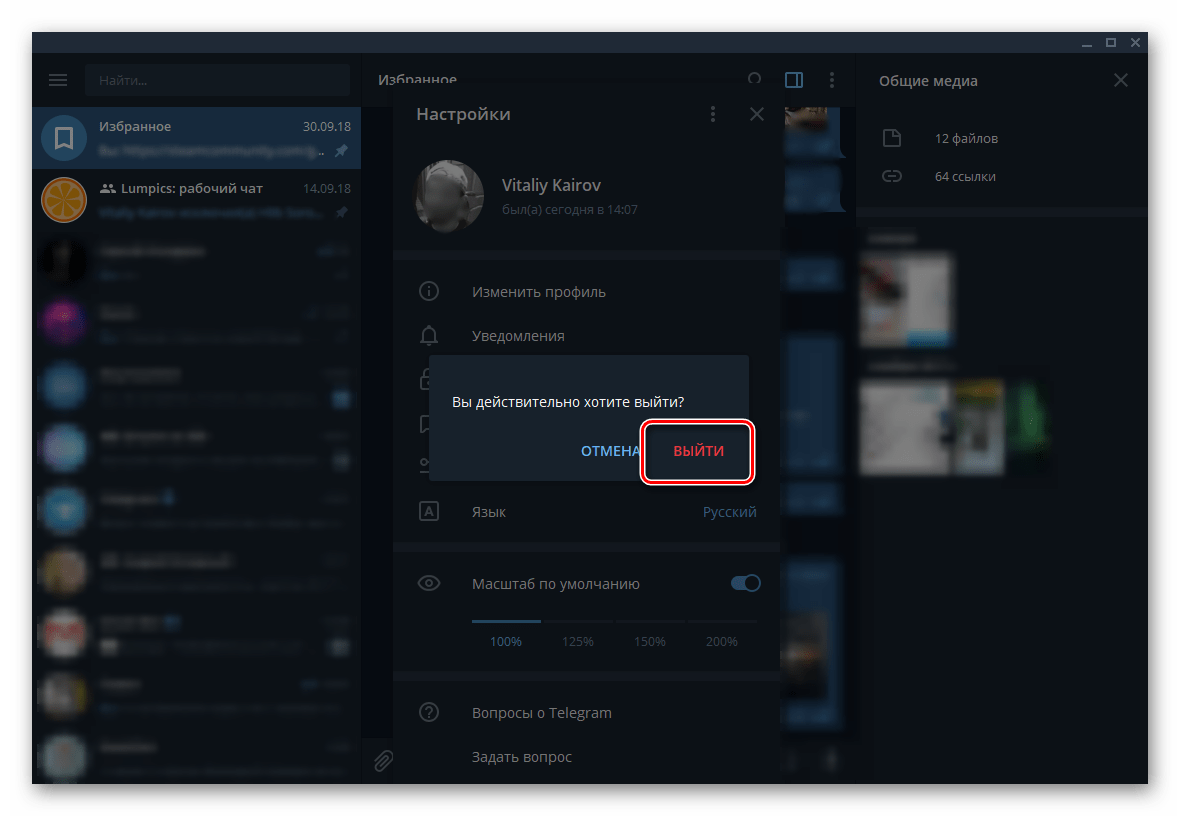
Подтвердите свои намерения в небольшом окошке с вопросом, еще раз нажав «Выйти».
Способ 2: Выход на всех устройствах, кроме ПК
Бывает и так, что единственный аккаунт Telegram, который должен остаться активным, это используемый на конкретном компьютере. То есть выйти из приложения требуется на всех остальных устройствах. В десктопной версии мессенджера такая возможность тоже имеется.
- Повторите шаги №1-2 предыдущего способа данной части статьи.
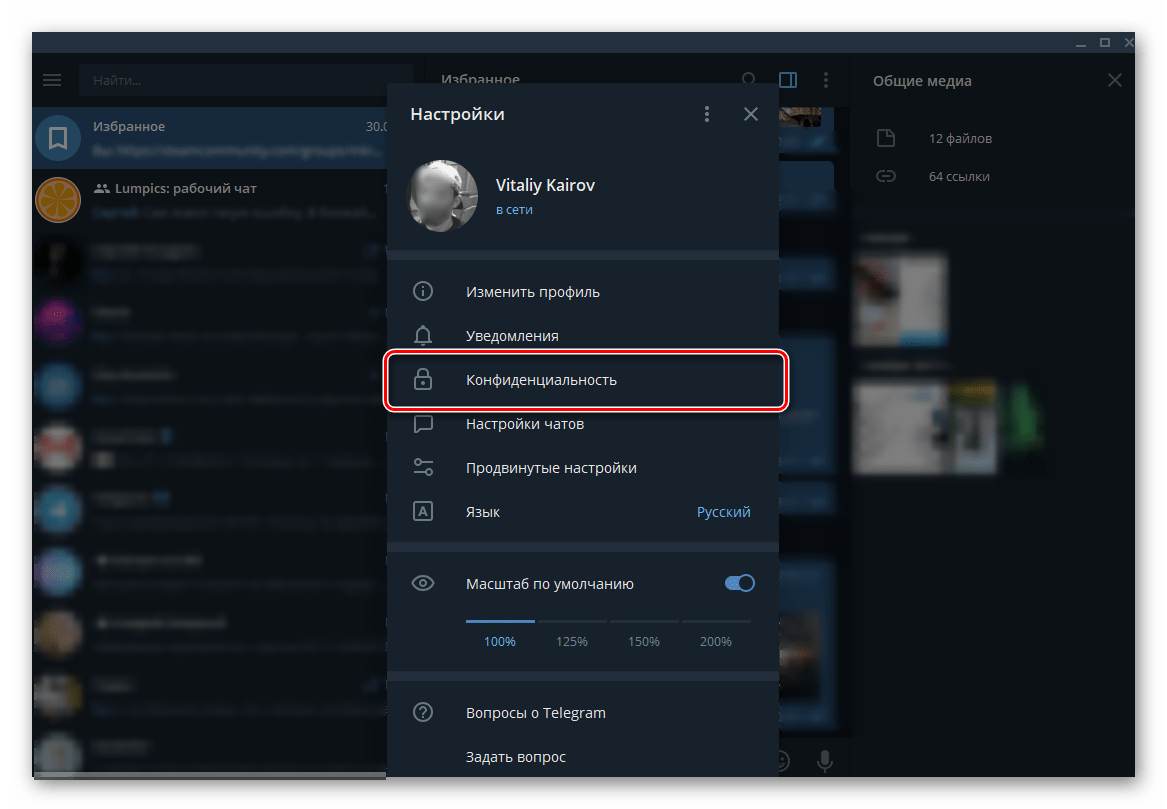
- Во всплывающем окне «Настроек», которое будет открыто поверх интерфейса мессенджера, нажмите ЛКМ по пункту «Конфиденциальность».
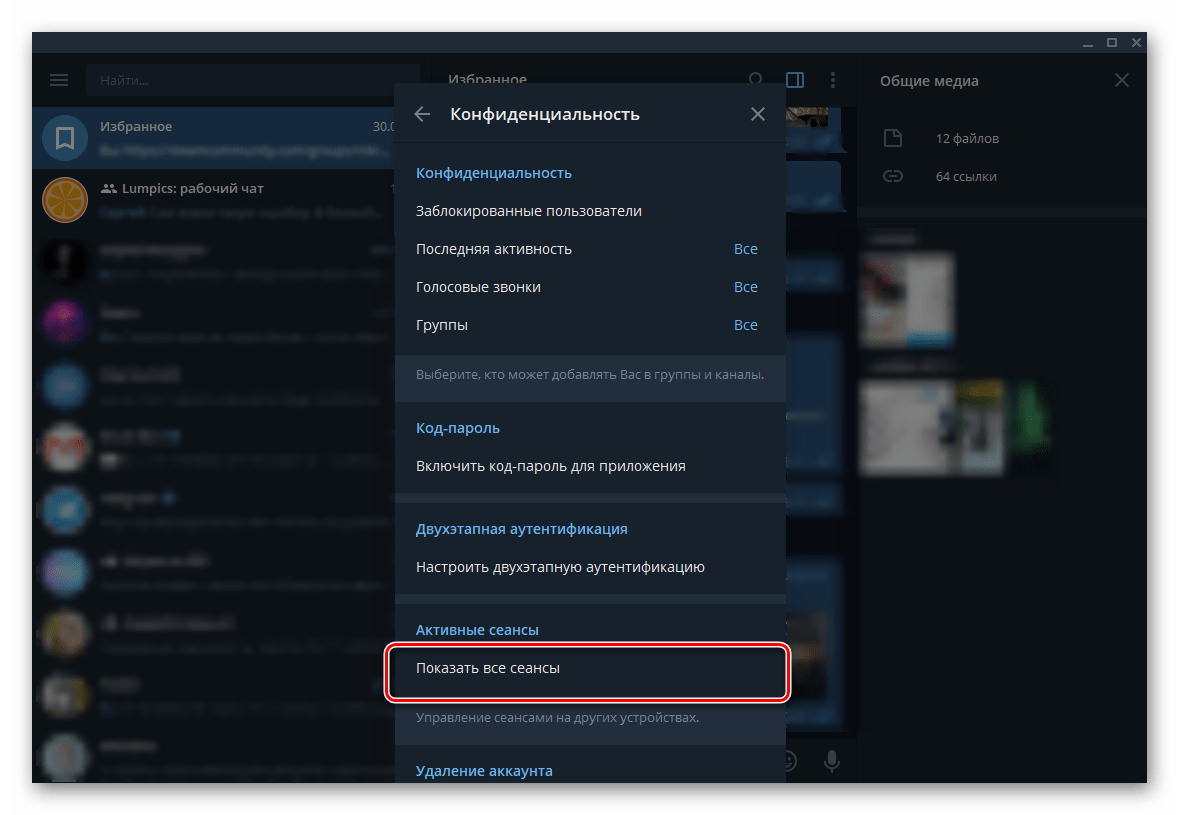
- Оказавшись в этом разделе, кликните левой кнопкой мышки по пункту «Показать все сеансы», расположенном в блоке «Активные сеансы».
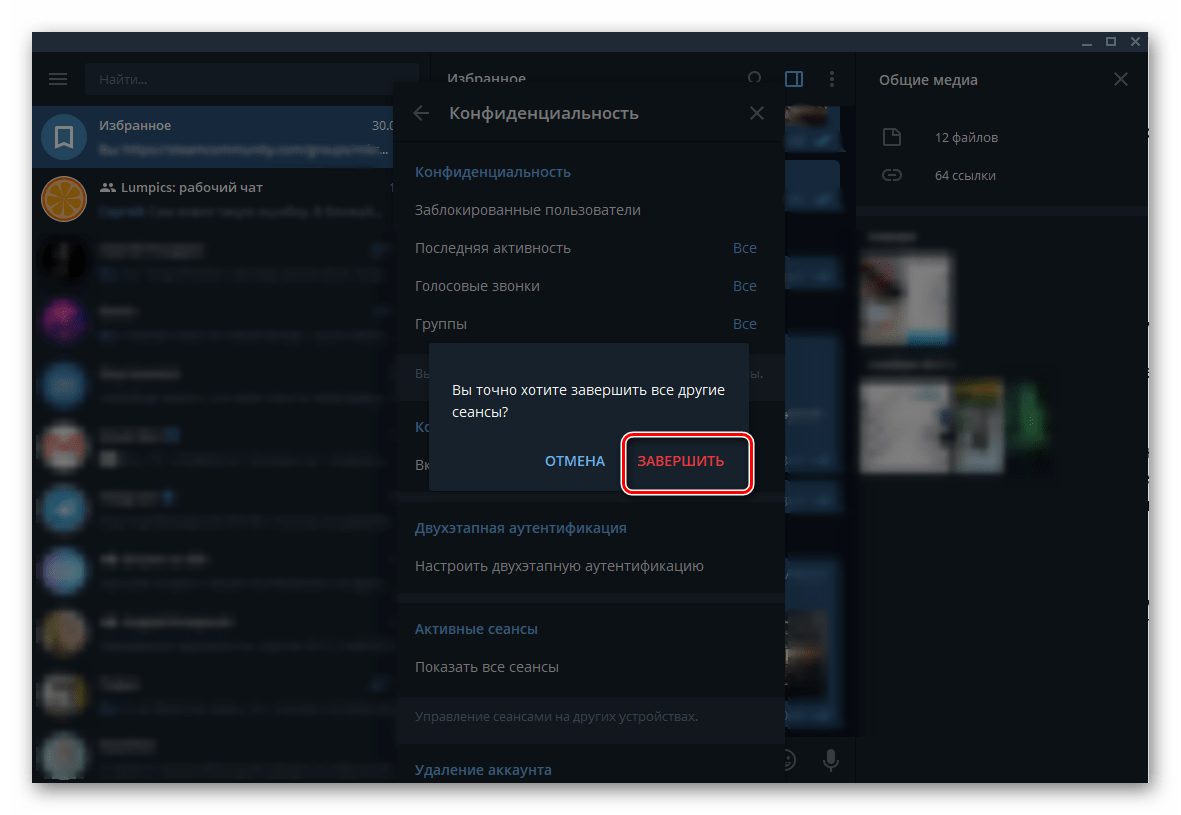
- Для того чтобы завершить все сеансы, кроме активного на используемом компьютере, нажмите по ссылке «Завершить все другие сеансы»
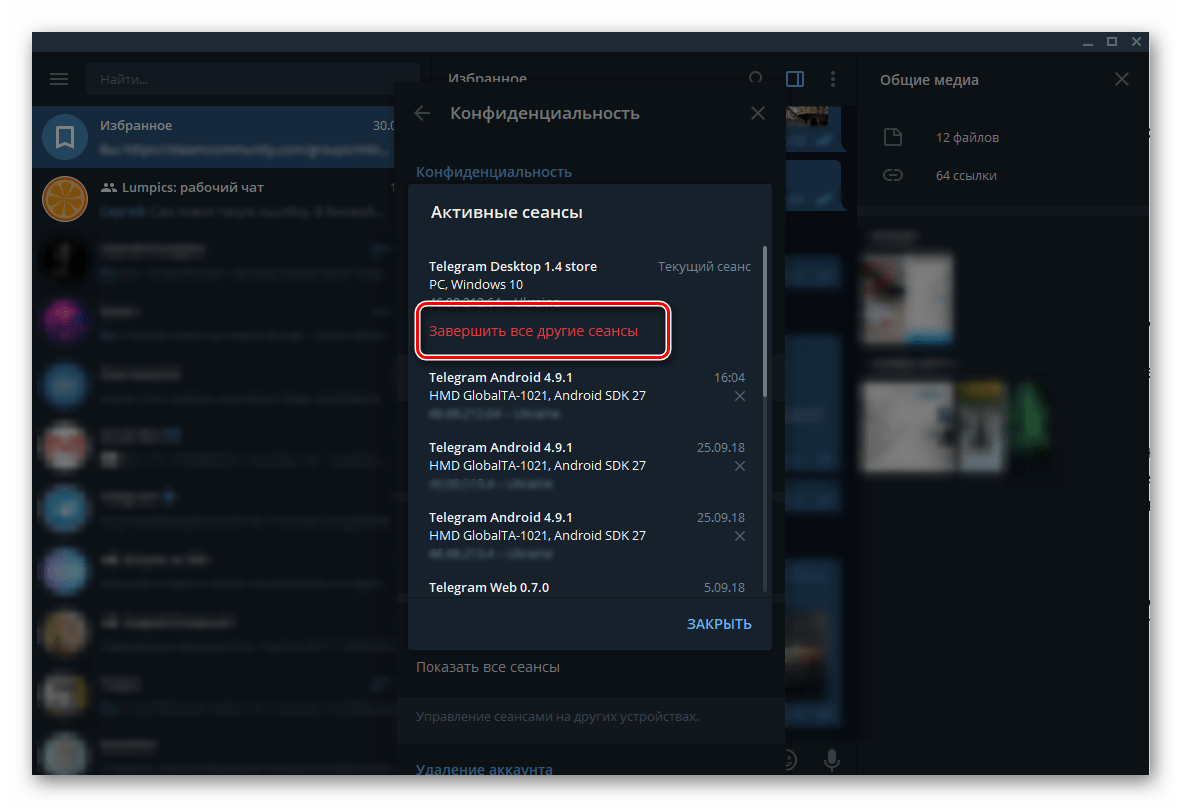
и подтвердите свои действия нажатием «Завершить» во всплывающем окне.
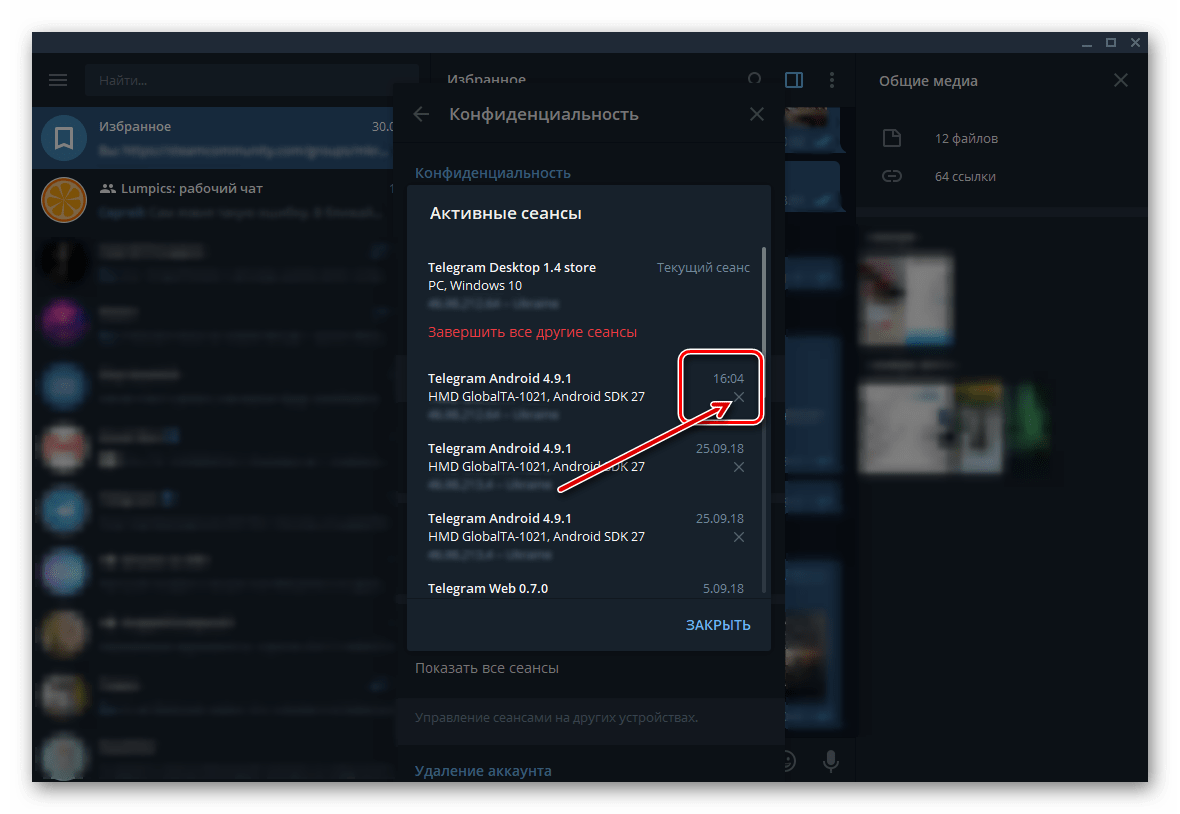
Если же вы хотите завершить не все, а какой-то один или некоторые сеансы, тогда отыщите его (или их) в списке, нажмите по расположенному справа изображению крестика,
Заключение
На этом наша статья подошла к своему логическому завершению. Мы рассказали о двух способах выхода из Телеграм, доступных как на мобильных устройствах с iOS и Android, так и на компьютерах с Windows. Надеемся, мы смогли дать исчерпывающий ответ по интересующему вас вопросу.
Как выйти с другого устройства в Телеграме
Телеграм — один из наиболее популярных мессенджеров в мире. В нем пользователи могут общаться, обмениваться файлами и использовать другие функции с любого устройства, где установлен приложение. Иногда требуется выйти из аккаунта на каком-то конкретном устройстве, например, в случае утери телефона или компьютера. В этой статье мы рассмотрим все способы выхода из аккаунта на разных устройствах и дадим подробную инструкцию по каждому из них.
Как выйти из аккаунта Телеграм на смартфоне
Если вы хотите выйти из аккаунта Телеграм на своем смартфоне, выполните следующие шаги:
- Запустите мессенджер.
- Войдите во вкладку с чатами.
- Вверху слева нажмите на иконку с тремя полосками.
- В открывшемся меню выберите «Настройки».
- В настройках справа найти иконку с тремя точками и нажмите на нее.
- В открывшемся меню выберите «Выход».
- Подтвердите свое решение.
Как убрать телефон из Телеграма
Если вы не хотите оставлять свой номер телефона в Телеграме, можно сделать это так:
- Откройте настройки мессенджера.
- Перейдите в раздел «Конфиденциальность».
- Нажмите на «Номер телефона».
- Чтобы полностью скрыть телефон, в первом блоке выберите «Никто», а во втором «Мои контакты».
Как выйти из телеграмма на украденном или утерянном телефоне
Если ваш телефон утерян или украден, а вам нужно выйти из аккаунта на нем, воспользуйтесь следующей инструкцией:
- Откройте Телеграм на другом устройстве.
- Выберите вкладку «Безопасность».
- Найдите раздел «Ваши устройства».
- Нажмите на «Управление устройствами».
- Выберите пропавший телефон, планшет или Chromebook из списка ваших устройств.
- Вы увидите, где и когда устройство было использовано в последний раз.
- Рядом с разделом «Доступ в аккаунт» нажмите «Выйти».
Как отвязать аккаунт от Телеграма
Чтобы отвязать свой аккаунт от Телеграма, выполните следующие действия:
- Перейдите в «Настройки» → «Конфиденциальность».
- Пролистайте до строчки «Удалить аккаунт автоматически» и нажмите на «Если я не захожу».
- Выберите опцию «Удалить аккаунт сейчас».
- Пролистайте страницу с другими возможностями и выберите «Удалить мой аккаунт».
Как открепить чат в Телеграме
Если вы хотите открепить разговор в Телеграме, это можно сделать так:
- На телефоне нужно нажать на три точки в правом верхнем углу.
- Во всплывающем меню выберите «Открепить».
Выводы
Теперь, когда вы знаете, как выйти из аккаунта Телеграм на разных устройствах, вы можете легко управлять своими настройками и безопасностью данных. Важно помнить, что защита вашего аккаунта должна быть в приоритете, поэтому не забывайте следить за безопасностью и не доверять свои данные третьим лицам.
Как отключить Двухэтапку в телеграмме
Для того чтобы отключить двухэтапную аутентификацию в Telegram, необходимо перейти в раздел «Безопасность» и выбрать пункт «Двухэтапная аутентификация». При необходимости выполнить вход. Затем необходимо нажать кнопку «Отключить». Появится всплывающее окно, в котором нужно подтвердить свой выбор. После этого двухэтапная аутентификация будет отключена. Это может быть полезно для тех, кто не желает вводить дополнительный код при каждом входе в приложение. Однако, следует помнить, что отключение двухэтапной аутентификации увеличит уязвимость аккаунта и возможность его взлома, поэтому рекомендуется использовать эту функцию для защиты своих личных данных.
Как отключить безопасность Телеграм
В настройках Телеграм есть возможность отключения безопасности, которая блокирует доступ к материалам деликатного характера. Чтобы это сделать, нужно зайти в раздел конфиденциальность, который находится в настройках приложения. Далее необходимо найти блок «материалы деликатного характера» и поставить галку «выключить ограничения». После этого, приложение Телеграм работает без ограничений на всех устройствах, будь то ios, айфон или андроид. Однако стоит помнить, что такое действие может привести к возможности получения нежелательных сообщений или материалов, поэтому следует внимательно подходить к выбору этой опции.
Как отключить аутентификацию в телеграмме
Для отключения аутентификации в Telegram необходимо зайти в меню «Двойная аутентификация» и ввести пароль, который задавался при настройке двухфакторной аутентификации. Если был задан резервный адрес электронной почты, его можно изменить, также можно изменить пароль или отключить его полностью. При этом стоит учитывать, что без пароля аккаунт в Telegram становится более уязвимым для несанкционированного доступа. Поэтому, если уверены в безопасности своей среды использования мессенджера, можно отключить аутентификацию, но лучше использовать пароль или другие варианты защиты для сохранения конфиденциальности данных и личной информации.
Как выйти из телеграмм с другого устройства
Если вы хотите выйти из аккаунта Телеграм на другом устройстве, следуйте нескольким простым шагам. Используйте приложение Телеграм и нажмите на иконку с тремя полосками в левом верхнем углу экрана. В меню выберите настройки мессенджера. Затем нажмите на три точки в правом верхнем углу экрана и выберите «Выход». После этого вас попросят подтвердить, что вы действительно хотите выйти из своего профиля, нажав на соответствующую кнопку. После завершения этого процесса ваш аккаунт Телеграм отвяжется от этого устройства. Таким образом, вы можете безопасно выходить из профиля Телеграм на других устройствах.
Если вам нужно выйти из своего аккаунта Телеграм на другом устройстве, то процесс будет немного отличаться. Сначала необходимо запустить мессенджер на этом устройстве и зайти во вкладку с чатами. Затем нужно нажать на иконку с тремя полосками сверху слева и выбрать «Настройки». Далее нужно найти иконку с тремя точками справа и выбрать в ней «Выход». Система попросит подтвердить ваше решение. Таким образом, вы сможете выйти из своего аккаунта на другом устройстве и более не использовать его для доступа к вашему Телеграм. Обратите внимание, что если вы забыли закрыть сессию на другом устройстве раньше, то такая процедура может быть необходима для безопасности вашего аккаунта.
Выход из аккаунта Телеграмма
Telegram — один из самых популярных мессенджеров, разработчики постарались максимально упростить его, чтобы было удобно для пользователей. Однако у некоторых людей возникают вопросы об использовании мессенджера, например о том, как выйти из учетной записи Telegram. Мы подготовили подробную инструкцию по этой теме. Также вам может пригодиться статья о том, как в Телеграмме добавить несколько аккаунтов.
Как выйти из аккаунта на телефоне
Пользователи мобильных устройств делятся на две группы: те, у кого есть смартфоны Apple, и те, у кого есть обычные китайские гаджеты с Android. Каждая из этих операционных систем имеет отдельную версию Telegram, поэтому давайте посмотрим, как выйти из учетной записи Telegram на Android и IOS.
Android
Для тех, у кого Android:
- Откройте Telegram.
- Зайдите в меню.
После этого текущий сеанс на мобильном устройстве будет завершен.
iPhone
Для тех, у кого есть IOS:
- Запустите Telegram.
- Перейти к настройкам».
- Откройте строку «Редактировать».
- Выберите «Выйти».
Как выйти из профиля на компьютере
Если вам интересно, как выйти из учетной записи Telegram на компьютере, это делается очень просто:
- Откройте мессенджер.
- Щелкните три строки, чтобы открыть меню.
Текущий сеанс на этом устройстве будет завершен. Вам также может пригодиться материал о том, как удалить контакт из Телеграм навсегда на телефоне.
Как выйти из телеграмма на всех устройствах
На телефоне
В мессенджере есть функция автоматического завершения всех активных сеансов. Чтобы использовать его на своем смартфоне:
-
Откройте Telegram и перейдите в меню.
На компьютере
Эта же функция доступна и в настольной версии Telegram:
- Откройте мессенджер.
- Зайдите в меню.
Через браузер
Другой способ — использовать веб-версию мессенджера, которая открывается в браузере:
-
Перейдите по ссылке https://web.telegram.org и выполните процедуру авторизации для доступа к своей учетной записи.
BlueStacks
В качестве альтернативного метода используйте эмулятор BlueStacks Android для Windows:
- Загрузите и установите BlueStacks.
- Установите через него Telegram и авторизуйтесь.
- Зайдите в меню и выберите «Настройки».
Любой из предложенных способов предлагает возможность быстрого выхода из учетных записей на всех авторизованных устройствах.
Важные детали
Обратите внимание, что если вы создали секретный чат, а затем выйдете из своей учетной записи Telegram, все сообщения в этом чате будут автоматически удалены. Если есть важная информация и вы хотите скрыть свое посещение мессенджера, в настройках приватности измените параметры пункта «Последняя активность».
Теперь вы знаете, как выйти из учетной записи Telegram, что вам нужно сделать и как действовать правильно. Хотя интерфейс мессенджера отличается в разных операционных системах, функция выхода везде одинакова. Также есть кнопка для завершения всех текущих сеансов для конкретной учетной записи, есть несколько способов использовать ее. Выберите наиболее удобный и сделайте это.
Как выйти из аккаунта Телеграмма
Telegram многократно расширяет свою базу новых пользователей показывая впечатляющие графики роста. Он позиционирует себя как самый конфиденциальный из всех мессенджеров на рынке. Однако никто не запрещает принимать некоторые методы защиты самостоятельно.
Давайте разберемся, как выйти из аккаунта телеграмма используя устройства под управлением IOS и Android, а также при использовании версий мессенджера для персонального компьютера.
На телефоне
Android
- Выход из аккаунта на Android выполняется всего в 3 нажатия. Для начала потребуется тапнуть по 3 горизонтальным полосам слева сверху.

- Здесь необходимо перейти в «Настройки».

- Переходить дальше нет необходимости, нас интересуют 3 точки в правом верхнем углу экрана.

- В появившемся списке появятся следующие функции:
- Добавить аккаунт;
- Установить код-пароль;
- Очистить кэш;
- Изменить номер;
- Обратиться в поддержку;
- Выход.
Выбираем последний пункт. Теперь приложение вновь потребует ввести номер телефона и набрать полученный пароль.
IPhone
Расположение нужной нам функции для устройств под управлением операционной системы IOS различается с Android.
- Для начала потребуется перейти в «Настройки».

- В появившемся окне тапните по области, где указан номер телефона и имя владельца аккаунта.

- Проскрольте появившийся список до упора вниз и нажмите на «Выйти».

- Здесь и находится нужная функция. Не забывайте про возможность связаться с разработчиками, очистить приложение от ненужного кэша, установить дополнительный пароль и изменить указанный при регистрации номер телефона.

На компьютере
Веб-версия
- Стоит отметить, официальной русской локализации web-версии телеграм не существует, рекомендуем последовательно следовать предоставленной инструкции. Вызываем всплывающее окно кликом на 3 горизонтальные полосы и переходим в «Settings».

- Осталось выбрать Log out, и вы выйдете из аккаунта в браузере.

Desktop версия
- Используя программу потребуется вызывать дополнительное меню кликом по иконке бургера в углу.

- Теперь переходим в «Настройки».

- Кликаем по 3 вертикальным точкам рядом с крестиком в углу окна.

- Появится возможность изменить профиль и выйти. Нажимаем на второй вариант.

Как выйти со всех устройств
На телефоне
- Для начала необходимо перейти в настройки, для этого открываем боковое меню и выбираем соответствующий пункт.

- Здесь необходимо перейти в «Конфиденциальность».

- Нас интересует подраздел безопасности под названием «Активные сеансы».

- Останется выбрать «Завершить все другие сеансы» и задача будет выполнена.

На компьютере
Веб версия
Отлично подойдет при потере смартфона, так как получить доступ к браузеру удобнее и быстрее. Единственная проблема – браузер должен «помнить» активную сессию в Telegram Web. В противном случае сервис запросит пароль из приложения, к которому не будет доступа.
- Итак, веб версия не поддерживает русский язык. Просто воспользуйтесь предоставленной поэтапной инструкцией, она не требует знания дополнительных языков. Для начала переходим на официальный сайт: https://web.telegram.org . После авторизации необходимо кликнуть на иконку «бургер» в левом верхнем углу страницы.

- В появившимся списке выбираем пункт «Settings».

- Откроется окно настроек. Кликаем на Active sessions.

- Последним этапом будет клик по кнопке Terminate all other sessions. Это позволит завершить все сеансы кроме конкретно этого.

Desktop версия
- В Desktop Telegram необходимо открыть расширенное меню нажатием на 3 горизонтальные полос слева.

- Далее перейти в настройки.

- По центру экрана появится окно, где необходимо перейти в «Конфиденциальность».

- Здесь есть раздел «Активные сеансы», кликаем на «Показать все».

- Осталось выбрать «Завершить все другие сеансы», теперь доступ к аккаунту есть только с данного компьютера. На устройствах, где были активные сессии придется авторизоваться заново. Это удобный способ при потере смартфона, позволяющий сохранить конфиденциальную информацию в мессенджере.

Теперь вы знаете как выйти из аккаунта телеграмма. Воспользуйтесь любым из вышеперечисленных способов для выхода из системы, если вы авторизовались не на своём устройстве, либо решили повысить безопасность при передаче устройства третьим лицам.