Как узнать 2.4 или 5 ГГц на телефоне
Беспроводные сети, и особенно Wi-Fi, стали неотъемлемой частью повседневной жизни. Они позволяют быстро и удобно подключать к Интернету различные устройства: смартфоны, планшеты, компьютеры и т.д. Как вы уже знаете, Wi-Fi может работать на двух частотах: 2,4 ГГц и 5 ГГц. А как узнать, на какой именно частоте подключен ваш телефон? В этой статье мы расскажем вам несколько способов, которые помогут вам это сделать.
Как узнать какой вай фай 2.4 или 5 ГГц
Настройки Wi-Fi на телефоне
Простейший способ узнать, на какой частоте работает ваш телефон, — это проверить настройки Wi-Fi на самом устройстве. Вот что вам нужно сделать:
- Откройте меню Настройки на телефоне.
- Найдите раздел Wi-Fi и нажмите на него.
- Выберите имя сети Wi-Fi, к которой вы подключены.
- После этого вы увидите основную информацию о сети. Здесь вы можете увидеть, подключены ли вы к сети Wi-Fi 5 ГГц или Wi-Fi 2,4 ГГц.
Настройки Wi-Fi на ПК
Еще один способ узнать, какая частота используется вашей сетью Wi-Fi, — проверить это на ПК. Ниже приведены подробные инструкции:
- Нажмите на иконку сети в правом нижнем углу на ПК, который подключен к вашей сети Wi-Fi.
- Нажмите «Настройки сети и интернет» в появившемся окне.
- Нажмите «WIFI» в меню навигации.
- Нажмите «Параметры» под «WIFI».
- Затем вы увидите параметры подключения, где будет указано к какой сети вы подключены.
Приложение Wi-Fi Info
Если вы хотите более подробно изучить параметры своей сети Wi-Fi и узнать, какая частота используется, вы можете воспользоваться приложением Wi-Fi Info. Это приложение доступно в Google Play Store и может быть загружено бесплатно.
Спецификации гаджета
Вы можете также узнать, поддерживает мобильное устройство Wi-Fi 5 ГГц или нет, изучив спецификации своего устройства. В разделе с информацией о сети должна быть пометка, что устройство работает со стандартом 802.11ac.
Сайт devicespecifications.com
Если вы не знаете, поддерживает ли ваше устройство Wi-Fi 5 ГГц, вы можете попробовать воспользоваться сайтом devicespecifications.com. На этом сайте вы найдете информацию о многих мобильных устройствах, включая информацию о поддержке Wi-Fi 5 ГГц.
Как узнать частоту Wi-Fi на телефоне
Помимо того, какова частота вашей сети Wi-Fi, вам может потребоваться изменить частоту на вашем устройстве. Ниже приводятся инструкции по изменению частоты Wi-Fi на вашем телефоне.
- Откройте меню Настройки на телефоне.
- Найдите раздел Wi-Fi и нажмите на него.
- Выберите имя сети Wi-Fi, которую вы хотите изменить.
- Найдите раздел «Дополнительно» или «Настройки точки доступа».
- В разделе «Диапазон частот Wi-Fi» переключите частоту с 2,4 ГГц на 5 ГГц (и наоборот, если вы хотите переключиться с 5 ГГц на 2,4 ГГц).
Полезные советы и выводы
- Узнать, какая частота используется в вашей сети Wi-Fi, — это легко. Для этого достаточно просмотреть информацию в настройках Wi-Fi на телефоне или ПК.
- Чтобы изменить частоту вашей сети Wi-Fi на телефоне, перейдите в раздел «Дополнительно» или «Настройки точки доступа» и переключитесь на нужную частоту.
- Если вы не знаете, поддерживает ли ваше устройство Wi-Fi 5 ГГц, вы можете прочитать спецификации устройства или воспользоваться сайтом devicespecifications.com.
- Помните, что Wi-Fi на 5 ГГц предлагает более высокую скорость передачи данных, но охватывает меньшее расстояние, чем Wi-Fi на 2,4 ГГц. Если вы находитесь далеко от маршрутизатора, вам может потребоваться переключиться на 2,4 ГГц.
- Если у вас есть несколько устройств, подключенных к Wi-Fi, и вы хотите максимизировать скорость передачи данных, убедитесь, что все они подключены к одной частоте.
Теперь вы знаете, как узнать, на какой частоте работает ваша сеть Wi-Fi и как изменить ее на вашем телефоне. Успешного использования вашей беспроводной сети!
Как узнать частоту Wi-Fi на ПК
Если вы хотите узнать частоту Wi-Fi на своем компьютере, это можно сделать очень просто. Для начала, необходимо зайти в диспетчер устройств, найти свойство Wi-Fi адаптера и перейти на вкладку «Дополнительно». Затем следует проверить список доступных для настройки пунктов и поискать там пункт «Режим беспроводной связи» или «Wireless Mode». Если он доступен и находится в состоянии «Auto», то можно изменить значение на 802.11a. Это означает, что ваша Wi-Fi сеть будет работать на частоте 5 ГГц, что может улучшить качество и скорость вашего интернет-соединения. Поэтому, если вы хотите получить наилучшее возможное соединение, следует установить оптимальную частоту Wi-Fi, для чего и служит вышеописанный метод.
Как проверить поддерживает ли ПК 5 Ггц
Другой способ — перейти в настройки сетевых соединений и найти свойство Wi-Fi. Если в списке доступных частотных диапазонов указана частота 5 ГГц, значит, устройство способно работать с такой сетью.
Кроме того, можно воспользоваться программой для диагностики сети, которая позволяет увидеть все подключенные устройства и их характеристики. Если в списке появится адаптер, содержащий информацию о частоте 5 ГГц, то значит ваше устройство поддерживает работу с такой сетью.
Важно помнить, что работа с WI-FI на частоте 5 ГГц может быть затруднена в сильно загруженной среде с большим количеством сетей или металлическими перегородками, так как такие условия могут ограничивать скорость и качество сигнала.
Как узнать поддерживает ли телефон Wi-Fi 5G
Для того, чтобы узнать, поддерживает ли ваш телефон Wi-Fi 5G, необходимо перейти в меню «Настройки». Затем выберите пункт «Сотовая связь» или «Мобильные данные», в зависимости от версии операционной системы на вашем устройстве. В открывшемся окне выберите «Параметры» или «Параметры данных». Если на экране отобразится необходимая информация, то это значит, что ваше устройство поддерживает технологию Wi-Fi 5G. Это может быть полезно, когда вы собираетесь подключиться к высокоскоростному доступу в Интернет или обновить свой телефон на более современную версию. В целом, верификация поддержки 5G является легкой задачей и не занимает много времени, позволяя оперативно использовать все возможности современного технологического прогресса.
Как проверить уровень сигнала на Андроиде
Для проверки уровня сигнала на Андроиде необходимо зайти в Play Market и с помощью поиска найти программу «Network signal Info». После установки приложения следует открыть его и выбрать меню «Мобильный». Здесь вы увидите график или строку «Уровень сигнала», где будет указано значение уровня сигнала. Это позволит вам контролировать качество сети при использовании мобильного интернета, а также получать информацию о том, какой уровень сигнала есть на вашем устройстве и как он влияет на связь. Программа также может предоставить дополнительную информацию о типе сети, скорости передачи данных и другие параметры. В целом, использование «Network signal Info» поможет более точно оценить качество сети и сделать выводы о том, как улучшить связь.
Если вы хотите узнать, использует ли ваш телефон сеть Wi-Fi с частотой 2.4 ГГц или 5 ГГц, то для этого нужно перейти в раздел настройки и выбрать вкладку «Wi-Fi». Далее выберите сеть Wi-Fi, к которой вы подключены, и просмотрите основные параметры этой сети. В этом разделе вы сможете увидеть частоту, на которой работает ваша сеть Wi-Fi: 2.4 ГГц или 5 ГГц. Несмотря на то, что обе частоты используются в Wi-Fi, частота 5 ГГц обеспечивает более высокую скорость передачи данных и менее подвержена воздействию других устройств, работающих на этой же частоте. Поэтому, если ваш телефон поддерживает 5 ГГц, то подключение к такой сети может существенно повысить скорость и качество сетевого соединения.
Роутеры — это сетевые устройства, которые играют важную роль в современных коммуникационных системах. Они обеспечивают соединение между различными компьютерами и устройствами в сети, позволяя им обмениваться данными и получать доступ к интернету. Роутеры осуществляют пересылку пакетов данных по оптимальным маршрутам, выбирая наиболее эффективный путь для доставки информации. Благодаря своей функциональности и гибкости, роутеры стали неотъемлемой частью современных домашних и офисных сетей, обеспечивая стабильное и быстрое подключение к интернету и эффективное управление сетевым трафиком.
Что такое сеть 5 ГГц? Список устройств, совместимых с сетью 5 ГГц
Мы все используем WiFi в наших домах и офисах, и большинство из нас знакомы с частотными полосами 2, 4 ГГц и 5 ГГц. Фактически, все подключенные устройства, которые мы покупаем сегодня, включая наши смартфоны, планшеты и многое другое, упоминают о том, какие полосы частот они поддерживают. Тем не менее, не многие люди знают разницу между этими полосами частот, и это привело к путанице. Что ж, мы постараемся устранить эту путаницу в этой статье, объясняя все, что вам нужно знать о сети 5 ГГц, чтобы увидеть, чем она отличается от 2, 4 ГГц и лучше ли она:
Понимание WiFi
Прежде чем мы поймем сеть 5 ГГц, сначала мы должны понять, как работает WiFi. Как и мобильные сети, сети WiFi используют радиоволны для передачи данных по сети. В то время как радиоволны охватывают большой частотный диапазон (
3 кГц до 300 ГГц), основной частотный диапазон, используемый для коммерческих целей WiFi, — это диапазон 2, 4 ГГц (2, 4–2, 5 ГГц) и 5 ГГц (5, 180 ГГц — 5, 825 ГГц) . Когда первые полосы Wi-Fi стали доступны для общего пользования, организация под названием IEEE (Институт инженеров по электротехнике и электронике) учредила новый комитет под названием «IEEE 802», который выпустил набор стандартов под названием «802.11» для реализации беспроводной связи. компьютерная связь в локальной сети (WLAN) в полосах частот 2, 4 и 5 ГГц.
Вот почему, когда вы видите сертификацию WLAN на вашем устройстве, оно показывает 802.11, за которым следуют любые или все следующие буквы; а / б / г / п / переменного тока. Не смущайтесь буквами, поскольку они означают только следующий стандарт в технологии WLAN. 802.11 был первым стандартом, за которым последовал 802.11a, за которым последовал 802.11b и так далее. Тем не менее, эти буквы указывают на то, в какой полосе частот может работать ваше устройство. Устройства 802.11 b / g / n могут принимать сигналы, передаваемые с использованием полосы 2, 4 ГГц, в то время как 802.11 a / n / ac использует полосу 5 ГГц .
Что такое сеть Wi-Fi 5 ГГц?
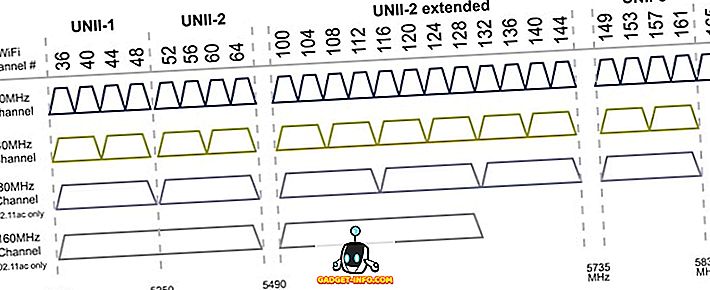
Теперь, когда вы немного знакомы с происхождением Wi-Fi, вы готовы понять сеть WiFi 5 ГГц. Как видно из приведенного выше раздела, сеть WiFi 5 ГГц использует радиоволны между частотами от 5, 180 до 5, 825 ГГц. Чтобы ваше устройство могло принимать эти сигналы, оно должно быть сертифицировано по стандарту WLAN 802.11 a / n / ac. Полоса 5 ГГц дополнительно разделена на 24 различных канала, каждый из которых имеет ширину 20 МГц . Каналы очень важны, так как в любое время ваше устройство может использовать только один канал, но об этом позже. Теперь давайте посмотрим, лучше ли сеть с частотой 5 ГГц, чем сеть с частотой 2, 4 ГГц.
 Предоставлено VeEX Inc.
5 ГГц против 2, 4 ГГц сети
И сеть 5 ГГц, и сеть 2, 4 ГГц имеют свои плюсы и минусы. В зависимости от обстоятельств, иногда использование сети 2, 4 ГГц будет выгодно для вас, и наоборот. Тем не менее, в целом использование сети 5 ГГц приведет к более высокой скорости сети, однако не по тем причинам, о которых вы могли подумать . Люди, которые не знают о сетевых протоколах передачи, могут предположить, что скорость в сети 5 ГГц будет выше, поскольку она имеет более высокую частоту, однако это не может быть дальше от истины.
Проблемы с сетью 2, 4 ГГц
Основная причина, по которой сеть 2, 4 ГГц работает медленнее, связана с двумя основными причинами; каналы и пропускная способность. Как правило, методики радиочастотной модуляции 802.11 требуют ширины канала около 20 МГц для работы . Поскольку в полосе 2, 4 ГГц имеется 13 каналов, которые разнесены всего на 5 МГц, существует значительное перекрытие и помехи между каналами. Кроме того, тот факт, что канал 2, 4 ГГц используется не только сетями WiFi, но и другими типами сетей, такими как Bluetooth, камеры видеонаблюдения и даже микроволновые печи, полоса 2, 4 ГГц уже слишком загружена и имеет ограниченную полосу пропускания.
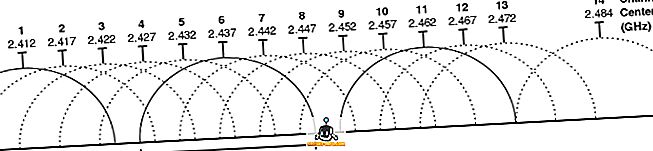
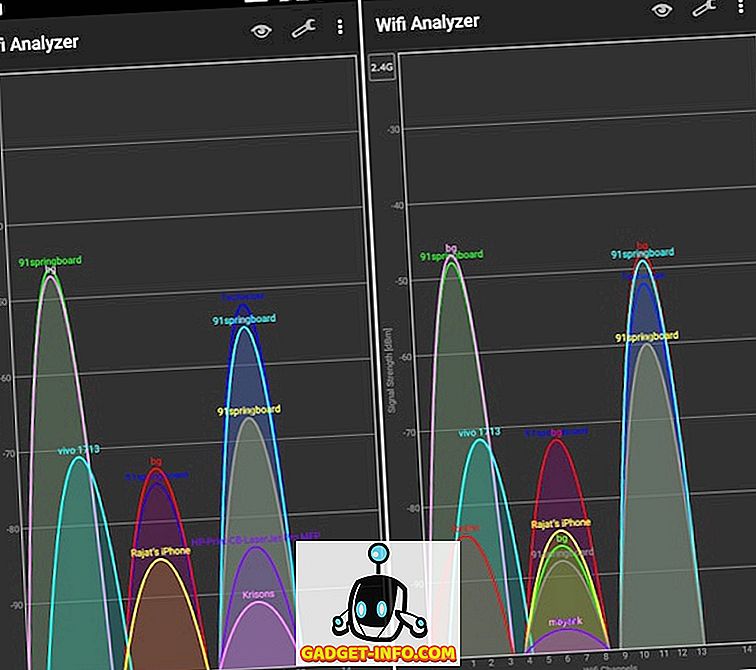
Из-за вышеупомянутых двух причин полоса 2, 4 ГГц испытывает много помех. Воздействие этих помех может вызывать что-либо между более низкими скоростями передачи данных и полной потерей сигнала в зависимости от характера и серьезности помех. Я не хочу утомлять вас техническими вещами, поэтому вы должны знать, что радиочастотные каналы являются общей средой. Таким образом, все устройства, использующие тот же канал, что и ваша точка доступа, будут использовать одинаковую полосу пропускания. Учитывая, что сеть 2, 4 ГГц используется практически каждым интеллектуальным устройством, эта полоса пропускания мала с самого начала. Добавьте это к тому факту, что в диапазоне 2, 4 ГГц каналы перекрываются друг с другом, что приводит к тому, что устройства, которые даже не находятся в вашем канале, используют одинаковую полосу пропускания, что, в свою очередь, также препятствует вашей сети.
Как сеть 5 ГГц решает эти проблемы?
Проблем, с которыми вы сталкиваетесь при использовании сети 2, 4 ГГц, не существует в сети 5 ГГц, поскольку она используется не так часто, как первая. Это означает, что сеть 5 ГГц все еще имеет большую свободную полосу пропускания, которая не используется . Также помогает то, что ширина канала в сети 5 ГГц составляет 20 МГц, и, следовательно, ни один из каналов не перекрывается друг с другом. По этим двум причинам сеть с частотой 5 ГГц не подвержена проблемам, с которыми сталкивается сеть с частотой 2, 4 ГГц.
Проблемы с сетью 5 ГГц
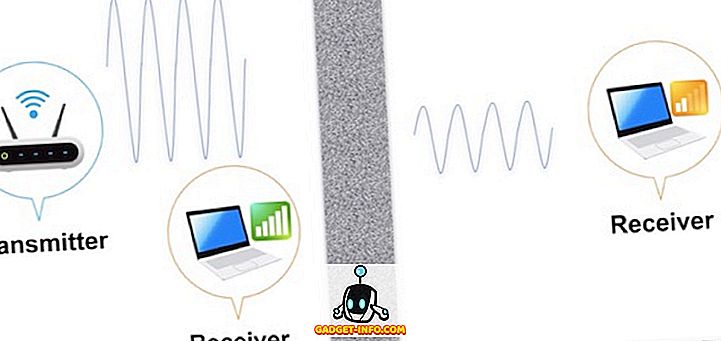
Хотя сеть 5 ГГц не страдает от тех же проблем, которые мы обсуждали до сих пор, у нее есть своя собственная доля проблем. Самая большая проблема использования сети 5 ГГц заключается в том, что она не может путешествовать далеко и ей легко препятствуют такие структуры, как стены, двери и другие физические препятствия вокруг нее . Это означает, что для получения максимально возможной скорости вы должны находиться в зоне прямой видимости вашего маршрутизатора. Вот почему, если вы используете один маршрутизатор в вашем доме, а в вашей комнате нет собственного маршрутизатора, сигнал, который вы получаете в своей комнате, будет намного слабее в сети 5 ГГц, чем тот, который вы получили бы, если бы использовали сеть 2, 4 ГГц.
 Предоставлено VeEX Inc.
Устройства, совместимые с сетью 5 ГГц
Как видите, хотя сеть 5 ГГц сама страдает от нескольких проблем, ее плюсы намного перевешивают ее минусы. Если вы хотите, чтобы в будущем ваши устройства получали лучшую скорость интернета, вам следует покупать только те, которые поддерживают сеть Wi-Fi 5 ГГц. Мы приложили список всех телефонов, выпущенных за последние два года, которые поддерживают сеть Wi-Fi 5 ГГц, чтобы помочь вам узнать, поддерживает ли ваше устройство это или нет:
| Название бренда | Название модели |
|---|---|
| яблоко | iPhone X |
| яблоко | iPhone 8 Plus |
| яблоко | iPhone 8 |
| яблоко | iPhone 7 |
| яблоко | iPhone 7 Plus |
| Samsung | Galaxy A3 (2017) |
| Samsung | Galaxy A3 (2018) |
| Samsung | Galaxy A5 (2017) |
| Samsung | Galaxy A5 (2018) |
| Samsung | Galaxy S8 |
| Samsung | Galaxy S8 Plus |
| Samsung | Galaxy S7 |
| Samsung | Galaxy S7 Edge |
| Samsung | Galaxy C7 Pro |
| Samsung | Galaxy Note 7 |
| Samsung | Galaxy Note 8 |
| Samsung | Galaxy S6 Active |
| Samsung | Galaxy S7 Active |
| Nokia | X6 |
| Nokia | 7 плюс |
| Nokia | 8 |
| Nokia | 8 Сирокко |
| Xiaomi | Mi MIX 2S |
| Xiaomi | Mi MIX 2 |
| Xiaomi | Ми 8 |
| Xiaomi | Ми 7 |
| Xiaomi | Mi 8 SE |
| Xiaomi | Mi 8 Explorer Edition |
| Xiaomi | Черная акула |
| Xiaomi | Redmi Note 5 Pro |
| Xiaomi | Ми А1 |
| Xiaomi | Редми 4 Прайм |
| Xiaomi | Ми Макс |
| Xiaomi | Ми Макс 2 |
| Xiaomi | Ми Макс 3 |
| Xiaomi | Ми 6Х (Ми А2) |
| OnePlus | OnePlus 6 |
| OnePlus | OnePlus 3 |
| OnePlus | OnePlus 3T |
| OnePlus | OnePlus 5T |
| OnePlus | OnePlus 5 |
| HTC | HTC 10 |
| HTC | HTC U12 + |
| HTC | HTC Desire 10 Pro |
| HTC | Ультра |
| HTC | U11 |
| HTC | U11 жизнь |
| Huawei | Мате 9 |
| Huawei | Mate 9 Pro |
| Huawei | Честь магии |
| Huawei | Huawei P10 Plus |
| Huawei | Huawei P10 |
| Huawei | Huawei P20 Pro |
| Huawei | Huawei P20 |
| Huawei | Honor View 10 |
| Huawei | Huawei Honor 10 |
| Huawei | Huawei Honor Play |
| Пиксель 2 | |
| Pixel 2 XL | |
| пиксель | |
| Пиксель XL | |
| Vivo | Vivo V9 |
| Vivo | естественных условиях NEX S |
| Vivo | Vivo X21 |
| Vivo | Vivo X21 UD |
| Vivo | VIVO X20 |
| Vivo | VIVO X20 UD |
| Oppo | Oppo Find X |
| Oppo | Оппо F7 |
| Oppo | Oppo A83 |
| Oppo | Оппо R15 |
| Oppo | Oppo R15 Pro |
| Oppo | Oppo R9 Plus |
| Oppo | Oppo R9s Plus |
| Oppo | Оппо А5 |
| Oppo | Оппо F7 |
| Motorola | Мото G6 Plus |
| Motorola | Мото G6 |
| Motorola | Мото Z |
| Motorola | Moto Z3 Play |
| Motorola | Moto Z2 Play |
| Motorola | Moto Z Force |
| Motorola | Moto Z2 Play |
| Motorola | Moto Z2 Force |
| Motorola | Мото G5S Plus |
| Motorola | Мото G5 Plus |
| Lenovo | Lenovo Z5 |
| Lenovo | Lenovo P2 |
| Lenovo | Lenovo ZUK Z2 |
| Lenovo | Lenovo ZUK Z1 |
| Lenovo | Lenovo ZUK Z2 Pro |
| Lenovo | Lenovo Phab2 Plus |
| Lenovo | Lenovo Phab2 Pro |
| Lenovo | Lenovo Vibe K4 Note |
| Asus | ZenFone 3 Max ZC553KL |
| Asus | ZenFone 3 Deluxe ZS550KL |
| Asus | ZenFone 3 Ultra ZU680KL |
| Asus | ZenFone 3 |
| Asus | ZenFone 3 Max |
| Asus | ZenFone Pegasus 3 |
| Asus | ZenFone Max (2016) |
| Asus | Zenfone 5z ZS620KL |
| Asus | Zenfone 3 Zoom ZE553KL |
| LG | G7 ThinQ |
| LG | LG G6 |
| LG | V30 |
| LG | V35 ThinQ |
| LG | V30S ThinQ |
| LG | Q Stylo 4 |
| Sony | Xperia XZ2 Premium |
| Sony | Xperia XZ Premium |
| Sony | Xperia XZ |
| Sony | Xperia XZ2 |
| Sony | XZ2 Compact |
| Sony | Xperia XA2 Ultra |
| Sony | Xperia XA1 |
| Sony | Xperia XA1 Ultra |
| Sony | Xperia XA2 |
| BlackBerry | KEY2 |
| BlackBerry | Keyone |
| BlackBerry | DTEK60 |
| BlackBerry | DTEK50 |
| ZTE | нубия красная магия |
| ZTE | Нубия Z18 мини |
| ZTE | Аксон 7 |
| ZTE | Нубия Z18 |
| ZTE | Нубия М2 |
| ZTE | Нубия Z17 |
| ZTE | Нубия Z17s |
| ZTE | Нубия Z17 мини |
| ZTE | Нубия Z11 мини |
| ZTE | Нубия Z11 мини S |
| лава | Z91 |
| лава | Z90 |
| лава | Z80 |
Сеть WiFi 5 ГГц: революция или эволюция?
Сеть Wi-Fi 5 ГГц не является чем-то новым. Фактически он был ратифицирован в сентябре 1999 года вместе с сетью 2, 4 ГГц. Тем не менее, поскольку развертывание сети 2, 4 ГГц было проще и экономически выгоднее, оно быстро стало общепринятой сетью WiFi, а полоса 5 ГГц заняла заднее место. Теперь, когда полоса частот 2, 4 ГГц перегружена и вызывает много проблем с подключением, люди обращаются к сети 5 ГГц, которая почти два десятилетия не работает. В заключение отметим, что сеть 5 ГГц не является чем-то революционным, однако нам нужно принять это, если мы хотим решить наши проблемы с подключением WiFi.
Я надеюсь, что смог объяснить сеть WiFi 5 ГГц так, чтобы это было понятно. Имейте в виду, что я упростил некоторые технические темы, чтобы сделать эту статью более удобной для читателей. Если вы все еще не можете понять это или у вас есть какие-либо сомнения, задайте свои вопросы в разделе комментариев ниже, и я постараюсь ответить на них как можно скорее.
Как узнать поддерживает ли телефон 5 Ггц вай фай?

Уже многие используют стандарт беспроводного соединения на частоте 5 ГГц , поэтому сегодня мы расскажем немного о том, как узнать, поддерживает ли мой мобильный телефон или совместим ли он с сетями WiFi 5 ГГц? .
Чтобы знать возможности наших маршрутизаторов или мобильных устройств, необходимо учитывать конкретные факторы. В случае с маршрутизаторами это измеряется в ГГц, что относится к частоте, которую эти устройства могут передавать.
Эта частота волны определяет полосу пропускания, которую они могут передавать, и, следовательно, максимальную скорость, с которой они могут справиться. Во всех случаях эти частоты стандартизированы, как правило, это 2,4 ГГц и 5 ГГц.
2,4 ГГц — плюсы минусы
2,4 ГГц долгое время является стандартом в маршрутизаторах, а значит и в мобильных устройствах. По вышеуказанным причинам можно определить, что большинство маршрутизаторов работают на этой частоте.
С точки зрения скорости, маршрутизаторы и мобильные телефоны, поддерживающие эту частоту, теоретически должны быть способны достигать скорости от 450 Мбит/с до 600 Мбит/с . Кроме того, она характеризуется способностью передавать сигнал гораздо эффективнее.
5 ГГц — плюсы минусы
Тот кто любит скорость давно знает о LiFi и 5 ГГц в маршрутизаторах и мобильных телефонах, но это не следует путать с 5G. Теоретически 5 ГГц обеспечивает гораздо более высокую скорость передачи данных, чем соединение на частоте 2,4 ГГц.
Фактически, маршрутизатор 5 ГГц сможет достичь скорости до 1300 Мбит/с, что вдвое превышает скорость 2,4 ГГц. В любом случае, у этих устройств есть существенный недостаток, который заключается в том, что у них не очень большой радиус действия. На самом деле, такое соединение не очень хорошо справляется со стенами и препятствиями.
Как узнать, поддерживает ли мой мобильный телефон или совместим ли он с сетями WiFi 5 ГГц?
Чтобы в полной мере использовать преимущества скорости, предлагаемой маршрутизатором 5 ГГц, наши мобильные устройства должны быть совместимы с этим соединением. В противном случае вы просто не сможете воспользоваться преимуществом в скорости, предлагаемым этими маршрутизаторами.
Проверьте технические характеристики вашего мобильного телефона
Определенные критерии определяют, способен ли мобильный телефон принимать сигнал от маршрутизатора 5 ГГц. Мы ссылаемся на стандарты Wi-Fi! Знание этих параметров поможет вам выяснить, способен ли ваш мобильный телефон принимать соединения на частоте 5 ГГц.
Эти спецификации обычно можно найти в руководствах к мобильным телефонам, Если вы используете этот способ, просто зайдите на сайт, найдите модель своего устройства и перейдите в раздел Wi-Fi.
В разделе Wi-Fi есть подменю «Стандарты», где вы должны проверить. Ищите стандарты 802.11a, 802.11ac или 802.11n, которые обычно представляют собой соединение на частоте 5 ГГц. Если любой из этих стандартов присутствует, значит, ваше устройство поддерживает широкополосное соединение 5 ГГц.
С другой стороны, еще один способ проверить, работает ли ваш телефон с 5 ГГц: измерьте скорость вашего интернет-соединения, так как разница между 2,4 ГГц и 5 ГГц заметна сразу, если у вас быстрый тариф.
Почему ноутбук, смартфон, или планшет не видит Wi-Fi сеть 5 GHz
Купил сегодня роутер Tp-link Archer C20i, что бы протестировать его, и написать несколько инструкций по настройке. Од двухдиапазонный, транслирует Wi-Fi сеть на частоте 2.4 GHz, и 5GHz. Включил его, и обнаружил, что ноутбук, и мой телефон не видит Wi-Fi сеть, которая транслируется на частоте 5 GHz. А вот планшет iPad mini 2 без проблем обнаруживал эту сеть, и подключался к ней. Новый телефон Meizu M2 Note так же без проблем увидел новую сеть.
Здесь все очень просто и понятно. Не все устройства могут подключаться к Wi-Fi сетям, которые работают на частоте 5 GHz. Встроенный в ноутбук адаптер просто не поддерживает эти сети. Так как двухдиапазонные маршрутизаторы появились относительно недавно, то только новые устройства могут работать в этих сетях. И если вы решили переходить на частоту 5 GHz, то нужно убедится, что ваши устройства ее поддерживают. Правда, двухдиапазонные роутеры транслируют две Wi-Fi сети, на 5 и 2.4 GHz. Поэтому, устройства которые не поддерживают новую частоту смогут подключаться к обычной беспроводной сети.
Если коротко о Wi-Fi сетях на частоте 5 GHz, то главное преимущество в том, что эта частота более свободна и на ней меньше помех. Просто уже есть места, где использовать 2.4 GHz просто невозможно, из-за большого количества сетей и помех. И даже смена канал не всегда спасает. Из минусов – меньшая дальность покрытия Wi-Fi сети, по сравнению с частотой 2.4 ГГц.
Вот решил сделать небольшой заметку, и объяснить, почему некоторые устройства не видят Wi-Fi сети на новой частоте, и как узнать, поддерживает ли ваш ноутбук, или другое устройство сети диапазона 5 ГГц.
Как узнать, поддерживает ли ноутбук Wi-Fi 5 ГГц?
Первым делом смотрите характеристики вашего ноутбука, желательно на официальном сайте. Если там указана поддержка 802.11ac, dual-band Wi-Fi, или же просто написано 5 ГГц, значит все хорошо.
Можно еще зайти в диспетчер устройств, и открыть вкладку Сетевые адаптеры, нажать правой кнопкой мыши на Wireless адаптер, и выбрать Свойства. Дальше, переходим на вкладку Дополнительно, и там должна быть указана информация по поддержке 5 GHz.

Сама надпись «Dual Band» в названии Wi-Fi адаптера говорит о том, что есть поддержка сетей в двух диапазонах.
У меня на ноутбуке, такой поддержки нет, и в диспетчере устройств нет по этому никакой информации.

А если вы включили двухдиапазонный роутер, и ноутбук видит только одну сеть, то понятное дело, что никакой поддержки сетей на частоте 5 ГГц нет.
Поддержка Wi-Fi 5GHz на смартфонах и планшетах
Что касается мобильных устройств, то вся информация по беспроводным модулям указана в характеристиках. Если там написано о поддержке 802.11ac, dual-band, или 5 GHz, то все поддерживается, и будет работать.

Что делать, если нет поддержки 5 GHz?
Просто подключайтесь к сетям на частоте 2.4 ГГц. А если вам просто необходимо перейти на новую частоту, а ноутбук ее не поддерживает, то в таком случае можно купить внешний USB Wi-Fi адаптер, который поддерживает частоту 5 ГГц. Подробнее об этих адаптерах я писал здесь. Правда, такое решение возможно только для ноутбуков, и стационарных компьютеров. Если у вас мобильное устройство, то придется смерится.
У новой частоты каких-то особых и серьезных плюсов нет. А переход на новые стандартны со временем произойдет автоматически, даже незаметно для нас. Как я уже писал выше, исключением являются места, где уже просто невозможно пользоваться беспроводным интернетом на частоте 2.4 ГГц, из-за большого количества помех.
Если устройство поддерживает сети на частоте 5 ГГц, но не видит их
Если вы уварены, что ваш адаптер, ноутбук, или мобильное устройство поддерживает сети на частоте 5 GHz, но не видит их, можно попробовать поэкспериментировать с настройками канала и ширины канала самой Wi-Fi сети. Сменить эти параметры можно в настройках маршрутизатора в разделе с настройками беспроводной сети. Попробуйте, например, поставить ширину канала 40 МГц, и какой-то статический канал из списка. Только не ставьте слишком высокий канал. Можете выставить 36-той. Или канал оставить на авто, а сменить только ширину канала. Я показал на примере роутера от TP-Link.

После смены настроек не забывайте сохранять параметры и перезагружать роутер.