Как отключить синхронизацию игрового прогресса?
В устройствах на базе Android используется синхронизация с аккаунтом Google. Это очень правильное решение, которое в том числе позволяет избегать потери .
Как отключить синхронизацию?
Как выйти из аккаунта и отключить синхронизациюОткройте приложение Chrome. на телефоне или планшете Android.Справа от адресной строки нажмите на значок с тремя точками Настройки.Коснитесь своего имени.Нажмите Выйти из аккаунта и отключить синхронизацию.
Как отключить синхронизацию приложений?
Как отключить автосинхронизациюОткройте приложение «Настройки» на телефоне.Нажмите Аккаунты.Если у вас несколько аккаунтов, выберите нужный.Нажмите Синхронизация аккаунта.Отключите автоматическую синхронизацию для отдельных приложений.
Как отключить синхронизацию игр на айфоне?
Но если открывающийся всякий раз iTunes надоел вам сверх всякой меры, вот что нужно сделать:Откройте iTunes.В строке меню нажмите iTunes, затем Настройки.Выберите раздел Устройства;Поставьте галочку напротив надписи Запретить автоматическую синхронизацию устройств iPod, iPhone и iPad.6 февр. 2015 г.
Для чего нужна Синхронизация в телефоне?
Что такое синхронизация в телефоне Синхронизация — механизм, который позволяет сохранить в целостности данные, файлы, когда они используются несколькими аппаратами в разное время. Не имеет значения, происходят корректировки или нет — для всех устройств файл остается единым.
Что значит включить синхронизацию?
Что значит синхронизация Android в телефоне Синхронизация это обмен данными между устройством и сервером в сети Интернет. При этом на сервер загружаются данные, которые появились на смартфоне, а с сервера на смартфон загружается то, что появилось на сервере.
Как отключить синхронизацию приложений на устройствах Apple?
На компьютере Mac Выберите меню Apple > «Системные настройки», затем нажмите идентификатор Apple ID. Если используется macOS Mojave или более ранней версии, нажимать идентификатор Apple ID не нужно. Щелкните iCloud. Установите или снимите флажки рядом с приложениями.
Как отключить синхронизацию с айфоном?
Для этого достаточно просто выключить синхронизацию между устройствами. Переходим в «Настройки» — «Телефон» — «Вызовы на других устройствах» (отключаем пункт «Разрешить вызовы»). Открываем раздел «Apple ID» — «iCloud» и отключаем iCloud Drive.
Как отключить синхронизацию игрового прогресса? Ответы пользователей
Как убрать синхронизацию с Google на Андроид · С устройства необходимо зайти в настройки, затем найти раздел «Аккаунты». · После того как откроется новое окно .
Что бы отключить Google Play игры выполните следующее. 1. Откройте приложение Google Play игры. 2. Вызовите меню, нажав на три точки сверху .
Постоянно висит синхронизация игрового процесса (Google play). В последнее время постоянно висит, и не хочет никуда уходить, перезагружал, переустанавливать .
Для начала надо от инета отключиться, потом зайти в настройки, далее в настройки синхронизации, потом тыкаешь «отключить синхронизацию» там где написано .
кто сталкивался, подскажите пожалуйста постоянно выскакивает значок синхронизация игрового процесса плей игры, надоело уже!
Как отключить синхронизацию iPhone и ipad и восстановить данные Game Center? Больше года iPhone и ipad под одним Apple ID, но прогресс в .
Что делает синхронизация на Android-телефоне · Отключение синхронизации. Для приложений; Отключение резервирования данных на Google Диск; Как .
А пока мы сосредоточимся на синхронизации игровых данных между двумя устройствами Android. Начните с любимой игры на старом устройстве. Как только вы закончите .
Как отключить синхронизацию игрового процесса
Синхронизация игрового процесса может быть полезной, но иногда нам требуется отключить эту функцию. В этой статье мы рассмотрим, как отключить синхронизацию игрового процесса на различных платформах и устройствах.
Отключение синхронизации игрового процесса в Google Play Игры
Чтобы отключить синхронизацию игрового процесса в Google Play Игры, выполните следующие шаги:
- Откройте настройки на вашем устройстве.
- Перейдите в раздел «Приложения».
- Выберите «Все приложения».
- Найдите и выберите «Google Play Игры».
- В открывшемся списке выберите «Уведомления».
- Перейдите в «Категории уведомлений».
- Деактивируйте все пункты, связанные с синхронизацией игрового процесса.
Отключение синхронизации игрового процесса в Android TV
Если вы используете Android TV, чтобы отключить синхронизацию игрового процесса в Google Play Игры, выполните следующие шаги:
- Откройте приложение «Play Игры» на вашем Android TV.
- На боковой панели выберите раздел «Настройки Игровой профиль».
- Продолжайте нажимать кнопку «Далее».
- В диалоговом окне «Входить в поддерживаемые игры автоматически?» выберите опцию «Разрешить» или «Запретить» в зависимости от вашего выбора.
Отключение синхронизации игрового процесса в Chrome для Android
Если вы хотите выборочно отключить синхронизацию игрового процесса в браузере Chrome для Android, следуйте следующим инструкциям:
- Откройте приложение Chrome на вашем Android устройстве.
- В правом верхнем углу экрана нажмите на иконку вашего профиля.
- Найдите и выберите опцию «Синхронизация».
- Отключите переключатель «Синхронизировать все».
- Выберите только те данные, которые вы не хотите синхронизировать.
Отключение синхронизации игрового процесса в Steam
Если вы хотите отключить синхронизацию игрового процесса для отдельных игр в Steam, выполните следующие действия:
- Откройте Steam и перейдите в вашу игровую библиотеку.
- Нажмите правой кнопкой мыши на любую игру и выберите «Свойства».
- Перейдите на вкладку «Общие».
- Включите или отключите синхронизацию в соответствии с вашими предпочтениями.
Отключение синхронизации игрового процесса на iPhone
Если вы хотите отключить синхронизацию игрового процесса на iPhone, выполните следующие шаги:
- Откройте приложение iTunes.
- В строке меню выберите «iTunes» и затем «Настройки».
- Перейдите в раздел «Устройства».
- Поставьте галочку напротив «Запретить автоматическую синхронизацию устройств iPod, iPhone и iPad».
Полезные советы и выводы
- Отключение синхронизации игрового процесса может быть полезно, если вы не хотите, чтобы ваш прогресс сохранялся или синхронизировался между разными устройствами.
- Если вы решите отключить синхронизацию, учтите, что вы можете потерять доступ к некоторым функциям или возможностям.
- Проверьте настройки каждого приложения или платформы, чтобы убедиться, что вы отключили синхронизацию игрового процесса только для тех данных, которые вам не нужны.
- Некоторые игры или приложения могут иметь собственные настройки синхронизации, поэтому проверьте их документацию или настройки для получения дополнительной информации.
Отключение синхронизации игрового процесса может быть полезным, если вы хотите контролировать, какие данные синхронизируются между устройствами. Следуйте инструкциям для вашей платформы или устройства, чтобы отключить синхронизацию игрового процесса. Убедитесь, что вы тщательно ознакомились со всеми настройками и понимаете последствия отключения синхронизации.
Как отключить синхронизацию игрового процесса Google Play игры
Для отключения синхронизации игрового процесса в играх Google Play на устройстве Android TV необходимо выполнить следующие шаги. Вначале открываем приложение «Play Игры». Затем находим на боковой панели настройки Игрового профиля и выбираем их. После этого нажимаем на кнопку «Далее». В открывшемся диалоговом окне будет предложено выбрать, желаемым ли образом пользователь будет входить в поддерживаемые игры автоматически. Можно выбрать опцию «Разрешить» или «Запретить», в зависимости от желаемого результата. После выбора достаточно закрыть окно настроек, и синхронизация игрового процесса будет отключена в играх Google Play на Android TV. Такое решение может быть полезно, если вы не хотите сохранять прогресс игр или использовать функцию обмена данными между устройствами.
Как отключить синхронизацию игр в стиме
Если вы хотите отключить синхронизацию игр в Steam, для начала откройте библиотеку Steam на своем компьютере. После этого нажмите правой кнопкой мыши на любую игру из списка и выберите опцию «Свойства».
Появится окно с настройками выбранной игры. В верхней части окна найдите вкладку «Общие». Здесь вы сможете увидеть различные параметры настройки игры.
Для отключения синхронизации игры найдите на этой вкладке опцию «Синхронизировать сохранения в облаке». По умолчанию эта опция включена, чтобы ваши сохранения автоматически синхронизировались на серверах Steam.
Чтобы отключить синхронизацию, просто снимите флажок возле этой опции. Если флажок снят, сохранения больше не будут синхронизироваться в облаке.
После внесения изменений нажмите кнопку «Закрыть» и изменения будут сохранены. Теперь синхронизация игры будет отключена для этой конкретной игры. Вам не придется беспокоиться о сохранении игры в облаке Steam.
Как отключить процесс синхронизации
Для отключения процесса синхронизации в приложении Chrome на Android-устройстве следуйте следующим инструкциям: откройте приложение Chrome, находясь на главном экране устройства. В правом верхнем углу экрана вы увидите изображение вашего профиля, нажмите на него. В открывшемся меню найдите пункт «Синхронизация» и выберите его. В открывшемся окне вы увидите параметр «Синхронизировать все», отключите его. Теперь вам предоставляется выбор, какие данные необходимо исключить из синхронизации. Выберите нужные настройки и сохраните изменения. После выполнения этих действий процесс синхронизации будет отключен, и выбранные вами данные не будут синхронизироваться между устройствами.
Как отключить синхронизацию игр на айфоне
Чтобы отключить синхронизацию игр на iPhone, нужно выполнить несколько простых действий. Во-первых, откройте приложение iTunes на вашем компьютере. Затем выберите в строке меню раздел «Настройки», который находится под названием iTunes. В открывшемся окне выберите раздел «Устройства». В этом разделе вы увидите опцию «Запретить автоматическую синхронизацию устройств iPod, iPhone и iPad». Поставьте галочку напротив этой надписи. После этого автоматическая синхронизация игр на вашем iPhone будет запрещена.
Теперь, когда вы отключили автосинхронизацию, вы можете сами выбирать, какие игры и другие данные вы хотите синхронизировать на вашем iPhone. Просто подключите его к компьютеру, откройте iTunes и выберите нужные вам приложения для синхронизации. Важно помнить, что после каждой синхронизации все изменения, которые вы внесли на iPhone, будут сохранены только на компьютере.
Если вам необходимо отключить синхронизацию игрового процесса на вашем устройстве, следуйте следующим шагам. Начните с открытия настроек на вашем устройстве. Затем выберите «Приложения». В списке приложений найдите «Google Play Игры» и выберите его. После того, как вы откроете «Google Play Игры», вам нужно перейти в раздел «Уведомления». Здесь вы найдете раздел «Категории уведомлений». Перейдите в этот раздел и деактивируйте все пункты, которые связаны с уведомлениями игр. После того, как вы деактивируете все уведомления, синхронизация игрового процесса будет отключена. Теперь у вас не будет постоянных уведомлений и звуковых сигналов, связанных с игровым процессом. Таким образом, вы сможете спокойно пользоваться устройством без постоянных прерываний.
Отключаем синхронизацию игрового процесса Google Play на телефоне: подробный гайд
Google Play – это один из самых популярных магазинов приложений для Android-устройств. Связанная с ним синхронизация игрового процесса позволяет сохранять свой прогресс в играх на серверах Google Play и переносить его на другое устройство. Однако, с точки зрения конфиденциальности данных и экономии трафика, эта функция может быть несколько нежелательной. В данной статье мы рассмотрим, как отключить синхронизацию игрового процесса Google Play на телефоне.
Шаг 1: Откройте "Настройки"
Для начала вам нужно открыть "Настройки" на вашем Android-устройстве.
Шаг 2: Перейдите в "Аккаунты"
В разделе "Настройки" найдите вкладку "Аккаунты" и нажмите на неё.
Шаг 3: Выберите "Google"
В списке аккаунтов найдите "Google" и нажмите на него.
Шаг 4: Перейдите в "Синхронизация"
В меню "Google" выберите "Синхронизация".
Шаг 5: Найдите "Игры"
В списке синхронизаций найдите "Игры" и выключите её.
Шаг 6: Подтвердите отключение
После выключения "Игр" система может предложить подтвердить отключение. Нажмите "Отключить" или "ОК".
Шаг 7: Готово!
Вы успешно отключили синхронизацию игрового процесса Google Play на вашем телефоне. Обратите внимание, что отключение "Игр" приведет к тому, что вы не сможете переносить свой игровой прогресс на другое устройство, а также потеряете доступ к различным игровым функциям, связанным с Google Play.
Заключение
Отключение синхронизации игрового процесса Google Play может повысить уровень конфиденциальности ваших данных, а также сэкономить трафик вашего мобильного интернета. Однако, прежде чем отключить эту функцию, убедитесь, что вы не используете игровой прогресс на разных устройствах, и не нуждаетесь в дополнительных игровых функциях, доступных только через Google Play.
синхронизация игрового прогресса как отключить
Синхронизация – довольно полезная функция, которой наделен каждый смартфон на базе ОС Android. В первую очередь, обмен данными работает в Google-сервисах – приложениях, напрямую связанных с аккаунтом пользователя в системе. В числе таковых сообщения электронной почты, содержимое адресной книги, заметки, записи в календаре, игры и многое другое. Активная функция синхронизации позволяет иметь доступ к одной и то же информации одновременно с разных устройств, будь то смартфон, планшет, компьютер или ноутбук. Правда, это расходует трафик и заряд батареи, что устраивает далеко не каждого.
Отключаем синхронизацию на смартфоне
Несмотря на массу преимуществ и очевидную пользу синхронизации данных, иногда у пользователей может возникнуть необходимость ее отключения. Например, когда есть потребность в экономии заряда батареи, ведь данная функция весьма прожорливая. Деактивация обмена данными может касаться как Google-аккаунта, так и учетных записей в любых других приложениях, поддерживающих авторизацию. Во всех сервисах и приложениях эта функция работает практически идентично, а ее включение и отключение выполняется в разделе настроек.
Вариант 1: Отключение синхронизации для приложений
Ниже мы рассмотрим то, как отключить функцию синхронизации на примере аккаунта Гугл. Применима эта инструкция будет и к любой другой учетной записи, используемой на смартфоне.
-
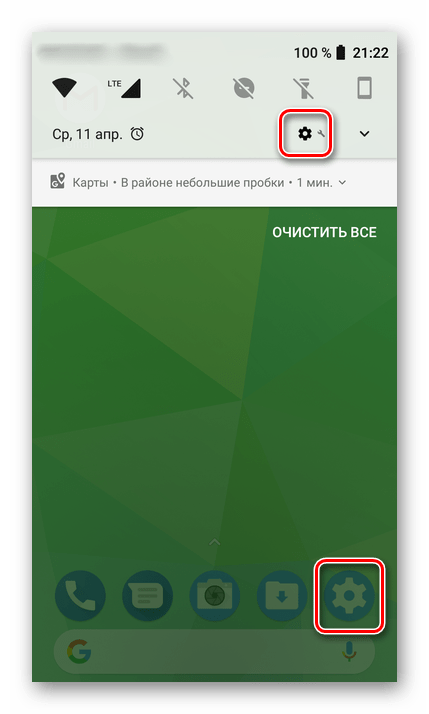
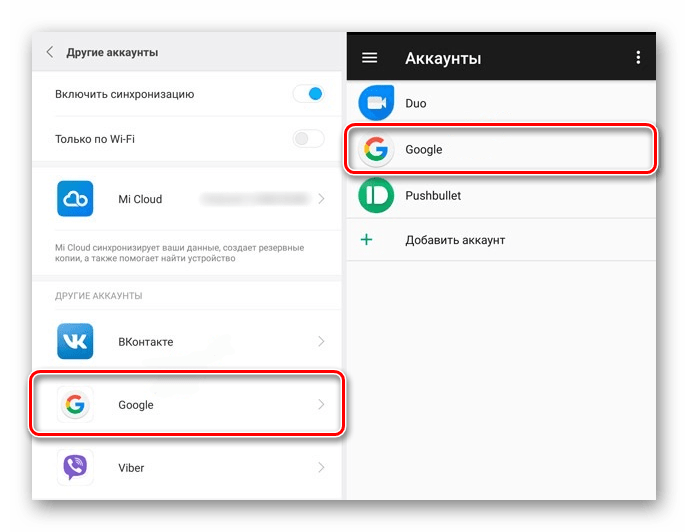
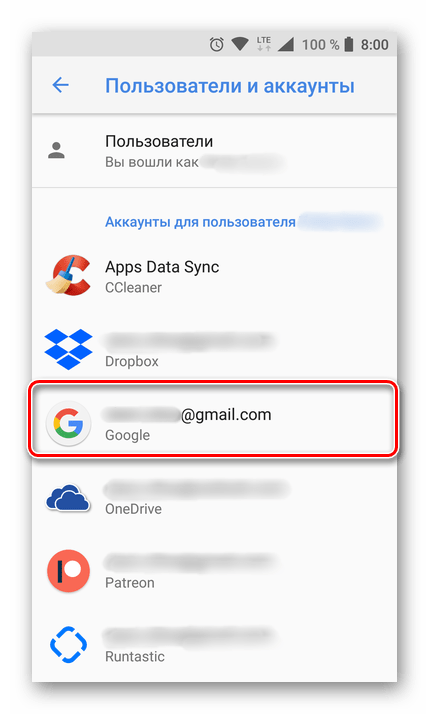
Откройте «Настройки», тапнув по соответствующей иконке (шестеренка) на главном экране, в меню приложений или в развернутой панели уведомлений (шторка).
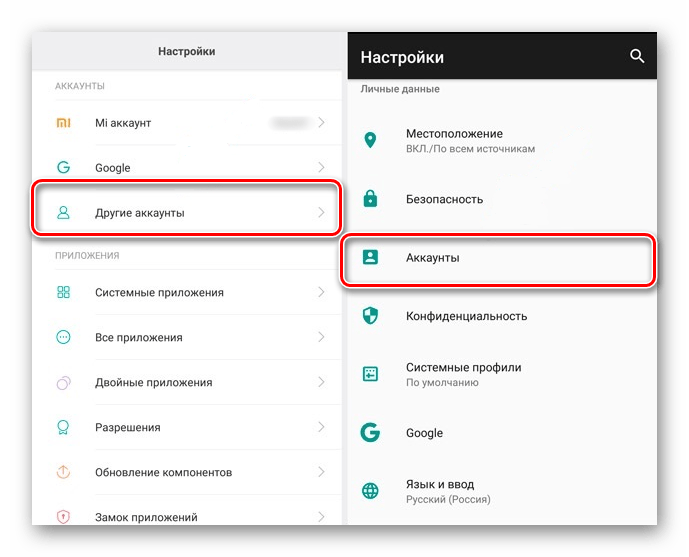
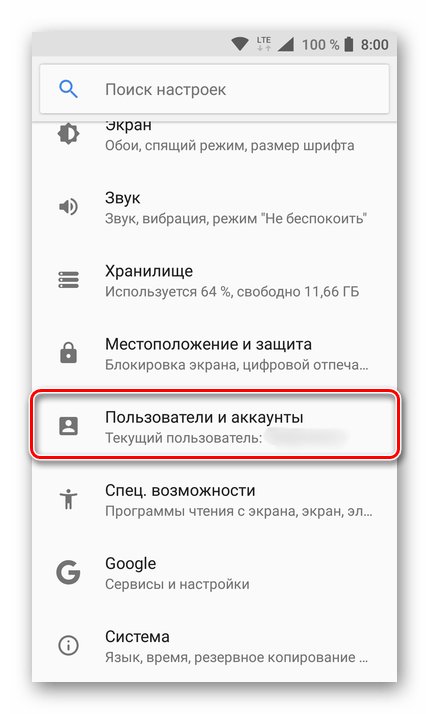
Примечание: На старых версиях Android непосредственно в настройках есть общий раздел «Аккаунты», в котором указаны подключенные учетные записи. В таком случае никуда переходить не нужно.
-
Убрать галочки напротив приложений и/или сервисов, для которых требуется отключить синхронизацию данных;
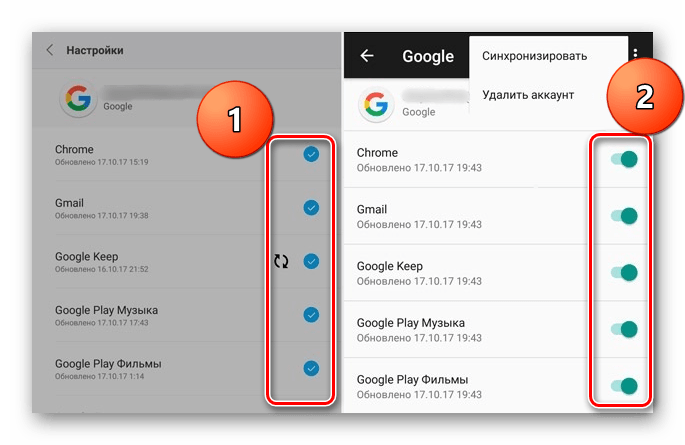
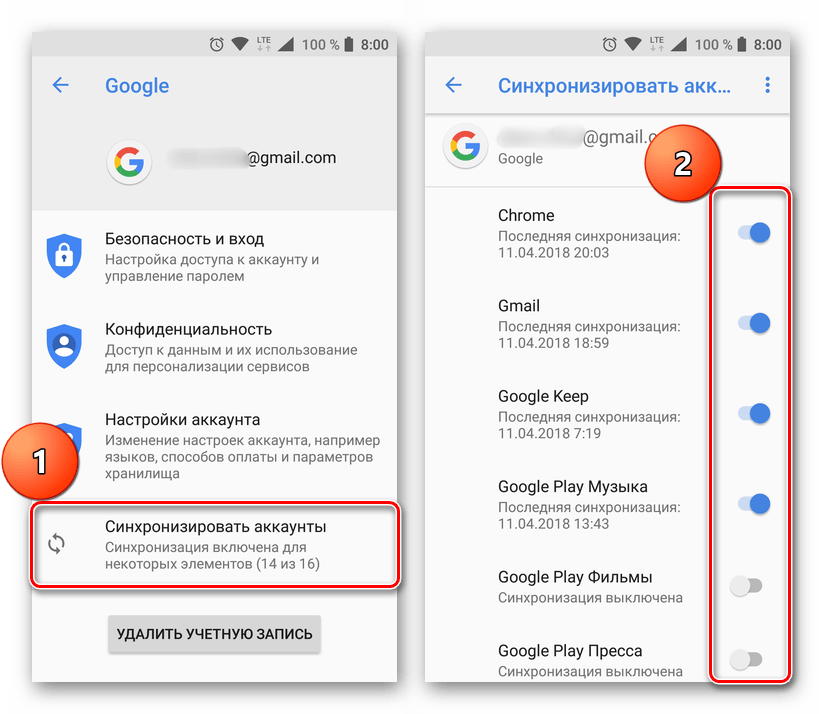
Примечание: На некоторых версиях Android можно отключить синхронизацию сразу для всех пунктов. Для этого следует тапнуть по значку в виде двух круговых стрелок. Другие возможные варианты – тумблер в правом верхнем углу, троеточие там же, отрывающее меню с пунктом «Синхронизировать», или расположенная внизу кнопка «Еще», нажатие которой открывает аналогичный раздел меню. Все эти переключатели тоже можно перевести в неактивное положение.
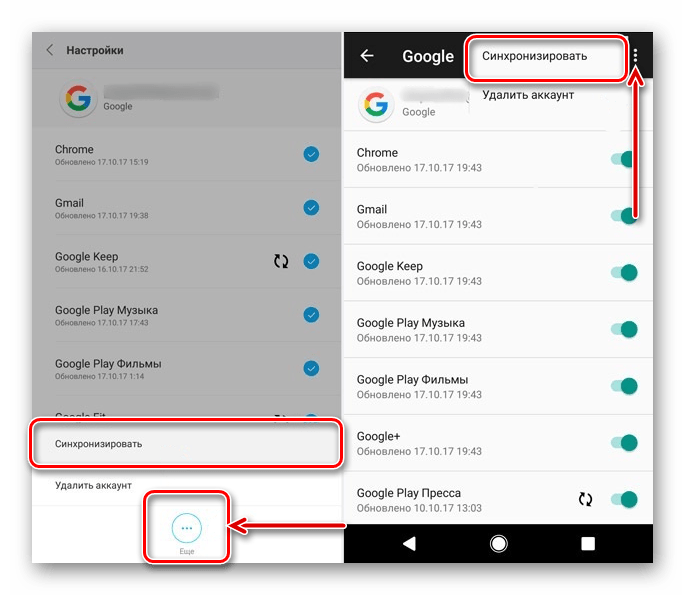
Аналогичным образом вы можете поступить с учетной записью любого другого приложения, используемого на вашем мобильном устройстве. Просто найдите ее наименование в разделе «Аккаунты», откройте и деактивируйте все или некоторые пункты.
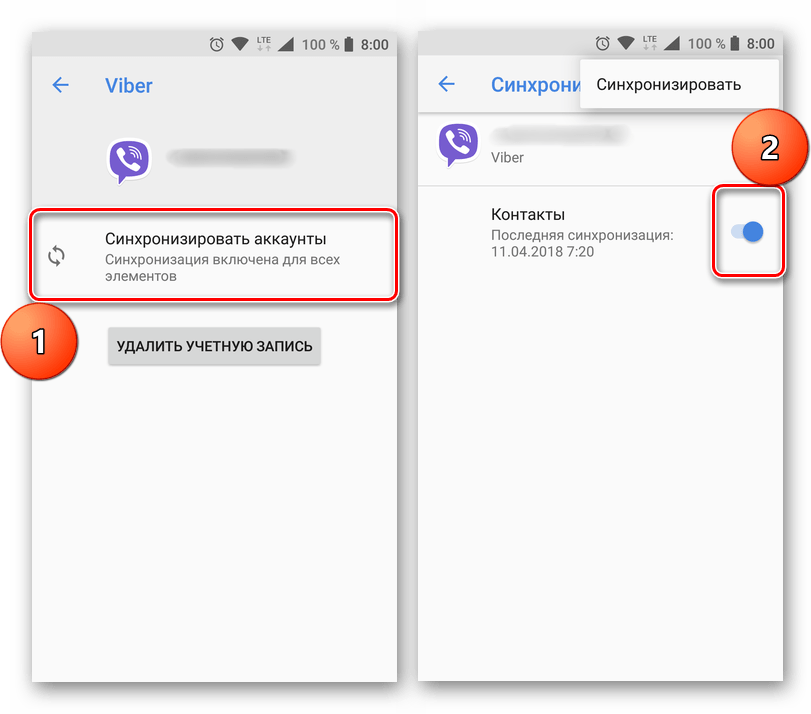
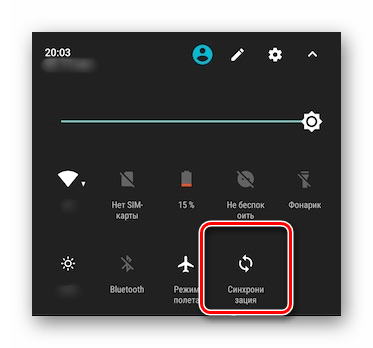
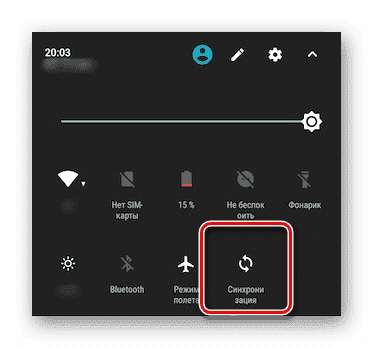
Примечание: На некоторых смартфонах отключить синхронизацию данных (только полностью) можно из шторки. Для этого нужно просто ее опустить и тапнуть по кнопке «Синхронизация», переведя ее в неактивное состояние.

Вариант 2: Отключение резервирования данных на Google Диск
Иногда пользователям, помимо функции синхронизации, требуется отключить еще и резервирование данных (резервное копирование). Будучи активированной, эта возможность позволяет сохранять в облачном хранилище (Google Диск) следующие сведения:
- Данные приложений;
- Журнал звонков;
- Настройки устройства;
- Фото и видео;
- SMS-сообщения.
Необходимо это сохранение данных для того, чтобы после сброса к заводским настройкам или при покупке нового мобильного устройства, можно было восстановить базовую информацию и цифровой контент, достаточные для комфортного использования ОС Android. Если же вы не нуждаетесь в создании столь полезного бэкапа, выполните следующее:
-
В «Настройках» смартфона найдите раздел «Личные данные», а в нем пункт «Восстановление и сброс» или «Резервное копирование и восстановление».
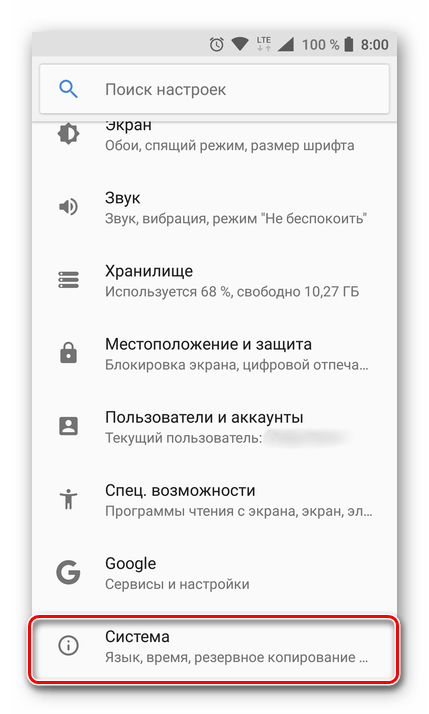
Примечание: Второй пункт («Резервное копирование…»), может находиться как внутри первого («Восстановление…»), так и быть отдельным элементом настроек.
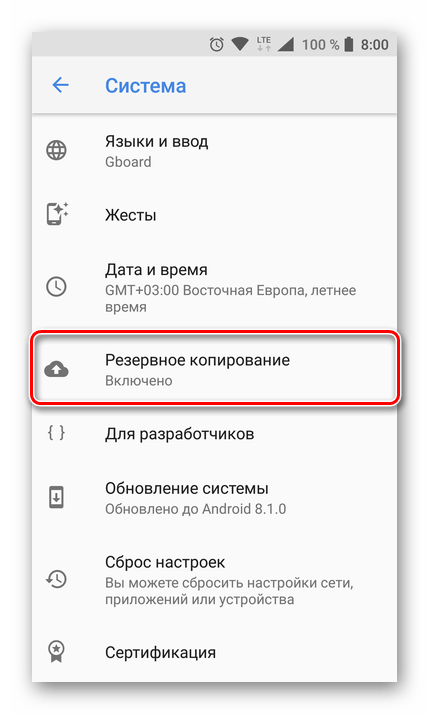
- Снять галочки или деактивировать переключатели напротив пунктов «Резервирование данных» и «Автовосстановление»;
- Отключить тумблер напротив пункта «Загружать на Google Диск».
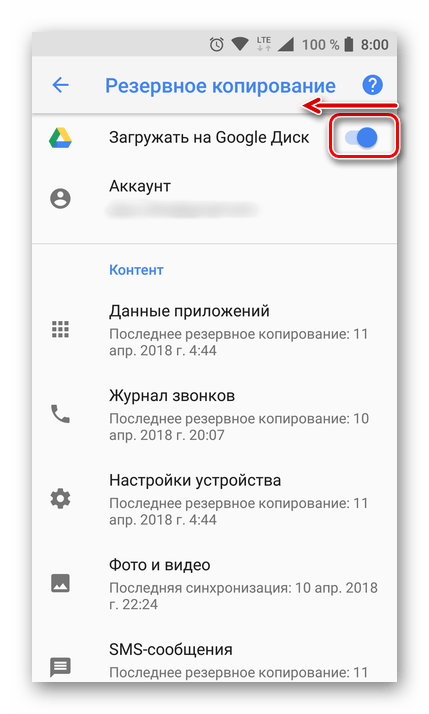
Со своей стороны, мы не можем рекомендовать полный отказ от резервирования данных. Если же вы точно уверены, что данная возможность Android и Google-аккаунта вам не нужна, поступайте на свое усмотрение.
Решение некоторых проблем
Многие обладатели Андроид-устройств могут пользоваться ими, но при этом не знать данных от учетной записи Google, ни электронной почты, ни пароля. Наиболее характерно это для представителей старшего поколения и малоопытных пользователей, заказавших услуги сервиса и первой настройки в магазине, где был приобретен девайс. Очевидный недостаток такой ситуации – невозможность использования этого же аккаунта Гугл на любом другом устройстве. Правда, пользователи, желающие отключить синхронизацию данных, вряд ли будут против этого.
Ввиду нестабильности операционной системы Android, особенно на смартфонах бюджетного и среднебюджетного сегментов, сбои в ее работе иногда чреваты полным отключением, а то и сбросом к заводским настройкам. Иногда после включения такие устройства требуют ввода учетных данных синхронизированного Google-аккаунта, но по одной из описанных выше причин пользователю неизвестны ни логин, ни пароль. В таком случае тоже требуется отключить синхронизацию, правда, на более глубоком уровне. Кратко рассмотрим возможные варианты решения этой проблемы:
-
Создание и привязка новой учетной записи Google. Так как смартфон на дает войти в систему, аккаунт придется создавать на компьютере или любом другом исправно работающем устройстве.
Примечание: Некоторые производители (например, Sony, Lenovo) рекомендуют подождать 72 часа прежде, чем привязывать к смартфону новую учетную запись. По их словам, это необходимо для того, чтобы на серверах Google был выполнен полный сброс и удаление информации о старом аккаунте. Объяснение сомнительное, но само ожидание иногда действительно помогает.
Заключение
Как можно понять из этой статьи, нет ничего сложного в том, чтобы отключить синхронизацию на Android-смартфоне. Сделать это можно как для одного, так и сразу для нескольких аккаунтов, дополнительно имеется возможность выборочной настройки параметров. В остальных же случаях, когда невозможность отключения синхронизации появилась после сбоя или сброса смартфона, а данные от учетной записи Google неизвестны, проблема хоть и является куда более сложной, но все же может быть устранена самостоятельно или при помощи специалистов.
 Мы рады, что смогли помочь Вам в решении проблемы.
Как отключить синхронизацию на Андроиде
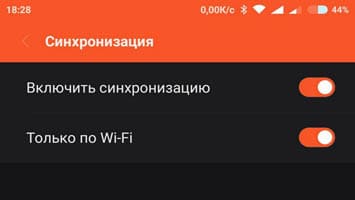
Синхронизация – довольно полезная функция, которой наделен каждый смартфон на базе ОС Android. В первую очередь, обмен данными работает в Google-сервисах – приложениях, напрямую связанных с аккаунтом пользователя в системе. В числе таковых сообщения электронной почты, содержимое адресной книги, заметки, записи в календаре, игры и многое другое. Активная функция синхронизации позволяет иметь доступ к одной и то же информации одновременно с разных устройств, будь то смартфон, планшет, компьютер или ноутбук. Правда, это расходует трафик и заряд батареи, что устраивает далеко не каждого.
Как отключить синхронизацию на Андроиде
Содержание — Как отключить синхронизацию на Андроиде:
Отключаем синхронизацию на смартфоне
Несмотря на массу преимуществ и очевидную пользу синхронизации данных, иногда у пользователей может возникнуть необходимость ее отключения. Например, когда есть потребность в экономии заряда батареи, ведь данная функция весьма прожорливая. Деактивация обмена данными может касаться как Google-аккаунта, так и учетных записей в любых других приложениях, поддерживающих авторизацию. Во всех сервисах и приложениях эта функция работает практически идентично, а ее включение и отключение выполняется в разделе настроек.
Вариант 1: Отключение синхронизации для приложений
Ниже мы рассмотрим то, как отключить функцию синхронизации на примере аккаунта Гугл. Применима эта инструкция будет и к любой другой учетной записи, используемой на смартфоне.
1. Откройте «Настройки», тапнув по соответствующей иконке (шестеренка) на главном экране, в меню приложений или в развернутой панели уведомлений (шторка).
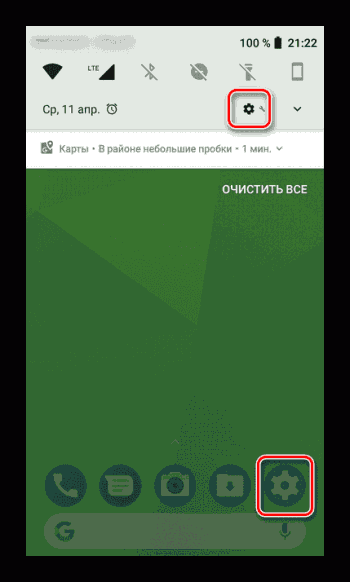
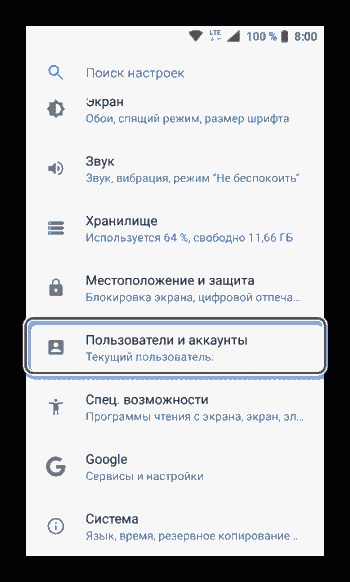
2. В зависимости от версии операционной системы и/или предустановленной производителем устройства оболочки, найдите пункт, содержащий в своем названии слово «Аккаунты».
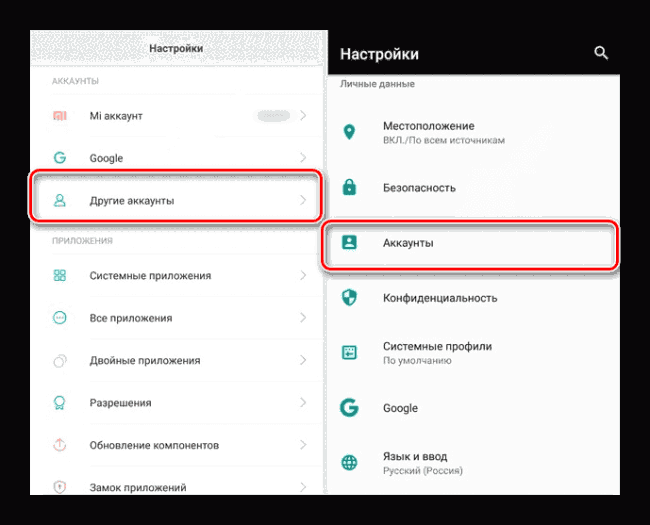
Он может называться «Аккаунты», «Другие аккаунты», «Пользователи и аккаунты». Откройте его.
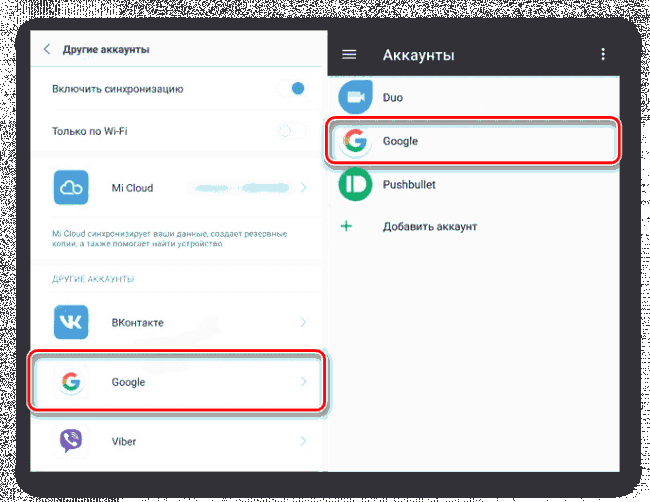
3. Выберите пункт «Google».
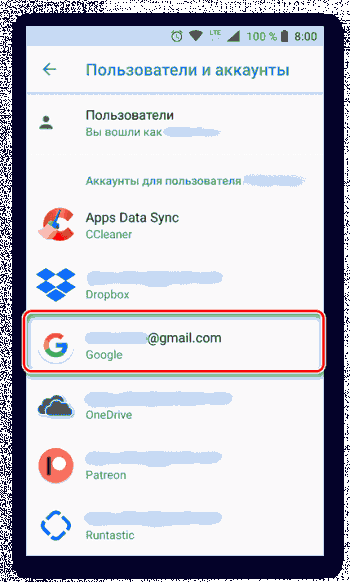
Как было сказано выше, на старых версиях Андроид он присутствует непосредственно в общем перечне настроек.
4. Около наименования учетной записи будет указан адрес привязанной к нему электронной почты. Если на вашем смартфоне используется более одной учетной записи Гугл, выберите ту, синхронизацию для которой требуется отключить.
5. Далее, исходя из версии ОС, необходимо выполнить одно из следующих действий:
Убрать галочки напротив приложений и/или сервисов, для которых требуется отключить синхронизацию данных;
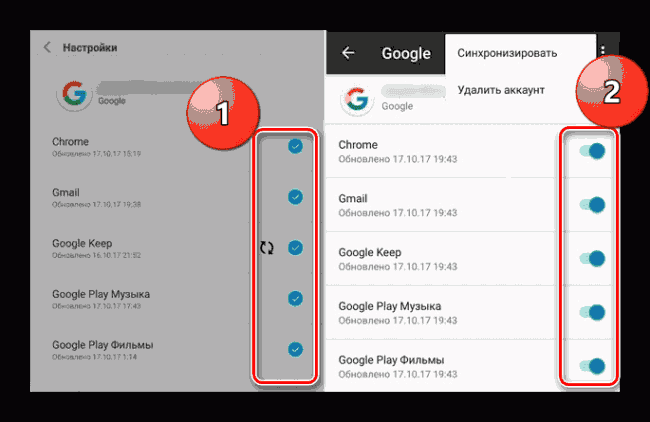
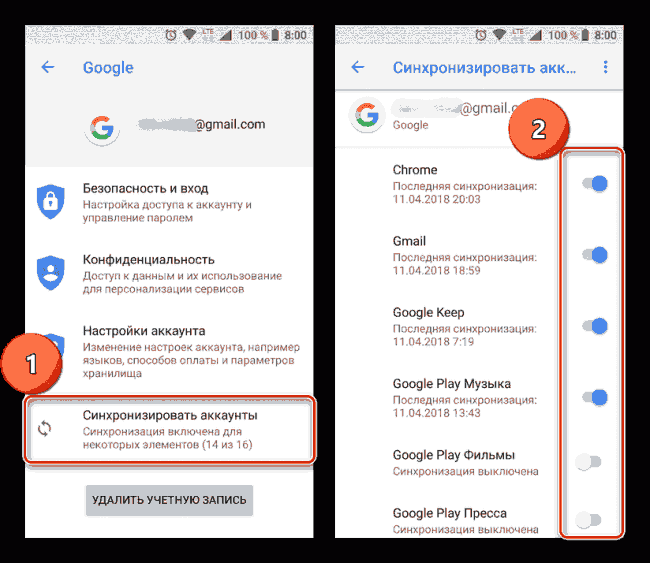
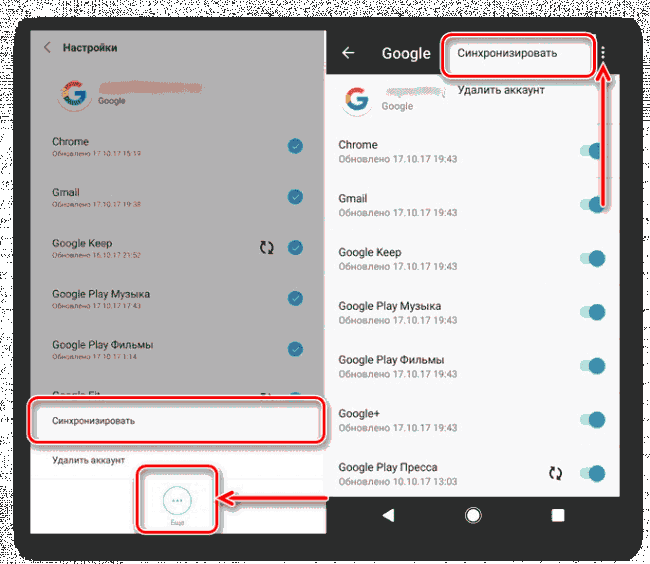
6. Полностью или выборочно деактивировав функцию синхронизации данных, выходите из настроек.
Аналогичным образом вы можете поступить с учетной записью любого другого приложения, используемого на вашем мобильном устройстве. Просто найдите ее наименование в разделе «Аккаунты», откройте и деактивируйте все или некоторые пункты.
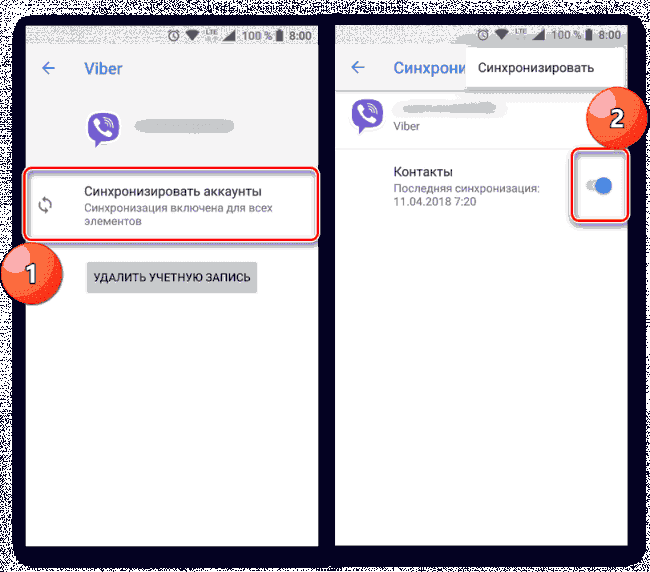
Вариант 2: Отключение резервирования данных на Google Диск
Иногда пользователям, помимо функции синхронизации, требуется отключить еще и резервирование данных (резервное копирование). Будучи активированной, эта возможность позволяет сохранять в облачном хранилище ( Google Диск ) следующие сведения:
- Данные приложений;
- Журнал звонков;
- Настройки устройства;
- Фото и видео;
- SMS-сообщения.
Необходимо это сохранение данных для того, чтобы после сброса к заводским настройкам или при покупке нового мобильного устройства, можно было восстановить базовую информацию и цифровой контент, достаточные для комфортного использования ОС Android. Если же вы не нуждаетесь в создании столь полезного бэкапа, выполните следующее:
1. В «Настройках» смартфона найдите раздел «Личные данные», а в нем пункт «Восстановление и сброс» или «Резервное копирование и восстановление».
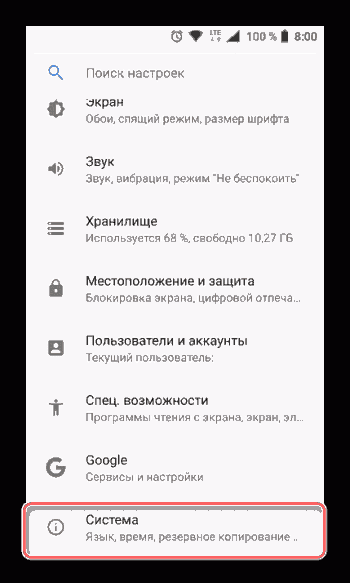
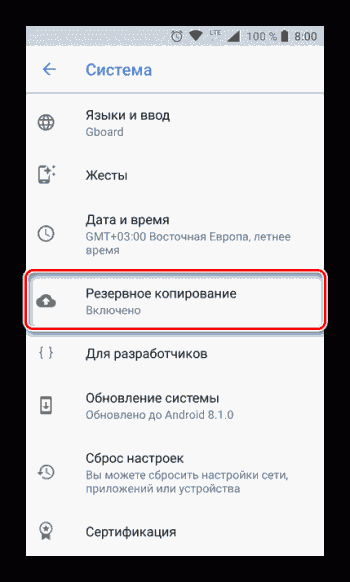
На устройствах с ОС Андроид 8 и выше для поиска данного раздела необходимо открыть в настройках последний пункт – «Система», а уже в нем выбрать пункт «Резервное копирование».
2. Для отключения резервирования данных, в зависимости от версии установленной на устройстве операционной системы, необходимо выполнить одно из двух действий:
- Снять галочки или деактивировать переключатели напротив пунктов «Резервирование данных» и «Автовосстановление»;
- Отключить тумблер напротив пункта «Загружать на Google Диск».
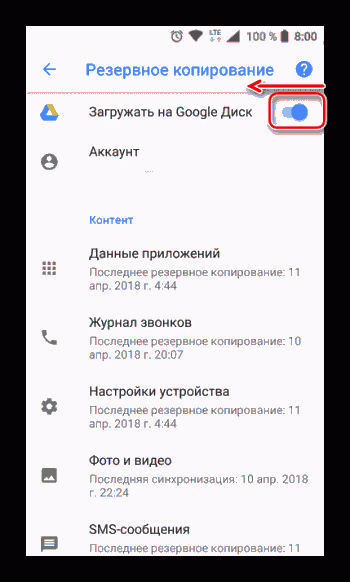
3. Функция создания резервных копий будет отключена. Теперь можно выходить из настроек.
Со своей стороны, мы не можем рекомендовать полный отказ от резервирования данных. Если же вы точно уверены, что данная возможность Android и Google-аккаунта вам не нужна, поступайте на свое усмотрение.
Решение некоторых проблем
Многие обладатели Андроид-устройств могут пользоваться ими, но при этом не знать данных от учетной записи Google, ни электронной почты, ни пароля. Наиболее характерно это для представителей старшего поколения и малоопытных пользователей, заказавших услуги сервиса и первой настройки в магазине, где был приобретен девайс. Очевидный недостаток такой ситуации – невозможность использования этого же аккаунта Гугл на любом другом устройстве. Правда, пользователи, желающие отключить синхронизацию данных, вряд ли будут против этого.
Ввиду нестабильности операционной системы Android, особенно на смартфонах бюджетного и среднебюджетного сегментов, сбои в ее работе иногда чреваты полным отключением, а то и сбросом к заводским настройкам. Иногда после включения такие устройства требуют ввода учетных данных синхронизированного Google-аккаунта, но по одной из описанных выше причин пользователю неизвестны ни логин, ни пароль. В таком случае тоже требуется отключить синхронизацию, правда, на более глубоком уровне. Кратко рассмотрим возможные варианты решения этой проблемы:
- Создание и привязка новой учетной записи Google. Так как смартфон на дает войти в систему, аккаунт придется создавать на компьютере или любом другом исправно работающем устройстве. Подробнее: Создание учетной записи Google
После того как будет создан новый аккаунт, данные от него (электронную почту и пароль) потребуется ввести при первой настройке системы. Старый (синхронизированный) аккаунт можно и нужно удалить в настройках учетных записей.
- Перепрошивка устройства. Это радикальный метод, который, к тому же, не всегда можно реализовать (зависит от модели смартфона и производителя). Существенный его недостаток кроется в потери гарантии, поэтому если на ваше мобильное устройство она еще распространяется, лучше воспользоваться следующей рекомендацией. Подробнее: Как прошить Андроид телефон
- Обращение в сервисный центр. Иногда причина описанной выше проблемы кроется в самом устройстве и имеет аппаратный характер. В таком случае самостоятельно отключить синхронизацию и привязку конкретного Гугл-аккаунта не получится. Единственное возможное решение – обращение в официальный сервисный центр. Если на смартфон еще действует гарантия, его починят или заменят бесплатно. Если гарантийный срок уже истек, за снятие так называемой блокировки придется заплатить. В любом случае это выгоднее, чем покупать новый смартфон, и куда безопаснее, чем терзать его самостоятельно, пытаясь установить неофициальную прошивку.
Заключение
Как можно понять из этой статьи, нет ничего сложного в том, чтобы отключить синхронизацию на Android-смартфоне. Сделать это можно как для одного, так и сразу для нескольких аккаунтов, дополнительно имеется возможность выборочной настройки параметров. В остальных же случаях, когда невозможность отключения синхронизации появилась после сбоя или сброса смартфона, а данные от учетной записи Google неизвестны, проблема хоть и является куда более сложной, но все же может быть устранена самостоятельно или при помощи специалистов.
Синхронизация игрового прогресса как отключить google play на android
Смартфон – устройство, которое обладает различными функциями. На данный момент ими пользуется 70% людей со всей планеты. К одной из важных функций мобильного телефона относится синхронизация. О том, что такое и как отключить синхронизацию на Андроид, должен знать каждый, чтобы упростить процесс пользования смартфоном, максимально оптимизировать его под себя.
Интернет наполнен сервисами, которые предлагают клиентам виртуальные доски для сохранения файлов. Здесь можно хранить видео, фотографии, текстовые документы и т. д. При случайном удалении файла человек сможет восстановить его через данный сервис без проблем.
Подобная функция присутствует на Android гаджетах. Часто их владельцы используют синхронизацию с Google-аккаунтом. При потере информации, человек авторизируется на этой площадке и перемещает данные обратно на устройство.
Например, если не хочется потерять контакты из телефонной книги, то можно включить резервное копирование. После этого номера будут перенесены на виртуальный диск, доступ к которому есть только у его владельца. Итак, синхронизация или функция резервирования данных – это автоматическое сохранение файлов на виртуальное хранилище информации.
Как отключить синхронизацию с Google-аккаунтом
Чтобы деактивировать обмен данными выполняют следующие шаги:


Синхронизация – полезная функция, которая имеет много возможностей. Но из-за нее человек теряет трафик и заряд батареи. Чтобы избежать этого, владельцы гаджетов самостоятельно ее деактивируют.
Как отключить резервирование данных
Чтобы приложения и системные настройки не синхронизировались после переустановки или восстановления устройства, вы можете отключить на Android резервирование данных. Инструкция:
Шаг 1. Откройте «Настройки» и в разделе «Система и устройство» выберите пункт «Расширенные настройки». Здесь найдите пункт «Резервирование и сброс».

Шаг 2. В разделе «Резервирование системы» тапните на «Авторезервирование». Здесь передвиньте ползунок «Авторезервирование» в состояние «Выключено». После этого устройство не будет создавать резервные копии и синхронизировать данные при системных сбросах и восстановлениях.

Шаг 3. Если вы хотите ограничить синхронизацию конкретных приложений или системных настроек, то нажмите на пункт «Объекты резервирования».

Шаг 4. Нажмите на строчку «Настройки системы» и в открывшейся странице снимите галочки с тех параметров, данные которых вы не хотите синхронизировать. Нажмите «Ок», чтобы сохранить изменения.
Шаг 5. Нажмите на пункт «Выбор приложений» и снимите галочки с тех приложений, данные которых вы не хотите синхронизировать. После этого подтвердите действие при помощи кнопки «Ок».

Шаг 6. Чтобы отключить резервирование и синхронизацию Google вернитесь в меню «Резервирование и сброс». Здесь найдите раздел «Резервирование Google» и передвиньте ползунок «Автовосстановление» в состояние «Выключено».

Шаг 7. Чтобы полностью отключить синхронизацию, выберите пункт «Резервирование данных» и передвиньте ползунок в состояние «Выключено».
После того, как вы отключите создание резервных копий и синхронизацию, все данные приложений будут храниться на локальном диске устройства. Это значит, что вы не сможете получить к ним доступ с другого ПК или смартфона.
Как отключить синхронизацию со всеми аккаунтами
Чтобы отключить резервное копирование сразу с несколькими аккаунтами, пользователю нужно:
- Зайти в Настройки гаджета.
- Выбрать вкладку «Синхронизация».
- Во вкладке «Автосинхронизация данных» перетянуть ползунок в положение «Выключено».
- Сохранить изменения.
Как отключить синхронизацию приложений
Если вы хотите переустановить приложение «с нуля», то необходимо отключить автоматическую синхронизацию Google. Инструкция:
Шаг 1. Вызовите панель уведомлений и найдите в списке «Синхронизация». Нажмите на иконку, чтобы отключить синхронизацию.

Шаг 2. Чтобы отключить синхронизацию для отдельных приложений, сделайте долгое нажатие на значок «Синхронизация» и дождитесь появления меню.

Шаг 3. Здесь передвиньте ползунок «Автосинхронизация данных» в состояние «Выключено» и подтвердите действие нажав «Ок».

При необходимости вы можете отключить синхронизацию только для конкретных приложений, аккаунтов. Если через панель уведомлений перейти в меню автосинхронизации не получается, то выполните следующие действия:
Шаг 1. Откройте меню «Настройки» и выберите в списке «Google». В списке доступных параметров найдите пункт «Резервное копирование».

Шаг 2. Здесь отобразится список резервных копий. Выберите «Данные приложений». Чтобы отключить синхронизацию данных, передвиньте ползунок «Автоматическое восстановление» в состояние «Выключено».


Некоторые проблемы и способы их решения
Обладатели Android-гаджетов могут пользоваться ими и при этом не знать о существовании Google-аккаунта. Подобные ситуации случаются со старшим поколением. Купив смартфон в магазине, они заказывают услуги сервиса по созданию учетной записи. Единственным минусом этой ситуации является отсутствие возможности использования Google-аккаунта на другом устройстве.
На некоторых Android-гаджетах наблюдаются сбои в работе. Например, после включения смартфон или планшет требует заполнения данных для входа в Google-аккаунт. Чтобы устранить эту проблему, пользователь должен:
- Создать новую учетную запись и привязать ее к устройству. Так как со своего смартфона невозможно войти в систему, созданием придется заниматься на компьютере. Далее новые данные вводят в настройках системы, а старый аккаунт удаляют.
- Перепрошивка. Этот метод относится к радикальным. Лучше доверить его профессионалам. Есть и существенный минус – после перепрошивки утрачивается гарантия, если она все еще действует.
- Обращение в сервисный центр. Самый надежный способ. Если на гаджет все еще действует гарантия, его бесплатно починят или заменят. Если нет – за услугу нужно заплатить. Но это все же лучший вариант, чем самостоятельно пытаться установить прошивку из неизвестного источника.
Статья о том как перепрошить телефон Андроид через ПК, читайте здесь.
Как убрать синхронизацию с Google на Андроид
Несмотря на то, что копирование очень полезно, иногда случаются моменты, когда от него лучше отказаться. Как выключить синхронизацию на Андроиде? Для этого достаточно совершить несколько простых действий:
- С устройства необходимо зайти в настройки, затем найти раздел «Аккаунты».
- После того как откроется новое окно появится информация о текущем Гугл аккаунте.
- В разделе «Синхронизация» следует нажать на те разделы, которые надо отключить. Чтобы убрать данную функцию полностью, нужно снять все галочки в открывшемся окне.
- Дальше необходимо выйти в основное меню настроек, чтобы найти другой раздел «Восстановление и сброс».
- Здесь следует убрать галочки возле «Резервирование данных» и «Автовосстановление».
Обратите внимание! Если необходимость в Гугл аккаунте отсутствует, намного проще удалить его с устройства, например, с Алкателя.
Отключение только для контактов или полностью
Иногда случается «непредвиденная» ситуация, когда владелец смартфона случайно включил копирование для контактов, а они каким-то образом объединились или даже удалились. Чаще всего человек сразу начинает паниковать и спрашивать, как отключить синхронизацию контактов на Андроиде?.
Здесь нет ничего сложного:
- Необходимо открыть настройки, а затем найти окошко «Аккаунты».
- Из всех доступных серверов следует выбрать «Гугл», а затем убрать галочки со всех пунктов, например, пункт синхронизация контактов.
- После такого простого действия функция будет не доступна для выбранного сервера.
Но что делать, если синхронизация отключена, но автоматически контакты не восстанавливаются. Как вернуть все назад? Здесь уже инструкция чуть сложнее, но все-таки выполнимая:
- Надо на компьютере открыть почту Gmail, а затем войти в аккаунт, который был привязан к устройству.
- Слева сверху под значком Gmail следует выбрать окно «Контакты». Чтобы это окошко открылось, достаточно нажать на саму иконку Gmail.
- Затем появится новое окно, где будут указаны все контакты, которые были синхронизированы. В разделе «Дополнительно» (он располагается чуть выше всего списка) нужно найти пункт «Восстановление». Откроется специальное окно, где можно будет выбрать с какого момента необходимо восстановить данные. Обычно это промежуток от 10 минут до целого месяца.
- Затем принудительно синхронизировать контакты с устройством, а потом перезагрузить телефон.

Обратите внимание! Сначала надо восстановить номера телефонов, а затем только отключать синхронизацию.
Отказ от резервного копирования
Чтобы отключить резервное копирование достаточно следовать простой инструкции:
- Сначала открыть настройки телефона, а затем через раздел «Аккаунты» выбрать необходимый Гугл аккаунт.
- Отключить автоматическую синхронизацию. В этом случае данные не будут передаваться от одного устройства к другому после подключения к сети интернет.
- После того как был выбран аккаунт, надо перейти во вкладку «Настройки синхронизации». Здесь можно самостоятельно настроить все необходимые действия, например, включить или отключить копирование.
Таким способом можно отказаться только от системной синхронизации. Чтобы отключить резервное копирование игр, приложений или других файлов, необходимо действовать по-другому:
- В настройках найти пункт «О телефоне».
- После перехода в эту вкладку появится пункт «Резервное копирование».
- В этом пункте легко отключить данную функцию, просто нажав на переключатель в строчке «Загружать на Google Диск».
Чтобы отключить копирование фото, данную процедуру можно повторить в разделе «Фото». Также это можно сделать на сайте Google в разделе «Конфиденциальность».

Как восстановить контакты с компьютера
Выборочное отключение синхронизации
Если вы не хотите полностью отказываться от автоматического сохранения личных данных, то в настройках аккаунта Google можете выбрать сервисы, имеющие возможность отправлять свои данные в облачное хранилище. Чтобы вносить какие-то изменения, изначально потребуется активировать синхронизацию. А уже после этого выполнить действия из пошаговой инструкции:
- Открываем настройки смартфона.
- Переходим в раздел «Аккаунты и синхронизация».
- Нажимаем по пункту «Google».
- Выбираем нужный аккаунт, если вы используете несколько учетных записей.
- Убираем галочки с сервисов, синхронизацию с которыми требуется отключить. Там в основном расположены наиболее популярные приложения от Google, такие, как Gmail, Диск, Контакты и Календарь.

Для сохранения всех изменений остается просто свернуть или закрыть настройки. Теперь данные будут сохраняться только с тех сервисов, которые вы отметили. А если вы вообще не используете представленные приложения, то лучше полностью отказаться от автоматической синхронизации. Это положительным образом скажется на времени автономной работы смартфона.

Отключаем синхронизацию на смартфоне
Несмотря на массу преимуществ и очевидную пользу синхронизации данных, иногда у пользователей может возникнуть необходимость ее отключения. Например, когда есть потребность в экономии заряда батареи, ведь данная функция весьма прожорливая. Деактивация обмена данными может касаться как Google-аккаунта, так и учетных записей в любых других приложениях, поддерживающих авторизацию. Во всех сервисах и приложениях эта функция работает практически идентично, а ее включение и отключение выполняется в разделе настроек.
Вариант 1: Отключение синхронизации для приложений
Ниже мы рассмотрим то, как отключить функцию синхронизации на примере аккаунта Гугл. Применима эта инструкция будет и к любой другой учетной записи, используемой на смартфоне.
- Откройте «Настройки», тапнув по соответствующей иконке (шестеренка) на главном экране, в меню приложений или в развернутой панели уведомлений (шторка).


Примечание: На старых версиях Android непосредственно в настройках есть общий раздел «Аккаунты», в котором указаны подключенные учетные записи. В таком случае никуда переходить не нужно.

-
Убрать галочки напротив приложений и/или сервисов, для которых требуется отключить синхронизацию данных;


Примечание: На некоторых версиях Android можно отключить синхронизацию сразу для всех пунктов. Для этого следует тапнуть по значку в виде двух круговых стрелок. Другие возможные варианты – тумблер в правом верхнем углу, троеточие там же, отрывающее меню с пунктом «Синхронизировать», или расположенная внизу кнопка «Еще», нажатие которой открывает аналогичный раздел меню. Все эти переключатели тоже можно перевести в неактивное положение.

Аналогичным образом вы можете поступить с учетной записью любого другого приложения, используемого на вашем мобильном устройстве. Просто найдите ее наименование в разделе «Аккаунты», откройте и деактивируйте все или некоторые пункты.

Примечание: На некоторых смартфонах отключить синхронизацию данных (только полностью) можно из шторки. Для этого нужно просто ее опустить и тапнуть по кнопке «Синхронизация», переведя ее в неактивное состояние.

Вариант 2: Отключение резервирования данных на Google Диск
Иногда пользователям, помимо функции синхронизации, требуется отключить еще и резервирование данных (резервное копирование). Будучи активированной, эта возможность позволяет сохранять в облачном хранилище (Google Диск) следующие сведения:
Необходимо это сохранение данных для того, чтобы после сброса к заводским настройкам или при покупке нового мобильного устройства, можно было восстановить базовую информацию и цифровой контент, достаточные для комфортного использования ОС Android. Если же вы не нуждаетесь в создании столь полезного бэкапа, выполните следующее:
-
В «Настройках» смартфона найдите раздел «Личные данные», а в нем пункт «Восстановление и сброс» или «Резервное копирование и восстановление».
Примечание: Второй пункт («Резервное копирование…»), может находиться как внутри первого («Восстановление…»), так и быть отдельным элементом настроек.

- Снять галочки или деактивировать переключатели напротив пунктов «Резервирование данных» и «Автовосстановление»;
- Отключить тумблер напротив пункта «Загружать на Google Диск».

Со своей стороны, мы не можем рекомендовать полный отказ от резервирования данных. Если же вы точно уверены, что данная возможность Android и Google-аккаунта вам не нужна, поступайте на свое усмотрение.
Решение некоторых проблем
Многие обладатели Андроид-устройств могут пользоваться ими, но при этом не знать данных от учетной записи Google, ни электронной почты, ни пароля. Наиболее характерно это для представителей старшего поколения и малоопытных пользователей, заказавших услуги сервиса и первой настройки в магазине, где был приобретен девайс. Очевидный недостаток такой ситуации – невозможность использования этого же аккаунта Гугл на любом другом устройстве. Правда, пользователи, желающие отключить синхронизацию данных, вряд ли будут против этого.
Ввиду нестабильности операционной системы Android, особенно на смартфонах бюджетного и среднебюджетного сегментов, сбои в ее работе иногда чреваты полным отключением, а то и сбросом к заводским настройкам. Иногда после включения такие устройства требуют ввода учетных данных синхронизированного Google-аккаунта, но по одной из описанных выше причин пользователю неизвестны ни логин, ни пароль. В таком случае тоже требуется отключить синхронизацию, правда, на более глубоком уровне. Кратко рассмотрим возможные варианты решения этой проблемы:
-
Создание и привязка новой учетной записи Google. Так как смартфон на дает войти в систему, аккаунт придется создавать на компьютере или любом другом исправно работающем устройстве.
Примечание: Некоторые производители (например, Sony, Lenovo) рекомендуют подождать 72 часа прежде, чем привязывать к смартфону новую учетную запись. По их словам, это необходимо для того, чтобы на серверах Google был выполнен полный сброс и удаление информации о старом аккаунте. Объяснение сомнительное, но само ожидание иногда действительно помогает.
Заключение
Как можно понять из этой статьи, нет ничего сложного в том, чтобы отключить синхронизацию на Android-смартфоне. Сделать это можно как для одного, так и сразу для нескольких аккаунтов, дополнительно имеется возможность выборочной настройки параметров. В остальных же случаях, когда невозможность отключения синхронизации появилась после сбоя или сброса смартфона, а данные от учетной записи Google неизвестны, проблема хоть и является куда более сложной, но все же может быть устранена самостоятельно или при помощи специалистов.

Мы рады, что смогли помочь Вам в решении проблемы.
Отблагодарите автора, поделитесь статьей в социальных сетях.
Опишите, что у вас не получилось. Наши специалисты постараются ответить максимально быстро.

Синхронизация данных позволяет одновременно получать доступ к одной и той же информации с разных устройств.
Например, вы можете работать с электронной почтой, календарем, заметками и с компьютера, и с телефона. Это удобно, но синхронизация потребляет интернет трафик и расходует заряд батареи. Поэтому далее мы расскажем, как отключить синхронизацию на Андроиде.
Как отключить синхронизацию приложений
Если вы хотите переустановить приложение «с нуля», то необходимо отключить автоматическую синхронизацию Google. Инструкция:
Шаг 1. Вызовите панель уведомлений и найдите в списке «Синхронизация». Нажмите на иконку, чтобы отключить синхронизацию.

Шаг 2. Чтобы отключить синхронизацию для отдельных приложений, сделайте долгое нажатие на значок «Синхронизация» и дождитесь появления меню.

Шаг 3. Здесь передвиньте ползунок «Автосинхронизация данных» в состояние «Выключено» и подтвердите действие нажав «Ок».

При необходимости вы можете отключить синхронизацию только для конкретных приложений, аккаунтов. Если через панель уведомлений перейти в меню автосинхронизации не получается, то выполните следующие действия:
Шаг 1. Откройте меню «Настройки» и выберите в списке «Google». В списке доступных параметров найдите пункт «Резервное копирование».

Шаг 2. Здесь отобразится список резервных копий. Выберите «Данные приложений». Чтобы отключить синхронизацию данных, передвиньте ползунок «Автоматическое восстановление» в состояние «Выключено».

Как отключить резервирование данных
Чтобы приложения и системные настройки не синхронизировались после переустановки или восстановления устройства, вы можете отключить на Android резервирование данных. Инструкция:
Шаг 1. Откройте «Настройки» и в разделе «Система и устройство» выберите пункт «Расширенные настройки». Здесь найдите пункт «Резервирование и сброс».

Шаг 2. В разделе «Резервирование системы» тапните на «Авторезервирование». Здесь передвиньте ползунок «Авторезервирование» в состояние «Выключено». После этого устройство не будет создавать резервные копии и синхронизировать данные при системных сбросах и восстановлениях.

Шаг 3. Если вы хотите ограничить синхронизацию конкретных приложений или системных настроек, то нажмите на пункт «Объекты резервирования».

Шаг 4. Нажмите на строчку «Настройки системы» и в открывшейся странице снимите галочки с тех параметров, данные которых вы не хотите синхронизировать. Нажмите «Ок», чтобы сохранить изменения.
Шаг 5. Нажмите на пункт «Выбор приложений» и снимите галочки с тех приложений, данные которых вы не хотите синхронизировать. После этого подтвердите действие при помощи кнопки «Ок».

Шаг 6. Чтобы отключить резервирование и синхронизацию Google вернитесь в меню «Резервирование и сброс». Здесь найдите раздел «Резервирование Google» и передвиньте ползунок «Автовосстановление» в состояние «Выключено».

Шаг 7. Чтобы полностью отключить синхронизацию, выберите пункт «Резервирование данных» и передвиньте ползунок в состояние «Выключено».
После того, как вы отключите создание резервных копий и синхронизацию, все данные приложений будут храниться на локальном диске устройства. Это значит, что вы не сможете получить к ним доступ с другого ПК или смартфона.

Синхронизация плотно внедрена во все новые смартфоны, работающие на операционной системе от Google. С этим связано большое количество проблем, в том числе, быстрая разрядка батареи. В статье рассмотрим, как отключить синхронизацию на Андроиде.
Какие проблемы связаны с этой функцией
Загрузка информации в облако сопровождает за собой море проблем. Часто, они возникают у китайских производителей или на перепрошитых смартфонах. Среди распространённых случаев:
- Дублирование контактов в телефонной книге из-за ошибок алгоритма, при проверке одинаковых номеров;
- Периодические зависания и торможения девайса, из-за проблем с подключением к серверам Google. Это вызывает зацикливание и перегрев, в некоторых случаях критические ошибки;
- Быстрая разрядка батареи.

Для информации: раздражают дубликаты номеров в телефонной книге? Читайте как их убрать, в материале: «Как удалить копии контактов на Андроид»
Отключение через настройки
Функция обмена информацией с облаком очень полезна, особенно при работе с несколькими смартфонами или смене мобильного телефона. В зависимости от выбранных настроек, будут подгружены:
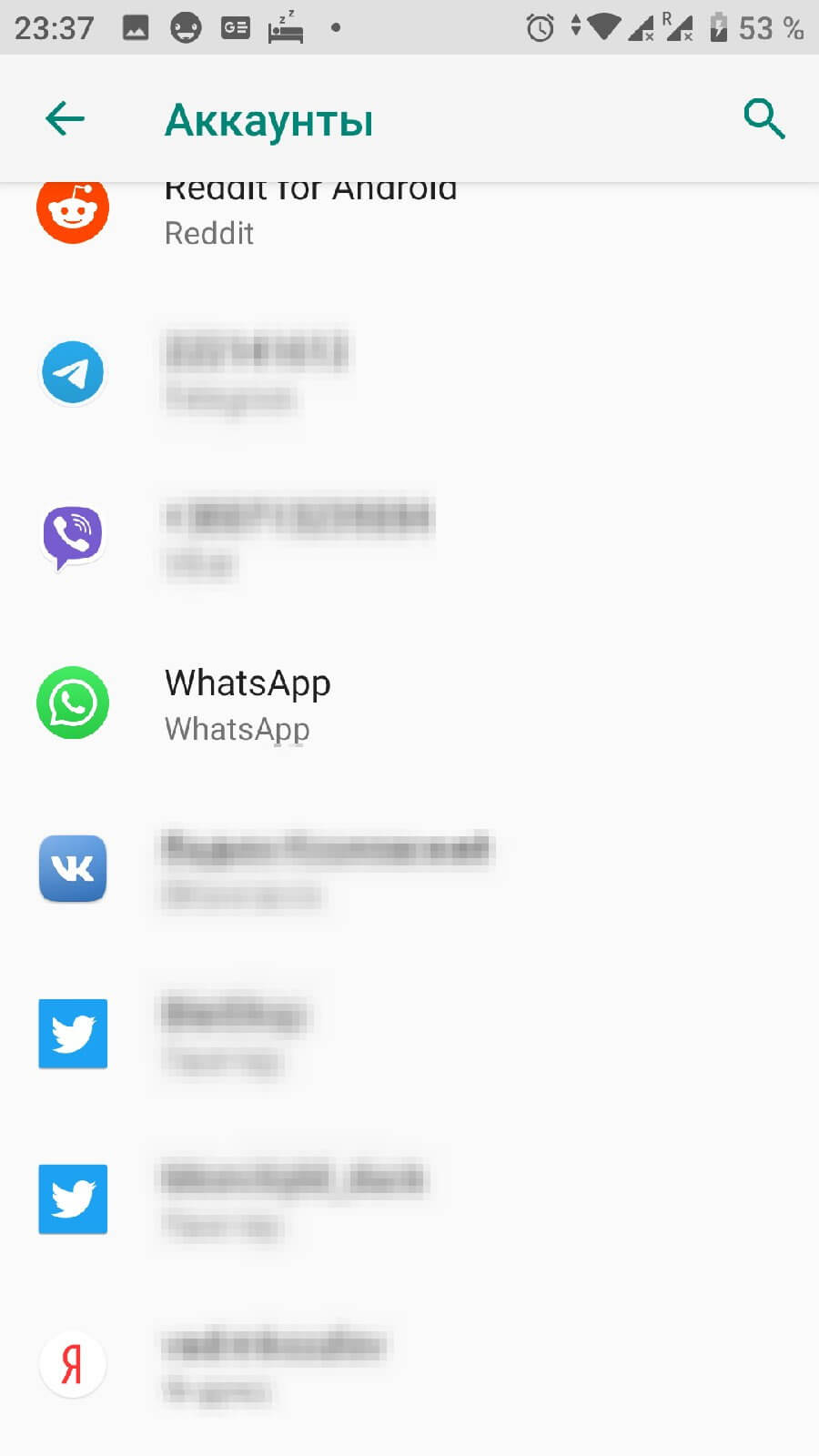
Доступна синхронизация с другими установленными сервисами и приложениями, от сторонних разработчиков. Это зависит только от количества продуктов и типа продуктов. Алгоритм действия не отличается от того, как убрать синхронизацию с аккаунта Google на Андроид.
Заходим в системные настройки телефона. Это можно сделать с помощью значка шестерёнки в шторке уведомлений или с помощью меню «Все приложения».
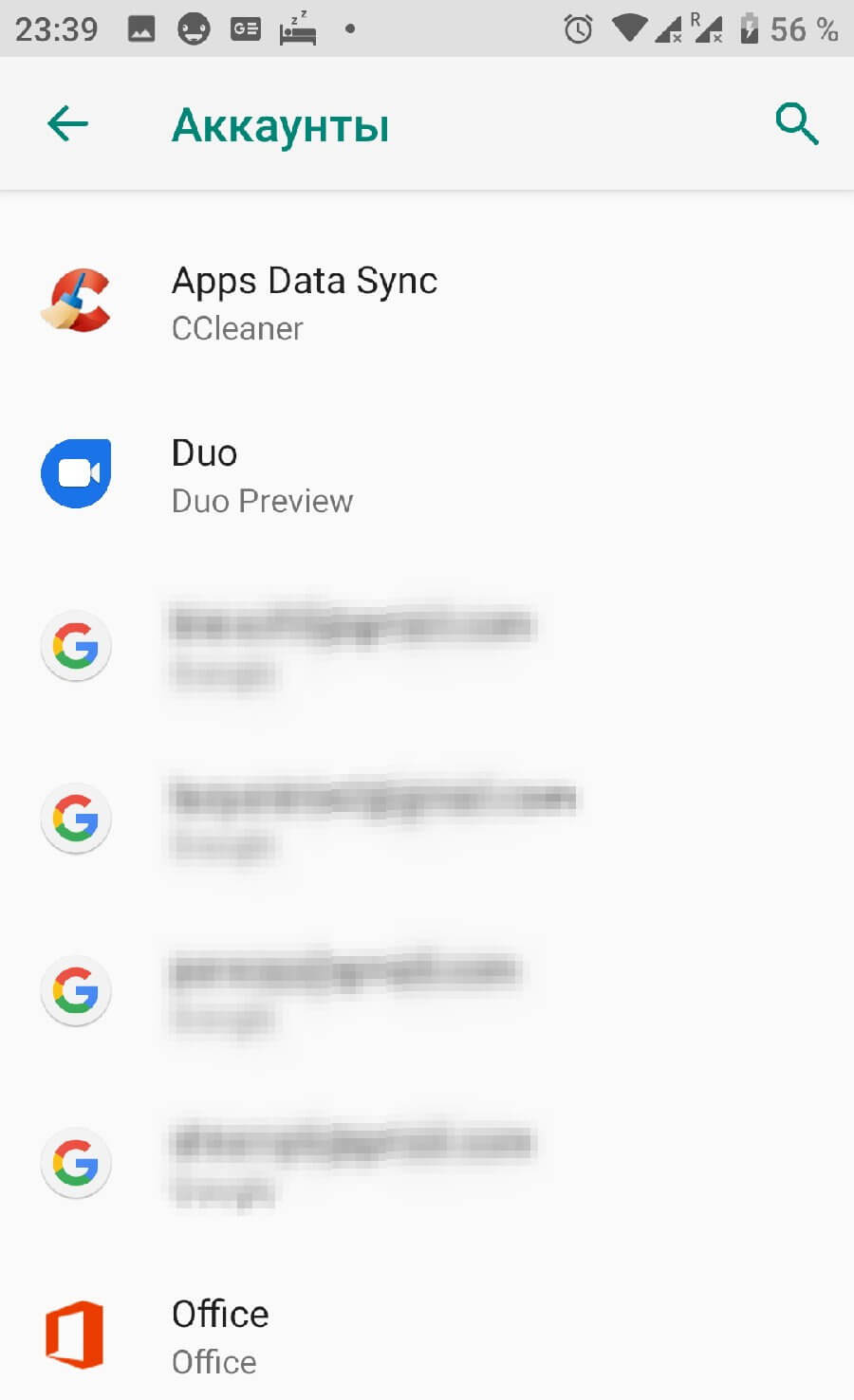
Нажимаем на строчку «Аккаунты». Покажет приложения, использующие функцию сопряжения с облаком и адреса Gmail, которые привязаны к телефону. В нашем случае к смартфону привязано сразу 4 профиля, выбираем нужный. Для полного отключения функции, придётся повторять действия с каждой почтой.
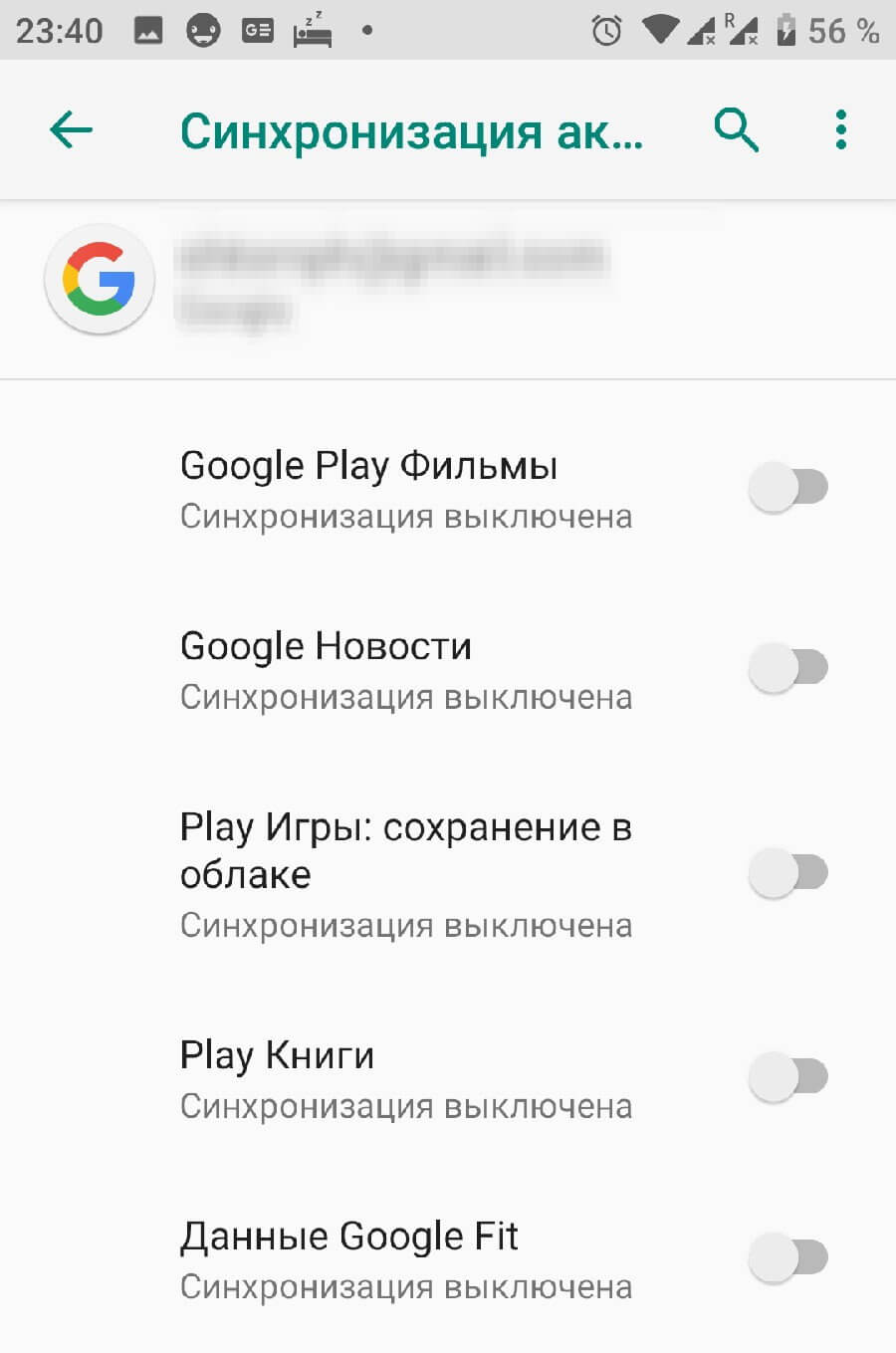
В открывшейся панели можно удалить аккаунт. Выбираем «Синхронизация аккаунтов».
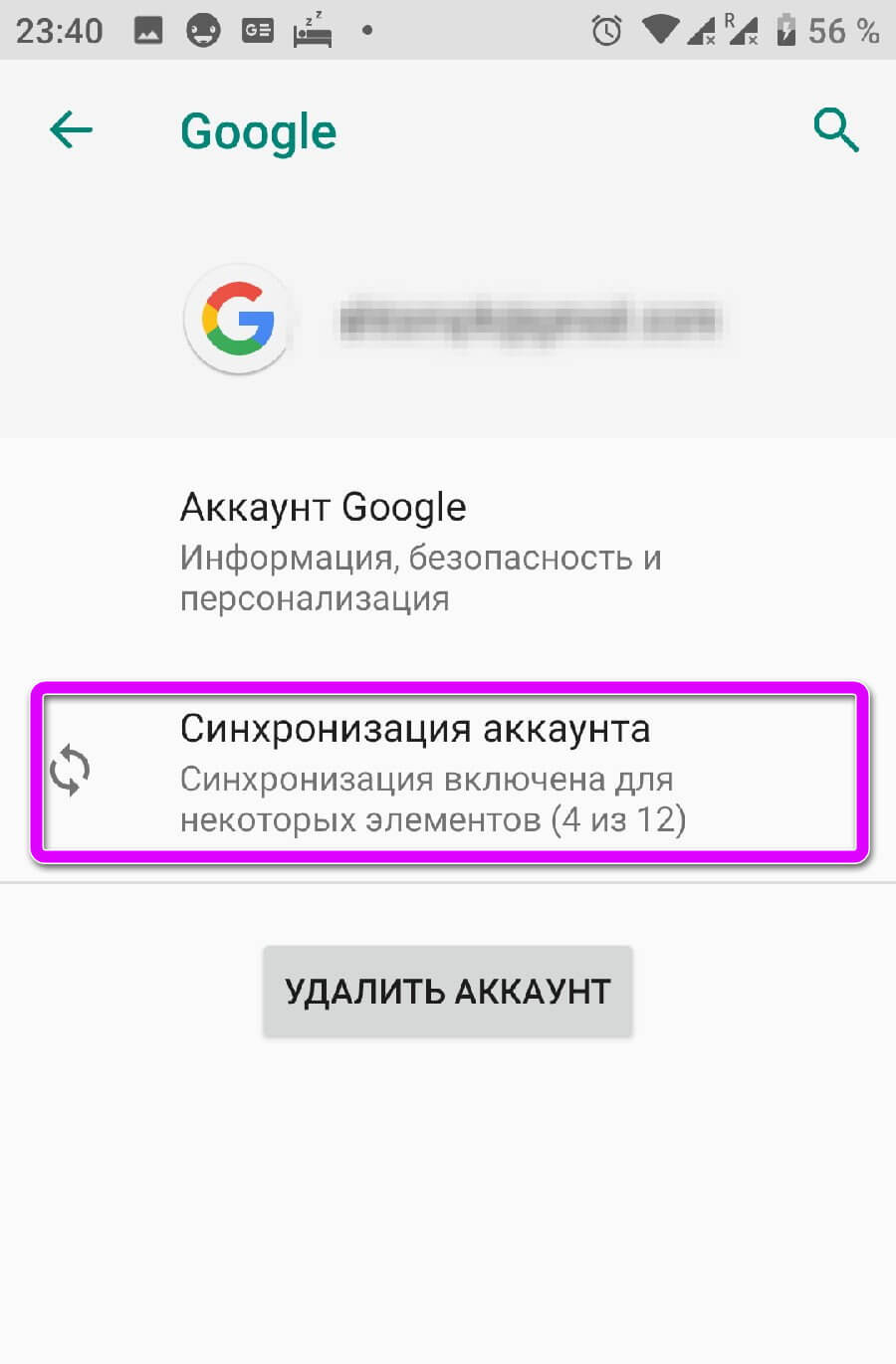
Переводим все ползунки в неактивное состояние. Чтобы изменения вступили в силу, нажимаем на иконку с тремя точками и в контекстном меню тапаем на «Синхронизировать».
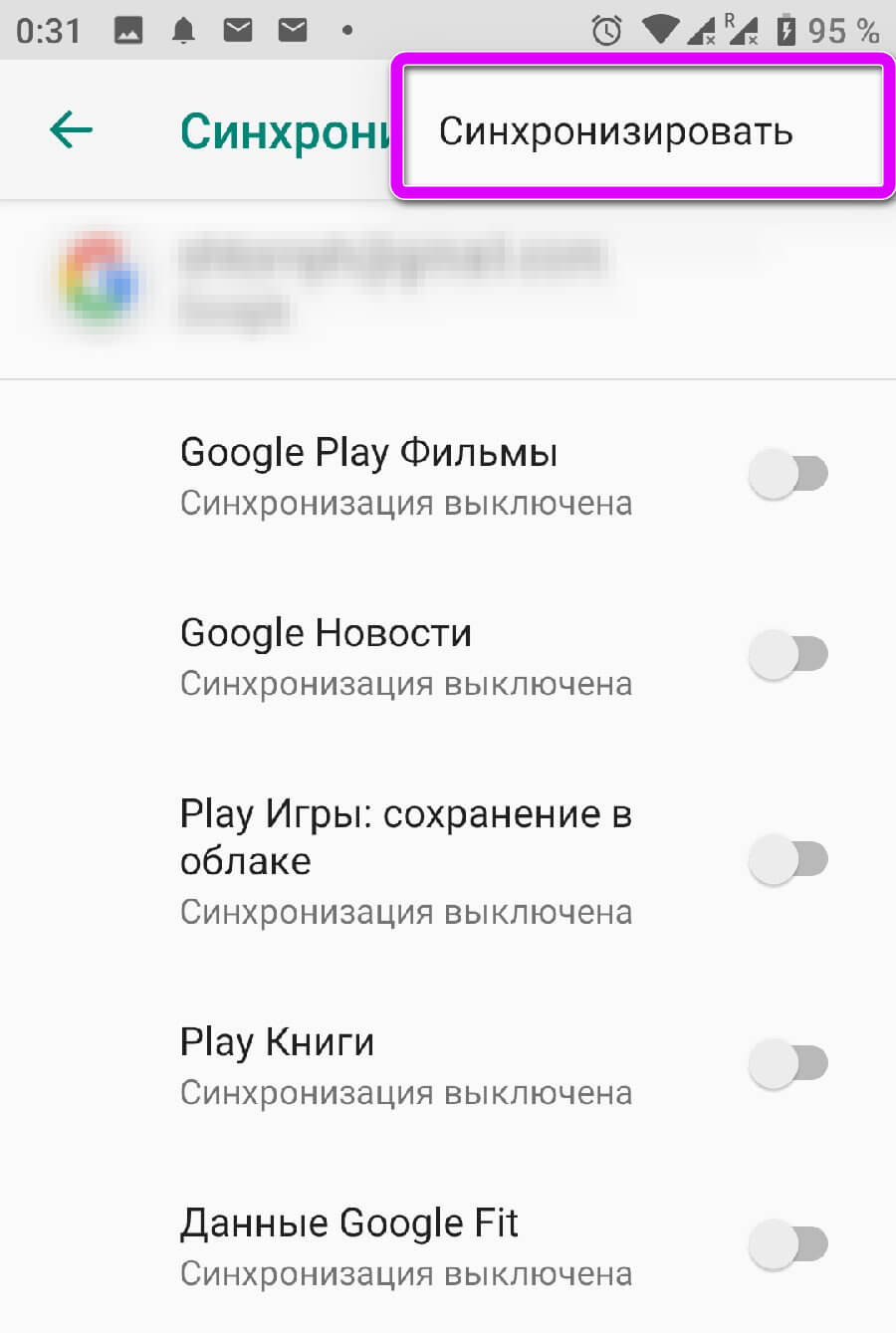
Важно: чтобы все данные обновились, смартфон должен быть подключён к сети интернет. Не знаете, как раздать вай фай со смартфона на ноутбук? Читайте в статье: «Как раздать вай фай с телефона на ноутбук».
Отключение резервного копирования
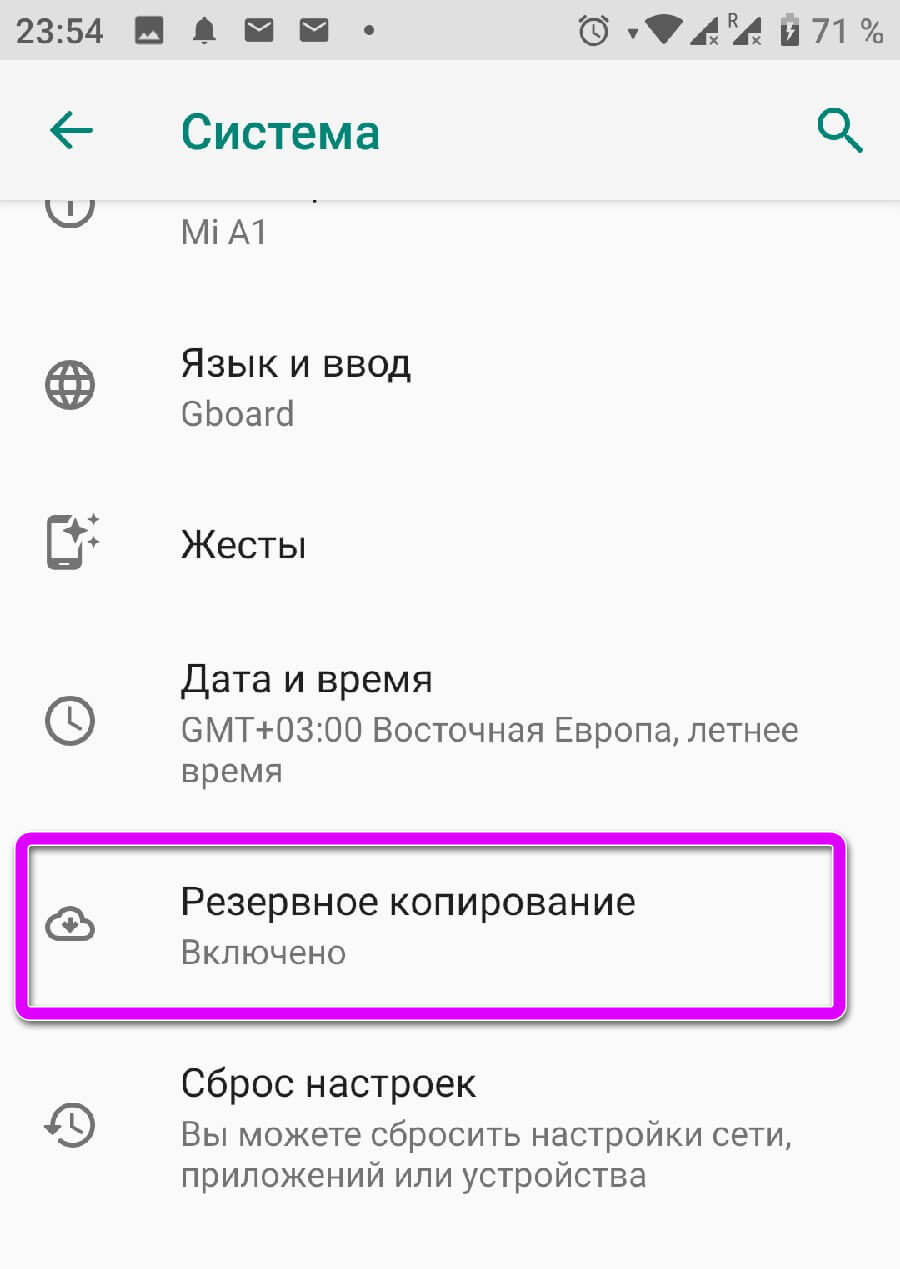
Заходим в настройки, в пункт «Система». В инструкции используется Android 9.0, но последовательность действий не отличается от старых версий. Раскрываем дополнительные параметры и выбираем «Резервное копирование». Деактивируем переключатель. Новые данные не будут отправляться на «Диск».