Как выровнять громкость в adobe audition


Ручками поднимать и опускать каждый кусочек не вариант, время- деньги. Поэтому воспользуемся возможностями программы.
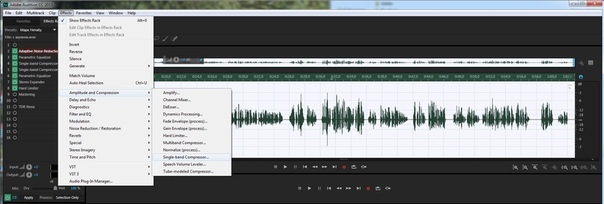
Идем в Effects — Amlitude and Compression — Singl-band Compression

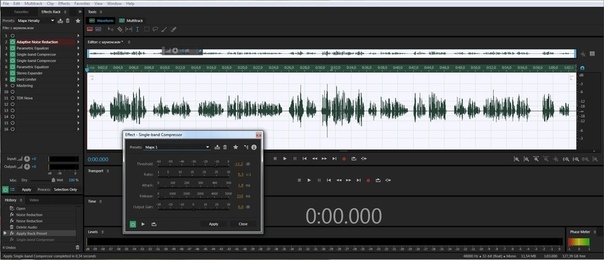
В моём случае это получилось примерно 11,2 dB, это значение мы впишем в значение Threshold (порог).
Всё, что будет громче этой выбранной полоски программа сделает тише в столько раз, как мы ей зададим в Ratio (соотношение). В моем случае ставлю 5,3, то есть звук выше заданного уровня станет тише в 5,3 раза
О дальнейших показателях ничего сказать не могу, ставьте как у меня
Итак:


Здесь это получается где-то около 14 dB.
Снова идем в Effects — Amlitude and Compression — Singl-band Compression
Теперь нам надо опять сгладить пики, которые громче красной полоски (ее проводим мысленно, ну так, на всякий случай, её нет в аудишн).
В значении Threshold выставляем 14.
Напоминаю, у каждого свой уровень звука, не надо копировать это значение здесь, просто внимательно посмотрите глазками и найдите свое значение. Уровень сжатия оставляем прежний.
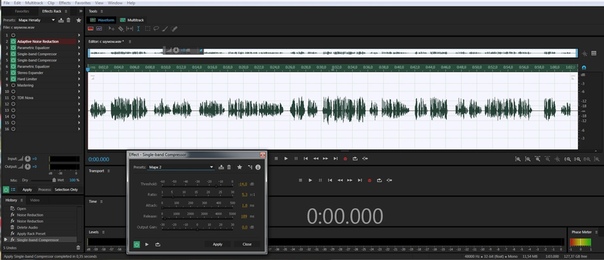

Звук на всем треке ровный.
Если бы мы сразу в один заход пытались бы выровнять столь большие амплитуды и выставили сразу значение урезать все от 14 dB и взяли бы уровень сжатия побольше, качество звучания при этом изрядно подпортилось. Поэтому лучше это делать в два этапа.
Далее осталось поднять сигнал до нужного уровня.
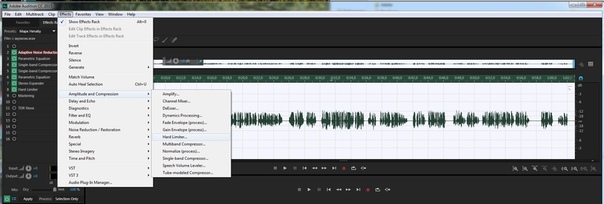
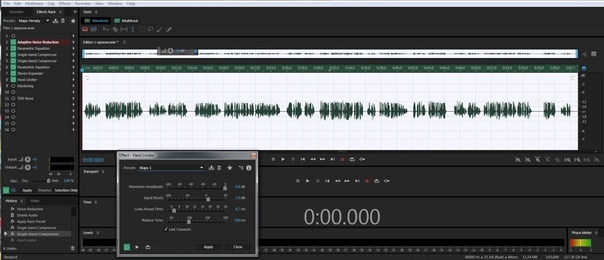
Для этого идем в Effects — Amlitude and Compression — Hard Limiter и выбираем Limit to -6 , Limit to -3, или мой вариант.
Он немного отличается от Limit to -3, в нём значение Maximum Amplitude 0,6,что позволяет избежать клиппирования при работе с 16-битными звуками (даже не спрашивайте что это значит, не знаю, но с таким параметром лучше)


Видео «Чистим щелчки языка и другие паразитные призвуки в Adobe Audition»: https://youtu.be/qvb2medNZO0
Внимание! Здесь показано как сделать весь трек примерно в одном уровне звучания без потери качества.
Но! Это не панацея обработки звука, обязательно использование эквалайзера, деессера, деешшера и еще некоторых тонкостей, о которых в этой статье умалчивается, дабы не отвлекать от поставленной задачи.
Всем удачи!
Обрабатывайте свои записи с помощью Adobe Audition с удовольствием!
Обработка звука в Adobe Audition. Метод выравнивания

Обработка звука в Adobe Audition методом выравнивания, это конечный прием обработки звука после всех применяемых улучшений и чисток, которые были освещены в статьях:
После выравнивания, еще его называют лимитирование, следует сохранение звукового файла и дальнейшее его использование в сервисах и на блоге.
Для чего нужна такая обработка звука, а именно выравнивание. Для того, чтобы звук был оптимального уровня громкости, не перегружен и не слишком тихий. Чтобы был без провалов, был наполненный и комфортный для восприятия.
Обработка звука методом выравнивания
Загружаем свой скринкаст, если он не загружен в Adobe Audition. Как это делается это подробно рассказано в статьях, указанных выше.
В загруженном файле, на диаграмме видно, что сигнал слабоват. Это можно определить на линейке уровня звука справа, в Децибеллах (dB).

Сигнал можно считать слабым, если он ниже значений -6 dB.
Наша задача состоит в том, что нам надо увеличить уровень звука, но избежать перегрузов.
Для этого мы идем в меню Эффект (Effects) – Амплитуда и сжатие (Amplitude end Compression) – Hard Limiter…
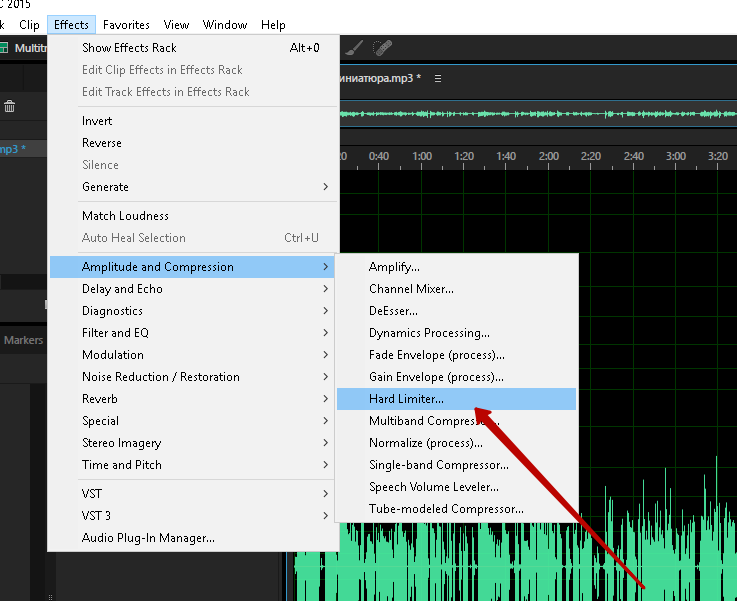
В настройках Хард лимитера производим следующие действия
- Пресет (Preset) ставим по умолчанию (Default);
- Максимальную амплитуду (Maximum Amplitude) устанавливаем на уровне -0,3;
- Повышение ввода (Input Boost) ставим от среднего значения амплитуды диаграммы нашей записи до нуля. В нашем случае это примерно 15;
- Затем сохраняем (Apply).
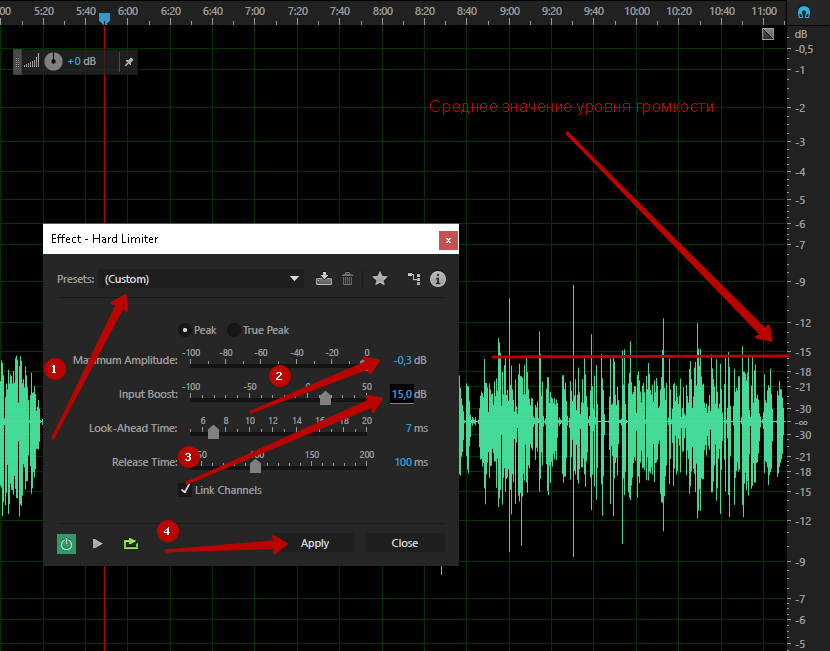

После недолгого ожидания видим увеличенную диаграмму громкости. Прослушиваем и убеждаемся, что громкость стала приемлемой. Средний уровень уровня стал примерно -3, как мы и устанавливали.
Если у вас все замечательно, если вы отредактировали звук согласно рекомендациям по указанным выше статьям, то можно сохранить готовый файл.
Это тоже очень просто. Меню Файл (File) – Сохранить как (Save As…)
И пошагово как картинке
- Присваиваем имя;
- Указываем путь к месту хранения файла;
- Sampl Type. Открываем окно, где устанавливаем значения;
- Стерео (Stereo);
- Ставим 16 Бит. Нам этого будет достаточно.
Везде ОК. Наша запись готова. Как видим стало две диаграммы, это программа разделила нашу запись на два канала, сделав его стерео.
Теперь вы можете использовать улучшенный голос вашей записи в вашей монтажной программе, подставляя его в ваш видео урок или подкаст и люди наслаждаются хорошим качеством вашей записи.
Хочу предупредить, что в вашем случае будут другие значения настроек, потому что все используют разные микрофоны и записывают в разных по аккустике комнатах.
Настройки будут производиться конечно у каждого индивидуально. У каждого свое восприятие звука и его ощущения.
Поэтому я вам советую найти образец звука. На первых порах скачать с онлайн телевидения, с какого-нибудь новостного канала диктора центрального телевидения и использовать его как образец для настройки вашего голоса.
Давайте работать над качеством звука. Он такой еще дилетантский у нас в рунете.
Как в адоб аудишн выровнять звук по громкости
Подзаголовки:
1. Введение
2. Шаг 1: Импорт аудиозаписи в Adobe Audition
3. Шаг 2: Анализ громкости аудиозаписи
4. Шаг 3: Нормализация громкости с помощью эффекта «Нормализация»
5. Шаг 4: Использование компрессора для уровня громкости
6. Шаг 5: Контроль итоговой громкости с помощью эффекта «Лимитер»
7. Дополнительные советы для выравнивания звука
Подробная инструкция по каждому шагу:
1.
— Пояснение о необходимости выравнивания громкости звуковых файлов.
2. Шаг 1: Импорт аудиозаписи в Adobe Audition:
— Открытие программы Adobe Audition.
— Щелчок на вкладке «Файл» и выбор опции «Открыть».
— Выбор нужной аудиозаписи и нажатие «Открыть».
3. Шаг 2: Анализ громкости аудиозаписи:
— Выделение участка аудиозаписи, который нужно выровнять.
— Переход во вкладку «Эффекты» и выбор опции «Метаданные».
— Анализ громкости с помощью встроенной функции «Громкость эффекта пика».
4. Шаг 3: Нормализация громкости с помощью эффекта «Нормализация»:
— Выбор всех треков, которые нужно выровнять.
— Переход во вкладку «Эффекты» и выбор опции «Нормализация».
— Настройка параметров нормализации и нажатие кнопки «Применить».
5. Шаг 4: Использование компрессора для уровня громкости:
— Выделение участка аудиозаписи, который нужно выровнять.
— Переход во вкладку «Эффекты» и выбор опции «Компрессор».
— Настройка параметров компрессора: порог, соотношение, атака и т. д.
— Применение эффекта и прослушивание результата.
6. Шаг 5: Контроль итоговой громкости с помощью эффекта «Лимитер»:
— Переход во вкладку «Эффекты» и выбор опции «Лимитер».
— Настройка параметров лимитера: порог и максимальный уровень.
— Применение эффекта и контроль итоговой громкости.
7. Дополнительные советы для выравнивания звука:
— Устранение нежелательных шумов с помощью эффекта «Шумоподавитель».
— Регулировка эквалайзера для более точной настройки звучания.
— Экспериментирование с эффектами «Реверберация» и «Задержка» для создания эффектов пространства.
— Окончательное прослушивание выровненного звука.
— Сохранение отредактированного файла в нужном формате и расширении.
Подкрепите статью полезными советами, такими как:
— Предварительная настройка звуковых устройств и настроек входного сигнала для наилучшего результата.
— Постоянное прослушивание и контроль громкости во время работы со звуком.
— Сохранение резервной копии оригинального файла, чтобы иметь возможность вернуться к нему в случае необходимости.
— Обратите внимание на рекомендации и инструкции производителя программы Adobe Audition для получения более качественного звука.
— Не забывайте о сохранении итогового файла с новым именем, чтобы не затереть оригинальную версию.
Таким образом, статья будет предоставлять читателям подробную инструкцию о том, как выровнять громкость звука в программе Adobe Audition, а также полезные советы для достижения наилучшего результата.
WWW.IURAF.RU Уроки видеомонтажа в Adobe

Что такое нормализация аудио? Попробуем разобраться. Для этого я открою в Adobe Audition аудио файл. Мы уже в предыдущем уроке научились открывать аудиофайлы. Сейчас я открою так: открою Adobe Audition затем файл перетащу мышью из проводника на окно Editor. Рассмотрим отображение файла в окне Editor (см картинку).
Я рассмотрю только часть левого (верхний на изображении) канала в конце записи. Здесь видно шкалу уровня записи в Децибелах (дБ или db). Видно, что максимальный уровень записи достигает где-то -3,0 дБ, это тихая запись. И общий уровень записи надо увеличить на 3 дБ до 0 дБ.
Зачем? Спросите Вы слышно и ладно! Но в проекте видео обычно используется не одна аудиозапись и не одна аудиодорожка, и, если во всех аудиозаписях уровень (грубо говоря громкость) будет отличаться больше чем на 1,5дБ это будет слышать даже неопытный слушатель.
Нормализуются не только тихие файлы (с уровнем менее 1,5 дБ) но громкие с уровнем больше 0 дБ. Нормализовать желательно не только аудиофайлы, но и видеофайлы со звуковой дорожкой. В видеофайлах запись звука обычно по качеству ниже чем, а в аудиофайлах.
В каком-то смысле процесс нормализации аудио можно сравнить с процессом выравнивания уровней (яркости) для фото в Adobe Photoshop.
Нормализация.
Как нормализовать аудио файл? Есть несколько способов:
Первый способ (быстрый, но неточный).
- На панельке настройка амплитуды хватаем мышкой за настройку и тянем вправо (или лево). До тех пор, пока максимальное значение амплитуды не приблизится к 0 дБ. см. рисунок ниже.
Второй способ (Более точный).
- На панельке настройка амплитуды в поле ввода вводим +3,2 приблизительное значение оцениваем на глаз сколько не хватает до 0 дБ. (если ошиблись жмите ctrl+z, и пробуйте сначала).
Обратите внимание перед выполнением операции Adobe Audition выделит весь фрагмент автоматически.
Третий способ (Точный).
- Выделяем весь файл (ctrl+a) (в последних версиях Adobe Audition можно и не выделять).
- Открываем меню «Избранное/Normalize -0,1 db». Все! Нормализация будет выполнена точно до -0,1 дБ.
Четвертый способ (Точный).
- Выделяем весь файл (ctrl+a) (в последних версиях Adobe Audition можно и не выделять).
- Открываем меню «Эффект/Амплитуда и сжатие/Нормализация (Процесс). »
На картинке видно, что уровень громкости увеличился до 0 дБ. Таким образом желательно нормализовать все аудио дорожки из аудио и видео файлов, используемых в Вашем проекте. Вы уже поняли, что в Adobe Audition можно работать как с аудио, так и с видео файлами.
Не забудьте файл сохранить! Перед закрытием программа Adobe Audition сама напомнит Вам о сохранении файла.
Скажите ей: «Да», после чего Adobe Audition опять выдаст предупреждение.
Где программа предупреждает Вас о том, что файл будет записан в формате с потерей качества (как исходный файл .MP3). Нажмите опцию «Больше не показывать . «, и скажите ей «Yes». Ваш файл будет перезаписан с новым уровнем. Можно записать файл без потери качества в несжатом формате (например, в формате .WAV), но для этого исходный файл тоже надо брать в несжатом формате без потерь.
Нормализация аудиодорожек из видеофайлов.
Процесс нормализации аудиодорожки из видео файлов аналогичен нормализации аудиофайлов. Отличается сохранение и дальнейшая работа.
Итак, открываем видео файл в Adobe Audition (все также, как и для аудиофайлов), нормализуем, и сохраняем. При сохранении откроется окно, на котором надо и установить параметры:
- указать имя аудио (не видео) файла (у меня «02 — audio.mp3»);
- папку;
- Формат аудиофайла — .МР3;
- тип сэмла (не меняйте);
- установки формата (не меняйте);
- жмите Ок.
Обратите внимание видео файл останется без изменений, запишется только аудио файл, которым мы в дальнейшем заменим аудиодорожку видеофайла в программах, в которых мы будем эти файлы использовать (Adobe Premiere или Adobe After Effects).