КОМПАС-3D v21
Местный разрез — разрез, выполненный секущей плоскостью только в отдельном, ограниченном месте модели. Местный разрез строится в существующем ассоциативном виде. Данный вид считается опорным. Границей местного разреза может являться любая замкнутая линия (окружность, эллипс, замкнутая кривая Безье и т.п.).
Создание местного разреза доступно для всех ассоциативных видов.
Местный разрез может быть построен при выполнении следующих условий.
• Опорный вид содержит замкнутую линию — границу местного разреза.
Данная линия должна быть создана заранее и находиться именно в опорном виде (т.е. при построении линии опорный вид должен быть текущим); линия не должна иметь самопересечений.
• В чертеже имеется еще один ассоциативный вид для указания на нем положения секущей плоскости. Плоскость проекций этого вида должна быть перпендикулярна плоскости проекций вида, в котором строится местный разрез.
Для указания положения секущей плоскости можно использовать один из видов чертежа или вид, созданный специально для построения местного разреза. В последнем случае после построения разреза вид можно скрыть.
Чтобы построить местный разрез, выполните следующие действия.
1. Вызовите команду Местный разрез  .
 |
Способы вызова команды |
• Инструментальная область: Черчение — Виды — Местный разрез
• Главное меню: Вставка — Местный разрез
• Найдите и запустите команду с помощью поля поиска в строке Главного меню
2. Укажите в опорном виде замкнутую линию, ограничивающую местный разрез. Ее название будет показано в поле Граница Панели параметров.
Ниже этого поля появятся элементы настройки параметров местного разреза, а в графической области чертежа — фантом следа секущей плоскости. Данный фантом представляет собой прямую линию и показывается в графической области, когда курсор проходит над другим — не опорным — видом чертежа, если плоскость проекций этого вида перпендикулярна плоскости проекций опорного вида.
3. На Панели параметров отображается переключатель Разрез/Сечение . По умолчанию он находится в положении Разрез . При необходимости вы можете изменить тип изображения, установив переключатель в положение Сечение .

Переключатель Разрез/сечение присутствует на Панели параметров, если опорный вид создаваемого местного разреза не является разрезом (сечением). В противном случае тип изображения совпадает с типом изображения в опорном виде, и переключение невозможно.
4. Задайте имя и номер вида с помощью соответствующих полей. Номером вида может быть любое число, отличное от номеров уже имеющихся видов.
5. Настройте параметры штриховки. Подробнее.
6. Укажите положение секущей плоскости щелчком мыши.
Создание местного разреза завершится. Он будет отображен в опорном виде. В Дереве чертежа появится объект — местный разрез, подчиненный своему опорному виду.

По умолчанию все детали, попавшие в секущую плоскость, показываются в разрезе. При необходимости вы можете сделать некоторые из них неразрезаемыми.
Как сделать волнистую линию в компасе
Как нарисовать волнистую линию в "Компасе"?
Для этого Вам понадобится активировать инструментальную панель "Обозначения" (кликнуть мышкой на иконку с изображением квадратика и галочки). Далее нужно выбрать действие "Волнистая линия" (кликнуть на иконку с соответствующим изображением волнистой линии). Активировав действие и переведя курсор на окно чертежа, нажмите и отпустите левую клавишу мышки в месте чертежа, где должна начинаться волнистая линия. Движением мышки растяните линию до точки ее окончания и снова нажмите на левую клавишу мышки и затем на Esc. Линия готова. Изменить амплитуду (шаг) линии можно во вкладке "Параметры" на панели свойств (по умолчанию находится внизу окна).
Итак, если у вас есть необходимость нарисовать волнистую линию в программке под названием "Компас", то от вас потребуется сделать следующее. Во-первых выберите на панели с инструментами "обозначения". После этого вам надо выбрать именно действие, которое носит название "волнистая линия" (изображена волнистая линия на значке). После того, как вы выбрали волнистую линию", просто уже на самом окне с чертежом отметьте начало волнистой линии, нажав один раз на левую кнопочку своей мыши. А теперь мышкой просто растягивайте линию на нужное расстояние, по окончании снова жмите левую кнопку и Esc. Управлять внешним видом волнистой линии вы сможете во вкладке с названием "параметры", найдёте внизу окошка панели свойств.
Простановка линий обрыва геометрии
Изделия, имеющие постоянное или закономерно изменяющееся поперечное сечение (валы, цепи, прутки, фасонный прокат, шатуны и т.д.), согласно ЕСКД ГОСТ 2.305-68 допускается изображать с обрывами геометрии. В КОМПАСе Создание линий обрыва геометрии осуществляется через меню Инструменты → Обозначения → Линия обрыва → Волнистая линия или Инструменты → Обозначения → Линия обрыва → Линия с изломами, а также с помощью команд Волнистая линия  или Линия с изломами
 на панели инструментов Обозначения.
Видеокурс по этой теме
Видеокурс «Основы конструирования в КОМПАС-3D v19»
Видеокурс направлен на освоение основ конструирования в САПР КОМПАС-3D. Обучение проводится на примере создания моделей узлов и сборки из них промышленного прибора, разбор особенностей моделирования и визуализации результатов в…
Построение линий обрыва с помощью команды Волнистая линия начинается с выбора первой точки-границы и второй точки-границы линии. Но если вторая граница не может быть точно определена, то с помощью полей Длина и Угол можно задать ориентировочные размеры длины и угла наклона волнистой линии и затем указать первую точку-границу линии.
Затем необходимо настроить ее отображение в графическом окне. Для этого КОМПАС имеет возможность изменять направление изгибов волнистой линии с помощью кнопок Направление 1 и Направление 2  на вкладке Волнистая линия панели параметров. Если перейти на вкладку Параметры, то можно задать дополнительные параметры волнистой линии, как например:
- поле с кнопкой Число полуволн
 — В зависимости от размеров детали, в этом поле при нажатой кнопке задается количество полуволн вписанных в кривую на заданном промежутке между граничными точками ;
- поле с кнопкой Номинальная длина волны — в этом поле при нажатой кнопке задается длина полуволны. Это число (L) должно быть таким, чтобы расстояние между граничными точками (R) делилось на него без остатка (R/L=целое число полуволн);
- поле Амплитуда — в этом поле задается амплитуда полуволны. При этом, в зависимости от включения кнопок Значения амплитуды в % (процент соотношения между амплитудой и длиной волны) и Значения амплитуды в мм (точное значение амплитуды)
 — амплитуда изменяется в зависимости от длины волны или остается неизменной;
- выпадающее меню Стиль — в этом меню выбирается стиль отрисовки волнистой линии из вариантов Для линии обрыва и Тонкая, но возможно настроить и другой стиль;
- опция По умолчанию — включенная опция позволяет использовать параметры данной волнистой линии (число полуволн и т.д.) для создания новой волнистой линии.
Сделать такой разрыв можно с помощью команды Линия с изломами которая начинается с выбора первой точки-границы и второй точки-границы линии. Длина разрыва корректируется вручную . Но если вторая граница не может быть точно определена, то с помощью полей Длина и Угол можно задать ориентировочные размеры длины и угла наклона линии с изломами и затем указать первую точку-границу линии.
Затем необходимо настроить ее отображение в графическом окне. Для этого необходимо перейти на вкладку Параметры и здесь задать дополнительные параметры линии с изломами, как например:
- поле Выступ в этом поле задается размер выноса отрезков линии с изломами за граничные точки;
- поле Количество изломов — в этом поле задается количество изломов между граничными точками;
- поле Амплитуда — в этом поле задается размер амплитуды излома (размер бокового выступа излома — относительно прямой линии излома);
- поле Смещение — в зависимости от вида разреза, в этом поле задается смещение изломов от середины линии с изломами в положительном и отрицательном направлении ;
группа кнопок Тип 1 и Тип 2 — с помощью этих кнопок задается форма излома по типу 1 и по типу 2;
- выпадающее меню Стиль — в этом меню выбирается стиль отрисовки линии с изломами из вариантов Для линии обрыва и Тонкая, но возможно настроить и другой стиль;
- опция По умолчанию — включенная опция позволяет использовать параметры данной линии с изломами (число изломов и т.д.) для создания новой линии с изломами.
Мы подготовили очень увлекательную статью по теме «Простановка шероховатости, базы и линий-выносок«. Уверены, что вам она будет очень интересна.
Как в компасе сделать линию
Темой сегодняшнего урока будет вопрос, как в компасе сделать линию. Разберём, какие бывают линии и как их сделать в компасе, рассмотрим, как сделать волнистую линию в компасе, осевую, разреза и т.д.
Как в компасе сделать линию
Для начала рассмотрим самые простые линии, которые используются практически в каждом чертеже. Данные линии получаются путём использования программы «Отрезок». Покажу пошагово, как сделать осевую линию в компасе двумя способами. Первый способ – выбираем команду «Отрезок».
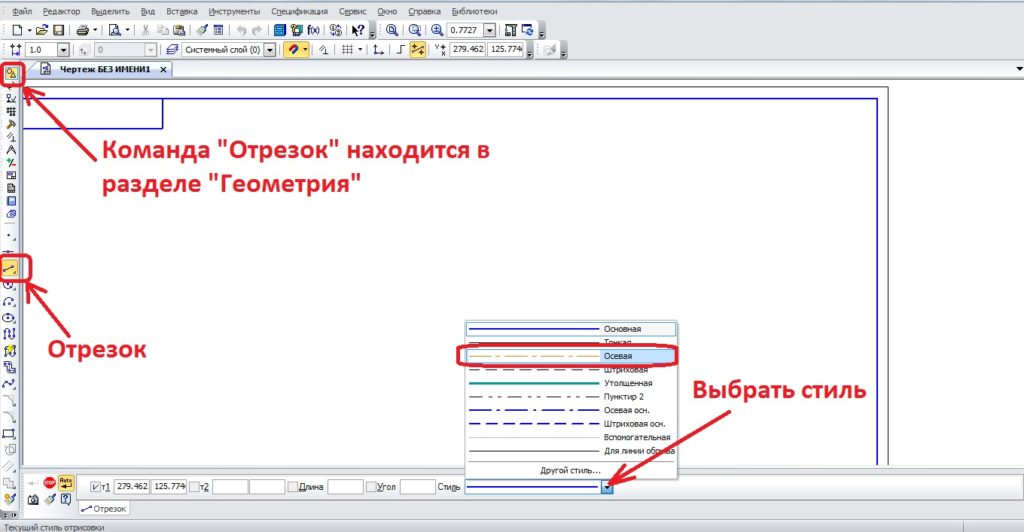
Тут можно выбрать стиль отрезка и создать его, помимо осевой линии можно выбрать другие из предложенного списка, но если и этого списка мало, то нажимаем на кнопку «Другой стиль» и выбор линий значительно увеличится.
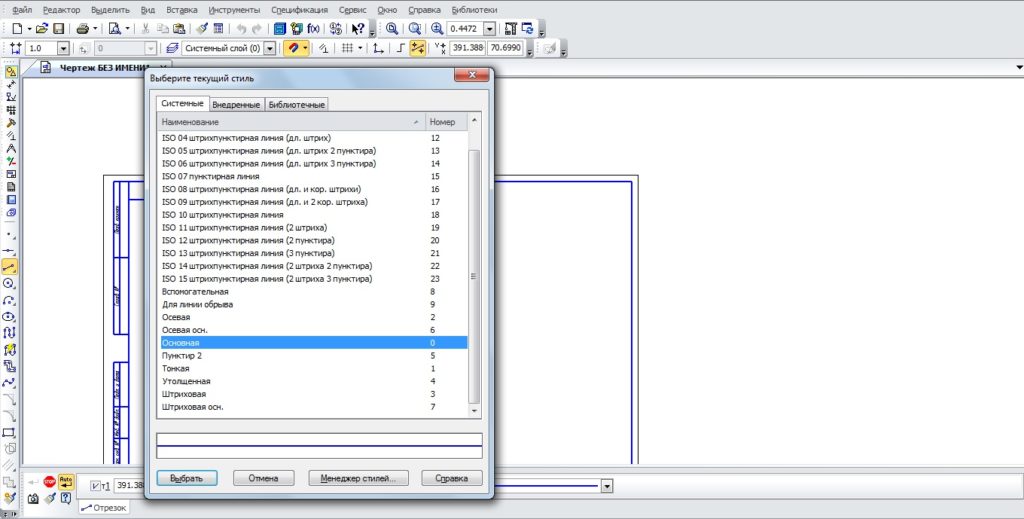
На выбор программа предлагает 23 стиля линий, чтобы посмотреть, как выглядит каждая линия из этого списка, можно нажать «Менеджер стилей». Также вы теперь знаете, как в компасе сделать пунктирную линию.
Это был первый способ, которым пользоваться не совсем удобно. Сейчас покажу второй, более правильный, способ, а также как сделать линию разреза в компасе.
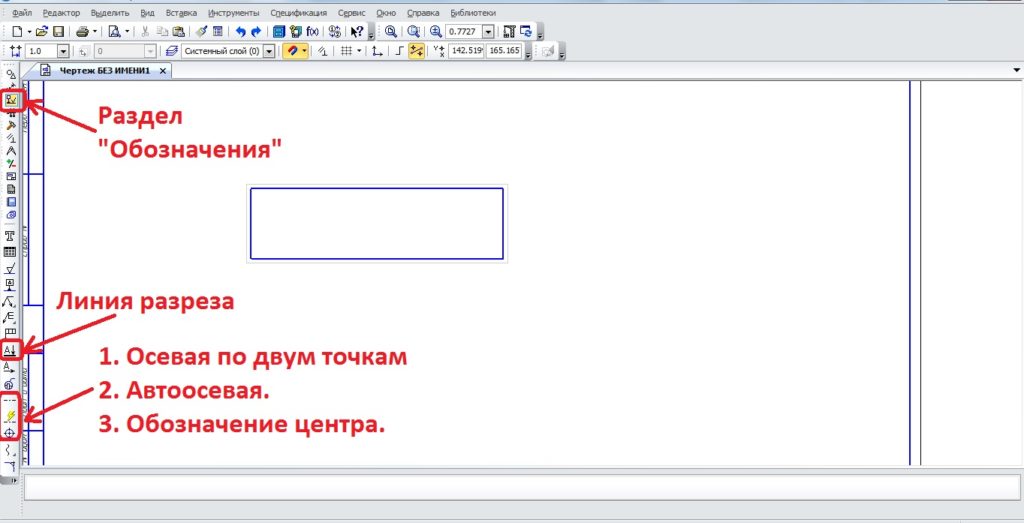
Щелкаем по разделу «Обозначения», который находится чуть ниже раздела геометрии, и практически в самом низу три команды, позволяющие нанести осевые линии. Осевая по двум точкам – название говорит само за себя, достаточно ткнуть в границы изображения с двух сторон (задать ось симметрии) и программа сама поставит линию так, что она чуть-чуть будет выступать за границы объекта. При нажатии на автоосевую, достаточно выбрать линию, параллельно которой хотите провести осевую и одну точку её прохождения. С обозначением центра еще проще – достаточно выбрать контур, на котором хотите обозначить цент и нажать на него.
Теперь рассмотрим, как сделать линию разреза в компасе. На изображении выше я выделил команду «Линия разреза». Щелкнем по ней.
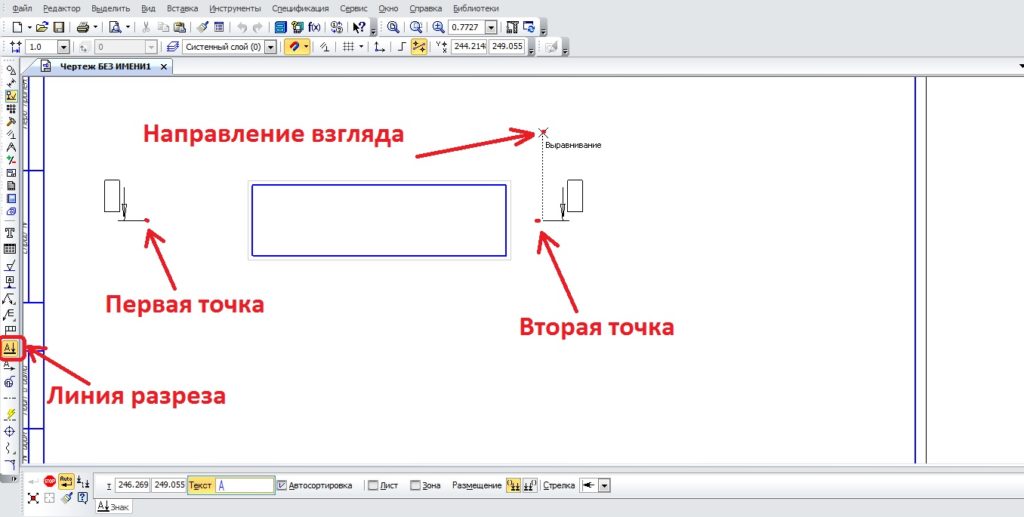
Задаём две точки, затем направление взгляда. Чтобы задать направление взгляда, нужно указатель мыши перевести туда, откуда хотим показать вид (в верх если сверху, в низ если снизу), нажать на левую кнопку мыши. Затем переместить обозначение «А-А» в нужную часть экрана. Если вид, на котором делали разрез, получен с 3D модели, то и разрез будет построен автоматически.
Следующий вопрос, как сделать волнистую линию в компасе. Под осевыми есть кнопка команды «Волнистая линия», нажимаем на неё, задаём начало (точка 1) и конец (точка 2), а также направление.
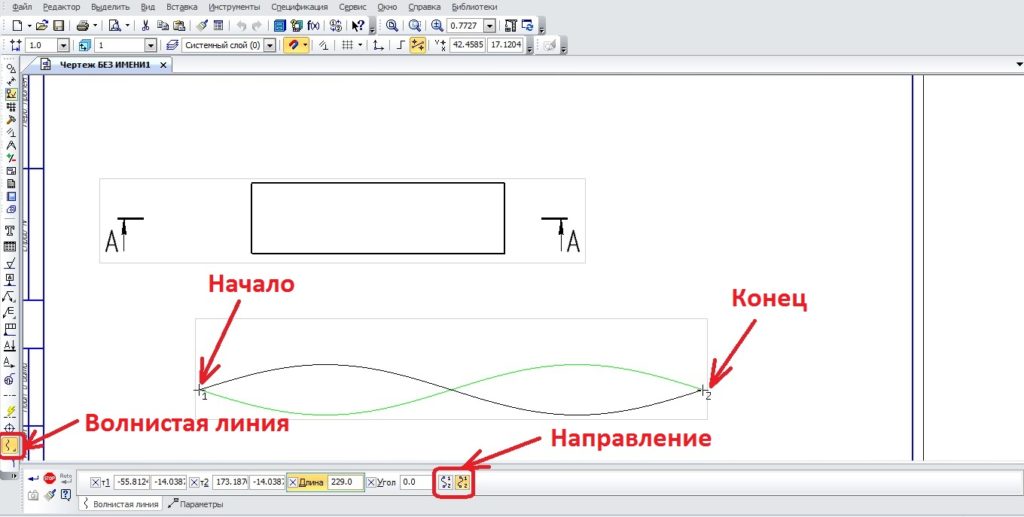
На изображении зелёная линия – обычное направление волны, а черная это второе направление.
Как сделать кривую линию в компасе
Я предлагаю любую кривую линию делать через команду сплайн, эта команда находится в разделе геометрии. Можно задавать любое количество точек, создавая тем самым профиль линии. Чем больше точек, тем точнее можно сделать линию. Когда поставлено необходимое количество точек, необходимо закончить команду подтверждением. Линию можно редактировать, перетаскивая точки.
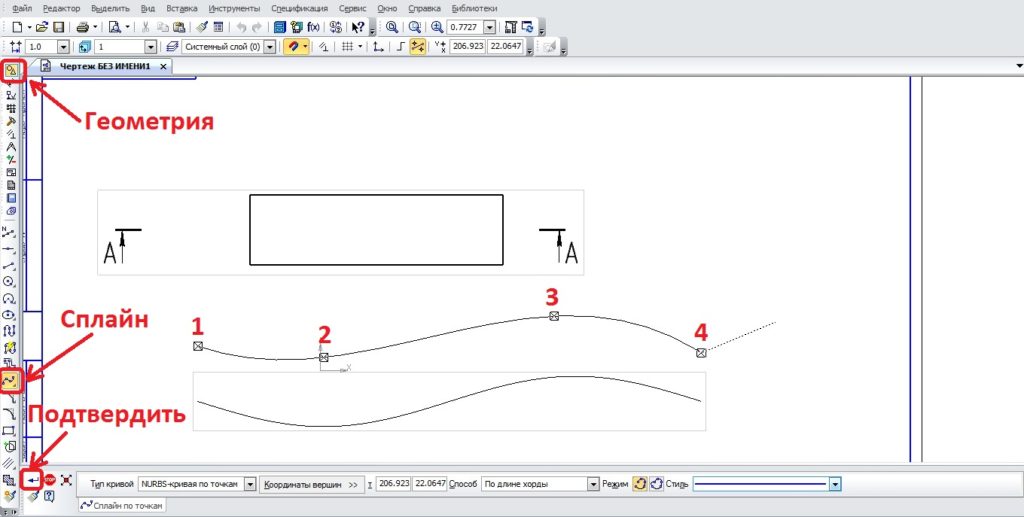
Для примера я с помощью сплайна повторил волнистую линию. Как видите, чем больше точек, тем точнее можно повторить любой контур.
Как сделать линию обрыва в компасе
Линию обрыва можно построить с помощью сплайна, выбрав соответствующий стиль – для линии обрыва. В случае с видом, построенным по 3D модели, можно воспользоваться функцией «Вставка» и дальше выбрать разрыв вида. Один важный нюанс – вид должен быть активным, то есть выделен синими линиями. Вручную линии обрыва можно сделать и с помощью волнистой линии.
Как сделать невидимые линии в компасе
Это ещё один вопрос, который часто мне задают. В компасе любую линию можно сделать невидимой, или видимой при открытом файле, но не видимой при печати изображения. Вся суть сводится к изменению слоя. О том, как это сделать, можете почитать в статье «Слои в компасе», тут я лишь коротко покажу суть.
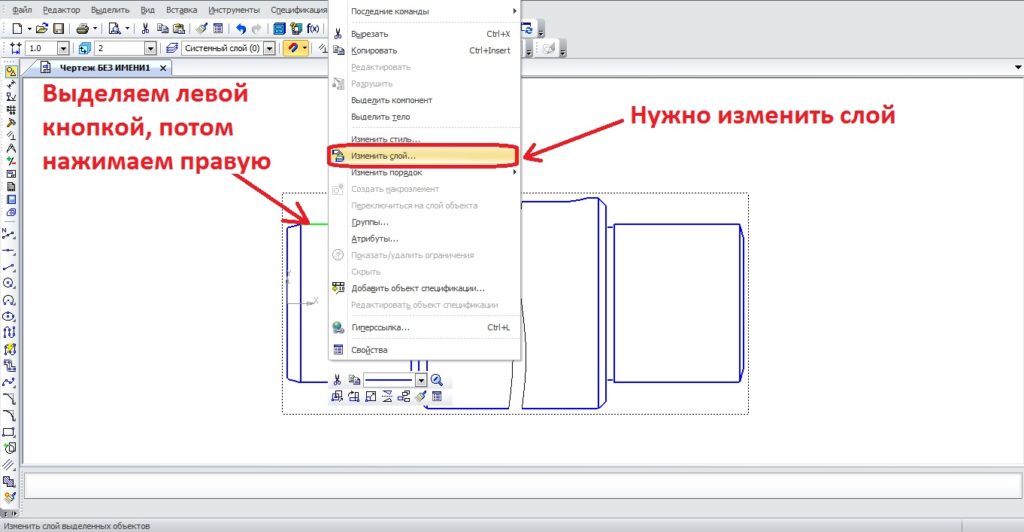
Сначала выделяем интересующую нас линию левой кнопкой мыши, затем щелкаем правой кнопкой и выбираем изменение слоя и переносим её в другой слой, который заранее нужно создать и задать интересующие нас параметры.
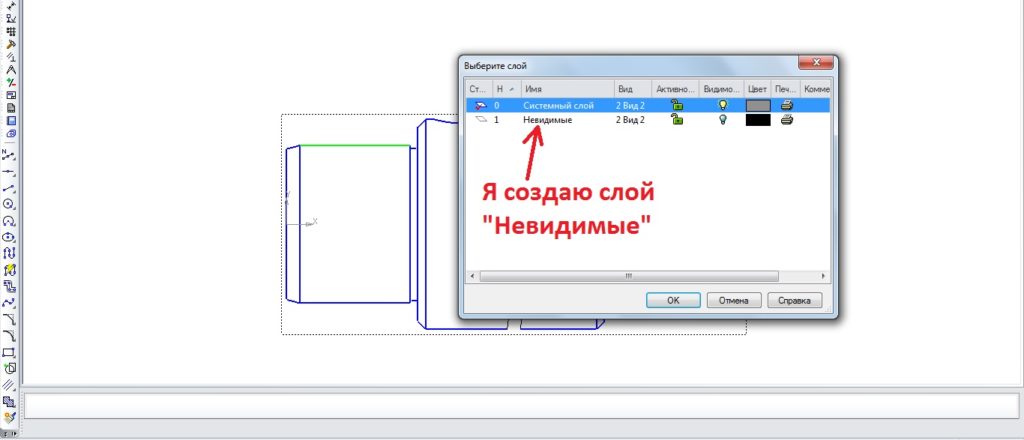
Обычно я создаю слой и называю его «Невидимые», о том, как это сделать, можно прочитать в статье «Слои в компасе». Добавлю, что при переносе в другой слой можно не только скрывать линию, но можно менять её стиль и многое другое.
Работа с разрезами в КОМПАС-3D
При создании чертежей, практически невозможно обойтись без использования в работе разрезов. Разрезы являются очень важным элементом чертежа для понимания конструкции изделия. В этом уроке мы научимся создавать разрезы в 3d моделях для наглядного представления, что находится внутри изделия и разрезы на чертежах: обычные и местные. Разрезы показывают на чертежах с целью выявления скрытых элементов расположенных вне поля зрения.
Создание сечения в трехмерной модели
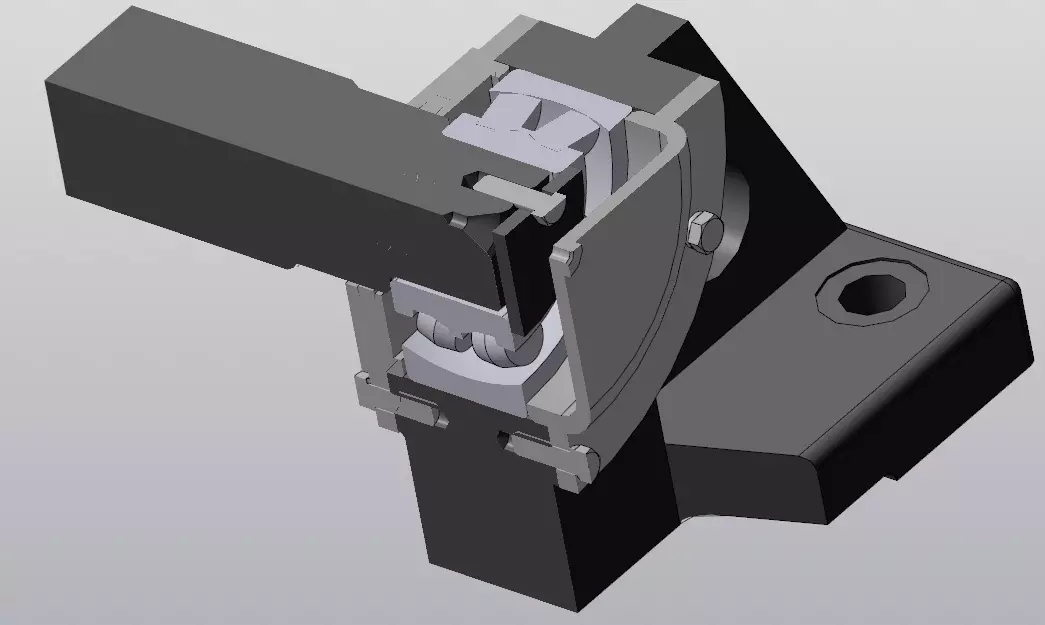
Создание плоского разреза
Иногда при создании сложных трехмерных тел или при создании сборок, бывает необходимо посмотреть, что находится внутри детали. Для этого в разделе трехмерного моделирования Компас-3D в меню быстрого доступа есть инструмент Сечениемодели  . Ее нажатие приводит к появлению плоскости сечения в модели. Расположение и направление плоскости можно задать приблизительно, с помощью стрелок и дуг возле начальной точки системы координат. Для этого нужно выбрать нужную стрелку или дугу и нажав левой кнопкой мыши, переместить указатель. Либо ввести координаты опорной точки и угол наклона секущей плоскости в разделах Позиция и Ориентация в меню Параметры. Также существует возможность изменить направление отсечения.
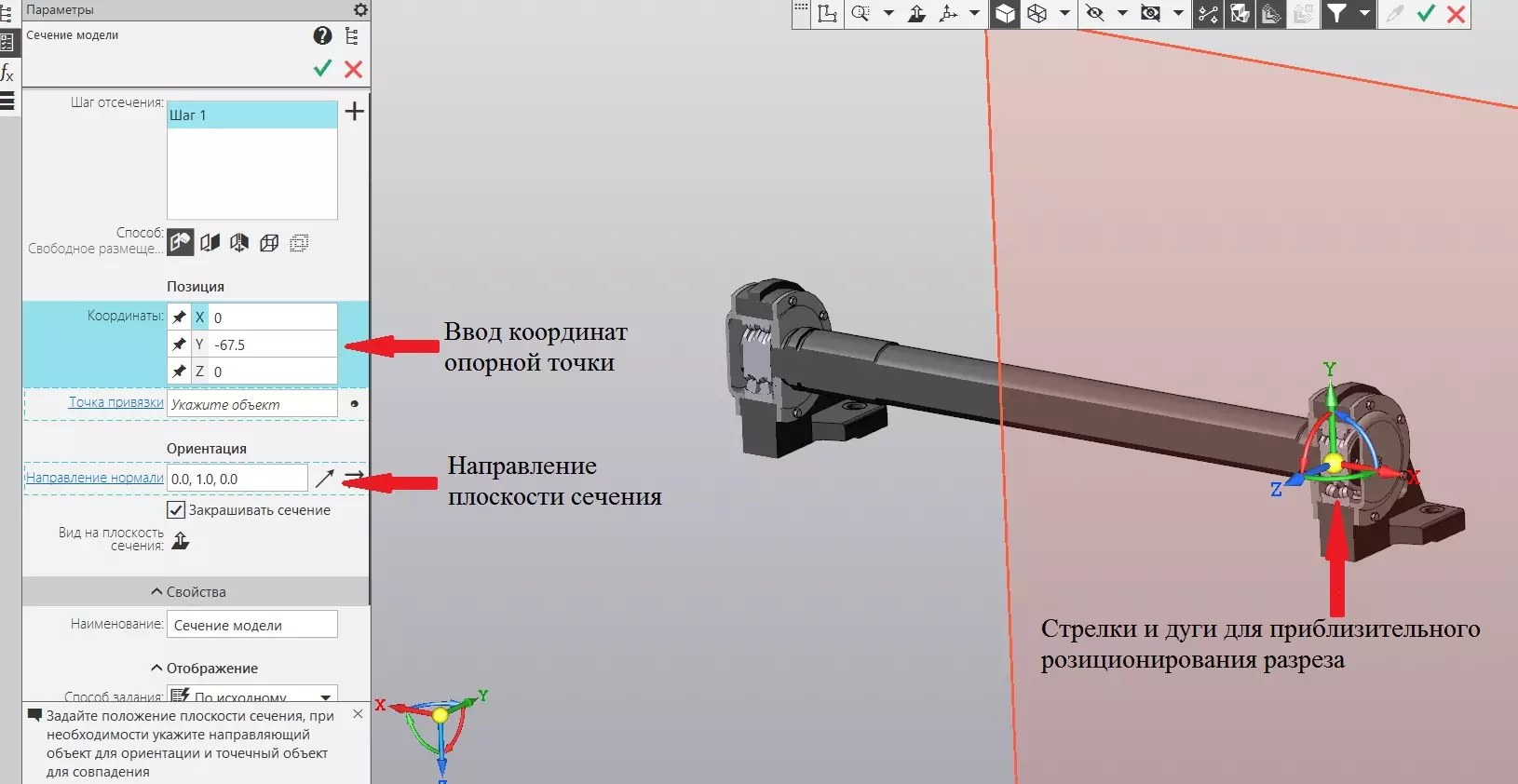
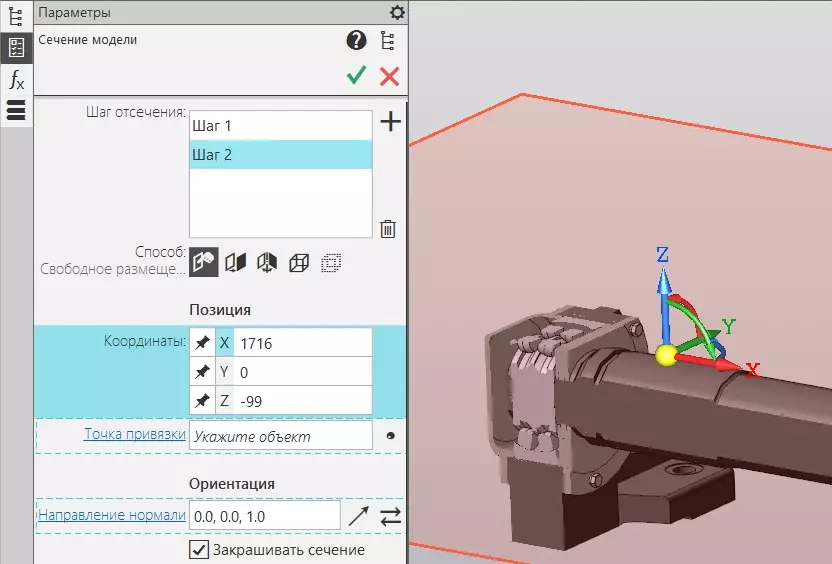
Также можно совмещать несколько плоскостей в одном сечении. Для этого в меню параметров сечения в пункте шаг отсечения нужно добавить еще одну плоскость. В этом же пункте можно удалить не нужную плоскость.
Создание разреза по параллелепипеду

Кроме Свободного размещения секущей плоскости, существует возможность построить плоскость, параллельно или под углом, к существующей плоскости, а так-же сделать сечение по параллелепипеду. С созданием сечения параллельно и под углом, все действия производятся аналогично, как и при свободном размещении, по этому, рассмотрим способ сечения по параллелепипеду. Для изменения вида сечения, в разделе Способ, при создании сечения, нужно выбрать вместо плоскости — сечение по параллелепипеду.
После выбора этого способа, в программе Компас-3D, нужно задать координаты начальной и конечной точек вершин параллелепипеда.
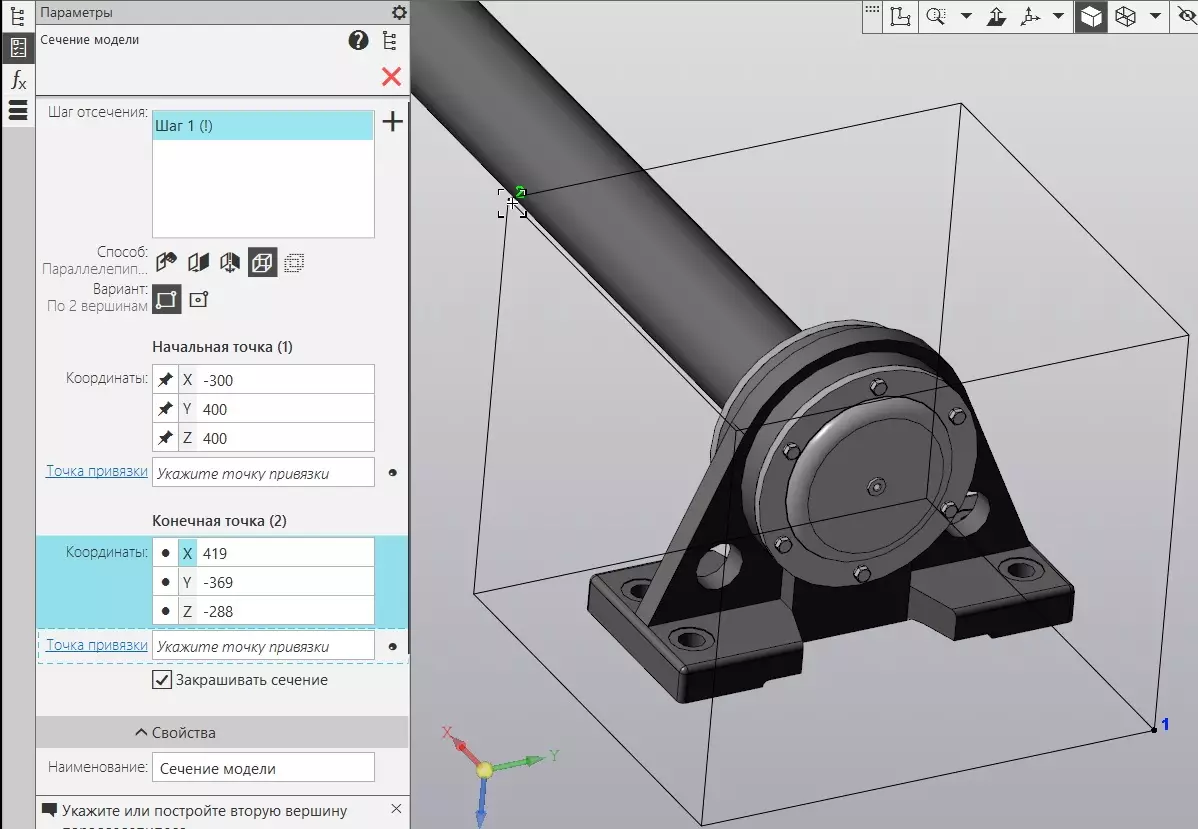
После завершения построения, достаточно нажать Enter.
Редактирование сечений
Для управления сечениями, после создания разреза, в меню быстрого доступа, рядом с кнопкой сечениемодели  , находится кнопка сечения модели . При нажатии на нее, появляется меню, со списком сечений. В нем можно создать, редактировать и удалять сечения.
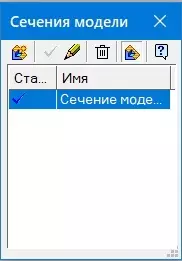
Создание разреза на чертеже
Практически ни один чертеж детали, чуть более сложной, чем плоский лист, не обходится без разреза. Для создания разрезов, в Компас-3D имеется несколько инструментов. Сразу нужно уточнить, что автоматически в программе Компас-3D можно создавать разрезы только в ассоциативных чертежах созданным ранее трехмерным моделям и сборкам. Если задать разрез в чертеже, который создавался без трехмерной модели, то будет создан только значок вида со стрелками и пустой вид.
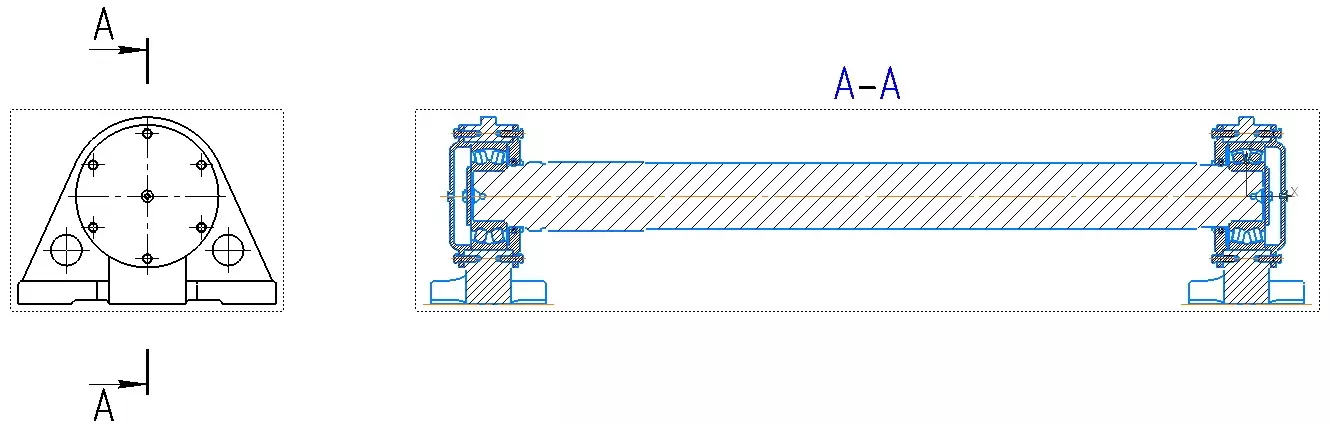
Перед построением разреза, необходимо выбрать вид, на котором расположен исходный объект (основные линии должны быть синего цвета), иначе разрез может отобразиться некорректно. Для создания обычного разреза, нужно в панели инструментов, в разделе оформление выбрать инструмент линия разреза  и указать линию, по которой должно проходить сечение. После чего будет создан новый вид с разрезом. Названия видов присваиваются автоматически, по порядку.
Если по каким-либо причинам разрез не был создан автоматически после нанесения стрелок разреза, в меню виды есть кнопка разрез/сечение,  нажав которую, можно указать линию разреза, по которой и будет создан новый вид с разрезом. Во вкладке параметры, можно задать: масштаб, надпись, условные обозначения (развернуто, повернуто и др.), а также отображение основных и невидимых линий, задать вручную стиль, цвет, шаг штриховки.
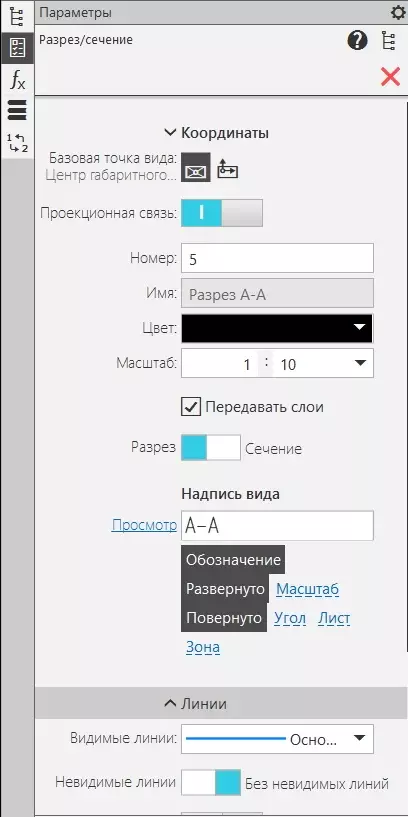
Для изменения направления разреза, достаточно повернуть стрелки направления разреза на чертеже с помощью ручек и перестроить чертеж кнопкой F5.
Аналогично создается сложный чертеж. Для его создания в выпадающем меню Линия разреза/сечения нужно выбрать пункт Линия сложного разреза/сечения
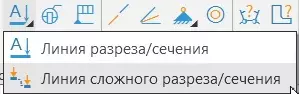
Дальнейшие построения производятся аналогично простому разрезу.
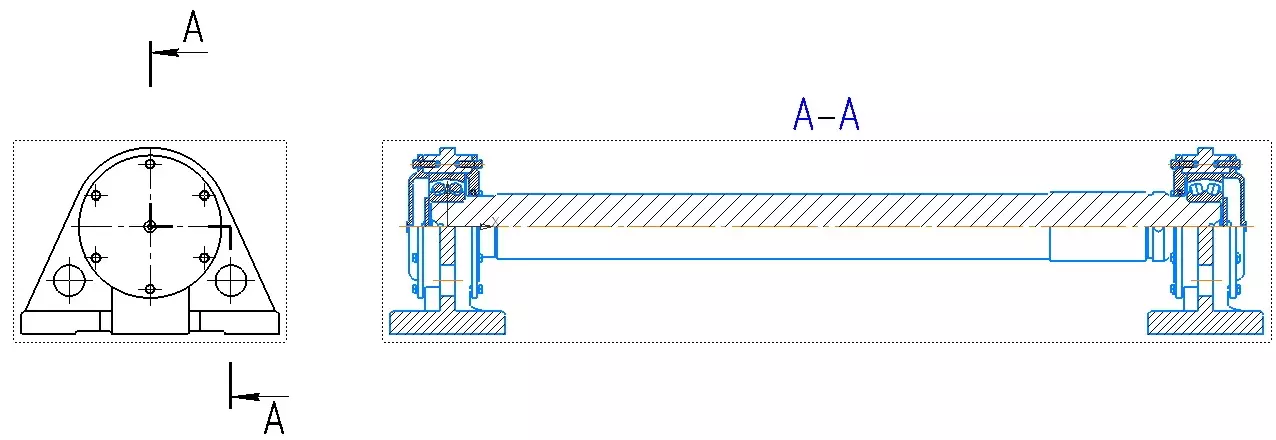
Создание местного разреза
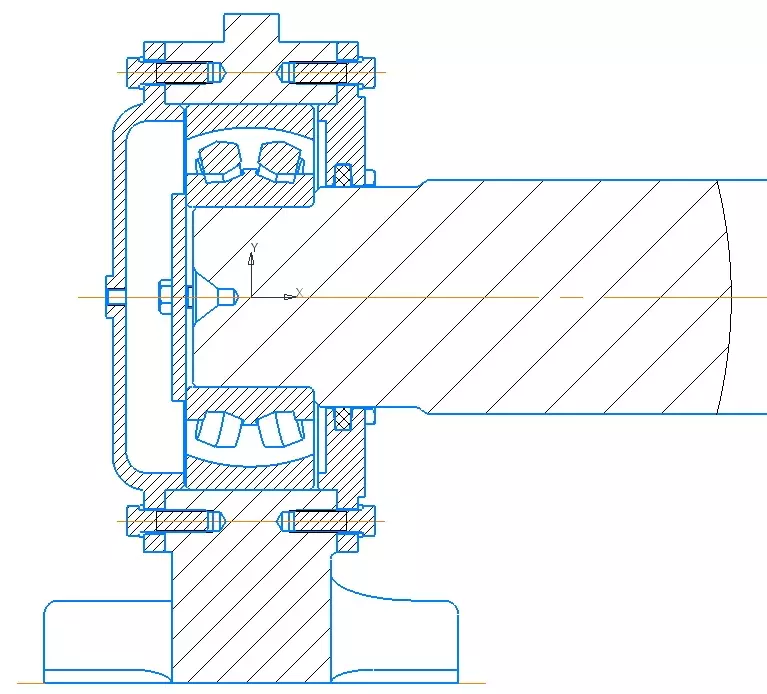
При работе в Компас-3D также может понадобиться создать местный разрез. Для этого вначале на чертеже нарисуем замкнутую область с помощью инструментов окружность либо сплайн по точкам и создадим дополнительный вид, на котором будем указывать глубину разреза.
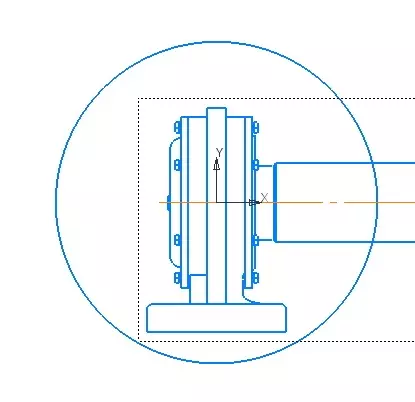
Выберем инструмент местный разрез  в панели виды и укажем ранее область и секущую плоскость (глубину разреза), а также тип разрез или сечение. Во вкладке штриховка можно сразу задать параметры штриховки.
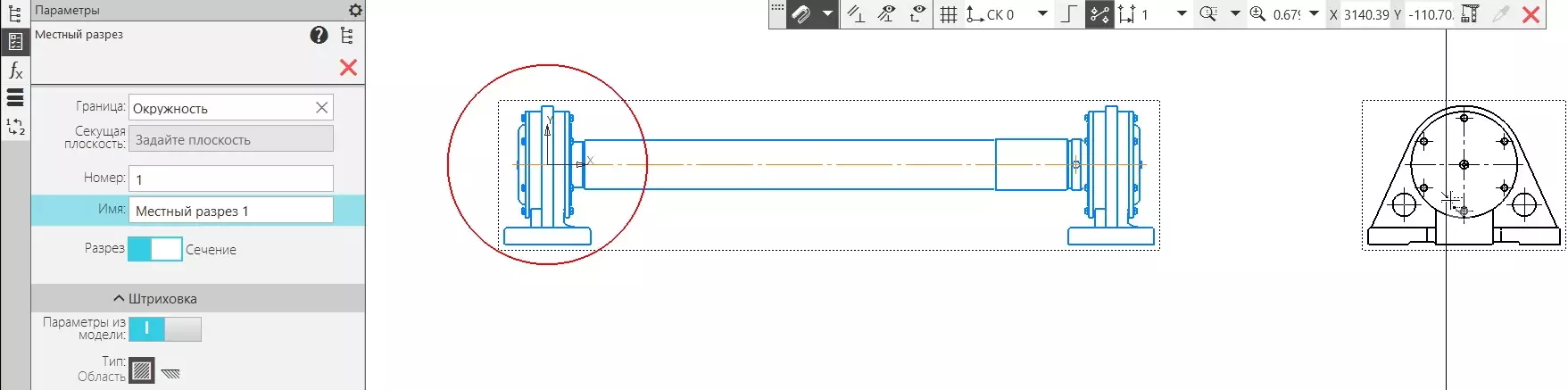
Построение местного разреза
Для редактирования местного разреза в менеджере видов (слева) выберем название вида и раскроем дерево построения данного вида. В открывшемся меню, в пункте местный разрез нажмем левой кнопкой мыши и уберем галочку, которая там стоит. Теперь на чертеже разрез исчез и осталась окружность, которую мы создали ранее и теперь ее можно передвигать или изменять диаметр.
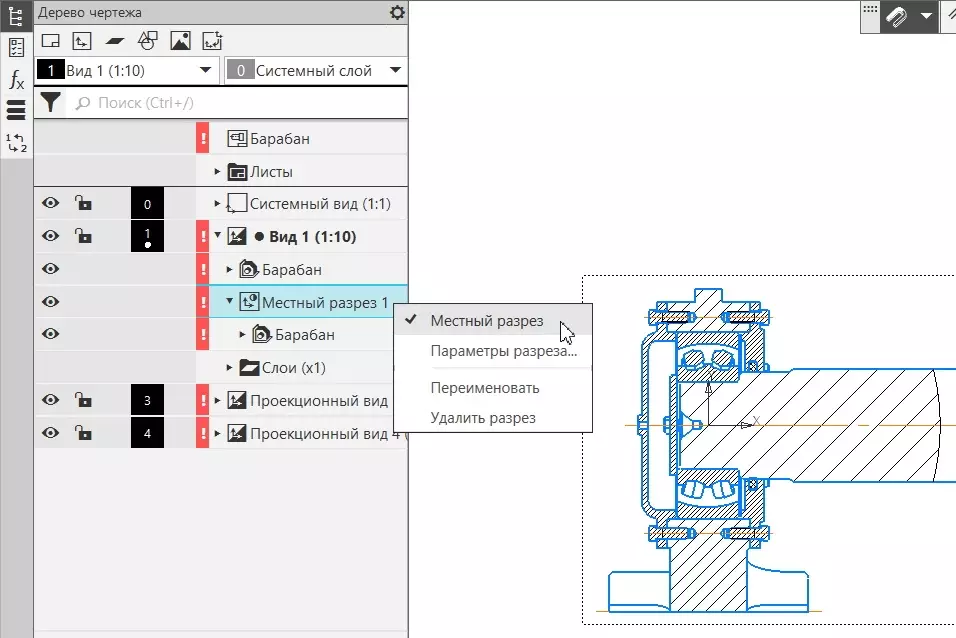
Для того чтобы удалить местный разрез из чертежа в Компас-3D, достаточно просто удалить его из дерева чертежа.
В этом уроке мы научились создавать и редактировать разрезы в трехмерных моделях и двухмерных чертежах, а так-же создавать, редактировать и удалять местные разрезы на чертежах в Компас-3D. Используя полученные в этом уроке знания, можно значительно сократить время работы, используя ассоциативные связи между моделью и чертежами.
Как сделать местный разрез в компасе?
А там есть местный разрез? Рисуешь свой прямоугольник (в Геометрия). Берешь линию «кривая Безье». Проводишь то, что хочешь отрезать (основной линией). Нажимаешь «штриховка». Тыкаешь поле, штрихуешь. Нажимаешь на Безье левой, сразу правой — Редактировать (или Изменить стиль). Берешь — Для линии обрыва. Всё.
* если у тебя на Чертеже 3 вида, то в «Состояние видов «(вверху), жмешь уголочек и активируешь нужный вид, когда цвет основной линии с черного изменится на фиолетовый (на нужном Виде). И работаешь с Видом.