Как сделать прозрачную панель задач в Windows 10

Всем хороша Windows 10, но почему-то в Microsoft решили усложнить настройки персонализации. Например, я нигде не нашёл очевидной настройки прозрачности панели задач. Пришлось искать программу для этого.
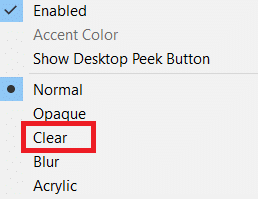
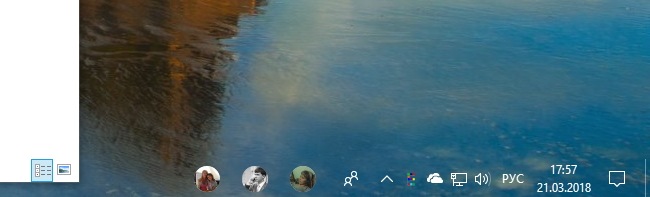
TranslucentTB позволяет сделать панель задач Windows 10 прозрачной или матовой (размытой). Программа не требует установки, достаточно лишь скачать её, разархивировать и запустить. По умолчанию, будет установлена настройка размытия (Blur), которая делает панель задач матовой. Для того, чтобы сделать её полностью прозрачной (Clear), найдите значок TranslucentTB в системном трее и переключите режим.
Прозрачная панель задач в Windows 11
В этой публикации, друзья, поговорим о том, как в Windows 11 сделать панель задач прозрачной. Это невозможно с помощью системных средств, но возможно с помощью бесплатной программы-кастомайзера TranslucentTB. Тот факт, что у Windows 11 новая панель задач, существующая в рамках нового системного интерфейса на базе WinUI, никак не касается возможности применения эффектов прозрачности. Такие эффекты системно не применимы и к классической панели задач, реализованной в Windows по версию 10 включительно. Именно для панели задач Windows 10 в своё время и создавалась программа TranslucentTB, но она также применима и к панели задач Windows 11. Давайте посмотрим на возможности этой программы.
Прозрачная панель задач в Windows 11
TranslucentTB – бесплатная программа-кастомайзер для панели задач Windows 10 и 11, созданная энтузиастами с GitHub. Программу можно установить как UWP-приложение в Microsoft Store . И можно установить из файла-установщика TranslucentTB.appinstaller, скачанного с GitHub . TranslucentTB может сделать панель задач нужного цвета, заблюреной с эффектом акрила или вообще кристально прозрачной. Кристально прозрачная панель задач неимоверно эффектно смотрится целостно в связке с дизайном Windows 11.
Особенно эффектна полностью прозрачная панель задач в светлых темах Windows 11.
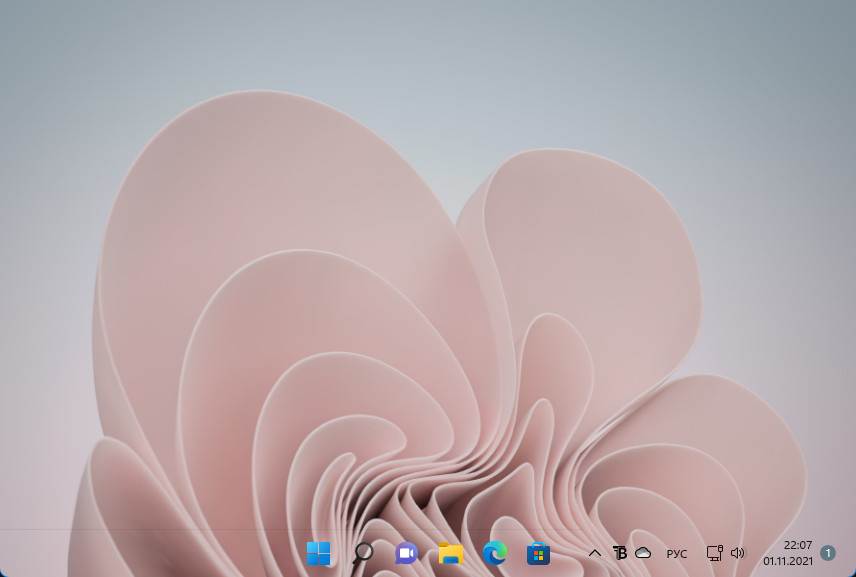
Не менее эффектна в любой теме панель задач с эффектом акрила.
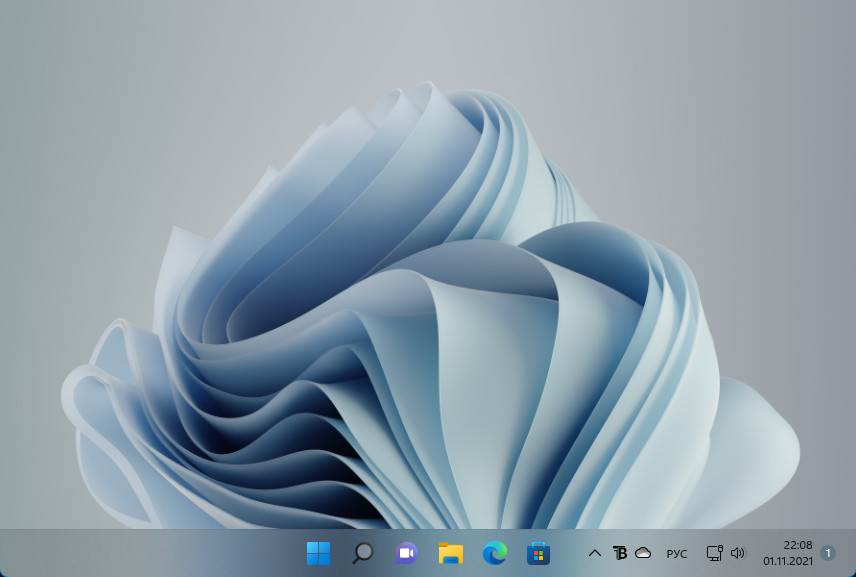
Вот, в частности, такую красоту, друзья, может предложить нам программа TranslucentTB. Программа работает в фоне, настраивается в системном трее. Как сделать панель задач прозрачной в Windows 11? Делаем на значке TranslucentTB в трее клик и для изначального состояния панели задач в режиме Desktop устанавливаем предпочитаемый эффект прозрачности:
- Clear – полностью чистая прозрачность;
- Acrylic – прозрачность с эффектом акрила.
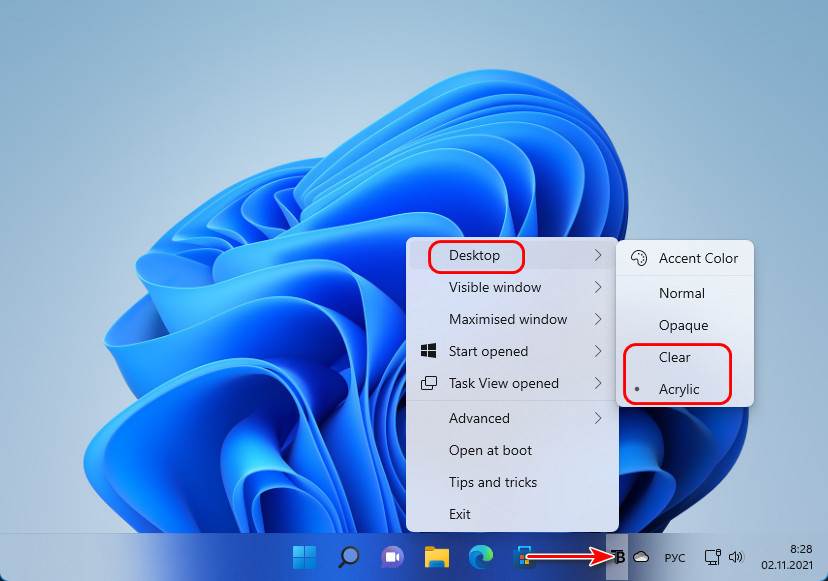
Оформление панели задач может меняться в зависимости от определённых условий. В меню TranslucentTB есть пункты активации и настройки вида панели задач при условии:
- Visible window – отображения окон не в полный экран;
- Maximised window — отображения окон в полный экран;
- Start opened – активного меню «Пуск»;
- Task View opened – активного представления задач.
Можем выбрать каждое из условий, включить его опцией «Enabled» и установить для панели задач эффект прозрачности или акрила.
Как сделать панель задач прозрачной в Windows 10

Настраивая компоненты пользовательского интерфейса, многим людям нравится изменять свою работу с Windows 10. Windows 10 предлагает множество вариантов персонализации внешнего вида вашего компьютера. Многие люди обнаружили, что среди этих вариантов нет способа настроить дизайн панели задач. Вы не можете сделать больше, чем изменить оттенок цвета и переключить прозрачность, чтобы сделать панель задач более привлекательной, чем вы хотите. Читайте ниже, чтобы узнать, как сделать панель задач прозрачной в Windows 10.
Как сделать панель задач прозрачной в Windows 10
Панель задач Windows обычно считается полезной функцией, поскольку она позволяет пользователям закреплять важные или часто используемые программы, а также отображает панель поиска, дату и время и так далее. Панель задач в Windows 10 по умолчанию полупрозрачная. Если вам интересно, как сделать панель задач прозрачной в Windows 10, вы будете рады узнать, что существует множество сторонних программ и хаков реестра, которые могут помочь вам в этом. Конечно, каждый подход требует своего времени, но это не слишком сложно.
Примечание. Имейте в виду, что независимо от того, какой подход вы используете, вы должны выбрать фоновое изображение, которое позволит вам увидеть изменения. Как правило, предпочтительнее устанавливать изображения, которые в основном являются яркими. Тем не менее, не стесняйтесь протестировать их все самостоятельно или воспользуйтесь нашими методами, чтобы увидеть, какой из них лучше всего соответствует вашим потребностям.
Способ 1: использовать системные настройки
Первый шаг — включить настройку прозрачности системы. Это можно сделать через окно настройки параметров. Возможность добавить или удалить прозрачность панели задач доступна в Windows 10, однако ее влияние очень незначительно. Эта встроенная опция просто добавляет немного прозрачности. Вот как скрыть или включить панель задач и некоторые другие части, используя настройки прозрачности по умолчанию:
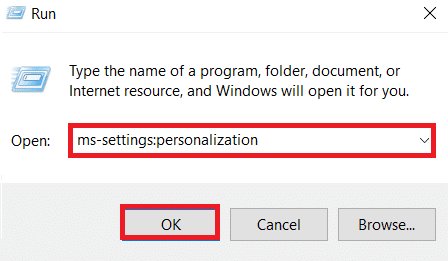
1. Нажмите одновременно клавиши Windows + R, чтобы открыть диалоговое окно «Выполнить».
2. Затем, чтобы открыть меню «Персонализация», введите ms-settings:personalization и нажмите «ОК».
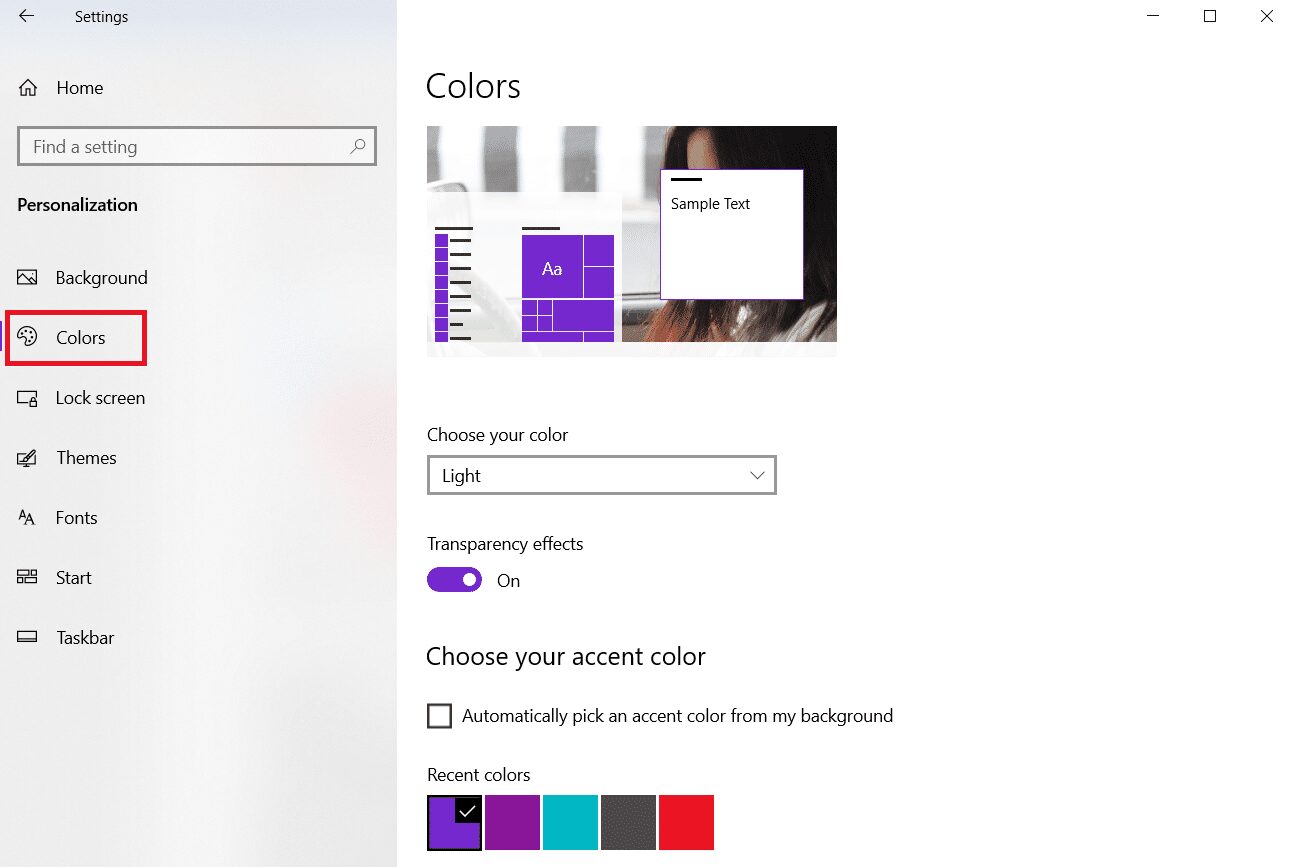
3. Выберите «Цвета» в левой части меню «Персонализация».
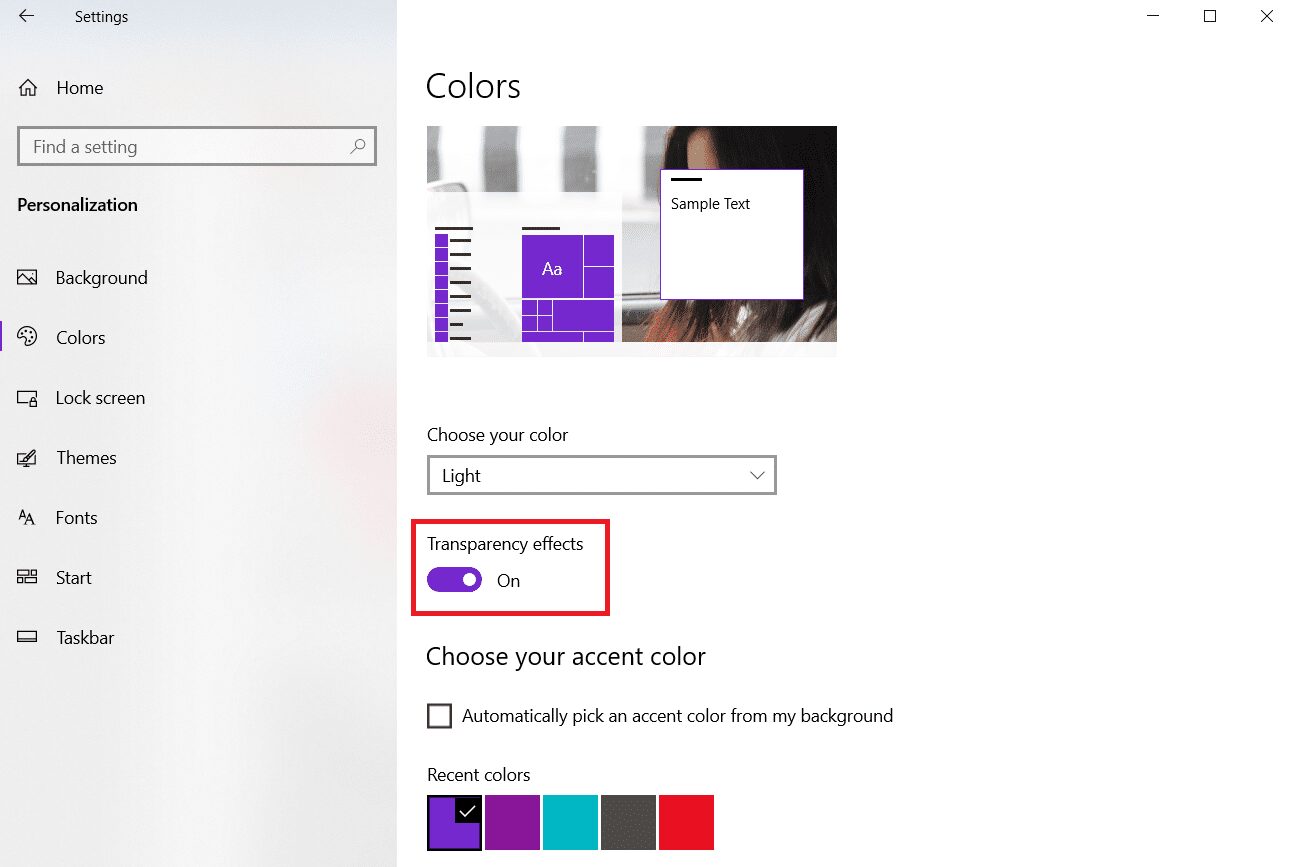
4. Включите переключатель эффектов прозрачности.
Способ 2: использовать редактор реестра
Реестр отвечает за большинство параметров настройки и предпочтений вашей системы. Если вам не нравится, как теперь выглядит ваша панель задач, вы можете использовать ее, чтобы изменить ее прозрачность. Этот подход предполагает использование редактора реестра для изменения значения UseOLEDTaskbarTransparency. В отличие от встроенного способа получения прозрачности панели задач, это делает воздействие гораздо более очевидным. Он по-прежнему не совсем прозрачен, но значительно лучше, чем встроенный выбор.
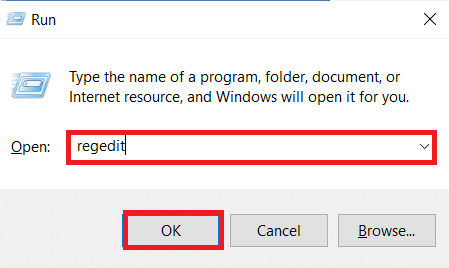
1. Запустите диалоговое окно «Выполнить», введите regedit и нажмите «ОК».
2. Нажмите «Да» в окне «Контроль учетных записей».
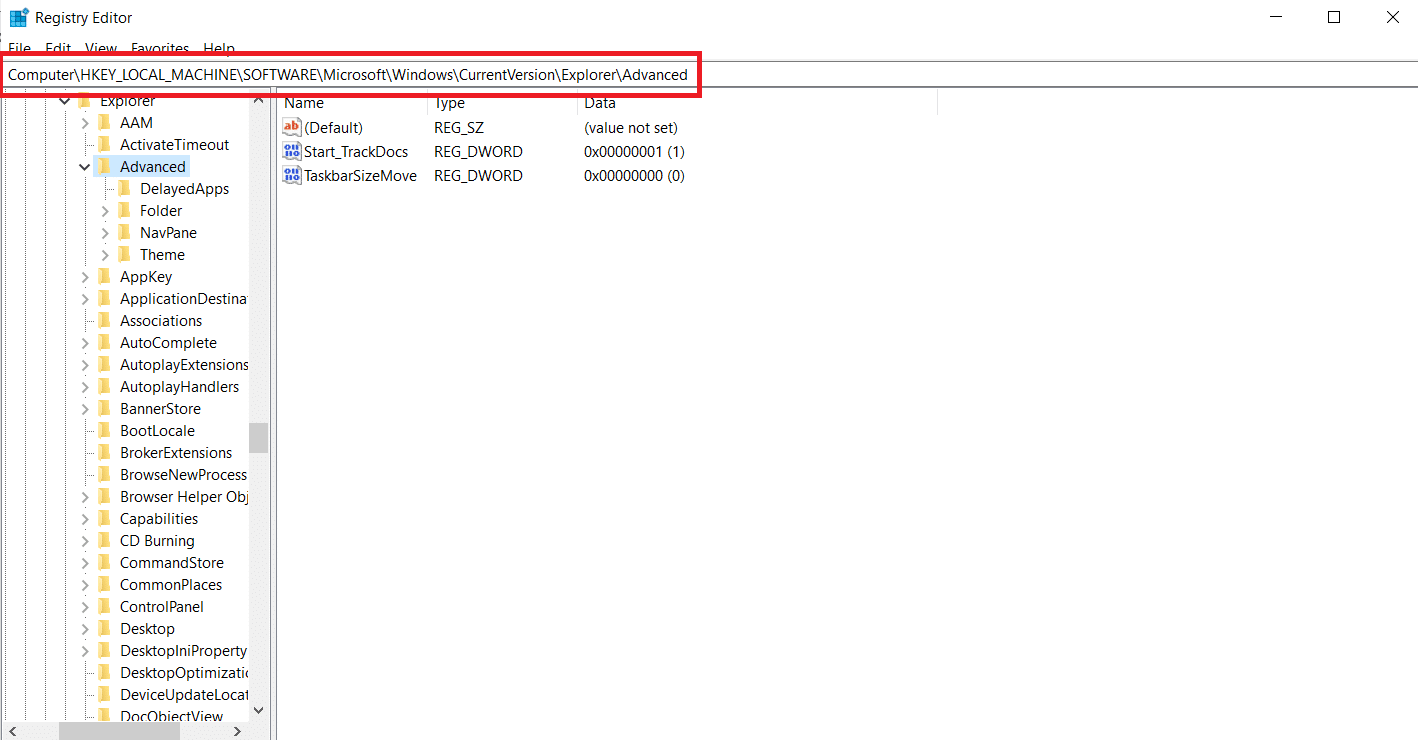
3. Перейдите по следующему пути в редакторе реестра.
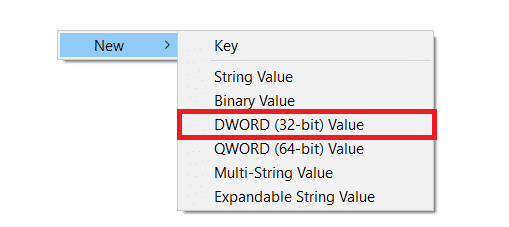
4. Щелкните правой кнопкой мыши на правой боковой панели и выберите «Создать», а затем «Значение DWORD (32-разрядное)».
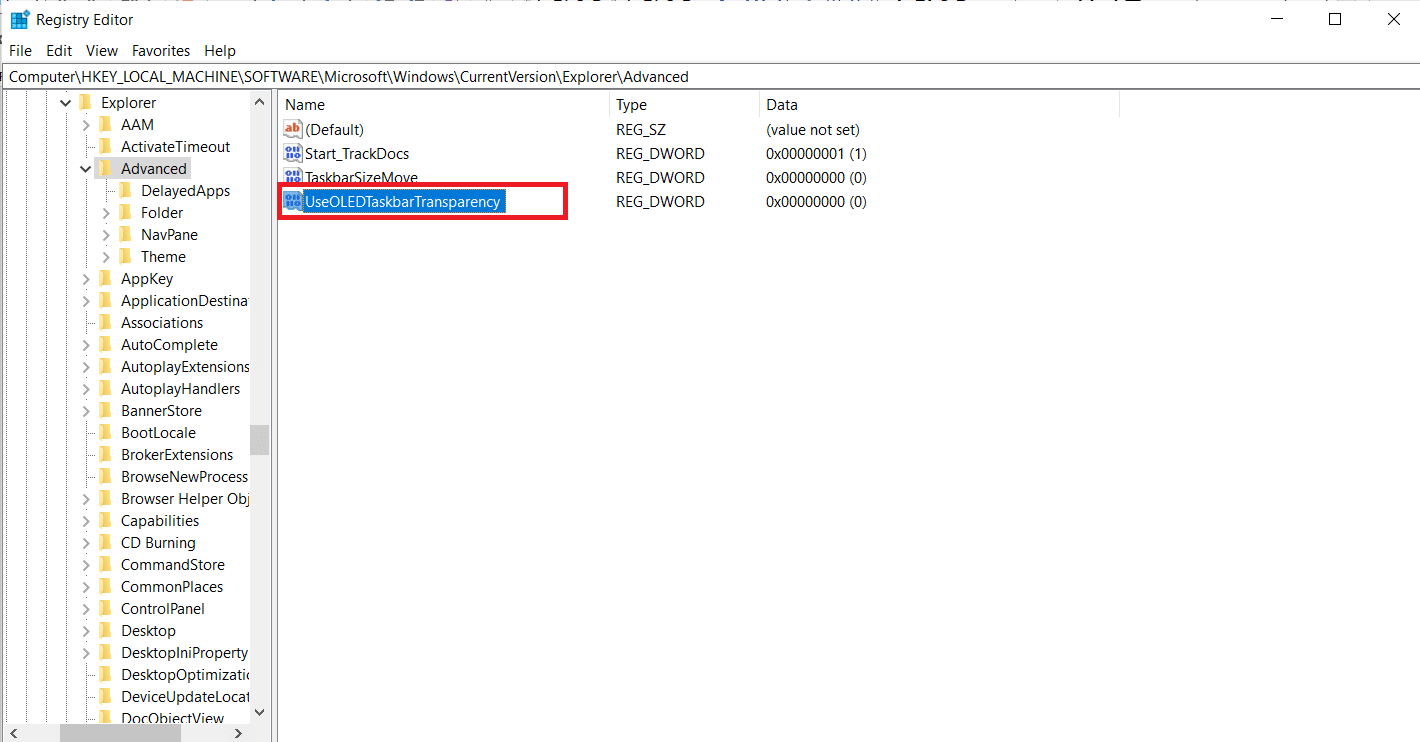
5. Назовите вновь созданный элемент UseOLEDTaskbarTransparency.
6. Установите для параметра Base значение Hexadecimal, а для параметра Value Data — значение 1 после двойного щелчка на UseOLEDTaskbarTransparency, как показано ниже.
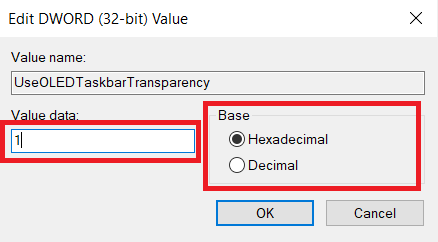
7. Вы можете безопасно закрыть редактор реестра после того, как нажмете OK.
Способ 3: используйте TranslucentTB
TranslucentTB — это созданное пользователем приложение, которое позволяет вашей панели задач быть полностью прозрачной или полупрозрачной. Эта утилита будет работать с Windows 8, Windows 7 и Windows 10. Вот как сделать панель задач прозрачной в Windows 10 с помощью TranslucentTB:
1. Нажмите «Пуск», введите TranslucentTB и нажмите клавишу «Ввод».
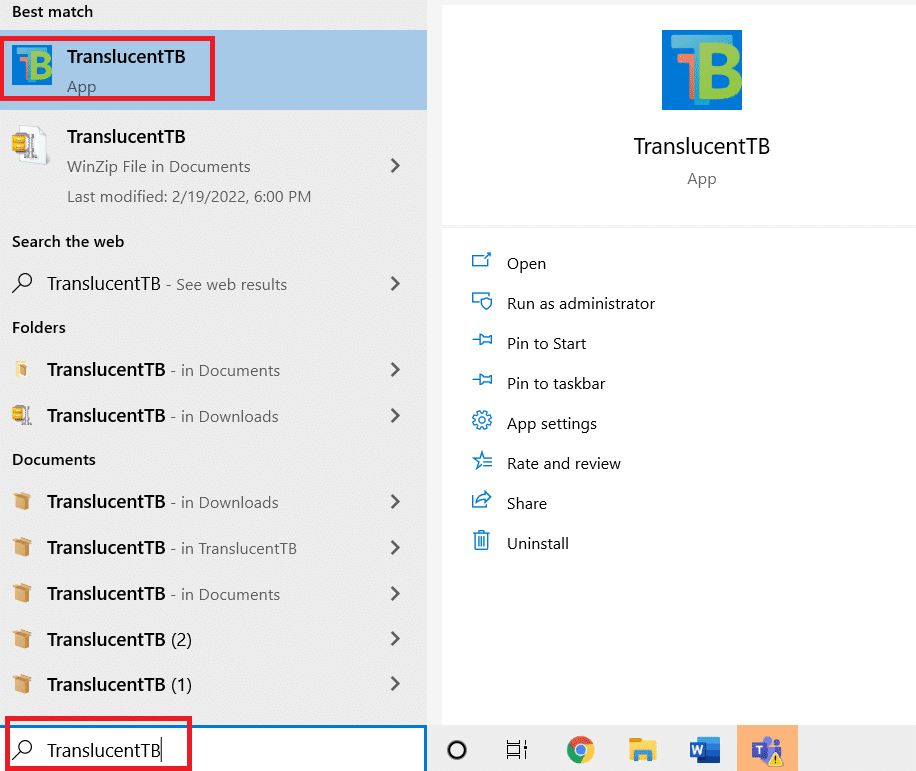
2. Как только вы откроете его, вы увидите, что панель задач стала полупрозрачной.
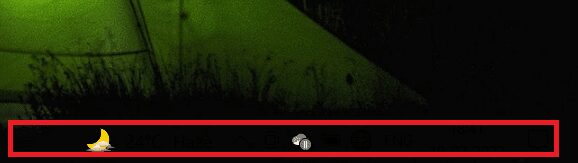
3. Щелкните правой кнопкой мыши значок TranslucentTB на панели уведомлений. Установите значение «Очистить», чтобы сделать панель задач полностью прозрачной.
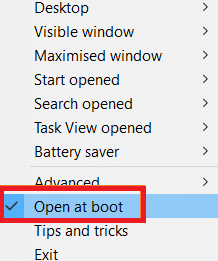
Примечание. Если вы оставите его таким, вам придется открывать TranslucentTB каждый раз, когда вы включаете компьютер, чтобы получить прозрачный или полупрозрачный вид.
4. Если вы хотите, чтобы эстетическое изменение было постоянным, щелкните правой кнопкой мыши TranslucentTB в области уведомлений и выберите «Открыть при загрузке».
Настройки по умолчанию в TranslucentTB удовлетворят большинство пользователей. Однако, если вы все еще ищете другой метод, перейдите к методу 4.
Способ 4: использовать инструменты панели задач
Еще одно пользовательское приложение, появившееся на Reddit, — TaskbarTools. Несмотря на то, что она основана на TranslucentTB, эта программа написана на C# и делает несколько вещей лучше. Вот как сделать панель задач прозрачной в Windows 10 с помощью TaskbarTools:
1. Загрузите ZIP-архив, связанный с текущей опубликованной версией, с страница гихаба
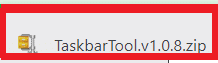
2. Извлеките содержимое архива в доступную папку с помощью WinZip, WinRar или любой аналогичной программы распаковки.

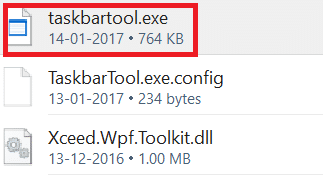
3. Дважды щелкните файл taskbartool.exe в папке, в которую были извлечены файлы TaskbarTool.
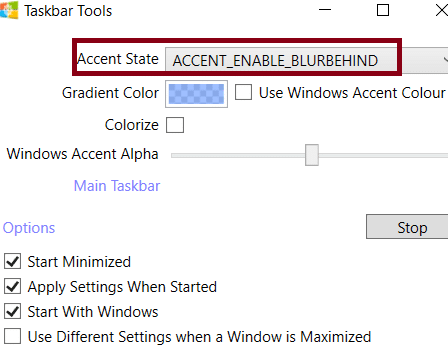
4. После небольшого ожидания должно появиться окно, связанное с инструментами панели задач. Затем вы можете начать экспериментировать или комбинировать состояние акцента с различными цветами градиента для получения потрясающих результатов.
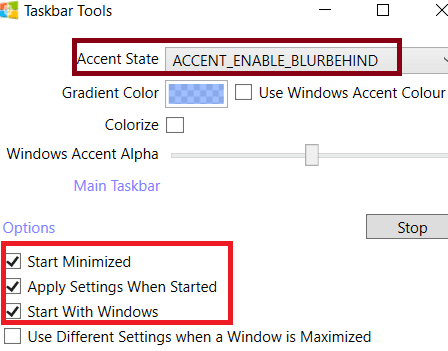
Примечание. Если вам нравится функциональность TaskbarTools и вы хотите сохранить свои настройки, нажмите кнопку «Параметры» и установите флажки, отмеченные:
- Начать свернутый,
- Применить настройки при запуске и
- Начните с Windows.
Как отключить прозрачность на панели задач
Вот шаги, чтобы отключить прозрачность на панели задач.
1. Перейдите в «Настройки» > «Удобство доступа».
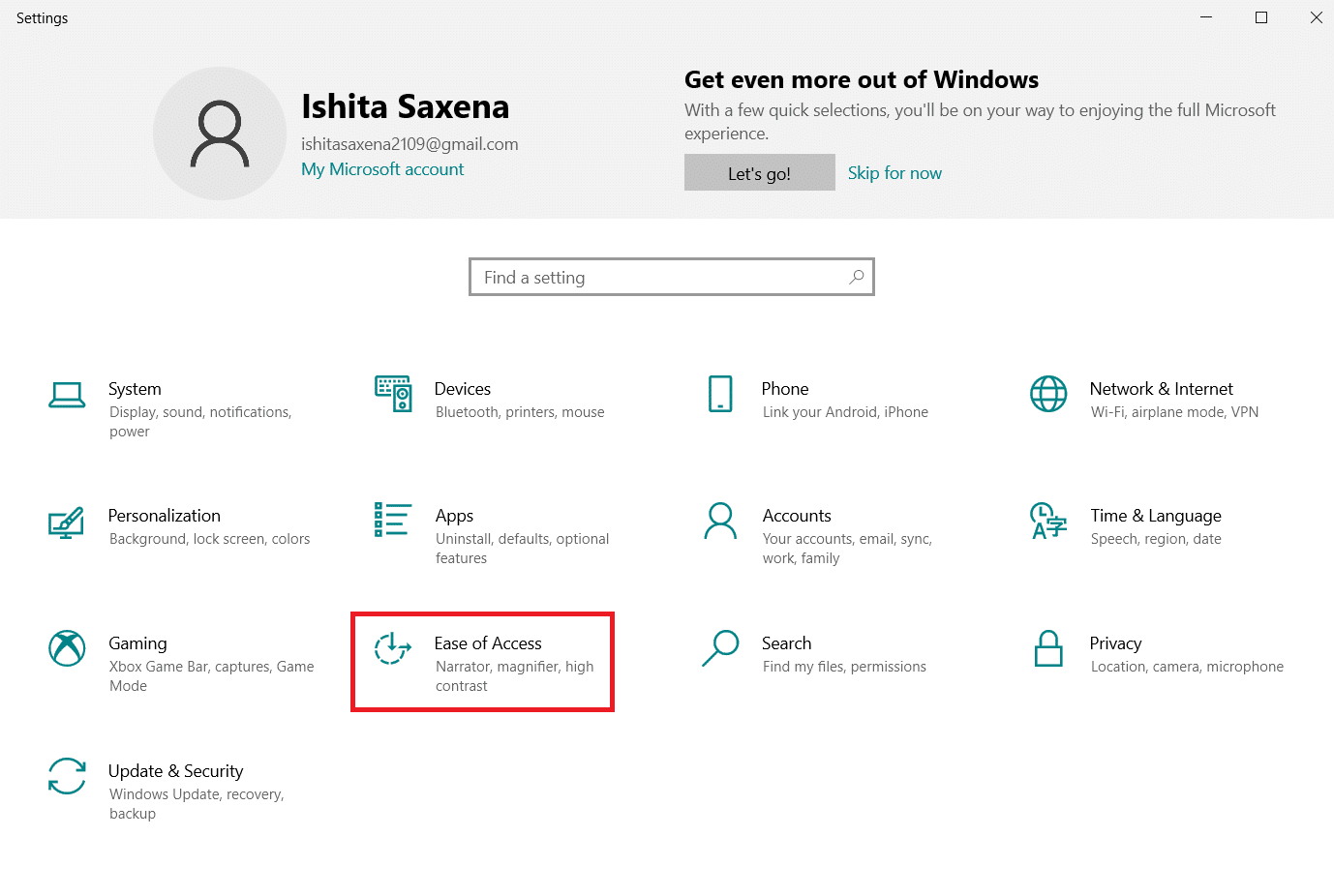
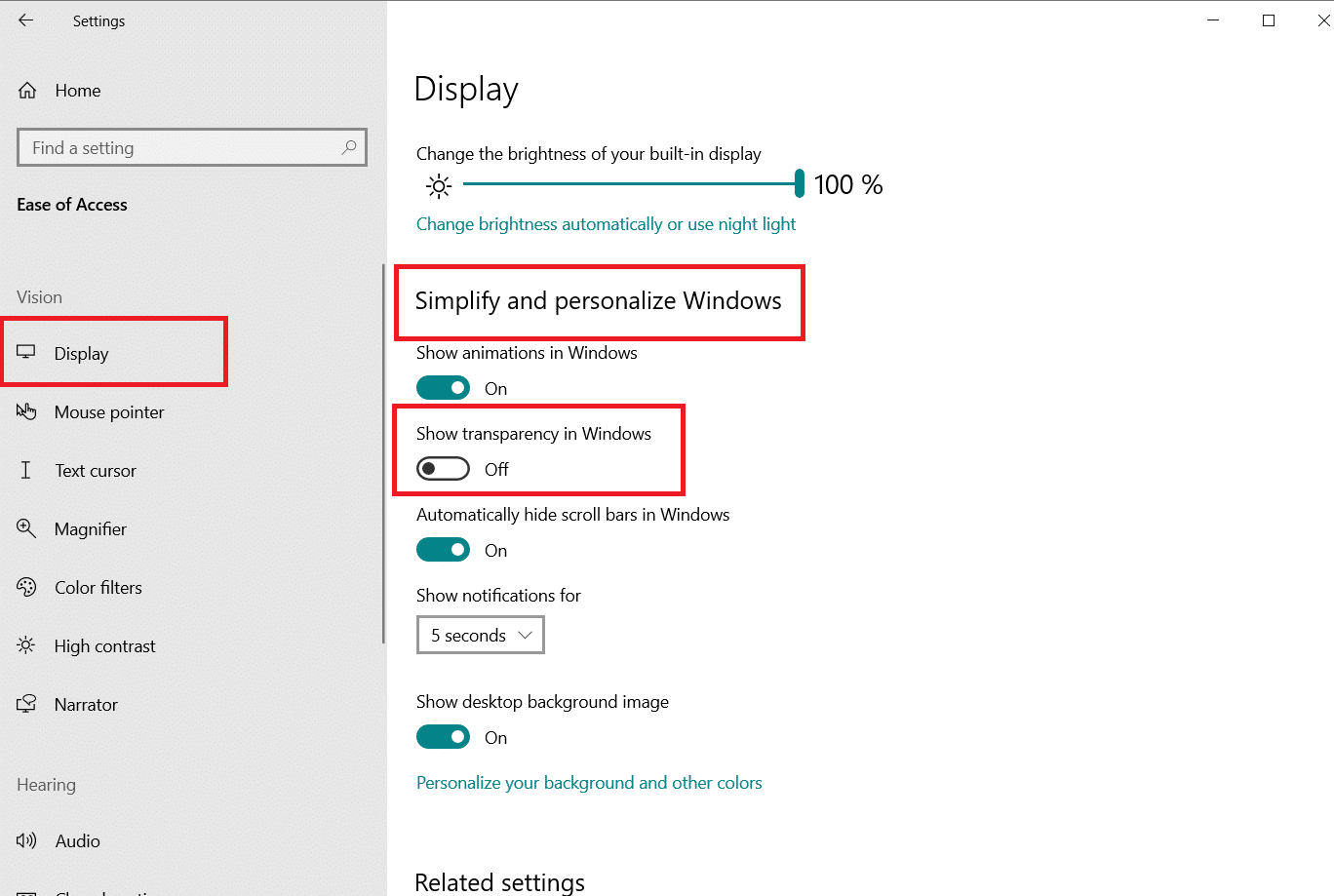
2. Здесь выберите «Дисплей» в левом столбце. Справа прокрутите вниз до раздела «Упрощение и персонализация Windows».
3. Отключите эффекты прозрачности, переключив переключатель Показать прозрачность в Windows.
Выполните следующие действия, чтобы сделать меню «Пуск» полупрозрачным.
1. Перейдите в «Настройки» > «Персонализация», как показано на рисунке.
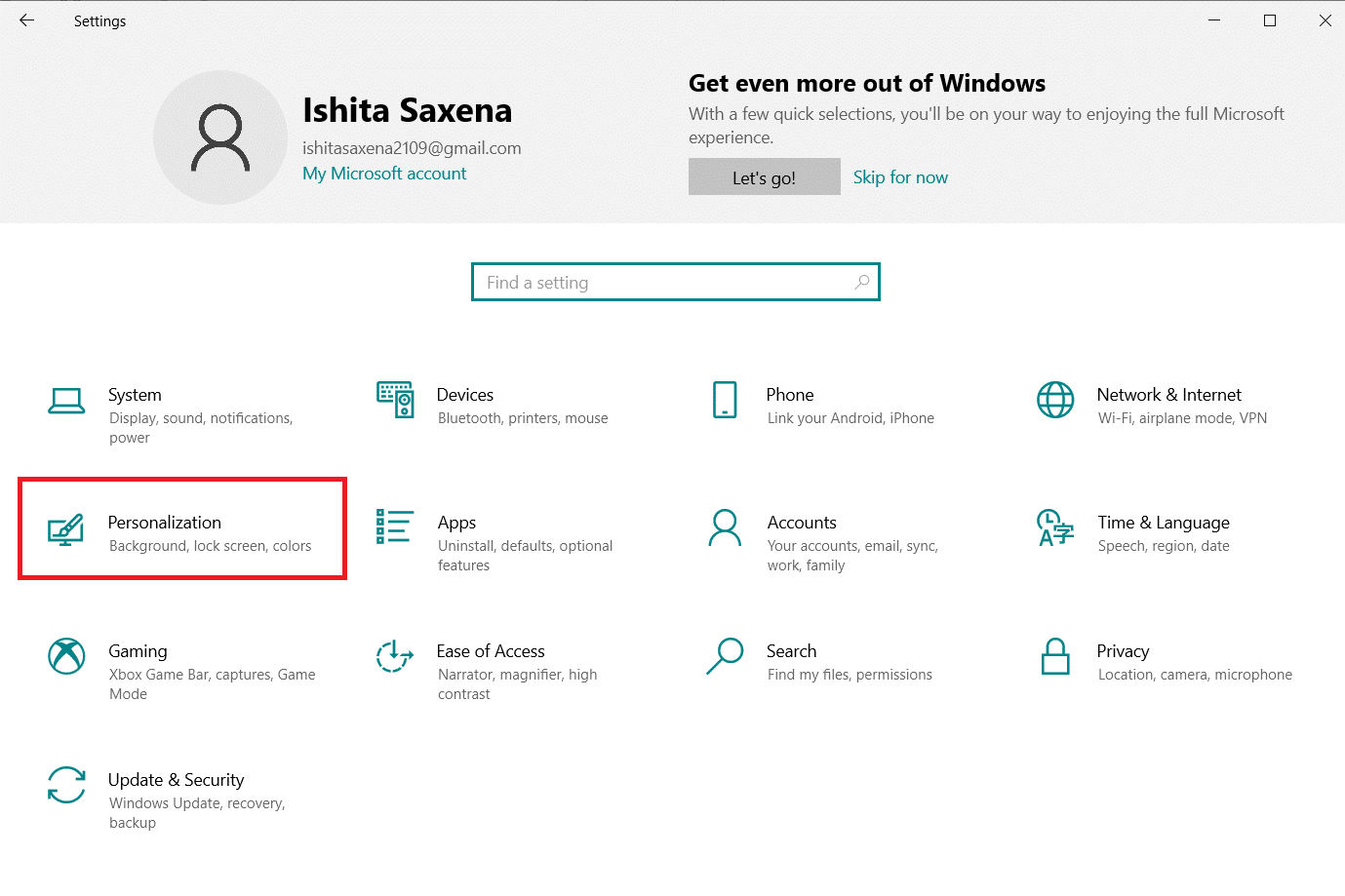
2. В разделе «Цвета» выберите нужный цвет и установите флажок «Пуск, панель задач и центр уведомлений» для параметра «Показывать акцентные цвета на следующих поверхностях», выделенном ниже.

Мы надеемся, что эта информация была полезной, и вы смогли узнать, как сделать панель задач прозрачной в Windows 10. Пожалуйста, сообщите нам, какой метод лучше всего подходит для вас. Пожалуйста, оставьте любые вопросы или комментарии в специальном поле ниже.
TranslucentTB — прозрачная панель задач
TranslucentTB — это программа, позволяющая применить к панели задач эффект полной прозрачности или прозрачности с размытием в духе Windows Aero. После установки программа размещается в области уведомлений панели задач, нужный режим выбирается в контекстном меню её иконки.
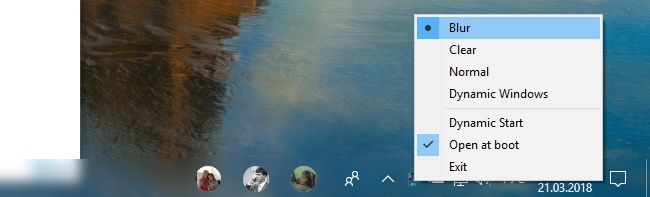
Интересны дополнительные опции TranslucentTB — Dynamic Windows и Dynamic Start, позволяющие автоматически изменять прозрачность панели при разворачивании окон (не работает с UWP), открытии меню Пуск, Cortana, Представления задач. Программа не нуждается в установке, добавить её в автозагрузку несложно из основного меню.
Программа распространяется бесплатно, с открытым исходным кодом. Язык интерфейса поддерживается только один — английский.
Обновлено 27.01.2022: добавили новейшую версию и ссылку на Microsoft Store.