Ошибка CRITICAL PROCESS DIED Windows 10

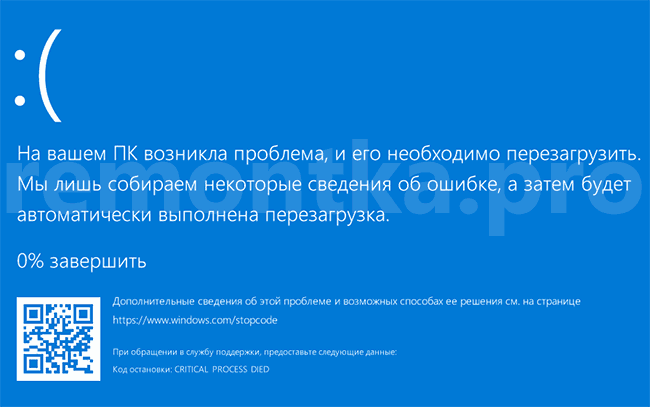
Одна из распространенных ошибок на компьютерах и ноутбуках с Windows 10 — синий экран с сообщением «На вашем ПК возникла проблема, и его необходимо перезагрузить» с кодом остановки (ошибки) CRITICAL PROCESS DIED — после ошибки, обычно происходит автоматическая перезагрузка компьютера, а затем, в зависимости от конкретных обстоятельств — либо снова появление того же окна с ошибкой или обычная работа системы до повторного возникновения ошибки.
В этой инструкции — подробно о том, что может являться причиной появления проблемы и как исправить ошибку CRITICAL PROCESS DIED в Windows 10 (также ошибка может отображаться как CRITICAL_PROCESS_DIED на синем экране в версиях Windows 10 до 1703).
Причины ошибки
В большинстве случаев причиной ошибки CRITICAL PROCESS DIED бывают драйверы устройств — в случаях, когда Windows 10 использует драйверы из Центра обновлений, а требуются оригинальные драйверы производителя, а также другие неправильно работающие драйверы.
Случаются и другие варианты — например, с синим экраном CRITICAL_PROCESS_DIED можно столкнуться после работы программ для очистки от ненужных файлов и реестра Windows, при наличии вредоносных программ на компьютере и в случае повреждения системных файлов ОС.
Как исправить ошибку CRITICAL_PROCESS_DIED
В случае, если вы получаете сообщение об ошибке сразу при включении компьютера или входе в Windows 10, для начала зайдите в безопасный режим. Сделать это можно различными способами, в том числе, когда система не загружается, подробно об этом в инструкции Безопасный режим Windows 10. Также использование чистой загрузки Windows 10 может временно помочь избавиться от ошибки CRITICAL PROCESS DIED и выполнить действия для полного ее устранения.
Способы исправления, если удается войти в Windows 10 в обычном или безопасном режиме
В первую очередь рассмотрим способы, которые могут помочь в ситуации, когда вход в Windows возможен. Начать рекомендую с просмотра сохраненных дампов памяти, которые создаются системой автоматически при критических сбоях (к сожалению, не всегда, иногда автоматическое создание дампов памяти отключено. См. Как включить создание дампов памяти при сбоях).
Для анализа удобно использовать бесплатную программу BlueScreenView, доступную для загрузки на странице разработчика https://www.nirsoft.net/utils/blue_screen_view.html (ссылки на загрузки находятся внизу страницы).
В очень упрощенном варианте для начинающих пользователей анализ может выглядеть следующим образом:

- Запустите программу BlueScreenView
- Просмотрите файлы .sys (обычно нужны именно они, хотя в списке часть могут присутствовать hal.dll и ntoskrnl.exe), которые отобразятся в верхней части таблицы в нижней панели программы с не пустым вторым столбцом «Address In Stack».
- Используя поиск в Интернете, выясните, что это за файл .sys и какой драйвер он представляет.
Примечание: также можно попробовать использовать бесплатную программу WhoCrashed, которая может сообщить точное наименование драйвера, вызвавшего ошибку.
Если шаги 1-3 удались, то далее останется лишь решить проблему с идентифицированным драйвером, обычно это один из следующих вариантов:
- Загрузить файл драйвера с официального сайта производителя ноутбука или материнской платы (для ПК) и установить его.
- Откатить драйвер, если он недавно обновлялся (в диспетчере устройств правый клик по устройству — «Свойства» — вкладка «Драйвер» — кнопка «Откатить»).
- Отключить устройство в диспетчере устройств, если оно не является критичным для работы.
Дополнительные методы исправления, которые могут помочь в данном сценарии:
- Ручная установка всех официальных драйверов (важно: некоторые пользователи ошибочно считают, что если диспетчер устройств сообщает, что драйвер не нуждается в обновлении и «устройство работает нормально», то все в порядке. Это часто не так. Официальные драйверы берем с сайта производителя вашего оборудования: например, аудио драйверы Realtek скачиваем не с Realtek, а сайта производителя материнской платы для вашей модели или с сайта производителя ноутбука, если у вас ноутбук).
- Использование точек восстановления, если они есть в наличии и если недавно ошибка не давала о себе знать. См. точки восстановления Windows 10.
- Проверка компьютера на наличие вредоносных программ (даже если у вас есть хороший антивирус), например, с помощью AdwCleaner или других средств удаления вредоносных программ. .
Как исправить ошибку CRITICAL PROCESS DIED, если Windows 10 не запускается
Более сложный вариант — когда синий экран с ошибкой появляется еще до входа в Windows 10 без возможности запустить особые варианты загрузки и безопасный режим (если такая возможность есть, то можно использовать предыдущие методы решения в безопасном режиме).
Примечание: если после нескольких неудачных загрузок у вас открывается меню среды восстановления, то создавать загрузочную флешку или диск, как описано далее, не нужно. Вы можете использовать средства восстановления из этого меню, в том числе — сброс системы в разделе «Дополнительные параметры».
Здесь потребуется создать загрузочную флешку с Windows 10 (или диск восстановления) на другом компьютере (разрядность системы на накопителе должна совпадать с разрядность установленной системы на проблемном компьютере) и загрузиться с нее, например, используя Boot Menu. Далее порядок действий будет следующим (пример для загрузки с установочной флешки):
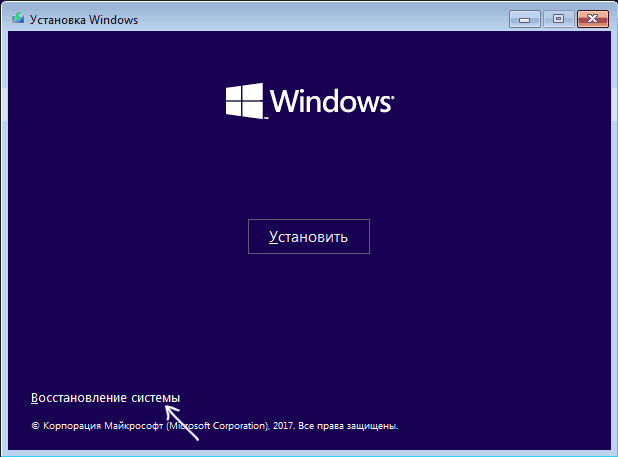
- На первом экране программы установки нажмите «Далее», а на втором, внизу слева — «Восстановление системы».
- В появившемся меню «Выбор действия» зайдите в «Поиск и устранение неисправностей» (может называться «Дополнительные параметры»).

- При наличии, попробуйте использовать точки восстановления системы (пункт «Восстановление системы»).
- При их отсутствии, попробуйте открыть командную строку и выполнить проверку целостности системных файлов с помощью sfc /scannow (как это сделать из среды восстановления, подробно в статье Как проверить целостность системных файлов Windows 10).
Дополнительные варианты решения проблемы
Если к текущему моменту никакие способы не помогают исправить ошибку, среди остающихся вариантов:
- Выполнить сброс Windows 10 (можно с сохранением данных). Если ошибка появляется после входа в систему, то сброс можно выполнить, нажав по кнопке питания, изображенной на экране блокировки, затем, удерживая Shift — Перезагрузка. Откроется меню среды восстановления, выберите «Поиск и устранение неисправностей» — «Вернуть компьютер в исходное состояние». Дополнительные варианты — Как сбросить Windows 10 или автоматическая переустановка ОС.
- Если проблема возникла после использования программ для очистки реестра или подобных, попробуйте восстановить реестр Windows 10.
При отсутствии решения могу рекомендовать лишь попробовать вспомнить, что предшествовало появлению ошибки, выявить закономерности и попробовать как-то отменить действия, которые привели к проблеме, а если это невозможно — выполнить установку системы повторно. Тут может помочь инструкция Установка Windows 10 с флешки.
Критические ошибки (синие экраны смерти-BSoD) Windows 7
 Каждый пользователь Windows 7 рано или поздно сталкивается с фатальными ошибками системы или, как их еще называют — синими экранами смерти (Blue Screen of Dead — BSoD). BSoD возникает тогда, когда Windows не может найти выход из возникшей ситуации и всё, что ей остается — это немедленно перезагрузить компьютер. Перезагрузка в данном случае — предохранительная мера, защищающая оборудование ПК и саму систему от необратимых повреждений.
Причины синих экранов смерти
Критические ошибки Windows 7 чаще случаются из-за проблем с драйверами, когда, к примеру, драйвер выполняет недопустимую операцию или пытается получить доступ к адресам в памяти, которые для него закрыты. Иногда виновниками синих экранов бывают сбойные приложения, иногда — вирусное заражение. И довольно часто — неисправности оборудования ПК.
Самые распространенные ошибки программного характера возникают в случаях:
- несовместимости драйверов устройств;
- несоответствии версии драйвера операционной системе (драйвера для Windows XP и Vista могут быть установлены на Windows 7, но их стабильная работа не гарантируется);
- повреждения или модификации драйвера;
- конфликта программного обеспечения — два антивируса в системе, эмуляторы оптических приводов и т. п.
- вирусов, которые устанавливают в систему собственные драйвера или модифицируют имеющиеся — это больше характерно для старых версий Windows, чем для Windows 7.
Что же касается BSoD’ов аппаратного характера, то самыми частыми виновниками нестабильной работы Windows 7 бывают:
- оперативная память;
- жесткие диски и их контроллеры;
- перегрев оборудования;
- аппаратная несовместимость;
- неполадки в системе питания отдельных устройств, особенно наиболее энергоемких;
- плохой контакт в разъеме подключения устройства к материнской плате или кабелю.
Однократный BSoD после подключения нового девайса или установки драйвера при отсутствии других проблем — еще не повод для паники, но если критические ошибки для вашего ПК — обычное дело, необходимо найти и устранить их причину. Это может быть признаком начавшейся «болезни», которая приведет к тому, что компьютер вообще перестанет работать.
О чем расскажет BSoD
BSoD — это не «абракадабра» на синем фоне, а текст, который помогает разобраться в причинах сбоя. Если уметь его интерпретировать, можно практически точно вычислить виновника ошибки.
Сведения о проблеме несет следующая информация:
- тип ошибки — строка в верхней части экрана, написанная заглавными буквами через символ подчеркивания (на скриншоте ниже она под номером 1);
- код ошибки в шестнадцатеричном формате, отображаемый ближе к низу экрана после слова STOP, к примеру — «STOP: 0x0000007b» (№ 2 на скриншоте);
- драйвер или приложение, вызвавшее сбой (№ 3 на скриншоте).

Самые распространенные критические ошибки Windows 7
- INACCESSIBLE_BOOT_DEVICE (STOP-код 0x0000007B) — проблема в распознавании загрузочного устройства. Может свидетельствовать о повреждении загрузочной области винчестера, а также об отсутствии или выходе его из строя. Иногда ошибка 0x0000007b возникает в момент загрузки операционной системы после замены материнской платы. В более редких случаях BSoD 0x0000007b указывает на сбой драйвера загрузочного накопителя или чипсета, а также на повреждение куста реестра SYSTEM.
- KERNEL_STACK_INPAGE_ERROR (STOP-код 0×00000077) — невозможность прочесть запрошенную страницу памяти ядра. Ошибка вызывается сбоями в оперативной или виртуальной памяти и часто бывает обусловлена неисправностью устройств — ОЗУ или жесткого диска. В отдельных случаях так проявляет себя неполадка видеопамяти или контроллера HDD и совсем редко — переполнение системного раздела Windows 7 или вирусы.
- KERNEL_DATA_INPAGE_ERROR (STOP-код 0x0000007A) — невозможность считать данные страницы памяти, запрошенной ядром. Указывает на то же, что и STOP 0×00000077.
- DRIVER_IRQL_NOT_LESS_OR_EQUAL(STOP-код 0x000000D1) — обращение к виртуальной памяти через процесс ядра со слишком высоким уровнем запроса прерываний. Причиной подобного сбоя чаще всего бывает драйвер какого-либо устройства — он обычно указан после кода ошибки. Другими виновниками бывают неисправные модули ОЗУ или файл виртуальной памяти на жестком диске.
- PAGE_FAULT_IN_NONPAGED_AREA (STOP-код 0×00000050) — обращение к закрытой для процесса системной памяти. Причиной может стать драйвер — обычно его имя выводится на экран, а также дефект модуля ОЗУ или повреждения файловой системы.
- STATUS_IMAGE_CHECKSUM_MISMATCH (STOP-код 0xC0000221) — отсутствие запрашиваемого процессом драйвера или системной DLL. Причина — в любом драйвере устройства, самих устройствах, неисправном ОЗУ или сбойном жестком диске.
Этот список охватил лишь небольшую часть ошибок, которые могут быть на Windows 7. Их на самом деле намного больше.
Диагностика BSOD по минидампам памяти
Включаем запись отладочной информации
Иногда BSoD показывается всего на пару мгновений, после чего компьютер уходит в перезагрузку и прочитать надписи на экране никак не удается. За это время трудно разглядеть даже stop-код, к примеру, 0x0000007b, а остальная важная информация и вовсе остается «за кадром». В таких случаях выяснить причину ошибки поможет анализ малых дампов памяти, которые система успевает сохранить перед «смертью».
Запись минидампов может и не вестись, если не сделана соответствующая настройка. Поэтому для начала включим ее:
- откроем свойства системы — либо через панель управления (апплет «Система»), либо из контекстного меню папки «Компьютер» (пункт «Свойства»);

- щелкните «Дополнительные параметры системы»;

- перейдем на вкладку «Дополнительно» и там, где написано «Загрузка и восстановление» нажмем кнопку «Параметры»;

- в разделе «Отказ системы» отметим «Записать событие в системный журнал», из выпадающего списка «Запись отладочной информации» выберем «Малый дамп памяти» и укажем папку, куда минидампы будут сохраняться. По умолчанию это \\Windows\Minidump.

После BSoD’ов здесь будут находиться файлы с расширением .dmp — их и нужно анализировать.
Анализ малых дампов памяти
Для анализа можно пользоваться разными средствами, к примеру, Windows Debugging Tools от Microsoft или утилитой BlueScreenView от NirSoft. Рассмотрим первый из инструментов.
- Прежде всего загрузим и установим на компьютер Windows Debugging Tools для своей версии системы.

- Потом скачаем скрипт автоматического анализа малых дампов памяти Kernel Debugger Front End (kdfe.com), распакуем и сохраним в любом месте на жестком диске.
- Запустим командную строку и переместимся в каталог, где лежит kdfe.com (это делается командой cd [путь]). Следом запустим в командной строке kdfe и в кавычках укажем путь к файлу дампа, который нужно посмотреть.

В этом же окне будет показан stop-код, где 0x7b будет означать 0x0000007b и т. п., а также процесс и драйвер, который вызвал сбой.
Критические ошибки в Windows 10
Любые критические ошибки в Windows 10 — прямой «нож в сердце» пользователя операционной системы. Кстати, для создателей ОС — это прибыльное дело. Таким образом, они выманивают денежные средства, причем официально. Вместе с этим любой из вас может справиться с этой проблемой самостоятельно, не переплачивая создателям ОС.
Как известно, с этой проблемой уже сталкивались пользователи в более ранних версиях, и точно также успешно боролись с незамысловатыми требованиями официальных поставщиков ОС.
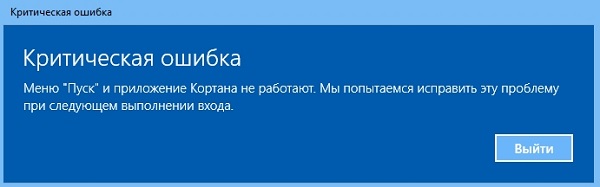
Критическая ошибка в меню Windows 10
Это самый распространенный вариант, когда меню начинает выдавать капризный характер работы. Даже после переустановки Windows 10 возникает периодически одна и та же проблема. Самым оптимальным вариантом станет возвращение прежней оси Пуска, тогда вы можете устранить критическую ошибку.
Как бы вы что-то не делали с «пуском», монитор будет бессмертным взглядом смотреть на вас. В данном случае вам поможет безопасный режим запуска работы ПК:
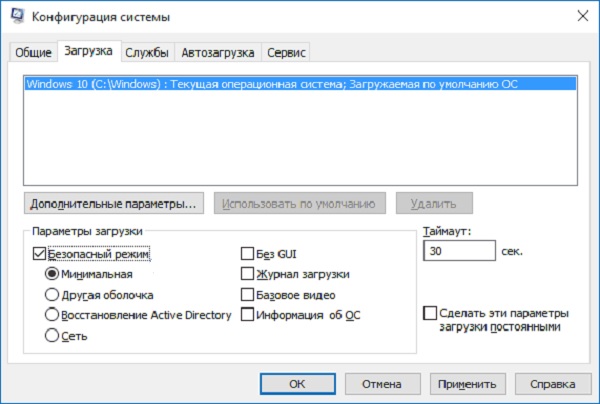
- нажимаем на клавиатуре кнопки Windows+R ;
- далее появится меню, и необходимо прописать следующий текст в английской раскладке msconfig ;
- перед вами откроется новая вкладка окна «Конфигурации системы»;
- на этой вкладке ищем подзаголовок-вкладку «Загрузка»;
- ставим в этой закладке галочку напротив опции «Безопасный режим»;
- нажимаем тут же кнопку «Применить», и за ней подтверждаем действия при помощи кнопки «ОК».
Перезагружаем компьютер в безопасном режиме. Дожидаемся пока компьютер перезагрузится и начнет работу. Теперь опять производим перезагрузку в стандартном режиме работы.
Пользователи утверждают, что в большинстве случаев критическая ошибка исчезает с первого раза.
Критическая ошибка gta 4 в Windows 10
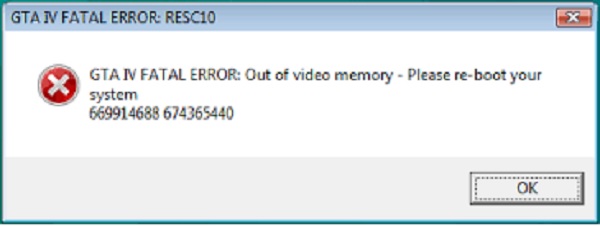
Как правило, эта ошибка возникает у тех, кто постоянно использует игровые программы на своем компьютере (эта ошибка выскакивает в неподходящий момент у подростков, любителей игр GTA 4). Но здесь вины подростков как бы не существует. Компания разработчик игр Rockstar Games не очень лояльная к создателям операционной системы, которые постоянно обновляют версию 10. Разработчик игр пошёл на хитрость, он предлагает пользователям игры спустя 4-8 месяцев после обновления версий ОС. Вместе с этим можно устранить возникшие проблемы:
- Ошибка DD3D10 D3D Error – без угрызения совести перегружаем компьютер.
- Ошибка DD3D50 – проверяем рабочее состояние видеокарты, которая должна поддерживаться DirectX-9.
- Ошибка DD3D60. проверяем следующее, есть ли поддержка Shader Mode, но она обязательно должна быть от 3 версии и выше.
- Ошибка AE10 Insufficient Memory to Start Game. Здесь нужно закрыть ненужные приложения, а затем снова перезапустить игровое приложение.
- Ошибка TEXP60. Попробуем обновить рабочие библиотеки DirectX, если не помогает — обновляем драйвера вашей установленной видеокарты.
- Ошибка RESC10 Out of video memory – здесь надо полностью перезагрузить компьютер.
- Ошибка RMN20 для каждой ОС проверяем установку последних версий Service Pack.
- Ошибка TEXP110 D3D Error – перезапускаем игру, иначе возникают следующие ошибки.
- Ошибка DWIN20 здесь прямо указывается на конфликт RAM-памяти. Перезапускаем игру.
- Ошибка DD3D40 — причина в конфликте видеокарты, нужно обновлять драйвера.
Если возникают иные ошибки, которые не указаны в данном списке, попробуйте перезагрузить компьютер в обычном режиме, или обновить драйвера. Как показывает опыт игроков, обновление драйверов и перезапуск компьютера позволяет избавиться от критических ошибок GTA 4.
Общие рекомендации. Игра GTA 4 является «тяжелой» для любого компьютера, и памятуя о том, что разработчик игры выпускает новые версии после того, как Windows обновляет свои программы, рекомендуем постоянно проводить обновление таких версий Microsoft .NET Framework 3.5 SP1(автоматическое обновление будет лучшим вариантом). Также обновляйте DirectX, конечно же постоянно обновляем драйвера видеокарты.
Критическая ошибка 41 kernel power в Windows 10
Для тех, кто любит играть с тяжеловесными игровым программами, появление критической ошибки версии 41 Kernel Power для операционной системы Windows 10 не является неожиданностью (как правило, это 63 категория). Такая ошибка указывает на то, что ОС не может справляться с большим объёмом информации, которые поступают в процессе игры.
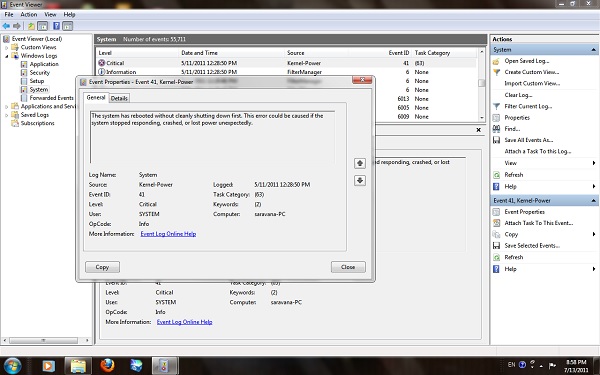
Здесь есть некоторый казус разработчиков Windows, которые не могут объяснить, почему некоторые вычисления в программах дают сбой особенно после запятых в числовых дробях. Вместе с этим, есть некоторые моменты, которые помогают пролить истину на свет, и в этом большая заслуга тех, кто является поклонником сложных игровых систем. Главная причина в перегреве процессора.
В данном случае придётся посмотреть действующие параметры BIOS и параметры центрального процессора, которые, возможно, не могут справиться с разгоном игры или иной программы, вследствие чего возникает перегрев процессора. Если вы рядовой пользователь, то чтобы не возиться с настройками, рекомендуем сбросить все действующие режимы до заводских, и в этим вам поможет опция BIOS которая именуется как Load BIOS Setup Defaults или что-то в этом роде. Находим ее, нажимаем «ОК» и вы снова в работе.
Но, если ничего не получается, придется:
- Провести комплексное тестирование процессора.
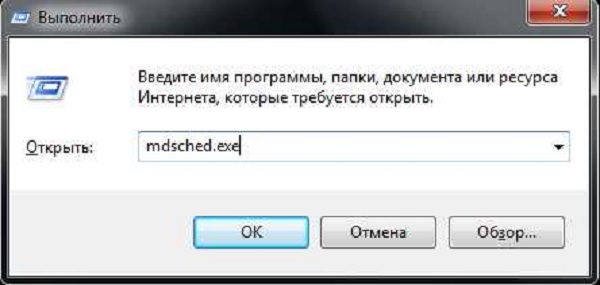
- Устранить проблемы с оперативной памятью (в меню находим нужную опцию для операции «Выполнить», далее вбиваем команду действий mdsched и выполняем требуемые действия).
- Устраняем проблемы с винчестерами (рекомендуем загрузить утилиты следующих версий HDD Life или аналогичная утилита HDD Health, смотрим имеющиеся результаты тестирования, при сложных случаях несём в ремонт).
- Устраняем проблемы со звуковыми и сетевыми картами. Пробуем обновить драйвера до последней версии.
- Проводим полное обновление Windows 10, это самый оптимальный вариант, когда все варианты испробованы.
В большинстве случаев для пользователей появление ошибки 41 Kernel Power указываете на самостоятельный поиск и устранение проблемы.
Критическая ошибка в Пуске и приложении Кортана в Windows 10
Для новичков появление данной ошибки сравни появлению снежных сугробов, через которые не пройдешь, пока не подоспеет помощь.
В данном случае можно решить проблему самостоятельно, не дожидаясь «официальной помощи».
- Пробуем запустить Диспетчер Задач, используем комбинацию Ctrl+Alt+Del , сейчас можно и через такой вариант Ctrl+Shift+Esc .
- Ищем в именно требуемый нам файл и находим там режим «Запустить новую задачу».
- В окошке появляется требование «Создание задачи», где надо набрать в английской раскладке msconfig .
- Нажимаем завершение действие «ОК».
- Открываем режим оснастки «Конфигурация системы», ищем закладку «Загрузка».
- Ищем пункт «Без GUI», ставим напротив галочку, завершаем операцию «ОК».
- Перезагружаем операционную систему.
- По окончании перезагрузки исчезнет ряд сервисов, потребуется снова ввести msconfig , а на имеющейся вкладке «Общее», ставим галочку напротив пункта «Выборочный запуск».
- Обязательно ставим флажок, напротив опции «Используем только оригинальную конфигурацию системы».
- Перезагружаем компьютер и проблема устранена.
Опытные специалисты утверждают, что данная методика срабатывает, как правило, с 1 попытки, но некоторые говорят, что может понадобиться и вторая попытка для устранения критической ошибки в операционной системе Windows 10 в режиме «Пуск» и в приложении «Кортана».
Нередко пользователь компьютера сталкивается с тем, что его ПК начинает медленно работать. Он начинает «тормозить» запуск и работу некоторых программ, хотя окно с сообщением и кодом ошибки на мониторе не всплывало. Тут требуется проверка.
Во время активации системы, которая была установлена или обновлялась до Windows 10, могут возникать типичные ошибки. Причины сбоя активатора носят разный характер, но способ решения по их устранению достаточно прост. Главное – нужно знать, что.
Признаками возникновения ошибки под кодом 0*80072f76 в Windows 10 зачастую являются медленная работа компьютера и слабое.
Что делать, если произошел критический сбой, и система перестала отвечать на запросы
Частая перезагрузка компьютера без видимых причин нередко сопровождается появлением ошибки Kernel Power 41. В такой ситуации пользователь сталкивается с сообщением, система перестала отвечать на запросы, и в ее структуре произошел критический сбой. Причины таких проблем могут быть разными. Ядро представляет собой центральную часть ОС. Его сбой провоцирует перезагрузку ПК. Чаще всего ошибка появляется при запуске игр и прочих требовательных процессов.
Что это за ошибка
При появлении ошибки Kernel Power 41 сказано, что перезагрузка системы произошла без предварительного полного отключения. Это означает, что Виндовс прекращает отвечать на запросы, наблюдается сбой или внезапно отключается питание. Если говорить точнее, появление ошибки происходит при неожиданном выключении или перезагрузке ПК.
Генерация критической ошибки Kernel Power 41 происходит, когда устройство с ОС Windows загружается после последнего отключения. При этом система выявляет, что предыдущее выключение выполнялось некорректно. Событие с кодом 41 говорит о том, что случилась неожиданная ситуация, которая не дает возможности корректно закончить работу ОС.
Причины сбоя
Уведомления о сбоях с обозначением Kernel Power 41 возникают при конкретных ошибках, которые связаны с управлением питанием ПК. При этом пользователи этого зачастую не замечают или наоборот видят проблемы – к примеру, устройство полностью зависает и не реагирует на команды.

Если пользователь считает, что все работает сравнительно корректно, но при просмотре событий можно увидеть ошибку Kernel Power 41, причины заключаются в следующем:
- Отключение ПК долгим нажатием кнопки питания, выдергивание кабеля из розетки или резкое отключение электричества. Если речь идет о ноутбуке, причиной может быть выключение вследствие полного разряда. В этом случае в описании присутствует стандартная фраза о завершении сеанса с ошибками.

- Выключение устройства, которое находится в режиме сна или гибернации. Это достаточно распространенная проблема при использовании 10 версии операционной системы. При этом ПК не выключается полностью, а переходит в особенный режим, который напоминает гибернацию. Если после этого отключить устройство из розетки, появится рассматриваемая ошибка. Если ПК намеренно отключается от питания после каждого окончания работы, требуется выключить опцию «Быстрый запуск». После этого «Завершение работы» будет действительно отключать устройство. При этом его можно будет безопасно обесточивать.

- Некорректное функционирование драйверов, которые связаны с управлением питания. Это, в частности, касается софта чипсета и Intel ME. Также речь может идти об отдельных драйверах управления питанием ряда ноутбуков. Проблема обычно появляются при отсутствии оригинального софта. Вместо него используются драйвера, найденные операционной системой. В такой ситуации работа ПК сопровождается другими странностями. К примеру, могут продолжать работать вентиляторы после окончания работы или ПК включается со второго раза.

Перечисленные факторы считаются простыми случаями возникновения рассматриваемой ошибки. Однако нередко наблюдаются и более сложные ситуации, которые сопровождаются дополнительными проблемами. В этом случае возникновение сбоя сопровождается следующими нарушениями:
- Полное зависание ПК при работе. При этом его приходится отключать принудительным способом.

- Появление синего экрана с дальнейшей перезагрузкой.
- Внезапные выключения ПК. Если этот сбой возникает под нагрузкой, причиной ошибки может быть выход из строя блока питания или в отдельных случаях перегревание.

В таких ситуациях важно попытаться понять, что конкретно становится причиной столь странного поведения устройства. Для диагностики рекомендуется выполнить следующие действия:
- Загрузить встроенный калькулятор, запустить его меню и выбрать режим «Программист».

- Ввести число из BugcheckCode и переключить показ из десятичной в 16-ричную систему. Для этого в калькуляторе нужно нажать HEX.

Самым частым кодом считается 159. При его переводе в HEX удастся получить 9F. Это соответствует коду ошибки 0x0000009F. При поиске в интернете удается установить, что он отвечает сбою «DRIVER_POWER_STATE_FAILURE». Тут можно изучить причины и методы исправления ошибки.
Исправление
Чтобы справиться со сбоем, важно установить причины его появления. При этом существует несколько вариантов решения.

Обновление драйверов
Компания Майкрософт регулярно выпускает разные обновления для того, чтобы улучшить впечатление пользователей операционной системы. Однако такое событие может приводить к различным проблемам, поскольку отдельные апдейты делают системы непригодной для применения. В таком случае для устранения ошибки рекомендуется сделать следующее:
- Нажать комбинацию клавиш «Win + I». Это поможет перейти в «Настройки».

- Выбрать пункт «Обновление и безопасность».
- Нажать на строку «Просмотр истории установленных обновлений».

- Выбрать пункт «Удалить обновления». После этого рекомендуется проверить, исчезла ли ошибка.

Проверка комплектующих
Она может быть неправильно подключена или слот покрыт пылью. Для отсоединения оперативки требуется отогнуть зажимы по бокам слота. После чего нужно вытащить чип, убрать загрязнения и установить его обратно. Предварительно обязательно требуется отключить ПК от источника питания.
После завершения указанных манипуляций требуется снова подключить компьютер к источнику питания и загрузить его. После чего можно оценить работоспособность системы.
Следующим этапом станет использование инструмента диагностики памяти, который встроен в Виндовс. Для этого рекомендуется выполнить следующее:
- Открыть панель управления и нажать на пункт «Администрирование». Также допустимо зайти в меню «Пуск» и ввести в поисковую строку слово «Память». Тут появится ссылка, которая поможет диагностировать проблемы с памятью ПК.

- На следующем этапе появится вопрос, нужно ли перезагрузить устройство немедленно или запустить тестирование при следующем включении.
- После выбора нужного варианта ПК загрузится в диагностический инструмент и начнет выполнять тест. Он включает 2 этапа. В нижней части экрана появится поле «Состояние». Там будут отражаться выявленные проблемы.

- Для изменения нескольких параметров можно нажать кнопку F1. Тут рекомендуется выбрать тип теста, параметры кэша, счетчик проходов.
Для проверки состояния оперативной памяти можно воспользоваться специальным инструментом memtest86. Для его использования требуется записать ISO-образ на диск. После чего нужно выполнить настройку ПК для приоритетной загрузки с диска. На следующем этапе появится меню, которое включает несколько разных параметров. По умолчанию будет выбран первый вариант. После чего начнется тест памяти. В случае выявления ошибок справа внизу высветится сообщение.
Memtest86 включает несколько вариантов тестов памяти. Потому процесс занимает довольно много времени. Тем не менее, ресурс считается прекрасным помощником любого админа. Есть и другие инструменты, которые аналогичным способом проверяют память. Однако memtest86 считается самым точным и подробным.

Поскольку ошибка Kernel Power зачастую связана с питанием, она нередко свидетельствует о проблемах с блоком питания ПК. Причиной может быть окисление задней панели переключателя девайса. В такой ситуации рекомендуется обратиться к специалисту, который проверит блок питания. При его замене проблема может быть решена.
Еще одной распространенной причиной возникновения ошибки считается перегрев. Выключение ПК часто происходит при слишком высокой температуре. В таком случае стоит скачать софт SpeedFan. Он помогает контролировать температурные параметры и проверять, не греются ли компоненты ПК при его запуске.

Также важно удостовериться в том, что все провода корректно подключены. Это нужно сделать внутри и снаружи компьютерного блока. Также стоит проверить правильность подсоединения разъемов питания для материнской платы и графического процессора. Помимо этого, нужно удалить и переустановить процессор. Однако это можно делать только при наличии соответствующих навыков.
Сброс настроек BIOS
BIOS представляет собой программное обеспечение, которое находится на чипе памяти на материнской плате. Для его обновления требуется зайти на сайт производителя материнской платы и скачать новую редакцию BIOS. Там должно присутствовать руководство по обновлению.
Стоит учитывать, что обновление BIOS представляет собой процедуру для опытных пользователей. Если она выполняется некорректно, это может стать причиной необратимого повреждения устройства. При отсутствии навыков рекомендуется обратиться к специалисту.

Переустановка ОС
В отдельных случаях справиться с появлением критического сбоя помогает полная переустановка операционной системы. Чтобы провести эту процедуру, требуется четко выполнять инструкцию. При отсутствии навыков стоит обратиться к мастеру.

Замена проблемных компонентов
Иногда ошибка Kernel Power 41 связана с проблемами в работе блока питания. Для решения проблемы можно воспользоваться разными вариантами. Проверить устройство можно самостоятельно или заново подключить запасные штекеры к материнской плате.
Дополнительно рекомендуется выполнить очищение ПК от пыли и загрязнений, поскольку причиной проблем может быть сильный перегрев. Эта проблема чаще всего возникает при повышенной нагрузке в игре или длительной работе в конкретной программе. Также стоит обратить внимание на температуру видеокарты и процессора. При выявлении перегрева вначале стоит почистить ПК от пыли, после чего заменить термопасту.
Еще одной причиной может быть жесткий диск. При использовании устаревшего устройства там, скорее всего, накопилось много поврежденных секторов. Чем старше диск, тем больше битых фрагментов он содержит. В таком случае стоит проверить носитель. Для этого рекомендуется воспользоваться программой Victoria HDD/SSD. При необходимости придется заменить жесткий диск.

Прочие способы
Иногда критическая ошибка возникает в средстве просмотра событий Windows и отражается на стабильности работы операционной системы. В таком случае рекомендуется сделать следующее:
- Кликнуть правой кнопкой мышки на «Мой компьютер».

- Выбрать «Свойства».
- Перейти в меню «Дополнительные параметры системы».

- Кликнуть на пункт «Параметры запуска и восстановления».

- Перейти в «Сбой системы» и выключить параметр «Автоматически перезагружать».
После этого нужно открыть редактор реестра и ввести в поисковую строчку слово «regedit». После чего стоит перейти к ключу «HKEY_LOCAL_MACHINE/СИСТЕМА/ CurrentControlSet\Control\Power\». Тут требуется найти «REG_DWORD с именем «HibernateEnabled», кликнуть на него правой кнопкой мышки и нажать на «Изменить». Тут требуется установить значение 0.
Появление критической ошибки в системе может быть связано с самыми разными факторами. Чтобы справиться с проблемой, важно установить причины ее возникновения.