Как включить Т9 на Андроиде?

На самом деле на смартфонах, которые работают на базе операционной системы Android, отсутствует поддержка Т9 (от английского Text on 9 keys — набор с помощью 9 кнопок), ведь эта система набора текстов используется на кнопочных телефонах. Тем не менее, на клавиатурах смартфонов есть своя система, которая позволяет предугадывать набранное слово и отображается на клавиатуре. Вот ее мы и будем включать.
Сразу возникает вопрос — какую клавиатуру стоит использовать для примера? Давайте возьмем Gboard, ведь это клавиатура от Google и она наверняка является одной из самых популярных, а потому наша инструкция подойдет большинству пользователей.
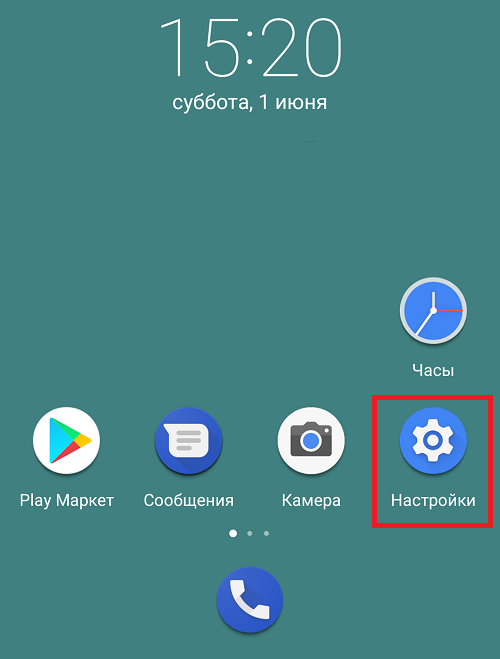
Откройте «Настройки» на рабочем столе.
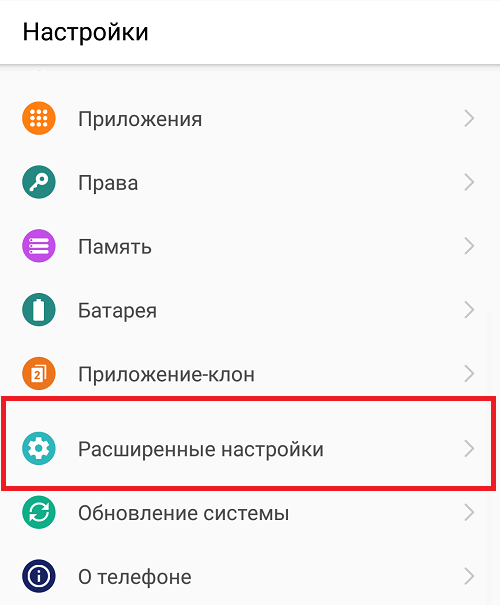
Зайдите в «Расширенные настройки».
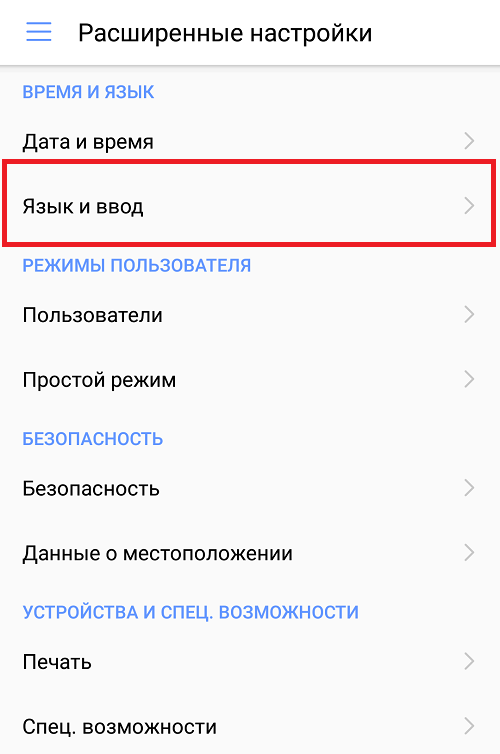
Нажмите на строку «Язык и ввод».
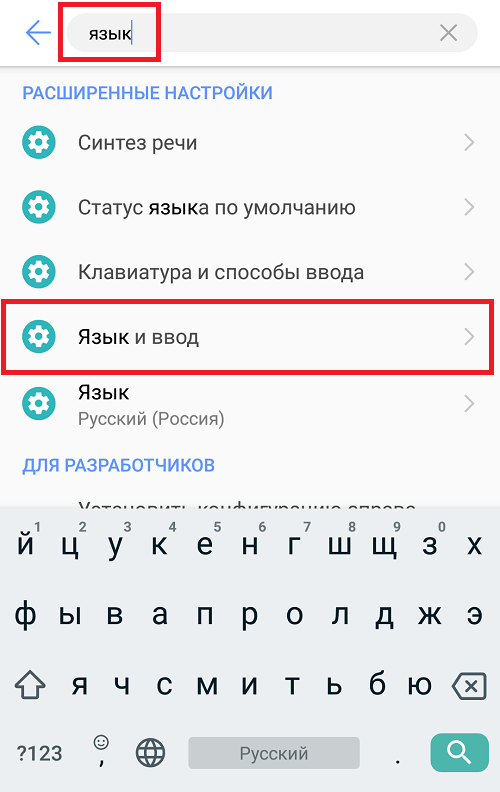
Некоторые пользователи говорят, что такого пункта в меню нет, но он есть, просто может находиться в других подразделах. Мы рекомендуем использовать поиск по меню.
Нажимаете на название используемой клавиатуры.
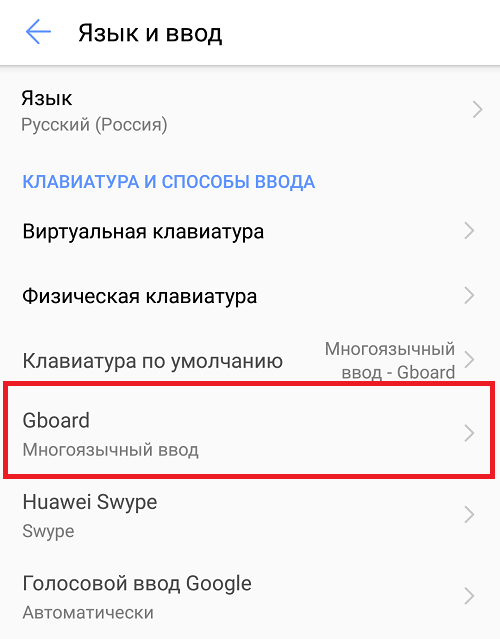
В настройках клавиатуры выбираете пункт «Исправление текста».
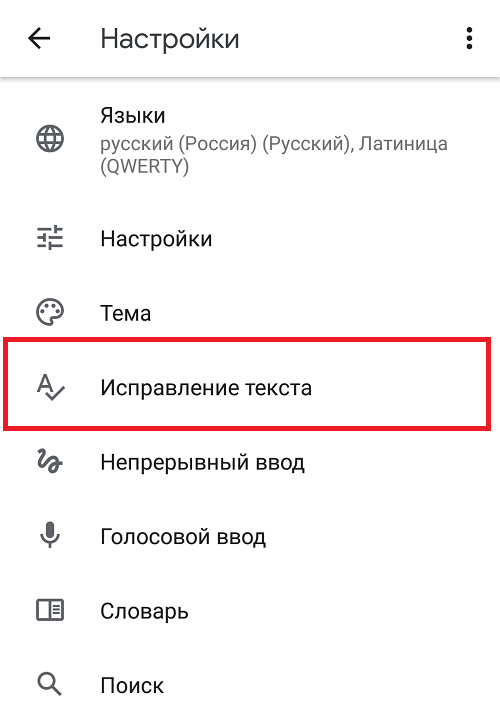
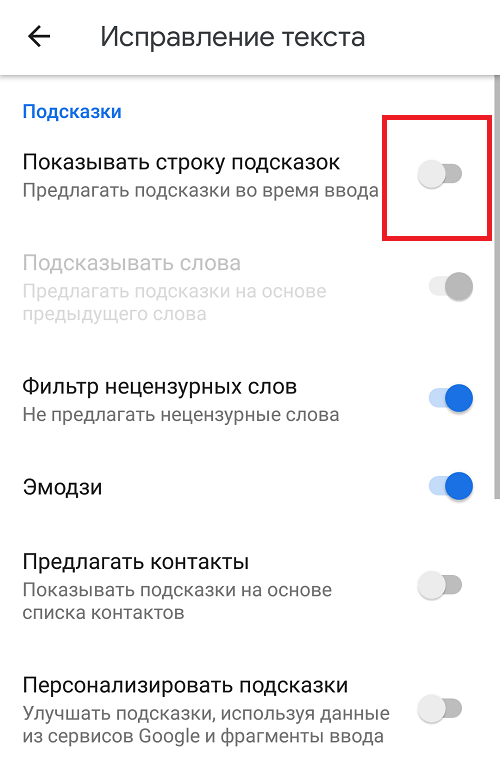
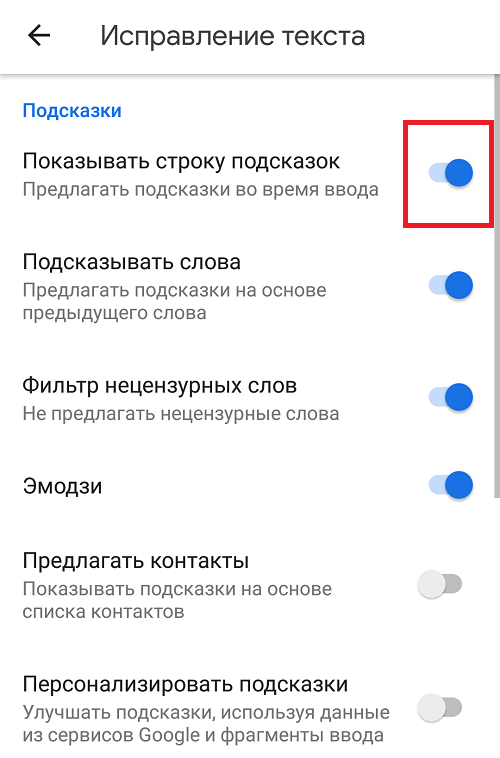
Включаете строку подсказок с помощью переключателя.
Должно получиться вот так:
Откройте любое приложение, где требуется что-то ввести — это может быть даже Play Market. Проверьте.
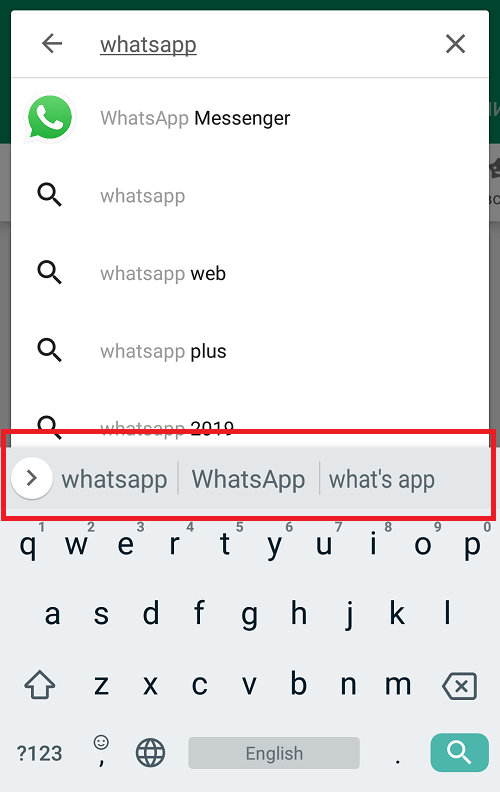
Как видите, подсказки появились.
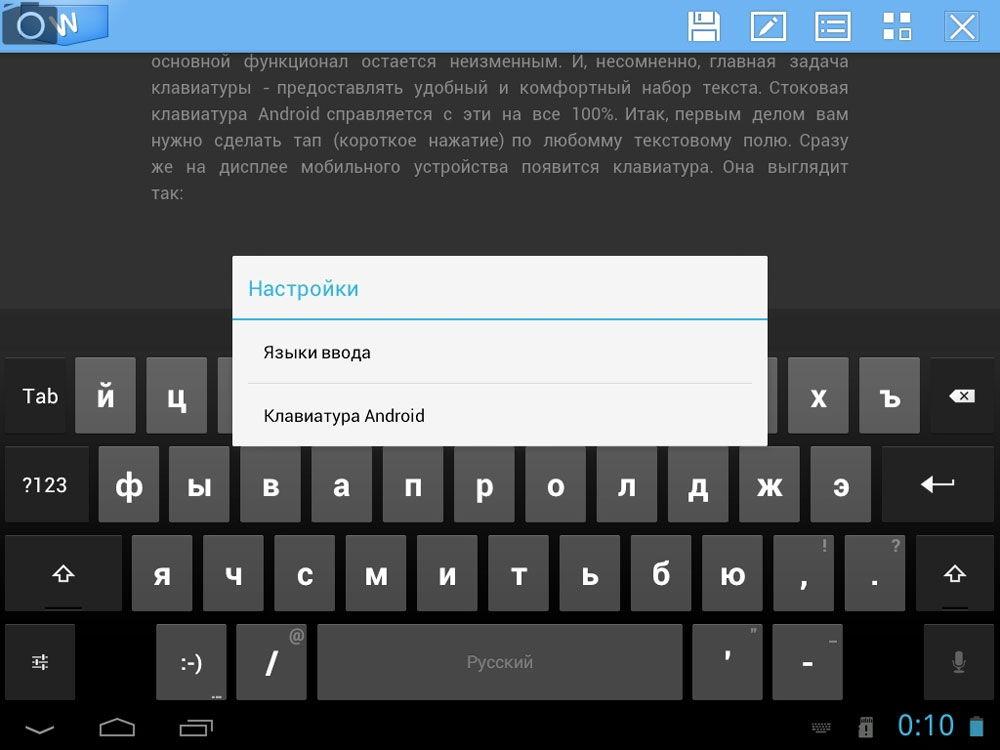
К слову, в настройки клавиатуры можно попасть иначе. Для этого нажмите на кнопку со смайликом и удерживайте ее, пока не появится дополнительное меню.
Как включить или отключить исправление текста на Android

Для удобства набора текста клавиатуры смартфонов и планшетов на Android оснащены функцией умного ввода. Пользователи, привыкшие к возможности «Т9» на кнопочных устройствах, продолжают так же называть современный режим работы со словами и на Андроид. Обе эти возможности имеют схожее предназначение, поэтому далее в статье речь пойдет о том, как включить/отключить режим исправления текста на современных устройствах.
Отключение исправления текста на Android
Стоит отметить, что функции, отвечающие за упрощение ввода слов, включены в смартфонах и планшетах по умолчанию. Потребоваться включить их понадобится только в том случае, если вы отключали это самостоятельно и забыли порядок действий, либо это сделал кто-то другой, например, прошлый владелец аппарата.
Важно знать и то, что в некоторых полях ввода не поддерживается исправление слов. Например, в обучающих правописанию приложениях, при вводе паролей, логинов и при заполнении подобных форм.
В зависимости от марки и модели устройства название разделов меню и параметров может немного различаться, однако в целом пользователю не составит труда найти нужную настройку. В некоторых девайсах данный режим по-прежнему называется Т9 и может не иметь дополнительных настроек, только регулятор активности.
Способ 1: Настройки Android
Это стандартный и универсальный вариант управления автоисправлением слов. Порядок действий для включения или отключения Smart Type следующий:

-
Откройте «Настройки» и зайдите в «Язык и ввод».
В некоторых модификациях прошивки или при установленных пользовательских клавиатурах стоит заходить в соответствующий пункт меню.
- Блокировка нецензурных слов;
- Автоисправление;
- Варианты исправлений;
- Пользовательские словари — оставьте эту возможность активной, если в будущем планируете снова включить исправление;
- Подсказывать имена;
- Подсказывать слова.
Дополнительно вы можете вернуться на один пункт вверх, выбрать «Настройки» и убрать параметр «Ставить точки автоматически». В этом случае два рядом поставленных пробела не будут самостоятельно заменяться знаком препинания.
Способ 2: Клавиатура
Управлять настройками Smart Type можно прямо во время набора сообщений. В этом случае клавиатура должна быть открыта. Дальнейшие действия таковы:
-
Нажмите и зажмите клавишу с запятой так, чтобы появилось всплывающее окно с иконкой шестеренки.
После этого кнопкой «Назад» можно вернуться в интерфейс приложения, где выполнялся набор текста.
Теперь вы знаете, как можно управлять настройками умного исправления текста и, при надобности быстро включать и отключать их.
Как включить Т9 на телефоне
Главной особенностью Т9 является высокая скорость набора текста. В функцию встроен специальный алгоритм, благодаря которому система использует встроенный словарь и находит похожие слова, используемые во время набора.
Для чего нужна функция Т9 на Android
Как работает Т9? Когда пользователь набирает конкретное слово, функция моментально первые несколько букв, после чего подбирает похожий словесный вариант. Тем временем подсказка появляется в верхней части клавиатуры.
Конечно, не во всех случаях функция подбирает правильные слова, вследствие чего можно написать не то что требовалось. По статистике Е9 использует всего около 70% правильно введенных словоформ на ранних этапах. Также ошибки можно обусловить ограниченным количеством фраз в словаре смартфона.
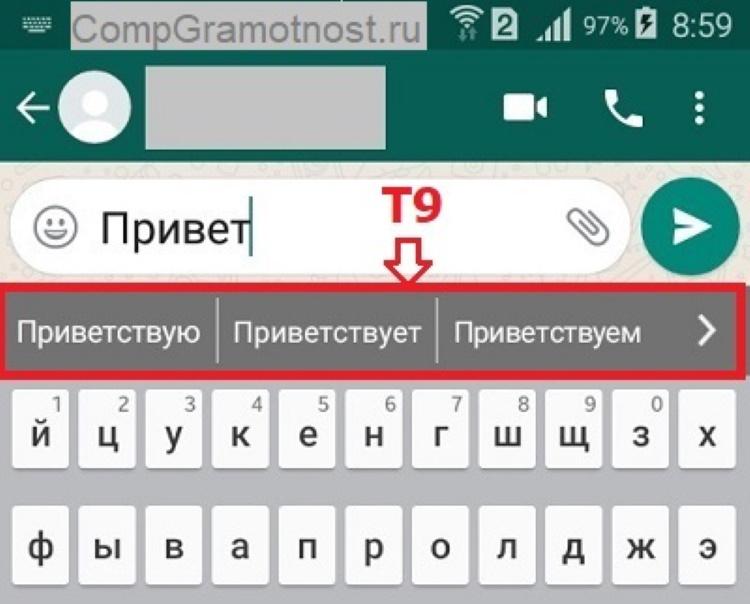
Однако большинство современных девайсов на базе Андроид оснащены настолько интеллектуальными клавиатурами, что во время набора текста система моментально запоминает новое слово и сохраняет его в своей библиотеке. При необходимости можно воспользоваться отдельными словарями из интернета и загрузить их в клавиатуру самостоятельно.
Несмотря на то, что рассматриваемая функция внедряется практически во все современные устройства, все же есть девайсы, которые ограничены в использовании Т9. Это касается гаджетов, которые оснащены «голой» операционной системой.
В остальном Т9 во многом упрощает набор и использование смартфона в целом. Какие особенности может предложить данный инструмент:
- Ввод паролей и защитных кодов. Для этого стоит всего лишь ввести нужное количество символов в словарь и система будет автоматически их использовать во время входа в конкретный профиль. Не рекомендуется использовать данную функцию на сайтах и страницах, которая содержит личностную или банковскую информацию о пользователе. В противном случае данные могут быть похищены.
- Автоматическое заполнение полей. Юзер может вносить в словарь название своего логина или электронной почты, после чего телефон будет самостоятельно вбивать нужные данные во время входа на конкретную страницу.
- Обычный ввод часто используемых слов. Данная опция особо полезна для тех переписок, в которых часто используются одни и те же слова. Для экономии времени можно внести определенные словоформы в библиотеку Т9, а в дальнейшем при вводе всего нескольких букв система автоматически предложит нужное слово.
Как включить Т9 на Андроид
Зачастую при вводе предложения верхняя панель клавиатуры не отображает нужные подсказки. Это означает, что по умолчанию Т9 отключен. Пользователю понадобится перейти к основным настройкам и самостоятельно активировать функцию. Представленная инструкция будет рассмотрена на примере клавиатуры «Gboard», которая разработана компанией Google. Данный узел ввода внедряется практически во все устройства на базе Андроид. Однако инструкция по активации Т9 будет отличаться, если в девайсе используется другая клавиатура. Включение функции выглядит следующим образом:
- Вызвать клавиатуру, после чего кликнуть на иконку с шестеренкой. Данные действия приведут к глубоким настройкам, в которых нужно отыскать функцию исправления текста.
- Протащить ползунок в активное состояние напротив опции показа строки подсказок и подсказок слова. Также можно в любой момент активировать или отключить подбор ненормативных выражений. Имеется возможность использования контактов, которые будут выступать подсказками.
- Не выходя со страницы нужно найти раздел с исправлениями и активировать режим автоматического исправления ошибок во время ввода слов. Кроме того можно проверять правописание.
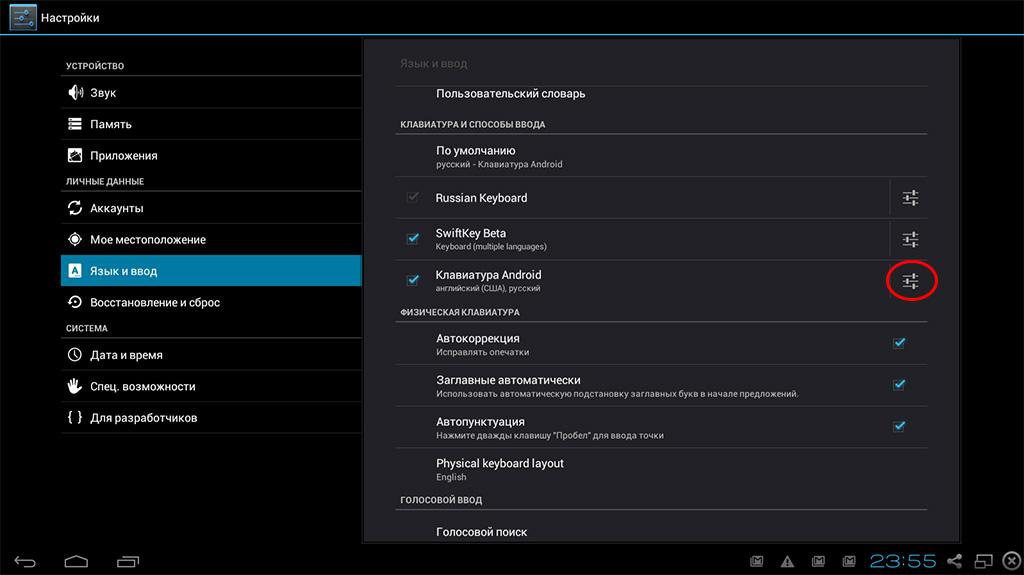
По завершению данной процедуры система будет автоматически подбирать слова и проверять их на правописание. Если своевременно настроить словарь, то появится возможность максимально точного ввода словоформ.
Как настроить Т9 на телефоне
Независимо от производителя и модели смартфона функцию Т9 можно найти и настроить исключительно через клавиатуру. Для этого потребуется зайти в системные настройки и посетить раздел с языком и вводом. Как провести данную манипуляцию:
- Открыть основной раздел настроек смартфона.
- В нижней части экрана отыскать раздел системы или личных данных (зависит от устройства).
- Далее нужно потребуется найти и открыть один из блоков «Управление» или «Дополнительно».
- В одном из вариантов будет находиться подраздел языка и ввода, в котором нужно кликнуть на вкладку клавиатуры и способа ввода.
- Дальше указать установленную на данный момент клавиатуру. Как правило, в большинстве устройств «Android» ткущим узлом ввода считается AOSP Keyboard. Именно на данном примере будет рассматриваться настройка.
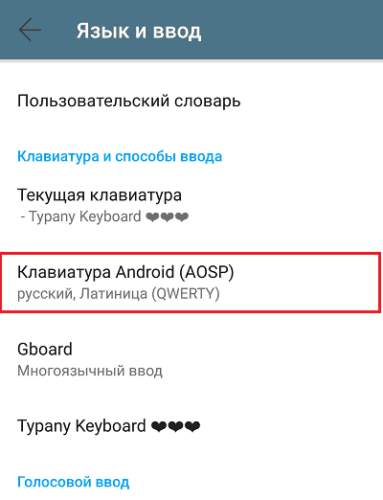
- В появившемся списке выбрать строку с исправлением текста.
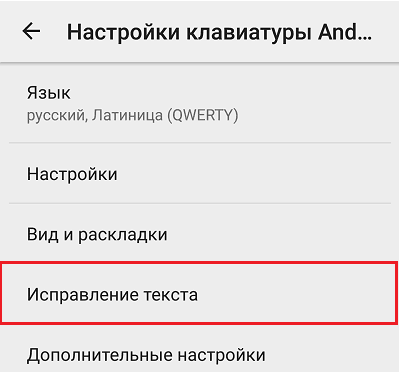
После проведенных действий пользователь окажется в глубоких настройках набора ввода. ПО умолчанию в рассматриваемом блоке можно отыскать функцию автоматического исправления ошибок, режим подсказок имен и слов, словари словоформ и блокировку ненормативных выражений. Дальнейшие настройки проводятся в зависимости от предпочтений каждого.
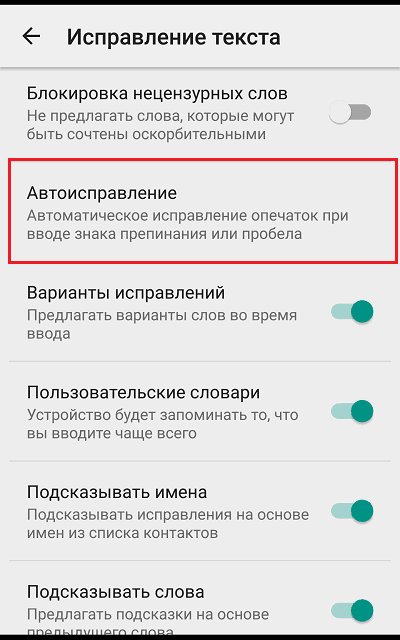
К примеру, если понадобится включать автоматическое исправление, тогда лучше ознакомится с тремя разными режимами управления:
- Умеренный;
- Активный;
- Очень активный;
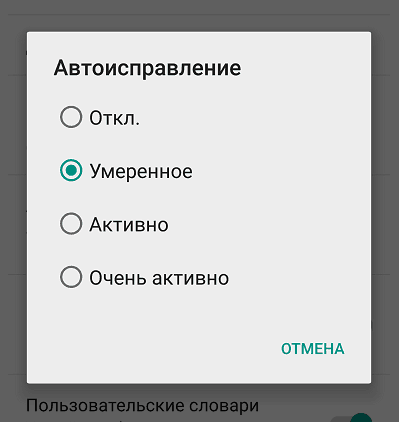
Стоит заметить, что во время использования последних двух режимов возникает большое количество ошибок.
Как правило, стандартный блок ввода на устройствах Андроид не отличается особой эффективностью и функциональностью. Большинство конкурирующих аналогов могут предложить гораздо больше возможностей во время ввода словоформ. Для примера можно использовать клавиатуру «Typany Keyboard», которая по умолчанию самостоятельно исправляет ошибки.
Как отключить функцию
Чтобы отключить функцию Т9 на телефонах с операционной системой Android, рекомендуется придерживаться следующей инструкции:
- Открыть главные настройки девайса.
- Найти раздел с клавиатурой, в котором будет содержаться вся подробная информация о ранее установленных блоках ввода. Кроме стандартной клавиатуры там могут быть и сторонние версии, разработанные Google.
- Выбрать используемый вариант и кликнуть на строчку с интеллектуальным вводом.
- Далее появиться окно, в котором можно отключить функцию. Для этого нужно перетянуть ползунок или убрать галочку (в зависимости от версии ОС).
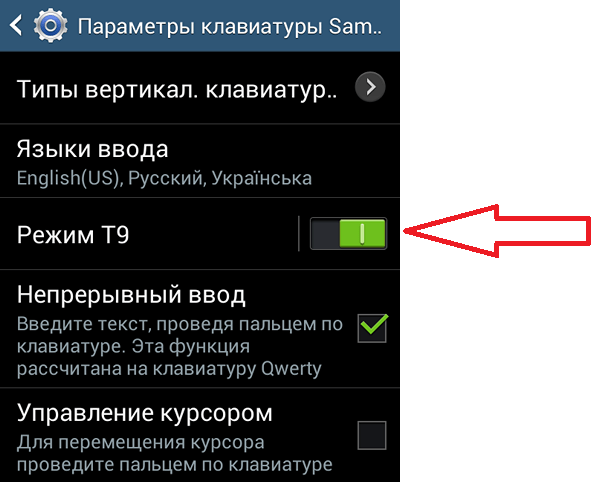
Однако для некоторых устройств данной манипуляции окажется недостаточно, так как в них вероятно отсутствует возможность автоматической замены блока набора. То есть, если по умолчанию в телефоне стоит исключительно Т9, то перед его отключением необходимо найти альтернативу. Как это сделать:
- Посетить официальный магазин «Play Market».
- В поисковой строке ввести название любой клавиатуры, к примеру, «Русская».
- Далее появится страничка, на которой будет содержаться огромное количество достойных альтернатив. Среди них есть варианты, которые стабильно работают без автоматической замены.
- Выбрать понравившийся блок и провести установку.
- По завершению понадобится вновь зайти в настройки телефона, посетить раздел с языком и вводом, после чего выбрать установленный вариант.
Как установить новую панель набора теста в Android
Если стандартный блок ввода не впечатляет своим функционалом или пришлось удалить инструмент Т9, то лучше воспользоваться официальным магазином «Play Market» и скачать эффективную клавиатуру. Как говорилось ранее, в магазине Android можно найти неограниченное количество достойных узлов ввода. Однако не следует скачивать клавиатуру со слишком большим набором функций. Такой подход приведет к падению производительности во время набора текста. Для стабильной работы рекомендуется обратить внимание на GO KeyBoard Lite.

Данный блок ввода включает свыше 50 языков мира, а также десятки тысяч различных оформлений и смайлов. В клавиатуру встроена автоматическая коррекция с улучшенным интеллектом, которая повышает скорость ввода слов. Также система способна угадывать слова, исходя из ранее введенных в библиотеку словоформ. Для включения функции достаточно запустить стандартную клавиатуру и нажать на клавишу «AutoCorrect». Клавиатура занимает немного места в телефоне и доступна для скачивания в бесплатном режиме. Кроме того данный блок ввода способен:
Как включить T9 на Android

T9 — это система набора текста для мобильных устройств, которая предугадывает слова при помощи встроенного словаря (может редактироваться пользователем).
В отличие от других аналогичных систем, Т9 значительно ускоряет набор слов и первыми подставляет те, которые пользователь упортребляет чаще всего. Практически на всех современных клавиатурах она установлена по умолчанию, но если при вводе текста нет никаких подсказок, то далее мы расскажем как включить T9 на андроиде и настроить словарь.
Как включить T9
Если во время ввода текста в верхней части клавиатуры не появляются подсказки, то вы можете включить их через настройки. Сделать это можно практически через любое приложение, где есть возможность вызвать клавиатуру.
В данной инструкции мы будем использовать Gboard. Это клавиатура от Google, которая устанавливается по умолчанию практически на всех современных Android устройствах. Если вы используете другое приложение, то этапы настройки могут немного отличаться (а функция Т9 и вовсе отсутствовать). Как включить T9:
Шаг 1. Вызовите клавиатуру и нажмите на значок в виде шестеренки, чтобы перейти в настройки. В открывшемся окне тапните на строку «Исправление текста».

Шаг 2. Передвиньте ползунки «Показывать строку подсказок» и «Подсказывать слова» в состояние включено. Кроме того, вы можете включить или отключить фильтр нецензурных слов, разрешить или запретить использовать в качестве подсказок контакты.

Шаг 3. На этой же странице, в разделе «Исправления» вы можете настроить автоисправление ошибок при вводе, включить или отключить проверку правописания, а также изменить другие параметры.

После этого во время набора текстовых сообщений система будет угадывать и предлагать слова. Для более точной работы подсказок вы можете настроить пользовательский словарь.
Интересный факт: T9 это сокращенная форма фразы «Text on 9 keys», которую можно перевести, как «набор текста на 9 кнопках».
Как настроить словарь для Т9
Для того, чтобы во время набора текста система давала максимально точные подсказки, вы можете настроить личный словарь и добавить в него нужные слова, аббревиатуры. Инструкция:
Шаг 1. Перейдите в настройки ввода. Для этого вызовите клавиатуру и нажмите на значок в виде шестеренки. В открывшейся странице выберите «Словарь».

Шаг 2. Нажмите на строчку «Личный словарь», а затем выберите нужную раскладку (если вы работаете с несколькими языками). В нашем случае это «Русский (Россия)».

Шаг 3. Тапните на кнопку «+», чтобы пополнить словарь. После этого введите слово и его сокращенный вариант. Нажмите на кнопку «Назад», чтобы сохранить изменения.

Шаг 4. Пользовательские слова будут отображаться в списке. Чтобы удалить ненужное, выберите его, а затем в открывшейся странице тапните на значок в виде урны. Либо просто внесите правки (например, если изначально в словарь было добавлено слово с ошибкой).

Шаг 5. Вы также можете удалить с устройства все добавленные слова. Для этого в настройках словаря нажмите на кнопку «Удалить добавленные слова».

Шаг 6. Пополнять личный словарь и улучшать качество подсказок системы Т9 можно прямо с клавиатуры. Для этого введите нужное слово и до того, как сделать пробел тапните по нему в строке подсказок. Оно автоматически сохранится в памяти устройства.

С помощью личного словаря вы можете значительно повысить точность работы системы Т9. Кроме того, не забывайте удалять из него и те слова, которые были добавлены по ошибке. Тогда они больше не будут предлагаться системой.
Читайте также



Комментировать X
2 комментария
как можно писать т9 на сенсорных, т9 это умный ввод для девяти клавиш, для кнопочных телефонов, а на смартфоне это автокоррекция или предективный ввод, переменовайте статью, иначе вы вообще ничего не знаете, а т9 на сенсорных это так же 9 клавиш будет, только на экране, вот у меня самсунг старый был и там как раз такая хрень была
В настройках Gboard все ползунки согласно предложенной в этой статье схеме.Но смарт «не хочет» предлагать и подсказывать варианты при наборе любого текста.
На бюджетных смартах(Jiayu,Vertex,BQ) такой проблемы не было никогда,а вот на более дорогом(Realme)-не решаемый вопрос.Настройки до заводских сбрасывал.Что-нибудь посоветуете?