Как перенести объект в Фотошопе (Photoshop)
Как перенести объект в Фотошопе
Много вопросов могу ли я сделать подобные работы на заказ?
Да, делаю. Писать по поводу фотошопного заказа сюда.
Обычно постоянно в Скайпе и ВКонтакте, а в Одноклассниках и других нет.
Также надёжно, если в службу поддержки напишите.
Потребовалась моему заказчику в другом городе предоставить акт выполненных работ. Делал я ему новогоднюю световую вывеску. Естественно на документе должны быть синие подпись и печать.
Ехать в другой город, да к тому же в другую область передавать документы как-то не хотелось. Можно, конечно, отослать по обычной почте, но я привык пользоваться Интернетом и электронной почтой. Всё оперативно и качественно.
Плюс возникшие ошибки и требования заказчика можно быстро подправить. Экономия времени на лицо. Сканера у меня нет, да и отсканированного варианта они почему-то не желали, бухгалтерия была против.
Вспомнилось, как на заре своего ухода в проектирование наружной рекламы мне помогал поставить подпись на абонемент в бассейн коллега-инженер. Абонемент продлевался только тогда, когда пройдёшь очередное медицинское освидетельствование у врача бассейна.
После сам врач на новом пустом абонементе ставил печать. Можно было предоставить справку со своей поликлинике с печатью и тогда тебе ставили автоматически печать на абонементе и пропускали в бассейн без освидетельствования местного врача.
Очередь к врачу бассейна была всегда большой, и необходимо было приходить к определённому времени. Такое ощущение, что за свои же деньги стоишь в очередях. Одним словом, как зачастую у нас бывает, очень неудобно.
В поликлиниках у нас в стране очереди сами понимаете какие бывают. И извечный вопрос: «Что делать?»
Понятно, что медосмотр — условность и каждый квартал (если не ошибаюсь) стоять в очередях невыносимо. На выручку пришла программа Фотошоп, с помощью которой одна раз полученная печать перекочёвывала на ежеквартальные медицинские справки.
Как перенести объект в Фотошопе
Photoshop – необходимая программа для блогера , инфобизнесмена, интернет-предпринимателя, фотографа, но она также пригодится для любого человека с целью решения повседневных задач.
Я пользуюсь каждый день Photoshop и без него трудно представить свою работу.
Писал на блоге статью, как осветлить фотографию в Фотошопе и как вырезать объект из фона. Переходите после для ознакомления на статью «Как вырезать объект в Фотошопе (Photoshop)».
Готовимся к обработке подписи и печати
В моём случае для заказчика требовалась именно документ с синей подписью и синей печатью, то есть ксерокопия не подходила и отсканированного варианта, как я говорил, они не желали. Поэтому я перенёс на документ в Фотошопе.
Для этого я сделал фотографию своей подписи и печати. Первую фотографию я сделал на фотоаппарат Canon PowerShot A480. Это мыльница, поэтому фотография получилась негодная для обработки.

Потом я сделал фотографию на новый свой фотоаппарат Nikon Coolpix P7800.

C этой фотографией печати и стал работать. Также поступил и с подписью.
Подпись пишите на белой бумаге яркими чернилами с достаточным нажимом. Вы можете и не фотографировать, если отсканированный вариант для вашей работы будет приемлемым.
Отсканировать гораздо проще, чем сфотографировать, хотя сочность изображения съедается. К тому же для фотографирования мелких объектов нужен хороший фотоаппарат.
Операции в Фотошопе
Я рассказываю на примере работе в версии Фотошопа Photoshop CS5. Операции буду показывать на печати.
- Первым делом надо перенести сфотографированную картинку или отсканированный файл на компьютер;
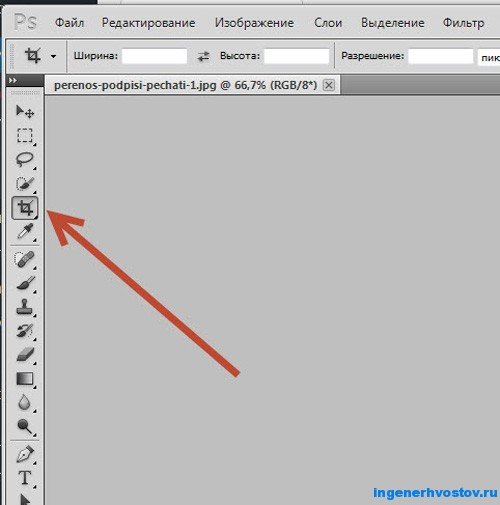
- Далее необходимо обрезать картинку в Фотошопе инструментом «Рамка». В ранних версиях Photoshop этот инструмент назывался «Crop Tool» и переводился как «Кадрирование». Теперь у вас только белый прямоугольник с печатью;
- Затем выбираем инструмент «Magic Wand Tool», который переводится как «Волшебная палочка». Кликаем на фон нашей картинки;

- В связи с тем, что внутри печати есть раздельные от окружности слова, нужно эти слова выделить. Все их выделять, нажимая на них не надо. Необходимо использовать другие инструменты Фотошопа для выделения.
Заходим вверху во вкладку «Select», то есть «Выделение» и нажимаем кнопку «Подобные оттенки». В старых версия Фотошопа это кнопка может называться «Подобно».
Вообще надо иметь ввиду, что версии Фотошопа не сильно друг от друга отличаются, но названия инструментов может переводиться иначе. Поэтому рекомендую ориентироваться по скриншотам, представленных в статье;

- После того, как подобные оттенки вы выделили, светлые области будут переливаться таким образом, как вы видите ниже;

- Далее, чтобы вырезать печать из фона необходима так называемая инверсия. Переходим во вкладку «Выделение» и нажимаем кнопку «Инверсия». В некоторых версиях Фотошопа этот инструмент будет звучать как «Инвертировать». Все эти действия, которые мы проводим с печатью, нужно будет сделать и с подписью;

- Для более чёткого изображения подписи необходимо выделить её пожирнее, а также не помешает сгладить изъяны. Для печати нет необходимости выделять и делать жирнее. Для выделения подписи идём в знакомую вкладку «Выделение», нажимаем на «Modify», т. е. «Модификация».

Откроется справа дополнительная вкладка и в ней выбираем «Расширить» и ставим значение 2;

- Для выравнивания и сглаживания подписи заходим во вкладку «Выделение», нажимаем «Модификация» , затем кликаем на «Сглаживание» и выбираем значение 2.

- Необходимо, чтобы был насыщенный цвет. Для этого раскрасим нашу подпись. Печать я не раскрашивал, в связи с тем, что она и так явно выражена.
Для придания нужного цвета, в моём случае синего, найдите в левой вертикальной панели кнопку «Выберите основной цвет» и из выскочившей палитры цветов выберите нужный цвет и нажмите кнопку «ОК».
Если нужен синий цвет, то он должен быть поверху других цветов.

После этого нажимаем на клавиатуре компьютера сочетание клавиш Alt+Backspace. На некоторых клавиатурах, таких как моя Genius, на клавише Backspace отсутствует слово и нарисована горизонтальная стрелка, направленная влево.
У меня кнопка Backspace находится под кнопкой «F12». После этих операций подпись становится ярко синей и жирной. Для снятия выделения ещё нужно нажать при включённой латинской раскладке сочетание клавиш Ctrl+D. Сочетание клавиш – это имеется ввиду одновременное нажатие на эти клавиши;

- У нас получились два отдельных изображения: качественная жирная подпись и красивая печать. Надо помнить, что размер печати d40 мм, поэтому на бумажном документе, документе WORD она должна быть такого же размера.

Для установки нужного размера при сохранении, перейдите во вкладку «Изображение» и нажмите на кнопку «Размер изображения».

Здесь выберите нужный размер. Для понимания какой размер поставить, можете ориентироваться на длину моих скриншотов и картинок в этой статье. Эта длина 500 пикселей (px).
- После набиваете нужный текст в документе WORD (у меня это акт выполненных работ) и переносите в этот файл получившиеся подпись и печать. Всё делаем в самом Ворде уже, а не в Фотошопе.
Выбираем в меню кнопку «Вставка», затем «Рисунок» и в открывшемся окне выбираем из дисков и папок компьютера наши печать и подпись.
Как скопировать печать с документа на документ?
Иногда возникает необходимость постановки печати или росписи на документ с другого документа.
Для этих целей можно воспользоваться фотошопом.
Используем программу фотошоп, с её помощью вырезаем печать и убираем фон. После этого сохраняем печать в формате PNG: открываем второй документ — лист и вставляем в него печать.
Можно так же использование графический редактор CorelDRAW с дальнейшим сохранением в формате PNG.
Если есть печать на бумажном документе и она удачно стоит: не накладывается на подпись или текст, этот документ можно отсканировать, "вырезать" из него печать и распечатать в цвете на нужном документе. Если не приглядываться и не проверять особо, сойдёт.
Есть ещё старый метод, когда компьютеров не было. Надо по имеющейся печати прокатить горячее очищенное яйцо, на нём останется отпечаток и сразу же этим отпечатком прокатить яйцо по нужному документу: отпечаток останется на новой бумаге. Но: эта печать будет гораздо бледнее. И этот "фокус" сработает, только если исходный экземпляр печати будет достаточно ярким. Иначе результат будет очень очень бледным и может показаться сомнительным.
Как вырезать подпись и штамп в Фотошопе


Вся информация представлена исключительно в ознакомительных целях и предназначена только для просмотра.
Владельцы и создатели данного сайта не несут абсолютно никакой ответственности за использование материалов, доступных на этом сайте.
Полное и/или частичное использование материалов сайта без прямой гиперссылки на сайт Photoshop for all запрещено.
Instagram* (Инстаграм*)-соцсеть запрещена в РФ; принадлежит корпорации Meta, которая признана в России экстремистской и запрещена.
Выдирание печатей из документов
Выдрать печать из документа можно с помощью Magic Wand. Но при этом возникают следующие сложности:
1. Печать может состоять из большого числа отдельных областей (как в приложенном файле — буквы пространственно разделены), приходится щёлкать мышью на каждой такой области.
2. На фоне печати могут быть другие надписи, которые мешают выделению искажением цвета печати в месте их наложения.
3. Цвета надписей на фоне печати могут быть похожи на цвет самой печати (как в приложенном файле — цвета подписи и самой печати схожи).
Как в Photoshop решаются указанные проблемы ?
Вложения
MetroidZ
Участник
- 14.06.2007
- #2
Ответ: Выдирание печатей из документов
Не по теме:
неужели, каждый дизайнер делает это ?
Art Director
Участник
- 14.06.2007
- #3
Ответ: Выдирание печатей из документов
Если в изображении есть такие же цвета как печать, то для начала вырежи и вставь печать на новый слой, затем после выделения Magic Wand, зайди в меню select—similar, т.е. он выделит все подобные пиксели. Чаще всего, использовал этот метод, когда реставрировал старые рукописи.
mr_pupkin
Гость
- 14.06.2007
- #4
Ответ: Выдирание печатей из документов
иксэ́м
- 15.06.2007
- #5
Ответ: Выдирание печатей из документов
Участник
- 15.06.2007
- #6
Ответ: Выдирание печатей из документов
Стерка и magic wand явно не стоит использовать. Нажать F1 и читать про mask.
После выставить точку белого, чтобы фон бумаги стал белым (F1 adjastment layer -> curves или levels или любой другой удобный корректирующий слой.
Потом продублировать исходный слой применить к нему маску и рисовать по маске любыми удобными инструментами.
открыть векторный редактор (Corel, Illustrator. ) набрать текст, после нажать F1 и найти, как разместить текст по пути.
Прийти туда где делают печати и попросиьт их сделать печать по оттиску
Glebka
Участник
- 15.06.2007
- #7
Ответ: Выдирание печатей из документов
DMan и не забыть при этом взять с собой регистрационные документы
Kot Pafnuty
- 15.06.2007
- #8
Ответ: Выдирание печатей из документов
a) в палитре каналов копируете красный канал — перетаскиваете на вторую справа иконку внизу или клик правой клавишей — Duplicate Channel;
b) Ctrl+L — обрабатываете копию канала уровнями, добиваясь наибольшего контраста;
c) загружаете выделение с копии канала — Ctrl+ клик по копии канала;
d) инвертируете выделение — Ctrl+Shift+I;
e) на копии слоя с документом создаете маску слоя (вторая слева иконка внизу), берете кисть, жмете D, и аккуратно кистью правите печать, убирая ненужные подписи (чтобы видеть только маску — кликнуть на ней с прижатым Alt).
Фсё.
Kot Pafnuty
- 15.06.2007
- #9
Ответ: Выдирание печатей из документов
Как вариант — после загрузки выделения можно слегка смягчить резкость контуров — Select > Modify > Smooth > 1 pixels > OK.
Kot Pafnuty
- 15.06.2007
- #10
Ответ: Выдирание печатей из документов
Забанен
- 15.06.2007
- #11
Ответ: Выдирание печатей из документов
Все верно — не надо палкой ковыряться: печать она как правило одного или двух чернил, следовательно чистые цвета, которые нужно только найти как использовать. Выделяете все в этом цвете, получаете изображение печати в слое, а затем стираете то лишнее что прилепилось по ходу — элементы бланка, росписи и тп. Работа кропотливая но не трудная.
Что касается правовых вопросов которые так возбуждают дизигнеров при упоминании подделки печатей и штампов, то закон этого не запрещает — он запрещает использовать подделку в корыстных целях. Цитировать УК не буду — найти нетрудно. Но замечу что ни дизайнер, то ярый этатист. Интересное явление.
Забанен
- 15.06.2007
- #12
Ответ: Выдирание печатей из документов
Тем не менее: http://bio.fizteh.ru/student/spravochnik/zakony/ugolovnyi_kodeks/st327.html — с каментами. То есть, следует понимать что печать это часть документа который может быть поддельным, а сама по себе она ничего не значит кроме того, что это — печать.
denisgrim
Участник
- 15.06.2007
- #13
Ответ: Выдирание печатей из документов
Я очищал печати от "скверны" тоже белой кистью и клонированием совсем проблемных участков (предварительно сделав цветокоррекцию, конечно). Потом изображению нужно добавить чуть-чуть резкости, и разместить на листе несколько вариантов оттиска, слегка отличающихся по цвету. Потом распечатать документ на струйном принтере с максимальным разрешением и выбрать наиболее подходящий по цвету вариант, который потом и пустить в работу.
Чтобы посадить печать на нужный документ, следует сначала напечатать из Ворда сам текст документа (как обычно, на лазерном принтере), а потом этот же лист пропустить через струйный принтер, на котором напечатается штампик (расположенный в подходящем месте).
Завершающий штрих: берём тонкую беличью кисточку, смоченную слегка в водичке, и аккуратненько смачиваем самые толстые и тёмные линии и участки на оттиске. Это дополнительно смажет точки растра (было весьма актуально во времена древних струйников , и немного пропитает бумагу с обратной стороны (как в настоящем оттиске .
Можно ещё и продавленность бумаги сымитировать, но. это уже извращение