Как удалить антивирус Авира с компьютера?
Операционная система Windows воспринимает многие антивирусные программы как системный компонент, потому к ним и другое «отношение» со стороны ОС. При установке антивирус буквально внедряется в систему, получая доступ к различным функциям, к которым нет у обычных программ. Все это говорит и о том, что к удалению антивируса следует подходить внимательней — так, чтобы на компьютере не остались какие-либо его компоненты или файлы, способные в будущем навредить системе.
Рассмотрим правильную деинсталляцию антивирусной программы Авира (Avira) , которая, возможно, установилась на компьютер не по вашему желанию, а в качестве «полезного» придатка к какому-нибудь браузеру или другому приложению.
Стандартное удаление Avira
Стандартное удаление подразумевает использование штатного Windows-приложения «Установка и удаление программ». Действия следующие:
- Откройте меню «Пуск», затем впишите в поисковую строку фразу «Программ» (именно так без «а» в конце).
- В результате вы увидите значок «Установка и удаление программ», «Изменить или удалить программу» и/или «Программы и компоненты» (зависит от версии Windows). Кликните по значку, который отобразился в вашем случае.

- Откроется новое окно, в котором будут перечислены все установленные на компьютере программы. Найдите среди них значки, названия которых начинаются с «Avira».

- Как можно увидеть, вместе с Avira на компьютер устанавливается целый ряд других программ. Наша задача — поочередно удалить их все. Начать можно с Avira Antivirus.
- Просто кликните по значку, затем по кнопке «Удалить» (для Windows 7 — правый клик по значку, затем выберите «Удалить»).

- Процесс деинсталляции займет несколько секунд. Затем на экране отобразится окно с предложением перезагрузки ПК. Нажмите «Да».

Проделайте те же действия и по отношению к другим продуктам Avira — VPN, Safe Shopping и т.д. Не начинайте удаление со значка, названного просто «Avira», т.к. вы увидите ошибку, что эта программа нужна для работы других компонентов.

Удаление Avira при помощи универсального деинсталлятора
Под универсальным деинсталлятором понимаются утилиты, предназначенные для удаления других программ. Их много, мы в качестве примера будем использовать Your Uninstaller. Эта программа позволит не просто удалить антивирус, но очистить диск и системный реестр от остаточных данных.
- Сначала скачайте программу Your Uninstaller . Это условно-бесплатная утилита, которой можно пользоваться без приобретения лицензии в течение нескольких дней — этого достаточно, чтобы удалить Avira.
- Установите и запустите Your Uninstaller. Утилита просканирует компьютер, а затем выведет список установленных программ. Среди них будет сам антивирус и приложения, установленные вдобавок.
- Начните удаление с самого антивируса. Выберите соответствующий значок, затем кликните по кнопке «Uninstall» в левой части окна:

- Во вновь открывшемся окне выберите вариант «Super Mode», затем кликните «Next». В этом режиме Your Uninstaller по завершению удаления антивируса выполнит глубокую проверку диска и реестра на предмет остаточных файлов и записей с целью их последующего удаления.

- Первым делом Your Uninstaller запустит штатный деинсталлятор антивируса. Когда удаление закончится, в окне с предложением перезагрузить компьютер выберите вариант «Нет». Иначе Your Uninstaller не сможет продолжить свою работу.

- Некоторое время Your Uninstaller будет сканировать компьютер.

- Затем на экране отобразится окно, в котором будут перечислены удаляемые оставшиеся записи в реестре и файлы антивируса. Кликните «Next».

- По завершению очистки вы увидите следующее окно:

- На этом процесс завершен.
А теперь то же самое следует проделать и для всех остальных компонентов антивируса. Просто выделяется мышью следующий значок и кликайте по кнопке «Uninstall», после чего выбирайте режим удаления «Super Mode».
Удаление следов антивируса при помощи Avira Registry Cleaner
Разработчики Avira сделали единственное полезное дело, создав утилиту для удаления следов пребывания на компьютере (записей в реестре) антивируса и всех прикладываемых к нему программ. Называется она Avira Registry Cleaner, скачать ее можно по этой ссылке: скачать Avira Registry Cleaner .
Имейте в виду, использовать Avira Registry Cleaner следует только после деинсталляции основных продуктов Avira одним из описанных выше способов.
Дальше все просто:
- Запустите утилиту от имени администратора, кликнув по ней правой кнопкой мыши и затем выбрав пункт меню «Запуск от имени администратора».
- Согласитесь с условиями использования программы, затем выберите компоненты для последующего удаления (можно просто установить галочку напротив «Select all»).

- Нажмите кнопку «Remove» и дождитесь окончания процесса очистки реестра.
После перезагрузки на компьютере не должно будет остаться и следа антивируса Avira.
Полное удаление антивируса Avira с компьютера

В процессе удаления Avira обычно не возникает проблем, но возникновение таковых возможно при попытке установки после этого другого антивируса. Связано это с тем, что стандартное средство Windows не может удалить все файлы программы, которые затем всячески мешают установке другого защитного ПО. Посмотрим как можно полностью удалить Авиру с компьютера.
Методы удаления Avira
Решить поставленную задачу можно несколькими методами — как сторонними, так и встроенными в систему.
Способ 1: Avira Registry Cleaner
Проще всего удалить рассматриваемый антивирус посредством специальной утилиты от разработчиков, которая называется Avira Registry Cleaner.
-
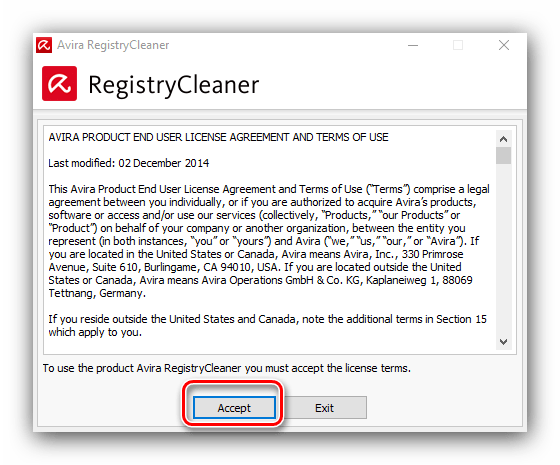
Перезагружаем компьютер и заходим в систему в безопасном режиме. Запускаем специальную утилиту Avira Registry Cleaner. Первое, что мы видим — это лицензионное соглашение. Подтверждаем.
Обратите внимание! Основная программа Avira должна быть деинсталлирована в последнюю очередь, поскольку нужна для работы других продуктов Авира и просто удалить ее не получится!
Способ 2: Revo Uninstaller
Если нет возможности использовать фирменную утилиту, можно задействовать сторонние средства – в частности, популярную программу Revo Uninstaller.
-
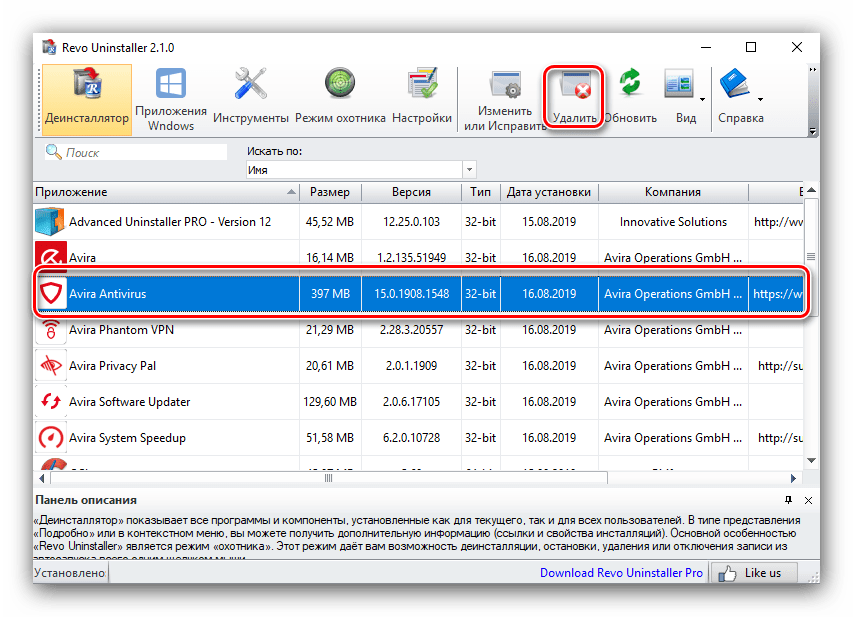
Запустив приложение, убедитесь, что в нем открыта вкладка «Деинсталлятор» – в центре окна должен находится перечень инсталлированных приложений. Найдите в нём «Avira Antivirus», выделите соответствующую позицию и нажмите на кнопку «Удалить».
Способ 3: Uninstall Tool
Альтернативой Revo Uninstaller является приложение Uninstall Tool – функционал тот же, но в некоторых случаях работает аккуратнее.
- Запустите средство, затем воспользуйтесь перечнем программ, чтобы выделить запись, соответствующую Avira Antivirus, после чего нажмите на кнопку «Деинсталляция» в левом меню.
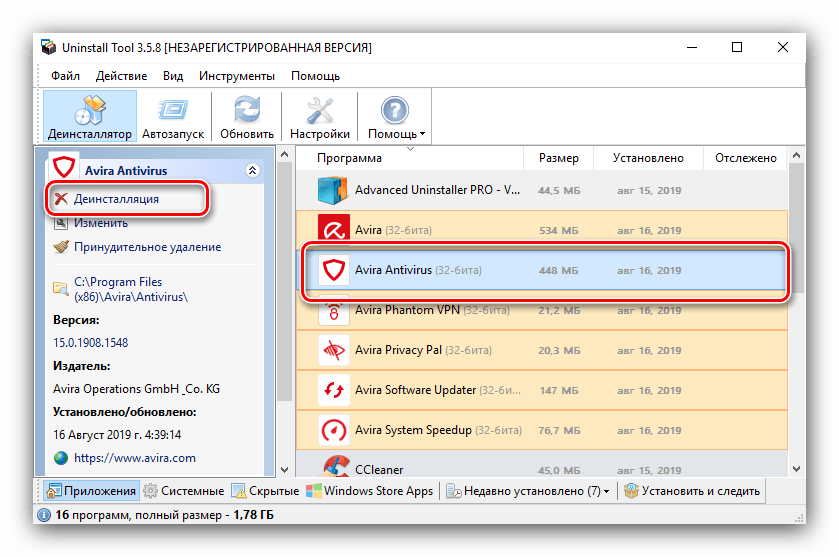
- Начнётся стандартная деинсталляция программы, такая же, как и в случае с Revo Uninstaller. Действия те же – нажмите «Да» и следуйте инструкциям.

- Далее Uninstall Tool предложит удалить «хвосты» – нажмите в сообщении на кнопку «ОК».
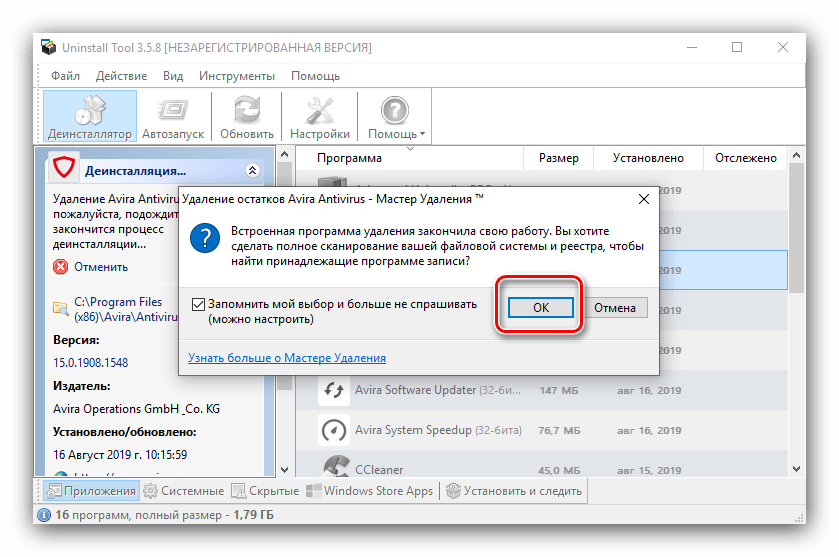
- Поиск займёт некоторое время. В конце процедуры выделите данные, которые требуется стереть, и нажмите «Удалить».

Обратите внимание, что эта возможность доступна только в платной версии программы!
Способ 4: Advanced Uninstaller PRO
Следующий сторонний деинсталлятор, пригодный для удаления Avira Antivirus, это Advanced Uninstaller PRO – бесплатное приложение с мощными алгоритмами поиска и удаления остатков.
- Средство для удаления программ находится по пути «General Tools» – «Uninstall Programs».
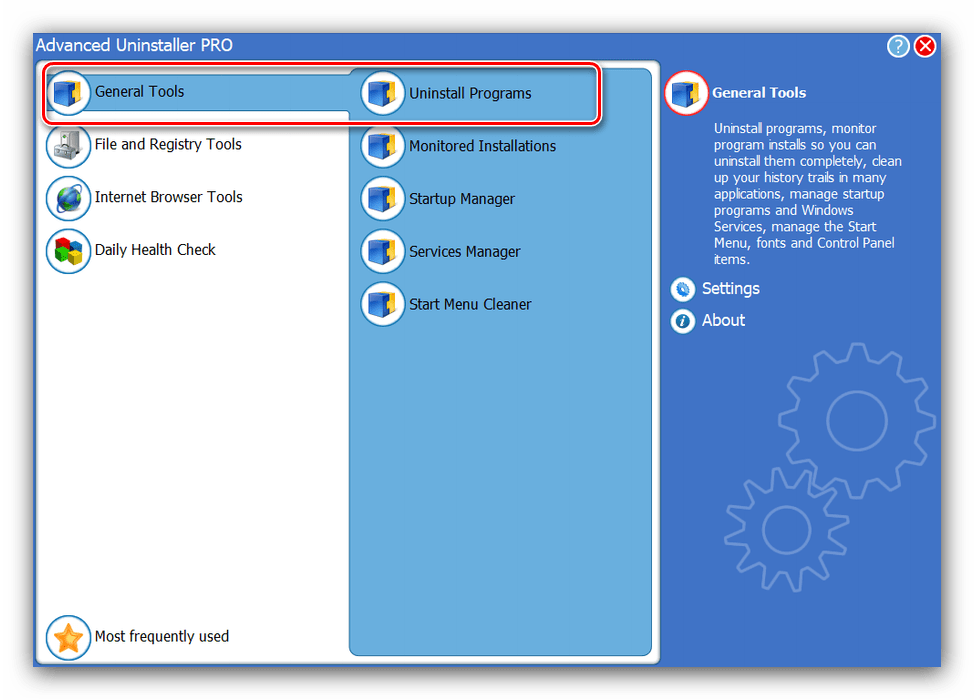
- После его открытия выделите запись предназначенного для удаления антивируса, затем справа найдите кнопку «Uninstall» и нажмите на неё.

Способ 5: CCleaner
Решить поставленную задачу можно и с помощью знакомого многим пользователям CCleaner.
- В окне приложения перейдите по адресу «Инструменты» – «Удаление программ».
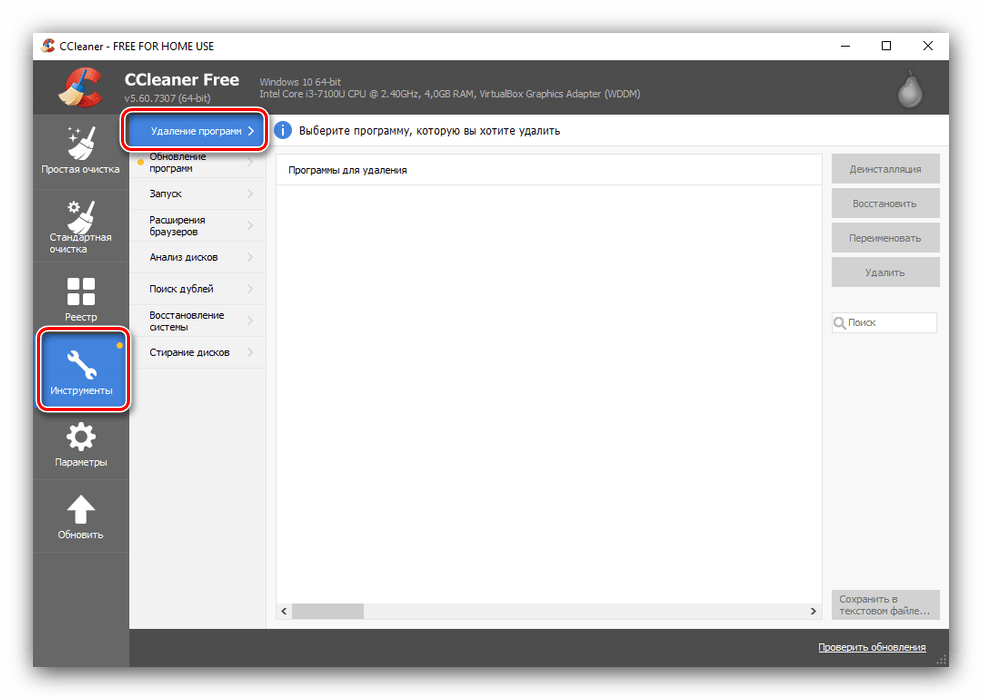
- Выделите Avira Antivirus, после чего нажмите на кнопку «Деинсталляция».
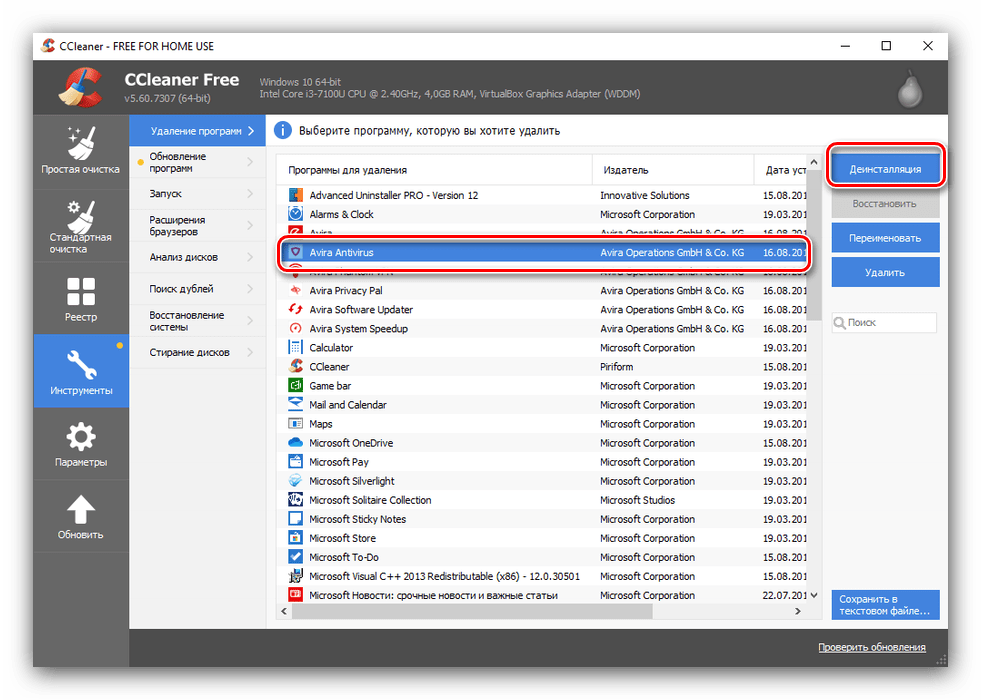
- Далее начнётся процедура удаления программы через Мастер.

- По окончании процедуры переходите к разделу «Стандартная очистка». В нём нажмите «Анализ».

Способ 6: Системные средства
В крайнем случае можно использовать функционал ОС Виндовс, встроенные инструменты которой позволяют решить поставленную задачу.
«Программы и компоненты»
Во всех актуальных версиях Windows присутствует средство управления приложениями, через которое их можно удалять.
- Для начала потребуется вызвать «Панель управления» – на Виндовс 7 это можно сделать прямо из «Пуска», тогда как на Виндовс 10 нужно использовать «Поиск».
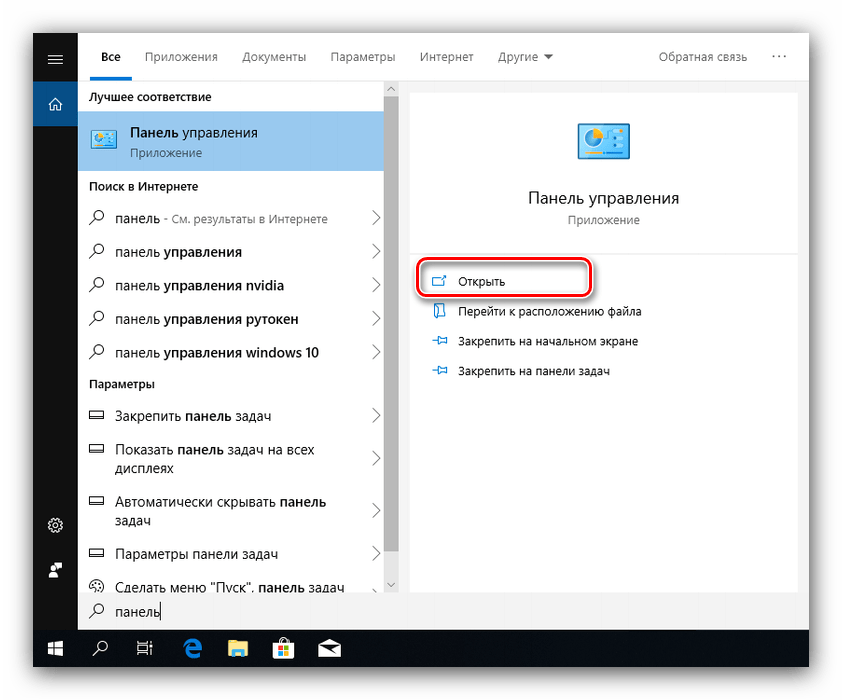
- Переключите отображение содержимого в «Крупные значки», затем перейдите к пункту «Программы и компоненты».

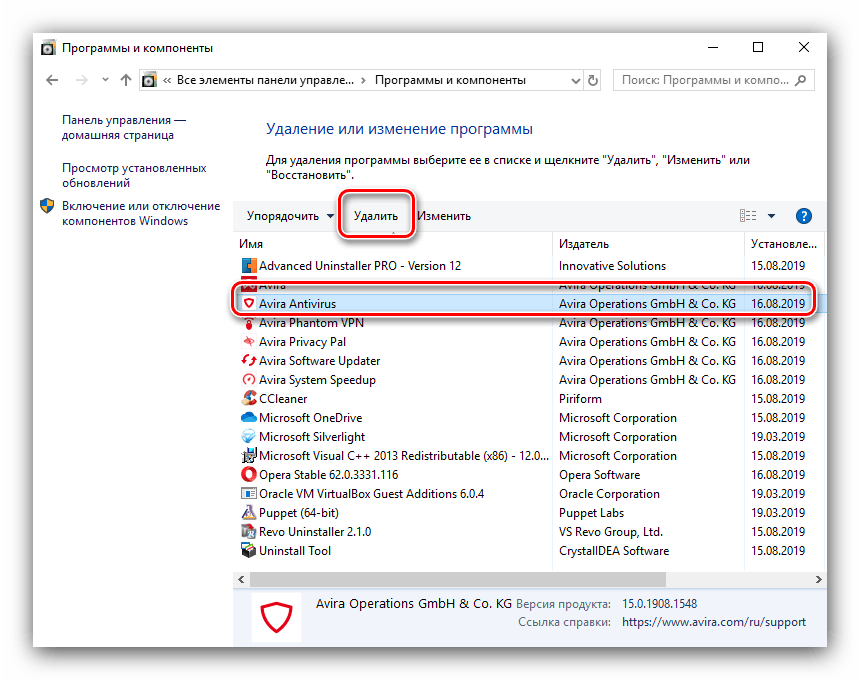
- В списке приложений найдите Avira Antivirus, выделите его и нажмите на кнопку «Удалить».
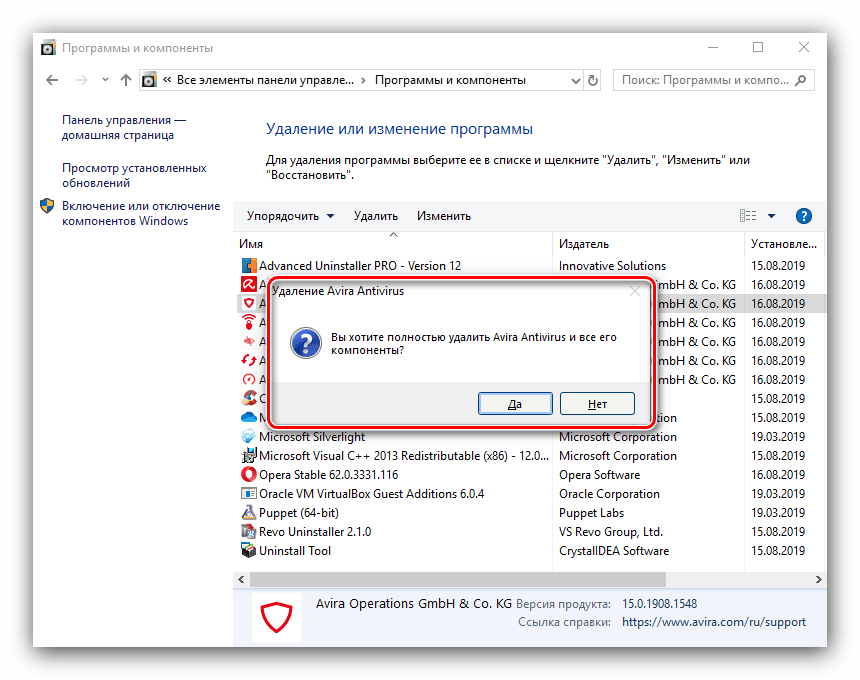
- Воспользуйтесь стандартным средством для удаления программы – нажмите «Да» и следуйте руководству.
«Параметры»
Windows 10 несколько изменила философию использования системы и управления приложениями – основным средством теперь считается менеджер, встроенный в «Параметры».
- Откройте «Параметры» сочетанием Win+I и выберите пункт «Приложения».
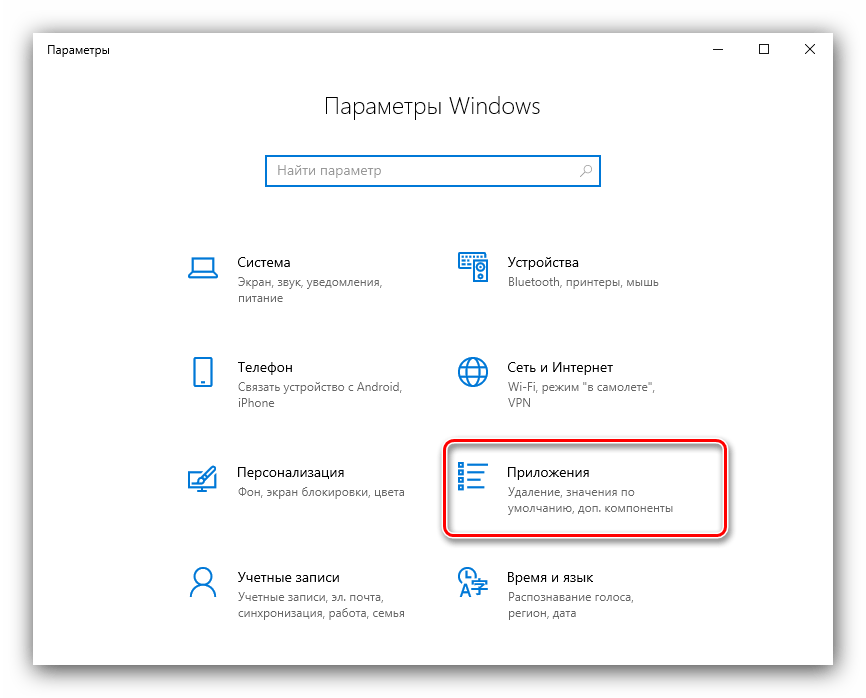
- Дальнейшие действия очень похожи на алгоритм работы с «Программами и компонентами»: используйте перечень софта для выбора Авира Антивирус, затем нажмите на кнопку «Удалить».

Очистка реестра
Приложения, которые сильно влияют на систему (в частности антивирусы), оставляют после себя много мусорных записей в реестре. При использовании стороннего решения удаление таких записей происходит автоматически, но после удаления системным методом их нужно стереть вручную.
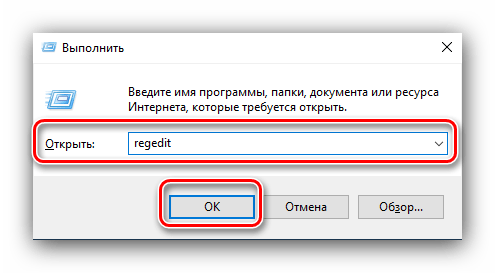
- Откройте средство «Выполнить» (Win+R), в котором введите команду regedit.
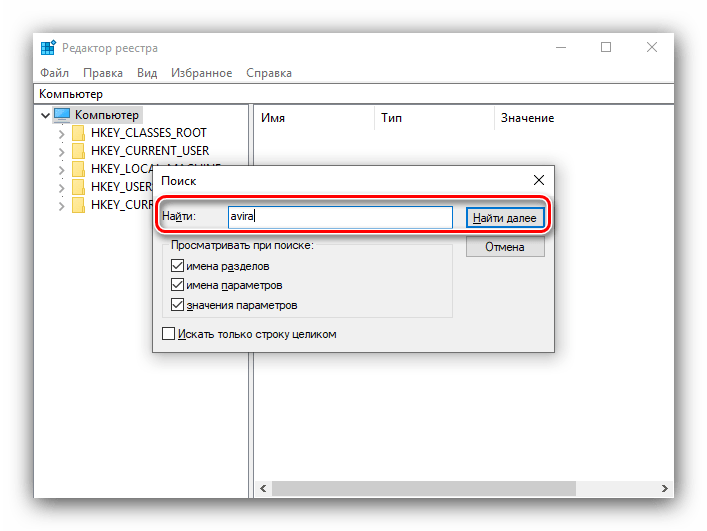
- Запустится «Редактор реестра». Нажмите F3 для вызова средства поиска – в нём нужно прописать сочетание Avira и нажать «Найти далее».
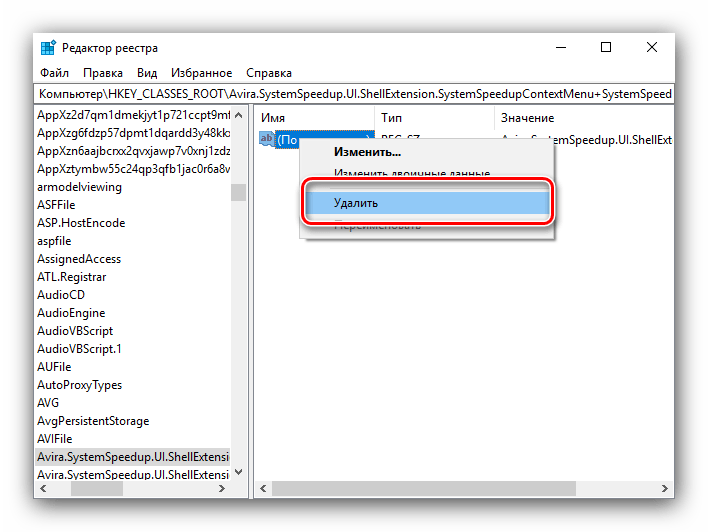
- Первым будет найдена отдельная запись. Выделите её, нажмите правую кнопку мыши и выберите пункт «Удалить».
Заключение
Мы рассмотрели разные методы деинсталляции Avira Antivirus. Оптимальным является использование официальной утилиты, но и сторонние программы хорошо справляются с этой задачей.
Как удалить антивирус Avira с компьютера
Откройте панель управления Windows и, в зависимости от операционной системы, выберите меню «Удаление программ», Установка и удаление программ» или «Программы и компоненты». Найдите в списке все программы, содержашие в названии Avira и по очереди удалите их:

Подтвердите полное удаление продуктов Avira из системы:


Также, может появиться уведомление о необходимости включить встроенные в операционую систему защитные программы. Рекомендуется включить их, чтобы обеспечить базовую защиту системы:

Дождитесь завершения удаления антивируса Avira:

Затем,подтвердите перезагрузку компьютера:

После перезагрузки, продукты Avira будут удалены. Если антивирусных программ Avira нет в списке установленных программ, удаление Avira не запускается или появляется ошибка при удалении, то используйте специальную утилиту для очистки компьютера от остатков Avira.
Удаление антивируса Avira вручную и утилитой Avira RegistryCleaner.
Скачайте утилиту Avira RegistryCleaner. Эта утилита удаляет все записи антивируса Avira из реестра Windows.
/>Скачать утилиту Avira RegistryCleaner (2,8 Мб)
Запустите утилиту Avira RegistryCleaner (файл avira_registry_cleaner_en.exe).
Примечание. На некоторых системах, при запуске утилиты может появится ошибка: «Запуск программы невозможен, так как на компьютере отсутствует mfc100.dll. Попробуйте переустановить программу». Чтобы устранить эту ошибку, необходимо установить компонент Microsoft Visual C++ 2010. Скачать его можно по ссылкам для 32-х битной или 64-х битной системы.
Нажмите «Accept» для принятия условий использования утилиты и её запуска:

Затем, отметьте все пункты, установив отметку «Select all» и нажмите «Remove»:

После завершения работы утилиты, нажмите «OK»:

После этого, удалите все папки с файлами антивируса Avira:
C:\Program Files\Avira. \
C:\ProgramData\Avira. \
C:\Documents and Settings\All Users\Application Data\Avira. \
Если удалить папку невозможно, переименуйте её, и затем, после перезагрузки системы в безопасном режиме, её можно будет удалить. Если папка скрыта, то для её отображения откройте «Панель управления» — «Свойства папки/Параметры папок» — «Вид» и установите переключатель «Показывать скрытые файлы и папки”.
Перезагрузите компьютер. Все компоненты антивирусных продуктов Avira будут удалены из системы.
Как удалить антивирус Avira с компьютера полностью?
 Всем привет Не знаю что вам сказать про антивирус Авира, я его поставил чтобы протестировать и знаете что я могу вам сказать? Ну не оч он мне понравился. Во-первых при установке антивируса ставится не только сама Авира но и еще кучу компонентов, которые смело можно назвать хламом. Ну вот например ставится какой-то типа фирменный браузер от Avira, ну это вроде для совершения каких-то там безопасных финансовых операций. Знаете у Аваста есть нечто похожее, называется вроде Avast Safe Browser. Кстати что у Аваста, что у Авиры, браузеры сделаны на основе Хрома. Свое придумать? Нет, нет, не слышали.. Да и смысл пилить антивирусу свой браузер, я согласен, но блин, этих хромо-браузеров становится все больше и больше…
Нет, я не призываю удалить Авиру! Может этот антивирус и хороший, но кажется что тот же ESET, Касперский или даже Аваст будет лучше… Мне Авира не понравилась оч тем что после установки у меня в компе стало много процессов висеть и все они от Авиры. Да, процессор не особо грузят, но думаю что при каком-то сканировании нагрузка может быть..
Вот смотрите, у меня на рабочем столе ярлыки всех программ, которые идут вдобавок к Авире:

Я лично не видел никакой галочки по поводу того чтобы не ставился этот хлам! Но может галочка где-то есть? Может быть, но я не видел! Я скачал веб-установщик Авиры с официального сайта, то есть установщик настоящий, не подделочный так бы сказать!
Ладно, давайте я лучше покажу вам как удалить Авиру, вот знаете, я перед удаление программы привык что прогу нада выключать, ну короче выйти из нее. Я вот и Авиру хотел закрыть, нажал правой кнопкой по иконке Авиры в трее, и там думал будет пункт Выйти или Выход, но прикол, такого пункта нет, зато есть Вход:

То есть выйти из Авиры мы не можем, верно? Ну окей, ладно, тогда попробуем удалить. Зажимаете кнопки Win + R, появится окно Выполнить, туда вставляете вот эту команду:

Потом запустится окно со всеми прогами, которые стоят у вас на компе. Здесь вообще все проги, даже можно посмотреть виндовские обновления, но чтобы их увидеть, то нужно нажать пункт Просмотр установленных обновлений, он находится в верхнем левом углу. Так, я отвлекся, в общем ищем тут Авиру. Хм, я тут нашел Авиру, да, но я нашел нечто больше в прямом смысле, тут есть Авира и все ее друзяки:

Ну и что теперь делать? Кроме того что брать и по очереди все удалять, то кроме этого никакие варианты в голову не лезут. Ну блин ты Авира меня уже заколебала, что же ты так много в винде поставила своих прог, ну ты Авира даешь! Ладно, что нам делать то, придется вот брать и удалять по одному, ну блина. Я тут начну с антивируса, нажимаю правой кнопкой по Avira Antivirus и выбираю Удалить:

Дальше было такое устрашающее сообщение:

Ну оно просто внезапное, и тут еще нас предупреждают, что если удалим Авиру, то будет высокой уровень угрозы безопасности, так страшно йолки палки! Я все понимаю, но я уверен в своих действиях, поэтому я нажимаю тут Удалить программу. Ну а потом уже начался процесс деинсталляции Авиры:

Во время удаления винда пронюхала что я делаю и сразу сказала мне что программа Авира отключена:

Так, что там дальше? А дальше мастер удаления мне сказал, что все нормально, Авира благополучно покинула комп, но вот чтобы удалить папки и файлы, то нужно сделать перезагрузон компа. Это дело лучше не откладывать, поэтому я сразу нажал Да:

Блин, вот пошла перезагрузка, да? А я то забыл, что это мы только удалили антивирус Авира, а еще остались компоненты, вот блина, вот мне так не нравится такой подход. Как устанавливать Авира, так тут все одним махом, а как удалить, то блина удалять по одной проге! Незачет!
Ладно, антивирус удалили, кстати после загрузки винды иконка все равно висела:

Но не переживайте, это не глюк, это просто программа Avira Connect. Ее конечно тоже необходимо удалить. Итак, снова зажимаю кнопки Win + R, далее вставляю команду appwiz.cpl, нажимаю ОК и в окне Программы и компоненты уже удаляю Avira Connect:

Потом вылезло такое окно, тут мы можем или переустановить прогу или удалить, ну меня интересует конечно второе:

Но потом меня ждал неприятный сюрприз:

Знаете, я спокойно вздохнул. Ибо это не глюк, это просто мой косяк. Но главное знаете что? Что нет такого закидона, который часто бывает, вы хотите удалить прогу какую-то, а она не удаляется по какой-то дурацкой причине! Хорошо что это НЕ ТОТ СЛУЧАЙ (лишь бы не сглазить). Так что в этом окошке я нажимаю ОК, потом нажал крестик в окошке и подтвердил отмену удаления. Теперь я удалю Avira Software Updater:

Потом выскочило такое сообщение, я тут нажал Да:

Все, потом немного повисело такое маленькое окошко:

Повисело секунд десять и потом оно исчезло, а прога была удалена. Ну что же, прекрасно господа! Теперь я попробовал удалить Avira System Speedup, тоже нажал правой кнопкой, выбрал Удалить, потом нажал Да, оно началось удаляться:

И потом еще вылезло окошко Параметры удаления, где была галочка по поводу удаления резервных копий и настроек, и галочка по поводу удаления данных о лицензии, я обе галочки отмечаю и нажимаю ОК:

Все, дальше она быстро удалилась и об этом сказала в виде сообщения. Ну все, отличняк короче! Теперь нужно удалить браузер Avira Scout, нажал правой кнопкой по нему, выбрал Удалить, потом было сообщение с галочкой удаления данных о работе, я галочку поставил и нажал Удалить:

Все потом удалилось все тихо, и иконка браузера возле меню Пуск пропала. Гемора нет и это прекрасно. Пришел час удалять и Avira Phantom VPN, все сделал также само, такие же действия, в результате все удалилось чудесненько:

Вот мы ребята все удалили кроме последнего компонента, можно даже назвать самого главного, это Avira Connect, удаляем:

Дальше появилось окно, я там нажал Удалить, после чего начало шаманство, о котором говорило такое окошко:

Ну а потом было написано Готово, а значит все удалилось успешно и осталось нажать ОК:

Еще интересный момент, это красивая иконка, которая переливается зеленым цветом, вот она:

Эта иконка на панели задач, вы поняли, да? Я согласен это мелочь полная, но не часто такую штуку встречал я
Ребята, этап удаления пройден успешно, мы все удалили, приколов в удалении не было, задание выполнено на отлично
Я лично устал малеха, а вы? Наверно тоже. Но тут подянка такая ребята, что мы то удалили, но в системе остались следы Avira.. Их можно не удалять, особенно если у вас мощный комп, вряд ли они повлияют на производительность.. Но вот я человек странный, ибо вот я удалил программу и ее остатки в винде я тоже должен удалить! Это у меня как правило, так заведено.. И в этот раз я поступлю также, вы со мной? Ну как хотите, я покажу как удалить остатки, а вы смотрите..
Итак, для удаления нам понадобится… Да ничего нам не нужно, у нас все есть! Прямые руки и терпение! Начинаем, сначала поищем мусорок среди файлов компа, вот как это замутить, зажимаете кнопки Win + E, появится окно проводника, там в правом верхнем углу есть поле текстовое, туда пишите слово avira и ждете:

Ну и теперь ждем пока оно там что-то найдется, искаться может долго, тут все зависит от того сколько у вас файлов в компе. Вот сколько нашлось мусорка у меня:

Тут файлы и папки которые имеют отношение к Avira и которые почему-то не были удалены.. Я бы хотел спросить разработчиков, ну которые делали Авиру, вот кто это все должен убирать то? Программа создала файл, так пусть будет любезна и удалит его, верно? Мало того что я Авиру удалил, так теперь еще и мусор должен после нее чистить! Это просто НЕЗАЧЕТ. Ладно, что в этом окне можно сделать? Нужно все файлы выделить и потом нажать по ним правой кнопкой мышки, после чего выбрать пункт Удалить:

Потом вас попросят подтвердить эту операцию, нажимайте Да:

Далее появилось такое интересное окошко, интересное оно тем, что вот раньше я таких окошек не видел. Короче тут нужно поставить галочку внизу и нажать кнопку Да:

Но потом меня ждала НЕУДАЧА, ибо писалось что не удалось найти этот элемент, видимо он уже как-то удалился! Ну и отличняк, тогда в этом окошке я ставлю тоже внизу галочку и нажимаю уже кнопку Пропустить:

В итоге окошко исчезло, но у меня осталось три элемента в результатах:

Но не нужно расстраивается, это на самом деле только след в буквальном смысле, на самом деле этих элементов уже нет, ну можно сказать что это глюк такой! Ибо если открыть новое окно проводника (Win + E) и снова попробовать поиск, то вы уже ничего не найдете, вот такой прикол:

Так что если вы также как и я очищали винду от мусора авировского, и если у вас все почти также как у меня получилось, то я вас поздравляю, ваш комп чистый и не содержит файловых следов антивируса Avira
Вы наверно спросите, ты уже заколебал, на этом все? И я отвечу что нет, я вас еще немного поколебаю Мы то очистили файловый мусор, но ведь остался еще мусор и в реестре! Нет, я не уверен что он там есть, но что-то мне подсказывает интуиция, что он там таки есть! Итак, зажимаем кнопки Win + R, в окно Выполнить указываем эту команду:

Нажали ОК, появился Редактор реестра. Этому редактору уже туча лет, он был вообще в древних виндах. В этом реестре хранятся все настройки чего только можно. Раньше, во времена динозавров, настройки программы хранили в ini-файлах, но потом динозавры вымерли и стали хранить настройки в реестре. Так типа удобнее, но сегодня до сих пор некоторые проги хранят настройки в ini, особенно портативные. Такие дела
В этом редакторе реестра мы будем искать мусор. Но как? Да все просто, не переживайте, смотрите, зажимаете кнопки Ctrl + F, появится окошко, туда пишем слово avira и напротив жмем кнопку Найти далее:

Во время поиска в реестре будет отображаться такое окошечко:

Значит теперь я расскажу вам о том что тут в этом реестре нужно делать. Все что будет находится в реестре, то оно будет находится по одному, и как нашлось, то поиск остановится, а то что нашлось, то оно будет выделено синим цветом. Немного закрутил, сори. И вы по этому выделенному нажимаете правой кнопкой мышки, выбираете пункт Удалить и потом подтверждаете действия. Находиться могут два типа элементов, это разделы и параметры (их называют еще ключами). Вот ребята у меня нашелся раздел Avira, нажимаю правой кнопкой по нему и выбираю пункт Удалить:

Ну вот я балбес! Забыл сказать, что ДЛЯ ПРОДОЛЖЕНИЯ ПОИСКА НУЖНО НАЖАТЬ ОДИН РАЗ КНОПКУ F3 (на клавиатуре). И вот я ее нажал и снова жду.. Вот снова нашлось, теперь уже ключ, удаляю его точно также:

И потом снова нужно нажать кнопку F3. Таким образом вы сможете прочесать весь реестр и удалить все остатки Avira. Единственное что, смотрите что именно удаляете, чтобы вы случайно не удалили ТО, в имени чего есть слово avira. Ну короче будьте внимательны и все будет нормулик
Вот так ребята я вас сегодня достал, уверен утомил и вообще нагрузил.. А может вы вообще не читали все и правильно делали, многовато я тут написал.. Но главное, на что я буду надеяться, что вам эта инфа была хоть немного полезна. Все, всем покедова и удачи