Ассоциативная штриховка-непонятное поведение
При создании ассоциативной штриховки и при желании ее удалить, удаляются все элементы (контура), с которыми она ассоциирована.
Есть подозрение, что включена какая-либо переменная.
Прошу совета.
#2 Ответ от Михаил 28 февраля 2004г. 12:38:38
- На форуме с 28 января 2002г.
- Сообщений: 180
- Спасибо: 0
Re: Ассоциативная штриховка-непонятное поведение
1. во время штрихования объекта, в окне настройки параметров штриховки, поставить "точку" на НЕАССОЦИАТИВНОЙ штриховке.
2.перед тем как стереть ассоциативную штриховку, надо сделать из неё неассоциативную, а именно Modify->Object->Hatch , выбираете штриховку-появляется окно редактирования штриховки, опять же поставить "точку" на НЕАССОЦИАТИВНОЙ штриховке.
Почему в AutoCAD не отображается площадь штриховки: возможные причины и решения
AutoCAD – это программное обеспечение, используемое в инженерной и архитектурной сферах для создания и редактирования чертежей. В некоторых ситуациях пользователи могут столкнуться с проблемой, когда в AutoCAD не отображается площадь штриховки, что усложняет работу с чертежами и создает неудобства.
Существует несколько причин, по которым AutoCAD может не отображать площадь штриховки в чертеже. Одной из возможных причин является ошибочное заполнение полей при создании штриховки, неправильное указание параметров или наличие ошибок в самом объекте. Также проблемы могут возникать из-за несовместимости версий AutoCAD, неправильной настройки программы или ограничений доступа к файлам.
В данной статье мы рассмотрим возможные причины, по которым AutoCAD не отображает площадь штриховки, и дадим решения для ее исправления. Вы узнаете, как провести диагностику проблемы, как настроить параметры штриховки и как правильно работать с площадью штриховки в AutoCAD.
Почему в AutoCAD не отображается площадь штриховки: возможные причины и решения
Штриховка – это способ заполнения объектов различными текстурами, которые помечаются конкретными назначениями. Когда она не отображается в AutoCAD, это может означать, что что-то пошло не так. Есть несколько возможных причин, почему не отображается площадь штриховки.
- Поврежденный файл штриховки. Если файлы штриховок повреждены, могут возникнуть проблемы с их отображением. Проверьте, не поврежден ли файл штриховки, и замените его при необходимости.
- Отключена функция HATCH. Если эта функция отключена, площадь штриховки не будет отображаться. Убедитесь, что функция HATCH включена перед выполнением штриховки.
- Выбран неправильный слой. Если штриховка создана на неправильном слое, то площадь штриховки может не отображаться на активном слое. Убедитесь, что выбран правильный слой перед выполнением штриховки.
- Неправильная шкала. Если штриховка создана на неправильной шкале, она может быть слишком мелкой или слишком большой для отображения. Проверьте настройки масштабирования и шкалу, чтобы убедиться, что они настроены правильно.
Если вы столкнулись с проблемой отображения площади штриховки в AutoCAD, обратитесь к этим возможным причинам и решениям, чтобы устранить проблему. Возможно, вам также потребуется проверить другие параметры, такие как масштаб и настройки дисплея, для обеспечения правильного отображения штриховки.
Проблемы с настройками слоя в AutoCAD
При работе в AutoCAD, возможно, вы столкнулись с проблемами отображения площади штриховки. Несмотря на то, что объект находится на слое, иногда он не отображается. Из-за этого может возникнуть необходимость в поиске неисправности в настройках слоя.
Веберите объект, на котором отсутствует площадь штриховки, и проверьте настройки слоя. Убедитесь, что слой включен и не заблокирован. Проверьте, находится ли слой на видимой настройке, и не установлена ли для слоя прозрачность. Разблокируйте слой, если он заблокирован, и присвойте ему необходимые параметры, такие как цвет и тип линии.
Если плоскость, на которой находится объект, перекрыта другим объектом, то настройки слоя могут не выступать в полный рост, и площадь штриховки может не отображаться. Попробуйте перенести объект на новую плоскость, на более высокий уровень, чтобы убедиться, что проблемы с настройками слоя не являются причиной отсутствия площади штриховки.
- Убедитесь, что слой включен и не заблокирован
- Проверьте прозрачность слоя
- Установите необходимые параметры слоя: цвет и тип линии
- Проверьте, не перекрыт ли объект другим объектом
Отсутствие ассоциативности в AutoCAD и проблема отображения площади штриховки: причины и решения
В AutoCAD для создания штриховок используется команда «Штриховка». В ней определяются параметры штриховки, такие как тип линии, расстояние между штрихами, ее масштаб и цвет. После настройки этих параметров некоторые пользователи сталкиваются с проблемой того, что площадь штриховки не отображается.
Одной из возможных причин этой проблемы является отсутствие ассоциативности. Это означает, что параметры штриховки не связаны с размером и формой объекта, на который она нанесена. Если объект изменяется, то штриховка не изменится в соответствии с ним. Таким образом, площадь штриховки может быть неправильно или не полностью отображена.
Чтобы решить проблему отсутствия ассоциативности иправильного отображения площади штриховки, можно использовать два способа. Первый способ — использовать команду «Обновить». Она позволяет обновить связь между параметрами штриховки и объектом, на котором она нарисована. Просто выполните команду «Обновить» и выберите объект с штриховкой. Это обновит штриховку, чтобы отобразить ее площадь, связанную с измененным объектом.
Второй способ — использовать ассоциативность. Для этого следует использовать команду «Штриховка с ассоциативностью». В этой команде параметры штриховки автоматически связываются с размером и формой объекта на него наложена. Штриховка изменится в соответствии с объектом в случае его изменения, и площадь штриховки всегда будет отображаться правильно.
Некорректные настройки объекта штриховки
Еще одной возможной причиной того, что в AutoCAD не отображается площадь штриховки, может быть некорректная настройка самого объекта штриховки. Например, если в параметрах штриховки не выбрана опция «Площадь», то AutoCAD не будет рассчитывать площадь объекта и не будет ее отображать.
Также может быть, что у объекта штриховки заданы некорректные параметры, которые не позволяют ему правильно расчеть площадь. Например, если шаг линий штриховки задан слишком большим, то AutoCAD может не рассчитать площадь правильно.
Для решения этой проблемы можно проверить параметры объекта штриховки и убедиться, что все необходимые опции выбраны и заданы правильно. Также может помочь изменение параметров штриховки, чтобы добиться правильного расчета площади.
Неправильное заполнение объекта штриховкой
Одной из возможных причин того, что площадь штриховки не отображается в AutoCAD, может быть неправильное заполнение объекта штриховкой. Это может произойти, например, если вы случайно выбрали штриховку, которая не подходит для выбранной поверхности, или если ваша штриховка находится внутри объекта, а не за его границей.
Чтобы исправить эту проблему, вам может понадобиться пересмотреть выбранные штриховки и убедиться, что они соответствуют поверхности объекта. Также убедитесь, что штриховка находится за границами объекта, а не внутри него.
Для этого вы можете использовать инструменты AutoCAD, такие как «Редактирование штриховок» или «Штриховка объектов», чтобы легко настроить штриховки и корректно заполнить объекты. Если вы все еще испытываете трудности, можете обратиться к пользовательской поддержке для получения дополнительной помощи.
Проблемы с диапазоном допустимых значений штриховки в AutoCAD
Одной из частых причин отсутствия отображения площади штриховки в AutoCAD может быть проблема с диапазоном допустимых значений штриховки. Это может произойти, если заданные значения длины и расстояния штриховки являются слишком большими или маленькими для текущего масштаба чертежа.
Чтобы решить эту проблему, вам нужно установить значения штриховки, которые легко воспринимаются на данном масштабе чертежа. Для этого вам может помочь масштабирование чертежа или изменение значений длины и расстояния штриховки в соответствии с текущим масштабом.
Не следует забывать о том, что значения штриховки могут быть ограничены возможностями вашего принтера или плоттера. Если вы используете маленький масштаб и очень мелкую штриховку, возможно, ваш принтер не сможет их распечатать.
Если все настройки правильные, но площадь штриховки все равно не отображается, стоит проверить, нет ли других проблем с установками слоев, блоков или блок-атрибутов.
Что делать, если причина непонятна
Если после проверки всех возможных причин вы все еще не можете понять, почему площадь штриховки не отображается в AutoCAD, есть несколько вариантов действий:
- Попробуйте обновить или переустановить программу AutoCAD.
- Проверьте работу видеокарты и ее драйверов. Неисправности в видеокарте могут приводить к различным ошибкам в работе AutoCAD.
- Попробуйте найти техническую поддержку AutoCAD. Вы можете обратиться за помощью к разработчикам программы или технической поддержке.
- Попробуйте использовать другой компьютер, чтобы убедиться, что проблема связана именно с программой AutoCAD, а не с общей настройкой вашего компьютера.
Необходимо помнить, что причиной проблемы может быть не только программа AutoCAD, но и различные настройки внутри ОС Windows, наличие вирусов и другие факторы. Поэтому важно провести полную диагностику вашей системы, прежде чем искать конкретную причину неполадки в работе AutoCAD.
Как правильно заполнить объект штриховкой
Штриховка в AutoCAD — это отображение поверхности объекта плоскостью, образованной параллельной линиями. Обычно ее используют для обозначения этих поверхностей на чертеже, например, для обозначения земли, камней, деревьев и т.д.
Чтобы правильно заполнить объект штриховкой, необходимо определить тип штриховки, направление линий, расстояние между ними и их толщину. В AutoCAD существует множество типов штриховок, которые можно использовать в зависимости от нужд проекта.
Штриховку можно создавать с помощью команды Hatch или H, которая находится во вкладке Home. После ее выбора необходимо указать область, которую нужно штриховать, а затем выбрать тип штриховки из раскрывающегося списка.
После выбора типа штриховки можно настроить ее параметры в окне Hatch Creation. Здесь можно выбрать направление штриховки, ее масштаб, шаг и угол наклона линий.
Также можно использовать фоновую заливку, настроить цвет и прозрачность штриховки. После настройки всех параметров нужно нажать на кнопку OK для создания штриховки.
Важно учесть, что штриховку можно создавать как на объектах, так и на полигональных областях. Для этого необходимо выбрать соответствующий метод заливки в окне создания штриховки.
- Выберите команду Hatch или H во вкладке Home.
- Указать область, которую нужно штриховать.
- Выбрать тип штриховки из раскрывающегося списка.
- Настроить параметры (направление, масштаб, шаг, угол, цвет и т.д.) в окне Hatch Creation.
- Нажать на кнопку OK для создания штриховки.
Создание и настройка штриховки в AutoCAD достаточно проста, если знать все ее параметры и возможности. При правильном использовании штриховки можно значительно улучшить визуальный восприятие чертежа и сделать его более понятным и наглядным.
Как изменить настройки объекта штриховки
AutoCAD позволяет изменять настройки объекта штриховки для достижения нужного визуального эффекта и подгонки его под конкретные требования проекта. Для этого можно использовать различные инструменты и параметры, доступные в палитре свойств и меню настроек.
Одним из основных параметров, которые можно изменять при работе с штриховкой, является масштаб. Он позволяет увеличивать или уменьшать размер штриховки для того, чтобы объект был более различимым или соответствовал масштабу проекта. Для регулировки масштаба можно использовать инструменты на палитре свойств объекта.
Также можно настроить тип и ширину штриховки, выбрать цвет и задать прозрачность. Эти параметры также доступны через меню настройки объекта или на палитре свойств. Если нужно изменить паттерн штриховки, то можно использовать онлайн-библиотеку штриховок, доступную на сайте AutoCAD.
Не менее важным параметром является линейность штриховки. Она должна быть ориентирована по направлению осей объекта и быть достаточно плотной для обеспечения хорошей видимости. Для ее регулировки можно использовать инструменты на палитре свойств или меню настроек.
Изменение настроек объекта штриховки может потребоваться при работе с различными типами объектов и для обеспечения высокого качества графического представления проекта. Поэтому важно уметь правильно использовать доступные инструменты AutoCAD для достижения нужного результата.
Настройка ассоциативности объекта штриховки в AutoCAD
Ассоциативность объекта штриховки позволяет автоматически изменять его площадь и длину при изменении размера или формы базового объекта. Это очень удобно в процессе работы над проектом, так как не придется пересчитывать данные каждый раз вручную.
Чтобы настроить ассоциативность объекта штриховки, необходимо выбрать базовый объект в AutoCAD и открыть свойства объекта. В свойствах выбираем вкладку «Штриховка» и активируем опцию «Ассоциативность».
После этого нам нужно определить, какие параметры штриховки зависят от базового объекта. Открыв меню «Зависимые параметры», мы можем выбрать опции для площади, периметра, длины, угла и т.д., которые автоматически будут включены в расчеты при изменении базового объекта.
Важно помнить, что для правильной работы ассоциативности необходимо также настроить правильный выбор точки начала и направления штриховки. Это делается в соответствующем разделе свойств объекта штриховки.
Если по какой-то причине ассоциативность не работает должным образом, можно проверить корректность настроек в свойствах объекта и попытаться перезагрузить программу. При необходимости обращайтесь к документации или спросите у более опытных коллег.
Штриховка в AutoCAD: как сделать, шаблоны и типы
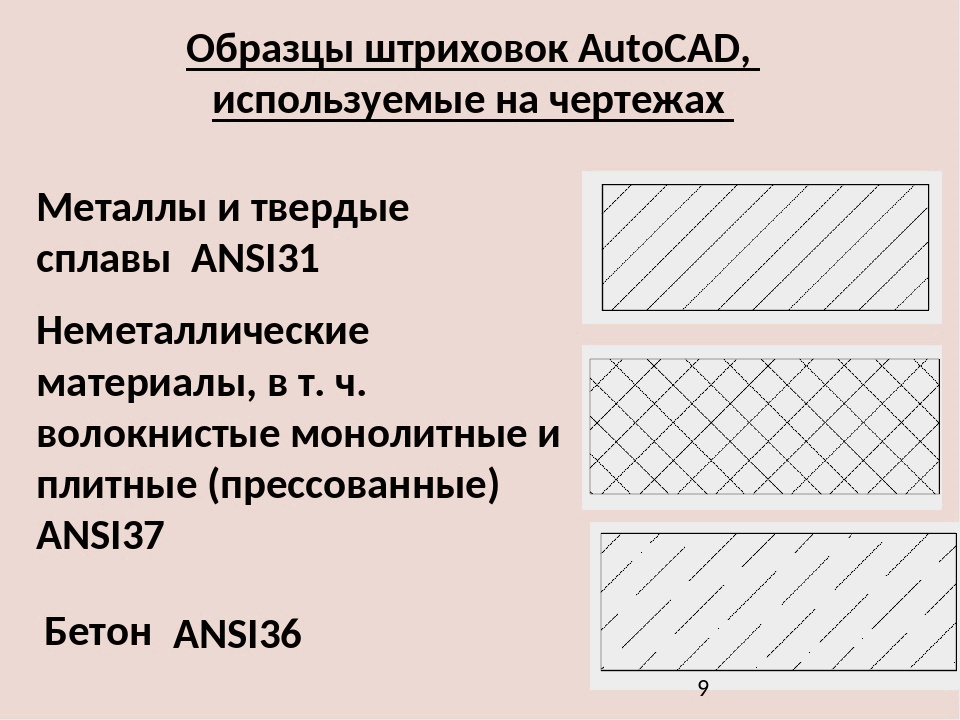
Как в Автокаде сделать штриховку? Данная функция часто используется при оформлении чертежей в AutoCAD. На чертежах штрихуют разрезы, сечения и т.д.
В AutoCAD можно заштриховать любую замкнутую область определенным узором. В России графические обозначения материалов в сечениях и разрезах регламентируются ГОСТом 2.306 — 68.
Штриховка в Автокаде – это объект, полученный путем заполнения замкнутой области при помощи стандартных наборов линий (шаблонов штриховок). Для создания этого объекта применяется команда ШТРИХ (Bhatch ). Для вызова этой команды можно также воспользоваться кнопкой Штриховка (Hatch ), расположенной в инструментальной группе Рисование (Draw ) вкладки Главная (Home ).
Команда ШТРИХ (Bhatch ) позволяет нанести штриховку в замкнутой области при указании точки, расположенной внутри границ области, или при выделении объекта. При этом границы области определяются автоматически.
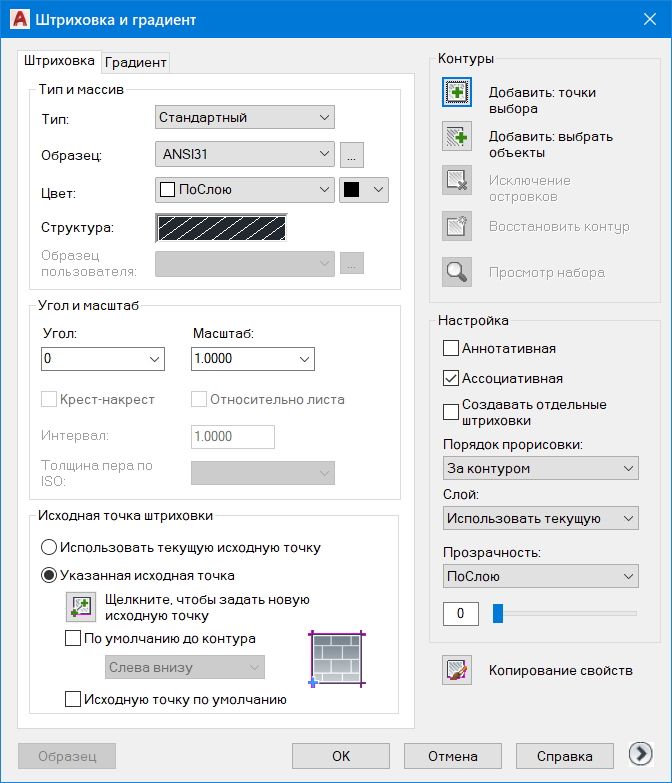
С помощью команды ШТРИХ (Bhatch ) можно вызвать диалоговое окно Штриховка и градиент (Hatch and Gradient), имеющее две вкладки. На вкладке Штриховка (Hatch ) задается образец штриховки: левая часть вкладки определяет параметры штриховки, а правая – заполняемую штриховкой область.
В раскрывающемся списке Тип (Туре ) определяется тип шаблона. Здесь можно выбрать один из следующих вариантов заполнения:
- Стандартный (Predefined ) — указывает на стандартные шаблоны, поставляемые вместе с AutoCAD;
- Из линии (User defined) — позволяет создать собственный шаблон штриховки на основе текущего типа линии;
- Пользовательский (Custom ) — позволяет использовать разработанные ранее образцы штриховки и записанные в файле с расширением .pat.
ШАБЛОНЫ ШТРИХОВОК
Система AutoCAD предлагает обширный набор стандартных штриховок. Их выбор осуществляется либо по имени в раскрывающемся списке Образец (Pattern ), либо визуально. Визуальный выбор доступен при нажатии на кнопку с символом « …», после чего открывается диалоговое окно Палитра образцов штриховки (Hatch Pattern Palette), состоящее из четырех вкладок. Вкладки ANSI и ISO содержат шаблоны штриховок стандартов ANSI и ISO, поставляемые вместе с данной версией AutoCAD.
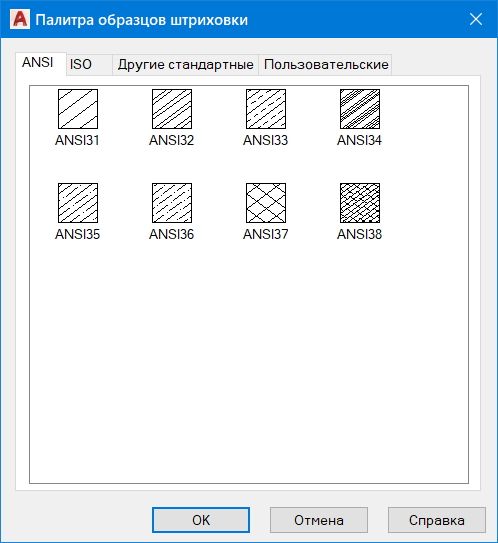
Для выбора любого шаблона необходимо дважды щелкнуть по образцу левой кнопкой мыши или же нажать кнопку ОК, предварительно выделив нужный образец. После этого AutoCAD закроет окно и вернется в диалоговое окно Штриховка и градиент (Hatch and Gradient).
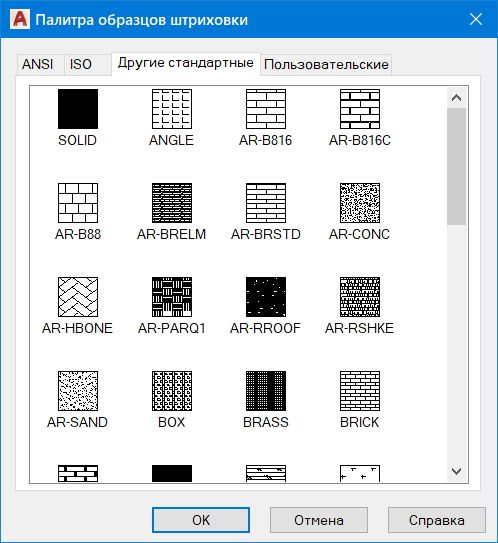
На вкладке Другие стандартные (Other Predefined) содержатся шаблоны штриховки, не вошедшие в первые две вкладки окна Палитра шаблонов штриховки (Hatch Pattern Palette). Также следует отметить, что содержащийся здесь шаблон с именем Solid не является штриховкой в прямом смысле слова, а представляет собой образец заливки текущим цветом.
Примечание. Используемый для заливки контур должен быть замкнутым и не иметь пересечений или самопересечений, а если заливается сразу несколько контуров, то они не должны накладываться друг на друга.
После того как нужный шаблон определен, можно выбрать дополнительные настройки штриховки, вернувшись в окно Штриховка и градиент (Hatch and Gradient).
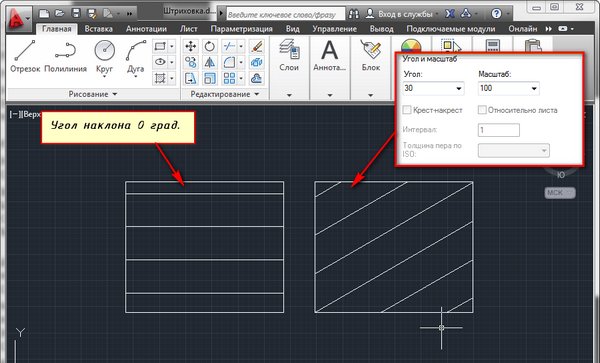
- В раскрывающемся списке Угол (Angle ) можно задать угол наклона штриховых линий шаблона относительно оси X текущей ПСК. Указанное значение угла будет храниться в системной переменной HPANG. Результирующий угол наклона сложится из угла, заданного в шаблоне, и угла, введенного в поле Угол (Angle ).
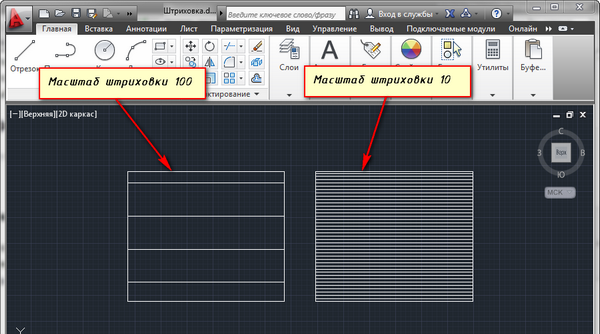
- В раскрывающемся списке Масштаб (Scale ) можно изменить плотность нанесения штриховых линий. Масштабный коэффициент хранится в системной переменной HPSCALE. Указанное значение коэффициента умножается на первоначальное расстояние между штриховыми линиями.
- После установки флажка Относительно пространства листа (Relative to paper space) AutoCAD автоматически масштабирует шаблон штриховки по отношению к единицам, используемым в пространстве листа (флажок доступен только при выводе чертежа на печать).
- В поле Интервал (Spacing ) задается расстояние между линиями в стандартах шаблонах штриховки (по умолчанию равно 1). Указанное значение промежутка будет храниться в системной переменной HPS РАСЕ.
- В раскрывающемся списке Толщина пера по ISO (ISO pen width) можно выбрать расстояние, устанавливаемое между штриховыми линиями.
Определение границ штрифовки
С помощью правой части диалогового окна Штриховка и градиент (Hatch and Gradient) должны быть заданы параметры заполняемого контура. Для этого используются следующие кнопки:
Точки выбора (Pick points) – предназначена для указания точки внутри объекта штриховки. При этом границы объекта, а также границы других объектов, расположенные внутри данного объекта, рассматриваются как границы штриховки;
Выбор объектов (Select objects) – позволяет отметить объекты, пересечение между которыми и даст заполняемую штриховкой область. Все заштриховываемые контуры могут быть получены комбинацией методов указания точек и выбора объектов;
Исключение островков (Remove boundaries) — дает возможность при выборе большого количества объектов исключить случайно возникшие области (островки );
Восстановление контуров (Recreate boundaries) — дает возможность восстановить ранее удаленные случайно возникшие области (островки ) для выбранной группы объектов;
Просмотр набора (View selections) — позволяет временно покинуть окно Штриховка и градиент (Hatch and Gradient), чтобы увидеть еще раз, какие зоны штрихования выбраны;
Копирование свойств (Inherit properties) — переносит параметры уже выполненной штриховки на новые объекты.
В некоторых видах штриховки доступен флажок Крест-накрест (Double ), который при штриховании сначала заполняет область обычным образом, а затем повторяет основной образец, но уже под наклоном 90° к исходному варианту.
И наконец, большое практическое значение имеет раздел переключателей Настройка (Option ) — в нем задается свойство ассоциативности штриховки (режим Associative). Если штриховка ассоциативна, то она привязывается к внешнему контуру. В этом случае при изменении контура штриховка автоматически пере– считывается.
Дополнительные параметры штриховки
Следующий этап настройки параметров штриховки выполняется в разделах расширенных настроек, которые открываются после выбора в окне Штриховка и градиент (Hatch and Gradient) кнопки ( >) Дополнительные настройки (More Options). Здесь устанавливаются дополнительные свойства штриховки, ускоряющие процесс определения границ области штриховки.
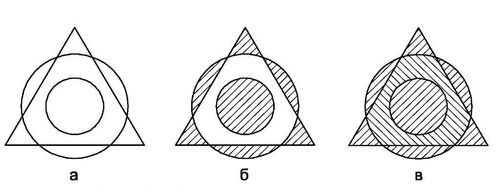
Раздел Решение островков (Island detection) определяет режим обработки «островков ». Если при указании зоны штрихования есть вложенные друг в друга объекты, то правильное определение стиля имеет достаточно существенное значение. Всего AutoCAD предлагает три режима обработки «островков ».
- При режиме Нормальный (Normal ) возможные зоны штрихования распознаются по порядку их вложения (от самой внешней зоны внутрь) и штрихуются через одну. Таким образом, если пронумеровать вложенные объекты, то объекты с нечетными номерами будут заштрихованы, а с четными – штриховаться не будут. На этом чертеже показана одна и та же фигура, образованная путем вложения четырех прямоугольников: а – без штриховки; б – заштрихованная в режиме Нормальный (Normal ). При выборе стиля Нормальный (Normal ) в системную переменную HPNAME заносится значение N .
- В режиме Внешний (Outer ) штриховка начинается на внешней границе объекта и заканчивается на внешней границе вложенного объекта. Другими словами, заштриховывается только внешняя часть – все внутренние части отбрасываются. При выборе стиля Внешний (Outer ) в системную переменную HPNAME заносится значение О .
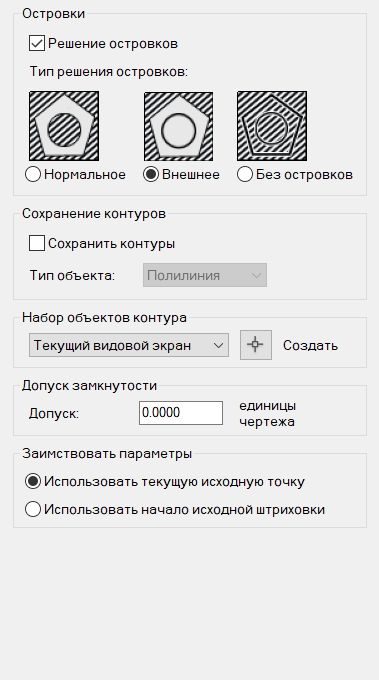
- Установка дополнительных свойств штриховки.
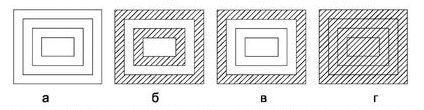
- Штриховка с различными стилями обнаружения островков.
- При стиле Без островков (Ignore ) штрихуется все, включая все внутренние зоны. При выборе Без островков (Ignore ) в системную переменную HPNAME заносится значение I.
- Вначале необходимо построить штрихуемую фигуру, используя при этом произвольную методику.
- Теперь следует ввести в строку подсказки команду ШТРИХ (Bhatch ) или нажать кнопку Штриховка (Hatch ), расположенную в инструментальной группе Рисование (Draw ) вкладки Главная (Home ).
- Затем в диалоговом окне Штриховка и градиент (Hatch and Gradient) нужно выбрать в списке Палитра (Pattern ) вкладки Штриховка (Hatch ) шаблон штриховки ANSI31, в полях Угол (Angle ) и Масштаб (Scale ) указать соответственно значения 0 и 2 . Это означает, что угол наклона штриховых линий – как у шаблона, а плотность нанесения линий штриховки увеличивается вдвое.
- После этого необходимо проверить, чтобы в разделе Решение островков (Island detection) вкладки Дополнительные параметры (Advanced ) был установлен режим Нормальный (Normal ), затем нажать кнопку
- Выбор объектов (Select Objects) и при помощи рамки захвата отметить всю фигуру.
- Теперь следует нажать Enter (вновь откроется диалоговое окно Штриховка и градиент (Hatch and Gradient)), просмотреть при помощи кнопки Просмотр (Preview ) предлагаемый системой результат и, если все выполнено в соответствии с заданием, нажать кнопку ОК. В результате фигура будет заштрихована в соответствии с рисунком.
- Затем вновь следует нажать кнопку Штриховка (Hatch ), в появившемся диалоговом окне Штриховка и градиент (Hatch and Gradient) выбрать на вкладке Штриховка (Hatch ) шаблон штриховки ANSI31, а в полях Угол (Angle ) и Масштаб (Scale ) указать соответственно значения 90 и 2 . Это означает, что угол наклона штриховых линий повернут на 90° относительно направления, принятого у шаблона, а плотность нанесения линий штриховки увеличена вдвое.
- Далее необходимо нажать кнопку Точки выбора (Pick Points) и указать точку внутри незаштрихованного контура, после чего нажать Enter.
- В диалоговом окне Штриховка и градиент (Hatch and Gradient) просмотреть при помощи кнопки Просмотр (Preview ) предлагаемый результат и, если все правильно, нажать кнопку ОК.
- Вкладка «Главная»> панель «Утилиты»> «Быстрый выбор».
- Если команда не активна, щелкните правой кнопкой мыши в области рисования и выберите «Быстрый выбор».
- Нажмите кнопку «Быстрый выбор» на палитре свойств.
- Введите qselect в командной строке.
- Переустановите Автокад.
- Измените настройки реестра.
- Сбросьте настройки AutoCAD по умолчанию.
- Отключить контроль учетных записей пользователей.
- Отключите или удалите антивирусное программное обеспечение.
- Попробуйте установить AutoCAD от имени администратора.
- Запустите AutoCAD в режиме совместимости.
- В диалоговом окне «График» щелкните стрелку, чтобы развернуть все параметры:
- Установите флажок Прозрачность графика: Примечание. Лучше всего это работает, когда для переменной PLOTTRANSPARENCYOVERRIDE установлено значение по умолчанию, равное 1.
- Выберите вкладку «Главная» панель «Слои» «Свойства слоя» найти.
- В Диспетчере свойств слоев в столбце «Прозрачность» щелкните параметр прозрачности, который вы хотите изменить.
Раздел Сохранение контуров (Boundary retention) определяет тип границ штриховки. Параметры данного раздела позволяют сохранить границы штриховки как отдельный объект, а также указать тип линий, из которых составляются границы объекта. Установка флажка Сохранить контуры (Retain boundaries) укажет на сохранение контура границ в виде полилинии или области с возможностью их дальнейшего использования. После этого появляется возможность в раскрывающемся списке выбрать тип границ: полилиния или область.
Раздел Набор объектов контура (Boundary Set) позволяет определить область текущего видового экрана; попадающие внутрь нее объекты будут участвовать в создании контура штриховки. Данная операция может быть полезной, когда на текущем видовом экране содержится много объектов. Дело в том, что выделение граничных объектов позволит сэкономить время формирования границ контура штриховки. Для создания нового контура штриховки необходимо нажать кнопку

Создать (New ) и выделить мышью объекты, участвующие в создании контура. До выделения объектов в раскрывающемся списке раздела присутствовал только один параметр – Текeщий видовой экран (Current Viewport). После выделения в раскрывающийся список добавится еще один параметр – Выделенные объекты (Existing Set). В зависимости от указанного параметра, при формировании контура штриховки осуществляется просмотр либо среди всех объектов текущего видового экрана, либо среди выделенных объектов.
Пример. Нанесение штриховки
Требуется за два обращения к команде Bhatch нанести штриховку на фигуру в соответствии. Порядок выполнения задания следующий.
Результат описанных в примере построений изображен, а протокол работы программы для этапа штрихования приведен ниже
Название и пример штриховки в AutoCAD Материал по ГОСТ
 Металл
 Керамика и силикатные материалы для кладки
 Железобетон
 Бетон
Бетон
 Неметаллы
 Песок
Песок
 Стекло
Настройка штриховок Autocad
Аннотативная. Указывает на то, что штриховка является аннотативной. Про свойство аннотативности (аннотативные размеры) в AutoCAD у меня есть видеоурок. Посмотрите его и обязательно разберитесь с этим понятием. Это свойство позволяет выполнять автоматическое масштабирование аннотаций в соответствии с форматом листа при выводе на печать или экран.
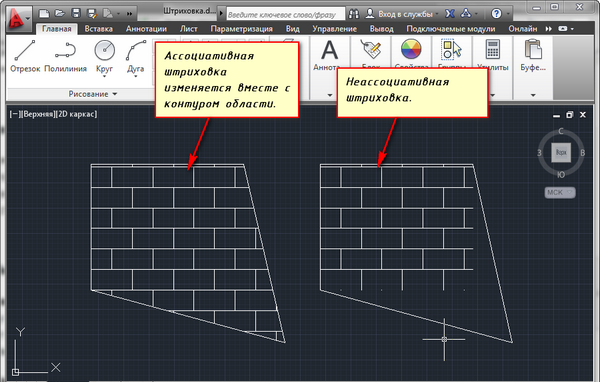
Ассоциативная. По умолчанию стоит галочка. Ассоциативная штриховка или заливка в Автокаде обновляется при изменении ее контурных объектов.
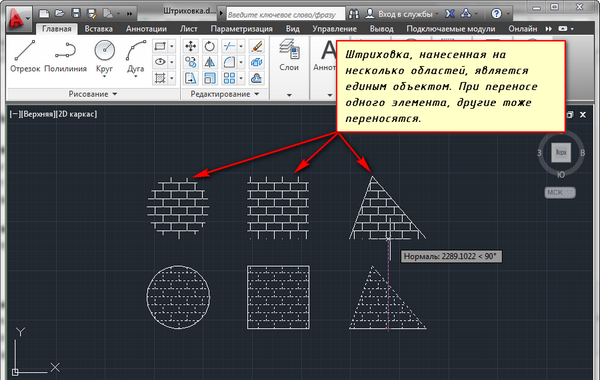
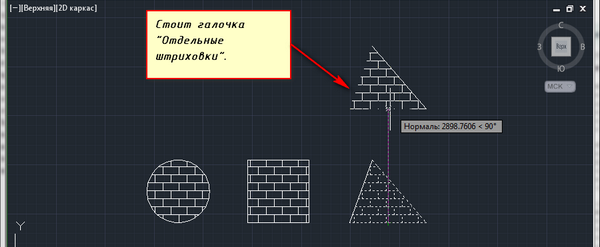
Отдельные штриховки. Если Вы штрихуете несколько областей, то штриховка в них является единым элементом. Если Вы захотите переместить один из заштрихованных объектов вместе с ее штриховкой, то штриховка из других областей также переместится. Чтобы этого не происходило, поставьте заранее галочку на это опции. И тогда штриховка будет относиться только к своей конкретной области.
Настройка остальных опций интуитивно понятна. Бывает очень удобно использовать опцию «Копирование свойств». При нажатии на эту кнопку Вы попадаете в модель, где можете выбрать уже имеющуюся на чертеже штриховку, чтобы взять с нее все свойства.
Редактирование штриховки в AutoCAD
На вкладке «Главная », панели «Редактирование », при раскрытии всех инструментов панели находится кнопка «Редактирование штриховки». После ее выбора нужно указать щелчком ЛКМ штриховку для редактирования.
Но в AutoCAD удобнее просто выбрать штриховку, при этом на ленте автоматически появится вкладка «Редактор штриховки». Здесь можно изменить параметры. Если удобнее редактировать из диалогового окна, то нажмите на ленте на стрелочку в левом нижнем углу вкладки «Параметры ».

Теперь Вы научились штриховать замкнутые области или какие-нибудь объекты в AutoCAD. А после сможете также отредактировать уже имеющиеся штриховки в AutoCAD.
Как добавить свою штриховку в АвтоКАД. (Как загрузить штриховку)
Файлы штриховок Autocad имеют расширение. pat. Вы можете загрузить имеющиеся у Вас файлы штриховок в AutoCAD. Чтобы знать, как загрузить штриховки в Автокад, выполните следующие шаги:
1. Файлы с расширением. pat добавьте в папку Support. Путь примерно такой: C:\Program files\AutoCAD20XX\Support.
2. Теперь запустите программу. И вызовите диалоговое окно «Штриховка и градиент».
3. Нажмите на кнопку «Палитра образцов штриховки». А затем вкладка «Пользовательские ». (Показано на рисунке ниже)
Ваш вопрос: как отвязать штриховку в AutoCAD?
Нажмите на люк. На ленте штриховки щелкните ассоциативную кнопку, затем слева от ленты выберите команду выбора. Нажмите на маленькую квадратную полилинию, в которой вы хотите удалить штриховку, нажмите Enter. Это должно удалить его.
Как выбрать все штриховки в AutoCAD?
Используйте быстрый выбор для выбора объектов на чертеже AutoCAD.
Как удалить люк?
Вам нужно отредактировать штриховку: дважды щелкните штриховку или выберите значок области заливки/штриховки на ленте, а затем контур заштрихованной области. Чтобы удалить штриховку или сплошную заливку: Отмените выбор кнопки «Штриховка» (или «Цветная заливка», если она была выбрана) в левом верхнем углу диалогового окна.
Почему штриховка не работает в AutoCAD?
Убедитесь, что слой штриховки включен и не заморожен. В разделе «Параметры/Отображение» убедитесь, что флажок «Применить сплошную заливку» установлен, а затем нажмите «Применить» и «ОК». Включите режим быстрого предварительного просмотра штриховки и заливки (см. Предварительный просмотр штриховки не отображается для выбранной области в AutoCAD).
Что делать, если AutoCAD не отвечает?
Что делать, если AutoCAD не работает в Windows 10
Почему Hatch так долго работает с AutoCAD?
Если образец штриховки по ошибке установлен очень плотным, это может означать, что AutoCAD должен генерировать сотни линий, и это также может быть очень медленным.
Как показать прозрачность в AutoCAD?
Для прозрачности печати из AutoCAD необходимо установить флажок Прозрачность печати.
Как уменьшить прозрачность в AutoCAD?
Изменение прозрачности по умолчанию, назначенной слою
Как сделать прозрачность в AutoCAD?
Нажмите кнопку «Новый слой» и назовите слой. В столбце «Цвет» для этого слоя щелкните образец цвета и выберите цвет. Щелкните столбец «Прозрачность» для этого слоя, чтобы открыть диалоговое окно «Прозрачность слоя» и введите значение от 0 (полностью непрозрачный, значение по умолчанию) до 90 (в основном прозрачный). Затем нажмите ОК.