Как изменить расположение открытых окон в программе 1С?
Нередко при обновлении продуктов 1С «слетают» настройки программы. Например, в документах пропадают счета учета, или же меняется расположение окон: были сверху, стали снизу, и наоборот. Как вернуть настройку окон назад в любой программе 1С расскажем в этом лайфхаке.
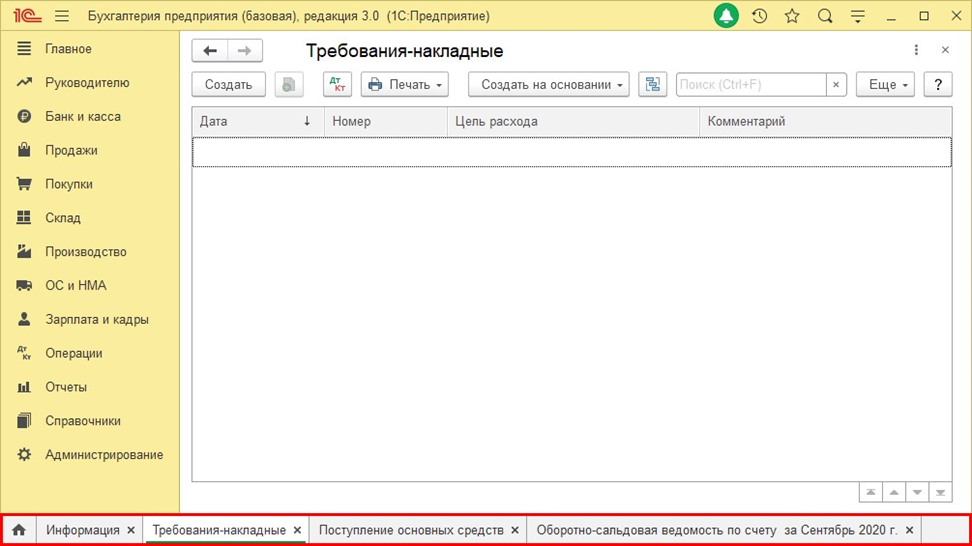
Если вы посмотрите внимательно на окно программы, то заметите, что оно состоит из частей. В верхней части серым цветом выделена панель с открытыми пользователем вкладками-окнами. При открытии журнала, отчета, документа их названия отображаются в верхней части окна программы.
Рассмотрим, как изменить настройку панелей и перенести вкладки с открытыми окнами вниз.
Шаг 1. Нажмите «кнопку-стрелочку» — «Сервис и настройки» на строке заголовке программы. Перейдите «Настройки» — «Настройка панелей…»
Откроется окно «Редактор панелей», в котором пользователь может изменять их расположение, добавлять или удалять. «Панель открытых», выделенная голубым цветом, это и есть наши открытые окна.
Шаг 2. Перетащите мышкой «Панель открытых» в нижнюю часть шаблона окна.
Она преобразуется в длинную голубую полоску внизу.
Шаг 3. Нажмите «Ок» и интерфейс программы преобразуется – панель открытых окон перемещена вниз.
Так же можно «перетаскивать» и другие панели в окне настройки.
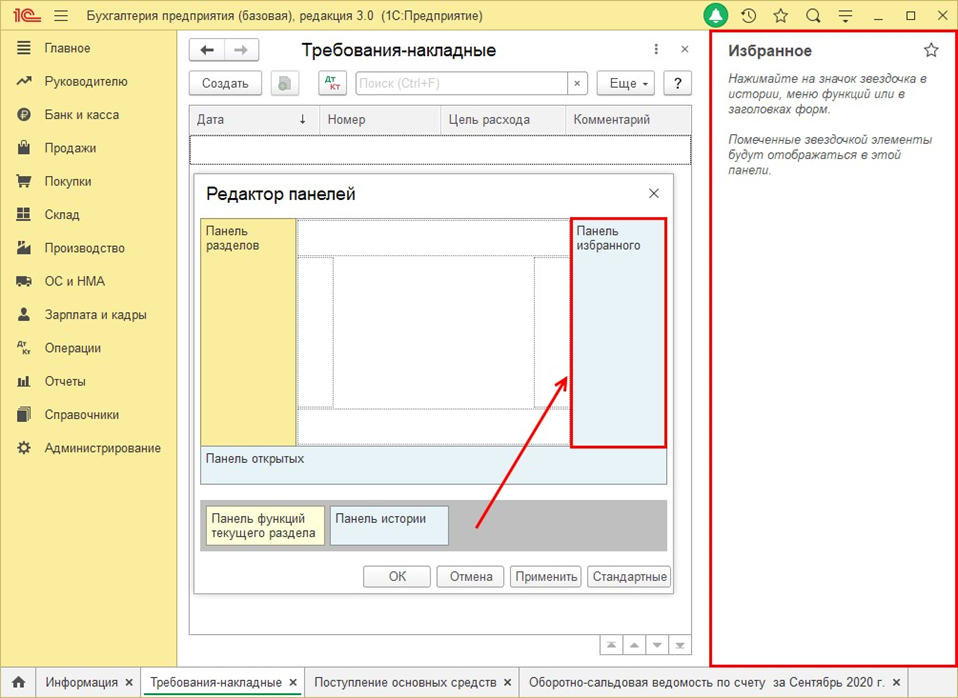
Например, перетащив вправо раздел «Избранное» он закрепится в правой части окна программы.
Иногда случается, что пользователь нечаянно удалил панель или дернув мышкой перетащил куда-то. Выход из этой ситуации прост.
Шаг 4. Нажмите кнопку «Стандартные» и панели вернутся на свои места по умолчанию.
1С 8.3 : Где список открытых окон (документов, справочников) в такси?
В текущей работе пользователь обычно открывает несколько объектов. Это может быть документ, справочник, отчет и т.д. В предыдущем интерфейсе не было проблем быстро найти открытый объект и актуализировать его для дальнейшей работы используя окна или вкладки.
Однако в интерфейсе Такси, как только мы открываем новый документ, предыдущий скрывается. Искать его с помощью стрелок Вперед-Назад крайне неудобно. После долгих поисков решение было найдено. Возможно оно не лучшее.
Все Окна
На панели системных команд (это самая верхняя строка командного интерфейса) кликаем по кнопке «Добавить или удалить кнопки», затем кликаем по пункту «Все окна …». На панели системных команд появится кнопка «Список окон». Клик по ней открывает форму «Все окна», в которой отображается список открытых объектов конфигурации. Это могут быть справочники, формы документов, списки журналов, регистры накопления, регистры сведений, план счетов.

По щелчку Все Окна открывается форма со списком открытых окон:

В прежнем интерфейсе, независимо от его внешнего вида «Формы в закладках» или «Формы в отдельных окнах», все открытые формы были на виду: либо в закладках на рабочем столе, либо в трее операционной системы.
Пользователю легко было найти нужную форму. Кроме того он наглядно видел насколько он увлекся в количестве открытых окон. Теперь же, во-первых, он должен знать, как добраться до кнопки «Список окон». Во-вторых, он не видит, сколько окон им открыто. Для этого он должен каждый раз кликать по кнопке «Список окон».
Еще вариант: Добавить панель открытых Окон
Нажмите в меню «Вид > Настройки панелей»:

Я люблю вкладки сверху, поэтому перетаскиваю Панель открытых вверх и жму ОК
Как изменить расположение открытых окон в «1С»
Материалы газеты «Прогрессивный бухгалтер», февраль 2021 г.
Пользователи «1С» знают, что в процессе обновления могут «слетать» настройки. К примеру, меняется расположение окон. До обновления были сверху, после – оказались в нижней части экрана. Мы разобрались, как вернуть прежний вид.
Пользовательский интерфейс включает в себя несколько составных частей. Окно включает в себя ряд отдельных элементов. На рисунке ниже мы выделили панель серого цвета, на которой отображаются вкладки открытых на данный момент окон. Если пользователь открывает любой документ, отчет либо журнал, то появляется новая вкладка с соответствующим названием.
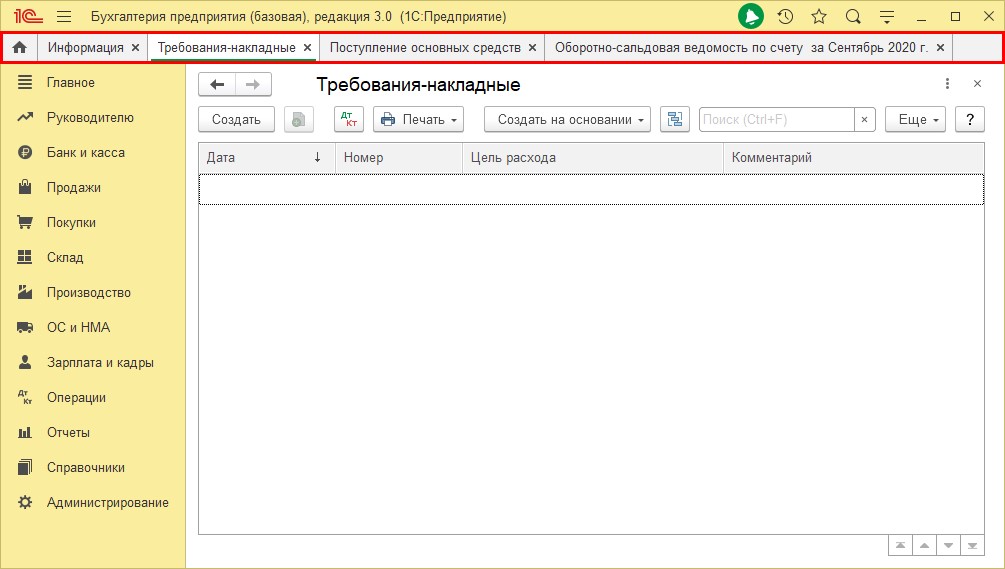
Как переместить панель с вкладками открытых окон в нижнюю часть экрана?
Нажмите на кнопку в виде стрелки «Сервис и настройки», которая находится на строке с названием программного продукта. Далее перейдите в раздел «Настройки» – «Настройка панелей. ».
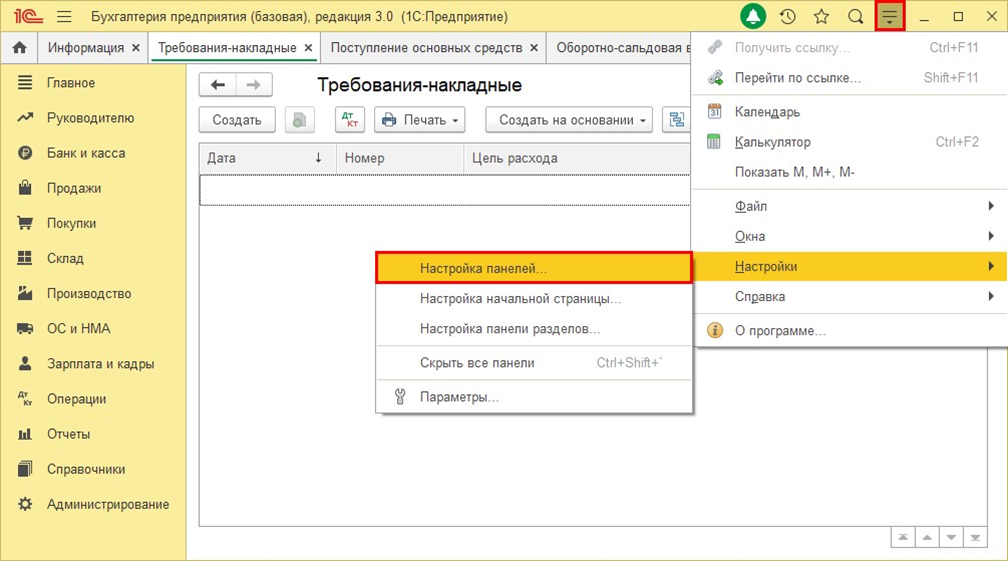
Появится окно «Редактор панелей». С его помощью легко добавить новые или удалить имеющиеся панели, а также – поменять их расположение. На рисунке ниже мы выделили «Панель открытых». В ней найдете перечень открытых окон.
С помощью мышки путем перетаскивания переместим «Панель открытых» вниз.
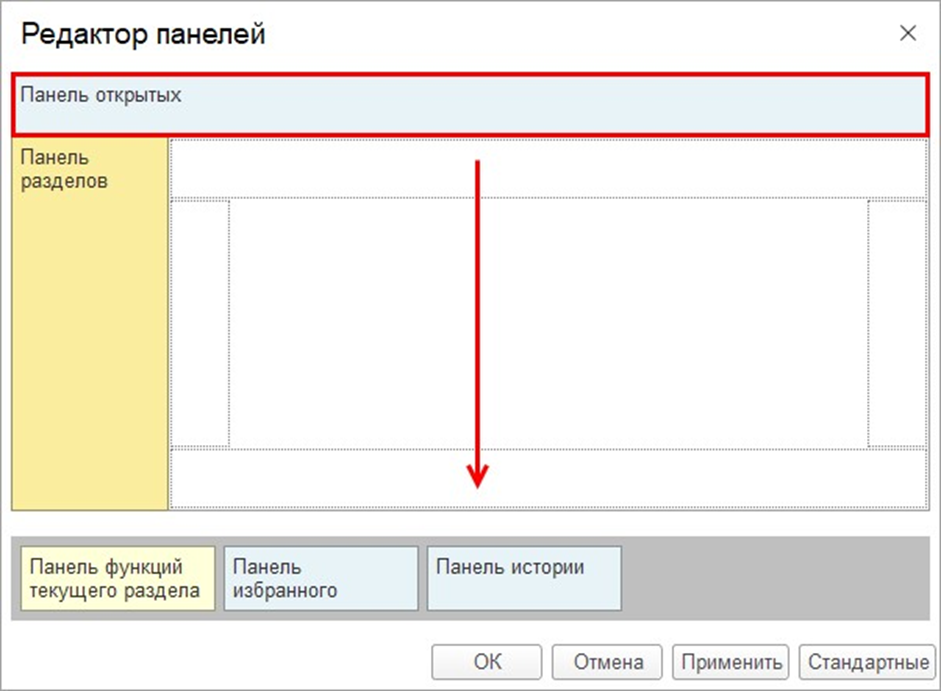
Результат – что и требовалось: панель теперь мы видим в нижней части экрана, как и раньше – в виде длинной полосы голубого цвета.
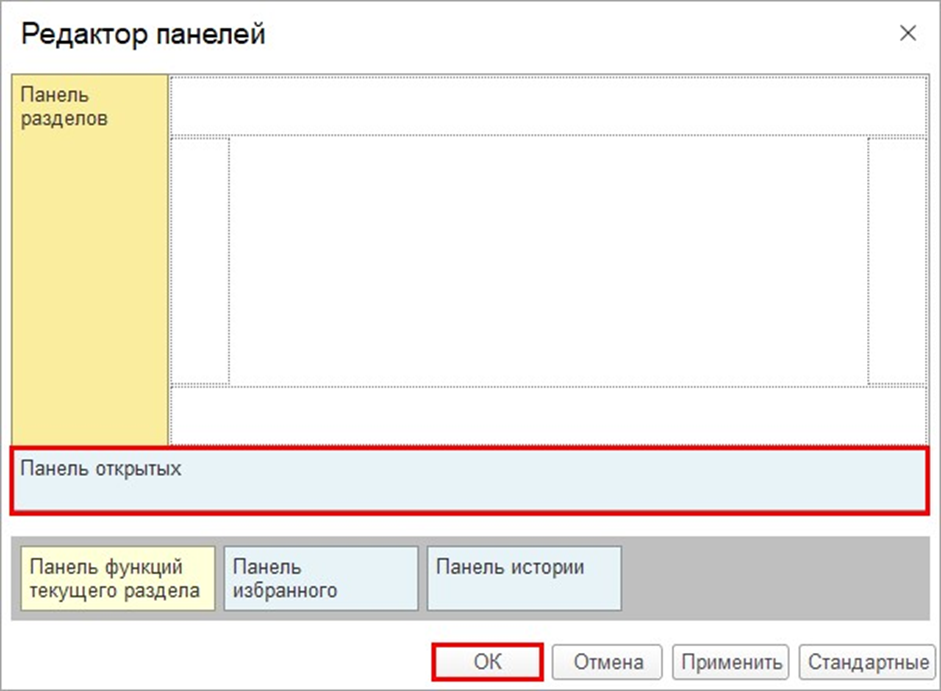
Нажимаем «Ок». И видим окно нового вида: панель с открытыми окнами – внизу.
Аналогичным образом можно переместить любые другие панели с помощью окна настроек. К примеру, раздел «Избранное» можно мышкой перетащить в правую часть интерфейса. Там он и закрепится.
В некоторых случаях пользователи случайно удаляют панели или неосторожными движениями перетаскивают их в ненужные места. Как исправить эту проблему?
Нажимаем кнопку «Стандартные». В результате все панели программа расположит в порядке, назначенном по умолчанию.
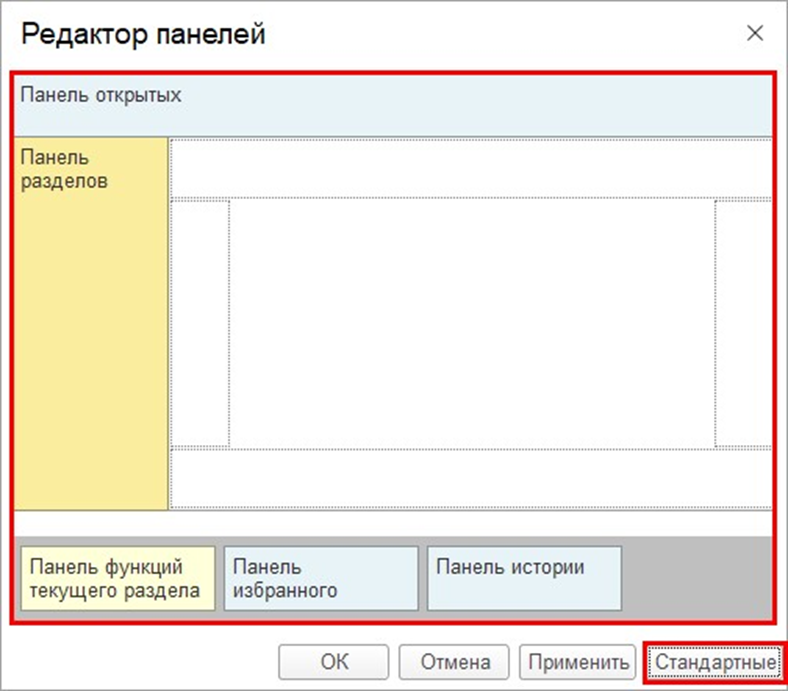
После того, как нажали на кнопку «Ок», 1С восстановит все панели на своих местах.
Как настроить панель открытых вкладок в 1с
Несмотря на то, что 1С-ка мало отличается от стандартных программ, почему-то в состоянии «из коробки» у этого программного продукта всё кверху ногами. Посмотрим, как в исходном состоянии открываются вкладки или, как их ещё называют, окна. Они почему-то раскрываются не сверху основного окна, а слева. И, мягко говоря, всё это не очень удобно �� Проблема в привычке. В любом браузере вкладки или окна сверху. Тут слева. Сначала и не догадаешься, что все открытые окна там и что это вообще открытые окна.

В общем-то, примерно так выглядит стандартная программа. Тут все открытые окна в верху страницы. Теперь посмотрим как оно выглядит в рабочей среде 1С, где оно все явно в другом месте.

В общем-то, видя это понимаешь, почему новые пользователи сильно плюются. Картинка непривычная и мало удобная из-за этого.
К счастью, это дело вполне можно настроить и гибкая настройка страницы позволяет переразместить почти все элементы, а в том числе и расположение открытых вкладок в программе 1С.
Для того, чтобы настроить программу так, как будет удобно вам, конечно же, нужно посетить раздел настройки. В этом разделе и настраивается расположение окон в программе 1С. Нажимаем в правом верхнем углу раскрывающееся меню. Там ищем вкладку «Настройки». В настройках выбираем «Настройка панелей«. Маршрут окончен :). Видим перед собой:

Здесь можно перетаскивать мышью все панели в удобное для нас место, а потом сохранить всё это так, как нам нравится. Не забываем нажать применить или сохранить. За расположение вкладок отвечает квадратик с надписью «Панель открытых«. Ещё есть кнопка «Стандартные» и если она будет нажата, то всё вернется к заводским настройкам. Если сильно с чем-то намудрите, то она спасёт.
1С 8.3 : Где список открытых окон (документов, справочников) в такси?
В текущей работе пользователь обычно открывает несколько объектов. Это может быть документ, справочник, отчет и т.д. В предыдущем интерфейсе не было проблем быстро найти открытый объект и актуализировать его для дальнейшей работы используя окна или вкладки.
Однако в интерфейсе Такси, как только мы открываем новый документ, предыдущий скрывается. Искать его с помощью стрелок Вперед-Назад крайне неудобно. После долгих поисков решение было найдено. Возможно оно не лучшее.
Все Окна
На панели системных команд (это самая верхняя строка командного интерфейса) кликаем по кнопке «Добавить или удалить кнопки», затем кликаем по пункту «Все окна …». На панели системных команд появится кнопка «Список окон». Клик по ней открывает форму «Все окна», в которой отображается список открытых объектов конфигурации. Это могут быть справочники, формы документов, списки журналов, регистры накопления, регистры сведений, план счетов.
По щелчку Все Окна открывается форма со списком открытых окон:
В прежнем интерфейсе, независимо от его внешнего вида «Формы в закладках» или «Формы в отдельных окнах», все открытые формы были на виду: либо в закладках на рабочем столе, либо в трее операционной системы.
Пользователю легко было найти нужную форму. Кроме того он наглядно видел насколько он увлекся в количестве открытых окон. Теперь же, во-первых, он должен знать, как добраться до кнопки «Список окон». Во-вторых, он не видит, сколько окон им открыто. Для этого он должен каждый раз кликать по кнопке «Список окон».
Еще вариант: Добавить панель открытых Окон
Нажмите в меню «Вид > Настройки панелей»:
Я люблю вкладки сверху, поэтому перетаскиваю Панель открытых вверх и жму ОК
Как настроить панель открытых вкладок в 1с
С 2013 года, кажется, прошло уже довольно много времени, но до сих пор многие пользователи различных конфигурация на платформе 1С:Предприятие не перешли на управляемые формы и в частности на интерфейс «Такси». Многих пугает кажущаяся сложность и постоянные изменения. На самом деле ничего страшного в этом интерфейсе нет. Наоборот это нововведение разрабатывалась специально для улучшения юзабилити (удобство использования).
В этом материале мы расскажем вам как настроить элементы интерфейса «Такси» под себя. Ведь теперь как никогда вашей программе 1С можно придать индивидуальность, используя многочисленные инструменты настройки.
Многие пользователи спрашиваю: «Почему интерфейс называется такси?». На этот вопрос нет однозначного ответа. Есть несколько мнений:
- Такси — быстро и комфортно
- 1С пошла по стопам компании Microsoft с их интерфейсом — Metro
Но это не столь важно. Важно другое, что нам дает данный интерфейс в качестве пользователей:
- Улучшение возможностей навигации по приложению;
- Настраиваемое пользователем рабочее пространство;
- Улучшение юзабилити отдельных элементов интерфейса;
- Новый дизайн.
Итак, садимся в «такси» поудобнее и поехали!
Весь экран программы 1С в интерфейсе можно разделить на две условные области: различные панели и рабочую область.
Кратко опишем все существующие объекты.
- Панель разделов
Включает в себя все подсистемы первого уровня, описанные в конфигурации. Каждый элемент представляет собой отдельную кнопку. В любой конфигурации вы найдете пункт «Главное». Остальные разделы можно настраивать по своему усмотрению, показывать картинки или только текст — название раздела (подсистемы).
- Панель функций текущего раздела
Здесь вы найдете команды, которые относятся к выбранному разделу в панели разделов,т.е. это некое подменю. При нажатии на кнопку в панели функций непосредственно выполняется определенная команда, например создание документа «счет на оплату» или открытие журнала документов, открытие отчета.
- Панель инструментов
Под инструментами здесь понимаются следующие:
- Меню функций (горячая клавиша для вызова — F10)
- Избранное (Ctrl+Shift+B)
- История ( Ctrl+Shift+H )
- Полнотекстовый поиск ( Ctrl+Shift+H )
Также для части этих инструментов предусмотрены отдельные панели.
- Панельизбранного
Для пользователей, которые не первый день работают в браузере такой инструмент как «избранное» довольно привычен и они пользуются им регулярно. Действительно, что может быть удобнее добавить несколько списков, отчетов в избранное и больше не надо искать нужную команду в обширном меню системы. Щелкните по картинке звездочки слева от конкретного документа, к которому хотите в скором времени вернуться и он сохранится в избранное. Это может быть важная реализация или поступление, а также отчеты, которые используются каждый день.
- Панельистории
История тоже знакома пользователям интернета. Любой веб-браузер имеет данный фунцкционал. В такси все также удобно и привычно. Забыли какой документ так долго заполняли с утра — вы без проблем найдете его в истории. Создали недавно контрагента и не можете его теперь найти — самый быстрый способ открыть историю и посмотреть последние действия.
- Панельоткрытых
Все открытые в данный момент окна, формы отображаются на панели открытых. Открыли оборотно-сальдовую ведомость, потом какой-то конкретны документ. Хочется вернутся в ОСВ — посмотрите в открытых и перейдите в отчет одним кликом.
Как говорится лучше один раз увидеть, поэтому на изображении ниже мы отметили для вас все названия непосредственно в конфигурации УНФ.

Самое приятное заключается в том, что все это великолепие вы можете настроить для себя: оставить только нужные панели, скрыть ненужные, переместить в другую область используемые, отредактировать состав разделов и многое другое.
Первое на чем мы остановимся — настройка панелей. Не все они выведены по умолчанию. Также некоторые панели выведены в непривычное для пользователя место. Поэтому это следует сделать прежде всего при начале работы с новым интерфейсом.
Настройка панелей
Чтобы перейти к настойка необходимо выполнить команду: Главное меню —> Вид —> Настройка панелей.

После этого перед вами откроется редактор. Внизу на сером фоне расположены незадействованные панели. Если вам не нужна какая-то панель, вы можете переместить ее туда. И наоборот, если вы желаете использовать в работе панель переместите ее зажав левую кнопку мыши в любую область, выделенную штрихами. Не бойтесь что-то «испортить», экспериментируйте! Всегда есть кнопка «Стандартные», которая позволяет вернуть все к настройкам по умолчанию.


Настройка панели разделов
Для того чтобы настроить состав разделов, выводимых на экране выполним похожую команду меню, что и в предыдущем пункте: Главное меню —> Вид —> Настройка панели разделов.
Здесь все довольно просто: в левом окне доступные разделы, в правом выбранные разделы, которые уже отображаются на экране. Переместите в левое окно лишние, а в правом оставьте необходимые для работы.
Также вы можете выбрать показывать ли картинку раздела (подсистемы) и ее месторасположение относительно текста. Совет Do-1c: отключите картинку при низкой скорости соединения.

Настройка начальной страницы
Внизу панели открытых первой всегда располагается «Начальная страница». Эту форму нельзя закрыть и на ней располагаются, как правило, основные и полезные инструменты, предусмотренные разработчиками. Часто вы можете там встретить диаграммы, графики показывающие текущее состояние дел предприятия.
Перейдем к настройке. Главное меню —> Вид —> Настройка начальной страницы.
В крайней левой колонке находятся доступные формы. Справа от нее расположены две колонки непосредственно страницы. Можете перетащить любую форму в одну из колонок.

Настройка панели навигации и панели действий
В панели навигации расположены непосредственно пункты меню, отвечающие за открытие списков, отчетов, обработок, сгруппированные по подразделам. Чтобы открыть настройку навигации (действий) необходимо нажать на изображение шестеренки справа от поля поиска.
Настройка аналогична: доступные команды, выбранные команды.


Скрыть все панели
Не все даже опытные пользователи знают об этой очень удобной функции. Если у вас очень много объектов, выведенных на экран, а диагональ монитора не позволяет комфортно работать иногда бывает полезно скрыть все панели, например, для ввода какого-то документа или работы с отчетом, чтобы не внимание не рассеивалось. Причем это можно делать довольно быстро, также быстро восстановить все обратно — показать все выбранные панели. Записывайте комбинацию горячих клавиш: Ctrl+Shift+` (последняя клавиша располагается слева от единицы, там же где буква Ё)
Другой способ скрыть/показать все: Главное меню —> Вид —> Скрыть все панели

Открытие одновременно нескольких окон
Нельзя не сказать о функционале, которые появился не в первых версиях интерфейса «Такси», но которые очень ждали первые пользователи, перешедшие на последние релизы конфигураций. Речь идет о возможности одновременно открыть несколько окон, форм, например для сравнения данных.
В интерфейсе такси появилась возможность открыть одновременно два окна: горизонтальное или вертикально. Можно также закрепить слева или справа, сверху, снизу определенное окно.
Для этого можно нажать справа от заголовка формы либо найти на области системных команд кнопку «Показать вместе с другим окном или закрепить».


Мы рассказали, пожалуй, о самых первоначальных вариантах настройки интерфейса такси. Конечно же отдельной статьи достойна работа со списками документов, справочников. В платформе 8.3.10 появилась возможность увеличивать масштаб форм одной кнопкой. Это значит, что интерфейс продолжает развиваться и с каждым днем становится все удобнее и удобнее. Поэтому смело переходите на конфигурации на управляемых формах и включайте интерфейс ТАКСИ.