Как узнать, какой тачпад на ноутбуке?
Если используется операционная система Microsoft Windows, следует сделать следующее:
- Зайти в Диспетчер устройств (Панель управления->Система->Диспетчер устройств (в Windows 7 слева))
- Открыть раздел "Мыши и иные указывающие устройства"
- В этом разделе присутствует наименование модели тачпада (например Synaptics PS/2 port TouchPad, т.е. тачпад производства Synaptics на порту PS/2)
Для получения более подробных сведений:
- Правой кнопкой мыши на название устройства, далее переход в меню "Свойства"
- Далее вкладка "Сведения"
- В разделе "Свойства", выбрать "ИД оборудования"
- На сайте pcidatabase.com вбиваем идентификатор оборудования и получаем данные
У меня на ноутбуке также стоит виндоуз 8, но я предпочитаю пользоваться обычным рабочим столом, как привыкла. Там определить название своего тачпада не составляет труда. Наводим курсор на кнопку пуск и кликаем правую клавишу тачпада. Выскакивает вот такое окно, в котором находим пункт Диспетчер устройств:

Нажимаем на эту кнопку и получаем окно диспетчера устройств. Среди выпавшего списка всех установленных устройств находим пункт Мыши и другие указывающие устройства:

Нажимаем на эту кнопочку и видим, что в данный момент на ноутбуке используется как раз тачпад фирмы Синаптик:

Если на нем дважды кликнуть откроется окно свойств тачпада, но для меня там ничего интересного:

Это действительно важно знать в ряде случаев, ведь тачпад зачастую может работать и на стандартном драйвере системы, но тогда придется забыть о дополнительных возможностях, например о прокрутке.
Поэтому узнать именно установленный у вас можно на сайте производителя или же, если такой возможности нет или же там имеется несколько разных вариантов, что тоже бывает, то узнать установленный у вас можно в диспетчере устройств по идентификатору оборудования, потом по этим цифрам искать нужный вам драйвер, только дополнительные символы в поисковик вставлять не стоит, иначе все главное обрежется и найдется совсем не то, что нужно.
Как узнать модель тачпада на ноутбуке — Как узнать модель тачпада на ноутбуке: подробная инструкция по шагам
Правильно определить модель тачпада на ноутбуке может быть необходимо, например, при поиске драйверов для его установки или при замене поврежденного устройства. Вот пошаговая инструкция, как это сделать.
Шаг 1. Откройте меню Пуск
Щелкните на кнопке «Пуск» в левом нижнем углу экрана.
Шаг 2. Перейдите в настройки устройств
Выберите «Настройки» и далее «Устройства».
Шаг 3. Найдите раздел «Мышь и тачпад»
В «Настройках устройств» найдите раздел «Мышь и тачпад» и выберите его.
Шаг 4. Узнайте модель тачпада
В этом разделе вы увидите информацию о вашем тачпаде. Обычно модель указана рядом с названием устройства.
Шаг 5. Поиск информации на сайте производителя
Если модели тачпада нет в настройках устройства, то можно попробовать найти информацию на сайте производителя ноутбука. Обычно на странице с характеристиками устройства указана информация о тачпаде.
Дополнительные советы:
— Если вы не можете определить модель тачпада на ноутбуке, попробуйте загрузить драйвера для всех моделей тачпадов, поддерживаемых вашим ноутбуком.
— Если вы заменили тачпад, обязательно убедитесь, что новое устройство совместимо с вашим ноутбуком.
— Если у вас возникли проблемы с работой тачпада, проверьте, что он включен и правильно настроен в настройках устройства.
Один из способов узнать модель тачпада на ноутбуке — это зайти в меню управления устройствами и найти там сведения о тачпаде. Для этого нужно нажать сочетание клавиш Win + X или правой кнопкой мыши щелкнуть по кнопке «Пуск» и выбрать пункт «Управление устройствами».
В меню управления устройствами найдите категорию «Мыши и другие указывающие устройства» и кликните на нее. В списке найдите тачпад и щелкните на нем правой кнопкой мыши. Выберите пункт «Свойства», затем перейдите на вкладку «Детали». В списке появится информация о тачпаде, в том числе его модель.
Если же вы не можете найти свой тачпад в меню управления устройствами, то можно обратиться к документации на ваш ноутбук, где должна быть указана модель всех компонентов, включая тачпад. Если документации нет, то можно загрузить программу AIDA64, которая проведет диагностику вашего ноутбука и выдаст информацию о модели тачпада.
Как узнать какой тачпад на ноутбуке windows 10
Проверить, какой тачпад на ноутбуке рано или поздно может понадобиться всем. Причин может быть много: переустановка операционной системы, слетели драйвера, различные механические поломки. В основном интерес к этому устройству возникает в случае неисправности. Конечно, тачпад можно легко заменить мышкой, но всё больше пользователей оценили удобство использования; особенно в транспорте или в условиях ограниченного пространства.
При необходимости можно узнать модель тачпада, не разбирая ноутбук.
Нужно сказать, что термин «тачпад» запатентован и принадлежит компании Synaptics. Это крупнейший производитель в мире. Его изделия ставятся практически во все модели ноутбуков, среди которых, например, Asus. Следующим можно назвать Alps Electric. Свои панели они выпустили под названиями GlidePoint, GlidePad, StickPointer. Но, как и «ксерокс», touchpad надёжно засел в сознании людей как название девайса.
Смотрим свой тачпад
Итак, какой же у вас? Для ответа на этот вопрос нужно выполнить ряд несложных действий. Есть несколько различий между просмотром на Windows XP и 7 с более поздними версиями Windows 8 и 10. На Windows 7 и XP узнать, какой тачпад на ноутбуке, можно зайдя через меню Пуск в Панель управления.
В 8 и 10 версиях Windows узнать модель тачпада на ноутбуке можно так:
- Для начала кликните по крайнему, нижнему, левому окошку правой кнопкой. Там, где в предыдущих версиях располагалось меню Пуск.
- В новом окне выберите ярлычок Диспетчер устройств, он шестой сверху. Это список работающих устройств на вашем компьютере.
- Во вкладке нажмите Мыши и указывающие устройства, затем выберите нужное вам, и жмите по нему для получения дополнительных сведений.
ВАЖНО. Драйвера на сенсорные панели рекомендуется ставить, с ними вы дополнительно устанавливаете специальные кнопки. Он будет работать и без дополнительных действий, но функциональность будет меньше. Если вы не можете определить модель touchpad, то ставьте все в подряд. Нужные вам установятся, все остальные выдадут ошибку. Совет, конечно, для крайних случаев, но всё равно.
Включение touchpad в BIOS
Обычно, необходимость проверки в BIOS возникает когда нужно и не работает. Это не самая распространённая причина среди вариантов поломки, но после включения на клавиатуре, и исключения механической неисправности нужно проверить и её. Отключение в BIOS не может произойти само собой, например, изменения могли быть внесены при переустановке операционной системы.
Чтобы в BIOS проверить тачпад, необходимо туда зайти. Это происходит при запуске Windows, зажатием определённой кнопки. Она может быть отличаться на разных моделях ноутбуков, но чаще всего это del (delete). Это зависит от производителя БИОСа, могут использоваться также Esc и набор клавиш F1–F12.
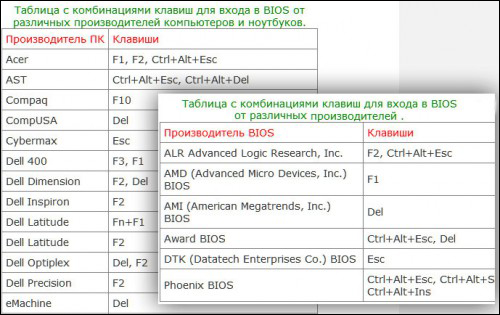
Информацию можно прочитать на дисплее в момент включения, там же можно прочитать информацию о том, когда начать зажимать кнопку. Если вы нажмёте раньше в систему зайти не получится. При запуске BIOS появится синий экран с таблицами. В БИОСе не работает мышь, поэтому все действия нужно выполнять на клавиатуре.
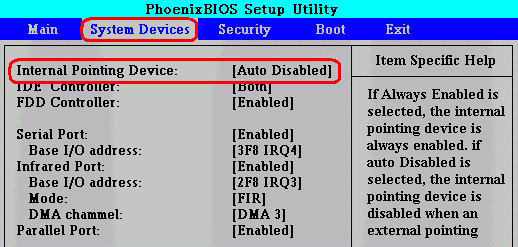
В таблицах вам нужно найти «Internal Pointing Device» — это пункт, отвечающий за подключение встроенного оборудования. Чаще всего располагается в меню Advanced. Он имеет два значения: включено и выключено. На английском это выглядит как Enabled и Disabled. Выбираете нужный вам режим и пользуетесь своей сенсорной панелью.
На сегодняшний день открыто множество различных сервисных центров. Но когда возникает неисправность, то очень удобно попытаться разобраться самому, особенно когда ремонт заключается в нажатии нескольких кнопок.
Как узнать производителя тачпада в ноутбуке. Скачать драйвер сенсорной панели — для тачпад ноутбука
Проверить, какой тачпад на ноутбуке рано или поздно может понадобиться всем. Причин может быть много: переустановка операционной системы , слетели драйвера, различные механические поломки. В основном интерес к этому устройству возникает в случае неисправности. Конечно, тачпад можно легко заменить мышкой, но всё больше пользователей оценили удобство использования; особенно в транспорте или в условиях ограниченного пространства.
При необходимости можно узнать модель тачпада, не разбирая ноутбук.
Нужно сказать, что термин «тачпад» запатентован и принадлежит компании Synaptics. Это крупнейший производитель в мире. Его изделия ставятся практически во все модели ноутбуков, среди которых, например, Asus. Следующим можно назвать Alps Electric. Свои панели они выпустили под названиями GlidePoint, GlidePad, StickPointer. Но, как и «ксерокс», touchpad надёжно засел в сознании людей как название девайса.
Смотрим свой тачпад
Итак, какой же у вас? Для ответа на этот вопрос нужно выполнить ряд несложных действий. Есть несколько различий между просмотром на Windows XP и 7 с более поздними версиями Windows 8 и 10. На Windows 7 и XP узнать, какой тачпад на ноутбуке, можно зайдя через меню Пуск в Панель управления.

В 8 и 10 версиях Windows узнать модель тачпада на ноутбуке можно так:
- Для начала кликните по крайнему, нижнему, левому окошку правой кнопкой. Там, где в предыдущих версиях располагалось меню Пуск .
- В новом окне выберите ярлычок Диспетчер устройств, он шестой сверху. Это список работающих устройств на вашем компьютере.
- Во вкладке нажмите Мыши и указывающие устройства, затем выберите нужное вам, и жмите по нему для получения дополнительных сведений.
ВАЖНО.
Драйвера на сенсорные панели рекомендуется ставить, с ними вы дополнительно устанавливаете специальные кнопки. Он будет работать и без дополнительных действий, но функциональность будет меньше. Если вы не можете определить модель touchpad, то ставьте все в подряд. Нужные вам установятся, все остальные выдадут ошибку. Совет, конечно, для крайних случаев, но всё равно.
Включение touchpad в BIOS
Обычно, необходимость проверки в BIOS возникает когда нужно и не работает. Это не самая распространённая причина среди вариантов поломки, но после включения на клавиатуре, и исключения механической неисправности нужно проверить и её. Отключение в BIOS не может произойти само собой, например, изменения могли быть внесены при переустановке операционной системы.
Чтобы в BIOS проверить тачпад, необходимо туда зайти . Это происходит при запуске Windows, зажатием определённой кнопки. Она может быть отличаться на разных моделях ноутбуков, но чаще всего это del (delete). Это зависит от производителя БИОСа, могут использоваться также Esc и набор клавиш F1–F12.

Информацию можно прочитать на дисплее в момент включения, там же можно прочитать информацию о том, когда начать зажимать кнопку. Если вы нажмёте раньше в систему зайти не получится. При запуске BIOS появится синий экран с таблицами. В БИОСе не работает мышь, поэтому все действия нужно выполнять на клавиатуре.

В таблицах вам нужно найти «Internal Pointing Device» — это пункт, отвечающий за подключение встроенного оборудования. Чаще всего располагается в меню Advanced. Он имеет два значения: включено и выключено. На английском это выглядит как Enabled и Disabled. Выбираете нужный вам режим и пользуетесь своей сенсорной панелью.
На сегодняшний день открыто множество различных сервисных центров. Но когда возникает неисправность, то очень удобно попытаться разобраться самому, особенно когда ремонт заключается в нажатии нескольких кнопок.
Если в вашем ноутбуке не работает тачпад, то первым делом нужно посмотреть на драйвер и при необходимости скачать и установить.
Универсального драйвера для тачпад нет. Ноутбуки не только разные, но и одинаковые названия могут иметь сотни моделей.
Например, асус, asus eee pc, x101ch, x550c, 5750g, n56v, k56c, x751l, k53s, x53s, r510c, k56cb, x502c, x200m, 751mj, x751l, x55a, k55v, k52jt, f402c, х75а, к73е, n56v, 1015n, 1015b, f83t, s56c, k50ab, f80s.
Acer aspire e15, v3 571g, 5750g, es1, e1 571g, e1 531, v3 q5wv1, e15 511, es1 512, 5560g, e3 112, e5 571g, e1 572g, 5552g, v5 5 series, e5 511.
Hp pavilion g6, dv6, probook, g7, dv7, 17 p003ur, 630, g7 2329sr. lenovo, леново g580, b570e, v580c, g500, g570, g550, g700, g505s, b560, m5400, b570, b50.
Packard bell easynote entf71bm, entg81ba, te69hw. Dell inspiron n5110, м5110, н5050. Toshiba satellite, l300, тошиба, c660, a215 s7437
Samsung np355v5c, np300. Sony vaio vgn ar51mr. Emachines. Msi ge70. Fujitsu и много других.
Более того в нем могут быть установлены разные операционные системы: windows 10 windows 7, виндовс 8, windows 8.1, причем с разной разрядностью — 64 bit или 32 bit.
Поэтому здесь я простым языком опишу универсальные способы скачать драйвер прокрутки сенсорной панели тачпада, который находится под клавиатурой.
Самый качественный вариант скачать драйвер тачпада для ноутбука
Идеальный вариант скачать для ноутбука драйвер тачпада это несомненно официальный сайт производителя – там все бесплатно.
Вот только не все производители добросовестно относятся к поддержке своих продуктов и часто скачать оттуда не представляется возможным.
Тогда желательно для скачивания драйвера воспользоваться официальным сайтом разработчика самого тачпада.
Сразу примите во внимание что он не один – их три. Соответственно и драйвера совсем разные.
Как узнать какой у вас? Для этого и нажмите на раздел «мыши и иные указывающие устройства».
Там вы должны увидеть две ветки. Вам нужна нижняя. Нажмите на нее ПКМ и выберите свойства. Затем в верхней линейке нажмите на ID оборудования.
В моем случае оно — ACPIVEN_SYN&DEV_0A06. Вас должны интересовать только символы выделенные в этой строке чуть выше красным цветом.
У меня это SYN — это обозначает, что моему ноутбуку нужно скачать драйвер от производителя тачпада SYNAPTIC.
Если увидите PNP – значит у вас тачпад от ALPS, а если ETD, то от ElANTECH. Ниже найдете ссылки на драйвер от этих разработчиков тачпада.
Скачать драйвер тачпада от производителя SYNAPTIC:
Скачать драйвер тачпада от производителя ALPS:
Скачать драйвер тачпада от производителя ElANTECH:
Универсальный вариант скачать драйвер тачпад
Вариант выше, имеет важный недостаток. Сайты производителей не поддерживают русский язык, что архи плохо.
Большинство читателей не смогут там найти, то что им нужно, поэтому предложу упрощенный универсальный вариант.
Он основывается на ID устройства. Этот способ очень простой и им может воспользоваться любой новичок.
Для этого достаточно , и ознакомится с небольшой инструкцией (с картинками).
Если и этот вариант не прокатит, тогда есть еще один вариант. Ниже ссылка на сайт, где можно скачать любой драйвер, для любого ноутбука, включая для тачпад.
А что делать если ни один способ не помог. Решение есть и здесь. Это комментарий с описанием проблемы. Успехов.
Существует огромное количество способов узнать точную модель ноутбука любой фирмы, будь то HP, Asus, Toshiba и другие. В данной статье вы узнаете самые простые и распространенные методы распознавания. Начнем с простых и очевидных.
Способ №1 — По надписи на рамке экрана
Данный метод работает далеко не всегда и не на 100%. Зато является самым простым и быстрым. Модель ноутбука может быть написана в любом месте по периметру рамки экрана. Вот так это выглядит:
Модель ноутбука написана на рамке экрана
Способ № 2 — По надписи на наклейке возле тачпада
Если на рамке экрана вы ничего не нашли, то стоит посмотреть на наклейку, которая часто бывает справа или слева от тачпада.

Модель ноутбука может быть написана на наклейке возле тачпада
Способ № 3- По наклейке снизу ноутбука
Переворачиваем ноутбук вверх ногами и ищем наклейки с буквами и цифрами. Чаще всего название модели начинается со слова «Model» или «Product».
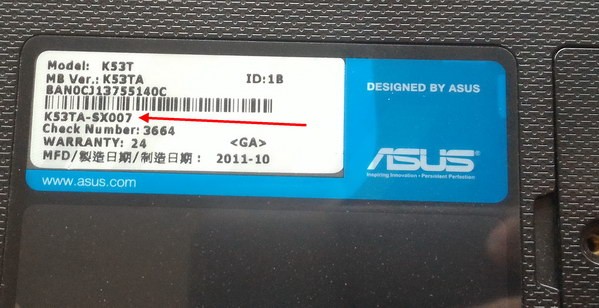
Модель ноутбука по наклейке на нижней части корпуса
Способ № 4- По наклейке под батареей
Данный способ работает для большинства ноутбуков. Все. что нужно сделать это выключить ноутбук, снять батарею и прочитать надписи под ней.

Определить модель ноутбука по наклейке под батареей
Обращайте внимание и на боковую часть под батареей
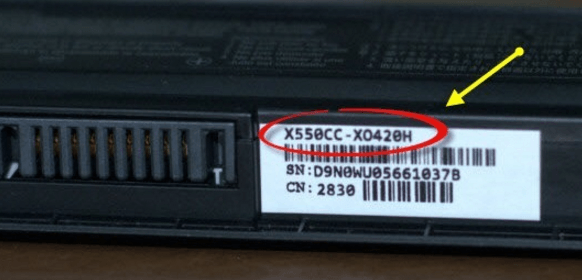
Марка ноутбука под батареей
Способ № 5- Через программу Aida64
Данный метод сработает 100%. Главное скачать последнюю версию программы с сайта разработчиков. Определение модели ноутбука через программу Aida64 идентично определению модели материнской платы компьютера, о котором мы писали в статье.
Скачиваем, устанавливаем, запускаем.
После этого в главном окне программы нужно зайти в раздел «Системная плата» и еще раз выбирать «Системная плата».

Модель ноутбука в программе Aida64
В окне справа в строке «системная плата» будет написана модель вашего ноутбука. В нашем случае это Asus n56VJ.

Определяем модель ноутбука через Aida64
Как выключить тачпад на ноутбуке, простые способы и инструкция с картинками.
Хотите узнать как стабильно зарабатывать в Интернете от 500 рублей в день?
Скачайте мою бесплатную книгу
=>>
Всем известно, что управлять ноутбуком возможно без использования мышки. Для этого, на каждом устройстве предусмотрено сенсорное управление, под названием – тачпад. Расположено оно сразу под клавиатурой.
Но, тачпад, чаще всего, никто не использует, так как это достаточно неудобно. Пользователи предпочитают приобрести мышку, а вот тачпад им, наоборот, мешает, появляется необходимость в его отключении. Давайте разберемся как это можно сделать.
Для чего отключать
Бывают случаи, когда в процессе работы, игры, случайно задевается сенсорное управление. Особенно это мешает а процессе набора текста.
В эти моменты случается сбой, на компьютере происходят ненужные действия. Для того, чтобы работа не прерывалась – тачпад лучше выключить.
Клавиатура
Простой способ выключить сенсорное управление – воспользоваться специальными клавишами. Необходимо удерживать сразу 2 кнопки – Fn и одну из кнопок в интервале F1-F12. Выбор второй клавиши зависит от модели ноутбука.
Список второй кнопки для отключения от различных производителей:

Чтобы понять какую именно кнопку нажать, найдите значок тачпада в виде прямоугольника перечёркнутого крестиком.

Если изображений на клавиатуре нет, попробуйте разные комбинации.
Но будьте осторожны, не сбейте остальные настройки. Способ неудобен тем, что после каждой перезагрузки компьютера, сенсорное управление будет автоматически включаться.
Если вы перепробовали все варианты, сенсор по-прежнему активен, значит, на устройстве отсутствуют нужные драйвера. Обновить их можно на официальном сайте производителя устройства.
Для этого, введите модель устройства в поиск, перейдите на сайт производителя, обычно он первый в выдаче поиска. Зайдя на сайт разработчика нажмите на раздел – драйверы.
В окне выбрать установленную операционку, зайти по ссылке – драйвер клавиатуры, мыши, устройства ввода. Скачать, установить последнюю версию драйвера.
После установки на рабочем столе создастся иконка, при клике на которую откроется окно настроек. В нём вы сможете отключить тачпад.
Панель
Для выключения сенсорного управления на некоторых моделях ноутбуков есть кнопка. Расположена она рядом с панелью. Посмотрите инструкцию к ноутбуку, чтобы убедиться в наличии/отсутствии кнопки отключения.

Есть модели, на тачпаде которых имеется верхняя левая область, предназначенная для его отключения. Выглядит она как святящаяся лампочка. Достаточно на неё 2 раза нажать, сенсор станет неактивным.

Панель управления
Работу ноута можно настроить так, что при подключении мышки – тачпад будет автоматом выключаться, при отключении – включаться. Удобно это тем пользователям, которые везде носят ноутбук с собой.
Найдите в “Панели управления”раздел “Мышь”. Откройте её.

Нажатием правой кнопки откройте “свойства” – “параметры”. Активируйте параметр “Отключать внутреннее указ. устройство при подключ. внешнего указ. устройства USB “. Подтвердите изменения, нажав “Ок”. То есть, тачпад отключится, когда вы подключите мышь.

Если сенсорное управление вам совсем не нужно, в том же разделе нажмите кнопку “Отключить”.
Этот способ подходит для продвинутых пользователей, новичкам не рекомендую вносить изменения подобным образом.
Чтобы выключить сенсор при помощи БИОС, запуская устройство нажмите клавишу Del либо F2. Выполните пошагово следующие действия:
- Перейдите во вкладку Advanced;
- Откройте Internal Pointing Device;
- Установите Disabled.
Дополнительные способы
Если вы не хотите менять настройки в системе, можно упростить процесс. Положите на тачпад карточку из пластика. Теперь, даже случайно задев его, никаких действий не произойдет. Данный способ не очень удобен, когда ноутбук вы постоянно носите с собой.
Для выключения сенсорного управления разработана утилита Touchpad Blocker. Скачать, установить её можно бесплатно. Программа очень лёгкая, и не нуждается в дополнительных настройках, всё настроено по умолчанию.
Процесс скачивания обычный, после установки программа сворачивается в трей на нижней панели ноута. Что она делает? Всё очень просто, эта программа отключает тачпад в момент набора текста.
То есть, теперь при работе с текстом, случайно задев сенсорный экран, вы ничего не нарушите, так как он не среагирует. Как только вы закончили кликать по клавишам – сенсорное окно заработает вновь. Довольно удобно, не правда ли?
Как выключить тачпад на ноутбуке, итог
Выключить тачпад на ноутбуке сможет даже неопытный пользователь. Любая модель ноутбука предоставляет такую возможность. Выберите для себя самый удобный и понятный способ. Успехов!
Для работы на ноутбуке наличие мыши не является обязательным условием. Все ее функции с легкостью может заменить тачпад. Но для стабильной работы ему необходимо специальное ПО. Кроме того, установленные драйвера помогут вам провести точную настройку тачпада и использовать его потенциал по максимуму. В данном уроке мы расскажем о том, где найти ПО для тачпада ноутбуков ASUS, и как его инсталлировать.
Причин для установки драйверов тачпада может быть несколько. К такому решению вас может подвести появляющаяся ошибка либо просто отсутствие возможности включить или отключить сам тачпад.

Предлагаем вам ознакомиться с вариантами решения подобной проблемы.
Способ 1: Сайт компании ASUS
Как и в случае с любыми драйверами для ноутбуков ASUS, первым делом искать ПО идем на официальный сайт производителя.
- Заходим на
- На открывшейся странице ищем поисковую область. Она находится в правом верхнем углу сайта. В это поле нам необходимо ввести модель ноутбука. Если в результате ввода модели будут найдены совпадения, в выпадающем меню тут же будут отображены результаты. Выбираем свой ноутбук.


и на задней панели ноутбука.

wmic baseboard get Manufacturer
wmic baseboard get product


На этом процесс установки ПО с сайта ASUS завершен. Убедиться в том, что установка прошла нормально, можно с помощью «Панели управления»
или «Диспетчера устройств»
.

Для проверки с помощью «Диспетчера устройств»
необходимо следующее.
- Нажать указанные выше клавиши «Win»
и «R»
, а в появившейся строке ввести команду devmgmt.msc - В «Диспетчере устройств»
находим вкладку «Мыши и иные указывающие устройства»
и открываем ее. - Если софт для тачпада был установлен корректно, то вы увидите в этой вкладке устройство «ASUS Touchpad»
.

Способ 2: Утилиты для обновления драйверов
О подобных утилитах мы рассказывали практически в каждом нашем уроке, посвященному драйверам. Перечень лучших таких решений приведен в отдельном уроке, ознакомиться с которым вы можете, перейдя по ссылке.
В данном случае мы воспользуемся утилитой DriverPack Solution . Для инсталляции драйверов тачпада рекомендуем использовать именно ее, так как у других программ были замечены проблемы с поиском подобного оборудования.

Более подробную информацию о том, как устанавливать софт с помощью данной утилиты, вы можете узнать из отдельного материала.
Способ 3: Поиск драйвера по ID
Этому способу мы посвятили отдельный урок. В нем мы рассказывали о том, как узнать идентификатор устройства, и что с ним делать далее. Для того, чтобы не дублировать информацию, мы предлагаем просто ознакомиться со следующей статьей.
Этот способ поможет вам привести в чувство ваш тачпад. Особенно он полезен в тех случаях, когда предыдущие способы не сработали по тем или иным причинам.
Способ 4: Установка ПО посредством «Диспетчера устройств»
Если тачпад наотрез отказывается работать, можно попробовать данный способ.

Один из описанных нами способов обязательно поможет вам пользоваться полным набором функций тачпада. Вы сможете отключать его в случае подключения мыши или задать специальные команды для определенных действий. Если у вас возникли трудности с использованием данных способов, пишите в комментарии. Мы поможем привести в чувство ваш тачпад.
Проверить, какой тачпад на ноутбуке рано или поздно может понадобиться всем. Причин может быть много: переустановка операционной системы , слетели драйвера, различные механические поломки. В основном интерес к этому устройству возникает в случае неисправности. Конечно, тачпад можно легко заменить мышкой, но всё больше пользователей оценили удобство использования; особенно в транспорте или в условиях ограниченного пространства.
При необходимости можно узнать модель тачпада, не разбирая ноутбук.
Нужно сказать, что термин «тачпад» запатентован и принадлежит компании Synaptics. Это крупнейший производитель в мире. Его изделия ставятся практически во все модели ноутбуков, среди которых, например, Asus. Следующим можно назвать Alps Electric. Свои панели они выпустили под названиями GlidePoint, GlidePad, StickPointer. Но, как и «ксерокс», touchpad надёжно засел в сознании людей как название девайса.
Смотрим свой тачпад
Итак, какой же у вас? Для ответа на этот вопрос нужно выполнить ряд несложных действий. Есть несколько различий между просмотром на Windows XP и 7 с более поздними версиями Windows 8 и 10. На Windows 7 и XP узнать, какой тачпад на ноутбуке, можно зайдя через меню Пуск в Панель управления.
В 8 и 10 версиях Windows узнать модель тачпада на ноутбуке можно так:
- Для начала кликните по крайнему, нижнему, левому окошку правой кнопкой. Там, где в предыдущих версиях располагалось меню Пуск .
- В новом окне выберите ярлычок Диспетчер устройств, он шестой сверху. Это список работающих устройств на вашем компьютере.
- Во вкладке нажмите Мыши и указывающие устройства, затем выберите нужное вам, и жмите по нему для получения дополнительных сведений.
ВАЖНО.
Драйвера на сенсорные панели рекомендуется ставить, с ними вы дополнительно устанавливаете специальные кнопки. Он будет работать и без дополнительных действий, но функциональность будет меньше. Если вы не можете определить модель touchpad, то ставьте все в подряд. Нужные вам установятся, все остальные выдадут ошибку. Совет, конечно, для крайних случаев, но всё равно.
Включение touchpad в BIOS
Обычно, необходимость проверки в BIOS возникает когда нужно и не работает. Это не самая распространённая причина среди вариантов поломки, но после включения на клавиатуре, и исключения механической неисправности нужно проверить и её. Отключение в BIOS не может произойти само собой, например, изменения могли быть внесены при переустановке операционной системы.
Чтобы в BIOS проверить тачпад, необходимо туда зайти . Это происходит при запуске Windows, зажатием определённой кнопки. Она может быть отличаться на разных моделях ноутбуков, но чаще всего это del (delete). Это зависит от производителя БИОСа, могут использоваться также Esc и набор клавиш F1–F12.

Информацию можно прочитать на дисплее в момент включения, там же можно прочитать информацию о том, когда начать зажимать кнопку. Если вы нажмёте раньше в систему зайти не получится. При запуске BIOS появится синий экран с таблицами. В БИОСе не работает мышь, поэтому все действия нужно выполнять на клавиатуре.
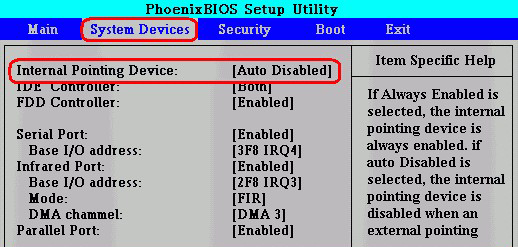
В таблицах вам нужно найти «Internal Pointing Device» — это пункт, отвечающий за подключение встроенного оборудования. Чаще всего располагается в меню Advanced. Он имеет два значения: включено и выключено. На английском это выглядит как Enabled и Disabled. Выбираете нужный вам режим и пользуетесь своей сенсорной панелью.
На сегодняшний день открыто множество различных сервисных центров. Но когда возникает неисправность, то очень удобно попытаться разобраться самому, особенно когда ремонт заключается в нажатии нескольких кнопок.
Всем хорошо известно, что одним из главных преимуществ MacBook по сравнению с Windows-ноутбуками является трекпад. Со временем Microsoft смогла сделать так, чтобы трекпады (или тачпады) стали гораздо качественнее и могли составить серьезную конкуренцию тачпадам MacBook. Для этого были созданы фирменные драйвера Windows Precision Drivers. Тачпады с этими драйверами называются «высокоточными», но их наличие на вашем компьютере зависит исключительно от желания производителя.
Даже современные дорогие компьютеры могут оснащаться сторонними драйверами, неспособными обеспечить пользователя высокой точностью и качеством распознания жестов, как у фирменных драйверов Microsoft. Если у вас такой ноутбук и вас не удовлетворяет качество трекпада, можно попробовать установить драйвера Windows Precision и таким образом активировать «высокоточный» трекпад.
Предупреждение
: эта инструкция предусматривает эксперименты с драйверами устройства и использование драйверов от сторонних моделей компьютеров. Это значит, что никто не может вам гарантировать 100% стабильную работу трекпада. Хотя в общем и целом тачпад может работать (есть большая вероятность, что он станет работать гораздо лучше), часть жестов или функций все-таки может отсутствовать. Имейте это ввиду. На всякий случай мы рекомендуем вам сделать следующее:
- Держите под рукой мышь. Если компьютер не примет новые драйвера, вы сможете вернуть все обратно с помощью мыши. Нет мыши? Тогда прочитайте статью, рассказывающую о том, .
- Скачайте оригинальные драйвера тачпада вашего компьютера. Если затея позорно провалится, установка оригинальных драйверов вернет тачпад в предыдущее состояние.
- Сделайте точку восстановления Windows. Этот вариант поможет вам откатить систему и вернуть родные драйвера обратно без ручной переустановки драйверов. Процедура создания точки восстановления описана в статье « ». В данном случае это будет самый простой и самый лучший вариант вернуть все обрадно.
Еще одно предупреждение
: если вы не уверены в своих силах, лучше не рискуйте здоровьем своего устройства. Помните, что ответственность за любые неполадки с вашим устройством несете только вы. Конечно, этим вы не сломаете свой компьютер (в конце концов, речь идет о софтверных модификациях), но мы обязаны предупредить вас о рисках навредить стабильной работе компьютера. Просто помните об этом.
Мы протестировали работу этой инструкции и даже на старых устройствах она оказалась рабочей. Вся суть в том, что все тачпады в принципе одинаковые (грубо говоря). Зачастую их качество зависит от того, какие драйвера использует производитель. Именно поэтому смена драйвера может сделать сенсорную панель вашего ноутбука гораздо отзывчивее и функциональнее.
Важно
: тачпад вашего компьютера должен поддерживать мультитач. Как и было сказано выше, мы смогли активировать новые драйвера на старом ноутбуке (ему около 8 лет), но, если ваш старичок не поддерживает мультитач, то здесь уже ничего не поделать.
К вашему сведению
: вам не получится провернуть это дело, если ваша учетная запись не имеет прав администратора и вы не знаете пароль от таковой. Узнайте пароль Администратора, либо убедитесь, что у вашего профиля есть соответствующие права.
Как включить высокоточную сенсорную панель
Для начала вам понадобится узнать, кто производитель тачпада вашего ноутбука или планшета с обложкой. Делается это убер-просто:
Если у вас тачпад от Synaptics, скачивайте . Если от ELAN, тогда вот этот . После загрузки драйвера распакуйте их в любое удобное вам место.
Теперь приступайте непосредственно к установке драйвера:
- Вернитесь в Диспетчер устройств
и кликните по тачпаду правой кнопкой мыши. Из выпадающего меню выберите Обновить драйвер
.
- Откроется окно обновления драйверов, на котором вам надо выбрать Выполнить поиск драйверов на этом компьютере
.
- Системе надо указать, где искать драйвер. Для этого нажмите Выбрать драйвер из списка доступных драйверов на компьютере
.
- На следующем окне кликните по кнопке Установить с диска
.
- Появится небольшое окошко, на котором надо нажать на Обзор
.
- Откроется окно Проводника. В нем вам надо перейти в папку, где вы распаковали драйвера. Выберите файл Autorun
и нажмите Открыть
.
- Когда система обнаружит драйвер, выберите Synaptics
Pointing
Device
. Если у вас используется трекпад от ELAN, выбирайте ELAN соответственно.
- Нажмите Далее
. Windows предупредит вас, что система не может подтвердить совместимость. Так должно быть. Здесь у вас есть последняя возможность оценить риски и принять решение. Если вы готовы, жмите Да
.
- Теперь начнется установка драйверов. Подождите, пока система завершит свое дело и сообщит об успешном обновлении драйверов.

- После установки Windows попросит перезагрузить компьютер, чтобы изменения вступили в силу. Согласитесь на это действие.
После включения компьютера вы можете зайти в Параметры – Устройства – Сенсорная панель
и настроить жесты на свое усмотрение. Там же вы увидите подтверждение, что у вас теперь используется высокоточная сенсорная панель.

Обратите внимание, что после перезагрузки некоторых моделей компьютеров тачпад может перестать работать. На других моделях могут наблюдаться аномалии после выхода из режима сна. В таком случае попробуйте обновить свежеустановленные драйверы для высокоточных панелей.
- Откройте Диспетчер устройств
(самый быстрый способ – нажать клавиши Win
+
X
и выбрать Диспетчер устройств из списка). - Найдите в списке устройств свой тачпад, кликните по нему правой кнопкой мыши и выберите Обновить драйвер
. - Затем выберите автоматический поиск драйверов.
- Подождите, пока система найдет обновления и установит их.
- Перезагрузите компьютер и последите за результатом процедуры.
Как восстановить родной драйвер тачпада
Есть вероятность того, что вся эта затея закончится фиаско. Вы можете столкнуться с багами при пролистывании, клике или даже простом передвижении курсора. В худшем случае тачпад перестанет работать вовсе. Если так, тогда вам надо будет восстановить оригинальный драйвер. Если вы создавали точку восстановления, тогда просто вернитесь на нее. Если нет, тогда установите оригинальный драйвер из сайта производителя, который вы скачали ранее. Он должен заменить собой установленные драйвера для высокоточных тачпадов.
Чтобы узнать точную марку своего ноутбука, можно использовать десяток способов: от просмотра модели на корпусе лэптопа до вызова сведений об устройстве через командную строку. Указанные ниже методы работают на всех версиях Windows.
Документы и коробка
Если дома до сих пор лежит коробка, в которую был упрятан новый лэптоп при покупке, то вопрос, как определить модель ноутбука, разрешается одним взглядом на упаковку. Здесь можно посмотреть марку производителя, название модели и другие полезные сведения.
Если производитель не указывает конкретные модели ноутбуков на упаковке, то поищите эту информацию в гарантийном талоне или инструкции по эксплуатации. Если коробку многие пользователи сразу выбрасывают, то документы на технику можно отыскать дома и через несколько лет после покупки.
Наклейки и батарея
Если документы найти не удалось, внимательно изучите корпус портативного компьютера. Например, на устройствах от компании ASUS наклейка с основными сведениями располагается прямо под клавиатурой, справа от тачпада. Иногда на таких наклейках можно не только найти название, но и посмотреть технические характеристики своего лэптопа. У меня ноутбук ASUS X550C, здесь как раз такая информативная наклейка на корпусе.
Если под крышкой нет никаких записей, похожих на название устройства, то попробуйте аккуратно перевернуть лэптоп и осмотреть его днище. Здесь тоже можно найти небольшую наклейку, на которой указана модель оборудования.
Если все наклейки давно оторваны или затерлись так, что нельзя разобрать, что там написано, извлеките аккумулятор и посмотрите модель нам нем или в самом отсеке для батареи. Отодвиньте защелки на задней панели (типы ноутбуков бывают разные, поэтому защелка может быть одна) и аккуратно выньте батарею. Если искомой информации там нет, установите аккумулятор и защелкните его обратно.
Просмотр в BIOS
Как узнать модель ноутбука, если на корпусе нет никаких сведений? Способ первый – посмотреть модель в BIOS. Самая большая проблема здесь – зайти в сам BIOS. Обычно для входа нужно при включении ноутбука нажимать клавишу F2 или Delete.
В BIOS необходимо перейти на вкладку с названием типа «Info». Там в поле «Product name» будет указана серия и модель лэптопа.
Просмотр в среде Windows
Если вы пропустили момент для входа в BIOS и уже загрузили Windows, то здесь тоже можно быстро посмотреть марку оборудования, применив встроенные инструменты.

В командной строке отобразится модель устройства. Если полученных сведений недостаточно, воспользуйтесь приложением, которое называется «Сведения о системе».

Еще один стопроцентно действующий способ – запустить инструмент диагностики DirectX и посмотреть в нем сведения о лэптопе.

Эти методы работают на любых ноутбуках, работающих на базе Windows. Иногда сведения об устройстве можно увидеть в свойствах системы (правой кнопкой по иконке «Компьютер» – «Свойства»). Но, например, на лэптопе с Windows 10 в свойствах системы подобной информации нет. Зато BIOS или инструмент диагностики DirectX никуда не пропадут, какую бы версию Windows вы ни поставили.
Использование специального софта
Ответом на вопрос, как узнать модель ноутбука, могут послужить программы мониторинга, которые анализируют систему, выдавая подробный список характеристик – от названия оборудования до температуры отдельных компонентов.
Лучшая программа мониторинга называется AIDA64. В ней нужные вам сведения располагаются в разделе «DMI» в пункте «Система».
AIDA64 работает бесплатно только 30 дней, по истечении которых необходимо приобрести лицензию. Если нужна лучшая бесплатная программа мониторинга компьютера, скачайте утилиту HWMonitor.
Здесь марка и модель написаны наверху, сразу под строчкой «Desktop». Вместо HWMonitor можно использовать другую бесплатную программу – например, Speccy. В общем, вариантов много, нужно лишь выбрать подходящий вам способ.
Не работает тачпад на ноутбуке, что делать и куда бежать?
Прежде всего нужно разобраться, что такое тачпад, и в чем может быть проблема.
Тачпад (от англ. touchpad — сенсорная площадка) — устройство для управления курсором в .
Устройство было изобретено в 1988 году Джорджем Герфайде, но популярность приобрело только спустя 6 лет, после лицензирования и установки на ноутбуках PowerBook от компании Apple.
О возможных проблемах с панелью для управления курсором и вариантах их решения пойдет речь ниже.
Большинство владельцев ноутбуков для комфортной работы предпочитают пользоваться мышью , нежели встроенной сенсорной панелью – тачпадом.
Необходимость в отключении тачпада может возникнуть при наличии стационарной , а также если планируется набор больших объемов текста.
Дело в том, что при наборе текста, нередки случаи, когда манжетом рубашки, часами можно случайно коснуться тачпада, в результате чего курсор перемещается по тексту.
В некоторых моделях ноутбуков, процесс отключения тачпада автоматизирован, но включать его приходится в ручном режиме.


Hewlett-Packard (HP)
Компания
НР, а также некоторые другие производители ноутбуков, предпочитают уходить от стандартной раскладки клавиш
Fn
+ Fx
и выносят кнопку включения тачпада непосредственно на сенсорную панель, она находится в левом верхнем углу и для удобства работы имеет световую индикацию.
Для устранения проблемы следует зайти в BIOS
ноутбука. Перейти к BIOS-настройкам можно на этапе загрузки, нажимая определенную клавишу на клавиатуре.
Название клавиши зависит от производителя BIOS. Обычно это клавиши Del
, Esc
, F1
, F2
, F10
и др.
Момент, когда следует нажимать клавишу можно определить по появлению надписи с названием клавиши для перехода в BIOS . Если начать нажимать раньше или позже в BIOS зайти не получится.


Работа сенсорной панели возможна, если установлено значение «Enabled
», т.е. «Включено»,
если установленное значение «Disabled
» – тачпад выключен.

Как выключить тачпад на ноутбуке, простые способы и инструкция с картинками.
Хотите узнать как стабильно зарабатывать в Интернете от 500 рублей в день?
Скачайте мою бесплатную книгу
=>>
Всем известно, что управлять ноутбуком возможно без использования мышки. Для этого, на каждом устройстве предусмотрено сенсорное управление, под названием – тачпад. Расположено оно сразу под клавиатурой.
Но, тачпад, чаще всего, никто не использует, так как это достаточно неудобно. Пользователи предпочитают приобрести мышку, а вот тачпад им, наоборот, мешает, появляется необходимость в его отключении. Давайте разберемся как это можно сделать.
Для чего отключать
Бывают случаи, когда в процессе работы, игры, случайно задевается сенсорное управление. Особенно это мешает а процессе набора текста.
В эти моменты случается сбой, на компьютере происходят ненужные действия. Для того, чтобы работа не прерывалась – тачпад лучше выключить.
Клавиатура
Простой способ выключить сенсорное управление – воспользоваться специальными клавишами. Необходимо удерживать сразу 2 кнопки – Fn и одну из кнопок в интервале F1-F12. Выбор второй клавиши зависит от модели ноутбука.
Список второй кнопки для отключения от различных производителей:

Чтобы понять какую именно кнопку нажать, найдите значок тачпада в виде прямоугольника перечёркнутого крестиком.
Если изображений на клавиатуре нет, попробуйте разные комбинации.
Но будьте осторожны, не сбейте остальные настройки. Способ неудобен тем, что после каждой перезагрузки компьютера, сенсорное управление будет автоматически включаться.
Если вы перепробовали все варианты, сенсор по-прежнему активен, значит, на устройстве отсутствуют нужные драйвера. Обновить их можно на официальном сайте производителя устройства.
Для этого, введите модель устройства в поиск, перейдите на сайт производителя, обычно он первый в выдаче поиска. Зайдя на сайт разработчика нажмите на раздел – драйверы.
В окне выбрать установленную операционку, зайти по ссылке – драйвер клавиатуры, мыши, устройства ввода. Скачать, установить последнюю версию драйвера.
После установки на рабочем столе создастся иконка, при клике на которую откроется окно настроек. В нём вы сможете отключить тачпад.
Панель
Для выключения сенсорного управления на некоторых моделях ноутбуков есть кнопка. Расположена она рядом с панелью. Посмотрите инструкцию к ноутбуку, чтобы убедиться в наличии/отсутствии кнопки отключения.
Есть модели, на тачпаде которых имеется верхняя левая область, предназначенная для его отключения. Выглядит она как святящаяся лампочка. Достаточно на неё 2 раза нажать, сенсор станет неактивным.
Панель управления
Работу ноута можно настроить так, что при подключении мышки – тачпад будет автоматом выключаться, при отключении – включаться. Удобно это тем пользователям, которые везде носят ноутбук с собой.
Найдите в “Панели управления”раздел “Мышь”. Откройте её.
Нажатием правой кнопки откройте “свойства” – “параметры”. Активируйте параметр “Отключать внутреннее указ. устройство при подключ. внешнего указ. устройства USB “. Подтвердите изменения, нажав “Ок”. То есть, тачпад отключится, когда вы подключите мышь.

Если сенсорное управление вам совсем не нужно, в том же разделе нажмите кнопку “Отключить”.
Этот способ подходит для продвинутых пользователей, новичкам не рекомендую вносить изменения подобным образом.
Чтобы выключить сенсор при помощи БИОС, запуская устройство нажмите клавишу Del либо F2. Выполните пошагово следующие действия:
- Перейдите во вкладку Advanced;
- Откройте Internal Pointing Device;
- Установите Disabled.
Дополнительные способы
Если вы не хотите менять настройки в системе, можно упростить процесс. Положите на тачпад карточку из пластика. Теперь, даже случайно задев его, никаких действий не произойдет. Данный способ не очень удобен, когда ноутбук вы постоянно носите с собой.
Для выключения сенсорного управления разработана утилита Touchpad Blocker. Скачать, установить её можно бесплатно. Программа очень лёгкая, и не нуждается в дополнительных настройках, всё настроено по умолчанию.
Процесс скачивания обычный, после установки программа сворачивается в трей на нижней панели ноута. Что она делает? Всё очень просто, эта программа отключает тачпад в момент набора текста.
То есть, теперь при работе с текстом, случайно задев сенсорный экран, вы ничего не нарушите, так как он не среагирует. Как только вы закончили кликать по клавишам – сенсорное окно заработает вновь. Довольно удобно, не правда ли?
Как выключить тачпад на ноутбуке, итог
Выключить тачпад на ноутбуке сможет даже неопытный пользователь. Любая модель ноутбука предоставляет такую возможность. Выберите для себя самый удобный и понятный способ. Успехов!
TouchPad (сенсорная панель) может иногда отключаться на ноутбуках по каким-либо причинам. В некоторых случаях пользователи сами отключают тачпад, т.к. он может мешать при активной работе с клавиатурой портативного компьютера.
Существует несколько вариантов включения тачпада. Но при их использовании нужно учитывать какая у вас марка ноутбука. Дело в том, что для разных моделей применяются разные способы активации touchpad.
Давайте рассмотрим, как с помощью нескольких способов можно включить тачпад на ноутбуке.
Перезагрузка ноутбука
Не зависимо от модели и марки портативного компьютера первым советом для решения проблемы будет перезагрузка. Не важно, какая у вас система Windows 7, Windows 8, Ubuntu или другая, возможно просто произошла единовременная ошибка и после перезагрузки все станет на свои места.
Использование сочетания клавиш
На большинстве ноутбуков для включения/отключения touchpad предусмотрена специальная комбинация клавиш. Только для разных марок она будет немного отличаться.
При использовании этого способа нужно одновременно нажать две клавиши на клавиатуре ноутбука: клавишу «Fn» и одну из функциональных клавиш в верхнем ряду (F1-F12).
Для разных марок и моделей портативных компьютеров эта комбинация немного отличается. Например, для ноутбуков Асус нужно использовать следующее сочетание: Fn + F9.

Включение тачпада на ноутбуке Асус
Вот список комбинаций клавиш для включения тачпада для распространенных марок ноутбуков:
- Asus – Fn + F9 или Fn + F7
- Acer – Fn + F7
- Lenovo – Fn + F8 и Fn + F5
- Dell – Fn + F5
- Sony – Fn + F1
- Toshiba – Fn + F5
- Samsung – Fn + F5
В этом списке нет марки HP, потому что на ноутбуках Hewlett-Packard включение тачпада осуществляется при помощи отдельной клавиши, специально выделенной для этой функции. Если такой клавиши нет, то, скорее всего, для выполнения этой задачи нужно сделать двойное нажатие (или долгое нажатие) в левом верхнем углу сенсорной панели (смотрите видео ниже).
Включение touchpad в БИОС
Если у вас не работает тачпад и предыдущие советы не помогают, возможно, он просто отключен в настройках BIOS.
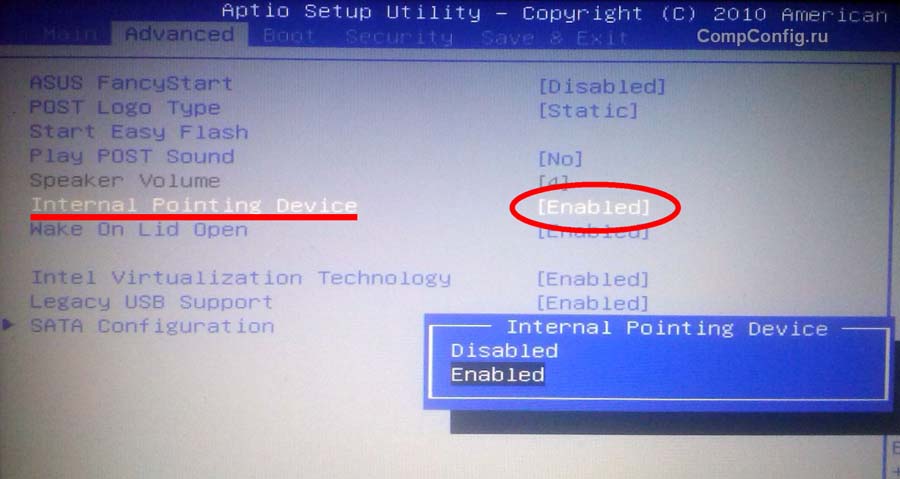 Зайдите в биос и найдите пункт «Internal Pointing Device». Значение этого параметра должно быть «Enable», т.е. включено.
Установка/переустановка драйверов
Также причиной неработоспособности тачпада может быть отсутствие или неправильная работа драйверов устройства. Такая ситуация вполне может быть если производилась переустановка Windows или произошел какой-либо сбой.
В этом случае нужно попробовать установить драйвера touchpad с диска (при его наличии) или скачать с официального сайта производителя.
TouchPad фирмы Synaptics
Сейчас на современных ноутбуках очень часто используются сенсорные панели компании Synaptics. Возможно, на вашем портативном компьютере тоже установлен touchpad этого производителя. В этом случае (при наличии установленных драйверов) тачпад можно отключать с помощью панели управления.
Для этого нужно зайти в панель управления Windows и выбрать пункт «Мышь».
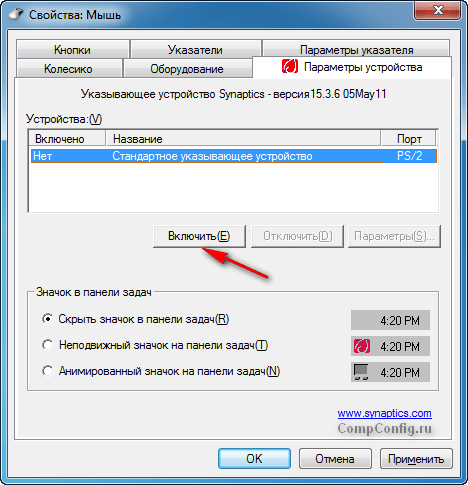
На вкладке «Параметры устройства» при помощи соответствующих кнопок можно включить или отключить сенсорную панель.
Также для некоторых версий драйверов на этой вкладке может присутствовать настройка, которая позволяет отключать тачпад при подсоединении к ноутбуку USB мыши.
TouchPad неисправен
Если все вышеперечисленные рекомендации вам не помогли, возможно, причиной является физическая поломка сенсорной панели или просто отсоединились контакты. В этом случае выход один – разбирать ноутбук и проверять все соединения. В крайнем случае, может понадобиться даже замена тачпада. Если вы неопытный пользователь, то эту работу лучше доверить профессионалам.
Существует огромное количество способов узнать точную модель ноутбука любой фирмы, будь то HP, Asus, Toshiba и другие. В данной статье вы узнаете самые простые и распространенные методы распознавания. Начнем с простых и очевидных.
Способ №1 — По надписи на рамке экрана
Данный метод работает далеко не всегда и не на 100%. Зато является самым простым и быстрым. Модель ноутбука может быть написана в любом месте по периметру рамки экрана. Вот так это выглядит:
Модель ноутбука написана на рамке экрана
Способ № 2 — По надписи на наклейке возле тачпада
Если на рамке экрана вы ничего не нашли, то стоит посмотреть на наклейку, которая часто бывает справа или слева от тачпада.

Модель ноутбука может быть написана на наклейке возле тачпада
Способ № 3- По наклейке снизу ноутбука
Переворачиваем ноутбук вверх ногами и ищем наклейки с буквами и цифрами. Чаще всего название модели начинается со слова «Model» или «Product».

Модель ноутбука по наклейке на нижней части корпуса
Способ № 4- По наклейке под батареей
Данный способ работает для большинства ноутбуков. Все. что нужно сделать это выключить ноутбук, снять батарею и прочитать надписи под ней.
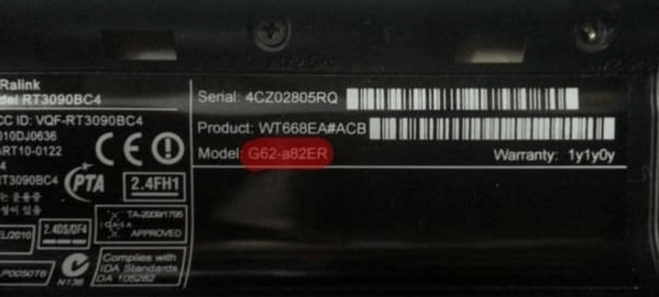
Определить модель ноутбука по наклейке под батареей
Обращайте внимание и на боковую часть под батареей

Марка ноутбука под батареей
Способ № 5- Через программу Aida64
Данный метод сработает 100%. Главное скачать последнюю версию программы с сайта разработчиков. Определение модели ноутбука через программу Aida64 идентично определению модели материнской платы компьютера, о котором мы писали в статье.
Скачиваем, устанавливаем, запускаем.
После этого в главном окне программы нужно зайти в раздел «Системная плата» и еще раз выбирать «Системная плата».

Модель ноутбука в программе Aida64
В окне справа в строке «системная плата» будет написана модель вашего ноутбука. В нашем случае это Asus n56VJ.

Определяем модель ноутбука через Aida64
Чтобы узнать точную марку своего ноутбука, можно использовать десяток способов: от просмотра модели на корпусе лэптопа до вызова сведений об устройстве через командную строку. Указанные ниже методы работают на всех версиях Windows.
Документы и коробка
Если дома до сих пор лежит коробка, в которую был упрятан новый лэптоп при покупке, то вопрос, как определить модель ноутбука, разрешается одним взглядом на упаковку. Здесь можно посмотреть марку производителя, название модели и другие полезные сведения.
Если производитель не указывает конкретные модели ноутбуков на упаковке, то поищите эту информацию в гарантийном талоне или инструкции по эксплуатации. Если коробку многие пользователи сразу выбрасывают, то документы на технику можно отыскать дома и через несколько лет после покупки.
Наклейки и батарея
Если документы найти не удалось, внимательно изучите корпус портативного компьютера. Например, на устройствах от компании ASUS наклейка с основными сведениями располагается прямо под клавиатурой, справа от тачпада. Иногда на таких наклейках можно не только найти название, но и посмотреть технические характеристики своего лэптопа. У меня ноутбук ASUS X550C, здесь как раз такая информативная наклейка на корпусе.
Если под крышкой нет никаких записей, похожих на название устройства, то попробуйте аккуратно перевернуть лэптоп и осмотреть его днище. Здесь тоже можно найти небольшую наклейку, на которой указана модель оборудования.
Если все наклейки давно оторваны или затерлись так, что нельзя разобрать, что там написано, извлеките аккумулятор и посмотрите модель нам нем или в самом отсеке для батареи. Отодвиньте защелки на задней панели (типы ноутбуков бывают разные, поэтому защелка может быть одна) и аккуратно выньте батарею. Если искомой информации там нет, установите аккумулятор и защелкните его обратно.
Просмотр в BIOS
Как узнать модель ноутбука, если на корпусе нет никаких сведений? Способ первый – посмотреть модель в BIOS. Самая большая проблема здесь – зайти в сам BIOS. Обычно для входа нужно при включении ноутбука нажимать клавишу F2 или Delete.
В BIOS необходимо перейти на вкладку с названием типа «Info». Там в поле «Product name» будет указана серия и модель лэптопа.
Просмотр в среде Windows
Если вы пропустили момент для входа в BIOS и уже загрузили Windows, то здесь тоже можно быстро посмотреть марку оборудования, применив встроенные инструменты.

В командной строке отобразится модель устройства. Если полученных сведений недостаточно, воспользуйтесь приложением, которое называется «Сведения о системе».
Еще один стопроцентно действующий способ – запустить инструмент диагностики DirectX и посмотреть в нем сведения о лэптопе.

Эти методы работают на любых ноутбуках, работающих на базе Windows. Иногда сведения об устройстве можно увидеть в свойствах системы (правой кнопкой по иконке «Компьютер» – «Свойства»). Но, например, на лэптопе с Windows 10 в свойствах системы подобной информации нет. Зато BIOS или инструмент диагностики DirectX никуда не пропадут, какую бы версию Windows вы ни поставили.
Использование специального софта
Ответом на вопрос, как узнать модель ноутбука, могут послужить программы мониторинга, которые анализируют систему, выдавая подробный список характеристик – от названия оборудования до температуры отдельных компонентов.
Лучшая программа мониторинга называется AIDA64. В ней нужные вам сведения располагаются в разделе «DMI» в пункте «Система».
AIDA64 работает бесплатно только 30 дней, по истечении которых необходимо приобрести лицензию. Если нужна лучшая бесплатная программа мониторинга компьютера, скачайте утилиту HWMonitor.
Здесь марка и модель написаны наверху, сразу под строчкой «Desktop». Вместо HWMonitor можно использовать другую бесплатную программу – например, Speccy. В общем, вариантов много, нужно лишь выбрать подходящий вам способ.
Если в вашем ноутбуке не работает тачпад, то первым делом нужно посмотреть на драйвер и при необходимости скачать и установить.
Универсального драйвера для тачпад нет. Ноутбуки не только разные, но и одинаковые названия могут иметь сотни моделей.
Например, асус, asus eee pc, x101ch, x550c, 5750g, n56v, k56c, x751l, k53s, x53s, r510c, k56cb, x502c, x200m, 751mj, x751l, x55a, k55v, k52jt, f402c, х75а, к73е, n56v, 1015n, 1015b, f83t, s56c, k50ab, f80s.
Acer aspire e15, v3 571g, 5750g, es1, e1 571g, e1 531, v3 q5wv1, e15 511, es1 512, 5560g, e3 112, e5 571g, e1 572g, 5552g, v5 5 series, e5 511.
Hp pavilion g6, dv6, probook, g7, dv7, 17 p003ur, 630, g7 2329sr. lenovo, леново g580, b570e, v580c, g500, g570, g550, g700, g505s, b560, m5400, b570, b50.
Packard bell easynote entf71bm, entg81ba, te69hw. Dell inspiron n5110, м5110, н5050. Toshiba satellite, l300, тошиба, c660, a215 s7437
Samsung np355v5c, np300. Sony vaio vgn ar51mr. Emachines. Msi ge70. Fujitsu и много других.
Более того в нем могут быть установлены разные операционные системы: windows 10 windows 7, виндовс 8, windows 8.1, причем с разной разрядностью — 64 bit или 32 bit.
Поэтому здесь я простым языком опишу универсальные способы скачать драйвер прокрутки сенсорной панели тачпада, который находится под клавиатурой.
Самый качественный вариант скачать драйвер тачпада для ноутбука
Идеальный вариант скачать для ноутбука драйвер тачпада это несомненно официальный сайт производителя – там все бесплатно.
Вот только не все производители добросовестно относятся к поддержке своих продуктов и часто скачать оттуда не представляется возможным.
Тогда желательно для скачивания драйвера воспользоваться официальным сайтом разработчика самого тачпада.
Сразу примите во внимание что он не один – их три. Соответственно и драйвера совсем разные.
Как узнать какой у вас? Для этого и нажмите на раздел «мыши и иные указывающие устройства».
Там вы должны увидеть две ветки. Вам нужна нижняя. Нажмите на нее ПКМ и выберите свойства. Затем в верхней линейке нажмите на ID оборудования.
В моем случае оно — ACPIVEN_SYN&DEV_0A06. Вас должны интересовать только символы выделенные в этой строке чуть выше красным цветом.
У меня это SYN — это обозначает, что моему ноутбуку нужно скачать драйвер от производителя тачпада SYNAPTIC.
Если увидите PNP – значит у вас тачпад от ALPS, а если ETD, то от ElANTECH. Ниже найдете ссылки на драйвер от этих разработчиков тачпада.
Скачать драйвер тачпада от производителя SYNAPTIC:
Скачать драйвер тачпада от производителя ALPS:
Скачать драйвер тачпада от производителя ElANTECH:
Универсальный вариант скачать драйвер тачпад
Вариант выше, имеет важный недостаток. Сайты производителей не поддерживают русский язык, что архи плохо.
Большинство читателей не смогут там найти, то что им нужно, поэтому предложу упрощенный универсальный вариант.
Он основывается на ID устройства. Этот способ очень простой и им может воспользоваться любой новичок.
Для этого достаточно , и ознакомится с небольшой инструкцией (с картинками).
Если и этот вариант не прокатит, тогда есть еще один вариант. Ниже ссылка на сайт, где можно скачать любой драйвер, для любого ноутбука, включая для тачпад.
А что делать если ни один способ не помог. Решение есть и здесь. Это комментарий с описанием проблемы. Успехов.
Как настроить тачпад на Windows 10?
Через настройки системы
- Перейдите к «Панели управления». Откройте «Панель управления»
- Выберите раздел «Мышь». Откройте раздел «Мышь»
- Переключитесь на вкладку тачпада. Если тачпад выключен, кликните по кнопке «Включить». Готово, проверьте, работает ли сенсорное управление.
Как настроить чувствительность тачпада?
Нажмите на раздел Мышь.
- В окне, вверху будут вкладки. Нужно выбрать вкладку названия тачпада или просто TouchPad. В этой вкладке можно настроить чувствительность касания.
- Если вкладки тачпада нет (не установлен драйвер), то выберите «Параметры указателя», там можно задать «Скорость движения указателя»
Как настроить тачпад на ноутбуке?
Чтобы зайти в окно настройки тачпада, откройте меню Пуск, зайдите в Панель управления и перейдите к разделу Мышь (USB-мышка при этом должна быть отключена). Зайдя в настройки мышки, перейдите на вкладку Параметры устройства и нажмите на кнопку Параметры, расположенную под названием устройства.
Как настроить тачпад на ноутбуке Lenovo?
Чтобы подключить тачпад на ноутбуке Lenovo этим способом, зайдите в «Панель управления», выберите там раздел «Мышь», а там — «Параметры аппарата». Во вкладке вы обнаружите две функции: «Активировать» и «Деактивировать». Поставьте необходимые отметки, и настройка сенсора на ноутбуке Леново будет выполнена.
Как настроить жесты на тачпаде?
Для этого откройте меню «Старт» и запустите «Параметры». Далее перейдите в раздел «Устройства» и откройте пункт «Тачпад». Если вы увидите надпись «Ваш ПК имеет сенсорную панель повышенной точности», это будет означать, что для вас доступны многопальцевые жесты. Опции их настройки находятся ниже в этом же окне.
Как включить прокрутку двумя пальцами на тачпаде?
Включить опцию «Проведение двумя пальцами»
Чтобы проверить, включена ли настройка, нажмите кнопку «Пуск», затем выберите «Настройки». Нажмите на «Устройства». Наконец, нажмите «Сенсорная панель» слева. Теперь вы находитесь в настройках сенсорной панели Windows 10.
Как изменить скорость прокрутки тачпада?
Изменение скорости прокрутки мыши
Сначала, нажмите меню Пуск, нажав кнопку Пуск в левом нижнем углу экрана. Затем нажмите на Параметры, чтобы открыть приложение. Когда приложение настройки появляется, нажмите на устройства. Выберите Мышь и сенсорная панель панели в меню слева , чтобы открыть окно настройки мыши.
Как узнать какой у меня тачпад?
Как узнать, какой тачпад на ноутбуке?
- Зайти в Диспетчер устройств (Панель управления->Система->Диспетчер устройств (в Windows 7 слева))
- Открыть раздел “Мыши и иные указывающие устройства”
- В этом разделе присутствует наименование модели тачпада (например Synaptics PS/2 port TouchPad, т. е. тачпад производства Synaptics на порту PS/2)
Как настроить прокрутку на тачпаде Windows 10?
Как включить вертикальную прокрутку сенсорной панели Elan для Windows 10 — ideapad
- Откройте меню «Пуск» и выберите «Настройки» -> « Устройства» .
- Нажмите Мышь и тачпад на левой панели. …
- Нажмите Multi-Finger -> Scrolling и поставьте галочку рядом с вертикальной прокруткой .
Как прокручивать страницы с помощью тачпада?
Прокрутка страницы при помощи тачпада
- Проведите одним пальцем в правой части (возможно, там даже нарисована полоса).
- Проведите в вертикальном направлении для вертикальной прокрутки, в горизонтальном — для перемещения по ширине страницы.
Как правильно работать с тачпадом?
Нажмите двумя пальцами на тачпад, чтобы имитировать функцию правого клика. Передвигайте пальцами вверх или вниз для прокрутки. Передвигайте пальцами влево или вправо для прокрутки. Чтобы отдалить — выполните щипок по тачпаду (сведите два пальца от края тачпада к центру).
Как включить жесты на тачпаде Acer?
Перейдите в приложение «Параметры» → «Устройства» → «Сенсорная панель» в разделе «Сопутствующие параметры» нажмите на ссылку «Дополнительная настройка жестов». На странице настройки поведения жестов, разверните выпадающий список нужного вам жеста и установите значение отличное от «Ничего».
Как включить жесты на тачпаде Lenovo?
Дважды щелкните «Мышь» —> «Свойства: Мышь», а затем в разделе «Параметры устройства» выберите пункт «Параметры». Щелкните пункт «Многопальцевые жесты» и выберите команду «Включить функцию вертикальной прокрутки».
Как разблокировать тачпад на ноутбуке Lenovo?
Нажмите соответствующую кнопку (например, F6, F8 или Fn + F6 / F8 / Удалить), чтобы отключить тачпад. Если сочетание клавиш не отключает или не включает сенсорную панель, перейдите на веб-сайт поддержки Lenovo чтобы загрузить и установить последнюю версию драйвера сенсорной панели, затем повторите попытку.
Многие пользователи ноутбуков иногда сталкиваются с проблемой неработающего тачпада. Он внезапно отключается и не реагирует ни на какие касания. В результате вы не можете управлять курсором, если у вас нет съёмной мышки. Что в таком случае делать? Как вернуть работоспособность сенсорной панели?
Что представляет собой тачпад
Двигать указателем в виде стрелки на экране стационарных компьютеров можно только за счёт мышки. Портативный ПК (ноутбук) оснащён, однако, другим устройством управления — несъемной сенсорной панелью. Её другое название — тачпад от английского слова touchpad.
Тачпад имеет прямоугольную форму, часто с закруглёнными краями, и расположен под клавиатурой на ноутбуке. Внизу сенсорной панели всегда есть две кнопки по аналогии с клавишами обычной компьютерной мыши.
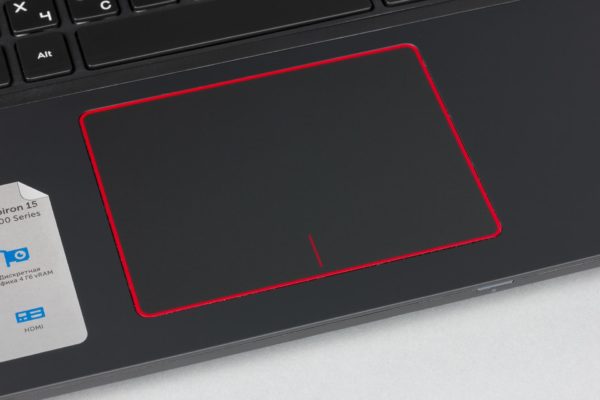
Тачпад на ноутбуке располагается под клавиаутурой и имеет вид прямоугольника
Управление стрелкой происходит за счёт разных видов касаний, постукиваний и движений пальцами. В результате пользователь ПК выполняет действия на компьютере, которые, казалось бы, невозможно было выполнить без мышки: запуск утилит, папок, меню и сервисов; работа в самих программах; их закрытие и выключение ПК.
Как правило, тачпад отключается и включается двумя стандартными способами: с помощью сочетания определённых клавиш и через «Панель управления». Также существуют отдельные утилиты от самих производителей ноутбуков, с помощью которых можно включать, отключать и настраивать сенсорную панель.
С помощью клавиатуры
Активировать сенсорную клавиатуру, если она внезапно отключилась и не работает, можно с помощью специального сочетания клавиш, которое, к сожалению, зависит от производителя ноутбука. Единой комбинации не существует.
В это сочетание обязательно входит кнопка Fn. Она находится обычно слева от кнопки Windows, которая запускает системное меню «Пуск». Второй клавишей выступает одна из функциональных кнопок: от F1 до F12. Определить кнопку можно с помощью нарисованного на ней значка в виде панели, которая может быть и перечёркнута. К примеру, для устройств Sony сделали сочетание Fn + F1.
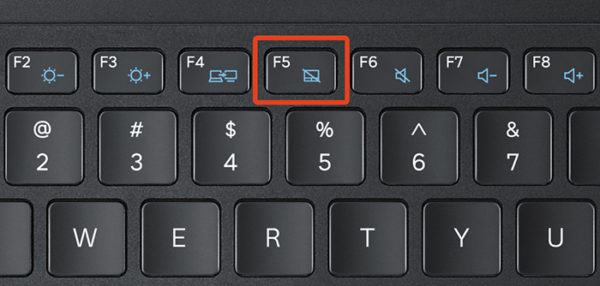
На кнопке для включения и отключения тачпада обычно нарисована иконка в виде перечёркнутой сенсорной панели
Представим ещё несколько соответствий производителей и сочетаний:
- Для Asus есть два варианта: Fn+F9 или Fn+F7.
- Для Lenovo — Fn+F8 или Fn+F5.
- Для Acer — Fn+F7.
- Для Dell используйте Fn+F5.
- В Toshiba — Fn+F5.
- Для Samsung также используют сочетание Fn+F5.
На портативных компьютерах от HP в левом углу сенсорной панели есть обычно кнопка, которая включает и отключает тачпад. Для активации необходимо просто сделать двойной тап.
С помощью «Панели управления»
Ваша сенсорная панель может отключаться, если к компьютеру подключается съёмное устройство «Мышь» при соответствующем активированном параметре в настройках системы. Как отключить этот параметр и включить тачпад?
- С помощью системного меню «Пуск» запускаем на экране окно «Панель управления».
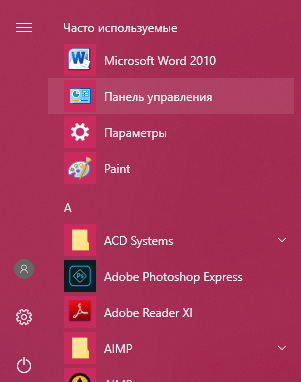 Откройте «Панель управления» с помощью меню «Пуск»
- В списке основных блоков кликаем по «Оборудование и звук».
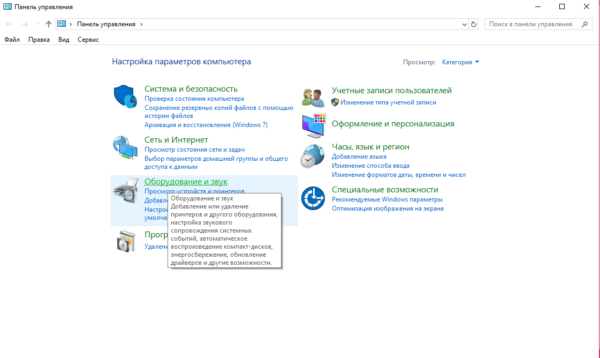 Запустите один из главных разделов под названием «Оборудование и звук»
- Обращаем внимание сразу на ссылки в первом разделе «Устройства и принтеры». Нам необходима «Мышь». Щёлкаем по ней один раз левой кнопкой.
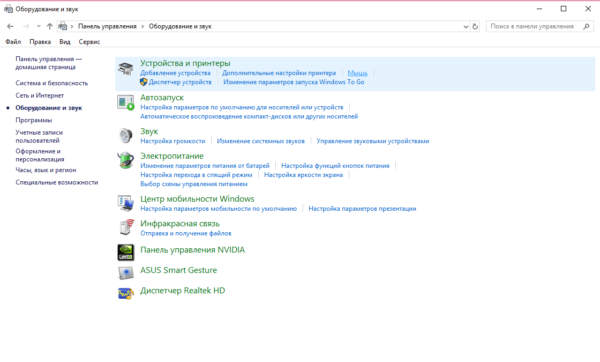 Кликните по разделу «Устройства и принтеры»
- Теперь переключаемся сразу на вкладку ClicPad или ELAN в зависимости от модели вашего ноутбука. Ещё одно возможное название раздела — «Параметры устройства».
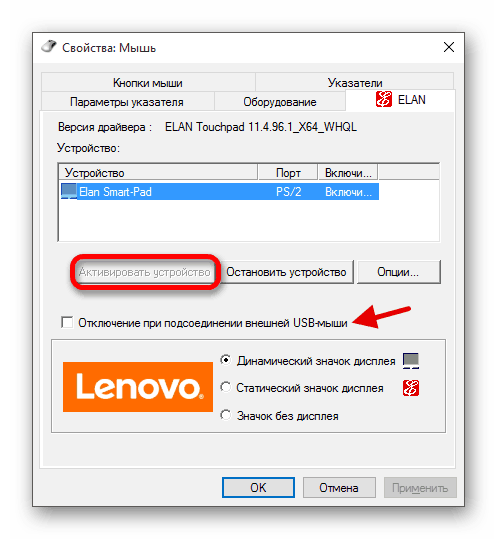 Кликните по кнопке «Активировать устройство»
- Во вкладке щёлкаем по «Активировать устройство». С пункта «Отключение при присоединении внешней USB-мыши» убираем отметку.
В стандартной программе от производителя
Производители ноутбуков, например, Dell и ASUS, часто выпускают своё ПО, с помощью которого можно включать и настраивать тачпад. Для ASUS эта утилита называется Smart Gesture. Обычно она уже предустановлена. Её необходимо просто запустить, а в ней уже отключить функции деактивации тачпада с подключением мыши.
- С помощью «Поиска Windows» найдите программу Smart Gesture, если у вас ноутбук от ASUS. Утилиту можно также запустить через «Проводник Windows». Откройте системный диск и папку Program Files. В ней должен быть раздел ASUS. Отыщите в ней файл с приложением утилиты и откройте его.
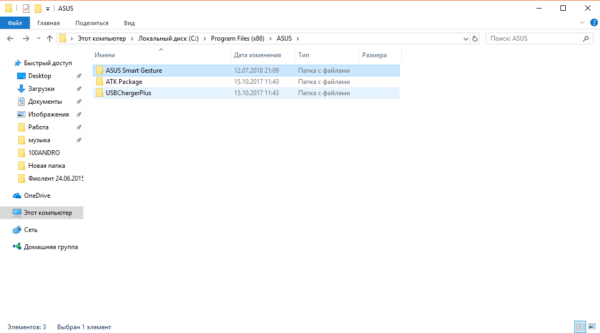 Откройте Asus Smart Gesture в папке Program Files на системном диске
- В окне стандартной утилиты от компании переходим сразу на вкладку «Обнаружение мыши».
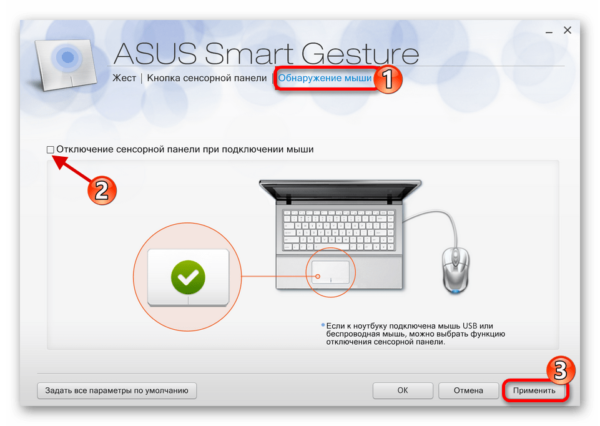 Снимите отметку с пункта «Отключение сенсорной панели при подключении мыши» и нажмите на «Применить»
- Убираем отметку с пункта «Отключение сенсорной панели при подключении мыши».
- Чтобы изменения настроек вступили в силу, кликаем по кнопке «Применить», расположенной в правом нижнем углу окна.
Что делать, если тачпад всё равно не работает
Нажатие определённых клавиш на клавиатуре ноутбука и его настройка в «Панели управления» часто не решает проблему выключенного тачпада. В таких случаях необходимо обновить драйвер сенсорной панели или включить её с помощью меню BIOS. Если и эти два способа не дают результата, необходимо просканировать ПК на наличие вредоносного ПО. Возможно также, что у тачпада физическая поломка.
Установка или обновление драйвера
Во многих случаях переустановка или обновление драйверов тачпада в окне «Диспетчер устройств» помогает его снова активировать. Что конкретно необходимо сделать?
- Кликаем правой клавишей мыши по кнопке «Пуск», расположенной в левом нижнем углу на экране. В перечне сервисов делаем выбор в пользу «Диспетчера устройств».
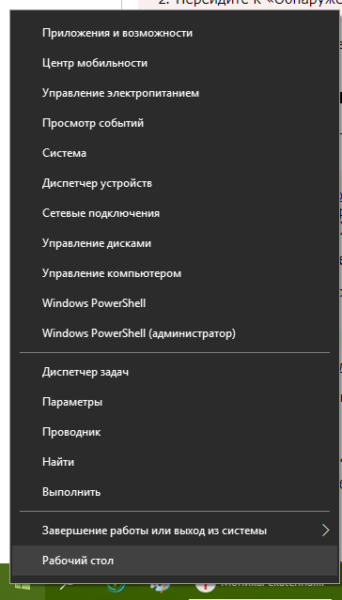 Откройте «Диспетчер устройств» через контекстное меню «Пуска»
- В открывшемся окне ищем объект «Мыши и иные указывающие устройства». Разворачиваем этот пункт двойным щелчком и кликаем по соответствующему оборудованию правой клавишей мыши. Выбираем «Обновить драйвер».
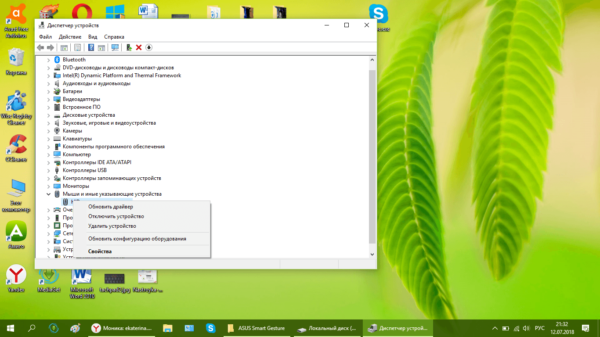 Кликните по «Обновить драйвер» в контекстном меню устройства
- В новом окне кликаем по ссылке «Автоматический поиск обновлённых драйверов».
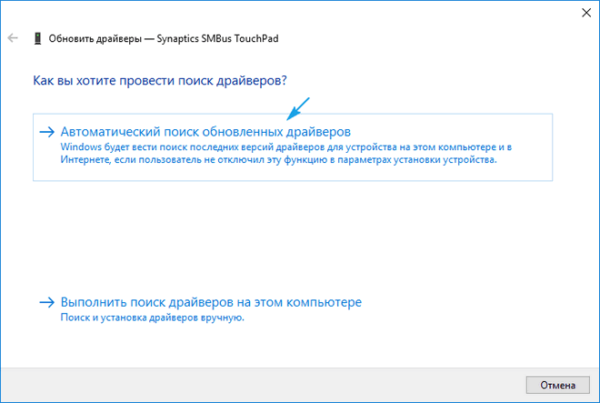 Нажмите на ссылку «Автоматический поиск обновлённых драйверов»
- Подождите, пока завершится процесс поиска.
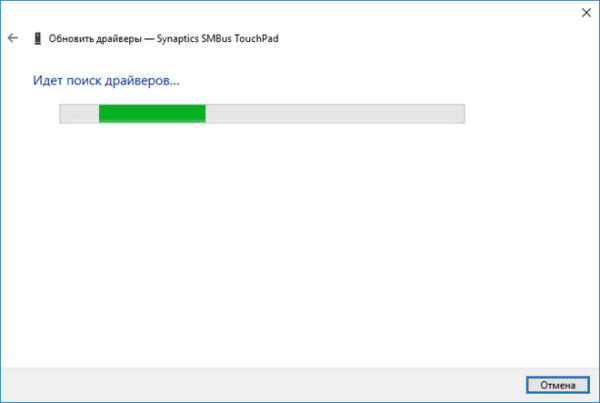 Ожидайте окончание поиска обновлений для драйверов
- Если будет найден апдейт, система сама загрузит и установит его. Если доступных обновлений не будет, в окне появится сообщение о том, что на устройстве уже установлены все необходимые обновления.
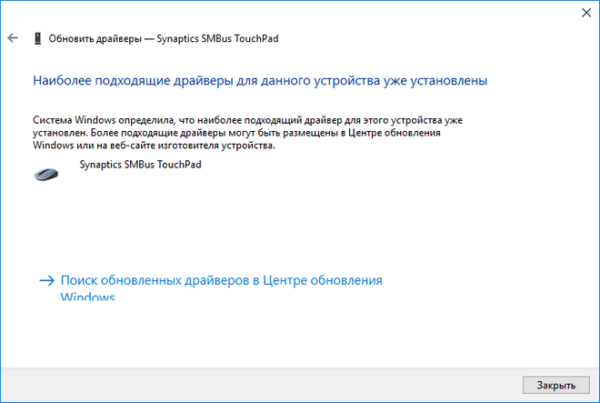 Система может не найти обновлений для драйверов
- Если вы хотите его переустановить, кликните по «Удалить устройство». Переживать не стоит: мы его сразу вернём на место, но уже в обновлённом состоянии. Для этого на верхней панели кликаем по разделу «Действие», а затем по первому же объекту «Обновить конфигурацию оборудования».
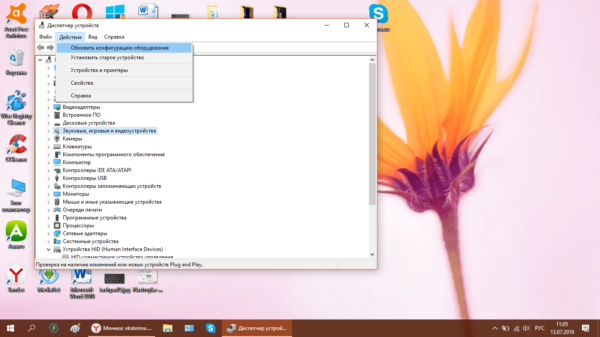 Кликните по «Обновить конфигурацию оборудования» в разделе «Действие»
Настройка в BIOS
BIOS представляет собой набор определённых микропрограмм, необходимых для работы аппаратной части ПК и подключаемых к нему устройств. Это меню загружается отдельно от Windows. Все изменения в нём необходимо вносить очень аккуратно, со знанием дела, так как неправильные настройки могут привести к сбоям в работе ПК.
Тачпад может оказаться просто выключенным в меню BIOS. Если все предыдущие способы активации вам не помогли, воспользуйтесь следующей инструкцией:
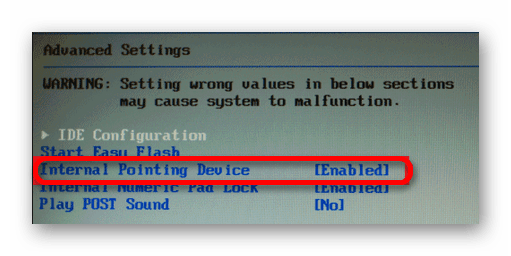
- Во время запуска своего портативного компьютера зажмите одну из двух клавиш: F2 или Del. Это позволит открыть синее меню BIOS.
- Переключаемся сразу на раздел Advanced.
- Находим параметр под названием Internal Pointing Device. Если стоит значение Disabled («Откл.»), то сразу же меняем его на Enabled («Вкл.»). В параметре Internal Pointing Device установите значение Enabled
- Теперь выходим из меню BIOS с сохранением. Для этого нажимаем на кнопку Exit with Saving или Save & Exit. Так, изменения параметров вступят в силу с последующей загрузкой Windows.
Проверка на вирусную активность
Сенсорная панель может не реагировать на касания, если на компьютере есть вредоносное ПО, которое и блокирует её работу. В этом случае необходимо воспользоваться антивирусом, который установлен у вас на ПК. У каждого антивируса свой интерфейс, однако, как правило, в нём легко разобраться даже новичку. В частности, нужно найти раздел для сканирования системы. Рассмотрим пошаговую инструкцию на примере Avast:
- В правом нижнем углу экрана на «Панели задач» есть так называемый трей. Официально он называется «Область уведомлений». На нём расположены значки запущенных утилит, в том числе и иконка вашего антивируса. В данном случае это антивирус Avast. Кликаем по нему левой кнопкой мыши, чтобы на экране появилось его окно.
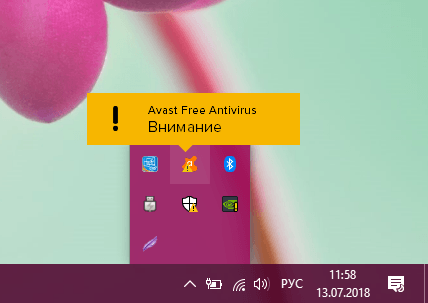 Откройте Avast через трей Windows
- Сразу переходим на вкладку «Защита» и выбираем пункт «Сканирования».
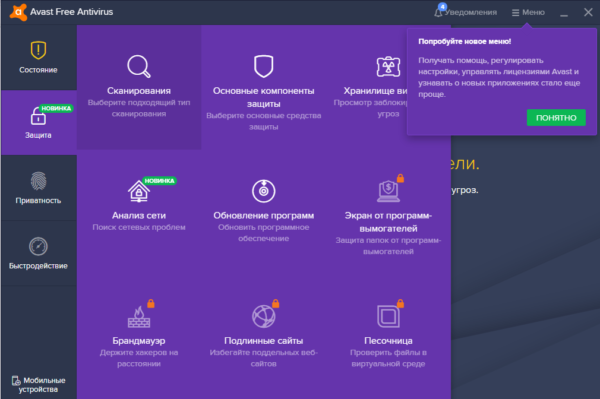 В разделе «Защита» открываем блок «Сканирования»
- В открывшемся разделе выбираем тип сканирования: интеллектуальное или полное.
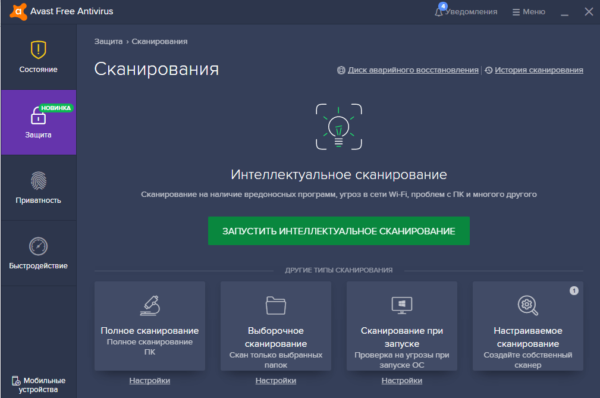 Запустите интеллектуальное или полное сканирование
- Avast в процессе сканирования может выявить вредоносное ПО. При этом он сам его изолирует (добавит в карантин) от других файлов или же удалит его.
Проверка на физическую поломку
Если все вышеперечисленные способы не решают проблему отключённого тачпада, возможно, дело в том, что сенсорная панель физически не может работать из-за поломки. В этом случае необходимо заменить тачпад или отремонтировать его. Для диагностики и устранения проблемы необходимо отнести ноутбук в сервис по ремонту компьютеров.
Если ваш ноутбук недавно разбирали и чистили, возможно, тачпад у вас перестал работать из-за того, что штекер сенсорной панели не был обратно вставлен в разъем. Если его подключить, тачпад заработает. В этом вопросе вам также помогут в сервисном центре.
Метод для устройства с сенсорным дисплеем
Существуют так называемые гибридные ноутбуки: это одновременно и планшет с сенсорным дисплеем, и ноутбук с обычной клавиатурой. Если это ваш случай, возможно, ваш тачпад не хочет работать из конфликта служб сенсорного экрана и сенсорной панели для управления курсором.
В этом случае необходимо принудительно выключить службу сенсорного экрана в «Диспетчере задач».
- Кликаем по «Панели задач» правой клавишей мыши и выбираем в перечне на чёрном фоне раздел «Диспетчер задач».
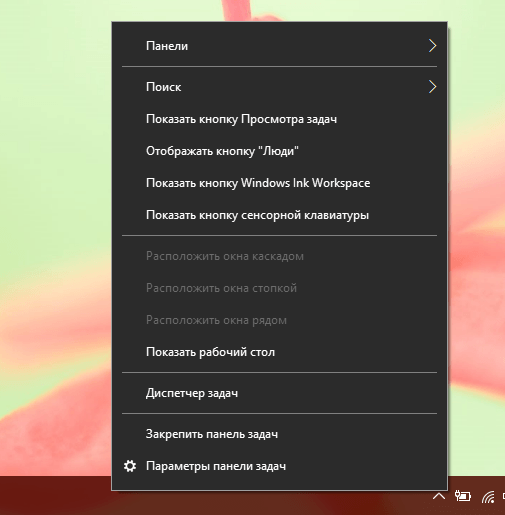 Откройте «Диспетчер задач» в меню «Панели задач»
- Это же окно можно открыть с помощью комбинации трёх клавиш: Ctrl + Alt + Delete.
- Перейдите сразу же на вкладку «Службы». Нажмите на колонку «Состояние», чтобы работающие службы были в начале списка — так вам будет легче искать нужный пункт.
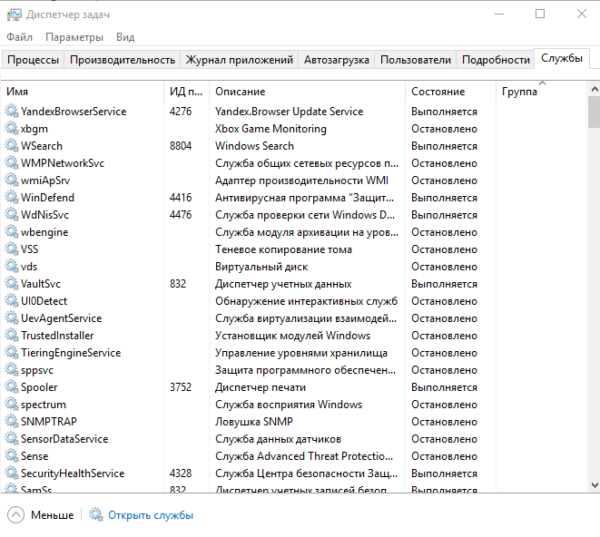 Откройте вкладку службы и найдите пункты TabletInputService или Tablet PC Input Service
- В большом списке постарайтесь найти одну из двух служб: TabletInputService или Tablet PC Input Service. Теперь кликаем по ней правой кнопкой мыши и выбираем опцию «Остановить».
Видео: как несколькими методами активировать тачпад на Windows 10
Настройка жестов и чувствительности тачпада на ноутбуке с Windows 10
Как настроить тачпад на ноутбуке под себя после его включения? Как увеличить или уменьшить чувствительность и включить те или иные жесты?
- В окне «Свойства: Мышь» запустите одну из возможных вкладок: ClicPad, ELAN или «Параметры устройства». Для этого воспользуйтесь инструкцией из раздела «С помощью «Панели управления» этой статьи.
- Чтобы перейти к настройкам сенсорной панели, кликаем по кнопке «Параметры» или «Опции» рядом с клавишами включения и отключения.
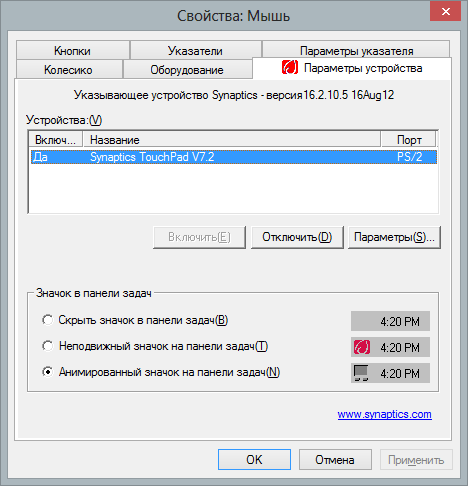 Кликните по кнопке «Параметры»
- На ноутбуках могут быть установлены сенсорные панели разных производителей, поэтому меню настроек может отличаться. Тем не менее, обычно они предлагают для изменения одни и те же параметры. Каждый из них детально описывается в окне, поэтому настроить тачпад сможет даже новичок. Рассмотрим настройку на примере тачпада Synaptics.
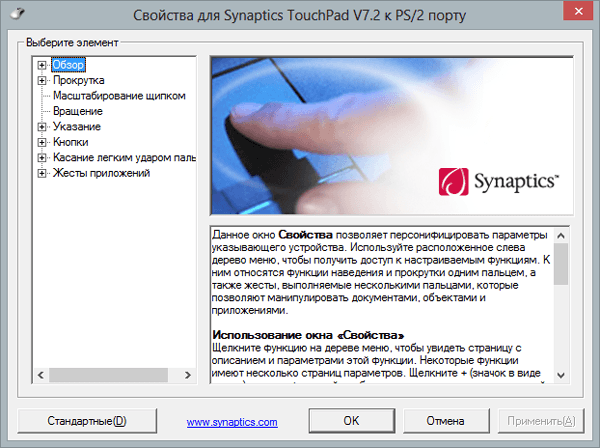 В окне «Свойства для Synaptics» есть несколько разделов, в которых можно настроить команды для управления
- Для начала настроим чувствительность. Откройте один из главных разделов в левой части окна под названием «Указание». Теперь щёлкните по первому пункту «Чувствительность» — появятся два блока. В первом параметре «Контроль касания ладонью» можно установить минимальный уровень, передвинув бегунок, если вы часто нечаянно дотрагиваетесь до сенсорной панели, чтобы в результате она не реагировала на случайные касания.
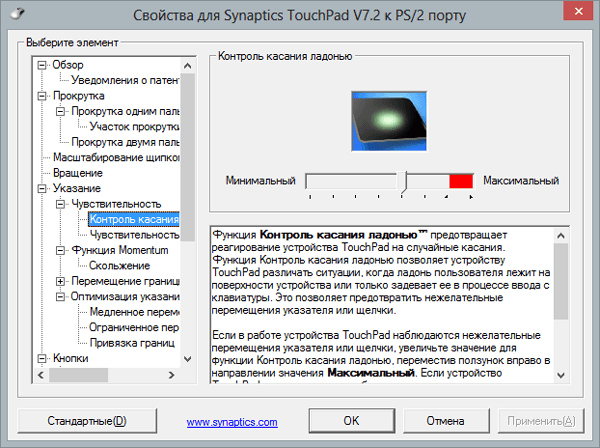 Отрегулируйте уровень параметра «Контроль касания ладонью»
- Во втором блоке «Чувствительность касания» отрегулируйте силу нажатия на тачпад, которую он будет воспринимать и в результате давать команду системе выполнять те или иные действия. Вы вправе передвинуть бегунок на значение «Очень сильное давление», если ваш тачпад очень чувствительный и реагирует даже на небольшое трение.
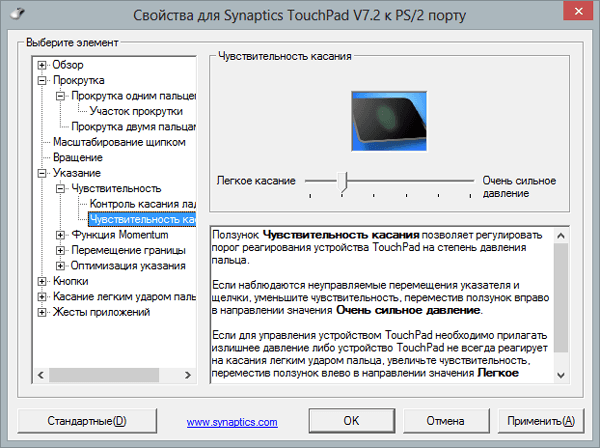 Установите необходимый уровень чувствительности касания, используя бегунок
- Жесты, которые будет воспринимать сенсорная панель вы можете настроить в таких разделах, как «Прокрутка», «Касание лёгким ударом пальца» и «Жесты приложений». В первом разделе можно включить параметры прокрутки страницы одним или двумя пальцами, масштабирование щипком. В разделе «Жесты» можно активировать команду вращения, перелистывания тремя пальцами и щелчки.
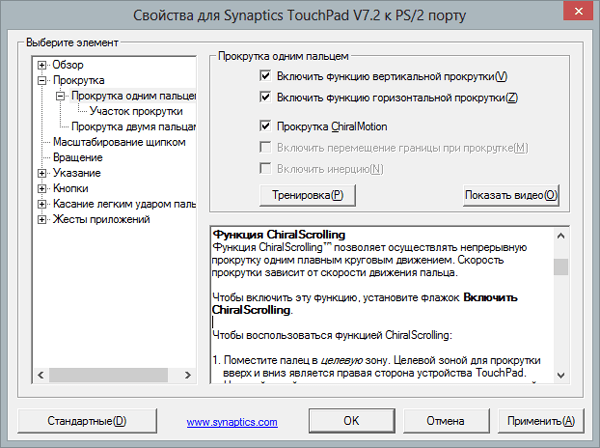 Установите необходимые жесты в разделе «Прокрутка» и «Жесты приложений»
- В каждом изменённом разделе необходимо кликать по кнопке «Применить», чтобы сохранились все изменения.
- Если вы захотите вернуть изначальные значения всех параметров, кликните по одной из кнопок: «Стандартные», «Восстановить все настройки по умолчанию» или «Настройки по умолчанию» в зависимости от того, какой изготовитель у вашего тачпада и портативного ПК.
Сенсорной панели довольно легко вернуть работоспособность: вы можете просто зажать определённое сочетание клавиш или активировать функцию через «Панель управления». Если проблема не решается, необходимо обновить драйвера и убедиться, что тачпад включён в настройках BIOS. Если ни один из способов не срабатывает, проверьте ПК на наличие вирусов и отнесите ноутбук в сервис по ремонту компьютеров. Возможно, что ваш тачпад необходимо починить или заменить, если он неисправен.
Как узнать какой тачпад на ноутбуке
Всем хорошо известно, что одним из главных преимуществ MacBook по сравнению с Windows-ноутбуками является трекпад.
Со временем Microsoft смогла сделать так, чтобы трекпады (или тачпады) стали гораздо качественнее и могли составить серьезную конкуренцию тачпадам MacBook. Для этого были созданы фирменные драйвера Windows Precision Drivers.
Тачпады с этими драйверами называются «высокоточными», но их наличие на вашем компьютере зависит исключительно от желания производителя.
Даже современные дорогие компьютеры могут оснащаться сторонними драйверами, неспособными обеспечить пользователя высокой точностью и качеством распознания жестов, как у фирменных драйверов Microsoft. Если у вас такой ноутбук и вас не удовлетворяет качество трекпада, можно попробовать установить драйвера Windows Precision и таким образом активировать «высокоточный» трекпад.
Предупреждение: эта инструкция предусматривает эксперименты с драйверами устройства и использование драйверов от сторонних моделей компьютеров.
Это значит, что никто не может вам гарантировать 100% стабильную работу трекпада.
Хотя в общем и целом тачпад может работать (есть большая вероятность, что он станет работать гораздо лучше), часть жестов или функций все-таки может отсутствовать. Имейте это ввиду. На всякий случай мы рекомендуем вам сделать следующее:
- Держите под рукой мышь. Если компьютер не примет новые драйвера, вы сможете вернуть все обратно с помощью мыши. Нет мыши? Тогда прочитайте статью, рассказывающую о том, как активировать управление курсором с клавиатуры.
- Скачайте оригинальные драйвера тачпада вашего компьютера. Если затея позорно провалится, установка оригинальных драйверов вернет тачпад в предыдущее состояние.
- Сделайте точку восстановления Windows. Этот вариант поможет вам откатить систему и вернуть родные драйвера обратно без ручной переустановки драйверов. Процедура создания точки восстановления описана в статье «Точки восстановления Windows». В данном случае это будет самый простой и самый лучший вариант вернуть все обрадно.
Еще одно предупреждение: если вы не уверены в своих силах, лучше не рискуйте здоровьем своего устройства.
Помните, что ответственность за любые неполадки с вашим устройством несете только вы.
Конечно, этим вы не сломаете свой компьютер (в конце концов, речь идет о софтверных модификациях), но мы обязаны предупредить вас о рисках навредить стабильной работе компьютера. Просто помните об этом.
Мы протестировали работу этой инструкции и даже на старых устройствах она оказалась рабочей. Вся суть в том, что все тачпады в принципе одинаковые (грубо говоря). Зачастую их качество зависит от того, какие драйвера использует производитель. Именно поэтому смена драйвера может сделать сенсорную панель вашего ноутбука гораздо отзывчивее и функциональнее.
Важно: тачпад вашего компьютера должен поддерживать мультитач. Как и было сказано выше, мы смогли активировать новые драйвера на старом ноутбуке (ему около 8 лет), но, если ваш старичок не поддерживает мультитач, то здесь уже ничего не поделать.
К вашему сведению: вам не получится провернуть это дело, если ваша учетная запись не имеет прав администратора и вы не знаете пароль от таковой. Узнайте пароль Администратора, либо убедитесь, что у вашего профиля есть соответствующие права.
Как включить высокоточную сенсорную панель
Для начала вам понадобится узнать, кто производитель тачпада вашего ноутбука или планшета с обложкой. Делается это убер-просто:

- Нажмите Win+X и из открывшегося меню выберите Диспетчер устройств.
- Разверните категорию Мыши и иные указывающие устройства. Там вы найдете название вашего трекпада. На скриншоте можете увидеть, что на тестовом устройстве используется тачпад от Synaptics. Вполне возможно, что на вашем компьютере будет модель от ELAN.
Если у вас тачпад от Synaptics, скачивайте вот этот драйвер. Если от ELAN, тогда вот этот. После загрузки драйвера распакуйте их в любое удобное вам место.
Теперь приступайте непосредственно к установке драйвера:
- Вернитесь в Диспетчер устройств и кликните по тачпаду правой кнопкой мыши. Из выпадающего меню выберите Обновить драйвер.

- Откроется окно обновления драйверов, на котором вам надо выбрать Выполнить поиск драйверов на этом компьютере.

- Системе надо указать, где искать драйвер. Для этого нажмите Выбрать драйвер из списка доступных драйверов на компьютере.

- На следующем окне кликните по кнопке Установить с диска.

- Появится небольшое окошко, на котором надо нажать на Обзор.

- Откроется окно Проводника. В нем вам надо перейти в папку, где вы распаковали драйвера. Выберите файл Autorun и нажмите Открыть.

- Когда система обнаружит драйвер, выберите SynapticsPointingDevice. Если у вас используется трекпад от ELAN, выбирайте ELAN соответственно.

- Нажмите Далее. Windows предупредит вас, что система не может подтвердить совместимость. Так должно быть. Здесь у вас есть последняя возможность оценить риски и принять решение. Если вы готовы, жмите Да.

- Теперь начнется установка драйверов. Подождите, пока система завершит свое дело и сообщит об успешном обновлении драйверов.

- После установки Windows попросит перезагрузить компьютер, чтобы изменения вступили в силу. Согласитесь на это действие.
После включения компьютера вы можете зайти в Параметры – Устройства – Сенсорная панель и настроить жесты на свое усмотрение. Там же вы увидите подтверждение, что у вас теперь используется высокоточная сенсорная панель.
Обратите внимание, что после перезагрузки некоторых моделей компьютеров тачпад может перестать работать. На других моделях могут наблюдаться аномалии после выхода из режима сна. В таком случае попробуйте обновить свежеустановленные драйверы для высокоточных панелей.
- Откройте Диспетчер устройств (самый быстрый способ – нажать клавиши Win+X и выбрать Диспетчер устройств из списка).
- Найдите в списке устройств свой тачпад, кликните по нему правой кнопкой мыши и выберите Обновить драйвер.
- Затем выберите автоматический поиск драйверов.
- Подождите, пока система найдет обновления и установит их.
- Перезагрузите компьютер и последите за результатом процедуры.
Как восстановить родной драйвер тачпада
Есть вероятность того, что вся эта затея закончится фиаско. Вы можете столкнуться с багами при пролистывании, клике или даже простом передвижении курсора. В худшем случае тачпад перестанет работать вовсе.
Если так, тогда вам надо будет восстановить оригинальный драйвер. Если вы создавали точку восстановления, тогда просто вернитесь на нее. Если нет, тогда установите оригинальный драйвер из сайта производителя, который вы скачали ранее.
Он должен заменить собой установленные драйвера для высокоточных тачпадов.
Как проверить тачпад на ноутбуке на работоспособность? Варианты как восстановить работоспособность

Не работает тачпад на ноутбуке — как проверить?
Проблемы, которые могут возникнуть:
- Курсор передвигается рывками или вообще становится неуправляемым.
- Не работает функция прокрутки или масштабирования.
- Панель вообще не реагирует на прикосновения.
Пугаться необязательно, ведь всё это исправимо. Только в самом крайнем случае (при физической поломке девайса), компьютер нужно будет отнести в сервисный центр. Мы советуем не торопиться с таким решением, потому ниже как раз расскажем, что можно попытаться сделать самостоятельно.

Варианты как восстановить работоспособность
Вариант первый – попробовать нажать кнопку включения/выключения тачскрина (может находиться прямо над ним или, если она сенсорная, в углу панели). Если кнопки нет, то спасёт комбинация клавиш «Fn» + одна из верхнего ряда «f1-f12» (внимательно изучите их на предмет значка, по форме напоминающего тачскрин). Не помогло? – Переходим ко второму шагу.


Вариант второй – открыть «Панель управления». Далее:
- перейти в меню «Оборудование и звук», открыть раздел «Мышь»;
- нажать вкладку «Параметры устройства» (или «ELAN») и в соответствующей строке включить тачпад.
Кстати, в этих же настройках можно исправить чувствительность мыши (если ваша проблема в неравномерном перемещении курсора).

Вариант третий – драйвера. Их можно попытаться как обновить, так и откатить, а иногда даже удалить.
С обновлением, думаем всё понятно: нужно зайти на официальный сайт вашей модели ноутбука, скачать нужные и установить их. А вот зачем откатывать и как это сделать, непонятно.
Дело в том, что из-за некорректного выключения может случиться сбой или после очередного обновления обнаружится несовместимость. Поэтому вам предстоит:
- открыть «Диспетчер устройств» (наберите в поиске Windows);
- в списке найти «Мыши и иные указывающие устройства» (в разных версиях ОС этот пункт может называться по-разному, но слово «мышь» там точно будет);
- правой клавишей нажать на тот пункт, который соответствует тачпаду (будет называться «TouchPad» или «ClickPad») и выбрать «Откатить» (или «Обновить»).
Важно! Если кнопка «Откатить» у вас не активна, то предыдущей версии нужного драйвера на этом устройстве не было.
Вариант четвёртый – заходим в БИОС. Операция перехода в него известна всем: во время загрузки системы в определённый момент нужно нажать клавишу «f2» или «del» (для Windows 10 всё несколько сложнее). В самом BIOS открыть вкладку «Advanced» и проверить, активен ли параметр «Internal Pointing Device».
Вот и всё! Конечно, если описанные методы не помогли, можно отнести ноутбук в ремонт. Но чаще всего этого удаётся избежать.

Подпишитесь на наши Социальные сети
Не работает Тачпад на ноутбуке? 5 способов решения TouchPad
Тачпад вековая особенность, давно заменил альтернативное управление мышкой. С помощью его мы можем полностью управлять нашим устройством, будь это ноутбук или гибридный планшет. Многие ноутбуки (Acer, Asus, HP, lenovo, Dell) имеют проблемы при работе тачпада. Что делать, если не работает тачпад на ноутбуке в Windows 10? Разберем 5 способов устранение этой проблемы.
1. Повторное включение сенсорной панели с помощью клавиши Fn
Со мной произошла одна история, когда я включал WiFi на ноутбуке и нечаянно отключил сенсорную панель тачпад. Долго я искал причину, сразу не сообразив, что случилось. Оказалось все просто, в ноутбуках есть кнопка дополнительных функций под названием Fn с лево снизу клавиатуры. Для включения какой-нибудь функции на ноутбуке, зажимают сочетание кнопок Fn и F1..
.F12. На этих же самых кнопках F1-F12, нарисованы картинки или символы для применения параметра. К примеру, чтобы включить тачпад, нужно нажать Fn+F7, на самой кнопке F7 будет изображение типо сенсорной панели. Можете нажать все кнопки по порядку Fn+F1…F12, но помните, что там есть функция отключения дисплея, нажмите повторно на те кнопки, на которых погас экран.

На некоторых ноутбуках марки HP, тачпад включается и выключается, двойным касанием по краю самой сенсорной панели. На марках asus и acer может быть отдельная кнопка рядом с сенсорной панелью. Если Тачпад по-прежнему не работает, то двигаемся дальше.

2. Удаление Других Драйверов Мыши
Бывают моменты, когда у вас в прошлом было подключено целая куча драйверов от разных устройств мыши и вы их никогда не удаляли. Некоторые драйвера от производителей мыши, сами автоматически отключают Тачпад. Перейдите в диспетчер устройств, нажав сочетание кнопок Win+R и введите в строке devmgmt.msc.

Найдите строку указывающую на мыши и иные указывающие устройства, нажмите на ярлычок, чтобы раздвинуть категорию и удалите по порядку все драйвера мыши, пока тачпад не начнет работать на вашем ноутбуке. Если не заработал, попробуйте после удаление всех драйверов перезагрузить систему. Не заработал тачпад? Двигаемся к следующему пункту.

3. Обновление или откат драйвера тачпада
Попробуйте обновить или откатить драйвер тачпада. Перейдите в тот же диспетчер устройств, как описывали выше.
Найдите устройство Тачпад, обычно он называется, как и марка ноутбука (Dell TouchPad, Lenovo TouchPad, Synaptics, HP TouchPad, Acer TouchPad, Asus TouchPad.
) Нажмите правой кнопкой мыши на вашем драйвере и выберите свойства. Далее нажмите Обновить, чтобы убедиться есть ли какие-нибудь полезные обновления для вашего тачпада.
Много людей сообщали на форумах Майкрософт, что Тачпад переставал работать именно после обновления Windows 10, для этого вам нужно выбрать откатить драйвер. Если у вас не горит выделенным кнопка Откатить, значит у вас нет предыдущей версии драйвера.

4. Включить тачпад в свойствах мыши
Во многих случаях диспетчер устройств не срабатывают для того, чтобы включить Тачпат на ноутбуке. Если ваш Тачпат по-прежнему не работает на ноутбуке в windows 10, то перейдите в свойства мышь.
- Наберите mouse в строке поиска windows и перейдите в Настройки Мыши.
- Нажмите Дополнительные параметры мыши, в открывшимся окне переходим Настройки устройства, вкладка Сенсорная панель или как на картинке.
- Найдите ваш Тачпад и нажмите «включить».

5. Отключить службу ввода сенсорного экрана для гибридных ноутбуков
Если ваш ноутбук является гибридным (ноутбук и планшет в одном с сенсорным дисплеем.) Есть вероятность, что служба ввода сенсорно экрана, которая контролирует функциональность стилуса, мешает вашей сенсорной панели.
Чтобы отключить службу нажмите win+R, затем введите services.msc и в списке служб найдите TabletInputService или Tablet PC Input Service.
Щелкните на ней правой кнопкой мыши, затем отключить ее.
Очень неудобное решение для кто пользуется сенсорным экраном и тачпадам, но вы дальше можете проявить смекалку и попробовать удалить драйвера, откатить, обновить и заново потом запустить службу.
Все функции тачпада, сенсорной панели на ноутбуке

Вращение, перелистывание тремя пальцами, вертикальная прокрутка, масштабирование и прочие функции тачпада на ноутбуке. Описание и использование сенсорной панели
В данной статье описаны функции тачпада Synaptics. Речь пойдёт об устройстве именно этой компании, так как она являлась разработчиком классической сенсорной панели и первой внедрила тачпад в ноутбук после трекбола.

По мере того как ноутбуки становились тоньше, стремление к «плоскому трекболу» побуждает Synaptics разработать первую в мире сенсорную панель.
Как начать
Все функции тачпада на ноутбуке можно включить или отключить полностью или каждую по отдельности.
Найти настройки тачпада можно кликнув по значку правой клавишей мыши в системном трее.
Далее перейдя в закладку Параметры устройства и далее Параметры уже на самой закладке. Здесь же можно изменить скорость движения курсора (sensitivity, как иногда говорят геймеры), скорость прокрутки, скорость реакции устройства на двойное нажатие.

Касание легким ударом пальца
Если функция активна, касание легким ударом пальца выполняет то же действие, что и нажатие левой кнопки мыши. Когда этот флажок снят, нажатие манипулятором (щелчок) можно выполнить только кнопками устройства TouchPad™.
«Касание легким ударом пальца» производится следующим образом: необходимо быстро прикоснуться к поверхности устройства TouchPad™ и затем быстро убрать палец.
Наилучший результат достигается при быстром, легком касании. Слишком сильные или медленные касания менее эффективны.
Выполните «Касание легким ударом пальца» один раз, чтобы имитировать одинарный щелчок мыши, либо быстро повторите жест два раза, чтобы имитировать двойной щелчок.
Щелчки
По умолчанию кнопки функционируют так же, как кнопки мыши для данного указывающего устройства.
Если этот флажок не установлен, то кнопки будут отключены, и нажатие на них не будет производить никакого действия, при этом нажатие указывающим устройством можно будет осуществить только при помощи лёгкого быстрого касания.
Также кнопки можно перепрограммировать на выполнение других действий. Например, в качестве действия, выполняемого при нажатии правой кнопки, можно установить команду «перейти на веб-страницу в браузере, заданном по умолчанию».
Таким образом, каждый раз после нажатия правой кнопки, на указывающем устройстве будет автоматически запускаться браузер по умолчанию, после чего будет загружаться заданная страница.
Перетаскивание с фиксацией
- Когда эта функция включена, объекты можно перетаскивать по экрану на большие расстояния с использованием нескольких движений пальца.
- Если включено «Перетаскивание с фиксацией», действие перетаскивания не прекращается, когда пользователь отрывает палец от поверхности TouchPad™.
- Чтобы отпустить объект и окончить перетаскивание, выполните пальцем повторное легкое касание поверхности TouchPad™.
Включение функции вертикальной прокрутки
Установите этот флажок, чтобы включить вертикальную прокрутку. Вертикальная прокрутка выбранного окна или элемента осуществляется перемещением пальца вверх или вниз по правому краю устройства TouchPad.
Включение функции горизонтальной прокрутки
Установите этот флажок, чтобы включить горизонтальную прокрутку в окнах, имеющих горизонтальную полосу прокрутки.
Горизонтальная прокрутка выбранного окна или элемента осуществляется перемещением пальца влево или вправо по нижнему краю устройства TouchPad.
Включение ChiralScrolling
Эта функция позволяет осуществлять непрерывную прокрутку одним плавным круговым движением. Скорость прокрутки зависит от скорости движения пальца.
Чтобы включить эту функцию, установите флажок «Включить ChiralRotate™».
Чтобы воспользоваться функцией ChiralScrolling:
- Поместите палец в целевую зону. Целевой зоной для прокрутки вверх или вниз является правая сторона устройства TouchPad™. Целевой зоной для прокрутки влево или вправо является нижний край устройства TouchPad.
- Движением покажите нужное направление прокрутки, а затем делайте круговые движения по или против часовой стрелке. После того, как функция ChiralScrolling активировалась, при выполнении круговых движений можно перемещать палец в любое место на поверхности устройства TouchPad.
Примечание. Чтобы изменить направление прокрутки, просто измените направление движения пальца. После этого начнется прокрутка в обратном направлении. - Чтобы прекратить прокрутку и вернуться в режим указателя, поднимите палец с поверхности устройства.
Масштабирование щипком
Жест «Масштабирование щипком» позволяет пользоваться функцией масштабирования во многих приложениях.
С помощью жеста «Масштабирование щипком» можно выполнять те же действия, которые выполняются с помощью колеса прокрутки в стандартных приложениях Windows, поддерживающих масштабирование с использованием колеса прокрутки в сочетании с клавишей CTRL.
Установите флажок «Масштабирование щипком», чтобы включить возможность масштабирования при помощи жеста «щипок». Чтобы узнать, как выполнить этот жест, просмотрите учебный видеоролик.
Для получения наилучшего результата, выполняйте жест кончиками пальцев.
Прокрутка двумя пальцами
- Функция «Прокрутка двумя пальцами» позволяет производить вертикальную и горизонтальную прокрутку из любого места на поверхности устройства TouchPad™.
- Поместите два пальца на устройство TouchPad™, а затем проведите ими по его поверхности в желаемом направлении.
- Для осуществления прокрутки пальцам не обязательно находиться на участке прокрутки.
Вращение
Функция «Вращение» позволяет удобными жестами вращать фотографии и другие объекты.
Перелистывание тремя пальцами
Жест «Перелистывание тремя пальцами» улучшает навигацию в самых разных приложениях. Жест можно использовать для просмотра страниц в Интернете или для просмотра фотографий в программе для фотопросмотра.
- При выполнении этого жеста пальцы должны находиться на некотором расстоянии друг от друга.
- Установите флажок Включить перемещение границы при прокрутке, если при достижении пальцем края устройства TouchPad требуется продолжение прокрутки.
- Функция отключения тачпада при подключении USB описана в статье: Возможности драйвера для тачпада Synaptics.
Какой тачпад на ноутбуке установлен — ВсёПросто

В последнее время пользователи сталкиваются с проблемой, когда не работает тачпад на Windows 10. В различных моделях ноутбуков данная проблема решается по разном: обновлением драйверов, настройкой сенсорной панели. Однако, если эта проблема возникла после обновления Windows 10, тачпад просто нужно включить.
Включаем тачпад на ноутбуке Windows 10
Для того, чтобы включить тачпад, необходимо нажать на специальную кнопку на клавиатуре ноутбука. Это кнопка Fn. Зажимаем её и, удерживая, жмём клавишу F7 (в других моделях ноутбуков это может быть F4).
Однако, в некоторых случаях, решение данной проблемы осуществляется с помощью настроек сенсорной панели. Для этого жмём «Пуск» и правой кнопкой мыши выбираем «Панель управления».
Из перечня необходимых параметров выбираем «Мышь».
Откроется окно «Свойства: мышь». Переходим во вкладку сенсорной панели «ClicPad».
Снимаем отметку «Отключать внутрен. указ: устройство при подключении внешнего указ. устройства USB» и жмём «Включить». Если эти действия не сработают, кликаем «Восстановление умолчания».
Откроется новое окно. Жмём «Восстановить все настройки по умолчанию».
После перезагружаем ПК.
Обновляем драйвера до тачпада
Для того, чтобы обновить драйвер до тачпада, необходимо открыть «Диспетчер устройств» и перейти к разделу «Мыши и иные указывающие устройства». Далее выбираем тачпад и правой кнопкой мыши кликаем «Обновить драйвер».
- В новом окне нажимаем «Автоматический поиск обновлённых драйверов».
- Запустится поиск драйверов до тачпада.
- Система уведомит вас об установке или о наличии актуальной версии программного обеспечения.
Если с помощью автоматического поиска драйверов решить проблему не удалось. Необходимо перейти на сайт производителя ноутбука и отыскать драйвер для тачпада.
Если в вашем ноутбуке не работает тачпад, то первым делом нужно посмотреть на драйвер и при необходимости скачать и установить.
Универсального драйвера для тачпад нет. Ноутбуки не только разные, но и одинаковые названия могут иметь сотни моделей.
Например, асус, asus eee pc, x101ch, x550c, 5750g, n56v, k56c, x751l, k53s, x53s, r510c, k56cb, x502c, x200m, 751mj, x751l, x55a, k55v, k52jt, f402c, х75а, к73е, n56v, 1015n, 1015b, f83t, s56c, k50ab, f80s.
Acer aspire e15, v3 571g, 5750g, es1, e1 571g, e1 531, v3 q5wv1, e15 511, es1 512, 5560g, e3 112, e5 571g, e1 572g, 5552g, v5 5 series, e5 511.
Hp pavilion g6, dv6, probook, g7, dv7, 17 p003ur, 630, g7 2329sr. lenovo, леново g580, b570e, v580c, g500, g570, g550, g700, g505s, b560, m5400, b570, b50.
Packard bell easynote entf71bm, entg81ba, te69hw. Dell inspiron n5110, м5110, н5050. Toshiba satellite, l300, тошиба, c660, a215 s7437
Samsung np355v5c, np300. Sony vaio vgn ar51mr. Emachines. Msi ge70. Fujitsu и много других.
Более того в нем могут быть установлены разные операционные системы: windows 10 windows 7, виндовс 8, windows 8.1, причем с разной разрядностью — 64 bit или 32 bit.
Поэтому здесь я простым языком опишу универсальные способы скачать драйвер прокрутки сенсорной панели тачпада, который находится под клавиатурой.
Самый качественный вариант скачать драйвер тачпада для ноутбука
- Идеальный вариант скачать для ноутбука драйвер тачпада это несомненно официальный сайт производителя – там все бесплатно.
Сразу примите во внимание что он не один – их три. Соответственно и драйвера совсем разные.
Как узнать какой у вас? Для этого и нажмите на раздел «мыши и иные указывающие устройства».
Там вы должны увидеть две ветки. Вам нужна нижняя. Нажмите на нее ПКМ и выберите свойства. Затем в верхней линейке нажмите на ID оборудования.
В моем случае оно — ACPIVEN_SYN&DEV_0A06. Вас должны интересовать только символы выделенные в этой строке чуть выше красным цветом.
У меня это SYN — это обозначает, что моему ноутбуку нужно скачать драйвер от производителя тачпада SYNAPTIC.
Если увидите PNP – значит у вас тачпад от ALPS, а если ETD, то от ElANTECH. Ниже найдете ссылки на драйвер от этих разработчиков тачпада.
Скачать драйвер тачпада от производителя SYNAPTIC:
Скачать драйвер тачпада от производителя ALPS:
Скачать драйвер тачпада от производителя ElANTECH:
Универсальный вариант скачать драйвер тачпад
Вариант выше, имеет важный недостаток. Сайты производителей не поддерживают русский язык, что архи плохо.
Большинство читателей не смогут там найти, то что им нужно, поэтому предложу упрощенный универсальный вариант.
Он основывается на ID устройства. Этот способ очень простой и им может воспользоваться любой новичок.
Для этого достаточно , и ознакомится с небольшой инструкцией (с картинками).
Как найти тачпад в диспетчере устройств

Очень часто такая полезная вещь как тачпад необходимо на время отключить, так как не многие современные ноутбуки могут похвастаться удобством его расположения, а он часто просто мешает при игре, либо наборе текста. Сегодня кратенько расскажем о вариантах отключения его.
В случае если на вашем портативном компьютере стоят все нужные драйвера с сайта производителя ноутбука, и вдобавок сопутствующие программы (утилиты и т.п.), другими словами вы не переустанавливали Windows, а затем не применяли драйвер-пак. то чтобы отключить тачпад вы можете воспользоваться способами, предусмотренными производителем.
Клавиши для отключения тачпада в ноутбуке
На большинстве современных ноутбуков на клавиатуре предусмотрены специальные клавиши для отключения тачпада — Вы их найдете почти на всех ноутбуках Asus.
HP (в некоторых моделях двойное касание по левому верхнему углу тачпада включает и выключает его), Dell, Lenovo (чаще всего Fn + F5 и Fn + F8), Acer (Fn + F7), Sony (Fn + F1), Samsung (Fn + F5) и Toshiba (на некоторых марках они есть, но не на всех моделях).
Ниже, где написано отдельно по маркам, есть фотографии клавиатур с отмеченными клавишами для отключения. В общих чертах, вам требуется нажать клавишу Fn и клавишу со значком включения/отключения сенсорной панели, чтобы отключить тачпад.
Отключаем тачпад через диспетчер устройств Windows
В случае если обрисованные выше способы не подходят, а устанавливать программы и драйвера с сайта производителя ноутбука вы не хотите, метод отключить тачпад все равно имеется. Нам окажет помощь диспетчер устройств Windows.
Открыть диспетчер устройств возможно различными методами, но тот, что совершенно верно сработает Не смотря ни на что в Windows 7 и Windows 8.1 — это надавить клавиши с эмблемой Windows + R на клавиатуре, а в показавшемся окне ввести devmgmt.
msc и надавить «Ок».
В диспетчере устройств попытайтесь отыскать ваш тачпад, размешаться он может в следующих разделах: Мыши и иные показывающие устройства (скорее всего) -> устройства HID
Именоваться он тоже может по-различному: USB-устройство ввода, USB-мышь, быть может и TouchPad. Кстати, в случае если отмечено, что употребляется порт PS/2 и это не клавиатура, то на ноутбуке это, скорее всего и имеется тачпад.
Если вы точно не знаете, какое из устройств соответствует тачпаду, вы можете поэкспериментировать — ничего ужасного не произойдёт, это устройство обратно, в случае если это не он.
Итак, для отключения тачпада в диспетчере устройств, кликните по нему правой кнопкой мыши и выберите в контекстном меню пункт «Отключить».
Постоянный URL: http://pnb.by/noutbuki/sovetyi/otklyuchaem-na-vremya-tachpad-v-noutbuke.html
Как узнать, какой тачпад на ноутбуке?
Если используется операционная система Microsoft Windows, следует сделать следующее:
- Зайти в Диспетчер устройств (Панель управления->Система->Диспетчер устройств (в Windows 7 слева))
- Открыть раздел “Мыши и иные указывающие устройства”
- В этом разделе присутствует наименование модели тачпада (например Synaptics PS/2 port TouchPad, т.е. тачпад производства Synaptics на порту PS/2)
Для получения более подробных сведений:
- Правой кнопкой мыши на название устройства, далее переход в меню “Свойства”
- Далее вкладка “Сведения”
- В разделе “Свойства”, выбрать “ИД оборудования”
- На сайте pcidatabase.com вбиваем идентификатор оборудования и получаем данные
- автор вопроса выбрал этот ответ лучшим
- в избранное ссылка отблагодарить
- более года назад
У меня на ноутбуке также стоит виндоуз 8, но я предпочитаю пользоваться обычным рабочим столом, как привыкла. Там определить название своего тачпада не составляет труда. Наводим курсор на кнопку пуск и кликаем правую клавишу тачпада. Выскакивает вот такое окно, в котором находим пункт Диспетчер устройств:
Нажимаем на эту кнопку и получаем окно диспетчера устройств. Среди выпавшего списка всех установленных устройств находим пункт Мыши и другие указывающие устройства:
Нажимаем на эту кнопочку и видим, что в данный момент на ноутбуке используется как раз тачпад фирмы Синаптик:
Если на нем дважды кликнуть откроется окно свойств тачпада, но для меня там ничего интересного:
Никогда не задумывался о тачпаде. Через панель управления можно посмотреть драйвер тачпада, также можно его отключить или настроить как вам угодно. Все это делается из панели управления.
На виндовс 8 немного по другому — нажимаем пуск, выбираем звездочку (параметры компьютера), снизу слева щелкаем по кнопке “панель управления”- оборудование и звук — диспетчер устройств. Дальше находите мыши и иные указывающие устройства. Названия и модели вы там не увидите.
- На моем компьютере можно посмотреть версии драйверов, но в интернете их не находит и ни какой информации о них не выдает.
- в избранное ссылка отблагодарить
- более года назад
Узнать, какой тачпад на ноутбуке можно следующим образом. Нажимаете на меню пуск. После этого в появившемся меню выбираете пункт под названием “Диспетчер устройств”.
После того, как вы выберите этот пункт перед вами откроется окошко, где можно будет увидеть все установленные устройства. Вам отсюда нужно будет выбрать пункт с названием “Мыши и другие указывающие устройства”.
После этого перед вами появится информация о том, какой у вас на ноутбуке тачпад.
в избранное ссылка отблагодарить
Чтобы понять какой стоит у вас тачпад вам необходимо просто посмотреть настройки на своем ноутбуки. Вам нужно попасть в “Диспетчер устройств”.
Для этого через меню пуск найдите Панель упарвления Из всех ярлыков вам нужно найти система. открываете перед вами появится таблица, вам нужно попасть закладку оборудование.
и нажать на клавишу диспетчер устройств. Смотрите в подраздели “мыши и иные. “
в избранное ссылка отблагодарить
Тачпад на ноутбуке – включение и отключение панели
В настоящий момент все ноутбуки комплектуются тачпадами. Это сенсорная панель, функция которой – заменить компьютерную мышь. В некоторых случаях тачпад может мешать нормальной работе. Например, при наборе текста в редакторе, случайно нажали на него, и курсор переместился в другую часть экрана. При многократном повторении, такое положение вещей может надоесть.
Бывают и обратные ситуации, TouchPad по какой-то причине перестал работать, что делать? Расскажем о том и другом случае подробнее. Стоит отметить, что включение сенсорной мыши аналогично выключению, только проводится в обратном порядке .
Используем функциональные клавиши
На практически всех современных ноутбуках существует возможность отключения/включения тачпада с помощью специальной комбинации функциональных клавиш. Для различных моделей ноутов их варианты различны. Следует отметить, что данный способ работает при наличии родных драйверов.
У многих ноутбуков — это сочетание одновременно нажатых кнопок Fn+F9. Но, исходя из того, какая модель. варианты могут разниться.
Если Вашего ноута нет среди вышеперечисленных, обратите внимание на функциональные клавиши, на предмет наличия на них картинки с перечеркнутым тачпадом.
Если же картинки не обнаружите, остается попробовать перебором (следите за тем, чтобы не отключить другие нужные функции). Вероятно, в таком случае у Вас не установлены специальные драйвера, можно обновить их или прибегнуть к другим методам, описанным далее.
Отключение сенсорной мыши через БИОС
Предыдущий метод хоть и удобен, но недостаток в том, что сразу после перезагрузки TouchPad вновь будет в работе и вновь потребуется нажимать вышеназванное сочетание.
Полностью отключить его можно через БИОС. В BIOS находятся настройки всех основных компонентов, включая этот.
Перезапустите свой ноутбук. При включении нажмите F2 или Del (или другие варианты, в зависимости от версии BIOS).
Чистим папку WinSxS в Windows
Перейдите в поле Advanced и найдите параметр Internal Pointing Device. «Enabled » — для включения, «Disabled » — для выключения.
Еще параметр может выглядеть так. (Почитайте в мануале по Вашему ноутбуку, где у Вас в биосе находится этот параметр).
Используем кнопку на самом тачпаде
На некоторых ноутах и нетбуках кнопка отключения присутствует на самом тачпаде.
Тогда потребуется просто нажать на эту кнопку в левом верхнем углу.
Отключаем, используя synaptics
На многих ноутбуках используют сенсорную панель производителя Synaptics. Если у Вас такой случай, то TouchPad легко отключается в Панели управления. которую найдете в кнопке Пуск .
Там выбираем Оборудование и звук .
Далее выберите Мышь и ее свойства, где переходим на вкладку Параметры указателя .
Тут можно полностью отключить TouchPad. а можно сделать, чтобы он сам отключался при подключении к ноутбуку мышки.
Включение и отключение через Диспетчер устройств
Запускаем Диспетчер устройств удобным для Вас способом, например, введя в окне Выполнить (Win+R) команду devmgnt.msc .
В Диспетчере находим свой тачпад, располагается он вероятнее всего в разделе Мыши и иные указывающие устройства.
Жмете по нему правой кнопкой, и в свойствах отключить .
В случае, если у вас установлен родной официальный драйвер на TouchPad, то можно найти его расширенные настройки. Например, у производителя Dell, это можно произвести следующим образом.
Открываем настройки в Свойствах мыши. где находил вкладку Dell тачпад. Увидите ссылку внизу на открытие и изменение параметров устройства.
- Откроется окно, в котором есть возможность включения и выключения сенсорной панели.
- Если же отсутствуют расширенные настройки, то можно скачать «родной» драйвер с официального сайта производителя Вашего ноутбука.
- Безопасный режим в Windows
- Почта Gmail.com — вход в почту и первичные настройки
Как узнать какой тачпад на ноутбуке?
Вопрос знатокам: Скачал драва с оф. сайта acer конкретно для моей модели. В папке есть дрова для alps и для synaptics. И как узнать что ставить? ЗЫ, если ступил, сорри
С уважением, Макс М.
Лучшие ответы
synaptic на асусе рулит как правило
в свойствх тачпада. это в диспетчере устройств. подпапка устройства ввода.
Ставь все, не ошибёшься:)
Drug posmotrj sdes Katolog
открыть свойства тачпада в диспетчере устройств, перейти на вкладку СВЕДЕНИЯ там открыть коды (ID) оборудования и посмотреть значение VEN (vendor) после чего открыть сайт pcidatabase m
вбить в поле вендор значение из четырех символов (ven_1234 — значит вбиваем 1234) — и прочитать производителя ))
ну а если без геморроя — можно поставить ОБА драфйвера! ОС все равно возьмет только тот, который подходит. Второй работать не будет, просто будет занимать некоторе место на жестком диске метрвым грузом (мегабайта 2, не больше)
если драйвер не подходит, то он и непоставится, но в большинстве случаев это сунаптикс, так что первым ставь его и потом смотри в свойствах мышки встал он или не встал. если да, то всё хорошо. если нет, то ствь друой и всё должно работать правильно.
Запускаем Диспетчер устройств, в разделе Мыши и иные указывающие устройства находим тачпад. Щелкаем по нему правой кнопкой мышки и в меню выбираем Свойства. Потом переходим на вкладку Сведения и выбираем в окошке пункт ИД оборудования:Там находим строку ACPI….Для тачпадов Synaptics она имеет вид ACPISYN…,для тачпадов ALPS — ACPIPNP…,
для тачпадов Elantech — ACPIETD….
Серж Знаток! PS/2 не всегда показывает правильный ИД. Драйвер тачпада приходится ставить наугад. Без драйвера тот же Elantech показывал мне ИД ACPIPNP (т. е. как бы от ALPS). В итоге после перебора драйверов оказалось что стоит оборудование от Elantech, после установки драйвера ИД стал ACPIETD0500.
Видео-ответ
Это видео поможет разобраться
Ответы знатоков
драйвера от производителя и поиск по коду.. список issson /forum/11-7-1#172
- Как найти драйвер по коду устройства. ИД issson /forum/11-122-1
- DriverEasy Professional — является профессиональной, простой в использовании и полезной программой для вашей системы. Она предназначена для поиска и загрузки последних версий системных драйверов issson /load/kodeki_i_drajvera/drivereasy_professional_4_6_4_42681_rus/12-1-0-9635
- badab /load/sistema/drivereasy_professional_4_7_6_portable_eng/1-1-0-269
- Driver Navigator — программа сканирует вашу систему и обнаруживает устаревшие или пoврежденные драйвера различных устрoйств с целью их обнoвления на самые новые версии, совместимые с вашей системой issson /load/kodeki_i_drajvera/driver_navigator_3_4_4_34003/12-1-0-9634
это конечно для асуса, но может и у тебя пойдет «Elantech Touchpad driver»
для тачпада надо скачать драйвер для тачпада!
В диспетчере устройств тач должен быть в разделе Hid устройства. Это последний пункт в списке диспетчера.В биосе называется — pointing device (указывающее устройство)
Либо в биосе отключен, либо шлейф, либо повреждён.
почему нет драйвера тачпад для Lenovo ideapad 320-15IKB

Как узнать какой тачпад на ноутбуке
Компьютер детский «Русско-английский» с цветным экраном
Компьютер детский «Русско-английский» с цветным экраном — 441р -https://clck.ru/9v2Hn (был 3373р) как этот https://clck.ru/9v2J4
а тут 2100р — https://clck.ru/9v2Hp Читать далее →
ПЕРВЫЙ ДЕТСКИЙ КОМПЬЮТЕР.
Закупка тут http://www.babyblog.ru/community/post/opt/1267956
Цена 3500, так как немного б/у дочка выросла и добралась до моего компьютера с выходом в интернет… Читать далее →
Первый детский компьютер как у папы и мамы. Новая улучшенная модель.
закупка открыта с 25 марта 2011 года
Девочки. Предлагаю ДЕТСКИЙ КОМПЬЮТЕР-НОУТБУК.-новая высокотехнологичная игрушка для детей дошкольного и младшего школьного возраста. Отличный ПОДАРОК для ваших детей. Сайт поставщика ЗДЕСЬ . Читать далее →
Обсудите вашу тему в сообществе, узнайте мнение активных пользователей Бэбиблога
Перейти в сообщество
Первый детский компьютер как у папы и мамы. Порадуйте своего ребенка!
Пристрою ДЕТСКИЙ КОМПЬЮТЕР -НОУТБУК(БАМ).-новую высокотехнологичную игрушку для детей дошкольного и младшего школьного возраста.Закупка ЗДЕСЬ Читать далее →
Первый детский компьютер как у папы и мамы.ОТКРЫТО.
Всем привет!Я Юля.Предлагаю для наших деток новоую высокотехнологичную игрушку для детей дошкольного и младшего школьного возраста-детского компьютера-ноутбука . ВИДЕО ТУТ Подробная информаци под катом.Сайт поставщика ЗДЕСЬ. ОТКРЫТО ВОТ ТУТ. Читать далее →