Как убрать шипящие звуки в fl studio
Шаг 1: Проверьте качество источника звука
— Убедитесь, что исходный аудиофайл или сэмпл не содержит шипящие звуки. Если они есть, можно попробовать найти другой источник или использовать эффекты затухания для смягчения звука.
Шаг 2: Используйте эквалайзер
— Добавьте эквалайзерный плагин на трек или микшерный канал, где присутствуют шипящие звуки.
— Используйте полосы эквалайзера для вырезания эксцессов в диапазоне высоких частот.
— Найдите узкую полосу шипящих звуков и снизьте громкость в этой области.
Шаг 3: Примените динамическую обработку
— Добавьте компрессор на трек или микшерный канал, если шипящие звуки непостоянны по громкости.
— Настройте параметры компрессора для сглаживания громкости и уменьшения резких перепадов.
Шаг 4: Используйте деэссер
— Если шипящие звуки проявляются в голосовых записях, добавьте деэссерный плагин.
— Настройте частотный диапазон деэссера для работы только с шипящими звуками.
— Регулируйте уровень сжатия, чтобы убрать шипение, не повредив остальной звук.
Шаг 5: Проверьте наушники и акустику
— Если шипящие звуки все еще не уходят, проверьте наушники или акустическую систему.
— Некачественное оборудование может приводить к искажениям и шумам.
Полезные советы:
— Экспериментируйте с разными настройками и плагинами, чтобы найти оптимальное звучание.
— Используйте специализированные плагины для удаления шипящих звуков, если стандартные инструменты не дают желаемого результата.
— Записывайте аудио с хорошим качеством, чтобы избежать проблем с шипящими звуками.
— Постоянно отслеживайте уровень громкости, чтобы избежать перегрузок и искажений в звуке.
Напомним еще раз, что чтобы справиться с шипящими звуками в FL Studio, важно уделить внимание источнику сэмплов или аудиофайлов, использовать эквалайзер, динамическую обработку и деэссер, а также проверить оборудование. И помните, что практика и эксперименты помогут вам достичь наилучшего результата.
Как убрать шумы в fl studio 20?
Чтобы убрать шумы в FL Studio 20, можно попробовать использовать фильтры, эквалайзеры и компрессоры для устранения нежелательных звуков. Также можно попробовать изолировать источник шума, используя улучшенный звуконепроницаемый материал в комнате, где находится компьютер. Также не забывайте, что и микрофон должен быть соответствующего качества.
Шумы в FL Studio 20 можно убрать с помощью различных инструментов и эффектов, в зависимости от типа шума и цели обработки звука. Ниже приведены несколько методов, которые могут помочь справиться с шумами.
1. Используйте фильтры шума. Вы можете добавить в канал эффект фильтр шума, который будет удалять нежелательный шум, оставляя только звуковые данные. Для этого в меню «Mixer» выберите канал с необходимым звуком, затем переключитесь на вкладку «FX» и выберите эффект «Fruity Multiband Noise Gate». С помощью этого эффекта можно убрать тихий фоновый шум или посторонние звуки в записи.
2. Используйте шумоподавитель. Шумоподавитель — это эффект, который удаляет нежелательный шум из звуковой дорожки. Для того, чтобы добавить его в канал, просто перейдите в меню «Mixer», выберите необходимый канал, затем выберите эффект «Fruity Noise Gate», настроив параметры Threshold (порог) и Release (время отклика).
3. Используйте эквалайзер. Применение эквалайзера может помочь отфильтровать частоты шума, улучшив общую звуковую картинку. Для того, чтобы добавить эквалайзер в канал, перейдите в меню «Mixer», выберите необходимый канал, затем выберите эффект «Fruity Parametric EQ 2».
4. Используйте специальные плагины. Существуют специальные плагины, которые предназначены для обработки звука и устранения шумов, например, плагин «iZotope RX» или «Waves NS1». Они могут значительно улучшить качество звука, устранить шумы и помочь в работе с аудиофайлами.
При выборе наилучшего способа устранения шумов вам следует учитывать тип шума, который вы хотите убрать, а также желаемый результат.
Как убрать шум в fl studio 20
Если вам нужен чистый, четкий микс, важно уменьшить фоновый шум ваших звуков и сэмплов. Возможно, шум отдельных звуков едва слышен, но если у вас несколько дорожек, шум усиливается, что может сделать ваш микс грязным. В этом уроке Fruity Love Philter мы покажем, как удалить этот нежелательный шум.
Шаг 1. Понимание шумовых гейтов
Нейзгейты могут помочь нам удалить шум. Вернее, помогите нам уменьшить шум. С шумоподавителем мы на самом деле не удаляем шум из звуков. Вместо этого мы скрываем шум во время тихих частей трека. Нойзгейт пропускает звуки выше порога громкости и блокирует звуки ниже этого порога. Проще говоря, гейт либо открыт (звук проходит), либо закрыт (звук не проходит).
См. иллюстрацию ниже. Пока входной сигнал (красная линия) ниже порогового значения (серая линия), выходной сигнал равен нулю (зеленая линия). Но когда входной сигнал выше порога, гейт открывается и пропускает звук. Скорость открытия и закрытия гейта зависит от настроек атаки и восстановления.

Теперь, когда мы знаем, как работает нойзгейт, давайте настроим нойзгейт с помощью Fruity Love Philter, универсального плагина фильтра для создания сложных эффектов фильтрации и гейтирования.
Шаг 2. Добавьте немного шума
Начните с пустого проекта и добавьте аудиоклип в пошаговый секвенсор. Например, вы можете добавить семпл FLS_Kick 01, который вы найдете в папке FL Studio в Data\Patches\Packs\Drum Kit 01. Просто перетащите семпл в пошаговый секвенсор. См. ниже:

Запрограммируйте простой паттерн и прослушайте его. Вы должны отчетливо услышать шум в конце семпла. Это шум, который мы хотим скрыть.
Шаг 3. Добавьте фруктовый ограничитель
У Fruity Love Philter нет визуальной обратной связи, но для этой цели мы можем использовать другой плагин. Фруктовый ограничитель. Откройте микшер, нажав F9, и добавьте Fruity Limiter в слот FX мастер-инсерта, как показано ниже:

Если вы сейчас воспроизведете свой паттерн, вы получите визуальную обратную связь звука, проходящего через Fruity Limiter.

Мы не будем здесь подробно обсуждать Fruity Limiter, но, как вы видите, Fruity Limiter также имеет возможности нойзгейта.
Шаг 4. Добавьте фруктовое зелье любви
Добавьте Fruity Love Philter в слот FX основной вставки.

Шаг 5. Выберите базовый нойзгейт
Затем выберите предустановку «Basic Noise Gate» в меню параметров слота FX.

Теперь в диалоговом окне Fruity Love Philter выберите Volume в качестве цели модулятора и IEF (последователь входной огибающей) в качестве источника модуляции.

IEF — это функция, при которой входной сигнал преобразуется в сигнал контроллера. Проще говоря, чем громче входной сигнал, тем больше сигнал IEF.Не давая никакой визуальной обратной связи (к сожалению), сигнал контроллера IEF перемещается вверх и вниз по горизонтальной шкале, которую вы видите в нижней части фильтра. См. ниже:

Поскольку в качестве цели мы выбрали громкость (VOL), уровень сигнала IEF будет контролировать громкость выходного сигнала.
Шаг 6. Воспроизведите свой паттерн
Воспроизведите шаблон еще раз. Слушайте и смотрите визуальную обратную связь в Fruity Limiter.

Как вы можете слышать, хвост сэмпла (шум, который мы хотели скрыть) исчез. Вы также можете ясно увидеть это в Fruity Limiter.
Шаг 7. Настройте шумоподавитель
Вы можете настроить порог нойзгейта, изменив график над шкалой IEF в Fruity Love Philter. Быстрый способ сделать это — выбрать верхнюю контрольную точку и перетащить ее вправо (или влево).

Если вы делаете это во время воспроизведения своего паттерна, вы ясно слышите (и видите), как это влияет на выходной сигнал.
Вместо изменения графика вы также можете настроить поведение с помощью ползунка IEF. Что он делает, так это транспонирует шкалу IEF в более высокие или более низкие диапазоны дБ. Поскольку график фиксирован, он эффективно изменит порог нойзгейта.

Как я объяснил в шаге 1, атака и освобождение определяют, как быстро открываются и закрываются ворота. Вы можете настроить эти параметры с помощью элементов управления IEF в правой части подключаемого модуля под ползунком IEF.
Fruity Love Philter — это очень мощный и гибкий плагин, и в рамках этого руководства обсуждение каждой функции выходит за рамки, но я предлагаю вам начать пробовать различные цели модулятора. Таким образом, вместо использования громкости (VOL) в качестве цели вы можете использовать панорамирование (PAN) в качестве цели. В сочетании с IEF в качестве источника модулятора это означает, что вы можете управлять панорамированием выходного сигнала в зависимости от уровня входного сигнала.
Эта статья была написана Дарлин Антонелли, Массачусетс. Дарлин Антонелли — технический писатель и редактор wikiHow. Дарлин имеет опыт преподавания курсов в колледже, написания статей по технологиям и практической работы в области технологий. В 2012 году она получила степень магистра писательского мастерства в Университете Роуэна и написала диссертацию об интернет-сообществах и личностях, курирующих такие сообщества.
Эта статья была просмотрена 12 041 раз.
Из этой статьи вы узнаете, как уменьшить шум в FL Studio с помощью подключаемого модуля Edison. Плагин лучше всего удаляет непрерывные звуки, такие как шум вентилятора или электрическое шипение, но не прерывистые звуки, такие как хлопанье дверью.

- Edison (Master) откроется в новом окне поверх окна вашего проекта.


Нажмите «Загрузить образец» или выберите предложение из «Недавних проектов». Если вы решили загрузить образец, откроется проводник, и вы сможете перейти к образцу. В противном случае выбранный вами проект будет загружен в Edison, инструмент шумоподавления. [1] X Источник исследования

- Вы можете либо выбрать шум на экране длины волны, либо переключиться в спектральное представление, чтобы увидеть горизонтальные линии, которые обычно указывают на непрерывный шум, и щелкнуть, чтобы выбрать только шум.
- Вы должны увидеть прокрутку вверх «Профиль шума получен».


Убедитесь, что выбран параметр «De-Noiser» и отключены «De-Clipper» и «De-Clicker». Это гарантирует, что все ранее выбранные уровни звука будут удалены из аудиосэмпла.

Установите для параметра «Порог» значение 0 дБ, а для параметра «Количество» – значение 22. Вы можете перемещать мышь, чтобы увеличивать или уменьшать эти значения.
- Вы можете выбрать «Только шум на выходе», чтобы услышать шум, который будет удален. [2] X Источник исследования
- По завершении сохраните файл, выбрав «Файл» > «Сохранить».
Вам также может понравиться


Понимание Tinder Top Picks: как узнать, являетесь ли вы лучшим выбором?

Как проверить свою учетную запись Tracfone


Удаляет ли сброс до заводских настроек все? (для iPhone, Android, ПК, Mac, PS4 и Xbox)
Скрытие фонового шума от звуков и сэмплов — важный шаг к чистому и четкому звучанию микса. Даже если вы не замечаете или едва замечаете небольшой шум в своих звуках, рекомендуется просто удалить его, так как проблема быстро усугубляется при работе с несколькими дорожками. Накопленный шум может выйти далеко за пределы слышимости и превратить ваш микс в мутную, размытую смесь.
Используя так называемые нойзгейты, мы можем управлять шумом на треке. Цель состоит не в том, чтобы удалить шум из звука (если шум является частью звука, его трудно удалить), а в том, чтобы скрыть его в тихих участках, где в противном случае дорожка только добавляла бы ненужный шум.
Проще говоря, гейт пропускает звук, когда он превышает определенный порог (гейт открыт). Если звук ниже порога, то звук не пропускается (нойзгейт закрывается). См. иллюстрацию ниже:
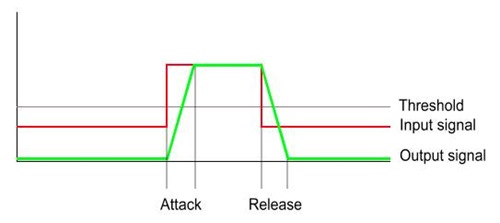
Красная линия представляет входной сигнал. Пока он ниже порогового значения (серая линия), гейт закрыт (см. зеленую линию для выходного сигнала). Когда входной сигнал превышает порог, шумоподавитель открывается. Насколько быстро он открывается, зависит от настройки атаки. Точно так же, когда входной сигнал падает ниже порогового значения, ворота закрываются. Скорость закрытия зависит от настройки выпуска.
В FL Studio у вас есть несколько вариантов нойзгейта, в первую очередь — Fruity Limiter. Но также для этой цели можно использовать фруктовый Love Philter.
Чтобы проиллюстрировать возможности шумоподавления Fruity Limiter, сначала добавьте аудиоклип в пошаговый секвенсор и загрузите семпл FLS_OhYeah.wav, который вы найдете в папке FL Studio в папке Data\Patches\Packs\Vocals. См. ниже:
![clip_image002[ 8]](http://lh4.ggpht.com/_mHApUFRXemg/TFG_MjscraI/AAAAAAAAABgA/oJeysOrQhDo/clip_image002%5B8%5D_thumb%5B3%5D.jpg)
Затем поместите несколько клипов в плейлист и воспроизведите песню.
![clip_image002[ 10]](http://lh3.ggpht.com/_mHApUFRXemg/TFG_NxyWiPI/AAAAAAAABgI/DBVdmqJClIE/clip_image002%5B10%5D_thumb%5B3%5D.jpg)
Вы отчетливо услышите шум в конце сэмпла (где вы слышите слово «да»). Обязательно прослушайте его пару раз, чтобы понять, о чем я говорю.
Теперь это нежелательный шум, который мы попытаемся подавить с помощью Fruity Limiter. Перейдите в микшер и добавьте Fruity Limiter в первый слот FX мастер-трека. См. ниже:
![clip_image002[ 12]](http://lh5.ggpht.com/_mHApUFRXemg/TFG_O0AErmI/AAAAAAAABgQ/9JAXjmyRQ2E/clip_image002%5B12%5D_thumb%5B3%5D.jpg)
Примечание. Лучше не использовать мастер-дорожку, если вы не хотите, чтобы эффект применялся ко всем звукам в вашем проекте (все звуки направляются на мастер-дорожку). Для простоты я использую здесь мастер-трек.
Fruity Limiter — это компрессор, лимитер и нойзгейт в одном устройстве. На чем мы сосредоточимся, так это на основных функциях нойзгейта, которые он предлагает с помощью элементов управления, показанных ниже:
Если регулятор Thresh (порог) повернут полностью влево (без порога), функция нойзгейта фактически отключается. Если вы воспроизведете песню, Fruity Limiter покажет что-то вроде этого:
![clip_image002[ 16]](http://lh4.ggpht.com/_mHApUFRXemg/TFG_U6VjUQI/AAAAAAAABgg/VCyid73aS68/clip_image002%5B16%5D_thumb%5B3%5D.jpg)
Примечание. Убедитесь, что для элементов управления «Усиление громкости» и «Потолок» установлены такие же уровни, как на снимке экрана, чтобы избежать срабатывания функции ограничителя.
В этом состоянии вы все равно будете слышать шум в конце «да». Но давайте немного увеличим порог и снова сыграем нашу песню. См. ниже:
![clip_image002[ 18]](http://lh4.ggpht.com/_mHApUFRXemg/TFG_WaBR26I/AAAAAAAABgo/zZ5Ys3pRu3A/clip_image002%5B18%5D_thumb%5B3%5D.jpg)
Примечание. Убедитесь, что регулятор усиления шумоподавителя полностью повернут влево (как показано выше).
Если вы используете аналогичный порог, как на снимке экрана выше, вы действительно сможете заметить уменьшение шума в конце вокального клипа!
Также действует элемент управления Rel (освобождение). Как уже говорилось, релиз управляет тем, насколько быстро гейт закрывается, когда входной сигнал падает ниже порогового значения. Если вы установите слишком высокое значение, вы все равно будете слышать шум в выходном сигнале, поскольку гейт просто не закрывается достаточно быстро. Если оно низкое, ворота резко закроются, что сделает переход менее плавным.
Наконец, с помощью регулятора усиления вы можете настроить сигнал, проходящий через гейт, когда он закрыт, но для нашего упражнения по снижению шума мы не очень заинтересованы в усилении сигнала. Мы хотим полностью подавить его.
Фруктовый напиток любви
Fruity Love Philter – это многофункциональный подключаемый модуль фильтров, который позволяет создавать действительно сложные эффекты фильтрации и гейтирования (у него есть 8 блоков фильтрации, где каждый блок может направлять свои выходные данные в следующий). Однако здесь мы обсудим, как использовать плагин в качестве базового шумоподавителя.
Добавьте Fruity Love Philter во второй слот FX мастер-трека в микшере. Также обязательно отключите слот FX, содержащий Fruity Limiter. См. ниже:
![clip_image002[ 22]](http://lh4.ggpht.com/_mHApUFRXemg/TFG_YOVWciI/AAAAAAAABgw/rV6pJNhzoEo/clip_image002%5B22%5D_thumb%5B3%5D.jpg)
Затем выберите предустановку «Basic Noise Gate» в меню параметров слота FX.
![clip_image004[ 4]](http://lh4.ggpht.com/_mHApUFRXemg/TFG_ZYadLiI/AAAAAAAABg4/3RoxyBKdcrw/clip_image004%5B4%5D_thumb%5B4%5D.jpg)
Fruity Love Philter покажет следующее:
![clip_image006[4]](http://lh6.ggpht.com/_mHApUFRXemg/TFG_aQTXeHI/AAAAAAAAABhA/BFRY-jyjYl0/clip_image006%5B4%5D_thumb%5B7%5D.jpg)
Обсуждение всех функций и элементов управления плагина выходит (намного) за рамки этого руководства. Тем не менее, давайте взглянем на некоторые важные аспекты.
Прежде всего, давайте немного поговорим о IEF (последователь входной огибающей). IEF — это функция, при которой входной сигнал преобразуется в сигнал контроллера. Проще говоря, чем громче входной сигнал, тем больше сигнал IEF. Не давая никакой визуальной обратной связи (к сожалению), сигнал контроллера IEF перемещается вверх и вниз по горизонтальной шкале, которую вы видите в нижней части фильтра. См. ниже:
![clip_image008[ 4]](http://lh3.ggpht.com/_mHApUFRXemg/TFG_bbIY61I/AAAAAAAABhI/iB4wEMvMe3M/clip_image008%5B4%5D_thumb%5B3%5D.jpg)
Теперь интересно то, что этот IEF может функционировать как источник модулятора цели модулятора. Другими словами, мы можем позволить уровню IEF управлять целью, такой как громкость. См. ниже:
![clip_image010[ 4]](http://lh4.ggpht.com/_mHApUFRXemg/TFG_cm9ES6I/AAAAAAAABhU/cv5aJWf8fxQ/clip_image010%5B4%5D_thumb%5B3%5D.jpg)
Как видно на снимке экрана выше, IEF был выбран в качестве источника, а Vol (объем) — в качестве цели.
Но как именно IEF влияет на громкость? Ну, это зависит от графика над шкалой IEF. Как видите, линия начинается с 0% (громкость выходного сигнала уменьшается до 0) и быстро поднимается до 100% (громкость выходного сигнала не изменяется). Это можно интерпретировать следующим образом: при низких уровнях входного сигнала (IEF) выходной сигнал приглушается. Когда входной (IEF) сигнал превышает определенный уровень (порог), выходной сигнал не изменяется. Звучит знакомо, не так ли? Это эффект нойзгейта. См. также ниже:
![clip_image012[ 4]](http://lh3.ggpht.com/_mHApUFRXemg/TFG_dvQ_BGI/AAAAAAAABhc/t6eEwmzAzhY/clip_image012%5B4%5D_thumb%5B3%5D.jpg)
Прослушайте песню и определите, дает ли нойзгейт желаемый эффект. Скорее всего, вы захотите немного подправить ситуацию, и для этого в нашем распоряжении есть порог, атака и релиз.
Что касается порога, его можно изменить двумя способами. Путем изменения графика или ползунка Envelope Follower Level.
Давайте сначала посмотрим на график. То, как вы можете манипулировать им, очень похоже на то, как вы манипулируете клипами автоматизации. Вы можете перемещать контрольные точки, добавлять и удалять контрольные точки и т. д. На приведенном ниже снимке экрана видно, что я немного поднял порог (я также добавил одну контрольную точку, чтобы изменение громкости было резким).

Что касается ползунка Envelope Follower Level (крайний правый ползунок в плагине с надписью IEF), то он выполняет транспонирование шкалы IEF в более высокие или более низкие диапазоны дБ. Теперь, с фиксированным графиком, транспонирование масштаба вверх или вниз будет фактически таким же, как изменение порога (порог на графике будет на другом уровне дБ, если вы измените положение ползунка Envelope Follower Level. Попробуйте это). во время воспроизведения песни.
Из введения вы знаете, что атака и высвобождение определяют скорость открытия и закрытия ворот. Элементы управления для этого можно найти на правой стороне плагина. См. ниже:
Лучший способ узнать, как различные настройки влияют на шумоподавитель, — это попробовать.В отличие от Fruity Limiter, здесь нет визуальной обратной связи, поэтому вы должны делать это, внимательно слушая выходной звук (что на самом деле является предпочтительным способом работы над звуком).
Мы увидели, что удаление шума из ваших звуков важно для получения чистого микса. В этом нам могут помочь шумовые гейты.

Учебники по FL Studio. Все руководства по FL Studio написаны Марком Демаром

Здравствуйте, олимпийцы! Что хорошего? Сегодня я расскажу вам, как удалить фон или белый шум из записи вокала в программе fl studio 20.
Если вы здесь в качестве музыкального продюсера или просто хотите записать себя так, как хотел я, то я должен сказать, что вы именно там, где должны быть прямо сейчас.
Никто не станет слушать песню, которая плохо записана, она даже не звучит приятно на слух. О том, что вы можете сделать, чтобы удалить белый шум или, по крайней мере, уменьшить его до минимального уровня, вы узнаете сегодня. Я помню, как после моего опыта с микрофоном я послушал одного из моих друзей, который также является артистом, и обнаружил, что на самом деле в записи его песни есть белый шум, хотя инженер по микшированию пытался его удалить, но это не произошло полностью. , я мог слышать резкие частоты, вызванные действиями инженера по микшированию при удалении шума, хотя нормальный человек этого не заметит.
Удаление белого шума или фонового шума, как вы можете назвать это с помощью fl studio, требует осторожности, чтобы не испортить весь микс. Этот процесс очень важен при микшировании. Если вы готовы изучить этот процесс, с помощью которого вы сможете избавиться от этого белого шума в своей вокальной записи, тогда присоединяйтесь ко мне.
КАК УДАЛИТЬ БЕЛЫЙ ШУМ И ФОНОВЫЙ ШУМ ИЗ ЗАПИСИ ВОКАЛА В FL STUDIO
Ø Говорят, что «профилактика лучше, чем лечение». Один из способов избавиться от белого шума или фонового шума в вашей вокальной записи — никогда не позволять ему проникать внутрь. Я обнаружил, что причина, по которой моя запись тогда была очень шумной, — белый шум, как будто на заднем плане дует вентилятор, тогда это было из-за кабеля, который я использовал, и моей звуковой карты тоже. В комплекте с микрофоном не было кабеля XLR, поэтому мне пришлось пойти и сконструировать кабель, который можно было бы подключить от микрофона к порту наушников, так как у меня действительно не было звуковой карты. У меня была звуковая карта USB, которую я купил за 1K, чтобы я мог использовать микрофон с наушником для мониторинга. Это зависит от используемого вами оборудования.
Ø Еще одна мера перед записью, которую вы можете предпринять для удаления белого шума, — это звукоизоляция студии или комнаты.Есть много способов сделать это; убедитесь, что в комнате, которую вы используете, нет эха, заполняя пространство в комнате. Вы также можете купить звукоизоляцию и обложить комнату таким образом, чтобы она поглощала все звуки в комнате еще до начала записи, чтобы микрофон не мог уловить эти звуки.
Ø Еще одна вещь, которую нужно сделать перед началом записи, это загрузить несколько плагинов. Лично я использую ограничитель Fruity и Maximus, чтобы избавиться от комнатного шума или белого шума при записи. Загрузите FRUITY LIMITER и установите пресет на «NOISE GATE», затем поиграйте с регуляторами, которые я обвел кружком на картинке ниже, чтобы получить идеальный экземпляр, потому что вы не хотите, чтобы ваш вокал звучал искусственно.

Загрузите MAXIMUS и установите предустановку «GATE», как показано на рисунке ниже. Вы также должны поиграть с настройками в области, которую я обвел, чтобы получить желаемый звук. Как вы можете видеть на картинке, часть графика была убрана полностью, именно там шум комнаты, вы можете решить немного убрать или немного вернуть, если вокал начинает звучать неестественно.

Комментируйте ниже, если вам нужны мои пресеты. Просто перетащите и настройте по своему вкусу.
2. МЕРЫ ПОСЛЕ ЗАПИСИ:
Если после записи вокала в нем все еще есть белый шум или вы уже записали вокал до того, как пришли сюда, не беспокойтесь, я вас прикрою.
Одним из способов является получение подключаемого модуля IZOTOPE RX7. Загрузите плагин, плагин делает много вещей, когда дело доходит до обработки вокала.
Оставьте комментарий ниже, если вам нужен плагин, и я помогу вам с ним.
Оставьте комментарий для нас ниже, дайте нам знать, узнали ли вы что-то и должны ли мы продолжать публикацию. Вы также можете подписаться на нашу рассылку, чтобы получать наши обновления.
Подпишитесь на меня в Instagram @studiojimmymusic и в Twitter @studiojimmyNG, а также на мою страницу в Facebook @studiojimmymusic
Как убрать шумы в fl studio 20
Обработка вокала – это очень важная стадия между записью вокала и его сведением в миксе. Без этого звена будет очень проблематично добиться качественного и прозрачного звучания всей композиции. Обработка вокала – процесс довольно сложный и требующий теоретических знаний и практических навыков работы с музыкальными редакторами и другими дополнительными инструментами, такими как VST плагины. Этому аспекту посвящена не одна книга, и описать все тонкости работы с записанным вокалом в нескольких статьях очень сложно. Остановимся на основных нюансах обработки вокала.
Давайте разделим процесс обработки вокала на несколько последовательных шагов:
Рассмотрим все пункты по очереди.
В этой статье будем говорить об очистке вокала от шума и нежелательных артефактов.
Очистка от шума
Давайте для примера возьмём кусочек записанного женского голоса и прослушаем.
Для очистки вокала будем использовать музыкальный редактор Adobe Audition 3.0.
1. Загрузим в программу файл с записанным вокалом (о записи вокала можете прочитать в статьях: « Запись вокала. Часть 1. Подготовка и выбор оборудования », « Запись вокала. Часть 2. Использование программы Adobe Audition »). Для этого перейдём в режим редактирования, нажав клавишу Edit, выберем в меню File / Open или нажмём Ctrl+O и откроем нужный нам файл. Нажав два раза правой кнопкой мыши на иконку загруженного файла (находится в меню Files с левой стороны), поместим его в редактор.


2. Выделим небольшой кусок, где нет пения вокалиста (пауза между словами).

На этом участке присутствуют только посторонние шумы, от которых нам необходимо избавиться (шум микрофонного фона, наводки от электрической сети и т.д.). Воспользуемся для этих целей инструментом Noise Redaction. Выберем в меню Effects / Restoration / Noise Redaction и нажмём клавишу Capture Profile (захватить профиль). Наш кусочек естественного шума загружен и проанализирован.

Характер шума также можно загрузить из файла нажав клавишу Load from File или сохранить в файл нажав Save.
В окне Noise Profile отображается график захваченного сигнала (зеленым показан уровень шума, красным – полезный сигнал, жёлтым – обработанный), а также присутствует возможность отрегулировать степень удаления шумов на разных частотах (синий график).
3. Выделим всю вокальную партию, для этого в окне инструмента Noise Redaction нажмём клавишу Select Entire File.

4. Настроим параметры инструмента.
С помощью ползунка Noise Redaction Level установим максимально приемлемую степень шумоподавления. Будьте осторожны, слишком большие значения могут удалить часть полезного сигнала.
Параметры области Noise Redaction Settings:
— FFT Size – количество проанализированных полос сигнала. Чем больше полос, тем качественней анализ. Однако при выборе слишком большого количества полос возможно появление побочных эффектов. Рекомендую параметры в диапазоне 4096 – 12000.
— Remove Noise / Keep Only Noise – удалять шум / удалять всё кроме шума;
— Reduce by – уровень удаления шума (установить в диапазоне 6-40 dB);
— Precision Factor – коэффициент искажения по амплитуде (рекомендованные значения от 5);
— Smoothing Amount – сглаживание (оставить 1);
— Transition Width – ширина перехода «шум – полезный сигнал» (оптимальные значения 20-23 dB);
— Spectral Decay Rate – процент обрабатываемых частот, лежащих ниже уровня шума (40-75 %).

Во время настройки пользуйтесь клавишей прослушивания Preview.
При установке галочки Bypass сигнал не обрабатывается.
5. Добившись максимально приемлемого звучания, нажимаем Ок.
Получаем сигнал с фоновым шумом на 10 dB ниже исходного. Достаточно неплохой результат.


Для того, чтобы окончательно вырезать шум я рекомендую воспользоваться ещё двумя инструментами – Waves X-Noise и Waves C1 gate .
Вырезаем шум с помощью Х-Noise и C1 gate .
1. Для того чтобы вырезать шум с помощью X-Noise, выделите участок с шумом и нажмите клавишу Learn. Прослушайте этот участок, чтобы плагин мог просканировать шум. После этого еще раз нажмите клавишу Learn. На экране инструмента появиться график шума.

2. Теперь используя настройки и график, будем удалять шум.
Я настроил плагин следующим образом:
Threshold (порог срабатывания) – 31,2 дБ – уровень, ниже которого шум будет заглушаться в соответствии с графиком;
Reduction – 59 (не ставьте слишком больших значений, это чревато удалением нужных частот);
Resolution (разрешающая способность анализа) – High (высокая, лучший вариант);
Attack (атака) – 0 (плагин включается как только сигнал поступает на вход, без задержки);
Release (восстановление) – 205;
High Shelf фильтр я не трогал.
Для проверки правильности настройки используйте переключатель Audio / Difference (обработанный сигнал / вырезанный сигнал). В идеале при включении режима Difference, вы должны слышать только шум.
3. Настраиваем плагин C1 gate. Как это сделать вы можете почитать в статье « Гейт – еще один прибор динамической обработки »
Я настроил его так как показано на рисунке.

Давайте послушаем, что у нас получилось.
Очистка вокала от нежелательных артефактов
К нежелательным артефактам можно отнести искажения, вызываемые при произношении свистящих и шипящих, а также букв «б» и «п».
Как я уже писал ранее, для того, чтобы защитить вашу запись от «пэканья» (всплески, вызванные сильным потоком воздуха при произношении букв «п» и «б») необходимо установить на микрофон защитный экран.
Для борьбы с шипящими и свистящими звуками используется деэссер.
Например плагин Waves RDeEsser .
Давайте разберёмся с его настройками.
Freq – рабочая частота (частота, к которой применяется эффект);
Type – выбор фильтра:
Band pass – полосовой фильтр (затухание применяется к полосе частот);
High pass – фильтр высоких частот (затухание применяется ко всем частотам выше выбранной);
Mode – режим обработки:
Wideband — широкополосной режим (применение затухания к всему диапазону частот);
Split — узкополосной режим (применение затухания только к выбранным частотам);
Range – степень применения обработки;
Threshold – порог срабатывания; уровень, выше которого происходит затухание. Слишком низкое значение может значительно ухудшить звук (он станет слишком глухим);
Audio / Sidechain – прослушивание обработанного сигнала / прослушивание вырезанного сигнала.

Используя эти параметры можно настроить обработку таким образом, чтобы уменьшить уровень сигнала свистящих и шипящих звуков.
Также для этих целей можно воспользоваться эквалайзером, но очень аккуратно.
Теперь давайте сравним сигнал без всех обработок и итоговый сигнал.
Как видим, разница довольно велика.
Первый этап обработки закончен.
В следующей статье поговорим о втором этапе обработки вокала – компрессии.
Многие сталкивались с тем, что после записи гитарной партии при воспроизведении слышен шум. Этот шум можно убрать различными программами. Как это делается рассмотрим на примере FL Studio и встроенного инструмента Edison.
Начнем сразу с примера записи до обработки:
И так как избавиться от шума в записи?
Открываем FL Studio, далее открываем Mixer и в свободном канале (Insert 4 к примеру) вставляем инструмент Edison.

Теперь загрузим в Edison необходимую нам запись для последующей обработки.

Так выглядит в Edison моя запись

Теперь необходимо выбрать место где шум слышен без звучания инструмента. Выделите это место.

Далее нажимаем на значок щетки, чтоб открыть инструмент очистки.

Необходимо нажать на зеленую кнопку Acquire noise profile (создаться профиль шума), после чего инструмент очистки закроется.

Теперь выделяем всю запись целиком (ctrl + A) и нажимаем снова на значок щетки.

Откроется инструмент очистки. Сверху выделен чекбокс — Output noise only, если вы выберите его и нажмете на Preview то услышите тот звук, который будет удален из записи. Не забудьте снять выделение с него перед нажатием на кнопку Acept, иначе у вас сохранится только звук шума. Нажмите Acept

Слушаем запись, если шум пропал не до конца, то повторяем эту процедуру снова, пока результат не будет вас устраивать.
Помните, чем больше циклов очистки вы делаете, тем больше «Полезных частот» удаляется, что может привести к ухудшению записи в целом. Запись станет сухой, тусклой.

РАБОТА В FL STUDIO
При записи вокала или других инструментов могут одновременно записаться фоновые шумы. Которые при увеличении громкости начинают более отчетливо слышны. Этот звук шипения нам конечно же не нужен и давайте рассмотрим как убрать фоновый шум из записи.
Итак мы записали наш голос или инструмент. И вместе с ними записался фоновый шум. Этот шум пространственный и его конечно под чистую не уберешь, но малую его часть, а именно ту которая при долгом прослушивании начинает раздражать можно убрать.
Удаление фонового шума в Edison.
Открываем наш любимый Fl Studio и загружаем в микшер на любой пустой канал vst плагин Edison. После этого загружаем нашу запись через Load Sample. И выделяем ту часть записи где был записан только шум. Дальше открываем функцию очистки Clean up в окне быстрого доступа инструментов Edison. И нажимаем Acquire noise profile (создаться профиль шума), и это окно после этого закрывается.
Теперь нам надо выделить всю нашу запись используя комбинацию клавиш (Ctrl + A) и снова нажать на Clean up. В появившемся окне нужно посмотреть, чтобы галочка на Output noise only не была включена иначе после применения у вас вместо записи останется только шум.
Но перед применением можно прослушать что будет удалено поставив чек бокс на Output noise only и нажав на Preview.
После этого если вас все устраивает убираем галочку Output noise only и нажимаем Accept и шум должен удалиться. Но если все-таки некий шум остался, то вы можете проделать опять эту процедуру.
Только запомните, чем больше вы проводите стадии очистки шума в записи тем больше вы можете убрать полезного звука, что в последствии может сильно ухудшить запись в целом.
В принципе на этом очистка сэмпла от фонового шума завершена и можно проводить с ней дальнейшую обработку.
На этом пока все. Если появились вопросы задавайте в комментариях или обсудите их на форуме вместе с другими участниками.
Привет, меня зовут Сергей. Музыка для меня как хобби. Занимаюсь созданием Hip-Hop минусов в Fl Studio уже продолжительное время.
Если вам понравился этот материал, то поделись с ним с другими. Так вы поможете в развитии этого сайта и у меня будет стимул в дальнейшем развивать этот проект.
Приветствую вас друзья. В данном не большом статье я бы хотел поделиться с вами одним очень на мой взгляд хорошим и нужным инструментом.
p, blockquote 1,0,0,0,0 —>
p, blockquote 2,0,0,0,0 —>
p, blockquote 3,0,0,0,0 —>
В этом статье я напишу про то как убрать шум с записи и как обработать запись с микрофона. А в начале я бы хотел рассказать про программу,
p, blockquote 4,0,0,0,0 —>
которую я использую по сегодняшний день это программа FL Studio 10. С помощью данной программой я убираю шум с моих записей.
p, blockquote 5,0,0,0,0 —>
p, blockquote 6,0,0,0,0 —>
Как убрать фоновый шум с записи
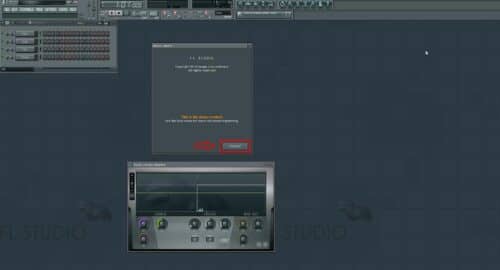
Для начала скачиваем данную программу и устанавливаем как обычно. Далее запускаем и откроется вот такое окно с куча непонятными и крутыми инструментами.
p, blockquote 7,0,0,0,0 —>
p, blockquote 8,0,0,0,0 —>
p, blockquote 9,0,0,0,0 —>
И для того чтобы начать обработку записи нужен сам запись. Рекомендую использовать для записи хорошую программу для записи например Bandicam или ее тоже можно скачать на официальном сайте. Заходим поисковик и пишем Bandicam или можно еще использовать Adobe Audition.
p, blockquote 10,0,0,0,0 —>
Так же смотрите как настроить бандикам в статье Bandicam лучшая программа для записи видео с экрана.
p, blockquote 11,0,0,0,0 —>
В моем случаи я обрабатываю записи формате .wav и стерео при таком выборе мне кажется, что эффект лучше, чем на моно.
p, blockquote 12,0,0,0,0 —>
И так у вас запись есть, конечно с шумом и ее необходим очистить от шума. Скачиваем программу FL Studio и устанавливаем обычном режиме.
p, blockquote 13,0,1,0,0 —>
При первом запуске программа автоматический создает трек т.е. уже существует готовый трек, который можно отредактировать.
p, blockquote 14,0,0,0,0 —>
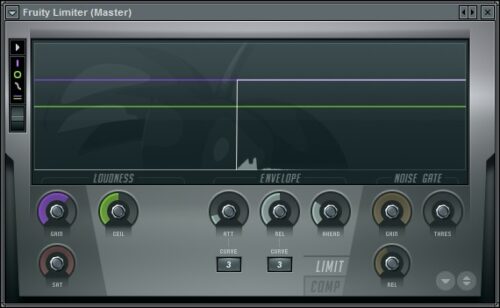
Чтобы работать с вашей записью заходим «file» и нажимаем «new». Далее откроется «fruity limiter»
p, blockquote 15,0,0,0,0 —>
p, blockquote 16,0,0,0,0 —>
На правом верхнем углу находится стрелка направленный вниз нажимаем ее и выбираем из списка меню «replace». Чтобы убрать шум с записи выбираем инструмент edison
p, blockquote 17,0,0,0,0 —>
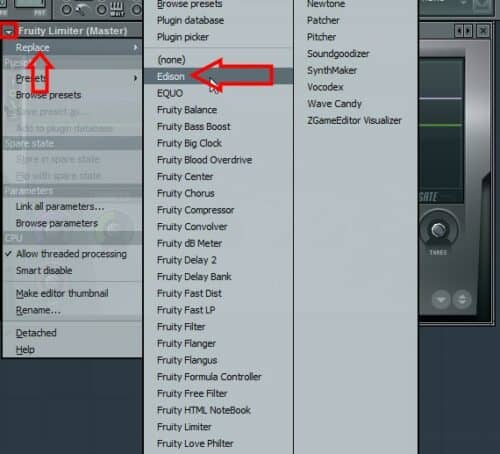
p, blockquote 18,0,0,0,0 —>
Открывшейся окне наводим курсор мыши на центр окна, нажимаем правое кнопка мыши наводим курсор мыши на «file» и нажимаем «load semple».
p, blockquote 19,0,0,0,0 —>
Или нажимаем сочетание клавиш «ctrl+o» на клавиатуре.
p, blockquote 20,0,0,0,0 —>
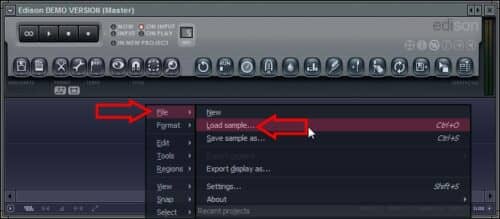
p, blockquote 21,0,0,0,0 —>
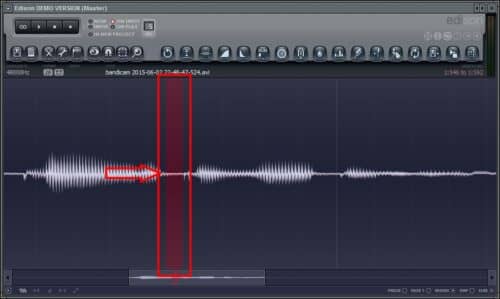
Выбираем обрабатываемый файл и нажимаем «открыт». А сейчас самый важный момент нужно найти на треке участок фонового свободного шума.
p, blockquote 22,0,0,0,0 —>
Не пугаемся от такого предложения это проще простого.
p, blockquote 23,0,0,0,0 —>
p, blockquote 24,0,0,0,0 —>
Выделяем участок шума, который нужно убрать с записи и на верхнем панели в инструменте edison нажимаем на пиктограмму виде щетки
p, blockquote 25,0,0,0,0 —>

p, blockquote 26,0,0,0,0 —>
Далее откроется инструмент анализатор шума.
p, blockquote 27,1,0,0,0 —>

p, blockquote 28,0,0,0,0 —>
Если вы разбираетесь в этой программе и понимаете какие действии вы выполняете, то тогда можно поиграть в настройках.
p, blockquote 29,0,0,0,0 —>
Я всегда для того чтобы убрать шум с записи оставляю все настройки по умолчании, так как при изменение каких-нибудь настроек после обработки запись становится искаженной.
p, blockquote 30,0,0,0,0 —>
По крайне мере с моими результатами получалось так. Но я не люблю такие программы и особо не обращаю на них внимание.
p, blockquote 31,0,0,0,0 —>
И так выделяем участок шума нажимаем на щетку и открывшийся окне нажимаем «acquire noise profle».
p, blockquote 32,0,0,0,0 —>
Иногда в инструменте edison по умолчанию включен кладка «output noise only» ее необходимо отключить
p, blockquote 33,0,0,0,0 —>
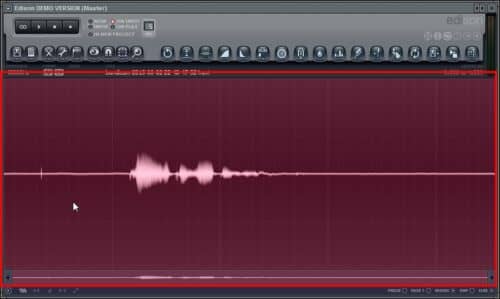
После того как снять профиль шума нужно полностью выделить весь трек чтобы убрать шум с всего трека
p, blockquote 34,0,0,0,0 —>
p, blockquote 35,0,0,0,0 —>
Далее опять нажимаем на пиктограмму виде щетки и теперь нажимаем «accept» после начнется процесс удаление шума с записи.
p, blockquote 36,0,0,0,0 —>
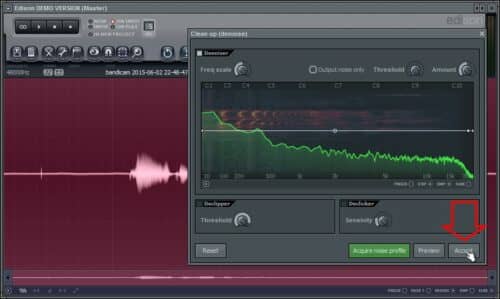
p, blockquote 37,0,0,0,0 —>
Время обработки записи зависит от длительности и от качество вашего трека. После окончание процесса удаление шума с записи необходимо сохранить трек.
p, blockquote 38,0,0,0,0 —>
Для этого наводим курсор мыши на трек, нажимаем правое кнопка мыши и выбираем «save semple as». Все мы убрали шум с записи.
p, blockquote 39,0,0,0,0 —>
От куда возникает шум на записи
Давайте немного поговорим откуда же все таки возникает шум в записи. Источником шума друзья является вентиляторы и электротехника.
p, blockquote 40,0,0,1,0 —>
В основном виновником шума является вентиляторы и система охлаждении в системном блоке компьютера. Конечно с ними можно бороться.
p, blockquote 41,0,0,0,0 —>
Можно купить более мощный радиатор охлаждении за солидную цену и мощные вентиляторы.
p, blockquote 42,0,0,0,0 —>
Но убрать шум с помощью таких комплектующих на 100% не получиться. Есть так же вариант настроить микрофон.
p, blockquote 43,0,0,0,0 —>
Самый эффективный способ убрать шум с записи это купить конденсаторный студийный микрофон.
p, blockquote 44,0,0,0,0 —>
Данный микрофон порадует вас своим качественным и чистым записями. Но данный микрофон постучит вам карман.
p, blockquote 45,0,0,0,0 —>
И под конец хотелось бы рассказать, что кроме данной программы на просторах интернета есть множество программ как
p, blockquote 46,0,0,0,0 —>
Adobe Audition, Sound Forge Pro 11.0, audacity, которые помогают бороться с шумом на записи.
p, blockquote 47,0,0,0,0 —>
Об этих программах я напишу отдельные статьи. В моей практике я воспользовался с этими программа которые можно удалить шум с записи
p, blockquote 48,0,0,0,0 —>
но есть у всех у них один но. Некоторые программы требует профессиональных навыков чтобы добиться максимального результата.
p, blockquote 49,0,0,0,0 —>
Другие программы сильно искажают звук что приводит худшему результату. Поэтому эти параметры не подходит особенно для новичков.
p, blockquote 50,0,0,0,0 —>
А с помощью программой FL Studio можно удалить шум с записи за пару кликов и добиться хорошего результата.
p, blockquote 51,0,0,0,0 —>
Я по сегодняшний день пользуюсь данной программой FL Studio и доволен его плодами.
p, blockquote 52,0,0,0,0 —>
Я конечно не говорю, что данная программа самая лучшая и использовать только ее а просто делюсь тем что вдруг вам пригодится.
p, blockquote 53,0,0,0,0 —> p, blockquote 54,0,0,0,1 —>
Но этом я заканчиваю данный пост надеюсь, что информация будет вам полезен. Пишите ваши мнении в комментарии.
Вам будет интересно
У начинающих пользователей фотошопа возникают вопрос что такое пакетная обработка фотографий и как это сделать.…
Приветствую всех на моем сайте. В этой статье я расскажу и покажу, как убрать программы…
Друзья я вас приветствую на своем блоге. Вы не удевитесь узнав, что есть возможность записать видео с…
Приветствую вас друзья на своем сайте. В этом статье я расскажу про термопасту которая применяется…
Вы используете устаревший браузер. Этот и другие сайты могут отображаться в нём некорректно.
Вам необходимо обновить браузер или попробовать использовать другой.
Lizzerd
New Member
Люди добрые! Подскажите. Такая проблема, открываю проект в фл студио, и сразу же идет посторонний шум.. И так на протяжении всего трека несколько раз периодично появляется. Не могу найти, откуда он берется и как его убрать ((
Шум идет, даже если не нажат play. Что c одинаковой периодичностью.. Что за дела..
Что это за шум и как его убрать?
wolfire
Well-Known Member
Lizzerd
New Member
Ну да так нету шумов.
А тогда как мне сводить свой бит если vst нельзя пользоваться
P.S. шум исходил от пака Waves
wolfire
Well-Known Member
02_Goliaf
Well-Known Member
@Lizzerd, ну естественно оно будет в рендере)) Отключайте шум везде где отключается в самих плагинах (вейвс в данном случае)
Если не отключается — ну гейт накиньте после этого вст шумящего))
Lizzerd
New Member
@Lizzerd, ну естественно оно будет в рендере)) Отключайте шум везде где отключается в самих плагинах (вейвс в данном случае)
Если не отключается — ну гейт накиньте после этого вст шумящего))
Неа, не робит. Гейт кончено спасает немного, но когда идет звук (например бьет бочка) шум снова прорезается
Неужели никак нельзя убрать этот шум?!
Я слышал тему, мол, что если у тебя не лицензированные плагины, то этот шум он никак не уйдет. Если это правда, то как тогда плагины waves скачать то, чтобы всё было нормально без шумов и прочей лабуды?
Люди же не покупают каждый их плагин по 500-5000 тыщ. (рублей). На ютубе спокойно пользуются целым паком и у них никаких проблем не возникает с ними
alex&zoe
Member
Неа, не робит. Гейт кончено спасает немного, но когда идет звук (например бьет бочка) шум снова прорезается
Неужели никак нельзя убрать этот шум?!
Я слышал тему, мол, что если у тебя не лицензированные плагины, то этот шум он никак не уйдет. Если это правда, то как тогда плагины waves скачать то, чтобы всё было нормально без шумов и прочей лабуды?
Люди же не покупают каждый их плагин по 500-5000 тыщ. (рублей). На ютубе спокойно пользуются целым паком и у них никаких проблем не возникает с ними
К пакету вавес это не относится, в рипере шумов нет, своди там, а если без юмора, по чеснаку, то у вавесов на многих плагинах есть вертелка analog, она и добавляет шум и, когда у тебя в проджекте докуя этих плагинов.. получается то, что получается!! А вообще-то люди покупают, надеюсь и ты к этому осознанно придешь
Zerocool
Lizzerd
New Member
02_Goliaf
Well-Known Member
@Lizzerd, крутилку аналог в 0 скручивайте как выше советовали — обычно помогает.
Ну а вообще не одни же Вейвс существуют. Есть куча интересных хороших плагинов: всякие софтьюбы, фабфильтр, слейт диджитал и прочие. можно их попробовать.
Мораль:
Плагины покупают вообще то) И 500-5000 рублей за один это еще очень дешево, поверьте)) Есть компрессоры по 200-300 евро каждый. Это нормальная практика. Но понятно что «делая биточки» дома для себя или 5-10 друзей, если человек на этом не зарабатывает 200 тысяч в месяц — он поставит ломаные. А если на этом зарабатывать прилично и есть поток клиентов и тд — плагины стоят адекватно на самом деле. Для западного рынка уж точно с их доходами.
На счет шума в пока что не купленных плагинах — видел такое.
Качаете демо — крутите — он шумит иногда, 2-3 секунды шума раз там в секунд 30 допустим.
Чтобы Вы могли оценить звук плагина и все его фишки и особенности, но полноценно использовать нереально из за шума — такая вот защита. Такое бывает. Купили — оно ушло, пользуетесь)) Но по моему у Вейвс не так. не помню уже даже.