Как поставить аватарку Ватсап без потери качества
В наше время даже самая обыденная вещь может привести к проблемам, если ее не знать. Вот, например, стоит лишь задуматься о том, как поставить аватарку в WhatsApp, и перед нами встает масса вопросов. Покупатели могут уже так привыкли к мобильным приложениям и социальным сетям, что казалось бы привычные вещи никогда не вызывают затруднений. Однако не все так просто, как кажется на первый взгляд. Например, поставить аватарку в WhatsApp, не потеряв качества, может оказаться для многих не легковыполнимой задачей. Чтобы избежать проблем в этом деле, мы собрали для вас полезные советы и простые инструкции, которые помогут вам поставить аватарку в WhatsApp, не потеряв качества.
Что нужно знать о WhatsApp
WhatsApp — одно из самых популярных приложений для мобильных устройств. Ежедневно им пользуются миллионы людей по всему миру. Приложение позволяет общаться с друзьями, отправлять сообщения, звонить и показывать фото. Однако, не все знают, что для того чтобы поставить аватарку в WhatsApp, нужно решить ряд вопросов.
Какие проблемы могут возникнуть при смене аватарки в WhatsApp
Если вы решите переставить аватарку на WhatsApp, вы можете столкнуться с несколькими проблемами. Одна из них — это потеря качества.
В WhatsApp для того, чтобы фотография была загружена быстрее, она сначала сжимается. Это немаловажно, потому что в этом случае фотографии занимают меньше места и можно быстро загружать в сеть. Однако, при любых изменениях загружаемые фото будут сохранять ухудшенное качество.
Как же поставить аватарку в WhatsApp, не потеряв качества?
Как поставить аватарку в WhatsApp, не потеряв качество
Чтобы поставить аватарку в WhatsApp, не потеряв качество, есть несколько способов:
Способ 1. Отправьте фото в WhatasApp в максимальном размере
Один из самых простых способов — отправить фото себе в WhatasApp и сохранить его. В этом случае фото отправится без сжатия и будет хранить его исходное качество. Для этого нужно:
- Откройте галерею и выберите нужное вам фото.
- Нажмите на кнопку «Поделиться».
- В появившемся меню выберите WhatsApp.
- Отправьте фото самому себе.
- После того, как фото отправилось, перейдите в чат с самим собой.
- Откройте фото и нажмите на кнопку «Сохранить». В результате, фото сохранится в максимальном разрешении.
Способ 2. Используйте программы для редактирования фотографий
Существует множество программ для редактирования фотографий, которые позволяют изменять размеры фото без потери качества. Вы можете использовать их, чтобы увеличить размер фотографии или изменить ее формат в соответствии с требованиями WhatsApp. Некоторые из этих программ включают в себя Adobe Photoshop, GIMP, Pixlr и другие.
Способ 3. Используйте файлы и память смартфона
Вы можете сохранить несколько версий вашей аватарки в разных форматах и размерах. Затем можно попробовать загрузить файлы в WhatsApp, чтобы увидеть, как они отображаются. Если это не работает, можно попробовать переключиться на другой формат файла или изменить размер файла для того, чтобы аватарка отображалась правильно. Но это может занять немного времени.
Полезные советы
- Выбирайте аватарку, которая лучше подходит вам и вашему индивидуальному стилю.
- Используйте программы для редактирования фотографий для увеличения размеров или изменения формата файла, если это необходимо.
- Не бойтесь экспериментировать с различными форматами файлов или размерами, чтобы получить лучший результат.
- Хорошая аватарка — это не только красивое фото, но и что-то, что отображает вашу личность и мировоззрение.
Выводы
Замена аватарки в WhatsApp — это несложная задача, но многие пользователи сталкиваются с проблемой потери качества. Чтобы избежать этой проблемы, используйте способы, которые мы рассмотрели выше, или попросите помощи у друзей или в службе поддержки WhatsApp, если у вас все еще возникают проблемы. Выбирайте свою аватарку с умом, чтобы она отображала вашу личность и приносила удовольствие.
Как улучшить качество в Вацапе
Для улучшения качества связи в приложении WhatsApp нужно зайти в настройки и выбрать вкладку «Использование данных». Далее необходимо отключить опцию «Уменьшить использование данных», чтобы улучшить качество звонков и передачу файлов. Это позволит Вам проводить более качественные звонки и обмениваться файлами быстро и эффективно. Данная настройка может быть особенно полезной для людей, которые часто общаются в приложении на своем мобильном устройстве. В случае, если настройки были изменены и качество звонков все еще низкое, можно проверить скорость интернет-соединения и убедиться, что оно достаточно быстрое для использования приложения.
Как установить фото профиля в Ватсапе без потери качества
Чтобы установить фото профиля в Ватсапе без потери качества, сначала откройте галерею на своем устройстве. Затем выберите желаемое фото, которое вы хотели бы использовать в качестве профиля. После выбора фотографии откройте меню «Поделиться», которое обычно находится в нижней части экрана. В этом меню вы найдете опцию «Сохранить в Файлы» или что-то подобное. Нажмите на эту опцию, чтобы продолжить. Далее вам предложат выбрать папку хранилища, в которую хотите сохранить фотографию. После выбора папки нажмите «Сохранить». Теперь ваше фото будет сохранено без сжатия и исходное качество будет сохранено. После этого вы сможете установить это фото в качестве своего профиля в Ватсапе, не беспокоясь о потере качества.
Как выставить фото в Ватсап без потери качества
Чтобы выставить фото в Ватсап без потери качества, необходимо следовать нескольким простым шагам. Вначале, откройте приложение Ватсап и выберите нужный чат, куда хотите отправить фото. Затем, нажмите на значок камеры и выберите из медиатеки фото, которое вы хотите отправить. После этого, в верхней части экрана появится значок HD. Нажмите на него, чтобы выбрать качество HD, а затем подтвердите свой выбор. Теперь осталось только нажать на кнопку «Отправить» и ваше фото будет отправлено без потери качества. Таким образом, вы сможете передавать свои фотографии в Ватсап с сохранением их исходного качества.
Какой формат фото поддерживает WhatsApp
Формат фото, который поддерживает WhatsApp, весьма разнообразен. Мессенджер допускает отправку изображений в таких распространенных форматах, как mp4, AVI, MOV, WMF и прочие. Кроме того, можно отправлять фото в любом качестве, включая высокое разрешение (HD).
Однако следует учесть, что WhatsApp устанавливает некоторые ограничения на отправку различных файлов, включая фотографии. Например, размер файла не должен превышать определенного лимита, который может быть установлен как разработчиками мессенджера, так и самим пользователем. Если размер файла слишком большой, WhatsApp может отказаться отправить его или сжать изображение, чтобы его размер удовлетворял требованиям.
Таким образом, при отправке фото в WhatsApp необходимо быть внимательным к размеру файла и формату, чтобы изображение успешно достигло адресата и сохраняло исходное качество.
Для того чтобы установить высококачественную аватарку в WhatsApp, необходимо выполнить несколько простых шагов. Сначала необходимо открыть галерею и выбрать подходящее фотографию. Далее нужно нажать на кнопку «Поделиться» и выбрать опцию «Сохранить в Файлы». В этом окне нужно выбрать папку хранилища, куда будет сохранено изображение. Важно отметить, что сохранение фотографии происходит без сжатия и сохраняется исходное качество. После сохранения фотографии, можно с легкостью установить ее в качестве аватарки в приложении WhatsApp. Эти простые шаги помогут сохранить качество вашей аватарки и вы сможете наслаждаться яркими фотографиями в вашем общении.
Все права защищены © 2023.
WhatsApp — это мгновенные сообщения и голосовая связь, которые позволяют пользователям обмениваться сообщениями и звонить по всему миру. Он предоставляет простой и удобный способ связи с друзьями, семьей и коллегами через интернет, и позволяет обмениваться текстовыми сообщениями, фотографиями, видео и документами. Благодаря своей широкой популярности и доступности на различных платформах, WhatsApp стал одним из самых популярных мессенджеров в мире.
Аватарка в WhatsApp: зачем стоит ставить фото и какое выбрать
Аватарка — это небольшая фотография, которая отображается в профиле пользователя мессенджера WhatsApp. Некоторые пользователи, особенно новички, могут задаться вопросом о целесообразности ее использования.
Однако, стоит помнить, что аватарка является одним из элементов, который помогает создать полноценный профиль в мессенджере. Это дает возможность вашим собеседникам легко идентифицировать вас в списке контактов. Кроме того, аватарка — это своего рода визитная карточка, которая может оставить приятное впечатление о вас.
Какое аватарку выбрать
При выборе аватарки для профиля в WhatsApp, необходимо учитывать следующие моменты:
- Пусть это будет ваше фото. Таким образом, ваши контакты легко смогут найти вас в списке контактов. Кроме того, этот выбор позволит создать более доверительные отношения с вашими собеседниками.
- Избегайте использования оскорбительных или провокационных изображений в качестве аватарки.
- Если вы используете корпоративный номер, например, для бизнеса, то рекомендуется использовать аватарку с логотипом своей компании.
При создании аватарки рекомендуется использовать качественное изображение с хорошим разрешением и яркими цветами. Если вы выбираете фотографию, то лучше всего использовать портретное изображение с выраженными чертами лица.
Наконец, помните, что аватарка — это отражение вашей личности, поэтому старайтесь использовать изображения, которые отражают ваши интересы, увлечения и хобби.
Вывод
Установка аватарки в WhatsApp является одним из самых важных элементов создания вашего профиля в мессенджере. Это позволяет вашим контактам легко идентифицировать вас и создает более доверительные отношения между вами. Лучше всего использовать качественные изображения с высоким разрешением и изображения, которые отражают вашу личность и интересы.
Как в Ватсапе поставить фото на аватарку
При регистрации в WhatsApp или входе в аккаунт пользователи могут ввести отображаемое имя и загрузить любое изображение, которое будет использоваться в качестве аватарки. Но загрузку изображения можно и пропустить, ведь это необязательный шаг. В данной статье мы расскажем, как в Ватсапе поставить фото на аватарку, раскрыв основные нюансы процедуры. Давайте со всем разбираться.
Как в Ватсапе поставить фото на аватарку
Наличие фотографии в профиле – это необязательное условие для использования Ватсапа. Можно пропустить этот этап. Тогда в профиле человеком будет отображаться стандартная картинка с силуэтом и имя пользователя. Выглядит такой профиль следующим образом:
Однако, если вам хочется как-то выделиться, то картинку можно поменять. Смена иконки может происходить из-за разных причин. Каждый пользователь преследует свою цель. Вот основные из них:
- выделиться среди остальных пользователей
- облегчения поиска своей учётной записи для друзей
- подчеркивание собственной индивидуальности
Для аватарки подойдёт любое изображение или снимок, если он не нарушает законодательство страны и условия пользовательского соглашения мессенджера.
Мы предложим отдельные инструкции для Android-устройств, для iPhone и компьютера, как в Ватсапе поставить фото на аватарку. Переходите сразу же к нужному разделу статьи.
Как установить аватарку на Ватсап в Андроид – пошагово
Возможность персонализации профиля в Android-версии мессенджера предусмотрена на странице настроек. Чтобы добраться до нее, сделайте следующее:
-
Зайдите в WhatsApp и на любой из трех доступных вкладок нажмите иконку вызова меню.

Возле круглой аватарки расположен значок камеры. Нажмите на него, чтобы выбрать фото профиля.
Есть три варианта на выбор:
- Камера – сделать фотографию на телефон прямо сейчас.
- Галерея – загрузить любое изображение из памяти устройства, например, одну из ранее снятых фотографий.
- Аватар – персонализированный аватар с внешним видом по вашему усмотрению.
Как поставить фото в Ватсапе на Айфон
Теперь давайте разберемся, как установить аватарку на Ватсап на Айфоне:
-
Посетите вкладку «Настройки», которую легко найти на нижней панели.
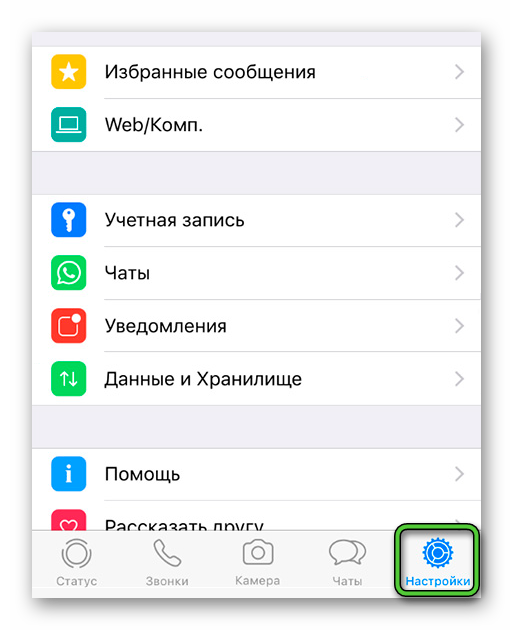
Фотография обновится автоматически и станет доступна для просмотра вам и вашим контактам.
Как сменить свое фото на компьютере – пошагово
Несмотря на урезанный функционал десктопной версии, возможность поставить фото на Ватсап на компьютере или ноутбуке все же можно. Для этого:
- Кликните на уменьшенную аватарку в левом нижнем или верхнем углу экрана. Или справа от нее нажмите на три горизонтальные точки, чтобы вызвать меню.
- На вкладке «Профиль» наведите курсор мыши на миниатюру. Фото затемнится автоматически, а по центру появится значок карандаша или надпись.
Система также может предложить «Сделать фото». Это означает сделать снимок с помощью веб-камеры. После активации этой функции на экране появится ваше изображение. Если вас устраивает качество и ракурс – нажмите на зеленую иконку с галочкой, чтобы сохранить фото. Оно обновится автоматически и станет доступным для просмотра вашим контактам.
И еще доступная функция – «Удалить фото».
- Выберите аватарку и нажмите на карандаш (иконка располагается вверху).
- Выберите серый значок мусорного бака.
- Подтвердите свои действия.
Проблемы после смены фото на аватарке
Мы уже рассказали, как сделать аватарку в Ватсапе. Теперь разберемся с возможными сложностями. Основная проблема после обновления аватарки – это отображение старой фотографии для других пользователей. Отображение старой аватарки обычно связано со сбоем самой программы. Однако причины могут быть самые разные.
-
Параметры конфиденциальности. В настройках профиля есть пункт «Конфиденциальность». Там пользователи могут закрывать просмотр своего фото контактам всем или только тем, кого нет в их записной книге (списке контактов).
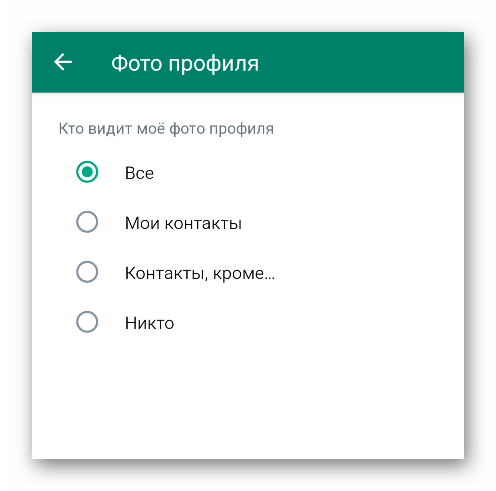
Иногда стандартные методы не помогают решить проблему. В этом случае рекомендуем обратиться в службу технической поддержки приложения.
Изменение аватара других пользователей
как в Ватсапе установить фото на контакт, например, своего знакомого? К большому сожалению, в мессенджере отсутствует такая возможность. Изображение профиля может менять только сам пользователей, персональных настроек у него нет.
Заключение
В данной статье мы рассказали, как установить фото в Ватсапе. Такая возможность присутствует во всех версиях мессенджера, даже в ПК-клиенте. При желании фотографию можно в любой момент заменить на другую или просто удалить.
Создать личный цифровой аватар в WhatsApp – вот как это делается
Благодаря последнему обновлению ты теперь можешь создать аватар WhatsApp, который будет служить картинкой твоего профиля в WhatsApp или отправляться в качестве стикеров друзьям в чатах.
Учитывая бесконечное стремление Метаверс навязать популярность аватарам, неудивительно, что компания, которой также принадлежит WhatsApp, теперь пытается интегрировать аватары в другие свои продукты. Предположительно, аватары, которые ты создаешь в WhatsApp, в какой-то момент можно будет использовать в Metaverse.
Как создать персональный аватар в WhatsApp
Чтобы создать аватар в WhatsApp, выполните следующие действия:
- Откройте WhatsApp и перейдите в раздел “Настройки” на нижней навигационной панели.
- Нажмите на опцию “Аватар” под вашим именем.
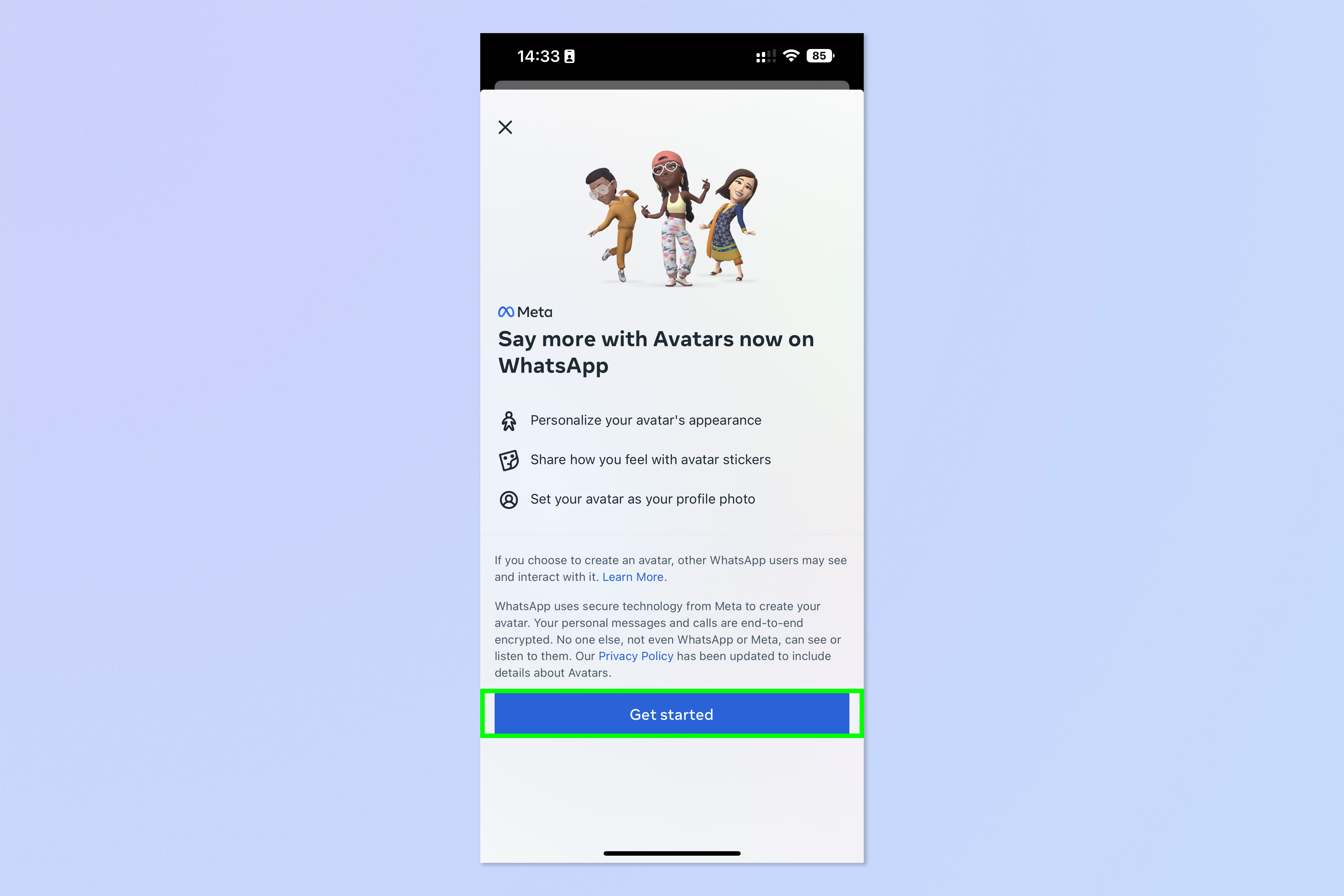
- Нажмите кнопку “Начать”, чтобы начать процесс создания аватара.
- Выберите свой тон кожи и настройте внешний вид аватара, выбрав варианты нарядов, тип тела, черты лица и т.д.
- Нажмите кнопку “Готово” в правом верхнем углу, чтобы сохранить изменения.
- Чтобы поделиться своим аватаром в чатах WhatsApp, вы можете либо:
a. Перейдите в чат, в который вы хотите отправить Аватар, и нажмите на значок эмодзи в левом нижнем углу.
b. Нажмите значок стикера в нижней части экрана и выберите свой Аватар из списка стикеров.
c. Кроме того, вы можете установить свой Аватар в качестве фотографии профиля WhatsApp, перейдя в “Настройки” и выбрав “Редактировать профиль”. - Чтобы удалить свой аватар, перейдите в “Настройки” и выберите “Аватар”, затем нажмите на опцию “Редактировать аватар” и выберите опцию “Удалить аватар”.
Теперь ты можешь послать своим друзьям и близким в WhatsApp стикер с твоим изображением, который ни капли не похож на тебя, используя целых 36 стикеров для выражения сложных человеческих эмоций в самых грубых выражениях. Это революционная вещь.
Как создать аватар в WhatsApp
1. В WhatsApp, коснись зубчика “Настройки, внизу справа, затем, нажмите Аватар.

2. Коснись кнопки “Создать свой аватар.
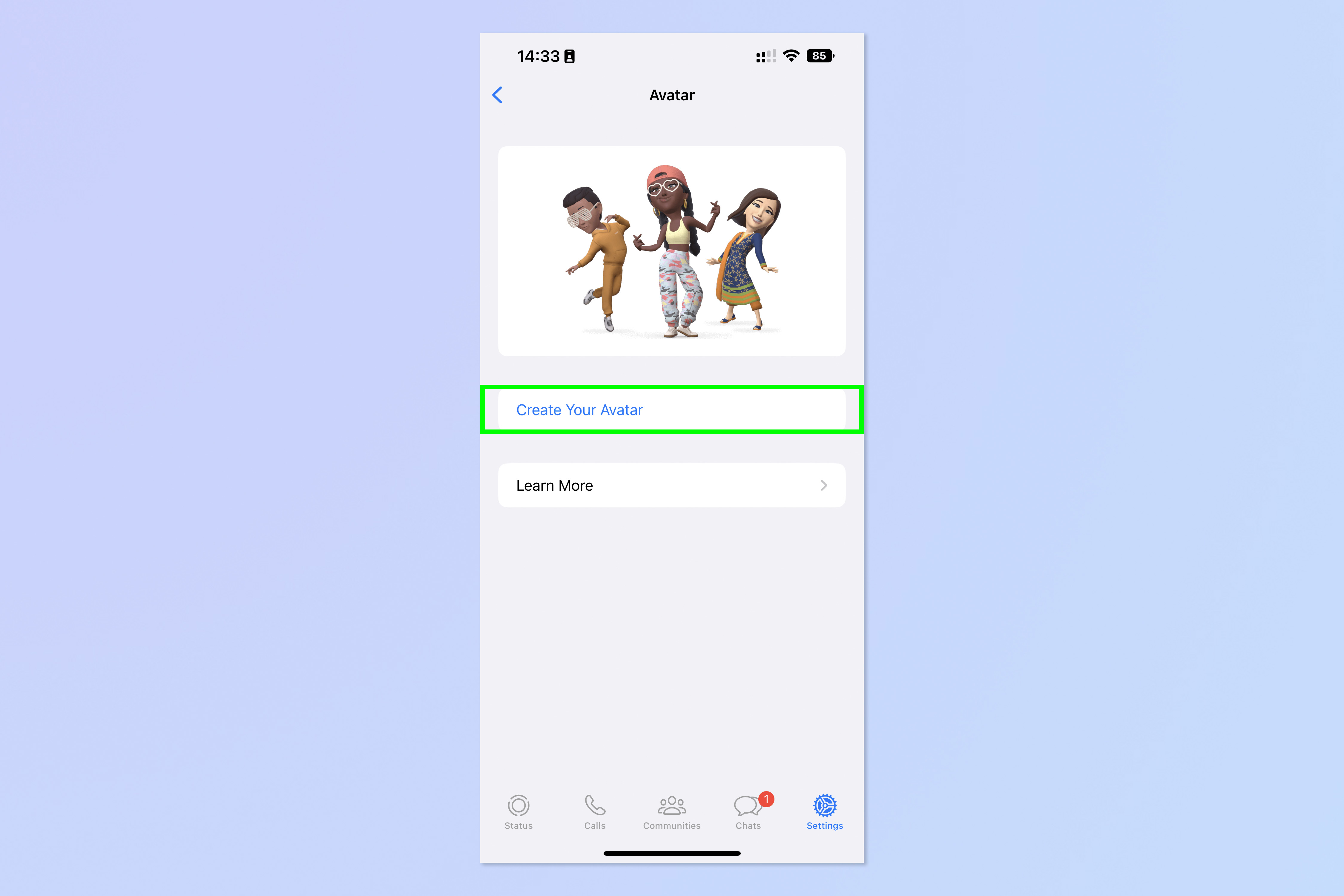
3. Коснись кнопки “Начать.
4. Выбери тон кожи, затем, нажми кнопку Далее.
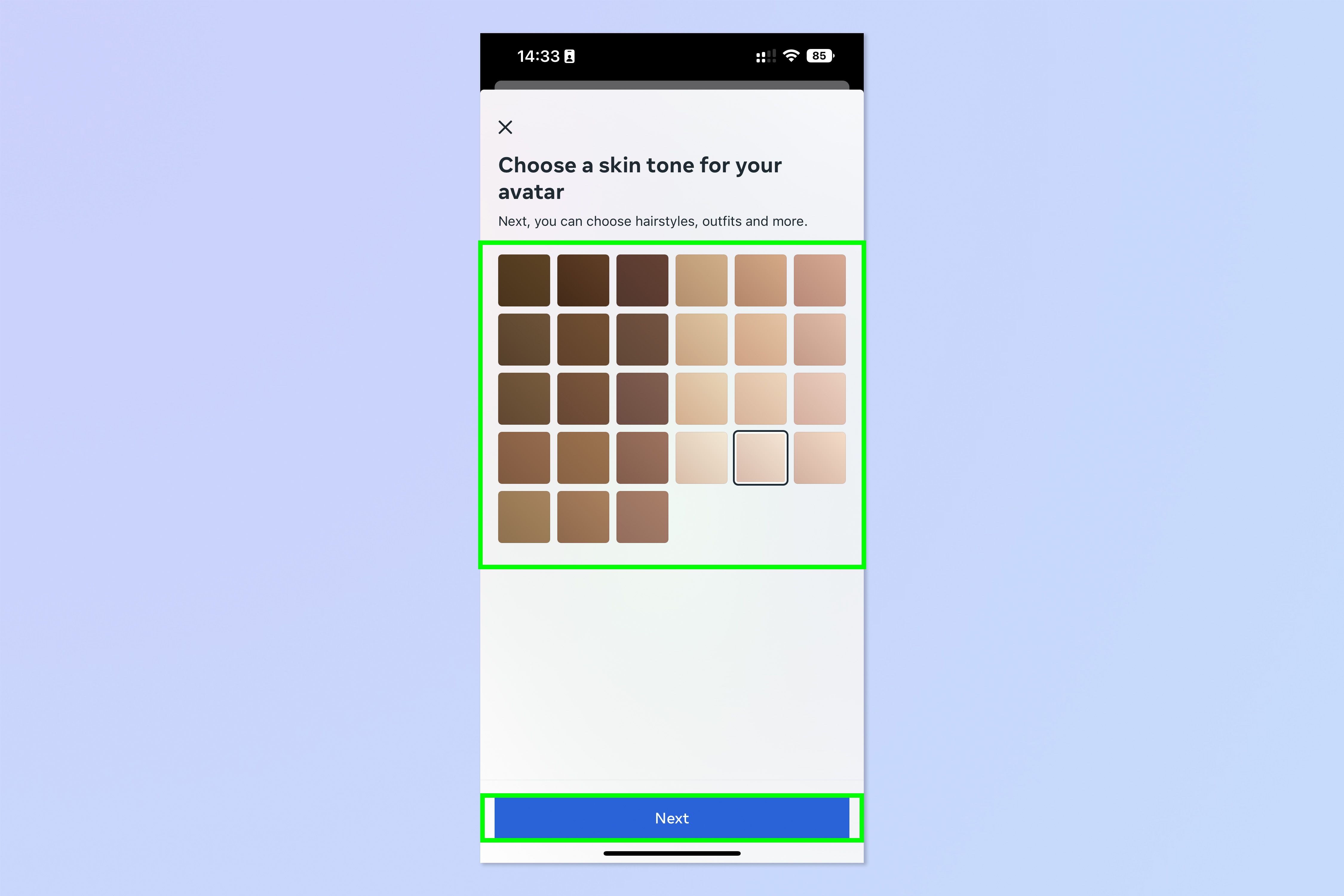
5. Используй планку в центре экрана, чтобы циклического перебора элементов аватара, такие как стиль и цвет волос, форма тела, одежда, глаза и т.д. Нажмите на значок зеркала, вверху справа, чтобы открыть фронтальную камеру, если ты стремишься к точности.
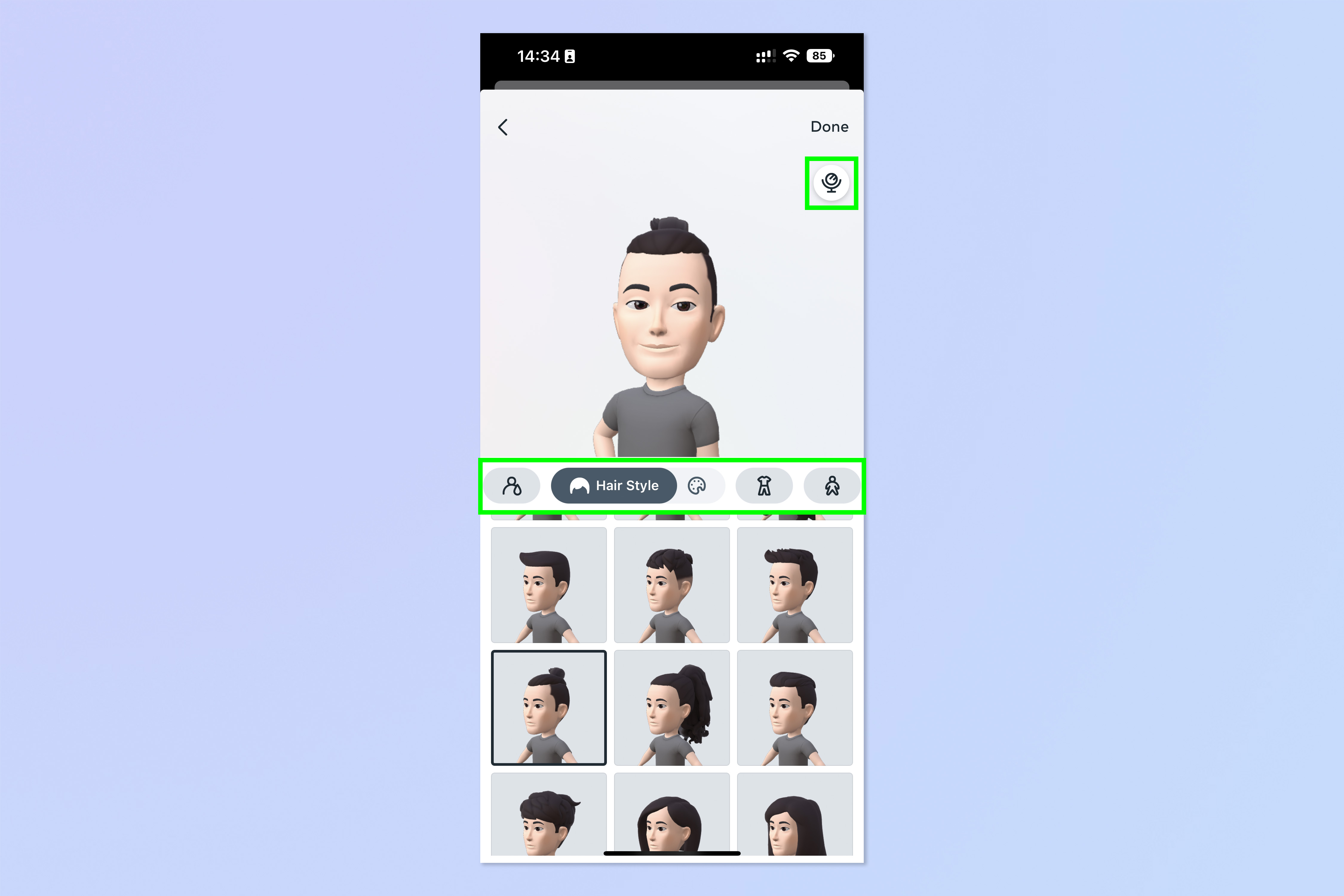
6. Нажмите Готово, когда закончишь.
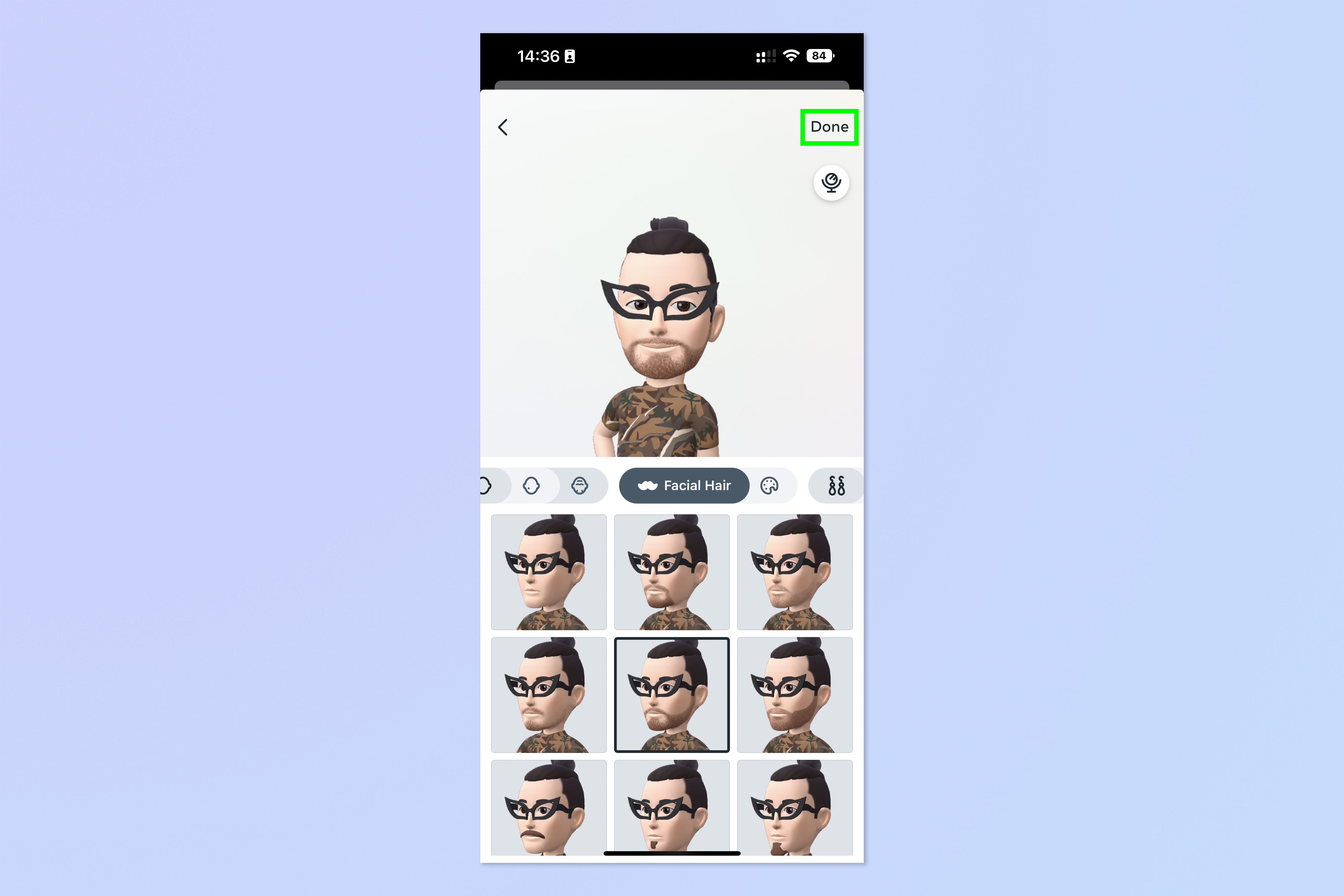
7. Коснись кнопки Сохранить изменения, чтобы подтвердить.
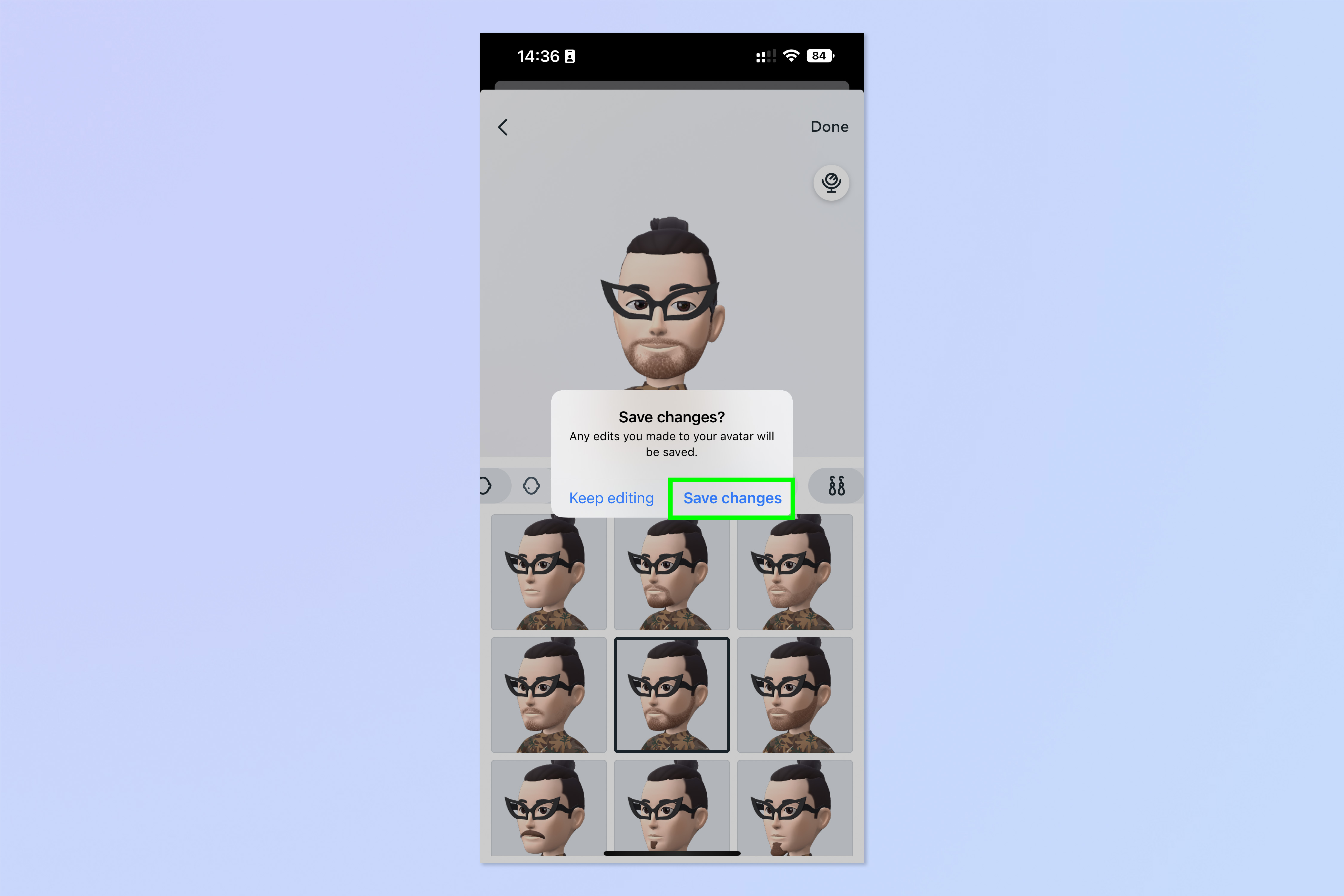
8. Нажмите “Далее.
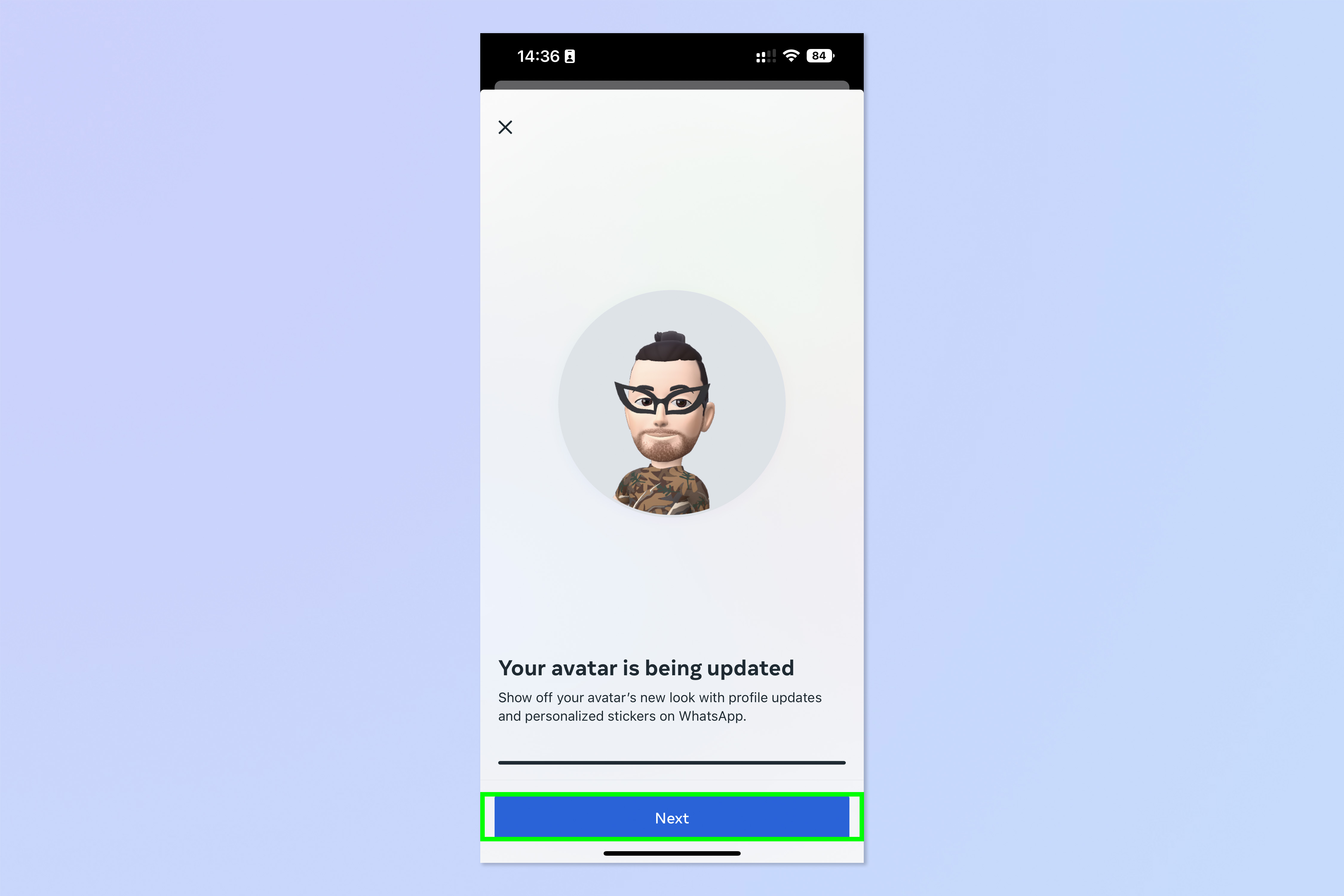
9. Теперь ты снова попадешь в меню “Аватар”. Нажмите Редактировать аватар, чтобы вернуться назад и внести изменения.
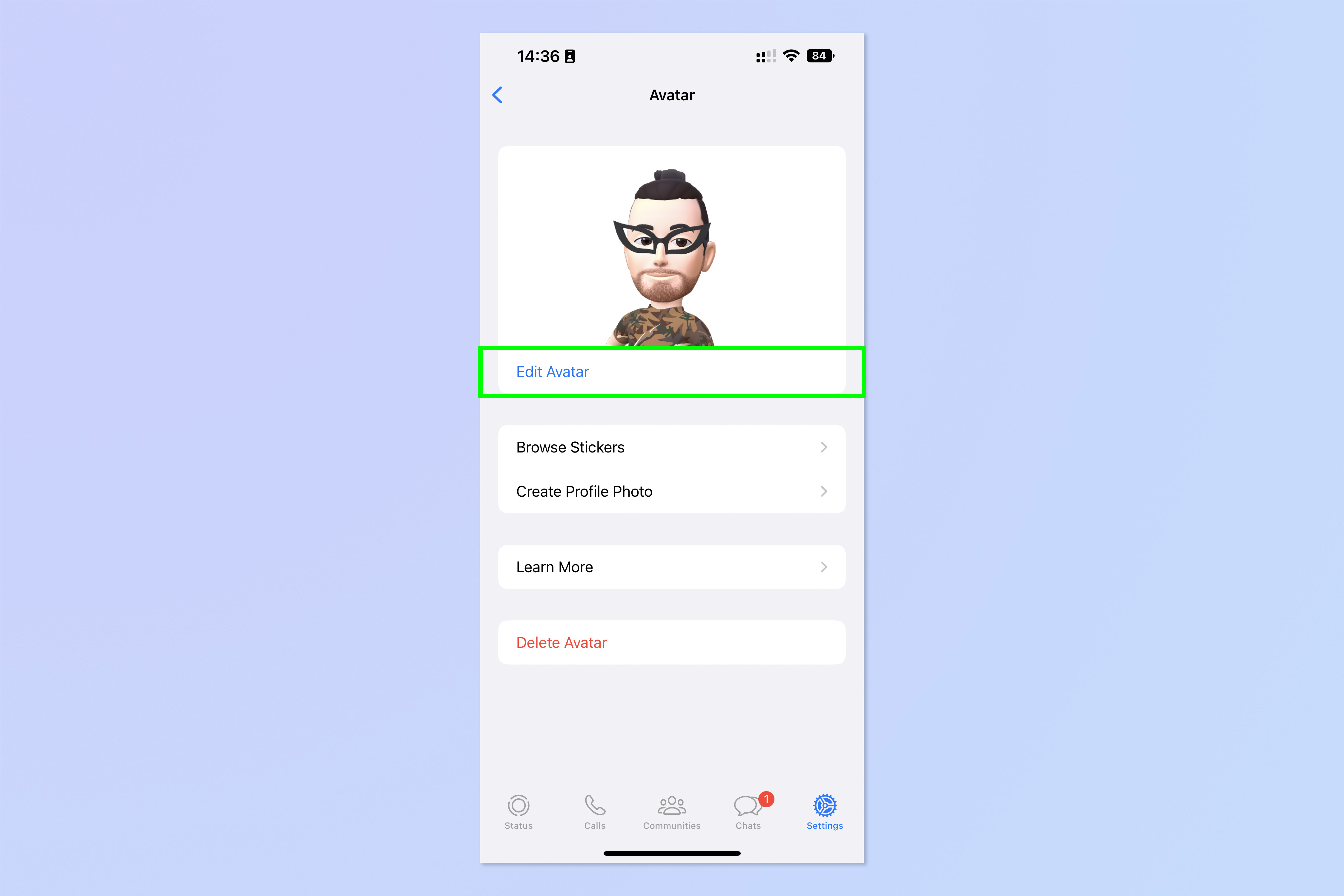
Как установить свой аватар в WhatsApp в качестве картинки профиля
1. В Настройках коснись фотографии своего профиля, чтобы отредактировать его, затем коснись кнопки Редактировать.
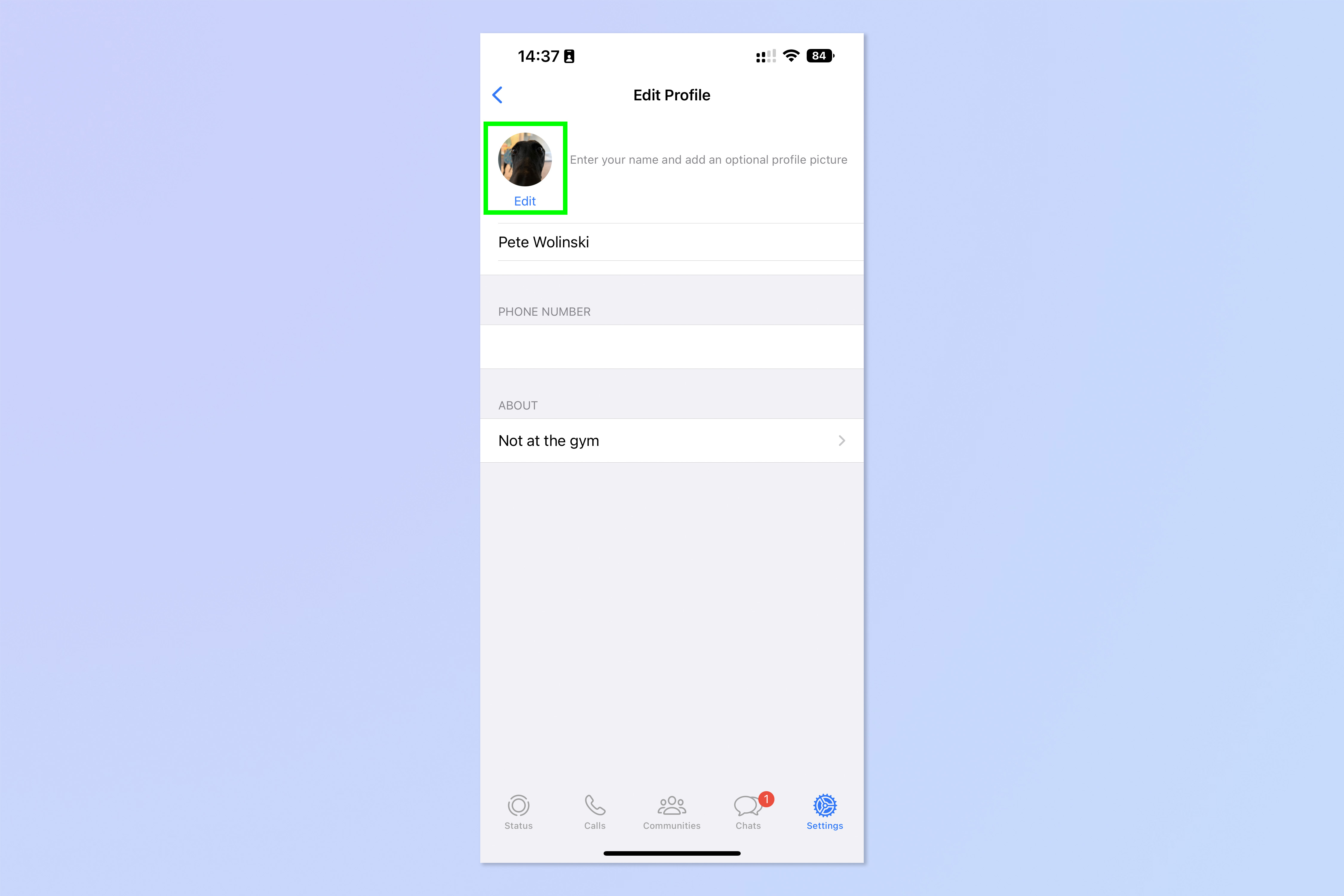
2. Коснись кнопки Редактировать.
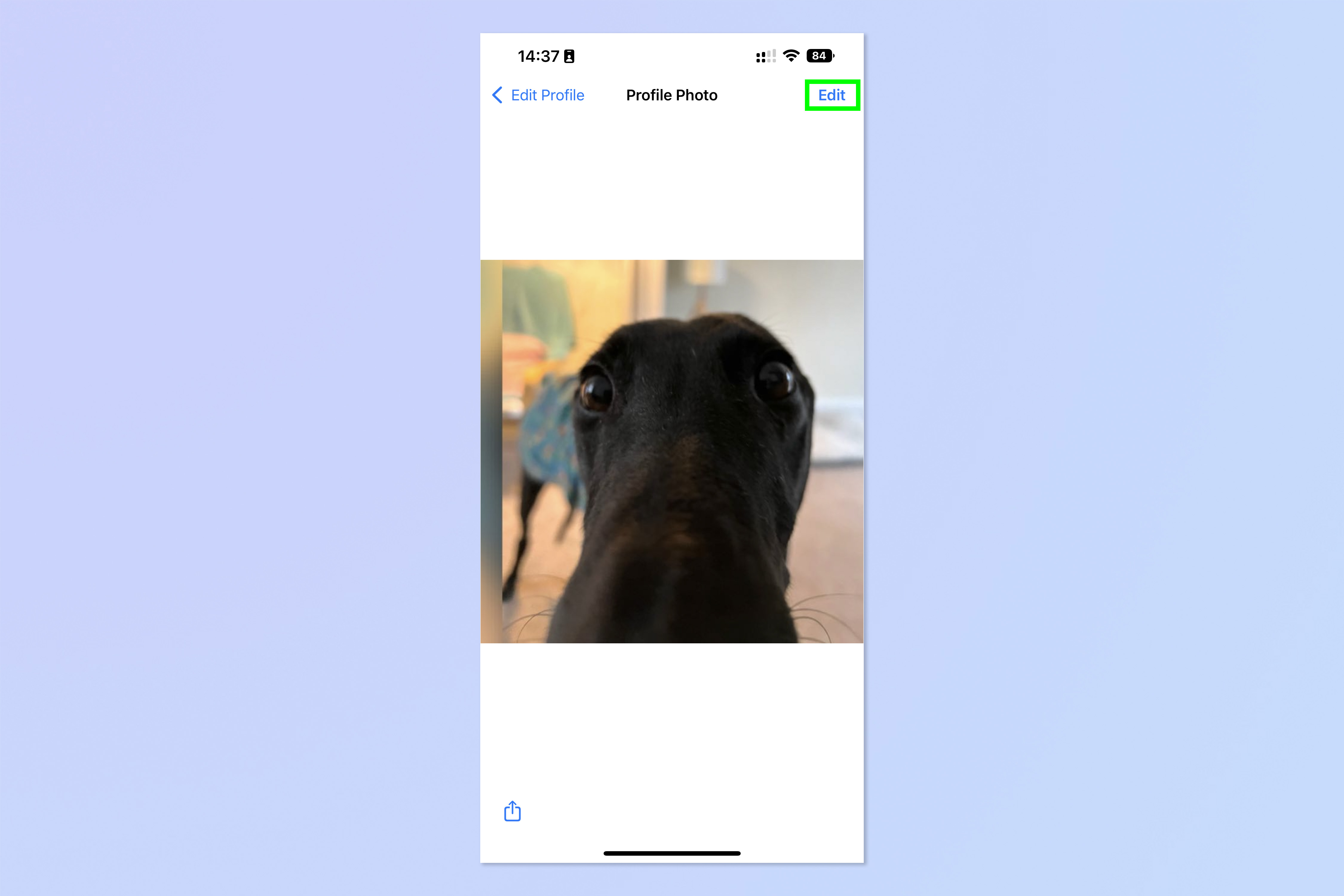
3. Нажмите Использовать аватар.
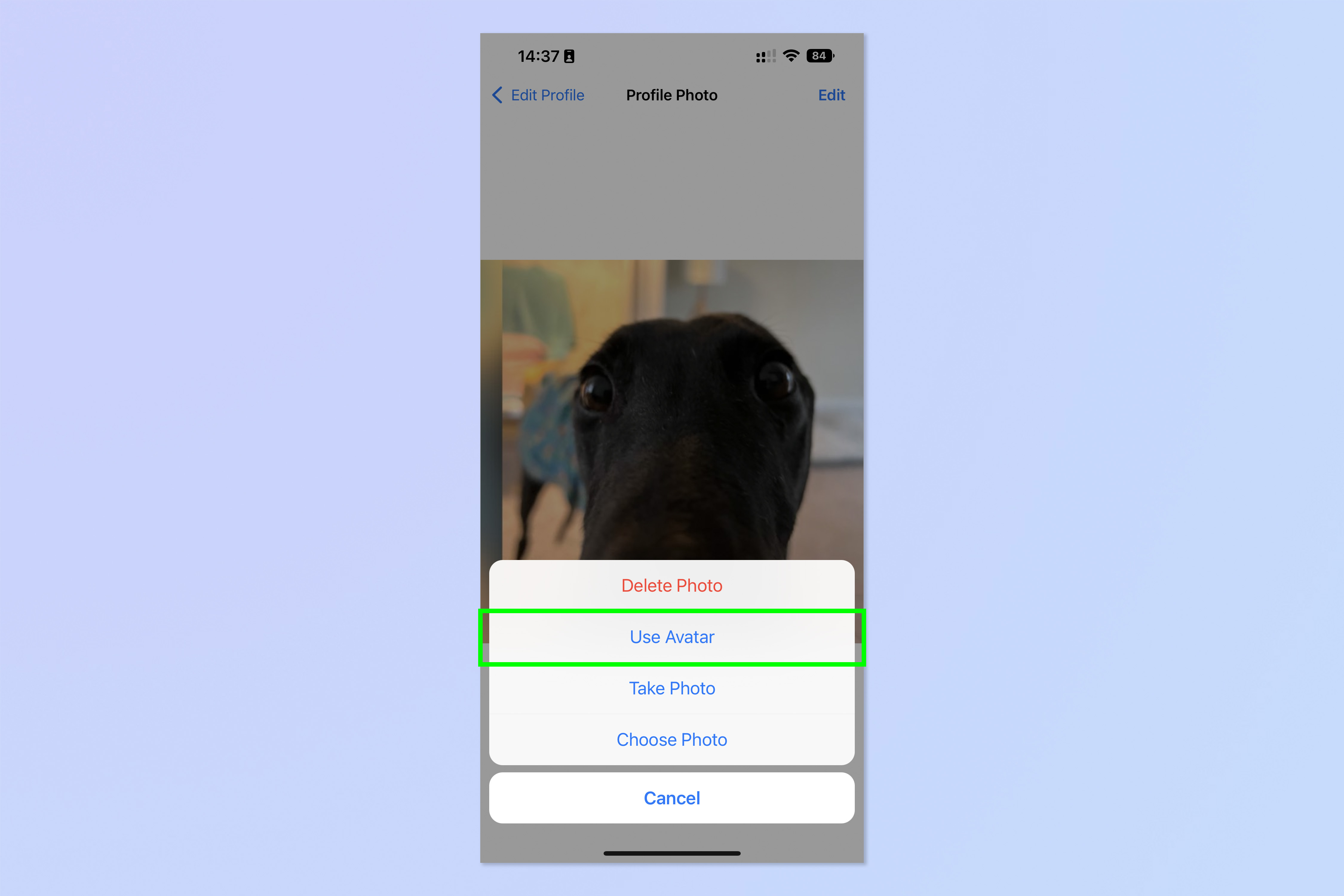
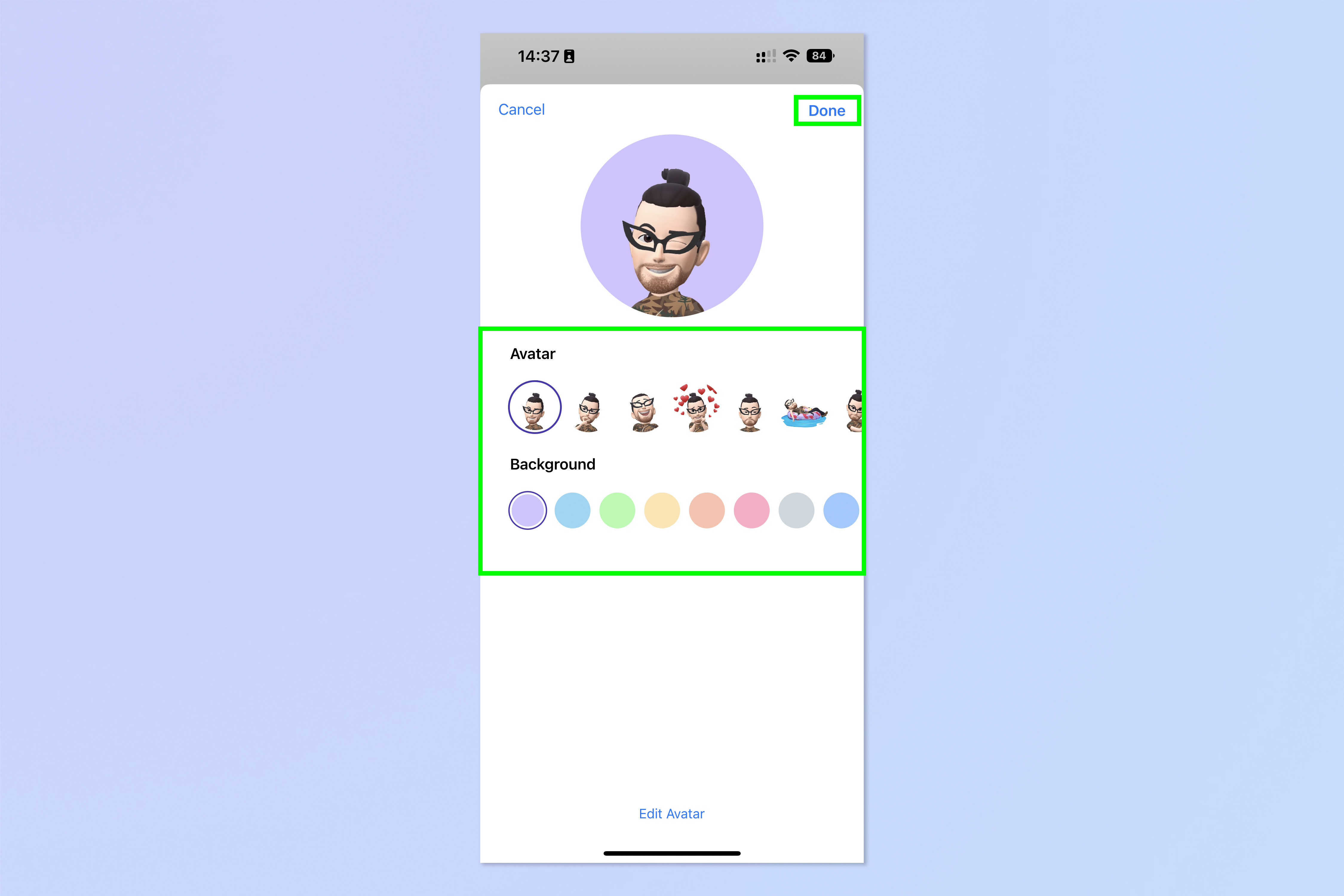
4. Выбери стиль аватара и цвет фона. Затем, нажмите Готово, когда будет готово.
Как отправить свой аватар в WhatsApp в виде стикера
1. В чате, коснись значка стикера, затем, нажмите на значок аватара.
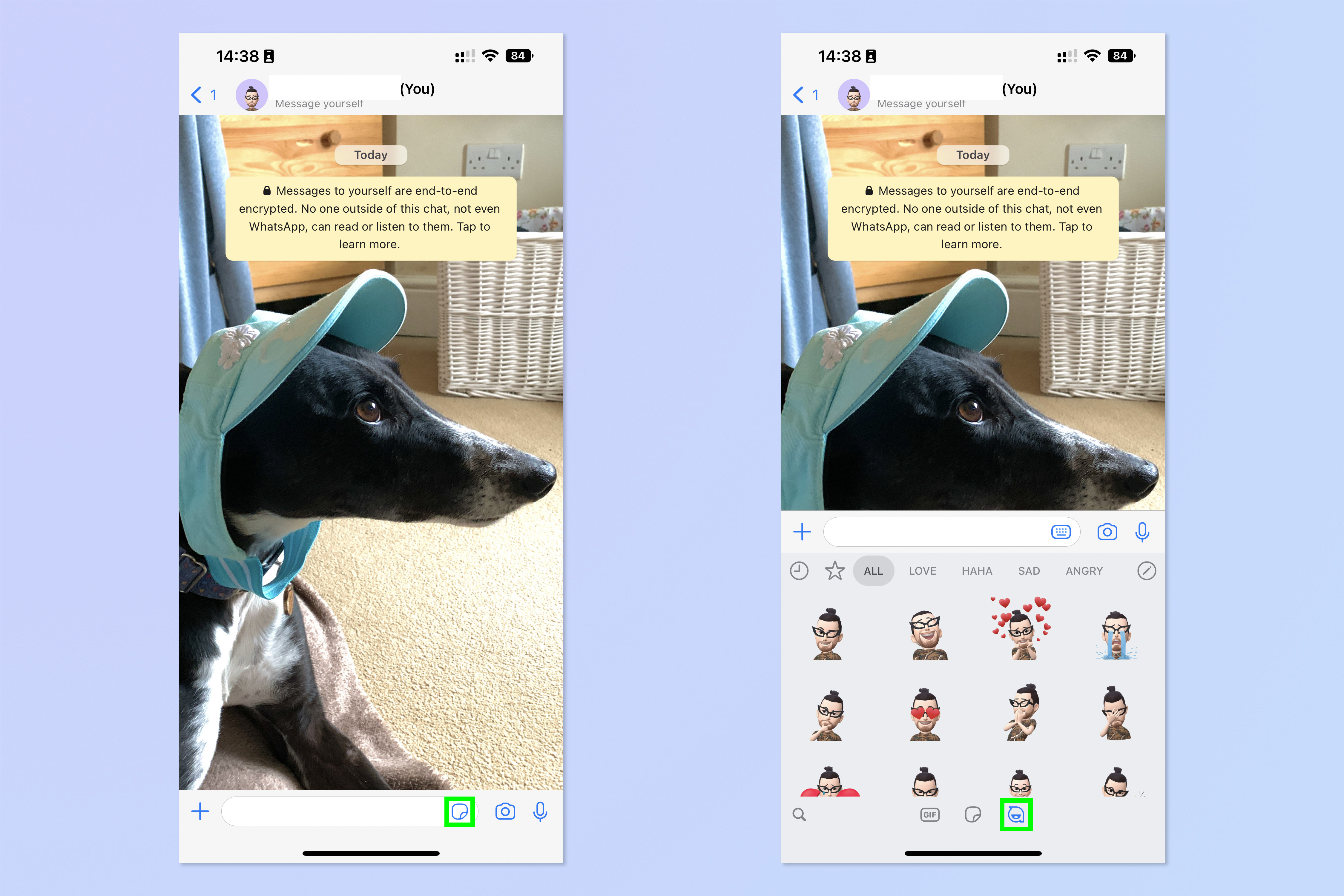
2. Коснись стикера аватара, который ты хочешь отправить, и он будет отправлен в чат.