Решение проблемы «Программа установки Windows 10 не видит флешку»
В некоторых случаях пользователи могут столкнуться с проблемой во время инсталляции операционной системы Windows. Например, программа установки завершает свою работу из-за ошибки, так как не видит раздел с необходимыми файлами. Единственная возможность исправить это – записать образ с помощью специальной программы и выставить правильные настройки.
Исправляем проблему с отображением флешки в программе установки Windows 10
Если устройство корректно отображается в системе, значит, проблема заключается в заданном разделе. «Командная строка» Виндовс обычно форматирует флешки с разделом MBR, но компьютеры, которые используют UEFI, не смогут установить ОС с такого накопителя. В этом случае необходимо воспользоваться специальными утилитами или программами.
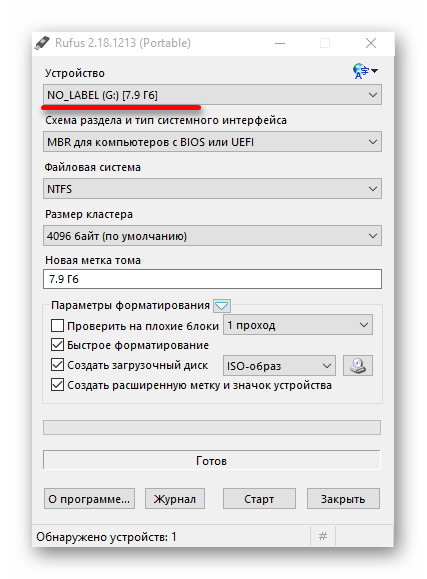
Ниже будет показан процесс правильного создания загрузочного USB-накопителя на примере Rufus.
- Запустите Rufus.
- Выберите нужную флешку в разделе «Устройство».
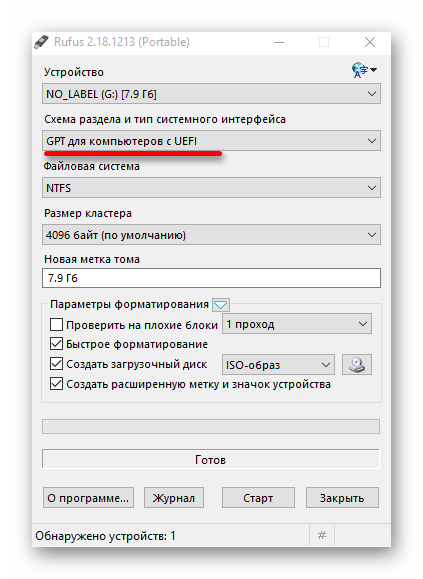
- Далее выберите «GPT для компьютеров с UEFI». С такими настройками флешки инсталляция ОС должна пройти без ошибок.
Теперь вы знаете, что из-за неправильно указанного раздела во время форматирования накопителя, программа установки Windows 10 не видит флешку. Эту проблему можно решить сторонним ПО для записи образа системы на USB-носитель.
Почему BIOS не видит загрузочную флешку: настраиваем видимость флешки в БИОС или UEFI
 Приветствуем. Сделали загрузочную флешку с Windows 10 или Windows 11, но её не видно в BIOS? Постараемся помочь с этой проблемой. В этой статье мы рассмотрим основные причины, почему БИОС не видит загрузочную флешку.
Стоит сказать, что совершенно не важно, с какой операционной системой записана загрузочная флешка. При соблюдении некоторых правил, загрузочный флеш-накопитель должен отображаться в BIOS. Поэтому, давайте разберемся, почему в биосе не видно загрузочную флешку.
Что нужно проверить в первую очередь
Причина, по которой компьютер или ноутбук не видит загрузочную флешку в биосе, может быть довольно банальной. Это касается ситуации, когда вы создали загрузочную флешку на одном компьютере и потом вставили USB накопитель в ПК, на который нужно установить операционную систему.
Некоторые флешки имеют не самую «удачную» конструкцию. Если разъём вашей флешки не обрамлен, то нужно проверить, правильно ли вы вставили флеш-накопитель в USB порт. На следующей фотографии пример такой флешки.

Чем BIOS отличается от UEFI
BIOS – это простейшая оболочка, которая уже есть на вашем ПК. Она записывается на чип материнской платы и загружается первой, когда вы нажимаете кнопку старта на корпусе компа. Именно она отвечает за запуск каждого аппаратного компонента и проверку на пригодность каждого из них. Если ошибок на данном этапе не возникнет – она дает возможность загрузиться Windows (или другой ОС, которая установлена на диске).

До того, как начнется загрузка операционки, BIOS проводит самотестирование, так называемый Power-On Self Test (сокращенно POST). Это позволяет ей протестировать каждый компонент. Если будут выявлены какие-то проблемы, BIOS проинформирует вас об этом через сообщения на экране. На некоторых моделях материнских плат предусмотрена возможность звукового сигнала для привлечения внимания пользователя к проблеме. Каждый код ошибки, как и разновидность звукового сигнала, говорит о конкретной неполадке. Расшифровку вы можете посмотреть в документации к вашему ПК.
Когда тестирование завершается успехом, BIOS переходит к следующему шагу – поиску и последующему чтению Master Boot Record (сокращенно MBR). Это главная запись загрузки, которая лежит на загрузочном диске и инициирует запуск операционной системы.
BIOS был всегда: на всех версиях Windows, и даже на MS-DOS в 80-х. С тех пор в нем мало что изменилось. Остался при этом и ряд существенных ограничений. Например, загрузиться BIOS может только с носителя, объем которого не превышает 2 Тб. На современном IT-рынке все легче становится найти диск в 3Тб, но с него BIOS загрузиться не сможет – это особенность основной записи загрузки.
UEFI пришел на смену BIOS. Но этот вариант базовой оболочки должен быть установлен изначально на ваш ПК, поскольку заменить самостоятельно BIOS на UEFI не получится, не вложившись при этом в замену аппаратной части. А вот движение в обратную сторону возможно. Например, если вам требуется поставить какое-то устаревшее программное обеспечение, которому обязательно нужен BIOS, можете воспользоваться эмулятором оболочки.

У нового стандарта уже нет проблем с теми ограничениями, которые были у BIOS. Оболочка UEFI может загружаться с любого объема. Теоретически, ограничение и у UEFI в этом вопросе есть, но оно установлено для недостижимого значения в 9,4 зеттабайт. С чем можно сравнить эту величину? Со всеми данными, хранящимися на сегодняшний день в сети, умноженными на три. Как этого удалось достичь для UEFI? Дело в том, что здесь внедрена разбивка данных на разделы GPT вместо MBR. Изменен и сам алгоритм загрузки. Теперь запускается не основная запись, хранящаяся в MBR, а исполняемые программы.
Из выше написанной информации нужно сделать следующий вывод: если вы устанавливаете операционную систему на компьютер с UEFI, нужно создать флешку с GPT разделом, в если на ПК старый БИОС, делайте флешку с MBR.
Что делать, если не отображается загрузочная флешка в биосе
Когда нужно выяснить, почему BIOS не видит загрузочную флешку, сначала рекомендуем проверить одну из самых распространенных причин такой проблемы – выставленный режим загрузки в базовой оболочке (будь то BIOS или UEFI).
На всех современных устройствах, и стационарных ПК, и ноутбуках, есть два варианта загрузки: «Legacy» и «EFI». Бывает так, что в качестве основного выбран только «EFI». И если накопитель был создан для «Legacy»-режима, что характерно для Windows 7, например, а в BIOS активен только «EFI», то система такую флешку не увидит в качестве загрузочного тома и не покажет ее в «Boot Menu».
Как исправить ситуацию:
- Активировать в BIOS нужный режим.
- Записать флешку так, чтобы она поддерживала режим «EFI», хотя возможно это не всегда, поскольку некоторые образы записываются только для режима «Legacy»).
Совет #1: Включить Legacy Boot
Если говорить о расшифровке первого пункта, то включать, как правило, требуется именно режим «Legacy», когда старый БИОС не видит загрузочную флешку с Windows. Сделать это можно на вкладке «Boot». Пункт, который вам здесь нужен, может выглядеть по-разному, в зависимости от типа материнской платы:
- Legacy Boot/Support.
- Compatibility Support Mode (сокращенно CSM).
- В некоторый версиях он может выглядеть как раздел, позволяющий выбрать операционную систему в BIOS. Называться такой пункт может «OS», а значения для него могут быть следующими на выбор: от «Windows 8» до «Windows 10» – это «EFI», а «Other OS» или «Win7» – это «Legacy».
Если вы используете загрузочную флешку, в которой настроена поддержка только «Legacy»-режима, важно отключить параметр «Secure Boot». А когда перед вами появляется выбор из списка операционных систем, то понимать его нужно так:
- Windows 8, 10 и 11 относится к «UEFI» – режиму.
- Windows 7 и вариант Other OS представляет собой «Legacy».

Совет #2: Выключить Secure Boot
«Secure Boot» – это не так давно появившаяся опция, которая обеспечивает защиту от запуска нежелательного программного обеспечения в процессе запуска ПК. Практически каждый современный компьютер и ноутбук такую опцию имеет (если ваша машина была выпущена до 2013 года, «Secure Boot», скорее всего, вы не найдете). Она поддерживается на Windows 8 и 8.1, а также на Win 10 и 11.
Что делать, если не запускается загрузочная флешка:
- Записать загрузочную флешку так, чтобы учитывалась ее дальнейшая совместимость с UEFI, благодаря чему не придется отключать «Secure Boot».
- Перед установкой Windows с флешки деактивировать «Secure Boot». Это, кажется, проще, но стоит иметь в виду, что для Windows 7 такой вариант невозможен.
Для деактивации «Secure Boot» войдите в BIOS и найдите раздел «BOOT» (в некоторых версиях он может называться «Advanced»)

Совет #3: Создать загрузочную флешку с нужными параметрами
Если БИОС загрузочную флешку не видит, можно выйти из положения через перезапись самой флешки. Если образ, используемый для записи на носитель, допускает поддержку обоих вариантов режима (и «Legacy», и «EFI»), просто можно воспользоваться такой возможностью, чтобы не приходилось потом отключать в BIOS «Secure Boot». Но если образ не будет идентичен оригиналу Win 8.1, 10 или 11, то отключение опции все равно потребуется.
Легче всего создавать образ загрузочного диска через «Rufus» – это бесплатное программное обеспечение, которое поможет вам выбрать, какой тип загрузки будет использоваться для флешки. В качестве основных вариантов поддерживается MBR для машин со стареньким BIOS или UEFI-CSM («Legacy»-режим) и GPT – для ПК с UEFI (это уже тип «EFI» загрузки).
О самой программе и о нюансах создания загрузочной флешки можно почитать в отдельной статье.
Если вы собираетесь записывать оригинальный образ Windows 8.1, Windows 10 или Windows 11, то воспользоваться можно и официальным методом. В результате чего USB-накопитель сможет поддерживать оба режима загрузки.
Заключительные советы
Добавим несколько советов, которые позволят понять, почему BIOS или UEFI не видит загрузочную флешку. Новички иногда не задумываются даже о простых и доступных вещах, которые играют ключевую роль в вопросе невозможности загрузки с внешнего диска:
- Убедитесь в том, что вы подключили внешний накопитель, и комп его увидел. То есть, для того, чтобы его заметил BIOS, внешнее USB-устройство должно быть опознано в проводнике. Подключите флеш-память, найдите ее в папке «Мой компьютер», после чего можно перезагрузить ПК и войти в BIOS.
- Чтобы «Boot Menu» определило ваш накопитель как загрузочный, он должен быть таковым. Иногда недостаточно скопировать на USB-носитель ISO-образ диска или его содержимого. Такой вариант может подойти, только если на флешке используется «FAT32», и она настроена для «EFI»-режима.
- Иногда для решения проблемы нужно внести следующие изменения: для «Boot List Option» установить «Legacy», для «Fast Boot» поставить «Disabled», если стоит «Enabled». Так вы отключите быструю загрузку.
- Проверьте, исправен ли сам USB-порт? Если на данной машине есть какой-то вариант операционной системы, загрузите ее, чтобы проверить, отображается ли устройство через выбранное гнездо.
- В дополнение к вопросу о портах следует сказать, что на современных ПК появились USB 3.0, в то время как на более старших поколениях компьютеров везде используется USB 2.0. Когда вы записываете файлы на флешку, эта разница большого значения не имеет. Но только не в тот момент, когда речь идет об установке Windows. Потому что Windows 7, например, не поддерживает вовсе USB 3.0. Иными словами, если вы в такой современный порт вставите флешку и попробуете с нее запустить установку Windows 7 – ничего не получится.
И напоследок, для тех, кто решил дочитать статью до конца, расскажем про способ, как установить Windows на компьютер, на котором BIOS или UEFI не видит загрузочную флешку ни в какую. Для этого понадобиться стационарный компьютер (системный блок), в который нужно подключить жесткий диск или SSD, на который нужно поставить Виндовс. И который вы потом подключите в ПК, на котором BIOS не видит загрузочную флешку.
- Подключаем HDD или SSD с будущей ОС в стационарный компьютер.
- Перезагружаемся и загружаемся с загрузочной флешки для начала установки Windows.
- Начинаем установку, выбираем диск и ждём, когда Windows установит файлы системы.
- Далее важный момент. Установщик Windows завершит копирование файлов и предложит перезагрузить компьютер.
- Перезагружаемся и на экране POST BIOS выключаем компьютер. Это нужно сделать именно в начале загрузки ПК, пока Windows не продолжила установку.
POST Экран BIOS выглядит так.

То есть это начальный экран загрузки компьютера, с логотипом БИОС, например, «Award», «American Megatrends» и т.п. Учтите, что если в вашем BIOS или UEFI включен «Fast Boot», то можете пропустить его, и Windows продолжит установку. Этого допускать не нужно.
После выключения компьютера на котором вы начали установку, отключите диск и установите его в ПК, на котором не запускается загрузочная флешка через БИОС. Далее достаточно выбрать приоритет загрузки в биосе, установив первым ваш диск, и Windows продолжит установку на новом компе.
Стоит заметить, что Windows 10, Windows 11 и последующие поколения этой ОС, довольно легко переносят момент, если вы не успеете выключить первый ПК вовремя и подключите диск так. А вот Windows 7 при таком раскладе не установится.
BIOS (UEFI) не видит загрузочную флешку.
— Привет!
— Привет.
— Не подскажешь, уже битый час вожусь с установкой Windows и никак не могу заставить BIOS загрузиться с флешки — он ее просто не видит.
— Ну. попробуй с нее снять шапку-невидимку 😊.
Вот такой диалог у меня недавно был с одним из знакомых, проблему невидимости мы, конечно, устранили, но разговор был долгим. 😉
Вообще, чаще всего, с этой проблемой сталкиваются при переустановке Windows, и решить ее, иногда, далеко не просто. Причин невидимости, на самом деле, не мало, но самые основные я выделю в этой статье. Пройдясь по ним, я думаю, вы легко сможете настроить и установить новую Windows. 👌
Первым делом попробуйте подключить якобы «проблемную» флешку к работающему ПК — видна ли флешка в проводнике Windows, открываются ли с нее файлы, всё ли с ней в порядке?
Если флешка в нормально-работающей системе тоже не видна — налицо проблема в ней самой, 👉 прочитайте сначала это!
Основные причины, из-за которых BIOS не видит загрузочную флешку
Неправильно записана загрузочная флешка с Windows
Пожалуй, это самая распространенная причина!
Многие пользователи создают загрузочные флешки по одному сценарию: просто копируют файлы с CD/DVD диска с Windows на флешку. При этом, часть пользователей говорит, что все работает.
Возможно, это и так, но это не совсем правильно. Для создания загрузочных флешек — лучше всего использовать специальные утилиты (тем более, что их не мало!).
Рекомендую попробовать следующие утилиты: Ultra ISO, Rufus, WinSetupFromUSB, WintoFlash, Windows 7 usb dvd download tool (утилита от Microsoft).
Пример: как правильно записать загрузочную флешку в Rufus
1) Первое действие : вставляем флешку в USB-порт компьютера. Копируем с нее все важные данные на жесткий диск (если таковые имеются). После чего ее можно отформатировать (не обязательно).
2) Второе действие : программу Rufus нужно запустить от имени администратора (для этого будет достаточно нажать правой кнопкой мышки по исполняемому файлу «rufus.exe», в появившемся контекстном меню выбрать оное);
3) Теперь переходим к настройкам Rufus (скрин ниже + пояснения к нему по каждому пункту):
- графа «Устройство» : выбираем нашу флешку для записи;
- Под цифрой 2 на скриншоте указана кнопка, которая задает файл-образ ISO с ОС Windows, предназначенный Вами для записи на USB-флешку (просто указываем его);
- графа «Схема раздела» : «GPT для компьютеров с UEFI» (актуально, если у вас «новый» ПК/ноутбук, более подробно об это тут ) ;
- графа «Файловая система» : выбираем FAT 32 (обычно, она установлена по умолчанию) ;
- Последняя кнопка («Старт») — начать процесс записи.
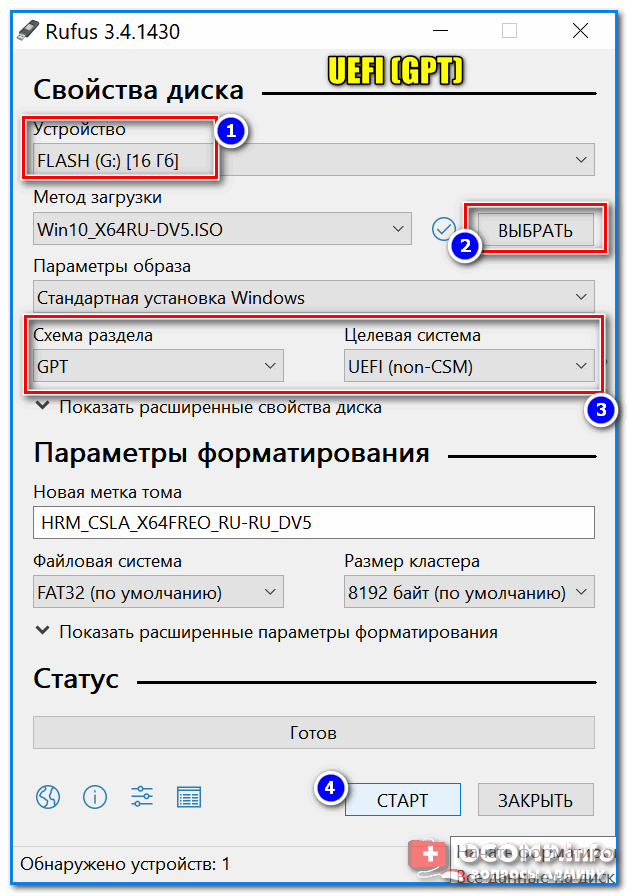
Rufus — создание флешки под UEFI (GPT)
Перед записью Rufus, кстати, вас предупредит о том, что все данные на флешке будут удалены. Если не успели что-то сохранить — сохраняйте, после форматирования флешки — данные восстановить будет далеко не так просто.
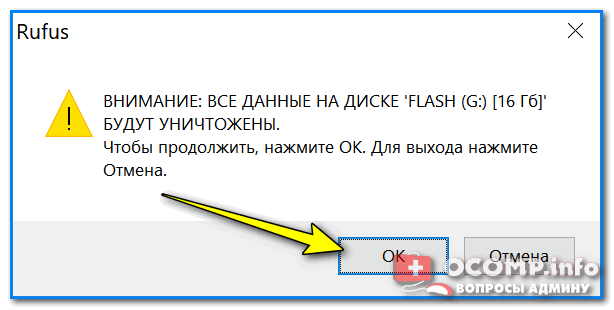
Предупреждение от Rufus
Вот, собственно, и все, флешка, записанная таким образом, должна 100% работать и быть видимой, практически, в любой современной версии UEFI (BIOS).
Не выставлен приоритет загрузки в BIOS (UEFI)
Чтобы с флешки можно было загрузиться и начать установку Windows — необходимо:
- либо войти в BOOT-меню (загрузочное меню) и выбрать подготовленную флешку;
- либо правильным образом настроить BIOS/UEFI (и с тем, и с этим — всегда есть трудности, особенно у начинающих пользователей).
📌 Для начала необходимо войти в настройки BIOS.
👉 В помощь!
Чтобы не повторяться, даю ссылку на свою предыдущую статью, в которой подробно расписано как войти в BIOS, какие кнопки и у каких производителей нажимать.

В BIOS есть приоритет загрузки (иногда, ее называют очередью загрузки): например, сначала проверяется дискета на наличие загрузочных записей, если ее нет, то жесткий диск, затем CD-дисковод и т.д. Как только на каком-то носителе будут найдены загрузочные записи — компьютер загрузится с него.
Наша задача : поменять приоритет загрузки так, чтобы в первую очередь компьютер проверял загрузочные записи на USB-флешке, а затем на жестком диске.
Для этого в BIOS/UEFI есть раздел BOOT . Например, скриншот ниже иллюстрирует следующий приоритет загрузки:
- CD/DVD диски;
- Жесткий диск.
Естественно, при такой настройке — сколько бы вы не вставляли в USB-порт флешку — компьютер ее не увидит!
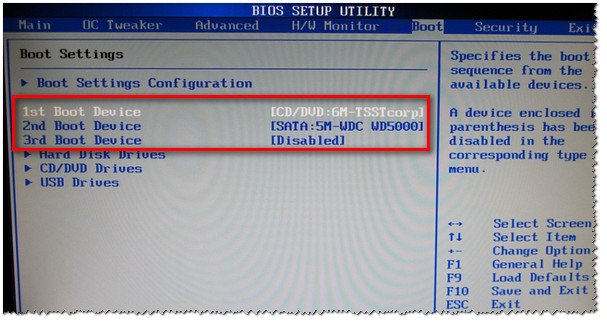
BIOS не увидит флешку
Поменяв приоритет загрузки на свой — т.е., поставив на первое место USB, вместо CD/DVD-дисковода, вы сможете загрузиться с флешки (не забудьте сохранить настройки — клавиша F10 , либо Exit: Save and Exit ).
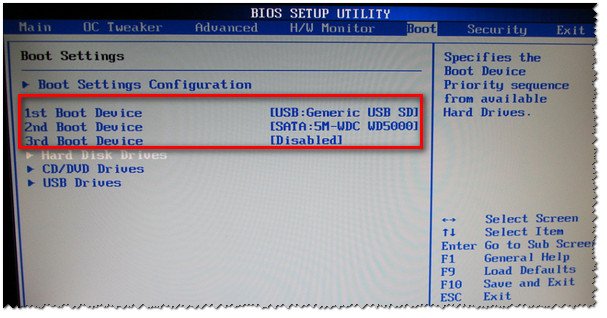
Теперь BIOS увидит флешку

Раздел Boot — настройка загрузки (пример настроек UEFI)
Что еще хочу отметить : разнообразные версии BIOS могут различаться меню, разделами, вообще внешним видом.
На скриншоте ниже представлены настройки » Award Software Advanced BIOS Features » — в нем, чтобы загрузиться с флешки, необходимо напротив пункта » First Boot Device » (прим.: первое загрузочное устройство) — выставить USB-HDD (это и есть флешка). Далее сохранить настройки (клавиша F10).
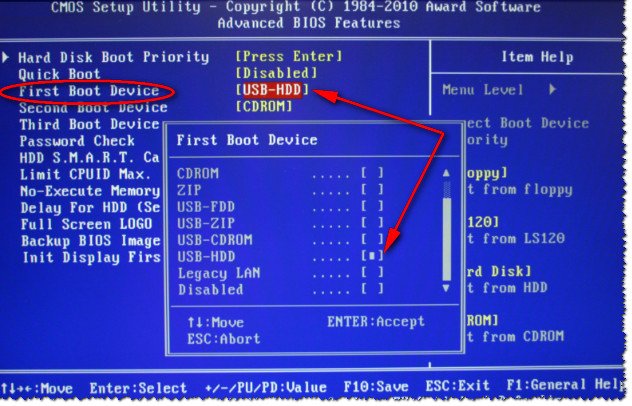
Настройка BIOS для загрузки с флешки
В BIOS у ноутбуков, обычно, всегда есть раздел BOOT . Зайдя в него, так же необходимо выставить на первое место устройство: USB Storage Device, USB-HDD, USB device и т.д. (в зависимости от вашей модели ноутбука, версии BIOS).
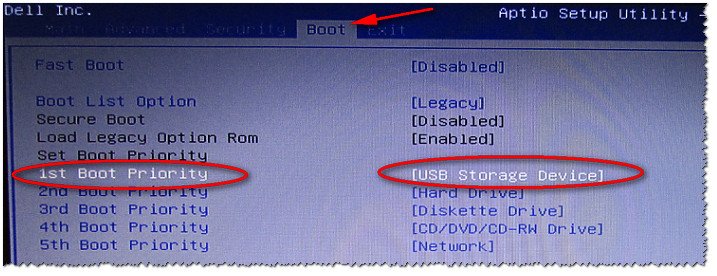
Ноутбук Dell — раздел Boot
Не выключен Secure Boot в BIOS (или не та флешка)
Secure Boot — это относительно новая функция, которая призвана предотвратить запуск нежелательного ПО, во время включения компьютера. Во всех современных ноутбуках и компьютерах данная опция имеется (примерно до 2013 — она почти не встречалась). Secure Boot поддерживают ОС Windows 8, 8.1, 10, 11.
- Создать флешку UEFI, тем самым не придется отключать Secure Boot в BIOS. Как создать такую загрузочную флешку расписано здесь;
- Отключить Secure Boot в BIOS и установить ОС Windows (кстати, например Windows 7 вообще не поддерживает данную функцию).
Для отключения Secure Boot — необходимо войти в BIOS и открыть раздел BOOT (в большинстве случаев это так, но иногда эту функцию содержит раздел «Advanced»).
Как правило в BOOT необходимо поменять следующее (на примере ноутбука Dell):
- Boot List Option: UEFI поменять на Legacy;
- Fast Boot: Enabled поменять на Disabled (т.е. выключаем «быструю» загрузку);
- не забудьте поменять приоритет загрузки (см. показательный скриншот ниже).
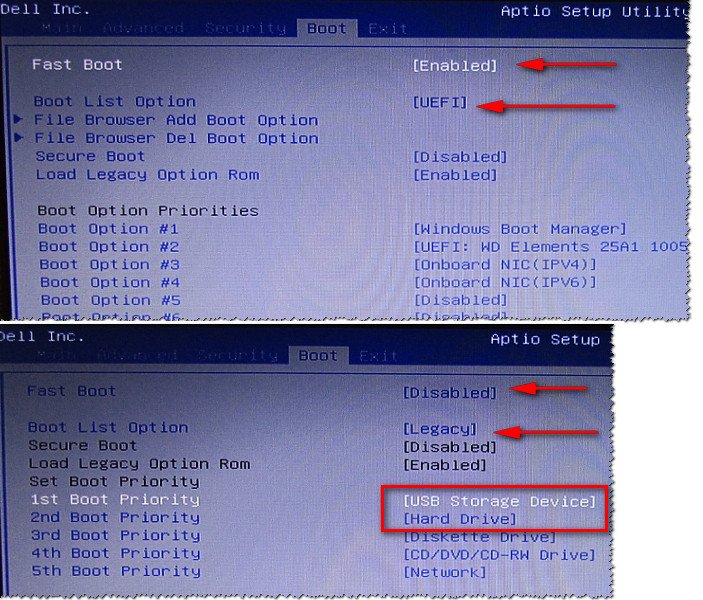
Включен/выключен Secure Boot
USB 3.0 или USB 2.0
На новых компьютерах и ноутбуках часть портов USB выполнена в старом «формате» — USB 2.0, другая в новом — USB 3.0. При копировании файлов на флешку — большой разницы нет, какой USB использовать (ну за исключением скорости передачи данных).
А вот при установке Windows — выбор USB-порта играет ключевую роль! Дело в том, что Windows 7 не поддерживает установку с USB 3.0! Т.е. вставив загрузочную флешку в такой порт — установить Windows 7 вы не сможете!
📌 Как отличить порт USB 3.0 от порта USB 2.0
Все очень просто — USB 3.0 помечены голубым (или синим) цветом: причем, помечаются как штекера, так и порты. Обратите внимание на два фото ниже — по ним все ясно.

USB 2.0 и USB3.0 (помечен синим цветом)

Еще один показательный пример: USB 2.0 и USB3.0
Примечание: ОС Windows 8, 10, 11 — можно устанавливать, используя порты USB 3.0 (USB 3.1).
Работает ли USB-порт
Не уходя далеко от USB-портов, еще хотел бы остановиться на таком моменте: а работает ли вообще USB-порт? Если у вас установлена «старая» ОС Windows, и она еще «как-то» работает (а в большинстве случаев так и есть) — попробуйте загрузить компьютер и проверить порт.
👉 В помощь!
Не работают USB-порты, что делать?
*
Особое внимание рекомендую обратить на USB-порты, которые находятся на передней панели системного блока, на клавиатурах, переходниках и т.д.
Часто, причина кроется именно в этом: например, один мой знакомый не мог установить Windows, так как подключал загрузочную флешку к USB-портам на клавиатуре, а эти порты начинали работать только после загрузки Windows.
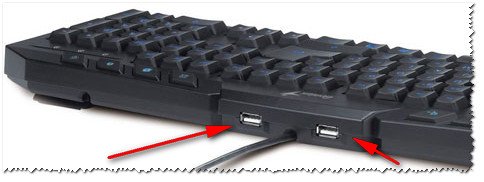
USB-порты на клавиатуре
Поэтому простой совет : попробуйте подключить флешку к другому USB-порту (желательно к USB 2.0), с задней стороны системного блока.
«Зверский» сборник с Windows
Здесь особо нечего комментировать — любые сборки могут быть причиной все чего угодно 😎 (я, конечно, несколько преувеличиваю, но все же. ).
Вообще, рекомендую использовать лицензионную версию ОС Windows — таким образом вы не только потеряете меньше времени на разбор полетов с установкой ОС, но и далее, в процессе работы, настройки и пр.
«Старый» ПК, не поддерживает загрузку с флешек
Если у вас старый компьютер — то вполне возможно, что у вас он может вообще не поддерживать вариант загрузки с USB-флешек (правда, в этом случае вы и настроить BIOS не сможете — в нем просто не будет пункта для выбора USB-Flash Drive (т.е. это будет очевидно)).
Если у вас старый ПК и вы хотите произвести установку с флешки, есть несколько путей:
Здравствуйте! у меня проблема загрузочная программа виндовс 10 не видит флешку!
Вставьте флешку в компьютер и запустите командную строку:
Пуск -> Выполнить (или нажмите Win+R) ,
команда cmd В отрывшейся консоли введите следующие команды:
diskpart
запуск утилиты diskpart
list disk
получаем список накопителей в системе, запоминаем индекс нашей флешки
select disk n
выбираем накопитель с индексом n (индекс нашей флешки, смотрите размер, он указан )
clean
очищаем существующие разделы на флешке
create partition primary
создаем первичный раздел
active
устанавливаем первичный раздел активным (загрузочным)
format FS=NTFS QUICK
выполняем быстрое форматирование USB флешки, файловая система NTFS
( если нужно фат32, то ( format FS=FAT32 QUICK)