4 способа исправить перезапуск Discord (09.08.23)
Discord предлагает игрокам отличный способ связи друг с другом. Большинство сервисов Discord совершенно бесплатны. В Discord вам разрешено присоединиться к примерно 100 различным серверам, прежде чем вы достигнете предела.
Что еще лучше, так это то, что вы можете создавать свои собственные серверы. Вы можете создавать и управлять любым количеством серверов. Вы также можете выбрать других игроков в качестве модератора вашего сервера. Боты также могут стать отличным дополнением к вашему серверу Discord. С их помощью вы можете выполнять разные задачи в зависимости от возможностей бота. Обычно бот используется для поиска и воспроизведения различных песен в голосовом канале.
Популярные уроки Discord
Возможно, вы заметили, что Discord перезагружается всякий раз, когда вы пытаетесь присоединиться к серверу. Даже через несколько минут вы не смогли подключиться к серверу. Эта проблема на самом деле довольно распространена в сообществе Discord.
К счастью, есть ряд вещей, которые вы можете сделать, чтобы исправить перезапуск Discord. Применяя эти методы устранения неполадок, вы можете легко решить проблему. Итак, не теряя времени, приступим!
Первое, что вы можете попробовать, — это найти и удалить свой Файлы кеша Discord. Вы можете найти эти файлы кеша, просто выполнив поиск в Windows. Начните с нажатия клавиши Windows + E на клавиатуре. Теперь введите «% AppData% \ discord». Удалите кеш и папку локального хранилища.
Попробуйте полностью закрыть Discord с помощью диспетчера задач, а затем снова открыть его. Чтобы открыть диспетчер задач, просто нажмите CTRL + Alt + Delete на клавиатуре. При выборе диспетчера задач он откроется на вашем компьютере.
Вы увидите ряд процессов в диспетчере задач. Найдите Discord в диспетчере задач и щелкните его правой кнопкой мыши. Нажмите «Завершить задачу», чтобы исключить процесс Discord. Теперь снова запустите Discord, чтобы увидеть, сохраняется ли проблема. Вы также можете попробовать использовать Discord в своем браузере, чтобы узнать, исправляет ли это что-нибудь.
Иногда в Discord возникает проблема, связанная с регионом. В течение этого времени, если сервер настроен на этот регион, никто не сможет правильно подключиться к серверу. В результате регион сервера должен быть изменен, прежде чем можно будет присоединиться.
К сожалению, это разрешено только владельцу сервера, администратору и модераторам. Если сервер, к которому вы пытаетесь присоединиться, является вашим собственным, щелкните правой кнопкой мыши значок своего сервера и выберите «Настройки сервера» & gt; Обзор & gt; Регион сервера. Попробуйте перейти на другой сервер. Если вы не являетесь владельцем сервера, просто попросите владельца, администратора или модератора изменить регион.
Последнее, что вы можете попробовать, — это отключить аппаратное ускорение в Discord. Мы предлагаем вам также попробовать включить устаревший режим. Чтобы отключить аппаратное ускорение, перейдите в Настройки & gt; Внешний вид & gt; Отключите аппаратное ускорение. Для устаревшего режима перейдите в «Настройки» & gt; Голос & amp; Видео & gt; Подсистема аудио & gt; Выберите Legacy.
Заключение
С помощью этих 4 шагов вы сможете успешно решить проблему с перезапуском Discord.
Почему дискорд перезагружается сам
Discord — это мессенджер, который предназначен для голосовых и текстовых чатов в играх, а также для работы в бизнесе. В некоторых случаях пользователи сталкиваются с проблемой перезагрузки Discord. Если программа перезапускается сама по себе, то это может быть вызвано различными причинами, включая неверную настройку программы или проблему в системе.
В этой статье мы рассмотрим возможные причины перезагрузки Discord и предоставим эффективные решения для ее устранения.
Возможные причины перезапуска Discord
Перезагрузки Discord могут быть вызваны разными причинами. Некоторые из самых распространенных включают в себя:
- Неверные настройки программы;
- Проблема с настройками системы;
- Неисправность компьютера;
- Проблемы с интернет-соединением.
Кроме того, эту проблему могут вызывать и другие факторы, поэтому, если вы не можете самостоятельно определить причину перезапуска Discord, рекомендуется обратиться к специалисту.
(OLD GLITCH) iOs 12.5.6 Discord Crashing Problem. will discord fix this? #shorts #discord
Решения проблемы перезагрузки Discord
Если вы столкнулись с проблемой перезагрузки Discord, то есть несколько решений, которые вы можете попробовать.
1. Проверить настройки программы
Проверьте настройки Discord, чтобы убедиться, что программа правильно настроена. Возможно, что в настройках программы что-то отключено или включено неверно, что приводит к перезагрузке. Обратите внимание на то, что вы можете настроить автоматическое обновление программы, и это может вызвать перезагрузку.
2. Убедиться в правильной работе системы
Проблема может быть не в программе, а в настройках системы. Проверьте настройки вашего компьютера, а также убедитесь, что установлены последние обновления системы. Если проблема остается, попробуйте переустановить Discord или восстановить свою систему из резервной копии.
3. Проверить состояние железа
Некоторые проблемы с компьютером могут приводить к перезагрузке программы. Убедитесь, что в вашем компьютере все компоненты работают должным образом и проверьте системные логи на наличие ошибок.
4. Проверить интернет-соединение
Если вы используете Discord для общения в видеочатах, то проблема может быть в вашем интернет-соединении. Проверьте скорость своего интернет-соединения и убедитесь, что оно достаточно стабильно, чтобы обеспечить хорошую работу Discord.
Полезные советы и выводы
- Если вы столкнулись с проблемой перезагрузки Discord, не паникуйте. Эта проблема может быть вызвана разными причинами, и существует несколько способов ее решения.
- Первым шагом для решения проблемы является проверка настроек программы, системы, а также состояния компьютера и интернет-соединения.
- Если вы не можете определить причину перезапуска самостоятельно, обратитесь к специалисту.
- Если вы используете Discord для бизнеса или работы с командой, проверьте работу программы регулярно, чтобы предотвратить возможные проблемы.
- Помните, что для более эффективной работы программы и предотвращения проблем рекомендуется уделять внимание настройкам программы, системы, железа и интернет-соединения.
Почему Дискорд открывается сам
При использовании программы Дискорд может возникнуть проблема с автоматическим открытием приложения. Одной из возможных причин является неисправность дисковода или датчика закрытия трея. Если не уверены, что именно вызывает эту проблему, необходимо отсоединить шлейф от дисковода, оставив при этом питание, а затем включить компьютер и попробовать установить несколько дисков. Если проблема продолжает проявляться, скорее всего, необходимо заменить дисковод. Восстановление работоспособности приложения Дискорд необходимо производить при помощи проверки на совместимость с операционной системой и последующей установкой устраняющего эту проблему обновления приложения.
How to Fix Discord Update Failed Loop Error
Как сделать чтобы Дискорд не запускался при запуске
Если вы хотите, чтобы при запуске компьютера Discord не запускался автоматически, то вам нужно выполнить несколько простых действий. Для начала, откройте Диспетчер Задач. Для этого кликните правой кнопкой мыши на панели задач внизу экрана и выберите соответствующий пункт в контекстном меню. После открытия Диспетчера Задач нажмите на вкладку «Подробнее».
Затем выберите вкладку «Автозагрузка». На этой вкладке вы увидите список приложений, которые запускаются автоматически при запуске компьютера. Найдите Discord в списке и нажмите на кнопку «Отключить», расположенную внизу окна. Теперь Discord не будет запускаться при старте операционной системы, а только когда вы решите присоединиться к беседе.
Как сделать чтобы дискорд не показывал
Часто посещаемый мессенджер Discord предлагает различные настройки, позволяющие настроить личный профиль, а также скрыть некоторую информацию от других пользователей. Если Вам не хочется, чтобы Discord показывал статус Вашей активности, эту настройку можно просто отключить. Для этого нужно найти кнопку в виде шестеренки справа на панели управления.
После ее нажатия откроется окно пользовательских настроек, где необходимо выбрать пункт «Статус активности» на левой панели. Следует переключить соответствующий параметр, изменив состояние переключателя на «Отключено». Настройки заблокируют показ статуса активности, поэтому другим пользователям станет недоступно узнать о Вашей деятельности в сети.
Что делать если дискорд сам включается
Если у вас возникла проблема с тем, что Дискорд самостоятельно включается, то необходимо выполнить несколько простых шагов. Начните с запуска мессенджера и перейдите на пользовательскую панель, расположенную внизу экрана. В этой панели найдите значок с изображением шестеренок и щелкните по нему. Вы попадете в окно настроек, где нужно выбрать раздел «Настройки Windows».
Далее найдите параметр «Открыть Discord» и переведите переключатель напротив него в положение «выкл.», чтобы он стал серым. Это отключит автозапуск Дискорда при загрузке системы. Если вы все сделали правильно, то больше не столкнетесь с проблемой автоматического запуска мессенджера при включении компьютера.
Если у вас возникает проблема с перезагрузкой приложения Discord, то есть несколько способов ее решения. Во-первых, вы можете попробовать удалить Discord с вашего компьютера и затем установить его заново. Если же это не поможет, то следующим шагом можно попробовать переустановить операционную систему Windows.
Однако перед этим нужно сохранить важные данные с вашего компьютера, чтобы они не потерялись. Если и этот способ не устраняет проблему, то, вероятно, это может быть связано с неполадками системы или внешними факторами, такими как вредоносное программное обеспечение или сбои в работе вашего интернет-соединения. В таком случае стоит обратиться к специалистам или использовать антивирусное программное обеспечение для проверки вашей системы.
Почему дискорд перезагружается сам
Смартфоны Android играют важную роль в нашей повседневной жизни. Зависимость людей от своих смартфонов увеличилась с развитием технологий. Однако многие пользователи Android жалуются на то, что Андроид перезагружается сам по себе. Это может раздражать, особенно если вы разговариваете по телефону или выполняете срочную офисную работу.
Вам может быть интересно, почему Android перезагружается самопроизвольно? Чтобы помочь вам, мы составили это руководство, в котором объясняются возможные причины, по которым телефон Android время от времени сам перезагружается. Кроме того, мы составили список решений, чтобы исправить эту проблему с произвольной перезагрузкой.
Как решить проблему с самопроизвольной перезагрузкой телефона Android
Телефон постоянно перезагружается. Что делать
К сожалению, смартфоны далеко не всегда работают стабильно, и порой возникают проблемы, которые заставляют нас совершенно внезапно покупать новую технику. В частности, одной из самых раздражающих неполадок является ситуация, когда телефон на Андроид сам перезагружается. Происходит это по-разному. У кого-то перезагрузка возникает раз в день, а у некоторых людей устройство совсем не выходит из этого режима и не может полноценно работать. Разберемся, с чем связана проблема, и что делать, если смартфон постоянно перезагружается.
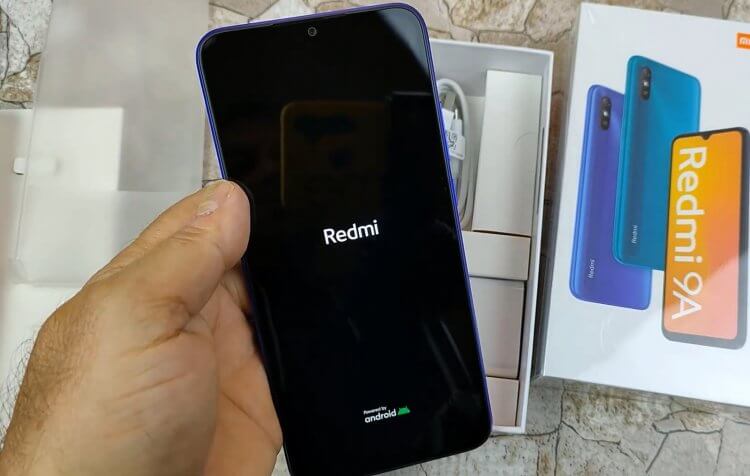
Постоянная перезагрузка не дает нормально пользоваться смартфоном
Почему постоянно перезагружается телефон
Как и любая неполадка, возникающая при работе смартфона, проблема постоянной перезагрузки может иметь как аппаратный, так и программный характер. В первом случае стоит винить заводской брак или повреждение, возникшее в процессе эксплуатации устройства.
⚡ Подпишись на Androidinsider в Дзене, где мы публикуем эксклюзивные материалы
К числу аппаратных причин можно отнести неисправный радиомодуль. Почему он вышел из строя — другой вопрос, ответ на который не играет никакой роли, так как для решения проблемы придется либо менять встроенный компонент, либо сам смартфон. Еще одна аппаратная причина — неисправность SIM-карты, но чаще всего виноваты программные факторы:
- некорректная установка обновления Андроид;
- использование кастомной прошивки;
- конфликт программного обеспечения от сторонних разработчиков.
В любом случае проблему удается решить, если телефон все время перезагружается не из-за неисправного радиомодуля. Главное — установить причину и следовать требованиям инструкций, изложенных в этом материале.
Телефон Xiaomi постоянно перезагружается
Рассказывая недавно о проблемах Xiaomi, с которыми я столкнулся в процессе нескольких лет эксплуатации гаджетов китайского производителя, мною была подробно описана ситуация, когда Redmi перезагружается сам по себе. В целях устранения неполадки я даже выполнял сброс настроек телефона, но ничего не помогло. Выйти из ситуации удалось лишь принудительным отключением сетей 4G:
- Откройте настройки телефона.
- Перейдите в раздел «SIM-карты и мобильные сети».
- Выберете используемую СИМку.
- Во вкладке «Предпочтительный тип сети» установите значение «3G».
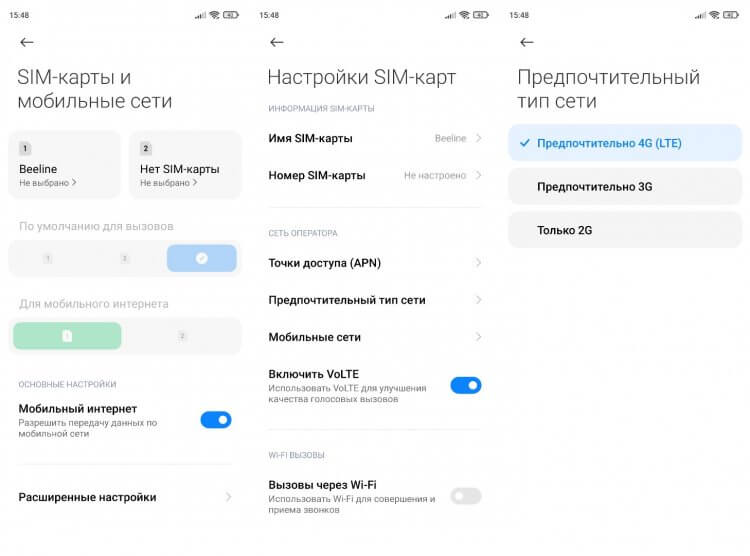
Изменение настроек SIM-карты позволяет решить проблему
Отмечу, что данная инструкция сгодится только в том случае, если Xiaomi постоянно перезагружается, но делает это примерно раз в день-два, то есть устройство, в целом, работает стабильно. Нечто подобное может помочь, если окажется, что на вашем гаджете неисправен радиомодуль. Но, если телефон не может включиться и постоянно перезагружается, нужно действовать иначе. Как — узнаете чуть позже.
❗ Поделись своим мнением или задай вопрос в нашем телеграм-чате
Андроид перезагружается сам по себе
А пока еще несколько инструкций в ситуации, когда перезагрузка происходит регулярно, но все-таки позволяет пользоваться смартфоном. Во-первых, вы можете повторить те же действия, что были изложены при описании проблемы на Xiaomi. В то же время есть ряд дополнительных и весьма полезных мер.
Если вы давно пользуетесь услугами связи и уже несколько лет не появлялись в офисе своего оператора, то поменяйте SIM-карту. О том, что это помогает решить многие проблемы, мы уже рассказывали. Со временем СИМка не только теряет первозданный вид, но и повреждается. Поэтому не пренебрегайте советам о своевременной замене компонента.
Тем более, что делается это совершенно бесплатно. Главное — не забудьте взять с собой паспорт, отправляясь в офис оператора.
Загляни в телеграм-канал Сундук Али-Бабы, где мы собрали лучшие товары с Алиэкспресс
Замена СИМ-карты будет полезна, даже если проблема возникла по другой причине. Если это не поможет, рекомендую тщательно проверить список приложений через одноименный раздел настроек. Возможно, вы случайно установили вредоносную программу, выявить которую поможет антивирус. Также не лишним будет выполнить очистку кэша всех приложений, опираясь на нашу инструкцию. Более радикальная, но действенная мера — сброс настроек смартфона.
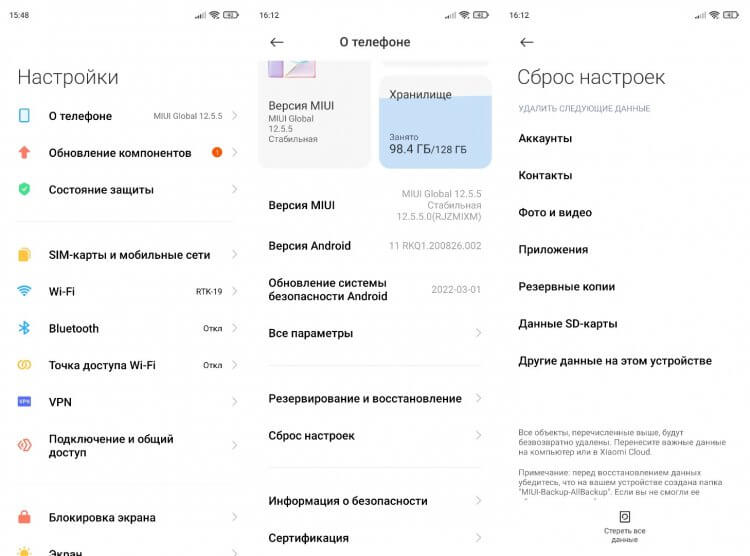
Сброс настроек — последний и самый радикальный метод решения проблемы
Телефон перезагружается и не включается
Совершенно иначе приходится действовать, если телефон перезагружается без остановки. В подобной ситуации вы не сможете даже открыть настройки, чтобы очистить кэш или выполнить сброс до заводских параметров. Но спешу вас обрадовать: такая проблема обычно носит программный характер, то есть не требует обращения в сервисный центр. Но для начала нужно каким-то образом включить смартфон.
⚡ Подпишись на Androidinsider в Пульс Mail.ru, чтобы получать новости из мира Андроид первым
Если у вас не включается телефон, поможет принудительная перезагрузка: зажмите одновременно кнопку питания и клавишу увеличения громкости (иногда — уменьшения) и держите их в таком состоянии в течение 7-10 секунд. В случае правильного выполнения операции вы почувствуете характерную вибрацию, и смартфон запустится. Кстати, это не единственный способ, позволяющий перезагрузить телефон, так что обязательно ознакомьтесь с дополнительными вариантами.
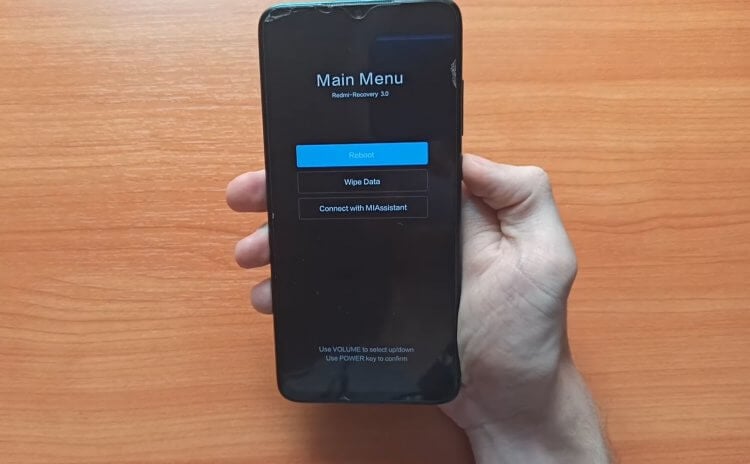
При постоянной перезагрузке стоит воспользоваться режимом восстановления
На некоторых моделях комбинация клавиш «Питание» + «Громкость вверх» (или «Громкость вниз») приводит к запуску Recovery Mode (режима восстановления). Если вы увидите нечто подобное на своем экране — не пугайтесь. При помощи кнопок переключения громкости войдите в раздел «Reboot» и подтвердите перезагрузку смартфона нажатием на «Питание».
Дискорд продолжает перезагружаться? 6 лучших способов это исправить!
Discord — это простое приложение для чата, похожее на Skype и Slack, но ориентированное на игры. Он служит платформой, позволяющей игрокам общаться, координировать игровой процесс и разговаривать голосом во время игры.
На данный момент Discord поддерживает все возможные варианты общения, такие как голосовой чат, видеозвонки и текстовые сообщения. Discord бесплатен для всех; вам просто нужна активная учетная запись Discord, чтобы начать.
мы обсуждаем Discord, потому что многие пользователи недавно писали нам с вопросом, как исправить «Дискорд продолжает перезапускаться‘ проблема. Если вы геймер и используете Discord для общения с друзьями, перезапуск приложения может сильно помешать.
Почему Discord постоянно перезапускается?
Причин перезагрузки или сбоя рабочего стола Discord на вашем компьютере могут быть разные. Это может быть связано с программным обеспечением, но с устаревшими драйверами, поврежденными установочными файлами Discord, проблемами несовместимости и т. д.
Поскольку настольное приложение Discord не указывает фактическую причину перезагрузки или сбоя, вам необходимо следовать общим методам устранения неполадок, чтобы устранить проблему.
6 способов исправить Discord продолжает перезапускаться
Есть немало вещей, которые вы можете сделать, чтобы исправить проблему с перезагрузкой Discord на ПК. Ниже мы поделились некоторыми эффективными решениями дляДискорд продолжает перезапускатьсяпроблема. Начнем.
1. Перезагрузите компьютер.
Если онПриложение Discord продолжает перезапускаться в Windows, вам необходимо перезагрузить компьютер. Перезагрузка компьютера, возможно, устранит все ошибки, которые могут препятствовать правильной работе Discord.
Поскольку трудно найти процессы, которые мешают работе запущенных приложений, перезагрузка компьютера кажется простой и выполняет свою работу.
Несколько пользователей Discord на форуме Microsoft заявили, что исправили проблему с перезагрузкой Discord, просто перезагрузив компьютер. Итак, нажмите на меню «Пуск» и выберите пунктКнопка питания. В параметрах электропитания выберите «Резюме‘. Это перезагрузит ваш компьютер.
2. Обновите приложение Discord.
Обновление приложений — хорошая практика обеспечения безопасности; вы можете использовать новые функции. Discord — одно из тех приложений, которое часто обновляется.
Если вы не используете приложение Discord регулярно, то, скорее всего, ваше приложение Discord устарело, и вы столкнетесь с проблемами несовместимости.
Устаревшее приложение Discord может перезапуститься, что может сильно мешать, особенно если вы разговариваете.
Итак, вы можете попробовать обновить приложение Discord, чтобы проверить, решена ли проблема. Чтобы обновить приложение Discord, щелкните правой кнопкой мыши значок Discord на панели задач и выберите «Поиск обновлений‘. Это автоматически обновит ваше настольное приложение Discord.
3. Очистить кэш Discord
устаревший кеш Discord может создать проблемы, связанные с сетью; иногда вы даже можете заставить приложение перезагрузить или заблокировать ваше устройство Windows.
Так что, даDiscord продолжает перезапускаться в одиночкубез какой-либо причины вы можете попробовать очистить кеш приложения Discord, чтобы решить проблему. Вот как это сделать.
1. Нажмите кнопкуКлавиша Windows + Ркнопка, чтобы открытьДиалоговое окно «Выполнить».

2. В диалоговом окне «Выполнить» введите %appdata% и нажмитеEnter.

3. Затем найдите и дважды щелкните значокDiscordфайл.

4. В папке Discord найдите Кэш. ОткройКэшфайл.

5. Теперь нажмите кнопкуCTRL + Акнопка для выбора всех файлов. После выбораудалитьвсе эти файлы.

Вот и все! После удаления кеша приложения Discord перезагрузите компьютер с Windows и снова запустите приложение Discord. На этот раз приложение не перезапустится и не выйдет из строя.
4. Включите устаревший режим в Discord
Discord Legacy Audio — это аудиоподсистема, обеспечивающая высококачественный звук в режиме реального времени. Но для подсистемы требуется современное оборудование, которого может отсутствовать на вашем компьютере.
У вас могут возникнуть проблемы со звуком или Discord продолжает перезапускаться из-за современной аудиоподсистемы Discord. Вы можете обойти это, переключившись на устаревшую аудиоподсистему в Discord. Вот что вам следует сделать.
1. Откройте приложение Discord и нажмите значокЗначок шестеренки настроекна заднем фоне.

2. Затем переключитесь наголос и видеовкладка в настройках Discord.

3. С правой стороны нажмите кнопкуаудиоподсистемараскрывающийся список и выберите ‘Наследие‘

4. В приглашении «Изменить аудиоподсистему» нажмите «Буэно‘ кнопка.

Вот и все! Вот как вы можете переключиться на Legacy Audio Subsystem на Discord. Обязательно перезагрузите компьютер.
5. Отключите аппаратное ускорение в Discord.
Если вы не знаете, аппаратное ускорение — это функция, которая заставляет приложение использовать ваш графический процессор для лучшего кодирования и декодирования видео.
Аппаратное ускорение печально известно тем, что вызывает различные ошибки, особенно если на вашем компьютере нет выделенного графического процессора. Поэтому лучше отключить аппаратное ускорение в Discord, чтобы решить проблему сбоя приложения.
1. Откройте приложение Discord и нажмите значокнастроить снаряжениеикона.

2. На странице настроек прокрутите вниз и нажмитеголос и видео.

3. С правой стороны прокрутите вниз ивыключатьон ‘аппаратное ускорение‘ особенность.

Вот и все! Теперь перезапустите приложение Discord, чтобы применить изменения. Если бы виновато аппаратное ускорение, приложение Discord не перезагружалось бы снова.
6. Переустановите приложение Discord.

Если ничего не помогло решить Discord, продолжайте перезапускать проблему, последний оставшийся вариант —переустановите приложение Discord.
При переустановке существующая установка Discord будет удалена с вашего устройства и установлена новая копия. Это означает, что у вас будет обновленная информация о версии Discord и новые файлы.
Если онСбой приложения Discordили перезагружается из-за повреждения установочного файла, это будет исправлено. Чтобы переустановить Discord, откройте панель управления, щелкните правой кнопкой мыши Discord и выберите «Удалить».
После удаления вам следует перейти вОфициальный сайтиз Discord, загрузите и установите настольное приложение.
Как исправить ошибку «Ошибка установки Discord»
Это методы работыисправить Discord продолжает перезапускатьсяпроблема на ПК Если вам нужна дополнительная помощь по решению проблемы, Discord продолжает перезапускаться или приложение Discord дает сбой в Windows, сообщите нам об этом в комментариях. Также, если статья вам помогла, поделитесь ею с друзьями.
Что делать если Дискорд перезагружается сам по себе
В процессе использования мессенджера Дискорд пользователи могут столкнуться с проблемой перезагрузки приложения самостоятельно. Это может быть вызвано неверной настройкой, ошибкой системы или сбоем программы. Для решения этой проблемы следует рассмотреть несколько действий.
Первоочередные действия
Перед тем как приступать к более сложным манипуляциям, стоит выполнить несколько первоочередных действий, например:
- Попробуйте перезапустить Дискорд.
- Убедитесь, что у вас последняя версия Дискорда.
- Очистите файлы кэша Дискорда.
- Освободите место на жестком диске.
Если перезагрузка все еще происходит, то следует переходить к более решительным действиям.
Удаление и переустановка Дискорда
Если такая проблема возникает при использовании настольного приложения, то попробуйте полностью удалить Дискорд с компьютера и переустановите его заново.
Для этого выполните следующие действия:
- Закройте все экземпляры Дискорда.
- Откройте «Панель управления», затем выберите «Программы и компоненты».
- Найдите Дискорд в списке установленных программ и кликните на него правой кнопкой мыши. Выберите «Удалить».
- После того как Дискорд удален, перезагрузите компьютер.
- Скачайте и установите последнюю версию Дискорда с официального сайта.
Переустановка Windows
Если перезагрузка Дискорда все еще происходит, то, возможно, проблема в системе. В такой ситуации рекомендуется переустановить Windows, чтобы устранить любые сбои.
Если вы выбрали этот вариант, то не забудьте сохранить все важные данные на внешний носитель или в облачное хранилище. Не забудьте также установить все необходимые драйверы и программы заново после переустановки.
Полезные советы для избежания сбоев
Чтобы избежать проблем с перезагрузкой Дискорда, следуйте этим полезным советам:
- Используйте последнюю версию Дискорда и обновляйте его регулярно.
- Очищайте файлы кэша и жесткий диск своего компьютера для лучшей производительности.
- Проверяйте обновления для операционной системы своего компьютера.
- Используйте антивирусное программное обеспечение для защиты от вредоносных программ.
- Периодически выполняйте дефрагментацию жесткого диска для повышения производительности компьютера.
Выводы
Перезагрузка Дискорда может быть вызвана различными причинами, но выполняя перечисленные действия, можно устранить проблему. Полезные советы также могут помочь вам предотвратить будущие проблемы с этим мессенджером. Если все вышеперечисленное не помогло, то вы можете обратиться за помощью к лицензированному специалисту.
Что будет если удалить аккаунт в Дискорде
Если вы решили удалить свой аккаунт в Дискорде, то следует знать, что этот процесс нельзя будет отменить и все ваши данные будут утеряны навсегда. В первую очередь, вам нужно зайти в настройки профиля, где находится пункт «Удалить аккаунт». После этого система просит ввести пароль и два фактора аутентификации, если они были настроены. Затем необходимо выбрать причину удаления и произвести подтверждение удаления. После этого, информация о вашем аккаунте, включая историю сообщений, аватар и информацию о друзьях, будет удалена из системы. Обращаем внимание, что удаление акаунта происходит только на стороне Дискорда, а ваш аккаунт может оставаться на серверах сообществ, в которые вы входили.
Как понять что ты в черном списке Дискорд
Если Вы подозреваете, что кто-то заблокировал Вас в Discord, чтобы проверить это, нужно выполнить несколько простых действий. Сначала зайдите в свой профиль и нажмите на кнопку «Настройки пользователя». Далее, перейдите в раздел «Конфиденциальность и безопасность». Там Вы увидите кнопку «Заблокированные пользователи». Если Вы находитесь в списке заблокированных пользователей, то скорее всего Вас добавили в черный список. Если же Вы не видите эту кнопку, значит, Вас не заблокировали. Если Вы видите, что Вас заблокировали, вы сможете решить, с кого хотите снять ограничения.
Почему не работает приглашение в Дискорде
Если приглашение в Дискорде не работает, возможно, вы столкнулись с баном на сервере. Баны основаны на вашем IP-адресе, поэтому просто смена имени пользователя не поможет. Необходимо связаться с администраторами сервера и попросить их проверить настройки сервера. Чтобы исправить ситуацию, они могут отменить все баны, наложенные на ваш IP-адрес. При этом нужно понимать, что если ваше имя было удалено с сервера, это не гарантирует, что приглашение заработает. Важно получить разблокировку вашего IP-адреса, чтобы войти на сервер и пользоваться всеми его возможностями.
Как быстро удалить аккаунт в Дискорде
Если вы пользуетесь мобильным приложением Дискорд, следуйте простым шагам:
- Откройте приложение и нажмите на значок шестеренки в правом нижнем углу экрана.
- Перейдите в настройки аккаунта, нажав на свое имя пользователя.
- Внизу страницы выберите “Отключить учетную запись” и следуйте инструкциям на экране.
Обратите внимание, что удаление аккаунта приведет к потере всех данных, в том числе истории сообщений и переписок. Если у вас возникнут вопросы, связанные с удалением учетной записи, обратитесь в службу поддержки Дискорда.
Если Дискорд перезагружается сам по себе, необходимо предпринять некоторые действия. Сначала попробуйте полностью удалить приложение с компьютера и заново его установить. Если данный способ не поможет, то необходимо рассмотреть другие варианты. Один из них — переустановка операционной системы Windows. Это может помочь избавиться от любых проблем, которые могут возникнуть при использовании софта. Перед началом процесса необходимо сделать резервную копию всех важных данных. Если же эти два способа не дали результата, то рекомендуем обратиться к специалистам за помощью. Они смогут найти и устранить причину проблемы, возможно, что в данном случае виноваты не только Дискорд, но и другие программы или настройки компьютера.