Что происходит, когда вы отписываетесь от кого-то в Facebook
Если вам не нравятся чьи-то сообщения, вы можете подумать о том, чтобы удалить их из друзей. Удаление из друзей похоже на форматирование телефона, и человек легко это узнает. Никто не хочет быть таким очевидным и менять динамику своих отношений. Здесь вам поможет отмена подписки. В этом посте мы расскажем вам, что происходит, когда вы отписываетесь от кого-то в Facebook (FB).
Facebook предлагает множество функций, чтобы перестать с кем-то общаться. К ним относятся отложить, сделать перерыв, удалить из друзей и тупой. Отменить подписку также является одним из них. Это очень полезно в ситуациях, когда вы не хотите удалять кого-то из друзей, но все равно перестаете видеть его сообщения в своей ленте. Давайте посмотрим, каковы побочные эффекты, если вы не следите за кем-то. Чтобы понять это, вам нужно знать, за чем вы следите в Facebook. Начнем с этого.
Что значит подписаться на Facebook
Есть два способа подписаться на кого-то в Facebook. Во-первых, когда вы дружите с кем-то на Facebook, вы автоматически подписываетесь друг на друга. Так что добавление человека заставляет вас подписаться на него. Теперь один из вас может перестать следить за другим человеком. Но в отличие от недружелюбных, это улица с односторонним движением. Мы подробно рассмотрим, как отписаться ниже.
Во-вторых, если вы с кем-то не дружите, вы можете подписаться на него, если у этого человека есть подписчики. Когда вы подписаны на кого-то, вы можете видеть его общедоступные сообщения, и они появятся в вашей ленте новостей. Опять же, это улица с односторонним движением. Это означает, что им не нужно следовать за вами. А поскольку они не подписываются на вас, ваши сообщения не будут отображаться в их ленте. Им нужно будет подписаться на вас или добавить вас в друзья, чтобы видеть ваши сообщения.
Программы для Windows, мобильные приложения, игры — ВСЁ БЕСПЛАТНО, в нашем закрытом телеграмм канале — Подписывайтесь:)
Что значит отписаться на Facebook
Проще говоря, отказ от подписки означает, что вы перестаете видеть чьи-то сообщения в своей ленте новостей. Отказ от подписки, как и подписка, – это односторонний процесс. Когда вы перестаете следовать за кем-то, вы не подписываетесь. С их стороны ничего не меняется. Они будут продолжать следовать за вами, если вы их друг. Таким образом, все условия следования будут оставаться верными до тех пор, пока они не перестанут следовать за вами или не разорвут с вами дружбу (если вы друг). Когда вы отписываетесь от друга, вы продолжаете оставаться в его списке друзей.
Теперь давайте посмотрим, что происходит с разными вещами, когда вы отписываетесь от кого-то в Facebook.
Что происходит с их сообщениями и историями
Отказ от подписки на кого-либо в основном используется для предотвращения появления его сообщений в вашей ленте новостей. Поэтому, когда вы отписываетесь от кого-то, вы не увидите его новые сообщения и истории в своей ленте. Однако, если вы откроете их профиль, вы сможете видеть как прошлые, так и новые сообщения и истории в зависимости от настроек конфиденциальности сообщений. По сути, вместо того, чтобы автоматически появляться в вашей ленте, вам нужно проверять сообщения и истории вручную.
Друзья, на которые вы подписаны, могут видеть мои сообщения и истории
Да. Как объяснено выше, отказ от следования – это путешествие в один конец. В итоге для них ничего не меняется. Ваши сообщения и истории по-прежнему будут появляться в их ленте новостей, если вы станете друзьями. Если вы хотите, чтобы ваши сообщения не показывались в их ленте, вам следует ограничить это.
Когда вы перестаете следовать за кем-то, они это знают
Нет. Если вы перестанете подписываться на друга, не друга, группу или страницу, другой человек не будет проинформирован об этом.
Если вы снова подпишетесь на них после отмены подписки, они узнают
Не в случае страниц и групп. Но когда дело касается обычных профилей, это зависит от того, дружите вы или нет.
Что происходит с лайками и комментариями
Ничего не меняется для лайков и комментариев. Другой человек по-прежнему может ставить лайки и комментировать ваши сообщения. И вы тоже можете, если будете проверять сообщения прямо из их профиля.
Если вы отписались от кого-то, они могут отправить вам сообщение
Да, вы оба можете обмениваться сообщениями.
Вы все еще можете публиковать сообщения на временной шкале
Да, вы можете писать друг о друге так же, как и оставлять лайки, если вы друзья. Опять же, это зависит от ваших индивидуальных настроек конфиденциальности для публикации в журнале.
Человек, на которого вы не подписаны, может отметить вас
Да, вы все еще можете пометить себя обоими.
От кого вы можете отписаться
Вы можете отписаться от друзей, а не от друзей (если вы подписались на них), страниц и групп на Facebook.
Что происходит со страницами и группами
Как и в случае с профилями, когда вы отказываетесь от подписки на страницу или группу, их сообщения больше не отображаются в вашей ленте. Однако вы не будете удалены из группы. Вы по-прежнему будете участником группы и сможете просматривать сообщения, открыв группу или страницу.
Как долго длится отмена подписки
Отказаться от подписки остается до тех пор, пока вы не отмените ее вручную, т. Е. Снова подпишитесь на этого человека. Если вы хотите отписаться от кого-то только на короткое время, вам следует проверить функцию отложенного разговора в Facebook, которая длится 30 дней.
Как отписаться в сети и в приложениях Facebook
Ниже приведены шаги для страниц, групп и профилей.
Как отписаться в сети
- Откройте свой профиль пользователя и нажмите кнопку Далее. Выберите “Отменить подписку”.
- Откройте страницу и нажмите кнопку «Далее». Щелкните “Отменить подписку”.
- Откройте группу и нажмите кнопку «Подписка». Выберите “Отменить подписку”.
Как отписаться в приложении для Android
- Для профилей откройте их профиль и нажмите Далее. Нажмите “Отменить подписку”.
- Для понравившихся страниц откройте страницу и коснитесь трехточечного значка. Выберите Вы подписаны. Затем нажмите «Отменить подписку».
- Чтобы отписаться от группы, откройте группу и коснитесь трехточечного значка вверху. Коснитесь Подписки. Это заставит вас перестать следовать за группой.
Как отписаться в приложении для iOS
- Откройте профиль и коснитесь значка друзей. Затем нажмите «Подписка» и выберите «Отписаться».
- Откройте страницу и коснитесь трехточечного значка. В меню выберите Followed. Затем выберите «Отписаться».
- Для групп откройте группу и коснитесь значка с тремя точками. Коснитесь Подписки.
Когда отписаться от кого-то
Вы должны отписаться от кого-то, если вам не нравится то, что он публикует на Facebook. Например, если кто-то публикует только доброе утро и похожие фотографии, не подписываться на этих людей было бы хорошим выбором. Точно так же, если вам трудно с любовью и вы не хотите видеть их сообщения в своей ленте, вы можете перестать подписываться на них. Однако отличной альтернативой будет используйте функцию Take a Break.
Программы для Windows, мобильные приложения, игры — ВСЁ БЕСПЛАТНО, в нашем закрытом телеграмм канале — Подписывайтесь:)
Как отписаться от подписок и рассылок в Facebook — Отменить
Все, что нужно сделать, чтобы избавиться от надоевшего контента в фейсбуке – это отписаться от аккаунтов, которые его публикуют, и всех ненужных рассылок…..
- как удалить подписку на страницу
- группу или отдельного человека
- отказаться от подписок на компьютере и на телефоне….
Небольшое введение — вам нужно это знать прежде…
Сначала немного изучим, как вы становитесь подписчиком. Так как все аккаунты фейсбука условно делятся на личные профили, страницы и группы, правила и условия для них несколько отличаются.
1—- Чтобы стать подписчиком какого-либо человека, необходимо предложить ему дружбу и дождаться подтверждения, либо подтвердить входящий запрос на дружбу. Но это еще не все. Некоторые профили не разрешают предлагать дружбу всем желающим, но могут давать возможность подписываться. Также если какой-то человек не принял от вас предложение дружить, вы автоматически можете стать его подписчиком.
2 — Для страниц все немного проще. Есть специальная кнопка «Подписаться», либо «Нравится». Во втором случае вы не только выражаете свое расположение, но и подписываетесь на страничку.
3 — Группы функции «Подписаться» не имеют. Чтобы быть в курсе новых публикаций, необходимо вступить в группу.
От друга или любого человека
Если вы хотите узнать, как в фейсбуке быстро проверить все аккаунты и отключить подписку, это делается через информацию личного профиля.
- Находясь на главной странице соцсети, нажмите по своей аватарке и имени (есть справа вверху и в шапке столбца слева).
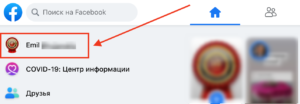
- Нажмите кнопку «Еще…» — «Информация».

- Прокрутите чуть вниз и В блоке «Друзья» сразу будет открыта первая закладка, она так и называется, «Друзья».
- Напротив имени человека, от которого хотите отписаться, нажмите по троеточию. Выберите «Отменить …».
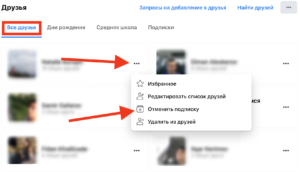
После того, как вы решите отменить подписку, вы не перестанете быть друзьями в фейсбуке, но больше не будете видеть новые публикации этого человека. При желании через какое-то время подписку можно возобновить. Отписаться от друга на фейсбук называют «сделать перерыв в общении». Ваш друг не получит никаких уведомлений об этом. ��
От страницы и сообщества
Чтобы отписаться от любой страницы в фейсбук, перейдите к закладке «Подписки» в том же разделе «Информация» который указан выше:⇓
- В нижней части раздела выберите «Посмотреть все».
- Наведите курсор мыши на какую-либо страницу, всплывет небольшое окошко.

- Кликните по кнопке «Настроить подписки» или «вы подписаны»
- Выберите «Отменить подписку» или «выключить»
На телефоне — в приложении смартфона
Если вы привыкли просматривать ленту фейсбука в своем смартфоне, читайте, как отписаться от всего ненужного через мобильное приложение:
- Войдите в приложение, коснитесь значка ≡.
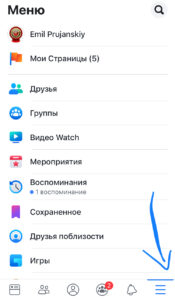
- Выберите «Просмотреть свой профиль».
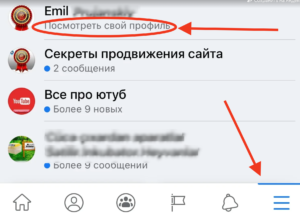
- Пролистайте экран ниже, в блоке «Друзья» нажмите «Просмотреть всех».

- Нажимая по троеточию напротив имен, вы можете отписываться от каждого из них. Аналогичным способом позже можно вновь подписаться.

Чтобы проверить странички, на которые вы подписаны:
- На главном экране приложения коснитесь значка ≡.
- Выберите «Просмотреть свой профиль».
- В блоке «Общедоступная информация» коснитесь строки «… Смотреть раздел информация».
- Пролистайте вниз, до блока «Подписки», коснитесь «Все».
- Коснитесь названия аккаунта, чтобы он открылся.
- Коснитесь синего значка с галочкой, который означает, что вы являетесь подписчиком.
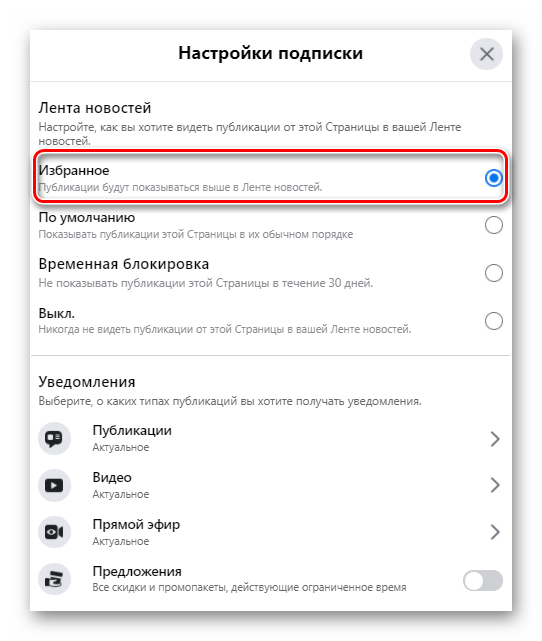
- Выберите один из трех вариантов, чтобы настроить: полностью отменить получение новостей от этого источника, получать их по умолчанию, либо видеть новые публикации в разделе «Избранное», то есть в первую очередь.
Простой но Медленный способ:
Иногда фейсбук обновляет свои функции, и некоторые разделы настроек ппрофиля могут быть недоступны. В таком случае вы можете зайти в каждый из аккаунтов вручную и выполнить отмену:
- Введите название странички или имя пользователя в строку поиска.
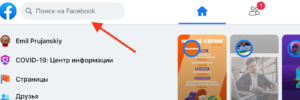
- Выберите нужный аккаунт среди предложенных вариантов в поиске.
- Если это ваш друг – нажмите по кнопке «Друзья», а затем отмените подписку.
- Если это страница – нажмите по троеточию под фото обложки и перейдите к настройкам подписки.
- Выберите вариант временной блокировки, чтобы не получать новые публикации в ленту в течение 30 дней. Или поставьте галочку в строке «Выкл», чтобы отключить навсегда.
От Группы — отключить
О, том как отписаться от группы в фейсбук, поговорим отдельно, так как они имеют несколько иной функционал.
Чтобы проверить все сообщества, в которые вы вступили:
- На главной странице фейсбука в левом столбце откройте раздел «Группы».

- Откроется два раздела сообществ: которыми вы управляете (если такие есть), и те, в которые вы вступили.

- Нажмите по названию группы, от которой хотите отписаться. Вы перейдете в нее.
- В верхней части экрана нажмите по кнопке «В группе». />
- Выберите «Отменить подписку», чтобы оставаться членом сообщества, но не видеть новые публикации в своей ленте новостей.
- Выберите «Покинуть группу», чтобы выйти из ее состава и не получать новые публикации в ленту.
В мобильном приложении управление подписками на группы осуществляется аналогично:
- На главном экране приложения коснитесь значка ≡.

- Коснитесь строки «…смотреть раздел Информация».
- Пролистайте вниз, до раздела «Группы», нажмите «Все».

- Откройте группу в списке, чтобы перейти к ней.
- В правом верхнем углу экрана коснитесь троеточия.
- Нажмите «Вы подписаны», чтобы отписаться.
- Нажмите «Покинуть группу», чтобы выйти из нее.
Как отписаться от Facebook
В социальных сетях вы можете увидеть много рекламы, которая иногда может быть раздражающей и неизбежной, а также людей, которые несут ответственность за неправильное использование информации, которая у вас есть на Facebook, и, честно говоря, Когда мы открываем аккаунт в социальной сети, мы не представляем себе, что однажды покинем его, но бывают дни, когда, если у нас есть достаточные причины не продолжать работу с учетной записью Facebook, для всех тех, кто находится в такой ситуации, Вот пошаговое объяснение того, как полностью или частично отказаться от подписки на Facebook.
Либо потому, что мы слишком много его используем, и он отнимает все наше время, это вызывает у нас личные проблемы или мы просто не используем его, здесь я объясняю, как его закрыть
Но прежде чем начать, вам нужно знать о разница что существует между отключением вашей учетной записи на время или на неопределенный срок.
Разница между деактивацией и удалением вашей учетной записи
По автоматическому эффекту, что Facebook работает первым, заключается в том, чтобы временно деактивировать вашу учетную запись по вашему запросу. Подбирая вариант, его тоже можно убрать с лица земли, но придется поискать более тщательно. Чтобы вы прошли оценку в какой степени вы хотите покинуть свою учетную запись Facebook, Мы начнем с объяснения разницы между ними.
- Деактивируя свою учетную запись, вы принимаете временную меру. Вы можете вернуться в Facebook, когда захотите, хотя, пока учетная запись деактивирована, пользователи, которые раньше держали вас в друзьях, не смогут искать вас, не говоря уже о вашей биографии. Он будет защищен серверами Цукерберга, но если вы думаете об удалении своей учетной записи для некоторых отправленных вами сообщений, забудьте об этом, поскольку они все еще присутствуют, и люди, которым они были отправлены, могут получить к ним доступ без проблем.
- Удаляя свою учетную запись, вы принимаете окончательные меры, поэтому, как только этот процесс будет завершен, пути назад не будет. После того, как вы запросите окончательное удаление в Facebook, потребуется четырнадцать дней для его обработки, и если вы снова войдете в свою учетную запись с любого устройства в этот период времени, эта процедура будет отменена. Что касается вашей личной информации, Facebook потребуется около 90 дней, чтобы удалить ее из своей базы данных.
Вы должны помнить, что сообщения, которые могут быть у вас в разговоре с кем-либо, не будут удалены из системы, поскольку они одновременно хранятся в учетной записи того, кто их получает.
Некоторые могут остаться копии записей, которые останутся в вашей базе данных, но они не распознают вашу скрытую личность, освобождая вас от любого поиска.
Как временно деактивировать мою учетную запись Facebook
Помните, что вы можете временно деактивировать вашу учетную запись Сколько бы раз было, и возвращайтесь, когда захотите или появится свободное время.
Чтобы деактивировать свою учетную запись, необходимо выполнить следующие действия:
- Щелкните или коснитесь значка меню расположен в части топправо Facebook.
- выбрать здесь секция конфигурация.
- Нажмите Общие, в столбце, расположенном сбоку Искуэрдо.
- Выберите в этом разделе вариант, который говорит Управляйте своим аккаунтом и выполните последующие шаги, чтобы завершить действие временного вывода.
Деактивировав свой профиль, будет невозможно искать вас или просматривать теги, ведущие к вашему профилю.. Как вы уже знаете, определенная информация, например отправленные сообщения, будет по-прежнему видна тем, кто их получил.
Если через некоторое время Вы решили снова использовать свою учетную запись Facebook, в любое время у вас будет возможность войти в систему. с старый адрес электронной почты, а также ваш пароль чтобы немедленно активировать свою учетную запись. Вы легко восстановите все, если вы используете свою старую учетную запись Facebook для входа в систему, учетная запись будет снова активирована, даже если это из другого приложения, которое подключается к Facebook, и вы его принимаете. Это так просто, что ваш профиль Facebook, включая всех ваших друзей, фотографии и сообщения, будет немедленно сброшен. Не забудьте включить свою учетную запись электронной почты, которую вы обычно используете для входа в систему, если вы хотите повторно активировать свою учетную запись.
Как навсегда удалить мою учетную запись Facebook
Если вы думаете, что никогда больше не будете использовать свою учетную запись Facebook и вы решили удалить свою учетную запись навсегда, рекомендуется перед этим шагом скачать копию всей вашей информации, после этого вы можете получить доступ к удалению своей учетной записи из раздела Управляйте своим аккаунтом.
- После удаления вашей учетной записи пользователи больше не смогут видеть или искать ее на Facebook. Для удаления всего, что вы опубликовали, например, ваших фотографий, обновлений статуса или других данных, хранящихся в системах резервного копирования, может пройти до 90 дней с начала процесса. В течение времени, необходимого для удаления вашей информации, другие пользователи Facebook также не смогут ее увидеть.
- Перейти по ссылке, чтобы удалениемою учетную запись Facebook навсегда не так просто, как деактивировать. Находится в FAQs (часто задаваемые вопросы) o Часто задаваемые вопросы Из Facebook. В одном из них он неуловимо скрыт под словом «: дайте нам знать, на котором будет ссылка для выполнения этой процедуры.
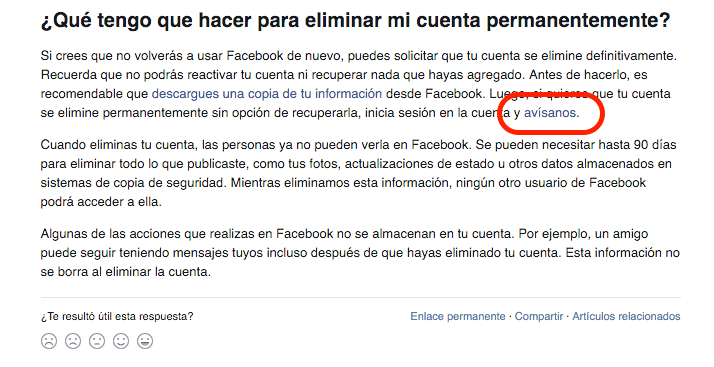
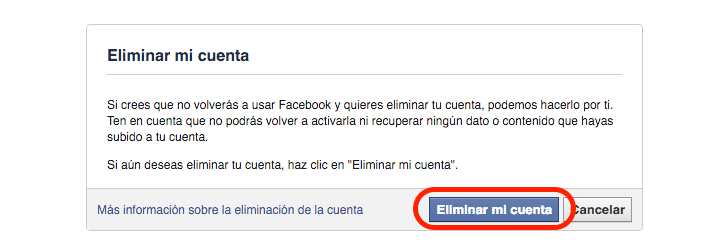
- Второе уведомление, в котором вам придется решить головоломку. В данном случае нужно было выбрать все изображения, на которых появляется водопад, и ввести свой пароль еще раз.
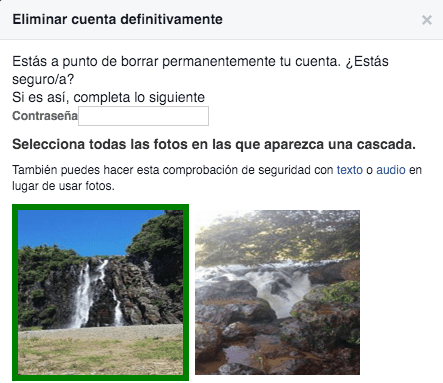
Даже если ты примешь, у тебя есть 14 дней, чтобы пожалеть об этом, в противном случае ваши данные будут удалены.
Вы также можете удалить учетную запись любого человека с инвалидностью или недавно умершего, для этого вам необходимо заполнить Запрос на удаление аккаунта инвалида по состоянию здоровья, расположенный в Справочные службы там же, где вы временно или навсегда аннулируете свою учетную запись, но в разделе, в котором указан этот запрос на удаление.
Выводы

В конце концов, решение, которое вы принимаете в отношении своей учетной записи, является очень уважительным, тот факт, что вы больше не хотите быть на Facebook и решите предпринять шаг по удалению своей учетной записи, полностью или частично, является важным решением, которое изменит вашу конфиденциальность и взаимодействие с обществом, о чем вам следует хорошо подумать, прежде чем принимать.
Так что, если вас ошеломляет такое количество уведомлений, у вас нет времени, у вас проблемы с другими пользователями или вы просто хотите отдохнуть от того, что видите на Facebook, временно деактивируйте учетную запись, таким образом, вы можете восстановить его, когда захотите, и без проблем исчезнуть с радаров на какое-то время.
Стереть все — несколько более радикальное решение, который Facebook усложняет, размещая фотографии ваших друзей, говоря вам, что они будут скучать по вам, и тому подобное, чтобы убедить вас передумать, но если вы все еще хотите полностью попрощаться с Facebook, никто вас не остановит.
Несмотря на то, что Facebook — это социальная сеть с наибольшим количеством активных пользователей на сегодняшний день и та, которая перемещает больше всего денег и незаконных действий, мы всегда должны помнить, как при необходимости удалить учетную запись Facebook без возможности восстановления.
Всегда не забывайте соблюдать все правила и рекомендации, которые предлагает Facebook, поскольку в случае их нарушения мы рискуем потерять свою учетную запись.

Содержание статьи соответствует нашим принципам редакционная этика. Чтобы сообщить об ошибке, нажмите здесь.
Полный путь к статье: Новости электронной коммерции » Электронная коммерция » Как отписаться от Facebook
Подписки на Фейсбук
Как посмотреть в Фейсбук на кого я подписан? Об этом хотят знать многие пользователи, которые только открывают для себя все привилегии социальной сети. Понятное дело — не всегда ясно, где посмотреть эту информацию. Однако разработчики сделали всё для того, чтобы не запутаться в интерфейсе. Достаточно разобраться в основных элементах управления.
Что такое «Мои подписки»
Под понятием «Подписки» попадают профили пользователей (сообществ), в которых вы состоите. Делается это следующим образом. Допустим, вам понравилась какая-то группа. Чтобы стать её участником, необходимо зайти в неё и нажать на кнопку «Подписаться».
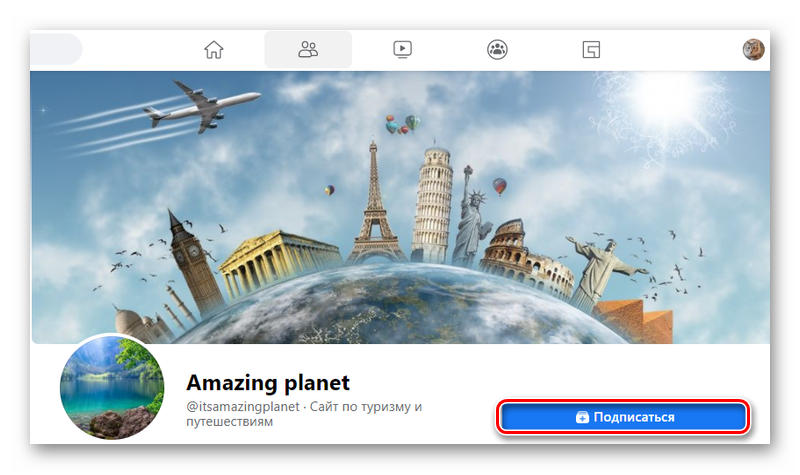
С этого момента вам доступны:
- рассылка новостей;
- знакомство с людьми по интересам;
- консультация специалистов;
- обновление постов.
Как узнать свои подписки
После активации аккаунта пользователи вступают во многие группы. В памяти собирается большое количество информации, и вспомнить, куда вы вступили год-два года назад очень тяжело. Так как в ленте новостей приходят самые актуальные новости. Вычислить по ней количество групп очень тяжело. Есть способы гораздо проще.
На человека
В Фейсбук можно подписаться не только на группы. От интересных личностей также получают рассылку. При этом не обязательно состоять в друзьях. Многие звёзды так себя пиарят.
Чтобы узнать, свои подписки на человека в браузерной версии, следует выполнить следующий алгоритм действий.
-
Зайти в свой профиль и открыть аватарку левой кнопкой мыши.
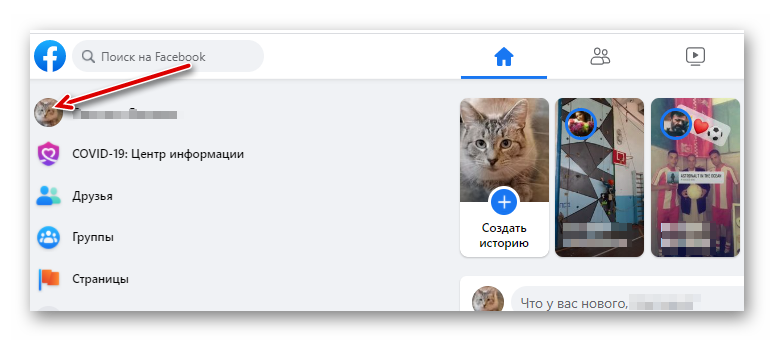
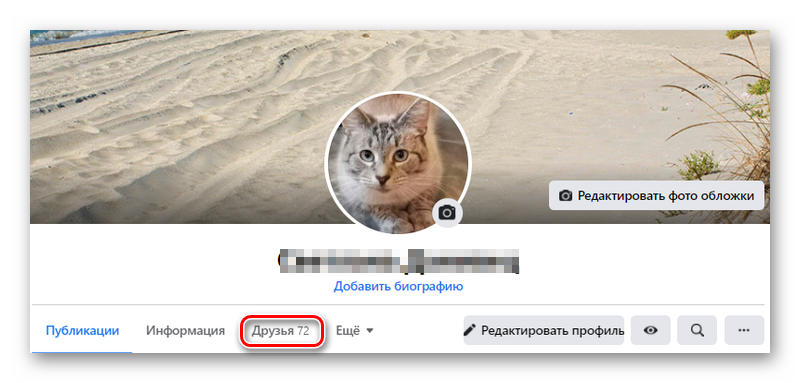
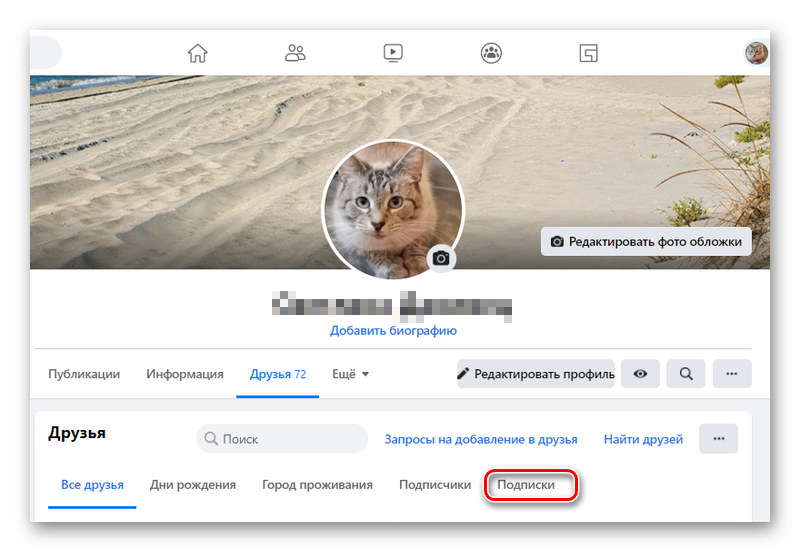
Появится новый список. Здесь, кроме просмотра можно управлять данными. Например – отписаться от ненужного пользователя.
Для телефона функции ограничены. Приложение не позволяет посмотреть подписки, которые не находятся в друзьях. Для этого следует открыть браузер (на смартфоне) и перейти в полную версию.
Чтобы увидеть подписки на людей в телефоне, следует выполнить следующие шаги.
- Открыть приложение Facebook и зайти под своим логином и паролем.
- Выбрать иконку «Друзья».
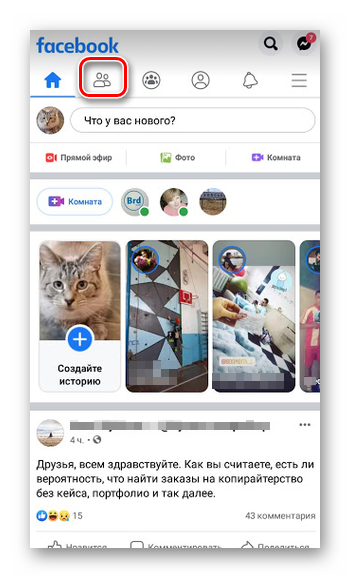
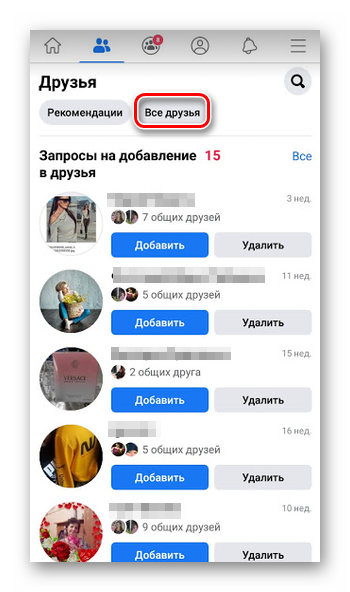
Готово. В списке будут не только знакомые, но и пользователи, на которых вы подписаны.
На страницу
Со страницами проще. Понравившийся пост автоматически заносится в особую категорию.
Для компьютера нахождение подписок выглядит следующим образом.
-
На главной странице соцсети нужно выбрать строку «Страницы».
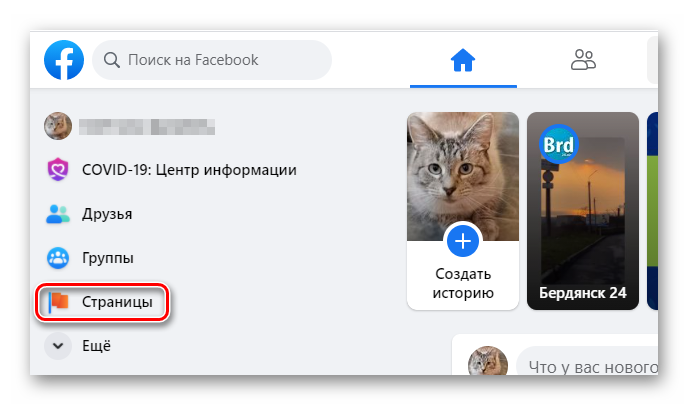
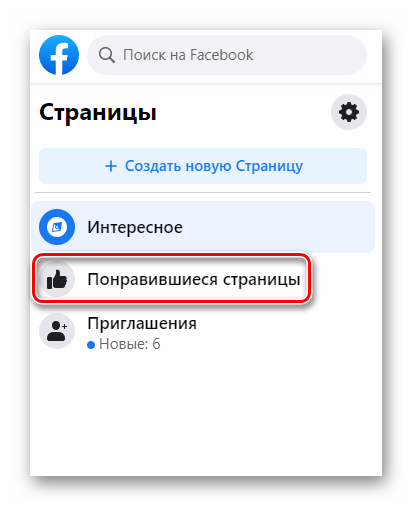
Всё довольно просто и элементарно. В конечном итоге откроется страница со всеми вашими группами.
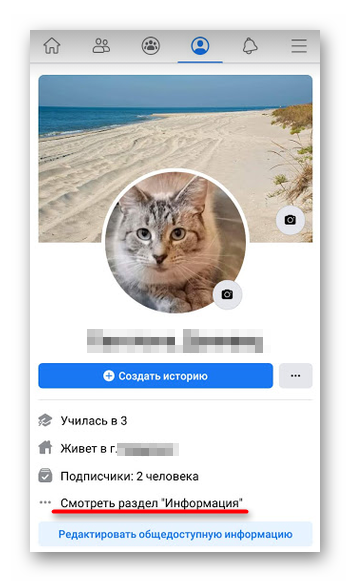
В телефоне действия похожи, но немного отличаются.
-
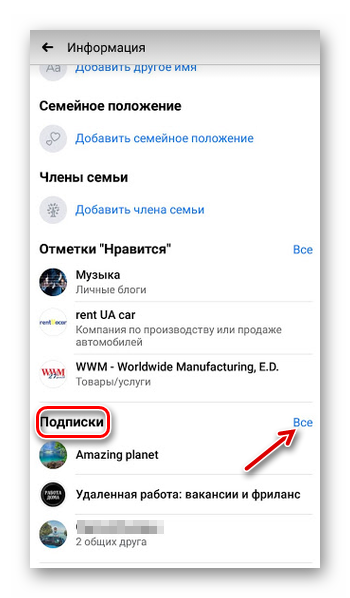
Нужно выбрать третий значок слева. Это раздел «Профиль». Нас интересует вкладка «Смотреть раздел «Информация»».
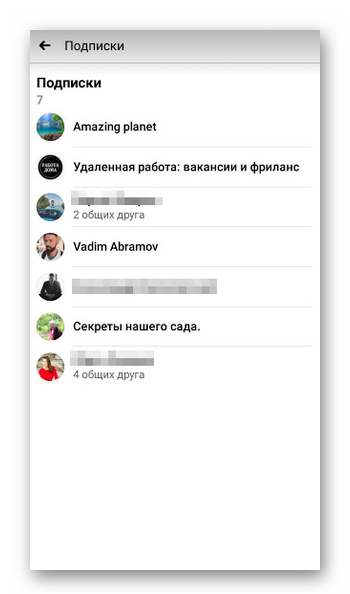
На группу
Осталось только разобраться с группами. В отличие от друзей и страниц сообщества дают больше информации.
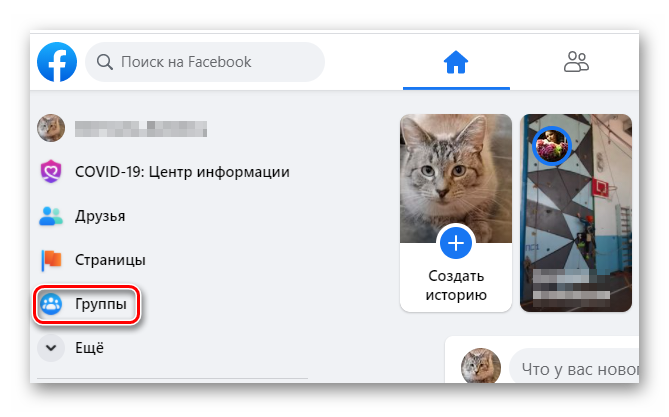
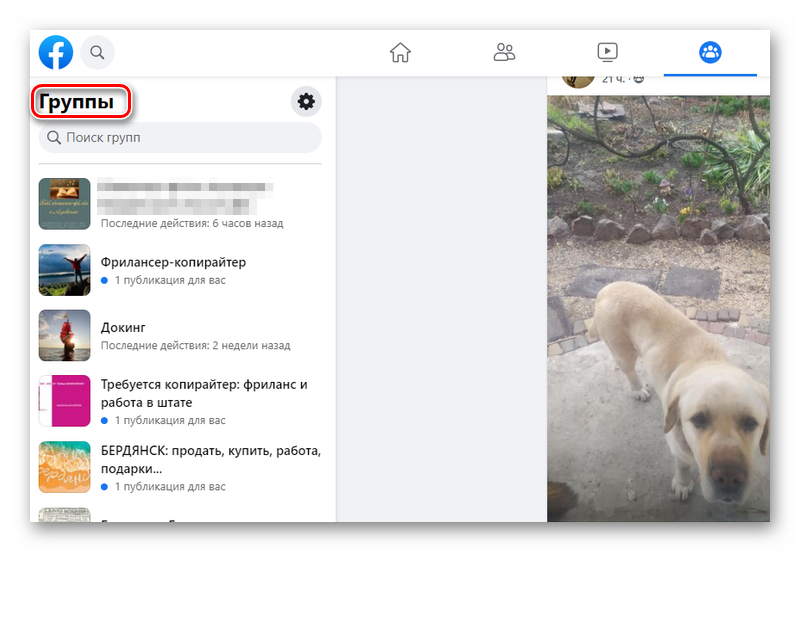
Чтобы узнать свои подписки на группы в компьютере, нужно выполнить следующие шаги.
-
На главной странице открыть раздел «Группы».
В мобильном телефоне всё немного иначе. При этом новичку не составит труда найти информацию.
Достаточно выполнить ряд несложных шагов.
- Нужно загрузить приложение и попасть на главную страницу.
- Выбрать значок «Группы» (четвёртая иконка слева).
- В верхней части экрана кликнуть по кнопке «Ваши группы».
В открывшемся меню появятся все группы с подписками. Это самый простой способ, который доступен в мобильном приложении.
Как отменить подписку
В будущем можно отказаться от рассылки новостей (от человека, паблика или сообщества). Поэтому следует запомнить. Отказ от подписки приведёт к тому, что все публикации больше не возникнут в ленте. Дружба — останется.
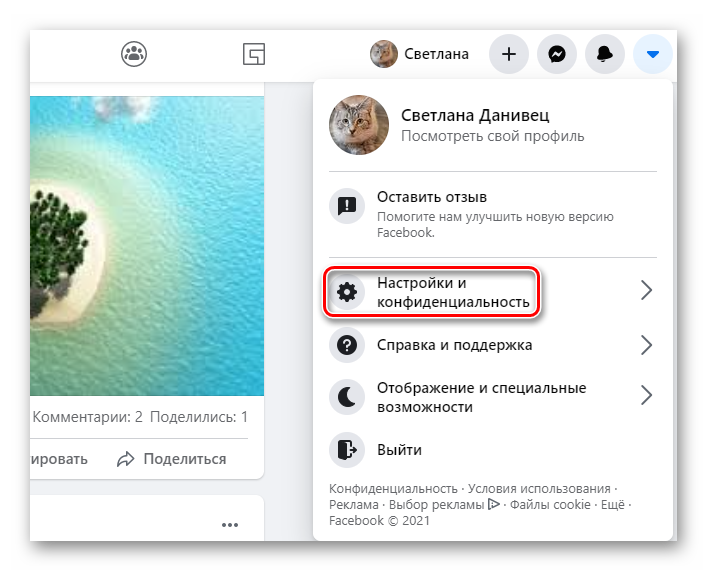
Для отмены подписки в компьютере, нужно выполнить следующее.
- Открыть на главной странице меню (стрелка вниз в правом верхнем углу).
- Выбрать «Настройка и конфиденциальность».
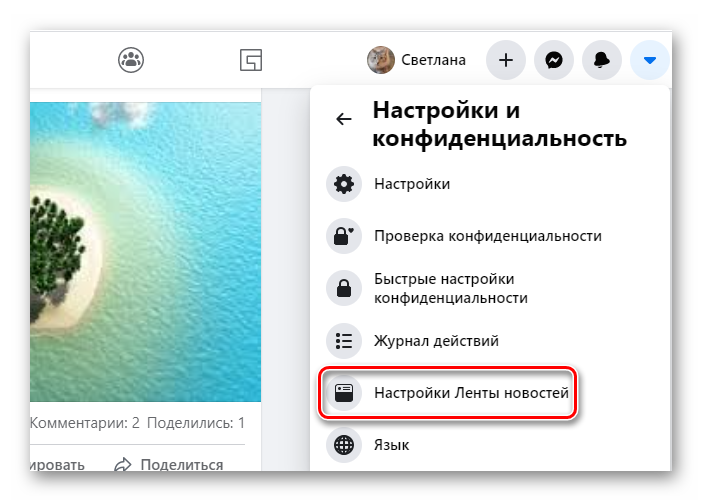
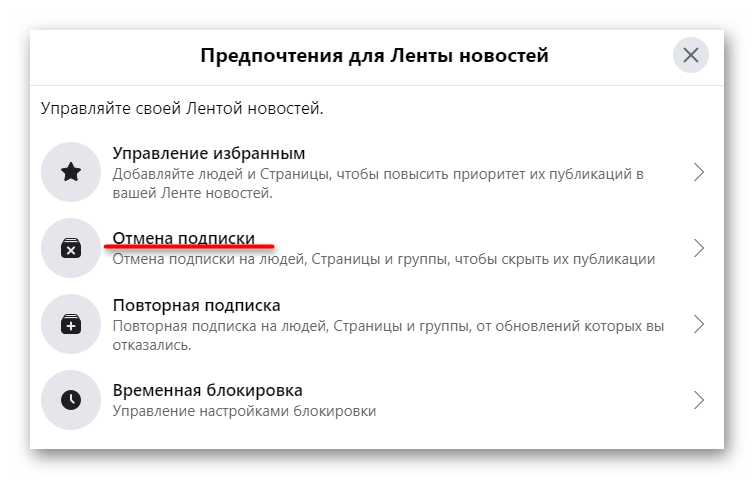
В телефоне практически ничего не поменялось. Только вместо стрелки, нужно открыть три горизонтальные полоски и нажать на кнопку «Настройки». В открывшемся меню следует пролистать почти до конца и найти «Настройки ленты новостей». Дальше выбрать «Отменить подписку» и выбрать публикацию, от которой следует отказаться.
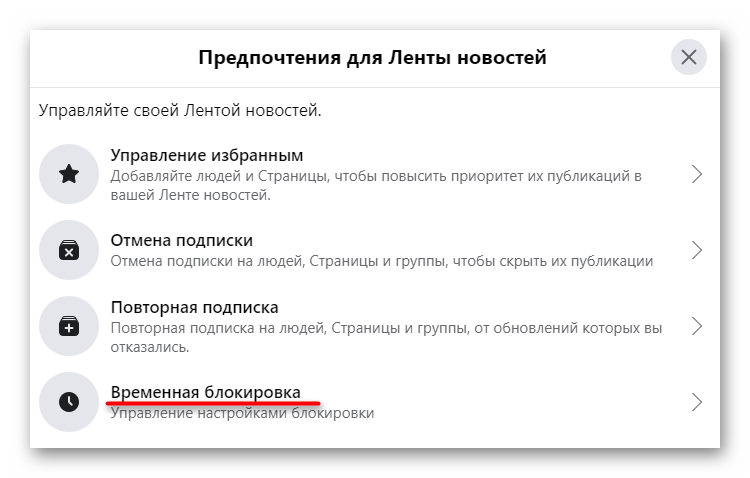
Внимание! Если надо временно отписаться от рассылки, можно просто заблокировать на время подписку. Для этого на странице «Настройка ленты новостей» следует выбрать категорию «Временно заблокировать». Для размораживания страницы (группы, человека), нужно зайти в профиль и нажать на кнопку «Заблокировать». Выбрать пункт «Разблокировать» в открывшемся меню.
Кто на вас подписан
Фейсбук — это многофункциональная сеть, которая работает в обоих направлениях. Пользователи могут наблюдать за своими и чужими подписками. То есть, если кто-то на вас подписан – это можно узнать. Услуга полезна для тех, кто ведёт свои страницы или открывает сообщества. Чем больше посетителей, тем выше монетизация.
На странице
Подписчики на странице не просто друзья. Они могут получать рассылку новостей, имеют доступ к публикациям и могут рассматривать контент, к которому есть доступ.
Чтобы в браузерной версии посмотреть список подписчиков страницы, нужно выполнить следующие шаги.
- Открыть главную страницу, клацнуть основное меню (перевёрнутая вниз стрелка в верхнем правом углу).
- Выбрать пункт «Посмотреть свой профиль».
- Найти элемент «Краткая информация» и выбрать строку «Подписчики».
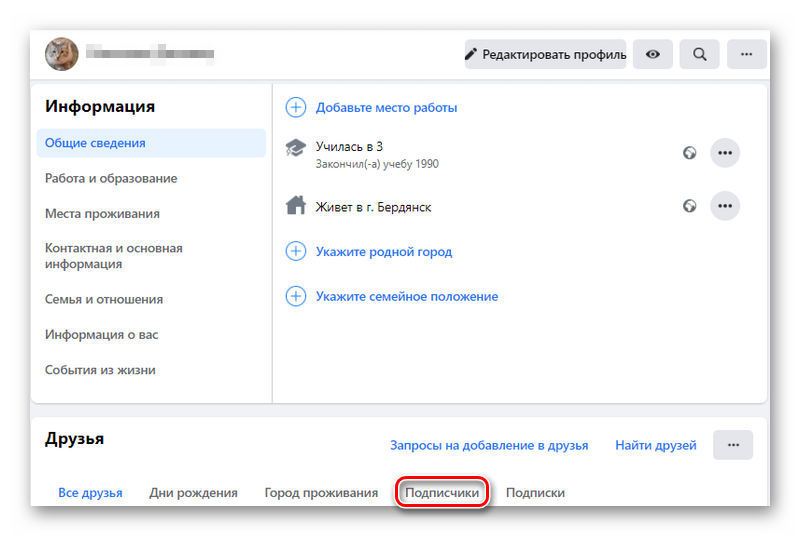
Также в качестве второго варианта с главной страницы зайдите в раздел «Друзья». Дальше откройте вкладку «Подписчики».
В мобильной версии существует только один способ узнать всех подписчиков.
- Зайти на главную страницу и открыть иконку своего профиля (четвёртый значок справа). Или открыть контекстное меню (три горизонтальных черты) и нажать вкладку «Посмотреть свой профиль».
- Выбрать строку «Подписчики».
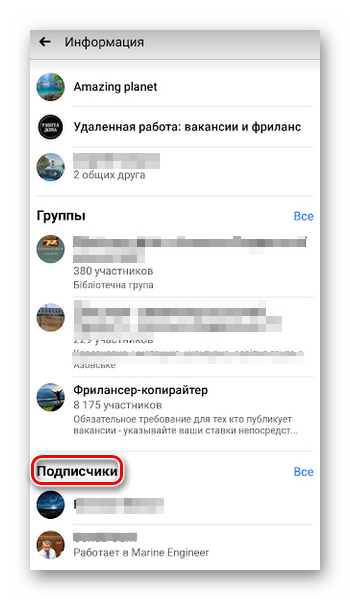
К сожалению, как в браузере, так и в мобильном приложении, взаимодействие со списком ограничено. Например, единой кнопки очистки нет. Приходится взаимодействовать с каждой позицией отдельно.
В группе
Если вы ведёте хотя бы одну группу, необходимо знать о своих потенциальных клиентах. Он этого зависит статус и раскрутка сообщества.
В браузере ознакомиться с подписчиками можно следующим образом.
- Открыть вкладку «Группы» и выбрать нужную (если их несколько).
- Перейти в раздел «Участники».
- Здесь указаны все члены сообщества.
- Однако здесь вперемешку расположены все участники.
- Чтобы найти подписчиков, следует открыть категорию «Все» (чуть ниже списка) и пролистать вниз.
- Там будет находиться блок «Недавно в группе».
Список можно отсортировать по дате. Либо оставить всё как есть.
В мобильном приложении алгоритм поиска подписчиков похож на браузерную версию. Однако на публичных страницах функция недоступна.
Гости аккаунта
Руководство Facebook дорожит своей репутацией. Поэтому надёжно хранит конфиденциальную информацию пользователей. Владелец страницы может узнать данные пользователя только в том случае, если того хочет гость или друг.
Также невозможно посмотреть, кто посещал страницу. Этим пользуются мошенники. Они предоставляют псевдо услуги за определённую плату. Потом, когда получают деньги, исчезают в неизвестном направлении. Либо предлагают скачать сторонний софт, который якобы мониторит пользователей соцсетей. В результате на компьютере появляется целый букет вирусов со всеми вытекающими последствиями.
Поэтому следует помнить:
- информация на странице не отображается в полном объёме;
- каждый пользователь имеет право скрыть свои данные;
- скрытые подписчики будут фигурировать на сервере социальной сети, но в списках они не будут отображаться.
В заключение стоит отметить, что подписки очень важны для каждого пользователя. Соцсеть Фейсбук предоставляет возможность узнать всю необходимую информацию через стандартные инструменты в браузерной версии и мобильном приложении. Однако, если кто-то включил настройки приватности, он является невидимкой для всех участников и групп.