1.3. Элементы интерфейса редактора формул
Курсор – обязательно находится внутри документа в одном из 3-х видов (хамелеон):
Курсор ввода (курсор MathCAD, crosshair) – крестик красного цвета, который отмечает пустое место в документе, куда можно вводить текст или формулу;
Линии редактирования (линии ввода, editing lines) – горизонтальная и вертикальная линии синего цвета, выделяющие в тексте или формуле определенную часть;
Линии ввода текста (text insertion point) – красная вертикальная линия, аналог линий ввода для текстовых сообщений;
Местозаполнители (placeholders) – появляются внутри незавершенных формул в местах, которые должны быть заполнены символом или оператором:
Местозаполнитель символа – черный прямоугольник;
Местозаполнитель оператора – черная прямоугольная рамка;
1.4. Рабочая область и курсор документа MatchCad
Большую часть окна MatchCAD занимает белое пространство – рабочая область документа MathCAD. Именно в этой области вставляются формулы, графики и любые другие объекты, составляющие содержимое документа.
Сразу после запуска MathCAD рабочая область пуста, в ней есть только серая полоса справа – граница области печати – и красный крестик в левом верхнем углу – курсор MathCAD (курсор ввода, crosshair).
Курсор показывает то место на странице, где будет начинаться следующий ввод. Его можно установить в любом месте документа простым щелчком мыши.
При вводе формул или чисел курсор MathCAD приобретает вид двух линий синего цвета – вертикальной и горизонтальной. Это так называемые линии редактирования (линии ввода). Когда некоторое выражение находится над горизонтальной линией редактирования и слева от вертикальной, то говорят, что выражение заключено между линиями редактирования (линиями ввода).
Если во время редактирования нажать клавишу <Space> (<Пробел>), то линии редактирования увеличатся и будут заключать уже большую часть формулы. При повторном нажатии клавиши <Space> между линиями будет заключено еще большая часть формулы. И так можно продолжать, пока вся формула не окажется заключена между линиями редактировании. Если после этого опять нажать клавишу < Space >, то линии редактирования вернутся в положение, где они находились до первого нажатия клавиши <Space>.
2. Основы построения вычислений в MathCad
2.1. Операторы Численного и Символьного вывода.
Ввод выражений с клавиатуры
MathCAD позволяет вычислять не только числовые значения выражений и функций, но и представлять результаты в аналитическом (символьном) виде.
В общем виде схема действий при вычисления выражений выглядит следующим образом.
Выбрать место в окне рабочей области, где должно появиться выражение, щелкнув мышью в соответствующей области документа. В этом месте появится красный крестик. Это курсор MathCAD.
Ввести левую часть выражения.
Ввести знак численного равенства = (клавишей <=>). Сразу же после этого будет просчитано численное значение выражения и справа от знака равенства появится результат.
Рассмотрим более детально действия, которые надо выполнить на 2-м этапе, при вводе левой части выражения.
Для написания смешанной дроби раскроем панель Calculator и щелкнем левой кнопкой мыши по образу смешанной дроби на панели Calculator. На месте курсора MathCAD появится три черных квадратика (поле ввода, местозаполнители, placeholders), отображающих вид смешанной дроби, а курсор MathCAD превратится в линии редактирования (линии ввода), указывающие на позицию ввода.

Введем число , пользуясь при этом клавишами перемещения со стрелками <влево>, <вправо>, <вверх>, <вниз>. После этого нажмем клавишу <Space>, чтобы линии редактирования охватили всю дробь, а затем нажмем клавишу <+>. Сразу же после этого справа от знака <+> вновь появится пустое поле ввода, окаймленное линиями редактирования. Вновь щелкнем левой клавишей мыши по образу смешанной дроби на панели Calculator и, по аналогии с вышеописанным, введем дробь . После этого нажимаем клавишу <=> и сразу же на экране появляется результат .
Это пример численного расчета выражения. Еще примеры численного расчета.
Показать: sin(1); cos(3.14); asin(0.5); acos(0), log(100), ln(log(100), ln(e 2 ), 3 555 .
При написании математических выражений используются некоторые клавиши клавиатуры для вставки некоторых математических операторов. Например:
<^> — возведение в степень;
<\> — корень квадратный;
<Shift>+<\> — абсолютная величина.
Однако, ценность системы MathCAD заключается не столько в возможности проведения Численных расчетов, сколько в возможности вычислений в Символьном виде (символьные или аналитические расчеты). Это означает, что можно вычислять и преобразовывать выражения с буквенными (символьными) параметрами, не подставляя при этом их значения, и в итоге получать результат в виде аналитической зависимости от этих параметров (а не число или набор чисел, как при стандартных численных расчетах).
Cхема действий при вычислении выражений в символьном виде практически такая же как и в случае численного расчета за исключением последнего третьего этапа. Запишем эту схему следующим образом.
1. Аналогично схеме численного расчета
2. Аналогично схеме численного расчета
3. Ввести знак символьного равенства . Это можно сделать 3-мя способами:
а) сочетанием клавиш <Ctrl> + <.>;
б) с помощью команды меню Symbolics Evaluate Symbollically;
в) с помощью панели Evaluation, значок .
Сразу же после нажатия клавиши <Enter> будет просчитано выражение и справа от знака символьного равенства появится результат в символьном (аналитическом) виде.
acos(0);
Таким образом, подводя итого вышесказанному, отметим, что:
для получения результата расчета в численном виде надо пользоваться оператором численного вывода (знак <=>);
для получения результата расчета в аналитическом виде надо пользоваться оператором символьного вывода (знак < >).
Урок 4. Использование Mathcad в качестве калькулятора
Mathcad является хорошим калькулятором, особенно удобным при использовании цифровой клавиатуры. Несмотря на то, что Mathcad требует некоторого времени для освоения, он имеет одно неоспоримое преимущество – в нем можно сохранять результаты всех вычислений и выводить их на печать.
Бинарные операторы
Большую часть вычислений можно провести с помощью так называемых «бинарных» операторов (операторы для двух чисел):
возведение в степень [^]
Кроме того, существует оператор деления «в строку» [?], который по функции аналогичен обычному оператору деления. Все эти операторы находятся на вкладке Математика –> Операторы, но намного быстрее использовать для их ввода клавиатуру:

Использование бинарных операторов в Mathcadаналогично их использованию в обычном калькуляторе. Сначала щелкните мышью в пустой области, введите первое число, затем оператор, затем второе число. Для вывода результата следует нажать [=]. Например, ввод выражения [2/3=] приведет к следующему результату:

При использовании бинарных операторов Mathcad использует обычные правила старшинства операций. Попробуйте вычислить следующие выражения:

Правила старшинства операций и скобки
Используя скобки, можно изменить правила старшинства операций. В вычислениях скобки набираются сразу парой. В математической области введите открывающуюся скобку [(], и появится пара скобок:

В появившийся местозаполнитель вводите символы дальше, например, [3+7]:

Нажмите на стрелку вправо на клавиатуре, чтобы выделить закрывающую скобку, затем введите оператор деления: [?/]

Закончите вычисление, набрав [10=]:

Следующие выражения можно вычислить, набрав следующие комбинации клавиш [(2+3/5?*7=] и [2+3/5??*7=]:

При вводе бинарных операторов без чисел Вы получите оператор и два местозаполнителя:

При вводе сложных выражений часто бывает проще сначала ввести скобки и операторы, а затем вводить числа:

При вводе сложных выражений можно допустить ошибку. Как их можно исправить, мы обсудим в уроке 6 «Редактирование выражений». А пока просто удаляйте неправильные выражения, выделяя их и нажимая [Delete].
Унарные операторы
Существует несколько «унарных» операторов, применение которых требует только одно число: квадратный корень [\], модуль [|], факториал [!]. Примеры:

Оператор корня может быть как унарным, так и бинарным. Если не заполнять местозаполнитель над знаком корня, используется квадратный корень:

Оператор [-] также может использоваться для двух случаев: как оператор вычитания и как оператор отрицания. При внимательном рассмотрении видно, что оператор отрицания находится ближе к числу, следующему за ним:

Константы
Стандартные константы Mathcad (доступны на вкладке Математика –> Операторы и символы –> Константы):


Странная, но полезная константа – NaN (Not a Number– Не число). Ее можно использовать, чтобы избегать пропущенные или ошибочные значения:

Многие другие константы также находятся на вкладке Математика –> Операторы и символы –> Константы. В следующем уроке мы научимся определять собственные константы.
Функции
Mathcad включает в себя большое число функций. Весь список можно увидеть, нажав Функции –> Все функции:

Вот пример некоторых использования некоторых из них (обратите внимание, что у некоторых из них не совсем привычные названия, например, функцию арккосинуса следует набирать acos, а не arccos):

Форматирование чисел
Чтобы изменить формат числа, следует щелкнуть по числу и выбрать нужный формат на вкладке Форматирование формул –> Результаты. Первое меню включает в себя пять форматов: Общий, Десятичный, Научный, Проектирование, Процент:

Второе меню позволяет настроить число знаков после запятой.
Продемонстрируем эти настройки на следующих числах (здесь используется оператор присваивания :=, о котором мы поговорим в следующем уроке):

Чаще всего используют общий формат – число от 0.001 до 1000 представляется в привычной записи, для остальных чисел используется стандартная запись (число от 1 до 10, умноженное на 10 n ):

Десятичный формат представляет все числа в привычной десятичной форме:

Научный формат представляет все числа в стандартной записи:

На него похож инженерный формат (формат Проектирование), но показатель степени кратен трем:

В процентном формате число умножается на 100 и отображается со знаком процента:
Как сделать дробь в маткаде
С развитием информационных технологий появляется все больше возможностей для исследования математических моделей с помощью численных методов. Кроме универсальных языков программирования, применяемых для решения математических задач, существует множество специализированных математических пакетов программ, в основе которых лежат уже готовые алгоритмы вычислений с использованием численных методов. К их числу относятся MathCAD, Maple, MathLAB, Mathematica.
Например, при использовании системы MathCAD, по сравнению с универсальными языками программирования, облегчается графическое представление результатов, упрощаются промежуточные вычисления. Кроме того, в системе MathCAD с целью освоения алгоритмов численных методов их можно реализовать средствами программирования, а затем проверить результат с помощью встроенных процедур и функций.
Другим программным продуктом, с помощью которого можно производить численные расчеты, является табличный процессор Excel. В нем реализован принцип табличных вычислений и при изучении численных методов этот принцип существенно помогает при организации расчетов, чему способствует наглядное представление промежуточных результатов. Так как табличный процессор EXEL имеет большую популярность и его изучение предусмотрено в школьной программе, то описанию работы с этим программным продуктом будет уделено меньше внимания, чем системе MathCAD.
Табличные результаты приведенных примеров в основном вычислены с помощью программы EXEL. Данное пособие подразумевает значительную самостоятельную работу студентов, поэтому, как правило, в этих примерах чаще даннно табличное представление результатов вычислений, без отображения формул.
В пособии приведена краткая справка по компьютерной системе MathCAD, а также предлагается множество примеров с использованием этой системы. Приводятся стандартные функции для вычислений. Во многих случаях математическая запись формул совпадает с формой записи, принятой в MathCAD, что облегчит студентам переход к самостоятельной практической работе с этим программным продуктом.
Основные правила работы с MathCAD 13
После запуска системы в левом верхнем угле рабочего поля программы появляется курсор «+». При необходимости его можно установить в другое место рабочего поля с помощью стрелок или мыши. Простейшие математические расчеты можно производить практически сразу.
| Для построения сложных математических выражений, вывода результатов в графическом виде, программирования и т.д. используется панель инструментов Math (математика). Если она не отображена на экране, то ее можно восстановить, используя пункты верхнего меню ViewÞ ToolbarsÞ Math. |  |
С помощью каждого инструмента на данной панели можно вызвать соответствующую ему панель со своим набором инструментов. Так, после выбора инструмента Calculator (калькулятор) появляется соответствующая ему панель. Чтобы набрать дробь, например 3/23, необходимо сначала набрать числитель «3», выбрать с помощью мыши инструмент  и набрать знаменатель «23». Для получения результата необходимо нажать клавишу «=». и набрать знаменатель «23». Для получения результата необходимо нажать клавишу «=». |
 |
При построении выражений часто требуется выделить ту или иную его часть. В этом случае используют клавишу «пробел». В предыдущем случае, если необходимо продолжить выражение, но уже не в знаменателе, необходимо нажать «пробел» один раз. Чтобы выделить все выражение, «пробел» нажимают столько раз, сколько это необходимо для полного выделения.
Для построения дроби вместо выбора инструмента на панели можно было воспользоваться клавишей « / ». Ниже приводятся горячие клавиши для других операций, дублируемых набором на клавиатуре.
| Отображение в документе | Набор на клавиатуре | Отображение в документе | Набор на клавиатуре |
| := | : | X \ | |
| … | ; | X [Ctrl + \] | |
| ∙ | * | |X| | | X |
| 3 / 24 | N! | ! N | |
| Z 2 | Z^2 | t ? A(t) | |
| X1 | X[1 | Вставить матрицу | Ctrl+M |
Формат отображения числовых значений результата (например, с фиксированной точкой или экспоненциальный) может быть выбран с помощью диалогового окна Result Format (формат результата). Это окно можно открыть через пункт верхнего меню Format, в котором выбирается подпункт Result.
Работа с функциями. Для работы с функциями используется обычная математическая запись, отличие только в том, что выражение функции не приравнивается, а присваивается. Например, . Такая запись представляет собой описание функции. Чтобы вычислить функцию для определенного значения аргумента, нужно поставить курсор ниже описания функции, написать имя функции с необходимым аргументом в скобках, после чего нажать клавишу «=». Для того чтобы найти корни функции, необходимо воспользоваться встроенной функцией solve. Проще всего в нашем случае ниже выражения для функции набрать f(x), а затем выбрать в меню Math Þ Symbolic функцию solve. В предлагаемом поле следует ввести аргумент х и нажать «Enter». После всех перечисленных действий на рабочем поле будет отображено следующее:
Построение графиков. Чтобы построить график функции в декартовых координатах нужно установить курсор ниже введенного выражения и воспользоваться инструментом  на панели Graph(графика).
| После этого на месте курсора отобразится шаблон для построения графика. В этом шаблоне располагаются пустые поля, предназначенные для ввода данных (черные прямоугольники на рисунке слева). |  |
| Если в крайнем левом прямоугольнике набрать f(x) и нажать клавишу «Enter», то график будет построен автоматически с параметрами по осям, определенными самой системой. При необходимости параметры осей легко меняются, если щелкнуть левой клавишей мыши по выбранному элементу. |  |
Так же можно менять свойства графика, используя контекстное меню. Для этого нужно щелкнуть правой клавишей мыши по рисунку и выбрать пункт Format.
| На одном графике можно построить две и более функций. В этом случае выше графика отдельно записываются выражения для функций, а затем в крайнем левом поле графика через запятую вводятся их наименования с переменными аргументами (например, f(x), h(x)). При вводе запятой курсор автоматически переходит на новую строку. |  |
Дифференцирование и интегрирование в системе MathCAD так же производятся достаточно простым способом, однако имеются моменты, которые необходимо отметить. Шаблон оператора дифференцирования не должен конструироваться как дробь, он вводится либо с помощью горячих клавиш (см. таблицу выше), либо с помощью инструмента  на панели Calculus (исчисление). Результату интегрирования или дифференцирования удобно ставить в соответствие свое имя функции с помощью операции присваивания. Например, . Для просмотра результата выражения сразу же после его ввода нужно воспользоваться инструментом
  (или же Ctrl+.), после чего нажать «Enter». Часто полученное выражение бывает громоздко и требует упрощения его вида, для этого используют функцию Simplify. Упрощаемое выражение сначала выделяется с помощью пробела, затем на панели Symbolic выбирается функция Simplify, в конце нажимается «Enter».
Работа с векторами и матрицами. При работе с векторами и матрицами используется панель операций с матрицами Matrix. Применение этих инструментов не столь очевидно, как, например, для инструментов арифметических операций, поэтому ниже они рассмотрены подробно.
 — задает матрицу или вектор (Ctrl+M)
 — нижний индекс ( [)
 — вычисление обратной матрицы (можно просто записать x в -1 степени)
 — вычисление определителя матрицы (можно вводить с помощью символа |)
 — поэлементные операции с матрицами: если А= , а B= , то = или = (Ctrl + —)
 — выбор столбца в матрицы: M < j > – j-ый столбец матрицы (Ctrl+6)
 — транспонирование матрицы (Ctrl+1)
 — определение диапазона ( ; )
 — вычисление произведения матриц, скалярного произведения
векторов (*)
 — вычисление векторного произведения векторов (Ctrl+8)
 — вычисление суммы элементов матрицы (Ctrl+4)
При работе с матрицами, можно производить операции как со всей матрицей, так и с ее отдельными элементами. Чтобы ввести матрицу А, необходимо набрать «А:», а затем выбрать инструмент, задающий матрицу . После выбора необходимого количества строк и столбцов можно вводить элементы матрицы. Ниже приведен пример вычисления определителя матрицы и ее произведения на вектор, а так же работы с ее отдельными элементами.
Заметим, что нумерация индексов матрицы по умолчанию начинается с нуля. Для того, чтобы начать нумерацию с единицы необходимо перед выводом результата набрать команду ORIGIN=1 (верхний регистр обязателен).
Для работы с матрицей используется множество встроенных функций, основные из них приводятся ниже.
max(A) – вычисление наибольшего элемента в матрице А;
min(А) – вычисление наименьшего элемента в матрице А;
tr(A) – вычисление следа (суммы диагональных элементов) квадратной матрицы А;
rows(A) – вычисление числа строк в матрице A;
cols(A) – вычисление числа столбцов в матрице А;
diag(v) – создание диагональной матрицы, элементы главной диагонали которой хранятся в векторе v;
identity(n)– создание единичной матрицы порядка n;
augment(A,B) – формирует матрицу, в первых столбцах которой содержится матрица А, а в последних – матрица B (матрицы А и В должны иметь одинаковое число строк);
stack(A,B) – формирует матрицу, в первых строках которой содержится матрица А, а в последних – матрица В (матрицы А и В должны иметь одинаковое число столбцов);
submatrix(A,ir,jr,ic,jc) – формирует матрицу, которая является блоком матрицы А, расположенным в строках с ir по jr и в столбцах с ic по jc, ir<jr, ic<jc.
Программирование. Одной из наиболее сложных возможностей MathCAD является программирование. Инструменты программирования находятся на панели Programming.
| Слева рассмотрен пример программы для суммирования n первых натуральных чисел. С помощью этой программы определяется функция f с переменным параметром n. Ниже программы в последней строке показано использование этой функции с параметром 5. |
Для ввода этой программы после набора комбинации клавиш «f(n):» необходимо выбрать инструмент Add Line (можно использовать «]»).
| После этого появляется специальный шаблон, в котором линия слева определяет границы оператора. |  |
Внутри шаблона производится набор тела функции.
В программе использованы локальные переменные rez и i. Присваивание производится с помощью инструмента  (который можно вводить символом «
Как поставить дробь в маткаде
Pers.narod.ru. Обучение. Разложение дробно-рациональной функции на простые дроби
Элементарными дробями считаются следующие:
где m, n – натуральные числа (m > 1, n > 1) и b 2 – 4ac <0.
Если — правильная рациональная дробь, знаменатель P(x) которой представлен в виде произведения линейных и квадратичных множителей, то она может быть разложена на элементарные по следующей схеме:
где Ai, Bi, Mi, Ni, Ri, Si – некоторые постоянные величины. Разумеется, нет нужды делать это вручную, если есть MathCAD.
Дробь можно определить как встроенную функцию, а для разложения воспользоваться кнопкой parfrac панели инструментов Символьная (меню View, Toolbars, Symbolic).
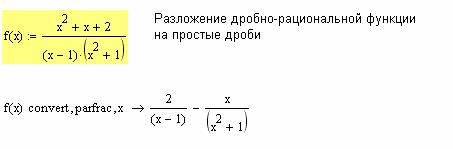
Второй способ – вычислить символьное выражение напрямую. Для этого достаточно набрать выражение, выделить только переменную, по которой делается разложение (в нашем случае x), вызвать меню Symbolics — Variable — Convert to Partial Fraction.
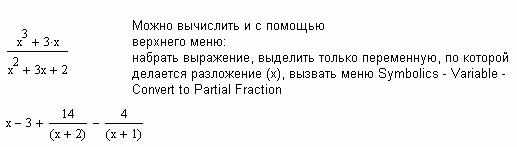
На скрине ниже показано то же самое для русской версии классического MathCAD Professional 2001i.