Как архивировать папки и файлы
В этом уроке я покажу, как заархивировать папку или файл на компьютере. Расскажу, что такое архиватор и где его бесплатно скачать, как архивировать при помощи программ WinRAR и 7Zip.
Что такое архиватор
Архиватор – это такая специальная программа, при помощи которой можно архивировать файлы (папки с файлами) и доставать их из архива. Другими словами, это та программа, которая помогает сжимать файлы, а также упаковывать их для более удобной пересылки по электронной почте.
Сейчас мы проверим, есть ли такая программа на Вашем компьютере. Для этого откройте любую папку, например, «Документы» или «Локальный диск D». Нажмите правой кнопкой по любому файлу или любой папке внутри.
Если в списке среди прочего будет пункт «Добавить в архив» (Add to archive) или пункт «7 Zip», то программа-архиватор на Вашем компьютере имеется. А если ничего похожего Вы не видите, то, скорее всего, на компьютере ее нет.
Как и большинство программ, архиваторы бывают платные и бесплатные. То есть те, которые можно легально и совершенно бесплатно скачать из интернета и установить к себе на компьютер, и те, за которые нужно платить деньги. Если, когда Вы проверяли, установлена ли на компьютере такая программы, Вы увидели пункты, которые начинаются со слов «Добавить в архив» (или «Add to»), то на компьютере установлен архиватор. Называется он WinRaR.
WinRaR — это прекрасная, очень удобная программа, но, увы, она может быть платная. Если она есть на Вашем компьютере, то тут два варианта: либо за нее не нужно платить и можно пользоваться сколько угодно, либо через какое-то время она перестанет работать. Чуть позже мы это проверим. И если окажется, что у Вас «неполноценный» вариант, то имеет смысл скачать и установить бесплатный архиватор 7 Zip.
А если же при проверке Вы нашли у себя пункт 7 Zip, то на компьютере установлен бесплатный архиватор.
Скачать 7Zip можно бесплатно с официального сайта 7-zip.org. После загрузки запустите файл и установите программу. Она полностью бесплатная.
Как архивировать папки и файлы в WinRaR
А теперь перейдем к практике. Сейчас мы научимся сжимать файлы и папки при помощи программы WinRaR. Если на Вашем компьютере установлена программа 7 Zip, то смело опускайтесь ниже — там информация для Вас. Если же у Вас нет ни того ни другого, то еще ниже 🙂
Для начала научимся архивировать файлы и папки. Делается это очень просто. Нажмите правой кнопкой мышки по файлу или папке с файлами. Появится вот такой список.
Как Вы уже догадались, нас интересуют пункты, которые начинаются со слов «Добавить в архив» (Add to).
Нам нужен второй пункт из этой серии. У меня он называется «Добавить в архив . ». У Вас будет почти такой же пункт, только будет написано название Вашего файла (папки) .rar.
Нажмите на этот пункт. Возможно, на некоторое время появится вот такое окошко. Дождитесь, пока оно пропадет.
А теперь посмотрите внимательно на файлы и папки. Должен появиться новый файл. Он будет выглядеть примерно так:
Вот это и есть тот файл или та папка, которую Вы заархивировали.
А теперь давайте посмотрим, насколько уменьшился размер. Нажмите правую кнопку мышки на файле или на папке, которую Вы сжимали. Из списка выберите пункт «Свойства».
Появится новое окошко. Запомните размер и закройте его.
Теперь нажмите правой кнопкой по новому файлу-архиву и выберите пункт «Свойства».
Скорее всего, его размер будет меньше, чем размер изначального файла (папки).
Но так бывает не всегда. Например, если Вы будете таким образом сжимать фотографии, видео или музыку, размер может остаться прежним или измениться совсем незначительно. Для сжатия фото, музыки и видео используются другие программы, не архиваторы.
А теперь научимся разархивировать, то есть доставать из архивов информацию.
Вообще-то, можно этого и не делать. Попробуйте просто открыть файл-архив. Внутри Вы увидите то, что было заархивировано. И оно совершенно спокойно открывается. Но все-таки это не очень удобно. Поэтому лучше все-таки вытаскивать информацию из архива.
Перед тем, как достать из файла-архива информацию, откройте его.
Откроется необычное окошко. Посмотрите в его середину – там показаны файлы или папки, которые прячутся в архиве. То есть, если мы его разархивируем, то эти файлы (папки) «вылезут» наружу.
Закройте окошко и нажмите правой кнопкой мышки по этому файлу. Нас интересуют два похожих пункта – «Извлечь в текущую папку» (или «Extract Here») и «Извлечь в какое-то название» (или «Extract to какое-то название»).
Если, когда Вы открывали архив, в середине окошка был один файл или одна папка, то нажимайте «Извлечь в текущую папку» (Extract Here). А если там было несколько файлов (папок), нажимайте «Извлечь в какое-то название» (Extract to какое-то название).
Вот и все. После того, как Вы нажмете на нужный пункт, файлы или папки извлекутся, и архив можно будет удалить.
А теперь давайте узнаем, какая у Вас версия программы WinRaR – та, которая со временем перестанет работать, или же та, которая будет работать постоянно.
Для этого нам нужно открыть любой файл-архив. Когда он откроется, в этом окошке нажмите на надпись «Справка» или «Help» (вверху) и из списка выберите пункт «О программе» (About. ).
Появится небольшое окно. Если в нем написано «40-дневная пробная копия» (40 days trial copy), то это означает, что Ваша программа в ближайшем будущем перестанет работать. Имеет смысл скачать бесплатную программу для архивации (об этом читайте ниже).
А если в этом окошке написано «Владелец копии» или «Registered to», то программа будет работать – можно не беспокоиться, ничего не скачивать. И дальше читать тоже необязательно.
Как заархивировать папку и файл в 7-Zip
На Вашем компьютере установлен бесплатный архиватор (о том, как это определить, было сказано чуть выше). Называется он 7-Zip. И сейчас мы научимся им пользоваться.
Для начала научимся архивировать файлы и папки. Делается это очень просто. Нажмите правой кнопкой мышки по файлу или папке с файлами. Появится вот такой список.
Нас интересует пункт 7-Zip. Наведите на него. Появится дополнительный список. В этом списке нас интересует только один пункт, в моем примере он называется «Добавить к “Папка.zip”» (Add to “Папка.zip”).
У Вас вместо «Папка.zip» будет другое название, но тоже с окончанием .zip
Нажмите на этот пункт. Возможно, на некоторое время появится вот такое окошко. Дождитесь, пока оно пропадет.
А теперь посмотрите внимательно на файлы и папки. Должен появиться новый файл. Он будет выглядеть примерно так:
Вот это и есть тот файл или та папка, которую Вы заархивировали.
Теперь посмотрим, насколько уменьшился размер. Нажмите правую кнопку мышки на файле или на папке, которую Вы сжимали. Из списка выберите пункт «Свойства».
Появится новое окошко. Запомните размер и закройте его.
А теперь нажмите правой кнопкой по новому файлу-архиву и выберите пункт «Свойства».
Скорее всего, его размер будет меньше, чем размер изначального файла (папки).
Но так бывает не всегда. Например, если Вы будете таким образом сжимать фотографии, видео или музыку, размер может остаться прежним или измениться совсем незначительно. Для его уменьшения используются совсем другие программы.
А теперь научимся разархивировать, то есть доставать файлы и папки.
Вообще-то, можно этого и не делать. Попробуйте просто открыть архив. Внутри Вы увидите файлы и папки, которые были в него добавлены. И они совершенно спокойно открываются. Но все-таки это не очень удобно. Поэтому лучше вытаскивать информацию из архивов. Ведь в любой момент можно будет вернуть ее обратно, так, как мы это делали выше.
Перед тем, как достать из файла-архива информацию, откройте его.
Откроется необычное окошко. Посмотрите в его середину – там показаны файлы или папки, которые прячутся в архиве. То есть, если мы его разархивируем, то эти файлы (папки) «вылезут» наружу.
Закройте окошко и нажмите правой кнопкой мышки по этому файлу. В списке наведите на пункт «7-Zip». Появится дополнительный список. Нас интересуют два похожих пункта – «Распаковать здесь» (Extract Here) и «Распаковать в какое-то название\» (Extract to какое-то название\).
Если, когда Вы открывали архив, в середине окошка был один файл или одна папка, то нажимайте «Распаковать здесь» (Extract Here). А если там было несколько файлов (папок), то «Распаковать в какое-то название\» (Extract to какое-то название\).
Вот и все. После того, как Вы нажмете на нужный пункт, файлы или папки достанутся, и архив можно будет удалить.
Что такое архив в компьютере, работа с программой-архиватором
Программы-архиваторы нужны для хранения и передачи одного или нескольких файлов в компактном виде. Они оптимизируют размер разными методами сжатия, но с одним результатом – уменьшение фактического объема файла. Подобные программы одновременно выполняют две функции – архивация и сжатие.
Что такое архиватор
Эти программные комплексы появились на заре развития компьютеров из-за недостаточного места хранения файлов на жестком диске ПК, а сейчас используются для передачи информации по электронной почте, а также для внешних носителей – флэшках, картах памяти. Преимущества – условно-бесплатное использование (не нужно покупать программу), быстрая архивация, удобное, интуитивно понятное меню.
- оптимизация места на компьютере, телефоне, планшете. Можно архивировать редко используемые файлы – фото, видео;
- ограничение доступа к архиву. Для его распаковки или просмотра можно установить пароль;
- вероятность восстановления поврежденного архива выше, чем у каждого файла в отдельности;
- создание самораспаковывающихся архивов.
Недостаток этих программ – время обработки больших объемов. Для получения сжатого файла нужно подождать от нескольких секунд до 20-30 мин. Это зависит от размеров архивируемой информации.
Обзор программ архиваторов
При выборе программы-архиватора нужно определить, для чего она будет использоваться. Если необходимо простое сжатие информации для последующего хранения или передачи, можно остановиться на простых в использовании приложениях.
Что рекомендуется учитывать:
- Необходимость сжатия. Часто программы этого типа используют только для создания архива для пересылки или удобства хранения. Освобождение места на диске не является приоритетом. Преимущества – уменьшение времени на формирование файла архива.
- Поддерживает все форматы архивов – ZIP, RAR, 7Z, ARC, ARJ, JAR и TAR.
- Разбивка на тома. Автоматически создаются два и более файла. Количество указывается пользователем. Позволяет распределить большой объем информации на несколько томов.
Скачивать программы-архиваторы нужно с официальных сайтов разработчиков. Необходимо ознакомиться с соглашением условно-бесплатного использования.
WinRAR
Самый популярный архиватор файлов, разработаны версии для всех операционных систем – Windows, Android, Linux. Преимущество – поддержка многоядерности, работа выполняется быстрее. Программа условно-бесплатная, тестовый период – 40 дней. Но после его окончания доступ к функциям не ограничен, будет появляться напоминание о покупке.
- после установки сразу появляется в меню системы;
- работает со всеми известными видами архивации;
- поддержка русского языка;
- высокий процент сжатия.
Единственный недостаток – напоминание о покупке после тестового периода. Но это влечет только дополнительное нажатие одной кнопки.
WinZip
Программа разработана компанией Corel, отличается высокой степенью сжатия файлов. Помимо своего формата (ZIP) поддерживает и другие форматы. Пользователям доступна базовая и профессиональная версии. Последняя используется для работы с большим объемом информации и является платной. Программа русифицирована, интерфейс интуитивно понятен.
- интеграция с социальными сетями, можно автоматически загружать архивы;
- скорость работы обеспечивается адаптацией под многоядерный процессор;
- возможность работать напрямую с облачными архивами;
- после установки автоматически встраивается в проводник операционной системы.
Недостатки – наличие рекламы в бесплатной версии. Некоторые версии при установке удаляют WinRAR. Во время инсталляции нужно следить, чтобы не установились сторонние программы.
Программа разработана под операционную систему Windows. Преимущество – открытый исходный код. Это позволяет интегрировать ее в другие программные комплексы. Формат 7Z уменьшает время обработки файлов, увеличивает сжатие. Для рядовых пользователей рекомендуется скачивать версию с графическим интерфейсом. Аналог для командной строки удобен не всем.
- бесплатное использование;
- создание многотомных архивов;
- функция автоматической распаковки;
- встроенная программа для анализа производительности;
- во время непрерывного сжатия могут использоваться два потока процессора;
- автоматическая интеграция в оболочку Windows.
Недостаток – из-за открытого кода в установщик могут встраиваться вредоносные программы. Скачивать 7Z нужно только с официального сайта разработчика.
Как работать с архиватором на примере WinRAR
Для скачивания WinRAR нужно перейти на сайт разработчика, на страницу для загрузки программы. Здесь доступно две функции – скачать пробную бесплатную версию или купить архиватор. Выбрать бесплатную версию. После нажатия кнопки «Скачать WinRAR» появится повторное окно, в котором предлагается купить продукт. Его нужно проигнорировать и повторно нажать «Скачать WinRAR». После этого начнется процесс загрузки.

Установив программу можно приступить к ее использованию. Функции архиватора доступны двумя способами – кликом правой клавишей мыши (ПКМ), в выпадающем меню, и после запуска основной оболочки. Первый удобнее для пользователей, так как позволяет обрабатывать файлы сразу.
Для архивации открыть папку с файлами, выбрать их и нажать ПКМ. В меню появится несколько вариантов обработки.


- «Добавить в архив». Можно выбрать формат, метод сжатия, путь расположения файла, параметры.
- Добавить в архив в эту же папку с названием. Архивация происходит сразу же, без дополнительных действий.
- Эти же функции, но с возможностью отправки по электронной почте.
Альтернатива – активировать оболочку WinRAR, выбрать один или несколько файлов для архивации, задать остальные параметры.
Но им пользуются, если нужны специальные режимы работы программы – создание многотомных архивов, установка пароля, автоматическая разархивация.
Что такое архив
Давайте рассмотрим ситуацию из жизни. У нас есть некоторые вещи, которые нам не потребуются в ближайшее время и только занимают место. Что мы делаем в такой ситуации? Правильно, убираем их куда-нибудь, например на антресоль. Если они нам потребуются, мы всегда можем их достать.
В компьютере у вас тоже могут оказаться какие-либо файлы ненужные в обозримом будущем и только захламляющие жесткий диск компьютера. Куча прочитанных книг, по смотренных фильмов, старые отчеты по работе и так далее которые удалять не хочется. Выход простой, создать подобие виртуального чулана. Выбираете эти файлы и создаете из них архив файлов.
Архив это некий безразмерный контейнер, в который можно складировать любое количество файлов и папок любого типа включая другие архивы. В результате получается один большой архив, содержащий за архивированные файлы. Кстати, внутри архива можно хранить другие архивные файлы, этакий чулан в чулане.
В чем плюсы такого подхода?
Во-первых — удобство ориентации в структуре. Оставив только действительно необходимые в работе файлы, мы облегчаем себе поиск нужной информации среди оставшихся.
Во-вторых — экономия места. За счет применения специальных алгоритмов во время архивирования, размер получившегося архива может быть сильно меньше суммы веса всех файлов в него входящих. Это случай, когда 2+2 не равно 4. Другими словами мы экономим место на диске.
В-третьих — надежность хранения информации. При создании архива файлов можно добавить специальную информацию для восстановления архива и указать пароль для ограничения доступа. Если отдельный файл повредится вирусом, из-за технических проблем в компьютере или по любым другим причинам, открыть его будет очень сложно. Добавив в архив информацию для восстановления, мы сможем с большой вероятностью восстановить информацию в архиве. Наличие пароля на доступ обеспечивает приватность хранимой информации. Используя правильные алгоритмы и надежный пароль, никто не сможет просмотреть этот архив без вашего разрешения.
В-четвертых — через интернет нельзя передавать папки (через FTP можно), только файлы. Многие сервисы ограничивают разрешенные для загрузки типы файлов. Оптимальным решением в данных случаях будет архив файлов. В нем может храниться всего один файл или папка с кучей под папок и файлов, если вам необходимо переслать много файлов. Использование архивов для обмена информацией в интернет является стандартом де-факто.
Недостатки применения архивов.
Плюсы архива имеют и оборотную сторону. Архивы не подходят для часто используемых файлов. Требуется время и место на диске для операций архивирования и разархивирования, особенно это становится критично при слабом компьютере и большом размере архива. Над архивом весом в несколько гигабайт, слабый компьютер может трудиться несколько часов.
Как отличить архив от остальных файлов?
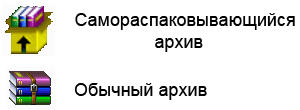
Для архивов применяются особые иконки, они могут выглядеть по разному, но обычно стилизованы под стопку книг. Встречаются следующие наиболее распространенные расширения файлов архивов: .rar, .zip, .cab, .arj, .lzh, .ace, .7-zip, .tar, .gzip и некоторые другие. Самораспаковывающиеся архивы имеют расширение «.exe».
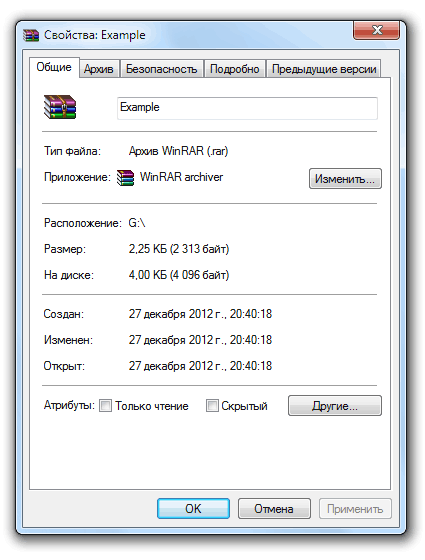
Подробную информацию можно получить, кликнув на архивном файле правой кнопкой мыши и выбрав пункт «Свойства».
Созданием и обработкой архивов занимаются специальные компьютерные программы называемые архиваторами. Одной из самых популярных программ архиваторов является WinRar.
Что такое «Архив», как его создать и распаковать на компьютере?

Используя компьютер на операционной системой Windows, вы не раз встречаетесь с таким понятием как «Архив». В данной статье мы простыми словами расскажем что такое, как архивы создавать и как распаковывать файлы. Эта информация поможет вам в дальнейшей работе с цифровыми файлами и файловой системой в целом.
Что такое «Архив» в системе Windows?
Архив (по-английски «Archive») — это упаковочный файл, который может помещать и объединять в себе большое количество других файлов. Архивы используют для удобной передачи множества файлов и их небольшое сжатие в размере. Особенно это актуально в интернет сфере, когда скачиваешь один файл, а он вмещает в себе сразу несколько.
Как создать архив и объединить несколько файлов в один?
От теории можно перейти к практике. И сразу же рассмотрим, как можно создать архив на своем компьютере под управлением Windows 10 или Windows 11. Создание архива происходит с помощью специальных программ, которые называются архиваторы. В системе Windows такой базовый инструмент уже присутствует. Для этого:
- выделите курсором мыши те файлы, который вы хотите объединить в один файл
- в верхней панели с инструментами активируйте вкладку «Поделиться»
- нажмите на кнопку «Сжать», как показано на скриншоте ниже:

Или подобное действие, только с помощью контекстного меню:
- выделите мышкой те файле, которые нужно заархивировать
- нажмите на выделенных файлах правой клавишей мыши
- выберите пункт «Отправить»
- нажмите на «Сжатая ZIP-папка»

Вот так просто вы объединили несколько разных файлов в один. В данном случаи вы создали архив в формате ZIP. Он самый распространенный и совместимый с разными системами. Также, можно встретить и другие форматы, такие как RAR, 7Z, TAR и другие. Но для работы с перечисленными форматами нужны сторонние архиваторы, о которых мы рассказывали на нашем сайте.
Как распаковать архив и извлечь все файлы?
Если у вас уже есть архив, например вы его загрузили с сайта, что с ним делать? Как распаковать архивный файл и извлечь из него все файлы? Делается это все очень просто. Но сразу стоит отметить, что если у вас файл не является ZIP архивом, вам стоит обратить внимание к сторонним архиваторам. И вот следующие шаги:
- нажмите правой клавишей по архиву
- выберите пункт «Извлечь все»


После успешной распаковки, вы сразу же попадете в обычную папку где будет находится все извлеченные файлы из архива. Также можно отметить и другой способ извлечения — открыть нужный для вас архивный файл и перетащить из него отдельные файлы в вашу папку. Но проще всего — это сразу извлечь все файлы, как мы показали это выше.
Это один из многих уроков, которые размещены на нашем портале о технологиях. Предлагаем посетить основной раздел с полным списком всех доступных статей об Windows 10 и Windows 11, чтобы узнать больше интересного о работе с компьютером.