Как печатать на конвертах с помощью Epson
Видео: Печать на конвертах на МФУ Epson Artisan 837 (Сентябрь 2023)
Принтеры Epson были разработаны для поддержки нескольких различных типов и размеров бумажных носителей. Один тип бумаги, который вы можете использовать с принтером Epson, — это конверты. Если у вас есть большая группа писем для отправки, набирать адреса на вашем компьютере и печатать их на конвертах проще, чем писать каждый адрес вручную. Кроме того, печать на конвертах выглядит более профессионально, если на вашей почте ведется деловая переписка. Используйте принтер Epson, чтобы распечатать конверты.

кредит: Hemera Technologies / PhotoObjects.net / Getty Images
Шаг 1
Загрузите конверты в принтер. Печатная сторона конверта обращена вверх, конверт должен прилегать к правой направляющей бумаги, и сначала вставляется клапан конверта.
Шаг 2
Переместите рычаг толщины на боковой стороне принтера в положение «+» для работы с более толстой бумагой. Не все принтеры Epson имеют рычаг толщины.
Шаг 3
Откройте документ, который вы хотите распечатать, и выберите команду «Печать». На экране появится окно «Печать».
Шаг 4
Нажмите «Свойства» в окне «Печать».
Шаг 5
Введите «Конверт» в раскрывающемся меню «Тип носителя» и размер конверта в раскрывающемся меню «Размер страницы».
Шаг 6
Сохраните настройки, нажав «ОК», а затем нажмите «ОК» в окне «Печать», чтобы начать печать конверта.
Как печатать на конвертах формата A-9 с помощью Microsoft Word

Пользователи Microsoft Word давно знают о преимуществах печатания, а не написания от руки, писем и бизнес-форм для их удобочитаемости. Перенесите эту ясность в .
Как печатать с помощью линий сетки в краске

Язык предлагает много аналогий для сеток — оставаясь на прямой и узкой, оставаясь между линиями — но не все программы включают линии сетки в качестве опции по умолчанию .
Как печатать этикетки с помощью Word

С помощью Mail Merge легко создавать и печатать почтовые ярлыки в Microsoft Word. Еще проще, когда вы используете Word в качестве источника данных. Вот как.
Тип бумаги конверты у принтера что это
В этой главе описывается загрузка материалов для печати в устройство.
Использование материалов для печати, которые не соответствуют данной спецификации, может привести к появлению дефектов или к необходимости ремонта. Такой ремонт не покрывается гарантийными обязательствами или сервисным соглашением с компанией Samsung .
Не используйте фотобумагу для струйной печати. В противном случае это может привести к повреждению устройства.
Использование огнеопасных печатных материалов может привести к возгоранию.
Используйте только перечисленные материалы для печати (см. Характеристики материала для печати ).
Использование огнеопасных печатных материалов или присутствие инородных материалов в принтере может привести в перегреву прибора, а в некоторых случаях к возгоранию.
Обзор лотка
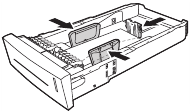
Для изменения размера необходимо передвинуть ограничители бумаги.

Направляющая выдвижного лотка
Ограничитель длины бумаги
Ограничитель ширины бумаги
Если вы не отрегулируете ограничитель, это может нарушить выравнивание бумаги, вызвать перекос изображения или замятие бумаги.
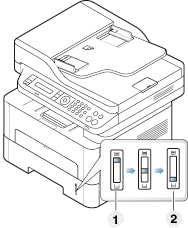
Индикатор количества бумаги показывает объем бумаги в лотке.
Типы бумаги для двусторонней печати
Функция двусторонней печати может быть недоступна в некоторых моделях (см. Функции различных моделей).
Типы бумаги, которую можно использовать для двусторонней печати, зависят от напряжения питания вашего устройства. См. таблицу ниже.
Letter, Legal, US Folio, Oficio
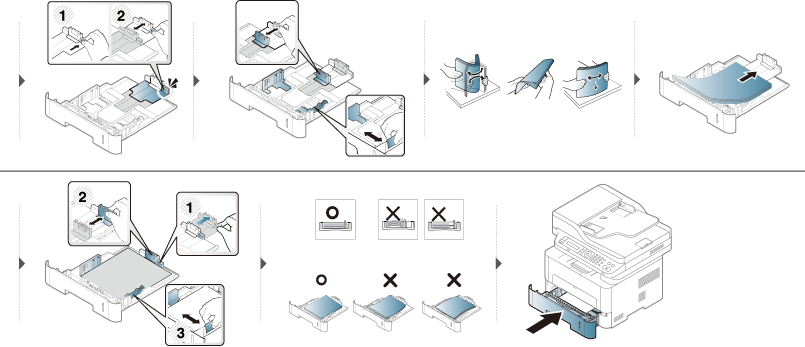
Загрузка бумаги в лоток
При печати с использованием лотка не следует загружать бумагу в лоток ручной подачи, поскольку это может привести к замятию.
Загрузка в лоток для ручной подачи
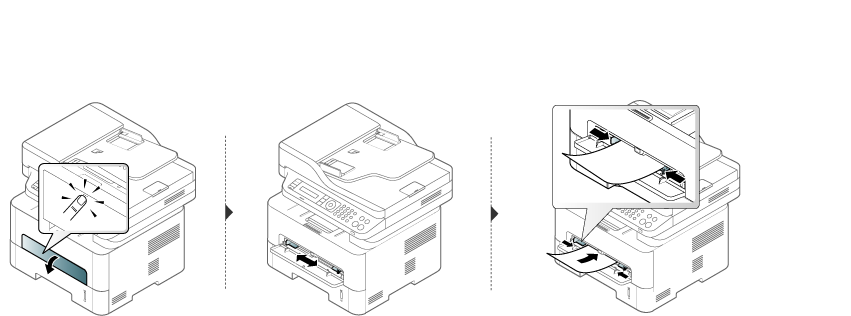
В лоток ручной подачи можно помещать материалы для печати различного размера и типа, такие как почтовые открытки, карточки для заметок и конверты (см. Характеристики материала для печати ).
Советы по использованию лотка ручной подачи
Одновременно в лоток ручной подачи следует загружать материалы только одного типа, размера и плотности.
Чтобы избежать замятия бумаги, не добавляйте в лоток ручной подачи новые листы во время печати.
Загружайте материалы в лоток стороной для печати вверх и верхним краем вперед и располагайте их по центру.
Для обеспечения качественной печати и предотвращения замятия бумаги, загружайте только доступные типы бумаги (см. Характеристики материала для печати ).
Перед загрузкой в лоток ручной подачи открыток, конвертов и наклеек распрямите их.
При печати на специальных материалах нужно следовать инструкциям по их загрузке (см. Печать на специальных материалах).
В случае слипания бумаги при печати с лотка ручной подачи, откройте лоток и удалите бумагу, после чего повторите печать.
Если при печати бумага подается плохо, подтолкните ее рукой, чтобы сработала автоматическая подача.
Когда устройство находится в режиме энергосбережения, устройство не подает бумагу из лотка ручной подачи. Выведите устройство из режима ожидания прежде, чем использовать лоток ручной подачи.
Печать на специальных материалах
В следующей таблице указаны особые типы материалов для каждого из лотков.
Материал также показан в окне Настройка печати . Чтобы добиться печати наилучшего качества, выберите правильный тип материала в окне Настройка печати > вкладка Бумага > Тип бумаги (см. Доступ к настройкам печати).
К примеру, если вы собираетесь распечатывать наклейки, выберите Наклейки в меню Тип бумаги .
При использовании специальных материалов рекомендуется подавать по одному листу за раз (см. Характеристики материала для печати ).
Печать на особых материалах (Лицевой стороной вверх)
Если при печати особых материалов на них появляются морщины, волнистость, складки или толстые черные полосы, откройте заднюю крышку и повторите попытку печати. Не закрывайте заднюю крышку во время печати.

Плотности отдельных образцов бумаги приведены в Характеристики материала для печати .
Лоток ручной подачи
( ● : поддерживаемая функция, пустое поле: неподдерживаемая функция)
Конверт
Результаты печати на конвертах зависят от их качества.
Для печати на конверте следует расположить его согласно рисунку.
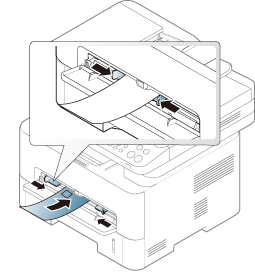
Если при печати на конвертах на них появляются морщины, складки или толстые черные полосы, откройте заднюю крышку и повторите попытку печати. Не закрывайте заднюю крышку во время печати.
При выборе конвертов обращайте внимание на указанные ниже характеристики.
Плотность бумаги: не должна превышать 90 г/м 2 . В противном случае возможно замятие.
Форма: должны лежать на ровной поверхности с волнистостью менее 6 мм и не должны содержать воздух.
Ситуация: не должны быть мятыми, рваными или иным образом поврежденными.
Температура: должны выдерживать тепло и давление, имеющиеся в устройстве во время работы.
Используйте только хорошо склеенные конверты с острыми краями и четкими линиями сгиба.
Не используйте конверты с марками.
Не используйте конверты со скрепками, зажимами, окошками, мелованной подложкой, самоклеящимися клапанами и другими синтетическими материалами.
Не используйте поврежденные или плохо склеенные конверты.
Убедитесь, что клееные швы на обоих концах конверта достигают углов.

Конверты с клейкой полосой, защищенной бумажной лентой, или с несколькими клапанами должны содержать клей, выдерживающий температуру закрепления тонера (в данном устройстве примерно 170 °C) в течение 0,1 секунды. Дополнительные клапаны и клеящие ленты могут привести к смятию, сморщиванию или замятию конверта, а также повреждению термофиксатора.
Для достижения наилучшего качества печати ширина полей должна составлять не менее 15 мм от краев конверта.
Не печатайте на участках, где совмещаются швы конверта.
Прозрачная пленка
Во избежание повреждения устройства используйте только прозрачные пленки, предназначенные для лазерных принтеров.
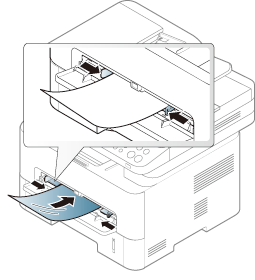
Должны выдерживать температуру закрепления тонера устройства.
После извлечения пленок из устройства кладите их на ровную поверхность.
Не оставляйте прозрачные пленки в лотке на продолжительное время. На них могут осесть грязь и пыль, что приведет к появлению пятен во время печати.
Не оставляйте отпечатков пальцев на прозрачной пленке.
Чтобы изображение не выцветало, не подвергайте отпечатанные прозрачные пленки продолжительному воздействию солнечного света.
Не используйте мятые прозрачные пленки, а также пленки со скрученными или рваными краями.
Не используйте прозрачные пленки, отделенные от подложки.
Во избежание склеивания прозрачных пленок не допускайте скопления напечатанных листов в стопку.
Рекомендуемый материал для печати – прозрачная пленка Xerox для цветных лазерных принтеров: 3R 91331(A4), 3R 2780(Letter).
Наклейки
Во избежание повреждения устройства используйте только наклейки, предназначенные для лазерных принтеров.
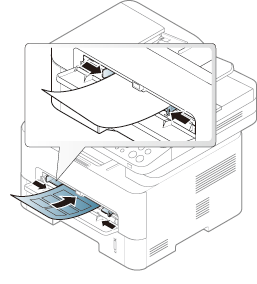
При выборе наклеек обращайте внимание на указанные ниже факторы.
Наклейки: должны выдерживать температуру закрепления тонера. Температура закрепления тонера указана в спецификациях устройства (около 170 °C).
Структура: Не используйте листы наклеек с открытыми участками подложки между наклейками. При наличии таких промежутков наклейки могут отделиться от листов и вызвать трудно устранимое замятие.
Сворачивание: Должны лежать на ровной поверхности с волнистостью не более 13 мм в любом направлении.
Ситуация: Не используйте наклейки со складками, пузырьками и другими признаками отделения от подложки.
Между наклейками не должно быть промежутков с нанесенным клеем, так как в этом случае при печати они могут отделиться от подложки, что приведет к замятию. Кроме того, клей может повредить компоненты устройства.
Не пропускайте лист наклеек через устройство более одного раза: клейкая подложка рассчитана только на одно прохождение через устройство.
Не используйте наклейки, отделяющиеся от подложки, а также мятые, с пузырьками или поврежденные.
Конверты для твердотельной печати
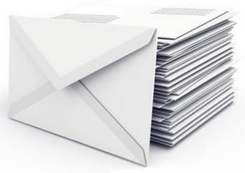 Твердотельные принтеры печатают отличные изображения не только на офисной бумаге, но и на нестандартных носителях, таких как картон, плёнки, глянцевая бумага, конверты. В настоящей статье мы рассмотрим особенности твердотельной печати на конвертах. Конверт по своей природе представляет собой оболочку для хранения или пересылки документов и плоских предметов. Для твердотельной печати можно использовать конверты различных форматов и размеров, характеристика которых представлена в таблице.
Форматы и размеры конвертов для твердотельной печати
| Формат конверта | Размер конверта, см | Формат вложения |
|---|---|---|
| В4 | 25,0 х 35,3 | А4 |
| С4 | 22,9 х 32,4 | А4 |
| С5 | 16,2 х 22,9 | А5 |
| С6/С5 | 11,4 х 22,9 | А6 |
| С6 | 11,4 х 16,2 | А6 |
| DL | 11,0 х 22,0 | А6 |
Конверты С5, С6 и DL выпускаются в стандартном и комбинированном вариантах. Комбинированные конверты в зоне адресата имеют прозрачные окошки, изготовленные из плёнки типа «Норфлекс» толщиной 25-35 мкм. Окошки предназначены для просмотра адреса получателя, напечатанного на почтовом вложении. Конверты с такими окошками обозначают с буквой «О» через дробь, например: С5/О или С6/О.
Для твердотельной печати используются конверты с боковым или продольным расположением закрывающего клапана. У конвертов с боковым клапаном сгиб совпадает с коротким левым краем, а у конвертов с продольным клапаном – с длинным краем. На некоторых конвертах имеются кодовые штампы – направляющие линии для заполнения адресной информации. Строки во время печати достаточно сложно подогнать под направляющие линии. В большинстве случаев символы либо «висят» над линиями, либо накладываются на них. Поэтому для печати удобнее использовать другой тип конвертов – с угловыми элементами, ограничивающими адресные зоны.
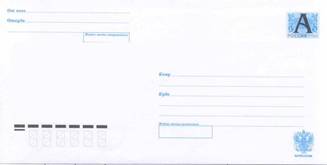
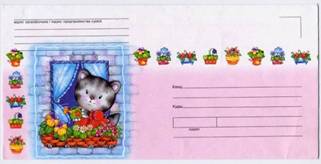
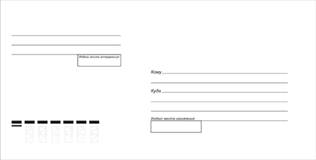
Для твердотельной печати используются маркированные иллюстрированные, маркированные простые, немаркированные иллюстрированные и немаркированные простые конверты.
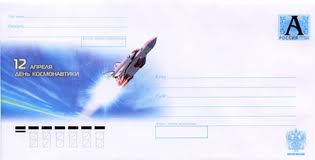 |
 |
| Маркированный иллюстрированный конверт | Маркированный простой конверт |
 |
 |
| Немаркированный иллюстрированный конверт | Немаркированный простой конверт |
Виды конвертов для твердотельной печати
На маркированные конверты наносится изображение почтовой марки, а на иллюстрированные – реклама или рисунок.
Для твердотельной печати используются конверты плотностью 70-140 г/кв.м., при этом небольшие конверты изготавливают из менее плотной бумаги (70-80 г/кв.м.), а большие конверты – из более плотной бумаги (80-140 г/кв.м.). Проиллюстрируем особенности твердотельной печати на конвертах на примере принтера Xerox ColorQube 8570.
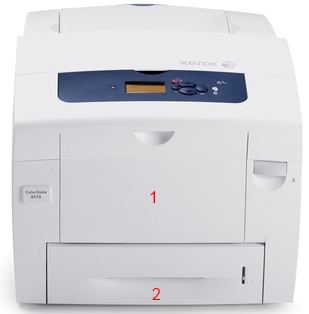
1 – верхний загрузочный лоток на 100 листов,
2 – нижний загрузочный лоток на 525 листов
Твердотельный принтер Xerox ColorQube 8570 с двумя лотками для загрузки бумаги
Принтер Xerox ColorQube 8570 может быть дооснащён тремя лотками, рассчитанными на 1575 листов бумаги (по 525 листов каждый). В результате за одну загрузку в принтер вмещает до 2200 листов бумаги.
Печать на конвертах возможна как из верхнего, так и из нижнего лотка принтера. В верхний лоток устройства можно загружать до 10 конвертов любых форматов с боковыми или продольными клапанами. С нижними лотками дело обстоит иначе: сюда можно закладывать до 60 конвертов DL, либо конверты C5 с продольными клапанами. Качество печати на конвертах зависит, в основном, от типа и качества загруженных в принтер конвертов. Поэтому не следует закладывать в принтер отсыревшие, пересушенные, мятые или склеенные между собой конверты, конверты с объёмными элементами декора в виде бантов, значков и объёмных наклеек, а также не соответствующие по формату или типу материалов экземпляры.
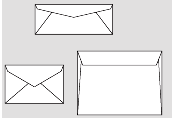
Больше всего для печати подходят конверты с диагональными стыками. Конверты с боковыми стыками загружать в принтер не следует.
 |
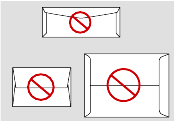 |
| Конверты с диагональными стыками | Конверты с боковыми стыками |
Конверты с диагональными и боковыми стыками
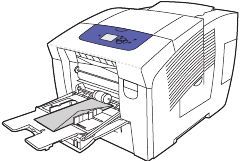
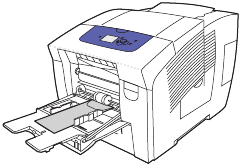
При загрузке конвертов в верхний лоток необходимо позаботиться о том, чтобы лицевая сторона конверта оказалась сверху, а клапан у правого борта лотка, как показано на рисунке. Конверты с боковым клапаном следует укладывать лицевой стороной вниз, развернув клапан в сторону устройства. В нижний лоток устройства конверты следует закладывать лицевой стороной вверх, развернув клапан к правому борту.
 |
 |
 |
| Положение конверта с продольным клапаном в верхнем лотке принтера | Положение конверта с боковым клапаном в верхнем лотке принтера | Положение конверта с продольным клапаном в нижнем лотке принтера |
Правильное расположение конвертов в загрузочных лотках принтера Xerox ColorQube 8570
Перед загрузкой конвертов в принтер клапаны следует тщательно сложить, чтобы они не задевали за элементы печатающего механизма. После загрузки конвертов в печатающее устройство необходимо отрегулировать ограничители длины и ширины носителя. В верхнем лотке имеются только боковые ограничители, а в нижних лотках – как боковые, так и продольные ограничители, которые хорошо видно на рисунке.
После загрузки конвертов в верхний лоток выбираем на панели управления опцию «Изменить настройку» и нажимаем кнопку «Ок». Затем выбираем строку «Размер бумаги в лотке 1» и изучаем появившийся список. Если в списке присутствует размер конвертов, загруженных в верхний лоток, нажимаем кнопку «Ок», а если такового в списке мы не обнаружили, выбираем опцию «Новый нестандартный размер» и нажимаем «Ок».
Теперь устанавливаем размер короткого и длинного среза конверта. В меню «Короткий край» ищем нужный размер бокового среза конверта и нажимаем «Ок». Если такового в списке нет, выбираем опцию «Изменить» и нажимаем «Ок», а затем при помощи кнопок со стрелочками передвигаемся в появившемся списке и выбираем размер бокового среза конверта. После этого нажимаем «Ок».
Аналогичные действия совершаем, чтобы установить размер длинного среза конверта. Только в данном случае выбираем меню «Длинный край».
Установив необходимые размеры конверта, переходим в меню «Тип бумаги в лотке 1» и выбираем строку «Конверт». После этого нажимаем на кнопку «Ок».
Переходим к настройкам драйвера печатающего устройства. Для этого выбираем слово «Конверт» среди доступных типов носителей или устанавливаем в качестве источника бумаги лоток 1.
При загрузке конвертов в нижний лоток производим следующие действия. Выбираем на панели управления параметр «Установка лотка для бумаги» и нажимаем «Ок». После этого выбираем параметр «Тип бумаги в лотке 2» и снова нажимаем «Ок».
Следует отметить, что лоток 2 – это стандартный нижний лоток принтера Xerox ColorQube 8570. Если устройство оснащено тремя дополнительными лотками, то они позиционируются как «Лоток 3», «Лоток 4» и «Лоток 5». Для настройки типа бумаги выбираем значение «Конверт» и нажимаем «Ок». Настраиваем драйвер: выбираем вариант «Конверт» среди типов носителей или указываем в качестве источника бумаги соответствующий лоток. Принтер настроен. Можно начинать печать на конвертах.
Тип бумаги конверты у принтера что это
Общий ответ на этот вопрос — нет, так как ширина конверта С4 значительно превышает ширину листа А4, на которую рассчитан принтер А4. Однако в продуктовой линейке OKI есть исключения из этого правила! Принтеры OKI C610 и OKI C711, а также их последователи OKI C612 и OKI C712 имеют возможность работать на конвертах формата С4 благодаря тому, что у них существует прямой маршрут прохождения бумаги, который предотвращает изгиб конверта и допускает использование носителей плотностью до 250 г/кв.м, а ширина слота для подачи носителей через обходной лоток (МЦЛ или Много-Целевой Лоток) составляет 235мм, что даже на 6мм больше ширины конверта С4 (229мм). Это будет хорошо заметно, если положить конверт в лоток ручной подачи такого принтера:

А ниже можно увидеть короткий ролик, наглядно демонстрирующий процесс печати на конвертах формата C4 при помощи принтера формата A4 — OKI C610:
Важным моментом, о котором необходимо помнить при печати на конвертах, является выбор правильного типа конвертов. Конверт должен быть сделан из бумаги плотностью около 80 г/кв.м, быть склеен ровно, должен иметь прямой боковой клапан и не должен иметь окошек, особенно окошек, закрытых плёнкой — она однозначно расплавится в печке и приведет к её повреждению! К примеру, в ролике выше используется конверт, приобретенный в компании Комус. Его название — Конверт Bong C4 стрип, 229х324 мм, 90 г/кв.м, Postfix. Эти конверты не заминаются и уверенно печатаются из пачки, уложенной в многоцелевой лоток подачи.
Вывод конвертов необходимо осуществлять ТОЛЬКО в задний лоток, как показано на видео! При выдаче их в верхний выходной лоток (на крышку), кромки конверта будут деформироваться! Для вывода в задний лоток на этих моделях достаточно просто открыть его, ничего в драйвере при этом указывать не нужно!
При выборе конверта обращайте особое внимание на его геометрию! Если углы между сторонами конверта отличаются от 90 градусов, такой конверт нормально запечатываться не будет! Дело в том, что при подаче любого носителя в принтер, он сначала упирается в т.н. ролик регистрации, который выравнивает носитель по передней кромке. И если в этом случае передняя кромка не является строго перпендикулярной к сторонам конверта, то конверт будет немного развёрнут при подаче его в принтер. А так как внутри принтера просто уже нет места для такого поворота, один из «задних» углов конверта упрётся в боковую стенку принтера, а при прохождении через печку будет замят! Проверьте перпендикулярность сторон конверта прежде, чем печатать на нём! Очевидно, что при печати такого «кривого» конверта на принтере формата А3, где есть достаточно места для перекоса, эта проблема не возникает, но, надеюсь, что всем должно быть понятно, что причиной проблемы является не принтер, а «кривой» конверт!
Еще одним важным моментом является выбор конверта в драйвере принтера. Нюанс тут заключается в том, что штатный драйвер принтеров C610, C711, C612 и C712 не предлагает выбора конверта С4 в качестве типа носителя, так как формально печать конвертов этого размера на этих принтерах не предполагается. Однако это ограничение можно легко обойти при использовании универсального PCL5c драйвера OKI, который можно загрузить на официальном сайте и установить в системе. В этом драйвере искомый формат конверта присутствует. Не забывайте выбрать подачу из обходного лотка и установить максимальную плотность носителя для корректной обработки конвертов!

Для предотвращения запросов от принтера на подтверждение подачи каждого конверта, необходимо в настройках печати драйвера OKI Universal PCL 5 нажать кнопку [Параметры подачи бумаги] и снять галочки напротив пунктов «Проверка бумаги» и «Использование универсального лотка для ручной подачи», как показано на рисунке ниже:

Обращаю внимание, что данная информация не является официальной рекомендацией от производителя и приводится только для справки тем, кто ищет возможность печати на конвертах С4 с использованием принтеров OKI формата A4. Ни какие претензии по поводу проблем печати конвертов этого типа на этих принтерах не принимаются! Ещё раз настоятельно рекомендую обращать особое внимание на геометрию конвертов: конверты со сторонами не строго перпендикулярными друг другу будут гарантированно печататься с заминанием одного из «задних» углов! Проверяйте качество конвертов перед закупкой их в больших объёмах!