Клавиатура в Mac
Если вы полагаете, что клавиатуры Mac и ПК абсолютно одинаковы, то велико будет ваше удивление, когда вы начнете работу с Мае. Буквенные клавиши, к счастью, на привычных местах, равно как и такие функциональные клавиши, как Esc,Tab, Caps Lock, Shift, Home, End, Page Up, Page Down. На полноразмерных клавиатурах вы также обнаружите цифровой блок.
А вот дальше — разброд и шатание. Как работают клавиши Command и Options? Клавиши Control на клавиатуре Mac и Ctrl в Windows выполняют одинаковые функции? Что такое клавиша Return? Вот краткий обзор этих и других стандартных клавиш на клавиатуре Мае, который поможет вам избавиться от недоумения:
Command. Это основная специальная клавиша, которая участвует в составе так называемых «горячих» сочетаний клавиш: вы нажимаете ее, удерживаете, нажимаете еще одну или две другие клавиши и таким образом запускаете нужный процесс. По опыту работы в Windows вам знакомо сочетание Ctrl + S для сохранения документа. Клавиша Ctrl — это и есть специальная клавиша. Подавляющее большинство сочетаний «горячих клавиш» включает в себя Command, так что ближайшей аналогией Ctrl из среды Windows на Mac будет Command. Для сохранения документа используется сочетание Command + S.
Option. Это еще одна служебная клавиша, которая в основном применяется в комбинации с Command. Например, в большинстве программ, где есть «Панель инструментов», вы можете скрыть или отобразить ее с помощью сочетания Option + Command +Т.
Control. Используется редко. Вы можете, к примеру, перезагрузить свой Мае, нажав Control + Command + Eject. В основном она применяется для того, чтобы отобразить контекстное меню выбранного объекта, например файла. Для этого нужно удерживать клавишу нажатой и один раз нажать на интересующий объект.
Return. Это эквивалент кнопки Enter в Windows. На клавиатурах с цифровым блоком вы увидите клавишу Enter, функции которой абсолютно идентичны Return.
Delete. Действует аналогично кнопке Backspace в Windows, то есть стирает символ слева от курсора. Не путайте ее с кнопкой Delete в Windows, которая убирает символ справа от курсора!
Foward Delete ([х>). Работает точно так же, как и Delete в Windows, то есть удаляет символ справа от курсора. Отметьте для себя, что клавиша Forward Delete появляется только на цифровом блоке и обозначается символом. Это поможет избежать путаницы.
Fn. Используется для работы с функциональными клавишами. Например, на одной из клавиш верхнего ряда вы найдете схематическое изображение динамика без звуковых волн и обозначение F10. Нажатием на эту клавишу можно отключать и включать звук динамика, а в сочетании с клавишей Fn — запускать дополнительные функции программы, которые «привязаны» к клавише F10.
Клавиши навигации. Клавиши со стрелками Page Up, Page Down, Home и End, всегда присутствующие на полноразмерных клавиатурах, работают точно так же, как в Windows. На портативных клавиатурах последних четырех клавиш нет, а их функции доступны через сочетания Fn и клавиш со стрелками: Fn + стрелка «вверх» — Page Up, «вниз» — Page Down, «влево» — Home, «вправо» — End.
Eject (±). Нажав на эту клавишу, вы извлечете компакт-диск из дисковода (иногда эту кнопку нужно подержать пару секунд).
Функциональные клавиши. Это верхний ряд клавиш от F1 до F19 и с иконками дополнительных возможностей. На большинстве современных клавиатур последняя клавиша в ряду — F12. В табл. 1.1 приведены стандартные возможности клавиш от F1 до F12, актуальные для большинства современных клавиатур Маc.
Запомнить все эти сочетания, конечно же, сложно, поэтому в выпадающих меню после команд приводятся соответствующие им сочетания клавиш. К примеру командам меню «Вид» (View) программы Finder («Значки», «Список», «Колонки», Cover Flow) соответствуют сочетания клавиш Command + 1. Command + 4. Обратите внимание на команду «Скрыть панель инструментов» (Hide Toolbar): заметили незнакомый значок?
Откройте меню Apple и взгляните на сочетания клавиш. Вы не найдете таких значков на клавиатуре даже с лупой. Но я помогу вам разобраться с ними. В табл. 1.2 приведены условные значки и соответствующие им клавиши.
Что означают символьные обозначения клавиш для команд «Завершить принудительно» (Force Quit) и «Завершить сеанс» (Log Out)?
Лучший способ запомнить все эти клавиши — постоянно держать включенной виртуальную клавиатуру.
Чтобы ее активировать, выполните следующее:
1. Запустите из Dock «Системные настройки» (System Preferences). Появится окно системных настроек.
2. Нажмите значок «Язык и Текст» (Language & Text). Откроется окно настроек «Язык и текст».
3. Переключитесь на вкладку «Источники ввода» (Input Sources) и поставьте галочку рядом с пунктом «Клавиатура и символы» (Keyboard & Character).
4. Поставьте галочку рядом с пунктом «Показывать меню ввода в строке меню» (Show input menu).
5. Нажмите кнопку «Закрыть» (Close), чтобы выйти из системных настроек.
6. Кликните на значок меню ввода в «Строке меню».
7. Выберите пункт «Показать панель Клавиатура» (Show Keyboard Viewer). Появится панель «Клавиатура» (хотя раскладка на панели «Клавиатура» будет варьироваться в зависимости от вашего Маc).
Экранная клавиатура поможет освоиться с клавиатурой Apple
22 сочетания клавиш на Mac, которые помогут тебе сегодня
 В закладки
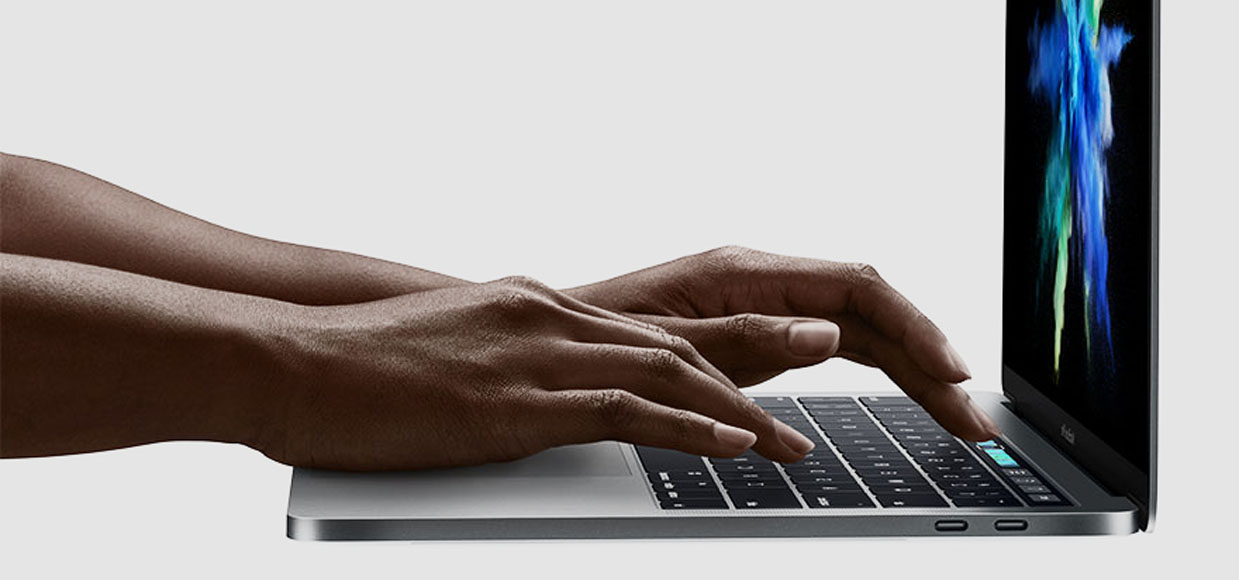
Создали шпаргалку сочетаний клавиш для продвинутых маководов.
Советуем сохранить эту страницу в закладки, чтобы потом возвращаться и доучивать/освежать память. Используя клавиатурные сокращения, вы экономите по 5-10 секунд, которые за месяц работы с Mac запросто превратятся в один освобождённый день.
Меньше движений, больше результата. Поехали учить!
1. Сделать скриншот экрана
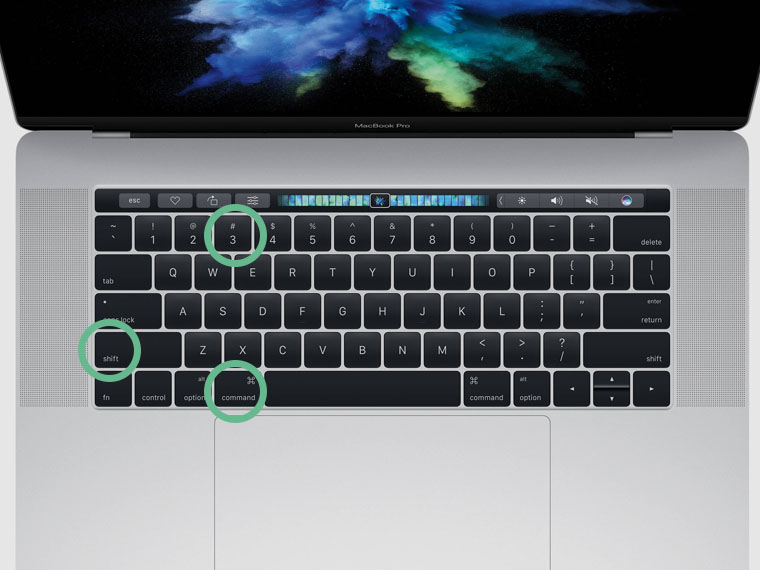
Нажмите Command + Shift + 3.
2. Сделать скриншот окна
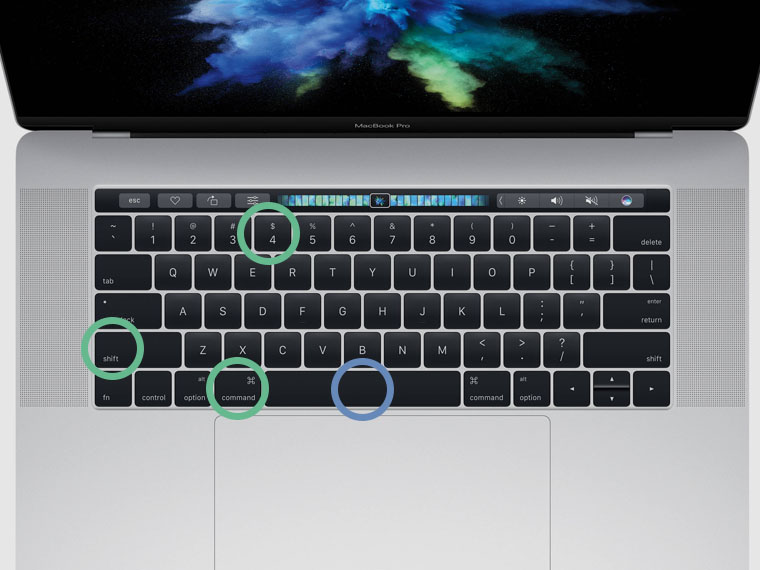
Нажмите Command + Shift + 4. После — пробел. Выберите окно мышкой-тачпадом и кликните-тапните.
3. Сделать скриншот области
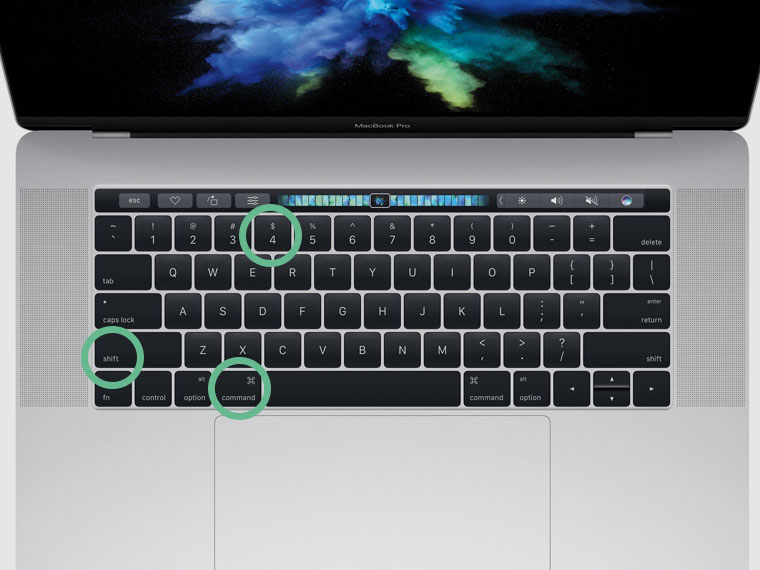
Нажмите Command + Shift + 4 и выделите область.
4. Выйти из приложения
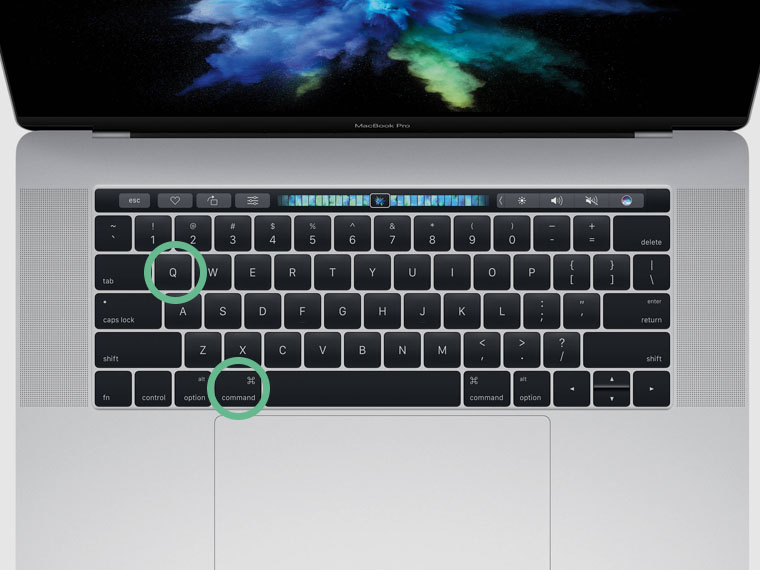
Нажмите Command + Q.
5. Открыть новую вкладку
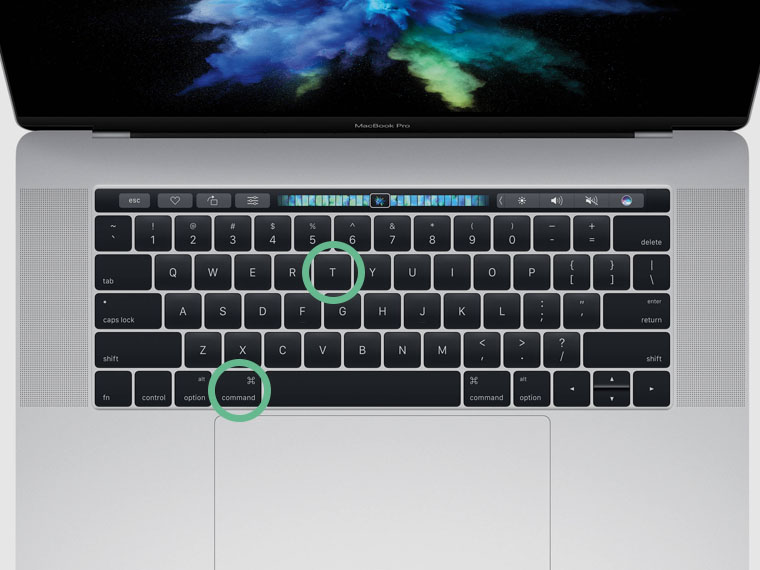
Нажмите Command + T.
6. Переключиться между приложениями
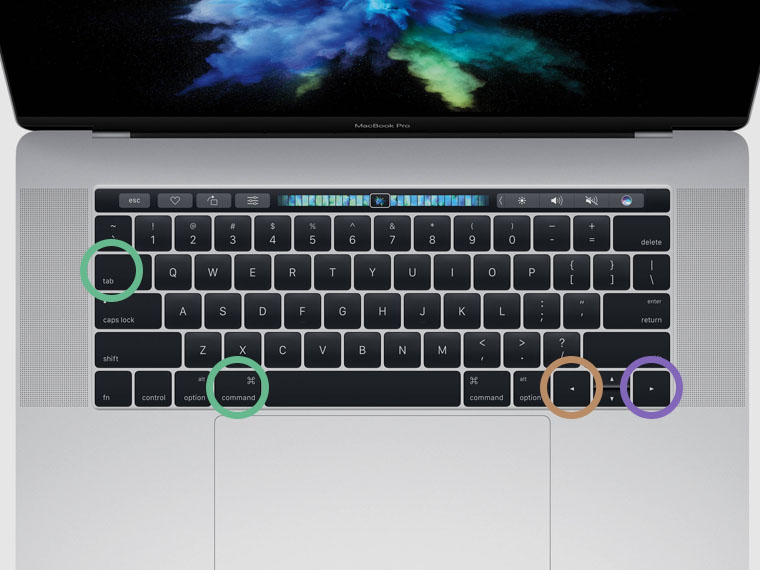
Зажмите Command + Tab и перемещайтесь между стрелками влево-вправо.
7. Открыть параметры приложения
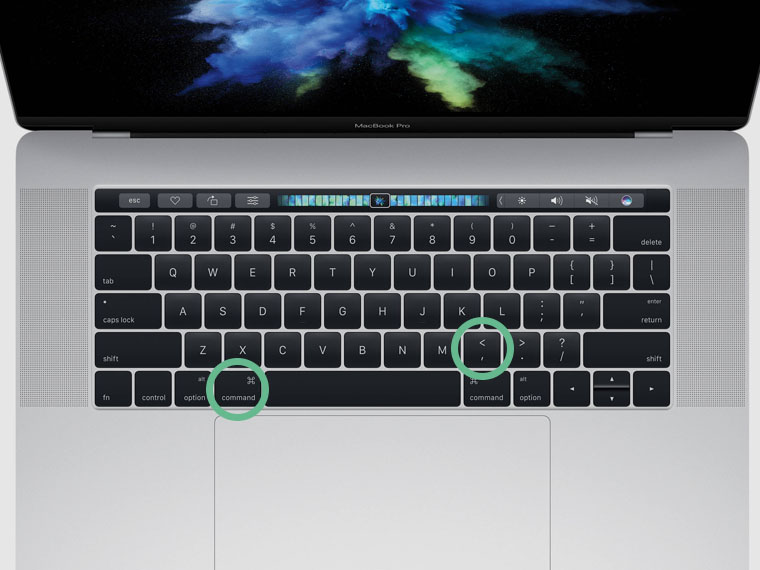
В закладки
Николай Грицаенко
Кандидат наук в рваных джинсах. Пишу докторскую на Mac, не выпускаю из рук iPhone, рассказываю про технологии и жизнь.
�� Читайте также . Всё по теме
Как запустить и играть в Starfield на Mac
Выгодно купил Mac mini 2023 года, дешевле США. Параллельный импорт победил
Как заставить Mac включаться быстрее. Вот 5 действенных советов
Как создать загрузочную флешку macOS Sonoma для чистой установки системы
Нашёл удобную замену Finder на Mac. Теперь у меня 4 панели, как в Total Commander
Microsoft перестанет выпускать Visual Studio для Mac. Поддержка сохранится до августа 2024 года
5 причин, почему я отказался от Apple Watch Ultra. Жить стало гораздо легче
Apple впервые за несколько лет не выложила приглашение на презентацию в дополненной реальности
�� Комментарии 65
Вот почему я люблю Windows .
@norer , это был вопрос?
@norer , windows не при чём, куда интереснее пункт 10 – если приложение зависло, а на панели оторбажались кнопки из него, то как нажать ESC? Аналогично по пункту 14.
@PavelArtemyev , панель работает под управлением отдельных операционной системы и процессора. Поэтому все будет не хуже, чем с физическими кнопками.
@Николай Грицаенко , так это же ещё хуже – зависнет панель и привет.
@PavelArtemyev , мак зависнет и привет, айфон зависнет и привет.
@Николай Грицаенко , “мы все умрем. ” // выпрыгнул в окно
@PavelArtemyev , ESC вроде в любом приложении доступна
@norer , поведайте мне как на винде зайти в настройки любой программы?
затем, каким сочетанием клавиш скопировать в буфер обмена нужный мне фрагмент с экрана запущенной программы?
Большинством пользуюсь каждый день) Только вот в 6 пункте не понял зачем гемороиться со стрелками если можно табом перепрыгивать
@A.D.A , табом обратно нельзя – только вперед)
@Николай Грицаенко , Если зажать Shift, то можно и обратно.
@Николай Грицаенко , жжете, cmd+tab+shift.
CheatSheet в помощь
@slanick , это для 1%, а написанное выше – для остальных 99% 😉
Cmd + пробел – смена языка клавиатуры
Вызвать спотлайт можно ctrl + пробел
Еще можно включить в подборку alt + cmd + пробел – вызов эмодзи при наборе текста
Ну и alt+ Пробел – вызов siri
@spamreg , Cmd + пробел – смена языка клавиатуры – это не по-умолчанию =Р у меня тоже так стоит, но сразу было иначе)
@Николай Грицаенко , по-умолчанию
@MAXiDROME , уже нет
Давно небыло по настоящему полезной новости )))
@maclex , это не новость, но спасибо 😉 продолжим в том же духе 😉
Спасибо! О некоторых не знал:)
@nebozdes , пожалуйста, я сам много нового узнал при подготовке материала)
так и не понял зачем нужен “пробел” для 2-го пункта?
@Bruxelles , потому что если вы не нажимаете “пробел”, то у вас будет курсор выбора области, которую хотите “заскриншотить”, если же нажать пробел и потом курсором навести на скриншотинговую область, то сможете выделить определённое окно для “скриншотинга”, которое красиво сохранится на десктоп с тенью и всё как положено, попробуйте
@NKTN , да, все верно 😉
@Николай Грицаенко , а если нажать ещё ctrl в довесок к комбинации, то всё добро будет “заскриншочено” в буфер обмена.
@supchik , у меня пальцев не хватит)
@Николай Грицаенко , я тоже так думал по первости. теперь shift+ctrl+cmd+4 жму на автомате 🙂
@supchik , спасибо, потренируюсь)
Как выключить клаву?
Если нажать cmd+tab, то можно не только переключать приложения, но и удерживая cmd и нажимая q закрывать их
@seleznev , спасибо, круто 😉
шпаргалка сочетаний клавиш для продвинутых маководов.
@ilanka , для начинающих. Продвинутые в курсе.
@Max K. , учим, чтобы перейти из класса начинающих в класс продвинутых)
Добрый день!
Статья полезная, спасибо!
А подскажите, пожалуйста, можно как-то быстро переключаться между окнами одного приложения?
@ideryabin , Да Cmd + ` (левее кнопки Z/Я а то не понятно как то получилось 🙂
@IlyaCh77 , Спасибо)) Правда попробовал и не получилось(((
@ideryabin , разумнее настроить смах четырьмя пальцами вниз (System Preferences > Trackpad > More Gestures > App Expose)
Самое часто используемое сочетание у меня, как разработчика – cmd +
В копилку:
Погасить экран: ALT + CMD + Eject
@ILYA2606 , с этим сложнее т.к. вариации менялись между сериями буков. поэтому я предпочёл поставить InsomniaX и дизеблит что надо и дисплей по своему шорткату погасить можно.
@supchik , Да, у макбуков по-другому, да и кнопки Eject там нет с тех пор, как выпилили привод. Зато с родной блютуз-клавой должно работать всегда.
@ILYA2606 , так вместо эджекта же кнопка питания используется
А есть шорткат – закрыть текущую вклатку в браузере?
@Raul , не нашел пока. посмотрите в настройках конкретного браузера.
@Raul , cmd + W закрывает текущую вкладку. Только часто промахиваюсь вслепую и закрываю браузер откатом cmd + Q :))
Нет cmd+X на маке. Есть cmd+C, а затем cmd+V для копирования или opt+cmd+V для перемещения
@nikitos_r , не буду сейчас спорить (компа под рукой нет) но я почему то уверен что есть
@nikitos_r , этой файлов. А разговор о тексте.
@nikitos_r , cmd+X есть. Он вырезает выделенный текст (аналогичен Ctrl+X в Windows)
1. Control+Command+I – для группы выделенных файлов позволяет открыть 1 на всех окно со свойствами (а не “море” окошек для каждого файла) и установить один общий признак (например, заблокировать)
2. Для п.16 (но в Finder) позволяет подняться или опуститься в иерархии папок, не открывая новое окно (что, порою, по незнанию, бесит любителей Command Commander)
@justmitrich , спасибо, многим будет полезно 😉
Так… скажите – как бороться с табличками подтверждения ? задолбали меня…
Выскакивает табличка “Нет Да” или “отмена сделать”, всегда или нет или отмена по умолчанию, выбрать правую для согласия не могу, курсоры не работают, комбинаций ненашел… приходится через точпад наводить на кнопку и нажимать.
Что за хрень такая.. на кнопках не поработать..
Перешел на macos, чтобы программировать под ios.
Должен сказать, macos это такое говнище. Интерфейс для инопланетных существ, все работает криво-косо. Клавиатура и мышь это особое извращение у них.
Прочитал этот обзор, далеко ходить не надо. Сделать скриншот все -комманд + 3, а скриншот приложения command + 4 + пробел. Почему во втором случае не 3. Юзерфренди, ага. А ждать пока появятся кнопки срытия/закрытия окна. Хочется разбить монитор. Я привык быстро сворачивать и разворачивать, а не 1.5 сек ждать
@id112001860 , прежде чем сравнивать macOS и Windows, попытались бы установить что-то из командной строки или залезть глубоко в системные файлы. macOS и Linux не делают сильных ограничений. Ах да, совсем забыл. Linux работает также, как и macOS, даже чуть хуже.
А, еще всплывающие окна без кнопки закрыть. Только просмоотреть их можно и потом закрыть. Очень удобно, когда смотришь фильм с дивана. Вскакиваешь каждые 5 мин и закрываешь бесконечные очень нужны окошечки
А как накинулись то на первого комментатора. Инфантилы, не знающие, что есть реальное удобство.
Cmd+T и Cmd+A сейчас просто изменили мою жизнь, даже задышалось свободнее 🙂
Спасибо!
Используйте клавишу Tab для переключения между кнопками диалогового окна в Mac OS X
Вы бы предпочли использовать клавиатуру для ускорения навигации по Mac? Это то, что позволяет настройка полного доступа с клавиатуры. Используя опцию клавиатуры, вы можете настроить клавишу Tab для переключения между диалоговыми кнопками, полями, элементами экрана, элементами управления и всем остальным в диалоговом окне в Mac OS X. Это может значительно повысить скорость, с которой вы используете свой Mac, но это функция, которую Apple никогда не выбирала для включения по умолчанию. Кроме того, навигация с помощью клавиш табуляции может быть очень полезной настройкой для целей доступности, поскольку часто легче оставить руки на клавиатуре, чем передвигать мышь или трекпад.
Если вы никогда не пробовали этот параметр или знаете, что он вам нравится и вы хотите иметь такую функцию, которая является довольно общей для других операционных систем, вы можете быстро включить навигацию по вкладкам практически в каждой версии Mac OS X.
Как включить клавишу Tab для навигации по диалоговым окнам, кнопкам и элементам управления Mac
Вот как включить навигацию с помощью вкладок на Mac:
- Запустите Системные настройки из меню Apple.
- Щелкните на панели предпочтений «Клавиатуры».
- Выберите вкладку «Горячие клавиши» (иногда называемые «Сочетания клавиш» в более старых версиях Mac OS X).
- Посмотрите в нижней части окна на упоминание «Полный доступ с клавиатуры: в окнах и диалоговых окнах нажмите Tab, чтобы переместить фокус клавиатуры между:» и щелкните, чтобы выбрать переключатель рядом с «Все элементы управления» *
- Закройте системные настройки
Программы для Windows, мобильные приложения, игры — ВСЁ БЕСПЛАТНО, в нашем закрытом телеграмм канале — Подписывайтесь:)
* Если это звучит сбивающе с толку, для пояснения см. Снимок экрана ниже. Обстановку легко не заметить.
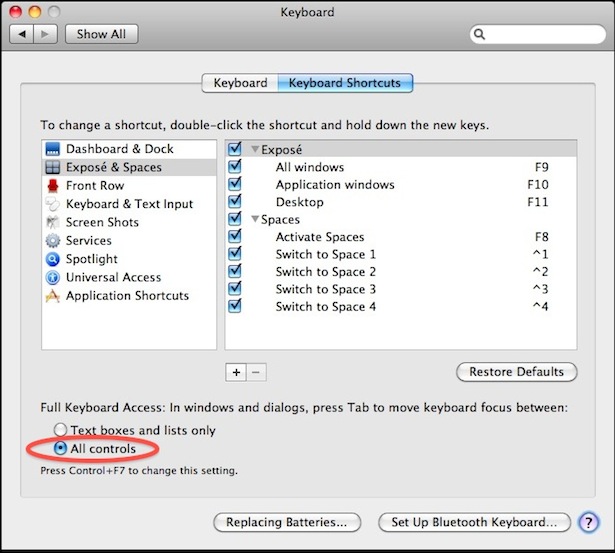
Перемещение по Mac с помощью клавиши Tab, стрелок и пробела
Теперь всякий раз, когда у вас появляется всплывающее диалоговое окно, вы можете быстро перейти к альтернативным вариантам и параметрам с помощью клавиатуры.
- Перемещайтесь между параметрами экрана, просто нажимая клавишу TAB.
- Используйте клавишу пробела для выбора / выбора текущего выделенного элемента (например, щелчком мыши)
- Когда элемент был выбран на экране с помощью Tab, используйте клавиши со стрелками для навигации вверх, вниз, влево и вправо (вы также можете использовать это для управления дисками)
Попробуйте сами, и вы быстро поймете, насколько полезна эта замечательная функция!
Как вы можете видеть в системных настройках, вы также можете переключать функцию между двумя вариантами, нажав Ctrl + F7 на клавиатуре Mac тоже.
Обратите внимание на разницу: по умолчанию в Mac OS вы можете использовать Tab только для перемещения между «текстовыми полями и списками», опция «все элементы управления» не очень хорошо описана, но это буквально все в окне или диалоговом окне Mac. OS X, которым можно управлять с помощью этой опции.
Конечно, если вы решите, что вам не нравится эта функция, вы можете просто вернуться на панель настроек системы клавиатуры и снова отключить ее, это зависит от вас.
Навигация по диалоговому окну с помощью клавиши табуляции – это функция, которая существует практически во всех версиях macOS и Mac OS X (независимо от того, как пишется системное программное обеспечение или пишется с заглавной буквы), поэтому используете ли вы macOS Big Sur, Catalina, Mojave, High Sierra, Sierra, El Capitan, Yosemite, Mavericks, Lion, Snow Leopard, Tiger или практически любой другой выпуск Mac OS, вы найдете эту функцию, доступную для использования на Mac.
Вы используете навигацию с помощью клавиш табуляции на Mac? У вас есть какие-нибудь советы или рекомендации по навигации по вкладкам на Mac? Что вы думаете об этой функции? Поделитесь с нами своим опытом и советами в комментариях ниже.
Программы для Windows, мобильные приложения, игры — ВСЁ БЕСПЛАТНО, в нашем закрытом телеграмм канале — Подписывайтесь:)
Таб на макбуке где — Где находится клавиша «Tab» на MacBook: подробная инструкция

Если вы только что перешли на MacBook после использования других устройств, вроде Windows-компьютера или ноутбука, вам может быть непривычно искать клавиши на клавиатуре. Одной из основных клавиш, которую вы можете не сразу найти, является «Tab». В этой статье мы рассмотрим, где находится клавиша «Tab» на MacBook и как ее использовать.
Шаг 1: Откройте текстовый редактор
Прежде чем начинать поиск клавиши «Tab» на клавиатуре MacBook, пройдите в текстовый редактор (например, TextEdit), чтобы иметь возможность протестировать, как работает клавиша. Откройте новый документ и напечатайте несколько строк текста.
Шаг 2: Найдите клавишу «fn»
В левом нижнем углу клавиатуры MacBook вы найдете клавишу «fn». Она обычно находится рядом с клавишей «ctrl». «fn» не является клавишей «Tab», но вы будете использовать ее для доступа к «Tab».
Шаг 3: Нажмите клавишу «fn» и клавишу «Tab»
Чтобы вставить «Tab» в текстовый документ, зажмите клавишу «fn» и нажмите клавишу «Tab». Без зажатия клавиши «fn» вы сочтете, что нажимаете клавишу «caps lock». Зажимая «fn», вы можете использовать «Tab» как обычно.
Шаг 4: Используйте «Tab» в других приложениях
Теперь, когда вы знаете, где находится клавиша «Tab» на клавиатуре MacBook, вы можете использовать ее в различных программах, таких как браузеры или текстовые редакторы. Просто зажмите клавишу «fn» и нажмите «Tab», чтобы вставить табуляцию там, где вам это нужно.
— Если вам часто приходится использовать «Tab», вы можете настроить себе горячую клавишу, чтобы быстрее вставлять табуляцию.
— Если клавиша «Tab» не работает в каком-то приложении, попробуйте проверить настройки этого приложения или воспользуйтесь другим редактором текста. На клавиатуре MacBook таб или «Tab» находится сверху слева от буквы «q». Используется он для быстрого перехода между полями ввода на веб-страницах, в документах и других приложениях. Если вы нажмете клавишу «Tab» в браузере, то вы перейдете с поля ввода ввода на страничке к следующему полю. Повторное нажатие переместит вас к следующему полю. Также кнопка «Shift + Tab» используется для перехода обратно к предыдущему полю. Кроме того, «Tab» можно использовать в текстовых редакторах для создания отступов в начале новой строки.
Таб на макбуке находится в верхней части клавиатуры, рядом с кнопками Escape и Function (Fn). Он обычно имеет форму горизонтальной линии и используется для перемещения между различными полями ввода или элементами интерфейса. Например, когда вы заполняете форму в Интернете, вы можете использовать табуляцию, чтобы перейти от одного поля ввода к другому, не используя мышь. Вы также можете использовать комбинацию клавиш Command + Tab, чтобы быстро переключаться между открытыми приложениями на вашем макбуке.