Сконвертируйте ваш MOV в AVI
Чтобы преобразовать ваше видео в формат AVI, выберите или перетащите исходное MOV-видео со своего компьютера, iPhone или Android. Более того, его можно выбрать из своего аккаунта Google Диск или Dropbox.
Сконвертируйте файл
Теперь ваше видео загружено, и вы можете начать преобразование MOV в AVI. Если это необходимо, измените выходной формат на любой из поддерживаемых 37 видеоформатов. После этого вы можете добавить больше видео для пакетной конвертации.
Настройте свое видео
Если хотите, то можете настроить такие параметры, как разрешение, качество, соотношение сторон и другие, нажав на значок шестеренки в строке с файлом. Если необходимо, примените настройки ко всем видеофайлам и нажмите кнопку «Конвертировать» для обработки.
Скачайте видео
Как только ваше видео сконвертировано и отредактировано, вы можете загрузить его на свой Mac, ПК или другое устройство. При необходимости сохраните файл в свой аккаунт Dropbox или Google Диск.
5 подробных руководств по конвертации MOV в AVI на Windows/Mac/онлайн
Когда вы загрузили фильмы MOV и хотите воспроизвести их в Windows с помощью проигрывателя Windows Media, вы обнаружите, что они не воспроизводятся с сообщением «Тип файла не поддерживается». Это связано с тем, что формат MOV создан Apple для проигрывателя QuickTime, который несовместим с Windows и другими устройствами, отличными от iOS. В этом случае вы можете загрузить соответствующий кодек из сообщества Microsoft. Но лучший способ — преобразовать MOV в совместимый формат AVI для воспроизведения на Windows и Android. Пожалуйста, продолжайте читать эту статью и узнайте 5 лучших способов конвертировать MOV в AVI.
Часть 1: 2 эффективных метода преобразования MOV в формат AVI на Mac
Способ 1: легко конвертируйте MOV в AVI с помощью лучшего видео конвертера
Чтобы конвертировать видео MOV в AVI с высоким качеством, Конвертер видео AVAide будет лучшим выбором для вас. Он поддерживает настройку видеокодека, разрешения, частоты кадров, битрейта и т. д. Кроме того, вы можете использовать этот конвертер MOV в AVI для изменения субтитров и аудиоканалов, чтобы наслаждаться фильмами на нужном языке.
- Конвертируйте любые видео в более чем 300 форматов, в том числе конвертируйте MOV в AVI.
- Простые клики, чтобы изменить параметры видео, чтобы сохранить высокое качество.
- Обеспечьте разрешение 1080p/2K/4K/5K/8K для экспорта.
- 30-кратная скорость для быстрого преобразования пакета видео.
ПОПРОБУЙТЕ БЕСПЛАТНО Для Windows 7 или новее
ПОПРОБУЙТЕ БЕСПЛАТНО Для Mac OS X 10.12 или новее
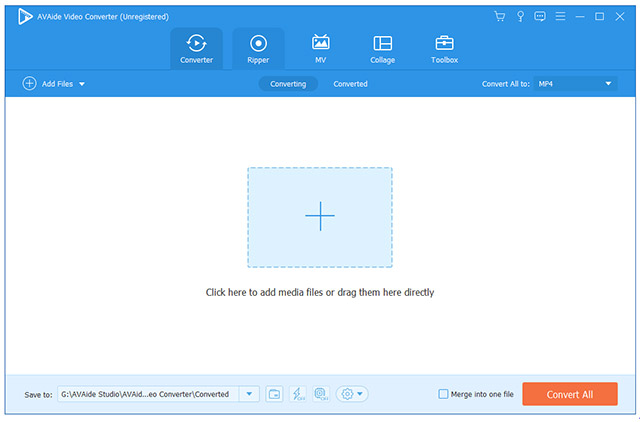
Шаг 1 Запустите AVAide Video Converter на вашем Windows/Mac. Нажмите на Добавить файлы кнопку, чтобы выбрать пакет желаемых видео MOV из локальной папки. Или вы можете просто перетащить видео MOV, которые вы хотите преобразовать в AVI, чтобы добавить.
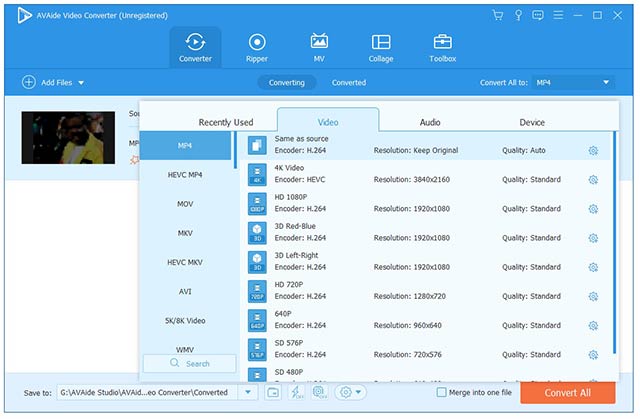
Шаг 2 Щелкните значок Конвертировать все в меню и выберите AVI формат в списке видео. Затем вы можете выбрать Так же, как источник Вариант или более высокое разрешение в соответствии с вашими потребностями. Чтобы сохранить высокое качество, вы должны нажать кнопку Пользовательский профиль значок, чтобы выбрать Высокое качество вариант.
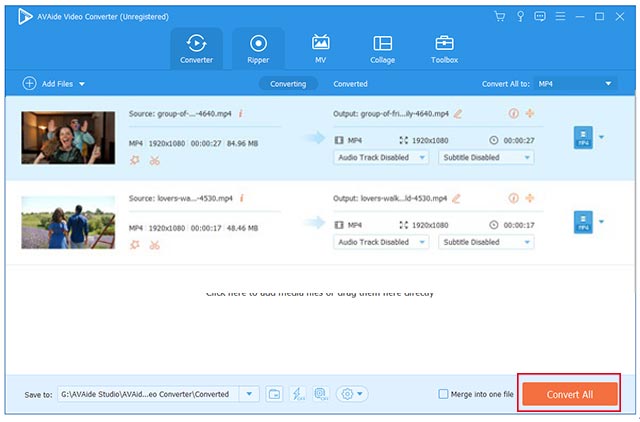
Шаг 3 Вернитесь к основному интерфейсу и выберите нужный путь хранения. Затем щелкните Конвертировать все кнопку, чтобы начать преобразование MOV в формат AVI.
Способ 2: конвертировать MOV в формат AVI с помощью VLC Media Player
VLC Media Player — это видеоплеер с простым инструментом конвертации. Если вы хотите конвертировать видео MOV в AVI без требований к качеству, вы можете выполнить следующие шаги:
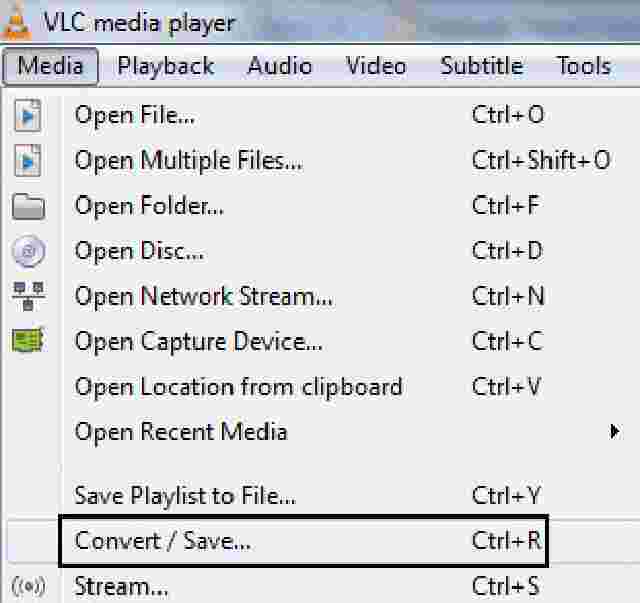
Шаг 1 Запустите VLC Media Player на своем компьютере. Нажмите на Средства массовой информации меню и выберите Конвертировать/Сохранить возможность запустить на нем конвертер MOV в AVI.
Шаг 2 Щелкните значок Добавлять кнопку во всплывающем окне, чтобы выбрать нужные видеофайлы. А затем нажмите кнопку Конвертировать/Сохранить для настройки параметров экспорта.
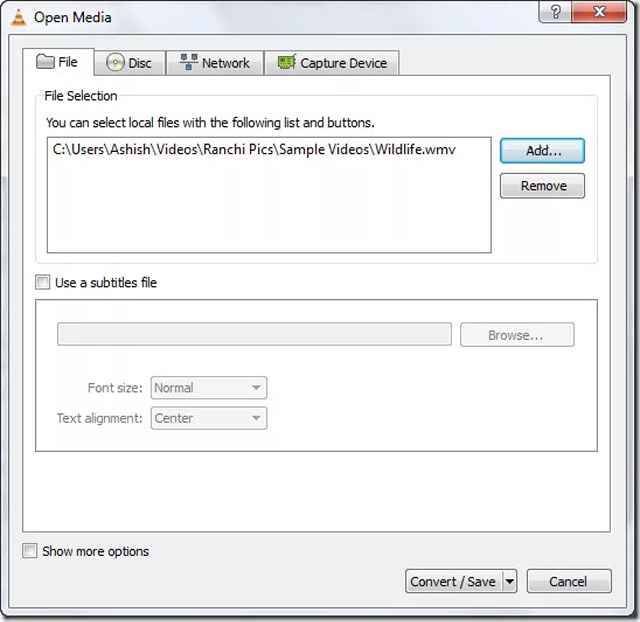
Шаг 3 в Профиль меню, вы должны выбрать формат AVI для экспорта. После этого нажмите кнопку «Пуск», чтобы сохранить настройки.
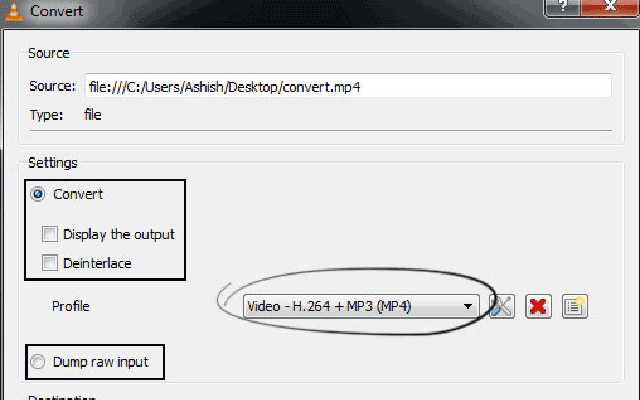
Часть 2: Как бесплатно конвертировать видео MOV в файлы AVI онлайн
Для вас есть 3 выбранных онлайн-конвертера видео MOV в AVI, и вы можете выбрать наиболее подходящий с желаемыми функциями. Но вы должны отметить, что ни один конвертер не поддерживает конвертацию MOV в формат AVI онлайн без ограничения размера.
1. Конвертировать файлы
ConvertFiles — это простой в использовании онлайн-конвертер видео MOV в AVI, который поддерживает практически все популярные форматы. Но он не предоставляет каких-либо функций настройки для изменения видеокодека или разрешения.
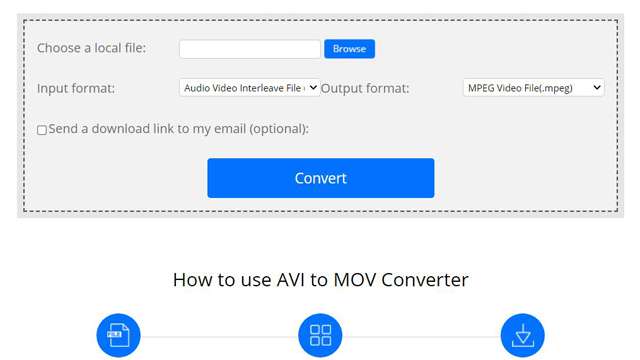
- Возможность загрузки преобразованных видео по ссылке электронной почты.
- Очень простой интерфейс для всех.
- Нет дополнительной функции редактирования.
2. Преобразование
Это один из лучших онлайн-конвертеров MOV в AVI, который поддерживает импорт видео из Dropbox, Google Drive и URL. Он также предоставляет платную версию с большим количеством функций редактирования и настройки. А платная версия позволяет загружать видеофайлы размером 2 ГБ.
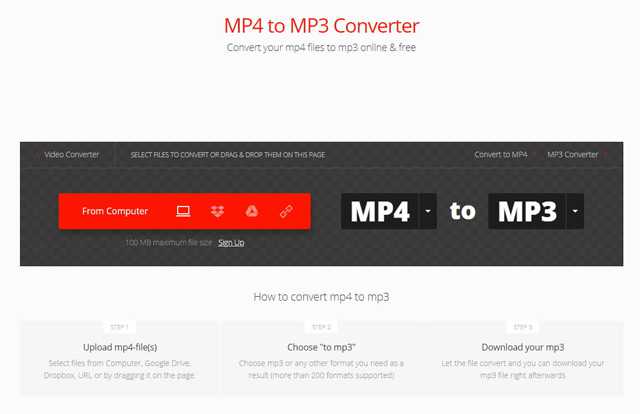
- Возможность настройки параметров видео, включая кодек, разрешение, битрейт и т. д.
- Поддержка импорта больших видео размером 2 ГБ для платной версии.
- Одновременно можно конвертировать только 2 файла.
3. Онлайн-скрытность
Online-Convert — это бесплатный конвертер видео, который может конвертировать видео MOV в файлы AVI онлайн. Но загрузка и скачивание видео займет у вас довольно много времени.
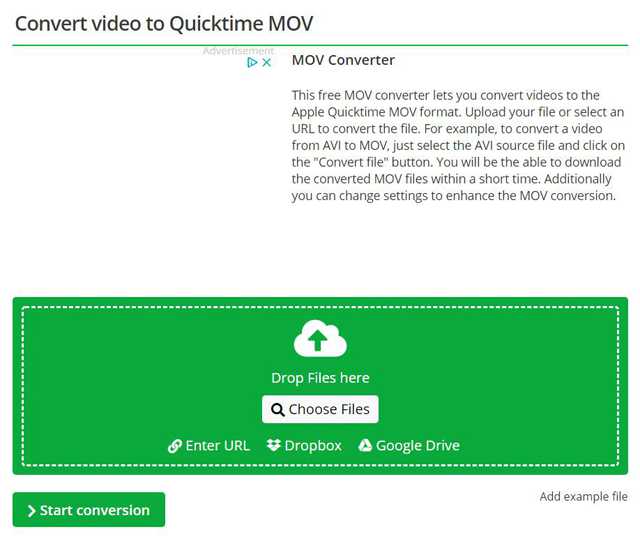
- Импортируйте видео из Dropbox, Google Drive и URL.
- Интуитивно понятный интерфейс для легкой конвертации.
- Буферизирует и сильно давит.
Часть 3: Часто задаваемые вопросы о преобразовании MOV в формат AVI
1. Почему я не могу воспроизвести видео MOV в проигрывателе Windows Media?
Формат MOV создан Apple для воспроизведения видео в QuickTime, поэтому он также называется форматом QuickTime. Таким образом, он не совместим с устройствами Windows и Android. Вы можете попробовать преобразовать MOV в формат AVI для воспроизведения в Windows.
2. Имеет ли формат MOV более высокое качество, чем формат AVI?
Это зависит от видеокодека и разрешения. Если они оба закодированы кодеком H.264, между ними нет никакой разницы. Формат AVI имеет специальный кодек DIVX с высоким качеством.
3. Могу ли я бесплатно конвертировать видео MOV размером 1 ГБ в AVI онлайн?
Да, ты можешь. Хотя большинство онлайн-конвертеров видео MOV в AVI поддерживают только видео размером менее 500 МБ, платная версия Convertio увеличивает ограничение размера до 2 ГБ. Но рекомендуемый способ — конвертировать MOV в формат AVI через профессиональный конвертер.
В этой статье представлены 5 методов преобразования видео MOV в формат AVI для лучшего воспроизведения на Windows/Android. Вам лучше выбрать профессиональные видео конвертеры с индивидуальными настройками. И вы также можете использовать онлайн-конвертеры MOV в AVI для удобного преобразования. Добро пожаловать, чтобы оставить свой комментарий и совет ниже.
От Брайан Симмондс 22 августа 2022 г.
Ваш полный набор инструментов для видео, который поддерживает более 350 форматов для преобразования в качестве без потерь.
Конвертер MOV в AVI
Преобразуйте файлы QuickTime Movie в Microsoft Audio/Visual Interleaved с помощью конвертера MOV в AVI.
Как конвертировать MOV в файл AVI?
Вы можете преобразовать файлы в обратную сторону из AVI в MOV:
Не впечатлило? Нажмите на ссылку, чтобы преобразовать файл-образец MOV в формат AVI:

Оставайтесь на связи:
- Закладка
- Нравится 106k
- поделиться 2k
- твитнуть
Оцените инструмент 3.8 / 5
Чтобы оставить отзыв, преобразуйте и скачайте хотя бы один файл
Конвертер
Преобразовать в MOV
Преобразовать из MOV
Формат файла
MOV (QuickTime Movie)
Расширение MOV используется для сохранения видеороликов с помощью запатентованного алгоритма сжатия компании Apple. Такие файлы совместимы как с ОС Windows, так и с ОС Mac. Каждый контейнер файлов способен включать несколько типов мультимедийных данн.
AVI (Microsoft Audio/Visual Interleaved)
Файлы с расширением AVI на сегодняшний день стали, пожалуй, лидирующим форматом аудио- и видеофайлов. AVI (Audio Video Interleave) был разработан компанией Microsoft в 1992 г. Файлы с таким расширением можно проигрывать на различных видеоплеерах. Фай.
Как конвертировать mov в avi
С точки зрения рядового пользователя MOV и AVI – взаимозаменяемые форматы видео, качество звука и картинки в которых зачастую одинаковое. Но те, кто занимаются монтажом видео, коллекционеры фильмов и роликов могут достаточно часто сталкиваться с необходимостью конвертировать MOV в AVI или другие форматы без потери качества.
Из-за ориентации форматов на разные платформы, некоторые AVI-файлы не воспроизводятся на Mac так, как нужно: отсутствует звук, прыгает картинка или вообще не получается открыть. Чтобы не создавать себе проблем с поиском кодеков, их скачиванием, установкой, проще перевести запись в нужный формат и открыть ее в привычном плеере. MOV, как правило, без проблем открывается на Windows, телевизорах и смарт-приставках с поддержкой запуска файлов с внешних USB-накопителей. Таким образом, конвертировать из MOV в AVI требуется реже, чем из AVI в MOV.
Тем, кому интересно, чем лучше каждый из упомянутых форматов, пригодится наглядная таблица с разбором каждого важного для видеоформата пункта.