Интервальный просмотр в впр что это
Совет: Попробуйте использовать новую функцию ПРОСМОТРX, улучшенную версию функции ВПР, которая работает в любом направлении и по умолчанию возвращает точные совпадения, что делает ее проще и удобнее в использовании, чем предшественницу.
Находите данные по строкам в таблице или диапазоне с помощью функции ВПР. Например, можно найти цену автомобильной детали по ее номеру или найти имя сотрудника по его идентификатору.
Самая простая функция ВПР означает следующее:
=ВПР(искомое значение; место для его поиска; номер столбца в диапазоне с возвращаемым значением; возврат приблизительного или точного совпадения — указывается как 1/ИСТИНА или 0/ЛОЖЬ).

Совет: Секрет функции ВПР состоит в организации данных таким образом, чтобы искомое значение (Фрукт) отображалось слева от возвращаемого значения, которое нужно найти (Количество).
Используйте функцию ВПР для поиска значения в таблице.
ВПР(искомое_значение, таблица, номер_столбца, [интервальный_просмотр])
=ВПР(A2;’Сведения о клиенте’!A:F;3;ЛОЖЬ)
Имя аргумента
искомое_значение (обязательный)
Значение для поиска. Искомое значение должно находиться в первом столбце диапазона ячеек, указанного в аргументе таблица.
Например, если таблица охватывает диапазон ячеек B2:D7, искомое_значение должно находиться в столбце B.
Искомое_значение может являться значением или ссылкой на ячейку.
таблица (обязательный)
Диапазон ячеек, в котором будет выполнен поиск искомого_значения и возвращаемого значения с помощью функции ВПР. Вы можете использовать именованный диапазон или таблицу, а также имена в аргументе вместо ссылок на ячейки.
Первый столбец в диапазоне ячеек должен содержать искомое_значение. Диапазон ячеек также должен содержать возвращаемое значение, которое нужно найти.
номер_столбца (обязательный)
Номер столбца (начиная с 1 для крайнего левого столбца таблицы), содержащий возвращаемое значение.
интервальный_просмотр (необязательный)
Логическое значение, определяющее, какое совпадение должна найти функция ВПР, — приблизительное или точное.
Вариант Приблизительное совпадение — 1/ИСТИНА предполагает, что первый столбец в таблице отсортирован в алфавитном порядке или по номерам, а затем выполняет поиск ближайшего значения. Это способ по умолчанию, если не указан другой. Например, =ВПР(90;A1:B100;2;ЛОЖЬ).
Вариант Точное совпадение — 0/ЛОЖЬ осуществляет поиск точного значения в первом столбце. Например, =ВПР(«Иванов»;A1:B100;2;ЛОЖЬ).
Начало работы
Для построения синтаксиса функции ВПР вам потребуется следующая информация:
Значение, которое вам нужно найти, то есть искомое значение.
Диапазон, в котором находится искомое значение. Помните, что для правильной работы функции ВПР искомое значение всегда должно находиться в первом столбце диапазона. Например, если искомое значение находится в ячейке C2, диапазон должен начинаться с C.
Номер столбца в диапазоне, содержащий возвращаемое значение. Например, если в качестве диапазона вы указываете B2:D11, следует считать B первым столбцом, C — вторым и т. д.
При желании вы можете указать слово ИСТИНА, если вам достаточно приблизительного совпадения, или слово ЛОЖЬ, если вам требуется точное совпадение возвращаемого значения. Если вы ничего не указываете, по умолчанию всегда подразумевается вариант ИСТИНА, то есть приблизительное совпадение.
Теперь объедините все перечисленное выше аргументы следующим образом:
=ВПР(искомое значение; диапазон с искомым значением; номер столбца в диапазоне с возвращаемым значением; приблизительное совпадение (ИСТИНА) или точное совпадение (ЛОЖЬ)).
Примеры
Вот несколько примеров использования функции ВПР.
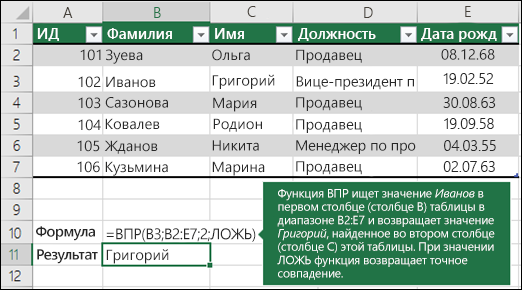
Пример 1
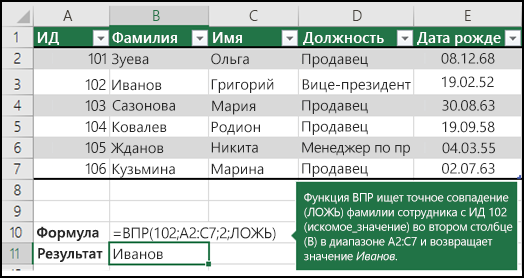
Пример 2
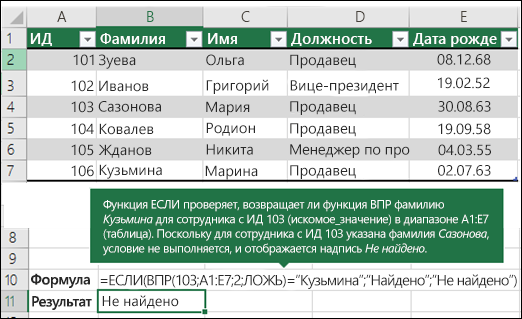
Пример 3
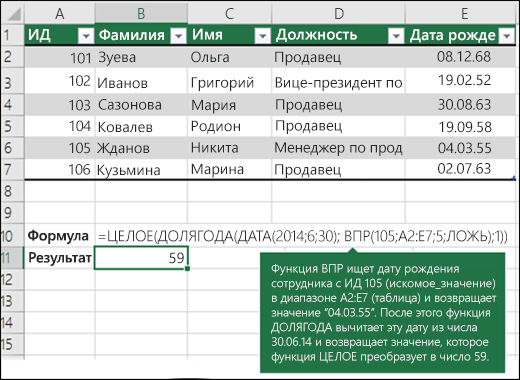
Пример 4
Пример 5
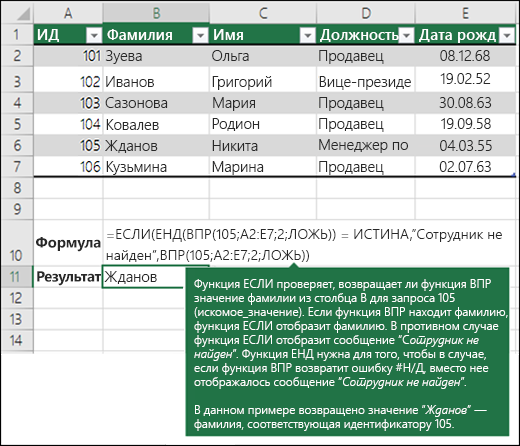
С помощью функции ВПР вы можете объединить несколько таблиц в одну, если одна из таблиц содержит поля, общие для всех остальных. Это может быть особенно удобно, если вам нужно поделиться книгой с пользователями более старых версий Excel, которые не поддерживают функции данных с несколькими таблицами в качестве источников данных. Благодаря объединению источников в одну таблицу и изменению источника функции данных на новую таблицу, функцию данных можно использовать в более старых версиях Excel (при условии, что функция данных поддерживается в более старой версии).
Здесь столбцы A–F и H содержат значения или формулы, которые используют значения только на этом листе, а в остальных столбцах используется функция ВПР и значения столбца А (код клиента) и столбца B (адвокат) для получения данных из других таблиц.
Скопируйте таблицу с общими полями на новый лист и присвойте имя.
Щелкните Данные > Работа с данными > Отношения, чтобы открыть диалоговое окно «Управление отношениями».
Для каждого отношения в списке обратите внимание на следующее.
Поле, которое связывает таблицы (указано в скобках в диалоговом окне). Это искомое_значение для вашей формулы ВПР.
Имя связанной таблицы подстановки. Это таблица в вашей формуле ВПР.
Поле (столбец) в связанной таблице подстановки, содержащее данные, которые вам нужны в новом столбце. Эта информация не отображается в диалоговом окне «Управление отношениями». Чтобы увидеть, какое поле нужно получить, посмотрите на связанную таблицу подстановки. Обратите внимание на номер столбца (A=1) — это номер_столбца в вашей формуле.
Чтобы добавить поле в новую таблицу, введите формулу ВПР в первом пустом столбце, используя сведения, собранные на шаге 3.
В нашем примере столбец G использует адвоката (искомое_значение) для получения данных ставки из четвертого столбца (номер_столбца = 4) из таблицы листа «Адвокаты», тблАдвокаты (таблица), с помощью формулы =ВПР([@Адвокат];тбл_Адвокаты;4;ЛОЖЬ).
Формула также может использовать ссылку на ячейку и ссылку на диапазон. В нашем примере это =ВПР(A2;’Адвокаты’!A:D;4;ЛОЖЬ).
Продолжайте добавлять поля, пока не получите все необходимые поля. Если вы хотите подготовить книгу, содержащую функции данных, которые используют несколько таблиц, измените источник данных для функции данных на новую таблицу.
Функция ВПР (VLOOKUP) в Excel для чайников
Функция ВПР в Excel (на английском — VLOOKUP) по некоторому ключевому полю «подтягивает» данные из одного диапазона в другой. Ключевое поле должно присутствовать в обоих диапазонах данных (и там, куда «подтягиваем», и там, откуда берем данные).
Функция ВПР в Экселе: пошаговая инструкция
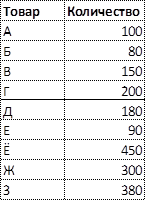
Представим, что перед нами стоит задача определить стоимость проданных товаров. Стоимость рассчитывается, как произведение количества и цены. Сделать это очень легко, если количество и цены находятся в соседних колонках. Однако данные могут быть представлены не в столь удобном виде. Исходная информация может находиться в совершенно разных таблицах и в другом порядке. В первой таблице указаны количества проданных товаров:
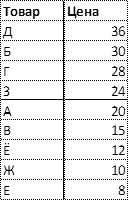
Во второй – цены:
Если перечень товаров в обеих таблицах совпадает, то, зная магическое сочетание Ctrl+C и Ctrl+V, данные о ценах можно легко подставить к данным о количестве. Однако очередность позиций в обеих таблицах не совпадает. Тупо скопировать цены и подставить к количеству не получится.
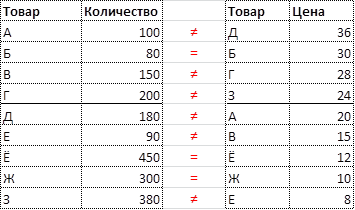
Поэтому мы не можем прописать формулу умножения и «протянуть» вниз на все позиции.
Что делать? Надо как-то цены из второй таблицы подставить к соответствующему количеству в первой, т.е. цену товара А к количеству товара А, цену Б к количеству Б и т.д.
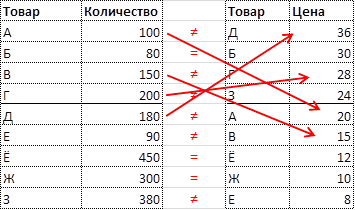
Функция ВПР в Эксель легко справится с задачей.
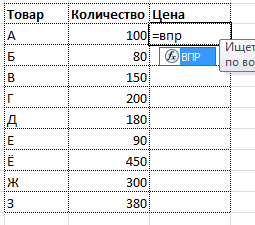
Добавим вначале в первую таблицу новый столбец, куда будут подставляться цены из второй таблицы.
Для вызова функции с помощью Мастера нужно активировать ячейку, где будет прописана формула и нажать кнопку f(x) в самом начале строки формул. Появится диалоговое окно Мастера, где из списка всех функций нужно выбрать ВПР.
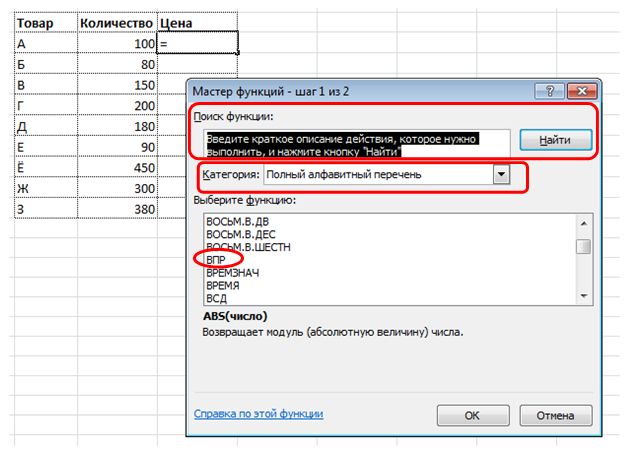
Кликаем по надписи «ВПР». Открывается следующее диалоговое окно.
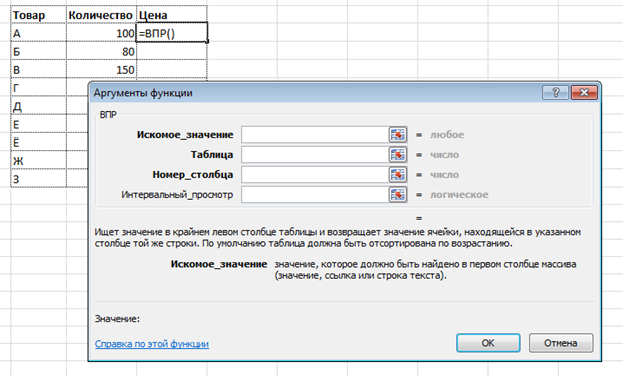
Теперь нужно заполнить предлагаемые поля. В первом окошке «Искомое_значение» нужно указать критерий для ячейки, в которую мы вписываем формулу. В нашем случае это ячейка с наименованием товара «А».
Следующее поле «Таблица». В нем нужно указать диапазон данных, где будет осуществляться поиск нужных значений. В нашем случае это вторая таблица с ценой. При этом крайний левый столбец выделяемого диапазона должен содержать те самые критерии, по которым осуществляется поиск (столбец с наименованиями товаров). Затем таблица выделяется вправо минимум до того столбца, где находятся искомые значения (цены). Можно и дальше вправо выделить, но это уже ни на что не влияет. Главное, чтобы выделенная таблица начиналась со столбца с критериями и захватывала нужный столбец с данными. Также следует обратить внимание на тип ссылок, они должны быть абсолютными, т.к. формула будет копироваться в другие ячейки.
Следующее поле «Номер_столбца» — это число, на которое столбец с искомыми данными (ценами) отстоит от столбца с критерием (наименованием товара) включительно. То есть отсчет идет, начиная с самого столбца с критерием. Если у нас во второй таблице оба столбца находятся рядом, то нужно указать число 2 (первый – критерий, второй — цены). Часто бывает, что данные отстоят от критерия на 10 или 20 столбцов. Это не важно, Excel все сосчитает.
Последнее поле «Интервальный_просмотр», где указывается тип поиска: точное (0) или приблизительное (1) совпадение критерия. Пока ставим 0 (или ЛОЖЬ). Второй вариант рассмотрен ниже.
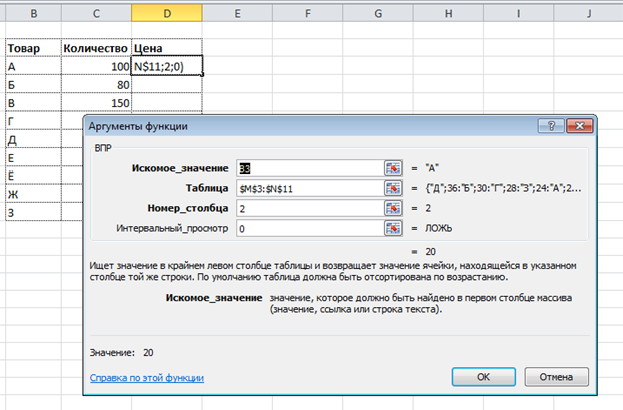
Нажимаем ОК. Если все правильно и значение критерия есть в обеих таблицах, то на месте только что введенной формулы появится некоторое значение. Остается только протянуть (или просто скопировать) формулу вниз до последней строки таблицы.
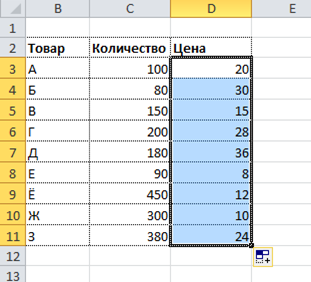
Теперь легко рассчитать стоимость простым умножением количества на цену.
Формулу ВПР можно прописать вручную, набирая аргументы по порядку, и разделяя точкой с запятой (см. видеоурок ниже).
Особенности использования формулы ВПР в Excel
Функция ВПР имеет свои особенности, о которых следует знать.
1. Первую особенность можно считать общей для функций, которые используются для многих ячеек путем прописывания формулы в одной из них и дальнейшим копированием в остальные. Здесь нужно обращать внимание на относительность и абсолютность ссылок. Конкретно в ВПР критерий (первое поле) должно иметь относительную ссылку (без знаков $), так как у каждой ячейки свой собственный критерий. А вот поле «Таблица» должно иметь абсолютную ссылку (адрес диапазона прописывается через $). Если этого не сделать, то при копировании формулы диапазон «поедет» вниз и многие значения просто не найдутся, так как искать будет негде.
2. Номер столбца, указываемый в третьем поле «Номер_столбца» при использовании Мастера функций, должен отсчитываться, начиная с самого критерия.
3. Функция ВПР из диапазона с искомыми данными выдает первое сверху значение. Это значит, что, если во второй таблице, откуда мы пытаемся «подтянуть» некоторые данные, присутствуют несколько ячеек с одинаковым критерием, то в рамках выделенного диапазона ВПР захватит первое сверху значение. Об этом следует помнить. К примеру, если мы хотим к цене товара подтянуть количество из другой таблицы, а там этот товар встречается несколько раз (в нескольких строках), то к цене подтянется первое сверху количество.
4. Последний параметр формулы, который 0 (нуль), ставить нужно обязательно. Иначе формула может криво работать.
5. После использования ВПР саму формулу лучше сразу удалить, оставив только полученные значения. Делается это очень просто. Выделяем диапазон с полученными значениями, нажимаем «копировать» и на это же место с помощью специальной вставки вставляем значения. Если таблицы находятся в разных книгах Excel, то очень удобно разорвать внешние связи (оставив вместо них только значения) с помощью специальной команды, которая находится по пути Данные → Изменить связи.
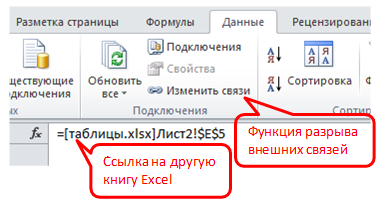
После вызова функции разрывания внешних связей появится диалоговое окно, где нужно нажать кнопку «Разорвать связь» и затем «Закрыть».
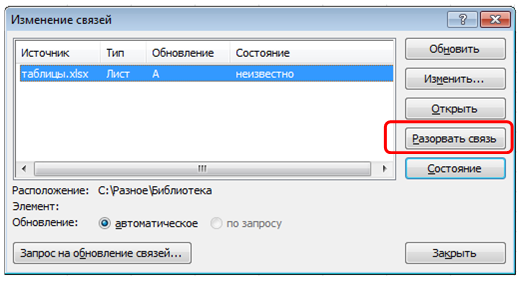
Это позволит удалить сразу все внешние ссылки.
Примеры функции ВПР в Excel
Для следующих примеров использования функции ВПР возьмем немного другие данные.
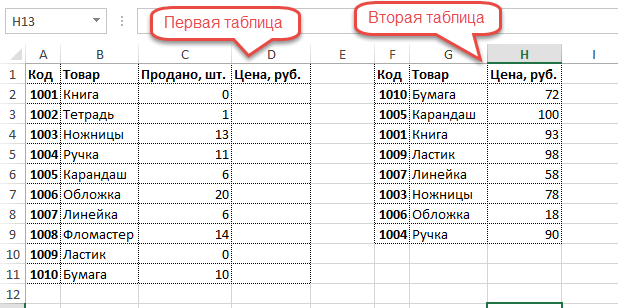
Требуется цены из второй таблицы подтянуть в первую. В качестве критерия здесь используется код. Ниже показаны этапы вычисления ВПР.
Вторая таблица меньше первой, т.е. некоторые коды в ней отсутствуют. Для отсутствующих позиций ВПР выдает ошибку #Н/Д.
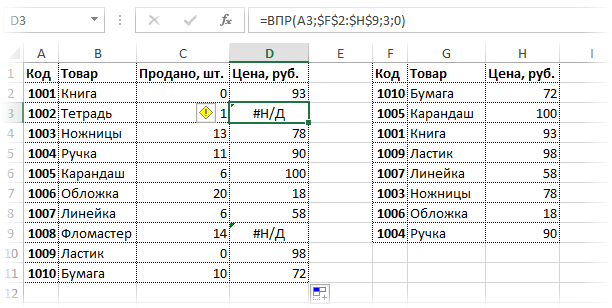
Появление таких ошибок, кстати, можно использовать для пользы дела, когда нужно найти отличия в таблицах. Но, скорее всего, ошибки помешают.
Конструкция с функцией ЕСЛИОШИБКА
Вместе с функцией ВПР часто используют функцию ЕСЛИОШИБКА, которая «заглушает» ошибки #Н/Д и вместо них возвращает некоторое значение. Обычно это 0 или пусто.
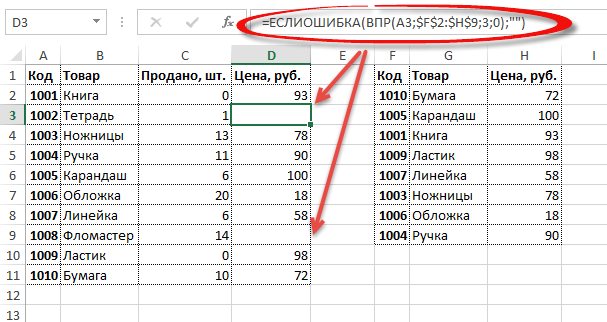
Как видно, ошибок больше нет, а вместо них пустые ячейки.
Разные форматы критерия в таблицах
Одна из распространенных причин появления ошибок заключается в несовпадении форматов критериев в двух таблицах. Текстовый и числовой форматы воспринимаются функцией ВПР как разные значения. Возможны два варианта.
Первый случай, когда критерии в первой таблице сохранены как числа, а критерии во второй таблице – как текст.
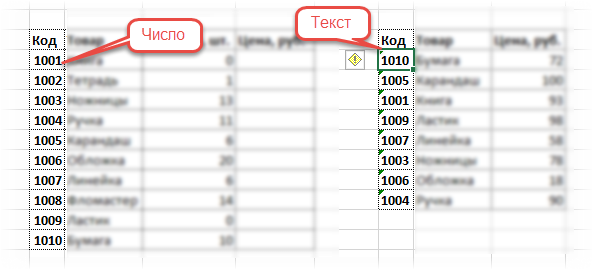
В ячейках с числами, сохраненными как текст, в левом верхнем углу появляется зелененький треугольник. Можно выделить все такие числа и в раскрывающемся списке выбрать Преобразовать в число.
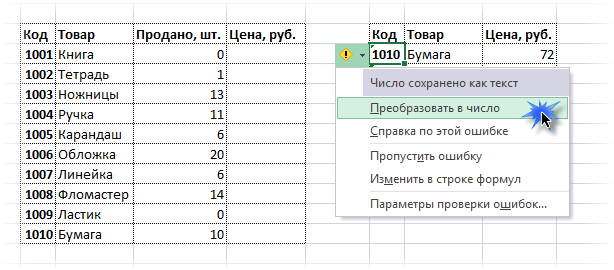
Такое решение используется довольно часто. Но оно не всегда подходит. Например, когда данные из второй таблицы регулярно выгружаются из какой-нибудь базы данных типа 1С. В подобных файлах вообще все сохранено как текст. И если мы планируем постоянно использовать такие данные, вставляя их в заранее подготовленный диапазон, то лучше, чтобы формулы работали без дополнительного вмешательства.
Автоматически изменить формат критерия во второй таблице нельзя, т.к. ссылка ведет на целый диапазон. Придется вмешиваться в ссылку на критерий в первой таблице. Для этого потребуется дописать функцию ТЕКСТ, которая изменит числовой формат на текстовый. Синтаксис функции ТЕКСТ предполагает обязательное указание формата. Достаточно задать формат #. Ниже картинка с готовой формулой.
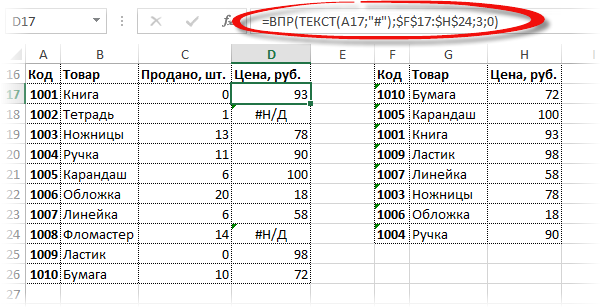
Две ошибки по-прежнему связаны с тем, что эти товары отсутствую во второй таблице. Чтобы их заглушить, можно вновь воспользоваться функцией ЕСЛИОШИБКА.
Вторая ситуация, заключается в том, что «текстом» являются критерий из первой таблицы. Форматы снова не совпадают.
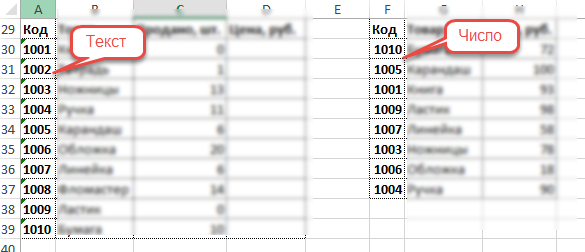
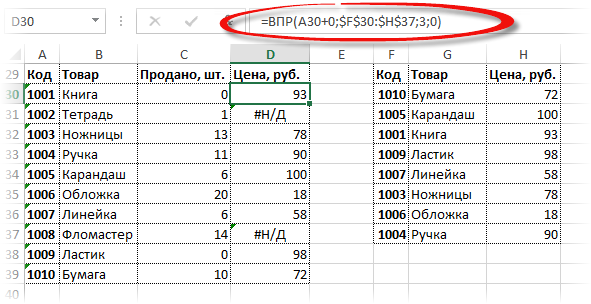
Как и в прошлый раз, будем вносить коррективы в функцию ВПР. Преобразовать «текст» в «число» еще проще. Достаточно к ссылке на «текстовый» критерий добавить 0 или умножить на 1.
Бывает еще и третья, смешанная ситуация. Она встречается гораздо реже. Это когда в первой и второй таблице критерии сохранены и как число, и как текст, вперемешку. Здесь потребуется задействовать сразу все описанные выше функции: ЕСЛИОШИБКА, ТЕКСТ и +0. Вначале прописываем ЕСЛИОШИБКА и в качестве первого аргумента этой функции записываем ВПР с какой-либо конструкцией для изменения формата. Например, ВПР с формулой ТЕКСТ. В качестве второго аргумента (т.е. того, что должно быть в случае ошибки) записываем вторую конструкцию ВПР с +0. Таким образом, если ВПР с функцией ТЕКСТ не выдает ошибку, значит все ОК. Но если первая конструкция возвращает ошибку #Н/Д, то функция ЕСЛИОШИБКА подставляет вторую конструкцию – ВПР с +0. Другими словами, мы вначале принудительно делаем все критерии текстовыми, а затем, числовыми. Таким образом, ВПР проверяет оба формата. Один из них совпадет с форматом во второй таблице. Немного громоздко получается, но в целом все работает.
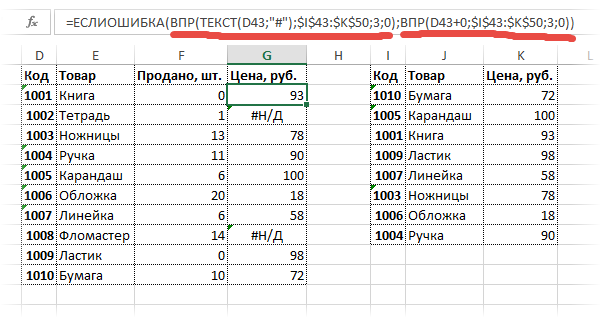
Отсутствующие критерии по-прежнему вызывают ошибку #Н/Д. В таком случае всю формулу можно еще раз «обернуть» в ЕСЛИОШИБКА.
Функция СЖПРОБЕЛЫ для чистки текстового критерия
В качестве критерия рекомендуется брать уникальный код, в котором опечатки, характерные для текста, маловероятны. Но иногда все-таки кода нет и критерием выступает текст (названия организаций, фамилии людей и т.д.). В этом случае возможны случайные ошибки в написании. Одна из распространенных ошибок – лишние пробелы. Проблема решается просто с помощью функции СЖПРОБЕЛЫ для всех критериев. Сделать это можно внутри формулы ВПР, а можно и предварительно пройтись по всем критериям в обеих таблицах. Кому как удобней.
Подсчет номера столбца в большой таблице
Если во второй таблице много столбцов, да еще часть из них скрыта или сгруппирована, то подсчитать напрямую количество столбцов между критерием и нужными данными, весьма непросто. Есть прием, который позволяет вообще не считать эти столбцы. Для этого во время выделения второй таблицы следует посмотреть в нижний правый угол выделяемого диапазона. Там появляется подсказка о количестве выделенных строк и столбцов. Запоминаем число столбцов и вносим в формулу ВПР.
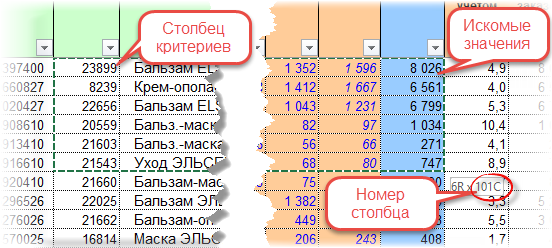
Здорово экономит время.
Интервальный просмотр в функции ВПР
Наступило время обсудить последний аргумент функции ВПР. Как правило, указываю 0, чтобы функция искала точное совпадение критерия. Но есть вариант приблизительного поиска, это называется интервальный просмотр.
Рассмотрим алгоритм работы ВПР при выборе интервального просмотра. Прежде всего (это обязательно), столбец с критериями в таблице поиска должен быть отсортированы по возрастанию (если числа) или по алфавиту (если текст). ВПР просматривает список критериев сверху и ищет равный, а если его нет, то ближайший меньший к указанному критерию, т.е. на одну ячейку выше (поэтому и нужна предварительная сортировка. После нахождения подходящего критерия ВПР отсчитывает указанное количество столбцов вправо и забирает оттуда содержимое ячейки, что и является результатом работы формулы.
Проще понять на примере. По результатам выполнения плана продаж каждому торговому агенту нужно выдать заслуженную премию (в процентах от оклада). Если план выполнен менее, чем на 100%, премия не положена, если план выполнен от 100% до 110% (110% не входит) – премия 20%, от 110% до 120% (120% не входит) – 40%, 120% и более – премия 60%. Данные находятся в следующем виде.
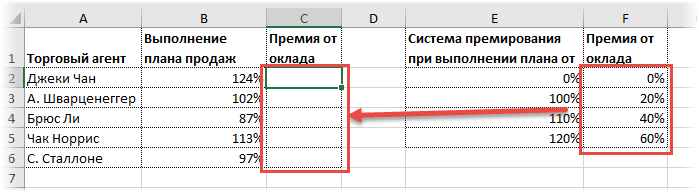
Требуется подставить премию на основании выполнения планов продаж. Для решения задачи в первой ячейке пропишем следующую формулу:
и скопируем вниз.
На рисунке ниже изображена схема, как работает интервальный просмотр функции ВПР.
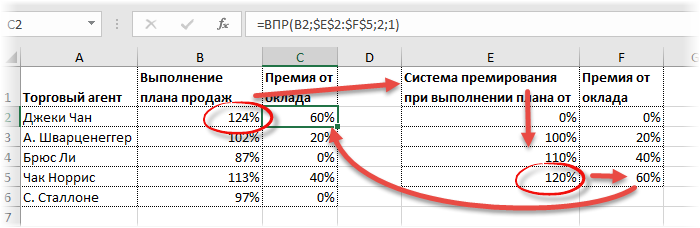
Джеки Чан выполнил план на 124%. Значит ВПР в качестве критерия ищет во второй таблице ближайшее меньшее значение. Это 120%. Затем отсчитывает 2 столбца и возвращает премию 60%. Брюс Ли план не выполнил, поэтому его ближайший меньший критерий – 0%.
Предлагаю посмотреть видеоурок о работе ВПР из курса «Основные функции Excel».
Excel понятным языком: функция ВПР (вертикальный просмотр)
Практика показывает, более 85% вакансий работодателей имеют запрос «знание программы Excel», 40% из которых — «углубленное знание Excel».
Менеджеры всех уровней, руководители, секретари, помощники руководителей, бухгалтера, экономисты, аналитики, логисты все эти вакансии требуют знания программы Excel.
Итак, функция ВПР (вертикальный просмотр) предназначена для поиска элемента(-ов) в таблице или диапазоне по строкам.
Например, нужно найти сумму заказа по его номеру, подтянуть текущий прайс к заказу или получить имя сотрудника зная его табельный номер.

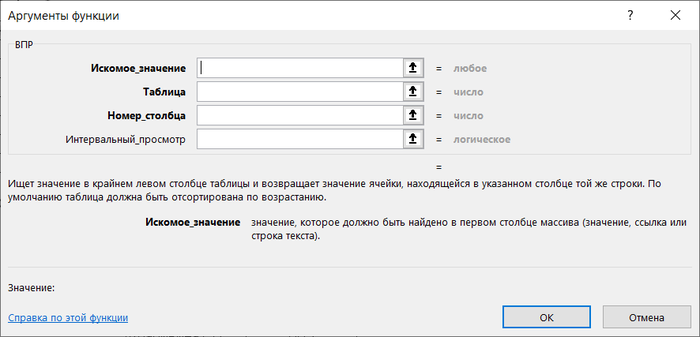
Аргументы функции:
Аргумент_1 Искомое_значение, значение, которое вам нужно найти;
Аргумент_2 Таблица, диапазон с искомым значением, в котором находится искомое значение;
Аргумент_3 Номер_столбца, содержащий возвращаемое значение, считается от искомого значения, влево;
Аргумент_4 Интервальный просмотр (не обязательный): 1/ИСТИНА приблизительное совпадение, 0/ЛОЖЬ, точное совпадение возвращаемого значения. По умолчанию всегда 1/ИСТИНА.
Функцию ВПР можно вызвать, через:
Мастер формул, раздел Ссылки и массивы;
Вкладку Формулы ► Ссылки и массивы;
Введя в строку =ВПР(.
Необходимо найти цену продукта по наименованию:
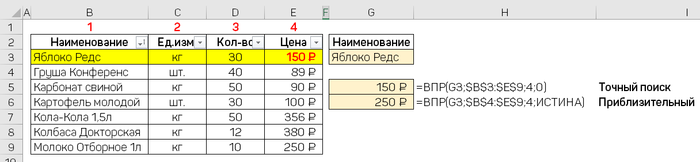
=ВПР(H4; $B$4:$E$10;4;0) — точный поиск
=ВПР(H4;$B$4:$E$10;4;ИСТИНА) — Приблизительный
Сортируем исходную таблицу по алфавиту:
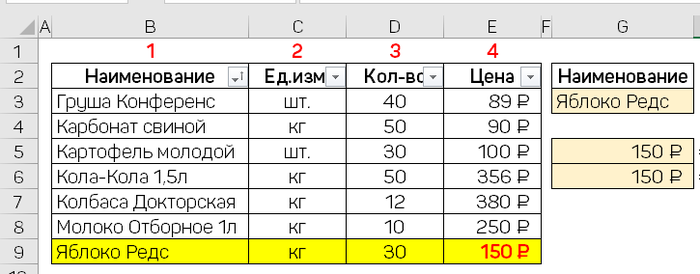
Готово. Подробнее про ограничения читайте ниже.
Именованные диапазоны
Именованные диапазоны — отличный инструмент. Позволяют присвоить имя ячейке или диапазону с данными и в дальнейшем ссылаться на него вместо того, чтобы указывать громоздкие координаты (A2:B1000), делая формулы понятнее.
Создать именованный диапазон, можно на вкладке Формулы ► Задать имя:

В открывшемся окне, задайте имя диапазона и укажите сам диапазон:
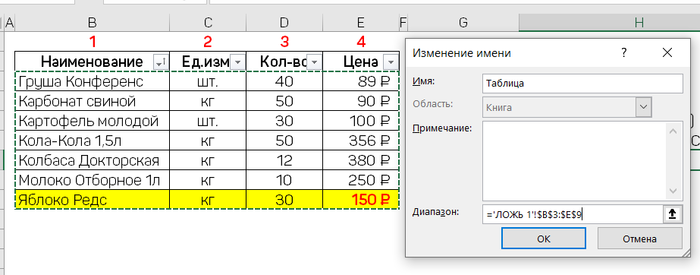
Посмотреть все созданные диапазоны или отредактировать их можно на вкладке Формулы ► Диспетчер имен:

Используя созданный диапазон напишем формулу =ВПР(G3;Таблица;4;0)
Можно заметить формула стала меньше и теперь диапазон таблицы можно не закреплять при протягивании формулы.
Ограничения
Не может искать влево
ВПР может искать значения только в крайнем левом столбце. В случае неверной ссылки формула выдаст ошибку #Н/Д.
Настройте формулу таким образом, чтобы она ссылалась на правильный столбец, если это невозможно, попробуйте переместить столбцы или используйте комбинацию функций ИНДЕКС и ПОИСКПОЗ.
Если, значение повторяется, функция выведет только первое найденное значение
Вам нужны повторяющиеся данные в списке? Если нет – удалите их, при помощи кнопки Удалить дубликаты на вкладке Данные.
Нужно оставить дубликаты? Для таких случаев отлично подойдёт Сводная таблица, позволяющая выбрать значение и посмотреть результаты.
ВПР не чувствительный к регистру
Добавили или удалили столбец из таблицы, все сломалось
Формулы с ВПР перестают работать каждый раз, когда в таблицу поиска добавляется новый или из него удаляется столбец.
Используйте в формуле ИНДЕКС+ПОИСКПОЗ, так Вы раздельно зададите столбцы для поиска и извлечения данных, в результате можете удалять или вставлять сколько угодно столбцов, без возникновения ошибок.
Ссылки на ячейки съехали при копировании или протягивании формулы
Используйте абсолютные ссылки на ячейки при записи диапазона, например $A$1:$D$100 или $A:$D. В строке формул Вы можете быстро переключать тип ссылки, нажимая F4.
1. Включен точный поиск (0/ЛОЖЬ), но искомого значения (Аргумент_1) нет в диапазоне поиска или он написан с опечаткой;
2. Включен приблизительный поиск (1/ИСТИНА), но таблица, в которой происходит поиск не отсортирована по возрастанию наименований;Столбец поиска не является крайним левым;
3. Съехал Диапазон с искомым значением (Аргумент_2), ссылка на который должна быть абсолютной, нажмите внутри формулы на нём F4;
4. Функция не может найти нужного значения, потому в строке присутствуют пробелы или невидимые непечатаемые знаки (перенос строки и т.п.);
5. Формат ячейки, откуда берется искомое значение и формат ячеек первого столбца таблицы отличаются (например, числовой и текстовый). Особенно характерен при использовании вместо текстовых наименований числовых кодов (номера счетов, коды, идентификаторы, даты и т.п.).
Убрать сообщения об ошибке #Н/Д (для версии Excel 2007+)
В случаях, когда функция ВПР не может найти совпадения, используйте функцию ЕСЛИОШИБКА.
Например, заменяет нулями: =ЕСЛИОШИБКА(ВПР(Аргумент_1;Аргумент_2;Аргумент_3;Аргумент_4);0).
Выводит пустое значение:
=ЕСЛИОШИБКА(ВПР( Аргумент_1;Аргумент_2;Аргумент_3;Аргумент_4 );»»).
Теперь вы знаете достаточно и можете уверенно ответить работодателю или похвастаться перед коллегами.
Еще интересное по теме Excel:

690 постов 15K подписчиков
Правила сообщества
2. Публиковать посты соответствующие тематике сообщества
3. Проявлять уважение к пользователям
4. Не допускается публикация постов с вопросами, ответы на которые легко найти с помощью любого поискового сайта.
По интересующим вопросам можно обратиться к автору поста схожей тематики, либо к пользователям в комментариях
Важно — сообщество призвано помочь, а не постебаться над постами авторов! Помните, не все обладают 100 процентными знаниями и навыками работы с Office. Хотя вы и можете написать, что вы знали об описываемом приёме раньше, пост неинтересный и т.п. и т.д., просьба воздержаться от подобных комментариев, вместо этого предложите способ лучше, либо дополните его своей полезной информацией и вам будут благодарны пользователи.
Утверждения вроде «пост — отстой», это оскорбление автора и будет наказываться баном.
Зато как эйчаров в ступор вгоняет наличие у меня сертификата эксперта — эт прям надо видеть лица иногда. Знания программы они все требуют, но чем эти знания меряются, никто и не в курсе. Так что заканчивается все банально : «ВПР-ить умеешь?»
Пример в посте контрпродуктивный.
Потом приходят такие повелители экселя со своим золотым молотком и начинается:
— у нас тут БД в экселе на 250Мб перестала работать, что с ней не так?
— у нас макросы что-то не то в новом экселе выдают, почини!
— а нельзя это все в гугль-документы перенести?

Перевод формул на русский язык придумал сатана.
В нашей организации каждый день обрабатывают большое количество данных в Excel. Обрабатывается несколько сотен тысяч строк. Обработка ВПР занимает большое количество времени. И было принято решение написать свой ВПР. Программка умеет сравнивать данные по нескольким столбцам (в доп настройка можно убрать пробелы, добавить слова исключения), сразу же переносить несколько столбцов. Кидаю ссылку: https: // yadi.sk/d/N2ePHLyIWO71kA (не читал про добавление ссылок на сайт, поэтому на всякий случай добавил пробел после https:). Может кому-нибудь пригодится. Ни рекламы, ни ограничений не содержит.
Работа в офисе и дома
Никогда не беру листовки у промиков
Многие друзья и знакомые меня осуждают, типа, ну это же их работа, надо помочь. Но моя позиция абсолютно обоснована.
Я сам в юности работал промиком, и знаю, что оплата у них почасовая. Так что им пофигу, сколько листовок они раздадут. А если и есть такой «кипиай», то смекалистая молодежь найдет, как без палева утилизировать эту макулатуру.
Ни разу в жизни мне не пригодились листовки, которые я брал. Зачастую можно издалека определить, что именно за хрень там рекламируют. Так зачем ее брать? Многие берут эту несчастную бумажку, не глядя комкают и выкидывают чуть ли не на автопилоте. Зачем?
Ты берешь ненужную тебе бумажку, выбрасываешь, увеличиваешь количество бесполезного мусора и нагрузку на систему ЖКХ города. Рекламодатель теряет деньги и ресурсы зазря. Но поскольку листовки расходятся, он напечатает еще, убив кучу деревьев, краски и из чего там еще это все делается. Опять же, бессмысленный вред экологии.
И, кстати, вопрос таким рекламодателям, буде они есть на Пикабу: зачем вы это делаете? Неужели эти гребаные листовки работают или хотя бы окупают себя? И ведь не только себя, но еще и работу раздаваторов. Или все так делают потому что все так делают?
В общем, теперь просто прохожу мимо промиков, качая головой и беззвучно говоря «нет, спасибо». На вопросы друзей и знакомых, почему я такой бессердечный, отвечаю: «Не хочу увеличивать энтропию Вселенной».

Нервная работа

Работаю в офисе производственной компании и ежедневно наблюдаю за мучениями коллеги, сидящей на должности офис-менеджера. 90% времени работа людьми. Ответить на 1000 вопросов, переделать по 10 раз договоры и прочее. 10% работа по поручениям начальства, умело создающего самые разнообразные проблемы для своих сотрудников.
Что я поняла за этот год? Люди бывают разные. но большинство из них не очень умные.
***
Звонок
-Девушка, мне нужно напечатать маркировки на двигатели в машине(называет марку автомобиля, год выпуска и прочую информацию, которая мне не нужна) сколько стоит?
— Зависит от размера и тиража. Напишите вашу заявку на ватсап, менеджер просчитает заказ.
-Ага я понял, а вот на лист а3 сколько стоить будет? Сколько наклеек поместится, размер примерно 5 на 7?
-Я не знаю, пишите заявку с указанием размера и количества, будем считать.
— Я понял, я плёнка у вас какая, винил? Мне нужен(называет характеристики плёнки, которые я все равно не запомню)
-Я уточню, пишите на ватсап.
Очередь скопившаяся в офисе за время разговора начинает нервно на меня поглядывать.
-Девушка, вы профессионал или кто? ‐ возмущается мужчина на другом конце трубки. — вы мне ни на один вопрос не ответили!
-пишите.
-. на ватсап! Вы думаете, я не понял?
(но вы же все еще говорите со мной, а не пишите заявку на ватсап. — хотелось сказать мне)
-Что вы мне повторяете как попугай? Вы можете ответить на вопрос?
— Сию минуту, к сожалению, не могу, мне нужно видеть что именно вы хотите заказать, и характеристики материалов, чтобы передать их на производство.
-Все ясно!- бросает трубку
***
-Мне нужно сделать госномер- с порога заявляет суетной мужчина
-Документы. — протягивает руку менеджер Аня.
— Какие документы?! Вот я вам номер на бумажке написал, долго ждать?
-Без документов не сделаем, сор и права.
-Я вам звонил, почему вы не сказали, что нужны документы?!
— Вы спрашивали адрес, вы же не сказали, что вам нужно.
-Я к вам из другого города ехал! Номер мне сделаете!
-Документы.
-Почему у вас в объявлении не написано про документы,.
-Где вы смотрите? У нас везде указана верная информация. Покажите, где не написано.
Продолжая ругаться мужчина открывает страницу с объявлением и начинает её листать. Несколько минут молчит.
-А почему у вас в самом конце написано? Надо наверху и крупными буквами!- выкрикивает он наконец и уходит хлопнув дверью.
Аня смотрит на меня.
-Люди читают жопой,- вспоминаю я фразу из видосиков Юлии Волкодав.
***
-Сделайте японский номер на машину,- молодой человек вальяжно бросает на стол документы.
-Точно японский? Вы знаете, что он не по ГОСТу и отличается.
-Все я знаю, не дурак! Делаете уже, долго ждать?
— 10 мин.
-надо быстрее, я спешу.
— уже оформляю.
Через 5 минут забирает номер и уходит. Через 10 минут возвращается.
-Что вы сделали? Почему он в рамку не лезет?
Показывает рамку.
-Потому что рамка у вас под наш размер, на номер японский. Они разные.
— А почему вы не сказали об этом? Что мне теперь делать?
— Брать другой номер или искать нужную рамку.- безразлично отвечаю я, сдерживаюсь чтобы не добавить «ну и желательно слушать, что вам говорят»
Наверное каждый кто работает с людьми вспомнит массу подобных случаев. К сожалению, большинство проблем в такие моменты возникают не из-за незнания чего-то, а из-за спешки, не желания вникать в объяснения и уверенности в том, что «я то знаю как лучше». а сколько из-за этого приходится делать лишней работы.
Те кто добровольно выбирают работу с людьми и могут оставаться на ней в здравом рассудке, вы просто герои.
Формула ВПР в Excel — 22 факта, которые нужно знать.
В процессе работы в Excel часто возникает задача извлечения нужных данных из рабочих таблиц. Для этой цели в Excel предусмотрена формула ВПР (VLOOKUP в английском варианте). И хотя ВПР относительно проста в использовании даже для начинающих, есть много вещей, которые могут здесь пойти не так.
Одна из причин заключается в том, что имеется существенный недостаток: по умолчанию предполагается, что вам достаточно не точного, а приблизительного соответствия при поиске. Что, скорее всего, не соответствует вашим пожеланиям. Это может привести к тому, что результаты расчетов выглядят совершенно нормально, даже если они совершенно ошибочны. Поверьте, это НЕ то, что вы хотите объяснить своему боссу, после того, как он уже отправил вашу таблицу руководству 🙂
Читайте далее и узнайте, как справиться с этой задачей. Прочтите другие советы по оптимизации работы. Особое внимание мы уделим ошибкам, возникающим при использовании формулы ВПР, а также приёмам, которые позволят сделать её использование простым и вместе с тем эффективным. Также мы разберём несколько случаев выбора и поиска данных, в которых продемонстрированы альтернативные методики, позволяющие существенно расширить стандартные возможности Excel.
Итак, что такое ВПР в Excel?
1. Как расшифровывается ВПР в Excel?
Запомнить назначение формулы несложно: ВПР (VLOOKUP) переводится как сокращение «Вертикальный ПРосмотр» или на английском — “Vertical Look Up”.
Такая расшифровка аббревиатуры ВПР указывает, что она последовательно просматривает содержимое определенного диапазона по вертикали и ищет нужное нам значение. Это одна из самых часто используемых функций отбора данных.
Термин «вертикальный», означает, что показатели в таблице должны быть расположены вертикально, а данные — по строкам. А для горизонтально структурированных данных используется ГПР (HLOOKUP на английском). Как вы, думаю, догадываетесь, ГПР расшифровывается как «горизонтальный просмотр». В общем, то же самое действие, но по горизонтали.
2. Что делает ВПР?
Эти действия подобны розыску нужного номера в телефонном справочнике. Для этого вы сначала листаете справочник, чтобы обнаружить искомую фамилию и, только обнаружив ее, получаете номер телефона. Или же вы просматриваете прайс-лист, и напротив нужного товара видите его цену.
Таким образом, ВПР нужна, чтобы найти в Экселе определенную информацию в одной таблице и вставить ее в определенное место в другую.
Еще раз сделаем важное замечание: поиск всегда происходит в первом (крайнем левом) столбце.
Именно это ограничение и не позволяет считать ее универсальным решением. Но все же возможности применения очень широки.
Синтаксис ВПР позволят нам применять ее для очень большого круга задач, при котором необходимо найти и вернуть определённое значение.
Мы начнем с самого простого и постепенно будем рассматривать все более сложные способы ее использования.
4. Как расшифровываются параметры ВПР?
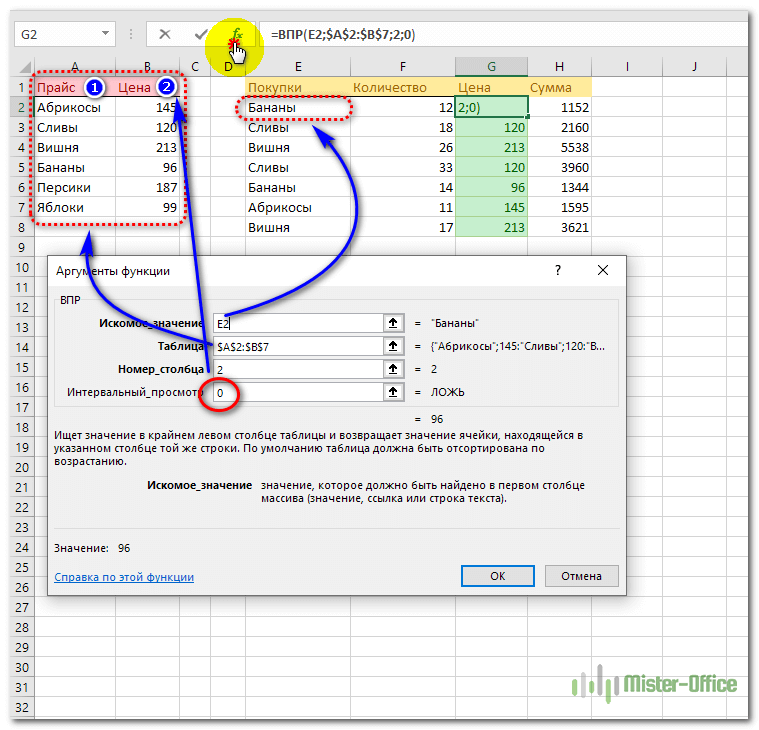
Либо просто ставим «=» и начинаем писать название. И тут же появляется выпадающий список подходящих функций. Выбираем нужную.
Затем в открывшемся окне заполняем все параметры. Их вы видите на рисунке выше.
ВПР(искомое; таблица; номер_столбца; параметр_просмотра)
- Искомое — то, что ищем.
- Таблица — диапазон ячеек, в котором ищем и из которого затем извлекаем данные.
- Номер_столбца — номер столбца диапазона, из которого возвращаются данные, если значение в первом столбце данной строки совпадает с аргументом искомое_ значение.
- Интервальный_просмотр — необязательный, но очень важный логический аргумент. О нем мы поговорим ниже.
5. ВПР имеет два режима поиска.
Четвертый параметр «интервальный просмотр» позволяет задать режим сравнения, в котором нужно работать – точный или приблизительный. Это логический параметр, то есть для него возможно 2 варианта:
- 0 или ЛОЖЬ – интервальный просмотр выключен (ищем точное соответствие)
- 1 или ИСТИНА – интервальный просмотр включен (достаточно приблизительного)
Если этот параметр — ЛОЖЬ, то ищется точное равенство в первом столбце с аргументом «искомое». Если же такого нет, возвращается ошибка #Н/Д. Точный режим нужен, когда вы хотите найти информацию, основанную на каком-то уникальном ключе. Скажем, информацию о товаре — по коду товара, или данные фильма по его названию, человека — по фамилии.
Если он равен ИСТИНА или вовсе пропущен, то допускается неточное совпадение в данных отсортированной таблицы с аргументом «искомое». То есть нам нужно «лучшее соответствие», «как можно самое близкое». Возможно, вы просматриваете почтовые тарифы по весу посылки, ищете налоговую ставку на основе дохода, или определяете скидку на основе ежемесячного объема продаж. В этих случаях вы, скорее всего, не найдете именно ваш вес либо точную цифру вашего дохода. А если точного нет, то принимается ближайшее подходящее значение.
Обратите внимание, что при этом предполагается, что наш перечень отсортирован по столбцу поиска.
6. Внимание: неточный поиск включен по умолчанию!
К сожалению, четвертый аргумент является необязательным и по умолчанию имеет значение ИСТИНА. Это означает, что программа ищет не именно ваше, а просто похожее значение по умолчанию, даже если вы указали только 3 аргумента.
Если аргумент используется ЛОЖЬ (или ноль), то сортировка не обязательна, поскольку ищется точное соответствие.
Это часто создает проблемы, потому что многие люди невольно оставляют ВПР в режиме по умолчанию, забывают точно указать, как именно они хотят искать. А это может привести к неверному результату, если в данных не было сортировки. То есть, программа обнаружит первое подходящее значение и прекратит поиск. Допустим, мы ищем «апельсин», а первым в списке числится «банан». Эксель решит, что после слова на букву Б нет смысла искать апельсин, ведь список должен быть отсортирован по алфавиту. А если вы не сделали сортировку, то ваш апельсин вполне может находиться где-то ниже в списке. Но найти его уже не удастся. Результат — ошибка в заполнении таблицы с товарами и ценами.
Чтобы избежать этой проблемы, обязательно используйте ЛОЖЬ или ноль в качестве 4-го аргумента, когда нужен именно точный поиск.
В подавляющем большинстве случаев используется точное сравнение: если в прайс-листе найдется точно такое же название товара, то программа выведет его цену. В противном случае мы получим ошибку #N/A.
Вы спросите – а зачем же тогда этот параметр, если его значение ИСТИНА (TRUE) или же отсутствие приводит к таким проблемам? Ответ заключается в том, что если всё же вы будете применять её на отсортированном массиве, то производительность и скорость вычислений возрастут по разным оценкам где-то в 50 (пятьдесят!) раз. При работе с большими объемами данных это будет очень заметно.
Поэтому, если есть такая возможность, старайтесь сортировать большие массивы данных. Если делать всё без ошибок, то производительность Excel вырастет многократно.
Поэтому мы рекомендуем всегда устанавливать 4-й аргумент явным образом, даже если в конкретной ситуации этого не требуется. Таким образом, у вас всегда есть визуальное напоминание о режиме поиска, который вы используете.
7. Для приблизительного поиска данные должны быть отсортированы.
Если аргумент интервальный_просмотр равен ИСТИНА или опущен, то для правильной работы данные должны быть упорядоченны по возрастанию. Сортировка производится по тому столбцу, в котором ищем, то есть по первому. Если сортировку не сделать, то как только будет найдено значение большее, чем искомое, то процесс будет прекращен, несмотря на то, что ответ будет находиться чуть ниже.
Если ваш критерий начинается с буквы “A” (апельсин), а в начале списка находится слово, начинающееся с буквы “C” (допустим, сливы), то, оценив это, Эксель решит, что если встретилась буква “C”, то в списке букву “A” дальше искать бессмысленно. Работа остановится и будет возвращена ошибка #Н/Д (#N/A в англоязычной версии), несмотря на то, что правильное наименование в вашем списке было, но чуть ниже. Но вы об этом даже не узнаете.
Может случиться и другое – будет найден товар с похожим названием, сотрудник с похожей фамилией. В случае, если вы ищете конкретного человека либо конкретный товар, вряд ли вас устроит такой приблизительный поиск. Но самое плохое заключается в том, что вы не узнаете о том, что найдено просто первое похожее. А это может привести к ошибкам в принятии решений на основе ваших расчетов.
Также имейте в виду, что иногда текстовые данные могут выглядеть отсортированными, даже если это не так. Ведь в строке могут встречаться пробелы в конце, буквы русского алфавита заменены аналогичными по написанию английскими и т.д. Визуально вы определить это вряд ли сможете. Мы расскажем вам в отдельной статье, как решить эту проблему.
8. ВПР ищет только справа.
Возможно, самым большим ограничением ВПР является то, что она может искать только вправо от ключевого столбца.
Это означает, что вы сможете получить данные только из колонок, находящихся справа от первого столбца. Когда значения поиска находятся в первом (крайнем левом) столбце, это ограничение не имеет большого значения, поскольку все остальные уже находятся справа. Однако, если область поиска находится внутри таблицы, вы сможете искать значения только справа от неё. Вам также нужно будет в качестве источника данных брать не всю таблицу, а только ее часть, которая начинается с области поиска.
Впрочем, это ограничение можно преодолеть, о чем мы также вам расскажем.
9. ВПР пригодится, чтобы объединять данные из разных таблиц.
Типичный случай использования этого замечательного инструмента — объединение данных из двух или более таблиц. Предположим, у вас есть данные заказа в одной, а информация о цене — в другой, и вы хотите перенести цену товаров в таблицу заказов для расчета их точной стоимости.
Поскольку наименование товара имеется в обеих таблицах, то вы можете использовать его в качестве ключа поиска, чтобы получить нужную цену.
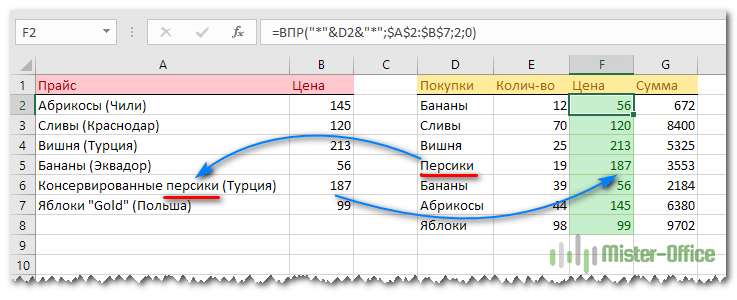
Обратите также внимание, что даже точный поиск можно сделать немного приблизительным, используя знаки подстановки * и ?. Напомню, что знак вопроса заменяет собой любой один символ, а звездочка — любое количество знаков (в том числе и ноль). Таким вот образом мы обнаружили в перечне товаров персики, записав в условии поиска «*»&»персики»&»*» или же «*»&D2&»*».
10. Может помочь классифицировать данные.
Если вам когда-либо понадобится применить классифицировать данные, то есть разделить их на группы по каким-то признакам, вы можете легко сделать это, используя таблицу, которая выступает в качестве «ключа» для назначения этих признаков.
Классическим случаем являются оценки, где вам нужно определить результат на основе набранных баллов:
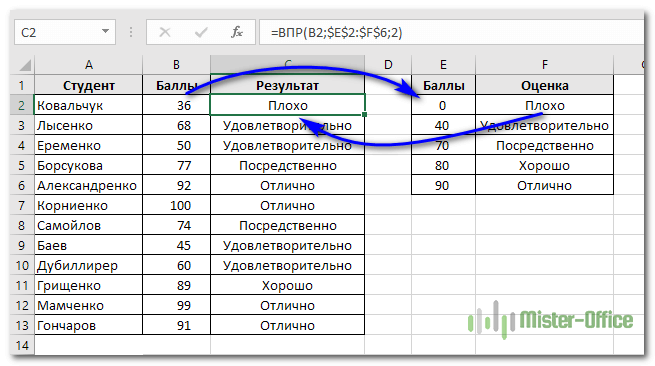
В этом случае используется приблизительное соответствие, поэтому важно, чтобы информация сортировалась в порядке возрастания.
11. Абсолютные ссылки облегчают и ускоряют работу.
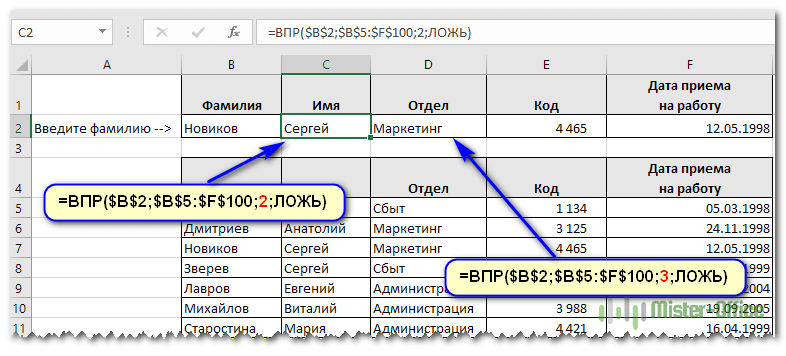
В ситуациях, когда вы хотите получать информацию из более чем одной колонки или если вам нужно скопировать и вставить формулу, вы можете сэкономить время и упростить работу. Используйте абсолютные ссылки для указания диапазона поиска и массива данных. Это позволяет затем просто скопировать её, а потом, если нужно, изменить только номер колонки, чтобы извлечь из таблицы другую информацию.
Поскольку ссылки на значение поиска и массив данных являются абсолютными, мы можем скопировать в соседние ячейки, а затем вернуться и изменить номер по мере необходимости. Вы это видите на рисунке ниже.
12. Именованные диапазоны облегчают понимание расчетов и еще больше упрощают работу.
Абсолютные ссылки выглядят довольно некрасиво и не очень понятно и наглядно. Поэтому можно сделать ваши расчёты намного чище и проще для понимания, заменив абсолютные ссылки именованными диапазонами. И никакие возможные изменения на вашем листе Excel не смогут их «испортить».
Копировать и переносить их также можно без проблем.
В приведенном выше примере с данными о сотрудниках вы можете назвать входную ячейку B2 «фамилия», а затем выделить все ячейки с информацией и назвать диапазон B5:F100 как «ДанныеСлужащего». Затем перепишите свою формулу в C2 следующим образом:
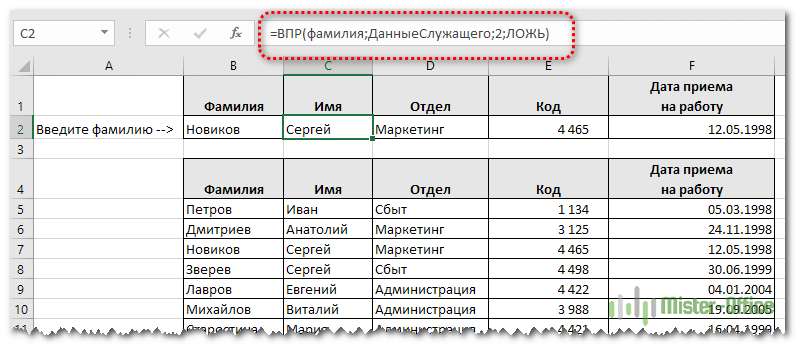
Сравните сами — насколько понятнее стал расчет из совета №12 по сравнению с №11.
13. Вставка столбца может «сломать» ваши вычисления.
Если вы вставите дополнительную колонку внутрь таблицы, из которой вы извлекаете данные, то ваши расчеты могут «сломаться». Дело в том, что в результате изменятся порядковые номера некоторых колонок с данными. А вы по-прежнему ссылаетесь на старые номера. В результате извлекать данные вы уже будете не из тех адресов.
Здесь вы видите результаты для отдела, когда код сотрудника и даты стали неверными, когда был вставлен новый столбец D между именем и отделом. Имя же человека по-прежнему было взято правильное, потому что находится слева от места вставки.
Чтобы избежать этой проблемы, вы можете рассчитать и использовать меняющийся индекс столбца, как описано в следующих двух советах.
14. Индекс столбца можно рассчитать автоматически
Вы можете использовать функцию СТОЛБЕЦ() для генерации динамических индексов. Если вы получаете данные из последовательных колонок, этот трюк позволяет настроить одну первую формулу ВПР, а затем просто скопировать ее, не меняя ничего руками.
Посмотрите, как мы можем использовать функцию СТОЛБЕЦ (COLUMN в английском варианте) для создания динамического индекса. Для первой формулы в ячейке C3 нам нужен номер столбца 2. Поэтому запишем:
Поскольку столбец C является третьим на листе, поэтому нам просто нужно вычесть 1 и получить 2.
Далее просто скопируйте из C3 в D3, E3, F3.
15. Используйте ВПР + ПОИСКПОЗ для полностью динамического индекса столбца
Усовершенствовав предыдущий совет, вы можете использовать ПОИСКПОЗ для определения позиции столбца и возврата полностью динамического его индекса (порядкового номера).
Иногда это называется двусторонним поиском, поскольку вы просматриваете как по вертикали, так и по горизонтали.
Пригодиться это может при вычислении продаж для продавца в конкретном месяце или выборе цены на конкретный продукт от конкретного поставщика.
Предположим, что у вас есть продажи за месяц, с разбивкой по менеджерам.
ВПР может легко найти нужного сотрудника, но у нее нет возможности автоматически обрабатывать еще и название месяца. Хитрость заключается в том, чтобы использовать функцию ПОИСКПОЗ вместо статического индекса. С ее помощью мы вычислим номер нужной нам колонки.
При этом давайте еще попробуем использовать именованные диапазоны. Так нам будет проще разобраться.
Итак, A7:D17 присвоим имя «данные». A6:D6 назовем «месяц».
В результете в G8 мы можем записать:
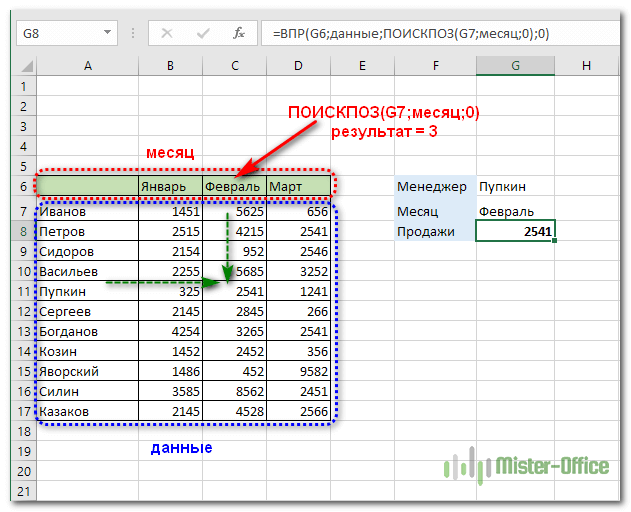
Примечание: подобный двусторонний поиск с помощью ИНДЕКС и ПОИСКПОЗ, который предлагает большую гибкость и лучшую производительность для больших наборов данных, мы рассмотрим в дальнейшем.
16. Можно использовать символы подстановки для определения частичного соответствия.
Каждый раз, когда вы используете ВПР в режиме точного поиска, у вас есть возможность использовать подстановочные знаки в поисковом значении. Это может показаться нелогичным, но эти знаки позволяют найти точное совпадение на основе частичного совпадения 🙂
Если аргумент «искомое» является текстом и интервальный_просмотр имеет значение ЛОЖЬ, то для обнаружения точного совпадения можно использовать символы подстановки * и ?.
- * (звездочка) – любое количество любых символов (в том числе и их полное отсутствие)
- ? (вопросительный знак) – один любой символ.
Но будьте внимательны с этими знаками. Как только будет найдено что-то подходящее, дальше искать уже не будет.
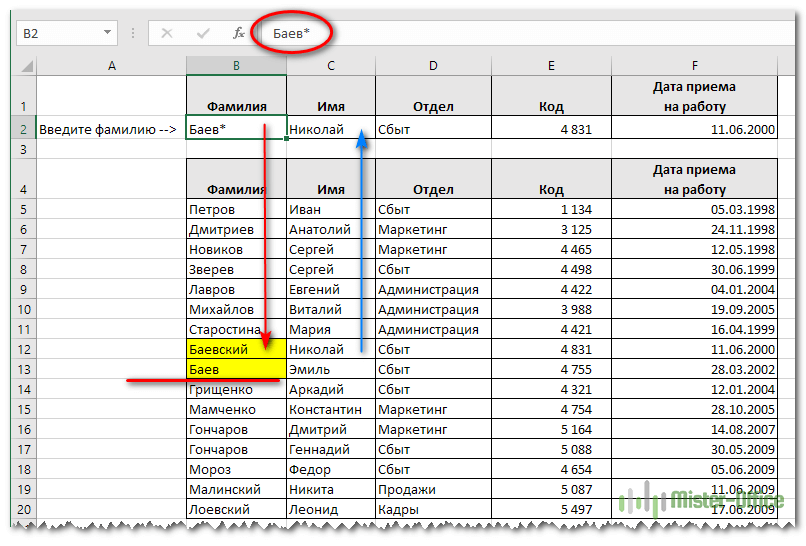
Они дают вам простой способ создать «ленивый поиск», но они также позволяют ошибиться.
17. Вместо ошибки #Н/Д можно показать любое сообщение
В режиме точного совпадения ВПР отобразит ошибку #Н/Д, если ничего не найдено. С одной стороны, это полезно, потому что оно однозначно говорит вам, что нет подходящих данных.
Иногда это не очень удобно, поскольку такие ошибки #Н/Д потом порождают новые ошибки при попытке рассчитать сумму, попадают в распечатку и т.д. Можно легко перехватить их и заменить на любое другое подходящее значение (скажем, на ноль) с помощью функции ЕСЛИОШИБКА (IFERROR).
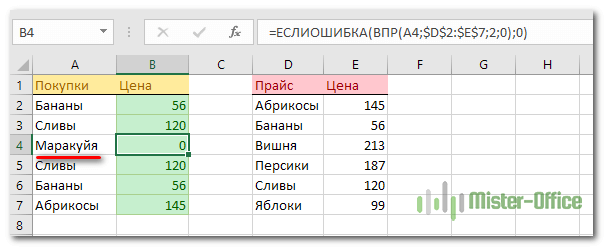
Далее мы рассмотрим обработку ошибок более подробно.
18. Числа, записанные как текст, могут стать причиной ошибки.
Иногда таблица, с которой вы работаете, может содержать числа, введенные в виде текста. И если вы ищете именно число, то совпадений не обнаружите.
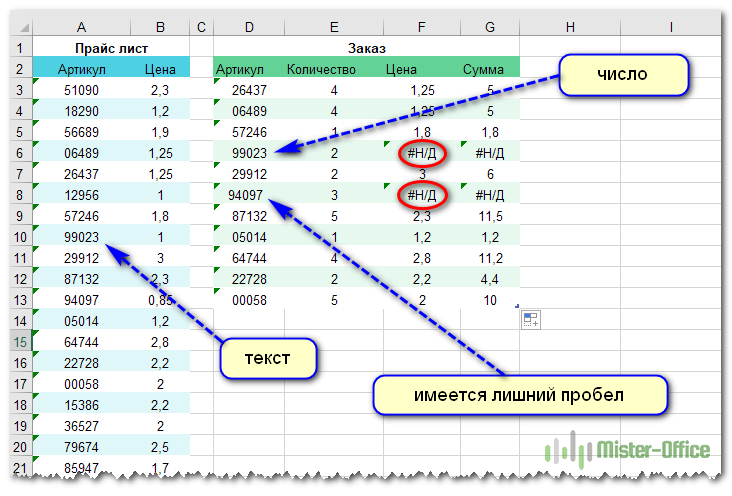
В этом случае артикул 99023 записан в одном случае как текст, в другом – как число. Поэтому и видим ошибку #Н/Д.
Чтобы решить эту проблему, необходимо убедиться, что критерий поиска и первая колонка имеют одинаковый тип данных (либо оба числа, либо оба текста).
Один из способов сделать это — преобразовать значения в диапазоне поиска в числа. Простой способ сделать это — прибавить ноль к каждому из них с помощью инструмента специальной вставки.
И наоборот, можно преобразовать критерий поиска в текст, присоединяя пустой пробел («») следующим образом:
Если вы не уверены, когда у вас будут цифры, а когда будет текст, вы можете использовать оба варианта, заключив ВПР в ЕСЛИОШИБКА и написав выражение для обработки обоих случаев:
А вообще об ошибках мы будем говорить в отдельной статье. Ссылки смотрите внизу.
19. ВПР нужна для замены вложенных операторов ЕСЛИ.
Одним из наиболее интересных применений ВПР является замена вложенных операторов ЕСЛИ. Наверняка вы когда-либо создавали серию вложенных как матрешки друг в друга условий и заметили, что они работают нормально, но требуют большого количества скобок. Запутаться и сделать логическую ошибку тут очень легко.
Обычное использование вложенных ЕСЛИ — это расчет процента скидки или уровня налоговой ставки на основе соответствующей шкалы.
В приведенном ниже скриншоте вы можете сравнить использование вложенной ЕСЛИ и то, что можно сделать при помощи функции ВПР.
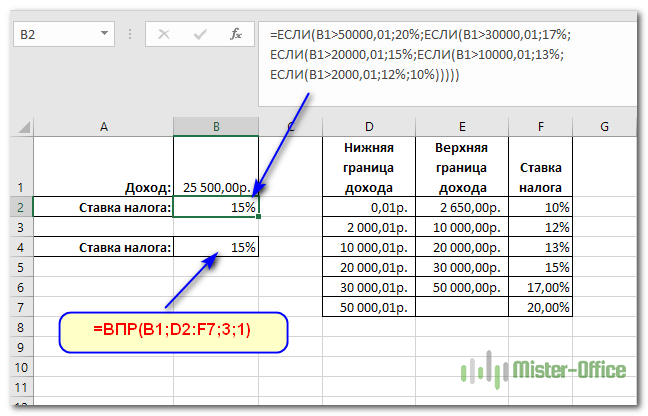
Полная вложенная формула ЕСЛИ выглядит следующим образом:
Это прекрасно работает, но учтите, что логика и шкала оценки вставляются прямо в выражение. Если шкала по какой-либо причине изменится, вам нужно будет аккуратно изменить его, а затем, возможно, скопировать куда необходимо.
С ВПР все гораздо проще. Все, что вам нужно сделать, это убедиться, что список интервалов оценки правильно настроен, то есть отсортирован в порядке возрастания.
Обратите внимание, что используется интервальный поиск.
Приятным бонусом этого подхода является то, что логика и оценки записаны прямо на лист Excel. Если что-то изменится, вы можете просто поправить критери границ дохода, а редактирование самого выражения не требуется.
20. Можно использовать только один критерий.
ВПР может искать только на основе одного критерия, который указывается в качестве значения для поиска в первом столбце (предназначенном для поиска).
Это означает, что вы не можете легко сделать такие вещи, как поиск сотрудника с фамилией «Петров» в «Бухгалтерии» или поиск сотрудника на основе имени и фамилии, если они записаны в отдельных столбиках.
Однако существуют способы преодоления этого ограничения. Одним из простых обходных путей является создание вспомогательного столбца, который объединяет значения из разных колонок для создания новых значений поиска.
Об этом и других способах борьбы с этим ограничением читайте на нашем сайте в специальных инструкциях. Ссылки вы можете найти в конце этого материала.
21. Два ВПР быстрее, чем один.
Это может показаться совершенно невероятным, но когда у вас большой набор данных и вам необходимо найти точное совпадение, вы можете значительно ускорить вычисления, добавив еще один ВПР в формулу!
Предыстория: представьте, что у вас много данных о заказах, скажем, более 10000 записей, и ВПР нужна для поиска общей суммы заказа на основе идентификатора заказа. Итак, вы используете что-то вроде этого:
= ВПР(заказ_ID, заказ_данные, 5,ЛОЖЬ)
То есть, мы ищем точное совпадение. Если номер заказа не будет найден, то получим ошибку #Н/Д.
Проблема в том, что точные совпадения действительно ищутся медленно, потому что Excel должен перебирать последовательно через все значения, пока не найдет искомое (или нет).
И наоборот, приблизительные совпадения молниеносны, потому что Excel может выполнять то, что называется бинарным поиском.
Однако проблема с этим двоичным поиском состоит в том, что Excel может возвращать неправильный результат, когда номер заказа не найден. Он просто возьмет наиболее похожий и близкий, что вряд ли вас устроит. Хуже того, ответ может выглядеть совершенно нормально, поэтому ошибку очень сложно обнаружить.
Решение состоит в том, чтобы использовать ВПР дважды, оба раза в режиме приблизительного соответствия. Первый раз просто проверяем, что значение действительно существует. Если это так, второй ВПР запускается (опять же, в режиме приблизительного соответствия), чтобы получить нужные данные. Если нет, вы можете вернуть любую фразу, которой вы хотите указать, что результат не был найден.
Окончательное выражение выглядит так:
= ЕСЛИ(ВПР(заказ_ID, заказ_данные, 1,ИСТИНА)=заказ_ID; ВПР(заказ_ID,заказ_данные,5,ИСТИНА);»Не найдено»)
То есть, мы сначала ищем и извлекаем номер заказа. И если результат этого поиска точно совпадает с критерием, повторяем еще раз, но теперь уже извлекаем именно сумму заказа.
Примечание: ваши данные должны быть отсортированы, чтобы использовать этот способ.
22. ИНДЕКС и ПОИСКПОЗ могут больше и лучше, чем ВПР.
Если вы будете читать о работе в Excel, то вы, вероятно, столкнетесь с дебатами «ВПР или ИНДЕКС+ПОИСКПОЗ ?». Спор может быть на удивление горячим 🙂
Суть в следующем: ИНДЕКС+ПОИСКПОЗ может делать все, что может делать ВПР (и ГПР), с гораздо большей гибкостью, но за счет немного большей сложности.
Таким образом, те, кто поддерживает ИНДЕКС и ПОИСКПОЗ, будут утверждать (и очень разумно), что вы могли бы также начать их изучать, так как в итоге это дает вам лучший набор инструментов.
Аргумент против заключается в том, что здесь требуется две функции вместо одной, поэтому пользователям (особенно начинающим) сложнее учиться и осваивать их.
Мой совет состоит в том, что если вы часто используете Excel, то обязательно нужно научиться использовать ИНДЕКС и ПОИСКПОЗ. Это очень мощная комбинация.
Но я также думаю, что вы должны обязательно знать, что такое ВПР. Ведь с ней вы столкнетесь повсюду, часто в файлах, которые вы получили от других людей. В простых ситуациях она справится без проблем.
Еще об использовании функции ВПР:
 Поиск ВПР нескольких значений по нескольким условиям — В статье показаны способы поиска (ВПР) нескольких значений в Excel на основе одного или нескольких условий и возврата нескольких результатов в столбце, строке или в отдельной ячейке. При использовании Microsoft…
 Функция ЕСЛИОШИБКА – примеры формул — В статье описано, как использовать функцию ЕСЛИОШИБКА в Excel для обнаружения ошибок и замены их пустой ячейкой, другим значением или определённым сообщением. Покажем примеры, как использовать функцию ЕСЛИОШИБКА с функциями визуального…
 Как объединить две или несколько таблиц в Excel — В этом руководстве вы найдете некоторые приемы объединения таблиц Excel путем сопоставления данных в одном или нескольких столбцах. Как часто при анализе в Excel вся необходимая информация собирается на одном…
2 способа извлечь данные из разных таблиц при помощи ВПР. — Задача: Данные, которые нужно найти и извлечь при помощи функции ВПР, находятся в нескольких таблицах. Эти таблицы имеют одинаковую структуру (то есть, одни и те же столбцы, расположенные в одном…
/> Вычисление номера столбца для извлечения данных в ВПР — Задача: Наиболее простым способом научиться указывать тот столбец, из которого функция ВПР будет извлекать данные. При этом мы не будем изменять саму формулу, поскольку это может привести в случайным ошибкам.…
 4 способа, как сделать левый ВПР в Excel. — Функция ВПР – одна из самых популярных, когда нужно найти и извлечь из таблицы какие-либо данные. Но при этом она имеет один существенный недостаток. Поиск она производит в крайнем левом…
 Формула ВПР в Excel для сравнения двух таблиц — 4 способа — Сравнение таблиц – это задача, которую в Excel приходится довольно часто решать. Например, у нас есть старый прайс-лист и его новая версия. Нужно просмотреть, цены на какие товары изменились и…
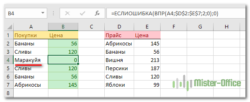 Почему не работает ВПР в Excel? — Функция ВПР – это очень мощный инструмент поиска. Но если он по каким-то причинам завершился неудачно, то вы получите сообщение об ошибке #Н/Д (#N/A в английском варианте). Давайте постараемся вместе…
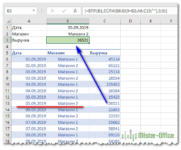 ВПР с несколькими условиями: 5 примеров. — Очень часто наши требования к поиску данных не ограничиваются одним условием. К примеру, нам нужна выручка по магазину за определенный месяц, количество конкретного товара, проданного определенному покупателю и т.д. Обычными…
 Функция ВПР в Excel: пошаговая инструкция с 5 примерами — ВПР — это функция Excel для поиска и извлечения данных из определенного столбца в таблице. Она поддерживает приблизительное и точное сопоставление, а также подстановочные знаки (* и ?). Значения поиска…