Hyundai TV Universal Remote Codes & Program Instructions
Did you purchase a hyundai universal remote 553014 or any other model? and would you like to operate your hyundai tv then you need to have the universal remote codes that we mentioned below. Simply, you need to follow the below steps and you can easily program your tv with the universal remote control.
First of all you need to make sure with what code your favorite remote control can be programed with your tv then proceed to with those codes, or else you can simply use each and every codes until your remote will be programed with the hyundai tv.
Hyundai TV Universal Remote 4 Digit Codes
- 0698
- 0037
- 0803
- 0556
- 1134
- 0706
- 1376
- 0753
- 0865
- 0860
Hyundai TV Universal Remote 3 Digit Codes
- 991
- 850
- 125
- 695
- 594
- 550
- 720
- 365
- 087
- 103
Hyundai TV Universal Remote 5 Digit Codes
- 13418
- 10849
- 11219
- 11294
- 11814
- 16548
RCA Universal Remote Codes For Hyundai TV
0849, 1219, 4509, 1294
GE & One-For-All Universal Remote Codes For Hyundai TV
1134, 5103, 5110, 5369, 5466, 5467, 4651
Philips Universal Remote Codes For Hyundai TV
0892, 1015, 4651, 16548, 1315
COMCAST Universal Remote Codes For Hyundai TV
10849, 11219, 11294
DIRECTV Universal Remote Codes For Hyundai TV
13418, 10849, 11219, 11294, 11814
DISH Universal Remote Codes For Hyundai TV
125, 695, 594, 550, 720, 365, 087, 103
U-VERSE Universal Remote Codes For Hyundai TV
1134, 1350, 1351, 1352, 1479, 13418, 10849, 11219, 11294
How To Program Hyundai TV Universal Remote?
Actually, most of the remotes those are supporting to this hyundai tv use the below method, once try this method to program, if it doesn’t programed then use the alternative methods too.
- Switch on your “TV”
- Up to 3 seconds you need to hold on the “TV and Select” buttons simultaneously. Then the button will blink.
- Now, with the button lit, you need to point the remote at the TV and then enter the TV’s 3, 4 or 5 digit codes
- To verify, you need to press the “Volume +” button then your tv volume should be up.
- Now click on the “TV button” and it will blink twice, that means your codes have been stored successfully.
If you find it is not helpful to program then use the below methods they might help you.
How to Program Hyundai TV Universal Remote Without Codes
- “Switch On” the smart device like “TV” that you want the universal remote to operate.
- “Turn on” the remote, tap on the device button (TV, DVD, CBL and OK/SEL) for 3 seconds. The LED light indicates the device is ready to program.
- Point out the remote to device and click on “CH+” & “CH-“ switches. Remote will show on/off signals. Press “up” or “down” key continuously till the device will turn off.
- Verify the code by clicking on “power” key. Device should turn on. If it starts, try changing the channel to verify that remote is programmed correctly.
- Now tap the “device” button to save the code. LED of Device will blink twice for confirming the code stored.
How to Program Hyundai TV Universal Remote With Manual Method
- First you need to “Turn The Device On”
- Press the “TV” on your “Hyundai TV universal remote”
- Now press and hold the “Setup button” of the Universal Remote until it shows the “Light Flash” (It means it is in “Learning mode”)
- Finally enter the “Keycode” which you collected from the programing guide (Instructions Booklet)
- Once you’ve done this procedure, just “point your remote at the TV” and then “Press And Hold The Power” button
- You can release the “Power Button” whenever the screen switches off
That’s all, your TV will work perfectly now with the universal remote control, if your device is not working then try to repeat the same procedure with the different code from the same part of the reference table.
How to Program Hyundai TV Universal Remote With Code Search
- First of all “Turn The Device On”
- Now press and hold the “Setup” button
- Enter the “9-9-1” (three digit) code
- Now hold down the “Power Button” on the remote and then press the Channel up them until the device in this case your tv “Turns Off”
The above method might take some extra time but it is very important to find your key code. Once you have done the above procedure your remote should be working for all the in functions.
We hope the above methods and the codes have been worked to program your Hyundai tv and also for your favorite remote control. Those methods are used for Hyundai remote control setup.
Conclusion:
If you feel good about this article then please give us a feedback, it will give us a boost up to improve our site and to reach many aspirants those who are waiting for their remote codes, we also accept new universal remote control codes those are working for you, please leave those codes in the below comment section we will forward them to the other users too by posting them in our site.
Пульт дистанционного управления (пду) – Инструкция по эксплуатации Hyundai H-LCD4201
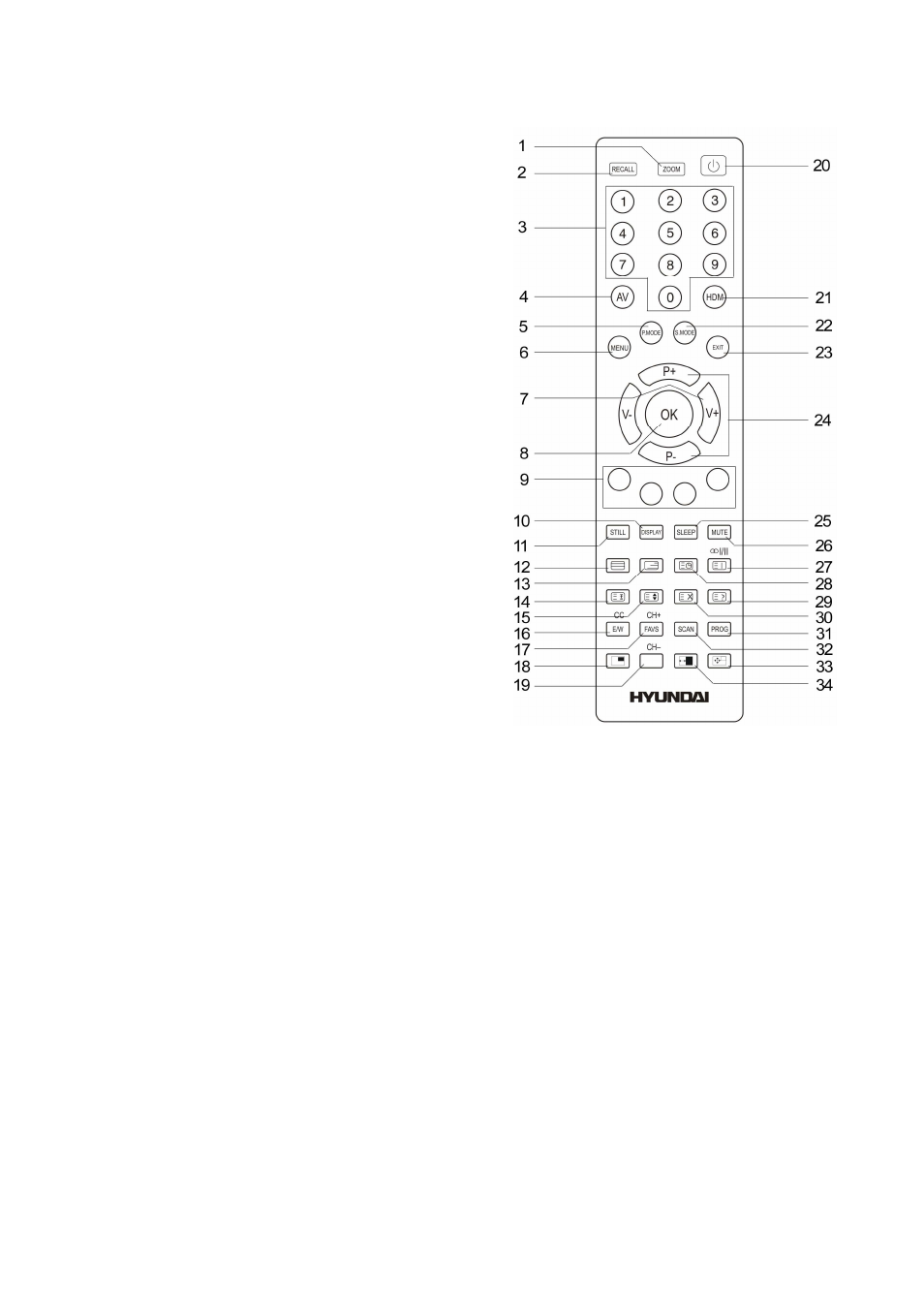
смена канала, с помощью данной кнопки можно вы-
звать предыдущий канал. Подобным же образом
можно переключить на предыдущий источник сиг-
нала.
3. Цифровые кнопки.
4. Кнопка AV. Переключение источников сигнала.
5. Кнопка P.MODE. Переключение режимов изобра-
6. Кнопка MENU. Отображение и скрытие экранного
меню; переключение пунктов меню.
7. Кнопки V-/V+. Увеличение/уменьшение уровня
громкости; при работе с экранным меню выбор
пунктов меню; в режиме отключенного звука на-
жимайте кнопку V+ для включения звука.
8. Кнопка OK. Подтверждение выбранной опции.
9. Цветные кнопки. Управление функциями телетек-
10. Кнопка DISPLAY. Отображение информации о ре-
жиме работы телевизора.
11. Кнопка STILL. Активация и отключение стоп кадра.
12. Кнопка TEXT. Включение и отключение режима
13. Кнопка MIX. Просмотр страницы в режиме Теле-
14. Кнопка HOLD. Фиксирование текущего отображе-
ния страницы в режиме Телетекст.
15. Кнопка SIZE. Увеличение содержания страницы.
16. Кнопка E/W. Переключение категории телетекста.
17. Кнопка FAVS/CH+. Сканирование любимого канала или увеличение номера канала PIP.
18. Включение и отключение функции PIP. Активно только при источнике сигнала TV или AV.
19. Кнопка CH-. Уменьшение номера канала PIP.
20. Кнопка POWER. Включение или отключение режима ожидания.
21. Кнопка HDM. Переключение в режим HDMI.
22. Кнопка S.MODE. Выбор режима звука: Театр, Новости, Пользовательский и Музыка.
23. Кнопка EXIT. Выйти из интерфейса текущей операции.
24. Кнопки P+/P-. В режиме TV увеличение/уменьшение номера канала; при работе с экранным ме-
ню выбор функций.
25. Кнопка SLEEP. Установка времени спящего режима.
26. Кнопка MUTE. Включение или отключение режима без звука.
27. Данная кнопка используется для переключения между NICAM/IGR STEREO/MONO; отображе-
ние вводной страницы телетекста.
28. Подстраница телетекста.
29. Данная кнопка предназначена для отображения скрытого текста в режиме Телетекст.
30. Данная кнопка предназначена для отображения телевизионного изображения при активном ре-
31. Кнопка PROG. Удаление установок меню “Программа”.
32. Кнопка SCAN. Сканирование каналов по миниатюрным изображениям.
33. Изменение положения PIP окна.
34. Изменение размера PIP окна.
Как подключить новый пульт к телевизору: пошаговая инструкция
Всегда удобно иметь дополнительный пульт для управления телевизором. Новый пульт можно подключить без особого труда, если знать, как это делать. Даже если вы не эксперт в технике, этот процесс не займет у вас много времени. В этой статье мы расскажем, как подключить новый пульт к телевизору самостоятельно.
В первую очередь необходимо узнать, будет ли новый пульт работать с вашим телевизором. На коробке с пультом должно быть указано, к каким маркам телевизоров он подходит, а также названия моделей. Если вы не уверены, можно также проверить эту информацию на сайте производителя. Также стоит отметить, что некоторые универсальные пульты могут не подходить к конкретным моделям телевизоров.
Если вы убедились, что новый пульт подходит к вашему телевизору, можно приступать к подключению. Обычно новый пульт поставляется с инструкцией, которая подробно описывает процесс подключения. В большинстве случаев это простой процесс, который состоит из нескольких шагов.
Ключевой момент — правильное программирование устройства для работы с вашим телевизором. Чаще всего пульты для телевизоров не нуждаются в установке каких-либо программ или драйверов, но проверьте это в инструкции к вашему устройству.
Для начала необходимо вставить батарейки в пульт, если этого еще не сделано. Затем нужно найти кнопку, которая отвечает за подключение нового устройства (обычно она имеет название «Pair» или «Connect»). Нажав эту кнопку, подождите некоторое время, пока телевизор не найдет новый пульт. Как только он будет обнаружен, появится сообщение на экране телевизора. Далее следуйте инструкциям на экране. Возможно, придется ввести специальный код. Как правило, для этого используются четырехзначные числа.
Если код введен корректно, на экране должно появиться сообщение об успешном подключении нового пульта. Если же что-то пошло не так, возможно, вам придется повторить процесс или вернуться к первоначальным настройкам пульта и телевизора.
Надеемся, что эта инструкция поможет вам быстро и легко подключить новый пульт к вашему телевизору. И не забывайте: если у вас возникнут проблемы в процессе, всегда можно обратиться за помощью к профессионалам.
Как подключить новый пульт к смарт ТВ
Чтобы подключить новый пульт к вашему смарт ТВ, необходимо выполнить несколько простых шагов.
Шаг 1: Убедитесь, что пульт совместим с вашим ТВ
Перед тем, как пытаться подключить новый пульт, убедитесь, что он совместим с вашим ТВ. Это можно узнать из инструкции к пульту или уточнить у продавца.
Шаг 2: Подготовьте пульт к подключению
Перед тем, как начать подключение, убедитесь, что пульт находится в рабочем состоянии. Для этого установите батарейки или аккумуляторы, если это необходимо. Также проверьте, что настройки пульта правильно настроены.
Шаг 3: Настройка пульта в меню ТВ
Перейдите в меню ТВ, выберите настройки и найдите раздел «Пульт ДУ». Тут вы найдете опцию «Новый пульт». Выберите эту опцию, нажмите на кнопку «Подключить» и следуйте дальнейшим инструкциям.
Обычно, при подключении нового пульта ТВ автоматически идентифицирует пульт и настраивает его для использования. Если этого не произошло, вы можете попросить помощи услуг специалистов или обратиться к инструкции к вашему пульту и ТВ для настройки в ручном режиме.
Просто следуйте инструкциям и наслаждайтесь телевизором с новым пультом!
Почему телевизор не реагирует на пульт?
Когда телевизор не реагирует на пульт, первым делом стоит проверить батарейки в пульте. Если они разрядились, пульт не будет работать.
Если батарейки в порядке, возможно, проблема в настройках пульта. Необходимо проверить, правильно ли настроены кнопки на пульте и соответствуют ли они функциям на телевизоре.
Если настройки пульта верны, возможно, проблема в инфракрасном датчике на телевизоре. Он может быть загрязнён или заблокирован другим предметом. Попробуйте очистить датчик и повернуть телевизор на другую сторону.
Если вы попробовали все вышеперечисленные методы, но телевизор по-прежнему не реагирует на пульт, возможно, проблема в самом телевизоре. В этом случае вам необходимо обратиться к сервисному центру.
Как активировать универсальный пульт для телевизора
Шаг 1: Откройте коробку с универсальным пультом и проверьте, что он содержит все необходимые компоненты, такие как батарейки, инструкцию по использованию и сам пульт.
Шаг 2: Установите батарейки в пульт. Обычно пульты используют две или три батарейки типа ААА или АА. Убедитесь, что вы правильно установили батарейки в соответствии с инструкцией.
Шаг 3: Настройте пульт на ваш телевизор. Для этого нужно ввести код, который соответствует марке и модели вашего телевизора. Вы можете найти код на сайте производителя пульта или в инструкции к нему. Введите код, следуя инструкции на экране.
Шаг 4: Проверьте работу пульта. С помощью пульта проверьте переключение каналов и громкости на телевизоре. Если пульт работает правильно, значит, вы успешно активировали универсальный пульт к вашему телевизору.
Как соединить пульт с телевизором?
Шаг 1. Проверьте совместимость пульта с телевизором
Перед тем, как начинать процедуру соединения, убедитесь, что пульт совместим с вашим телевизором. Для этого обратитесь к руководству пользователя, которое идет в комплекте с пультом или обратитесь к производителю.
Шаг 2. Прочитайте инструкцию
Каждый пульт имеет свою уникальную схему подключения. Поэтому необходимо внимательно изучить инструкцию пользователя, которая идет в комплекте с пультом. Обычно она представлена в электронном или бумажном виде.
Шаг 3. Установите батареи в пульт
Для того, чтобы пульт работал, нужно вставить в него батареи. Тип батарей depends on the model of the remote control. Для установки батарей всегда обратитесь к инструкции, так как способ может отличаться в зависимости от модели пульта.
Шаг 4. Подключите пульт к телевизору
После того, как вы убедились в совместимости пульта и вставили батареи, можно приступить к соединению. В общих случаях, просто удерживайте кнопку, соответствующую настройке телевизора, и кнопку включения на пульте. Если нужно выполнить более сложную процедуру, обратитесть к инструкции пульта и телевизора или обратитесь к производителю.
Шаг 5. Проверьте работу пульта
После завершения процедуры соединения, проверьте работу пульта. Убедитесь, что он работает корректно, иначе повторите процедуру заново.
Как настроить пульт к любому телевизору
Шаг 1: Установите батарейки
Прежде чем настраивать пульт, убедитесь, что в нем установлены батарейки. Откройте крышку и вставьте батарейки так, чтобы соответствовали полярности. Закройте крышку.
Шаг 2: Найдите коды для своего телевизора
Чтобы пульт заработал, нужно знать коды для своего телевизора. Они могут быть указаны на упаковке или в инструкции к пульту. Если коды не указаны, обычно можно найти их на сайте производителя телевизора.
Шаг 3: Настройте пульт
Нажмите кнопку SET или CODE на пульте. Затем введите код для своего телевизора, используя цифровые кнопки на пульте. Если код подходит, индикатор на пульте мигнет один раз. Если не подходит, индикатор мигнет несколько раз и нужно попробовать другой код. Когда пульт настроен, нажмите кнопку POWER, чтобы убедиться, что он работает.
Шаг 4: Настройте дополнительные функции
Если пульт поддерживает дополнительные функции, такие как управление громкостью и переключение каналов, нужно настроить их отдельно. Обычно инструкция к пульту содержит информацию о том, как это сделать.
- Убедитесь, что пульт настроен на правильный телевизор.
- Если пульт не работает, проверьте батарейки.
- Если несколько кодов подходят для вашего телевизора, попробуйте выбрать другой.
Как синхронизировать пульт от телевизора
Часто возникает ситуация, когда необходимо синхронизировать пульт от телевизора с самим телевизором, чтобы можно было управлять им без проводной связи. Для этого существует несколько простых шагов.
Шаг 1: Узнайте модель вашего телевизора и пульта
Перед тем, как приступить к синхронизации, убедитесь, что вы знаете модель своего телевизора и пульта. Обычно эта информация указана либо на задней стороне телевизора, либо в инструкции.
Шаг 2: Включите телевизор и пульт
Для синхронизации пульта необходимо включить телевизор и сам пульт. Убедитесь, что батарейки в пульте заряжены и работают корректно.
Шаг 3: Найдите кнопки синхронизации на телевизоре и пульте
На телевизоре и на пульте должны быть кнопки синхронизации, которые нужно нажать для установки связи между устройствами. Обычно эти кнопки помечены иконками Bluetooth или Wi-Fi. Если вы не знаете, где находятся эти кнопки, обратитесь к инструкции к телевизору или пульту.
Шаг 4: Синхронизируйте телевизор и пульт
Нажмите кнопку синхронизации на телевизоре и затем на пульте. После этого устройства должны начать обмениваться сигналами, устанавливая связь между собой. Обычно процесс синхронизации занимает всего несколько секунд. Если все прошло успешно, вы должны получить уведомление на телевизоре, что пульт успешно синхронизирован.
Данные инструкции позволят вам синхронизировать пульт от телевизора с телевизором без проблем. Если у вас возникнут трудности, обратитесь к инструкции к устройству или обратитесь за помощью к специалистам.
Подключение пульта к телевизору: что нужно знать?
Проверьте совместимость пульта и телевизора
Перед тем, как подключать новый пульт к телевизору, убедитесь, что они совместимы. Есть несколько способов это проверить:
- Проверьте, подходит ли марка и модель пульта для вашего телевизора;
- Посмотрите инструкцию к телевизору на наличие информации об этом;
- Попробуйте найти информацию о совместимости в интернете.
Важно убедиться, что пульт не только подходит, но и обладает необходимыми функциями для вашего телевизора.
Подключение пульта к телевизору: шаг за шагом
Чтобы успешно подключить новый пульт к телевизору, нужно следовать инструкциям, которые идут в комплекте с пультом. Вообще же, подключение осуществляется следующим образом:
- Убедитесь, что у вас есть батарейки для пульта;
- Откройте отсек для батареек и установите их;
- Подключите пульт к телевизору, следуя инструкциям;
- Протестируйте новый пульт, чтобы убедиться, что он работает.
Что делать, если пульт не работает
Если новый пульт не работает, то нужно рассмотреть следующие варианты:
- Проверьте, установлены ли батарейки правильно и не сели ли они;
- Убедитесь, что пульт настроен на работу с вашим телевизором;
- Проверьте настройки телевизора и убедитесь, что режим работы с пультом установлен корректно;
- Если все вышеперечисленное не помогает, попробуйте связаться с производителем пульта или телевизором для получения помощи.
Важно внимательно прочитать все инструкции и не забывать о гарантии — если что-то не работает, обратитесь за помощью к производителю.
Как подключить новый пульт от телевизора
Шаг 1. Узнайте, подходит ли пульт к телевизору
Прежде чем подключать новый пульт, убедитесь, что он подходит к вашему телевизору. Проверьте марку и модель телевизора, указанные в инструкции к пульту. Если вы не уверены, обратитесь в магазин, где купили пульт, или прочтите отзывы других пользователей.
Шаг 2. Установите батарейки в пульт
Большинство новых пультов от телевизора работают от батареек. Прочитайте инструкцию к пульту, чтобы узнать, какие батарейки нужны для его работы, и установите их. Обычно для пультов используются две или четыре батарейки типа АА.
Шаг 3. Подключите пульт к телевизору
Перед подключением пульта к телевизору убедитесь, что телевизор включен. Следуйте инструкции к пульту и нажмите на кнопку «Поиск устройства» на пульте. Если телевизор подключится к пульту автоматически, вы увидите на экране телевизора уведомление о подключении.
Шаг 4. Протестируйте работу пульта
После подключения пульта к телевизору проверьте, работает ли он правильно. Попробуйте переключить каналы, регулировать громкость и включать и выключать телевизор. Если пульт не работает правильно, проверьте батарейки и следуйте инструкции к пульту, чтобы настроить его на работу с телевизором.
Шаг 5. Сохраните инструкцию к пульту
Сохраните инструкцию к пульту в удобном месте, чтобы можно было обратиться к ней в случае необходимости. Если вы потеряете инструкцию, вы можете скачать ее с сайта производителя пульта.
Как подключить новый пульт?
Шаг 1: Подготовьте новый пульт
Прежде чем начинать, убедитесь, что у вас есть новый пульт и батарейки для него. Убедитесь, что батарейки установлены правильно и пульт готов к использованию.
Шаг 2: Найдите кнопку «Настройка» на вашем телевизоре
Перед тем, как начать подключение, вам нужно найти кнопку «Настройка» на своём телевизоре. Она может быть названа по-разному в зависимости от модели телевизора, но обычно она находится в меню. Если вы не можете найти её, обратитесь к инструкции по эксплуатации вашего телевизора.
Шаг 3: Настройте новый пульт
Чтобы настроить новый пульт, нажмите на кнопку «Настройка» на телевизоре. Затем следуйте инструкциям на экране. Это может включать нажатие на кнопки на телевизоре или на самом пульте, чтобы выбрать язык, тип телевизора и другие настройки.
Шаг 4: Проверьте, работает ли новый пульт
После выполнения всех настроек, проверьте, работает ли новый пульт. Рекомендуется использовать некоторые основные функции, такие как увеличение громкости и изменение каналов, чтобы убедиться, что всё работает должным образом.
- Если пульт не работает, убедитесь, что батарейки установлены правильно и попробуйте настроить его ещё раз.
- Если пульт продолжает не работать, обратитесь за помощью к производителю телевизора или к продавцу нового пульта.
Как настроить универсальный пульт для телевизора
1. Настройка пульта на телевизор
Прежде всего, нужно убедиться, что пульт подходит для телевизора. Для этого нужно найти кнопку настройки или программирования на пульте. Наберите код своего телевизора, используя инструкцию, которая идет в комплекте с пультом.
2. Подключение пульта к телевизору
После того, как пульт настроен на телевизор, следующий шаг — подключить его к телевизору. В этом случае, вам нужно посмотреть инструкцию от пульта для определения типа подключения. Обычно универсальные пульты работают по инфракрасному соединению, но могут быть и другие варианты.
3. Решение проблем
Если после настройки и подключения пульта к телевизору он по-прежнему не работает, то возможно, что проблема в неподходящем коде. Попробуйте повторить все шаги еще раз. Если это не помогло, можете посмотреть отдельные руководства для вашего телевизора и пульта.
Важно помнить, что у разных производителей телевизоров могут быть разные коды для пульта, поэтому необходимо следить за правильностью настройки.
- Не забудьте проверить батарейки в пульте, т.к. универсальные пульты активно и сильно расходуют их ресурсы.
- Убедитесь, что пульт совместим со всеми устройствами, которые у вас подключены к телевизору. Если пульт не может управлять всеми устройствами, то потребуется дополнительный пульт или переключение режимов на пульте.
- Если пульт начал работать нестабильно или не работает вовсе, то стоит проверить программное обеспечение пульта и обновить его, если это возможно, в соответствии с инструкциями производителя.
Следуя этим простым шагам, вы сможете настроить универсальный пульт для своего телевизора и наслаждаться удобством управления вашими устройствами.
Подключение нового пульта к телевизору LG: пошаговая инструкция
Шаг 1: Подготовьте новый пульт к подключению
Прежде чем начать процесс подключения, убедитесь, что ваш новый пульт совместим с телевизором LG. Если да, то замените батарейки в пульте и убедитесь, что их полярности правильная.
Шаг 2: Настройте телевизор на приём сигнала нового пульта
Многие телевизоры LG автоматически настраиваются на новый пульт в процессе подключения. Если ваш телевизор не настроен на новый пульт при подключении, попробуйте следующую инструкцию:
- Включите телевизор и новый пульт.
- Нажмите и удерживайте кнопку «Синхронизация пульта» на новом пульте в течение нескольких секунд.
- Держа кнопку «Синхронизация пульта» на новом пультем, нажмите на кнопку «Включить/Выключить» на телевизоре.
- После того, как на экране телевизора появится надпись «Success» или подобное сообщение, можно отпустить кнопку «Синхронизация пульта».
Шаг 3: Убедитесь, что пульт работает
После успешного подключения нового пульта включите телевизор и проверьте, работает ли пульт. Если нет, попробуйте повторить ранее описанные шаги. Если проблема остаётся, обратитесь в сервисный центр LG для технической поддержки.
Как настроить пульт ТВ приставки к телевизору
Пульт ТВ приставки является важной частью телевизионной системы. Если вы приобрели новый пульт ТВ приставки, вам нужно настроить его на работу со своим телевизором.
Чтобы подключить пульт ТВ приставки к телевизору, необходимо выполнить следующие шаги:
- Вставьте батарейки в новый пульт ТВ приставки.
- Нажмите кнопку «Set up» на новом пульте.
- Выберите описание модели своего телевизора на экране.
- Следуйте инструкциям на экране для настройки пульта.
- Проверьте работу пульта, нажимая кнопки на новом пульте.
Если ваш телевизор не появляется в списке, вам придется выполнить настройку пульта вручную.
Для этого вам понадобится знать код определенного типа телевизора. Вам нужно будет ввести этот код в новый пульт ТВ приставки, используя кнопку «Manual Setup».
Если у вас возникнут трудности с настройкой нового пульта ТВ приставки, рекомендуется обратиться к руководству пользователя или связаться с производителем приставки.
Как подключить другой пульт к телевизору
Шаг 1. Проверьте совместимость пульта и телевизора
Перед покупкой нового пульта необходимо убедиться, что он совместим с вашим телевизором. Обычно список совместимых моделей указывается на упаковке пульта или в инструкции.
Шаг 2. Настройте новый пульт на телевизор
Ознакомьтесь с инструкцией по настройке нового пульта на телевизор. Обычно это делается автоматически, но в некоторых случаях потребуется ввести специальный код.
Шаг 3. Проверьте работу пульта
После настройки пульта проведите тест на работоспособность. Попробуйте переключить каналы, изменить громкость и другие функции.
Шаг 4. Работайте с новым пультом
Теперь вы можете использовать новый пульт для удобного управления телевизором.Не забывайте, что у каждого пульта есть свои особенности и возможности, подсмотрите и изучите в инструкции.
Особенности перепрограммирования пультов одного TV на другой

Любой пульт дистанционного управления необходимо настраивать, но бывают случаи, когда оригинальные устройства приходят в негодность, и найти идентичный практически невозможно. Поэтому лучше приобрести многофункциональный ПДУ.
Можно ли использовать для телевизора пульт от другого ТВ?
Для синхронизации ПДУ к телевизору необходим свободный доступ, чтобы техника могла принимать импульсы, которые подаёт пульт в процессе программирования. В подключении используется 3 или 4-значный код, который соответствует разным моделям телевизоров.

Для проверки сочетаемости подключения необходимо:
- нажать кнопку «Power» на ДУ вместе с каналом оборудования, для которого производится подключение;
- после появления запроса от индикатора, следует отпустить обе клавиши.
Светодиод должен мигать 3 раза, это означает что универсальный ДУ подходит, и его можно использовать для иной марки ТВ.
Каждый девайс имеет свою кодировку, которую можно найти:
- на задней стороне крышки;
- с лицевой стороны панели;
- в батарейном отсеке.
Если маркировка пульта не читаема (стёрлась, отклеилась и т. п.), её возможно найти в руководстве по эксплуатации оборудования, после чего необходимо пойти в специализированные салоны и приобрести соответствующее устройство.
Совместимость других ПДУ с телевизорами
Производитель предлагает на рынке ПДУ той же модели, что и оборудование, но в некоторых случаях приобрести пульт нет возможности. Поэтому другие заводы-изготовители разрабатывают аналоговые устройства, которые подходят для разных видов телевизоров.
Samsung
Для выбора пульта телевизоров Самсунг следует обращать внимание на маркетинговое имя и номер детали, поэтому производители ТВ рекомендуют приобретать новый ПДУ по второму критерию.
Универсальные устройства, подходящие для Samsung:
- AirMouse; ;
- Sikai;
- AG;
- CNV;
- ArtX;
- Ihandy;
- Qunda.
Лучшими моделями пульта являются:
- Gal LM-P170;
- Rombica Air R65;
- One For All Evolve (URC7955, Smart Control и Contour TV).
Подробный обзор пультов для телевизоров Самсунг рассмотрен в этой статьи.
Таблица совместимости пультов ДУ для Samsung TV:
Модель ТВ
Тип ПДУ и коды
Если не удалось подобрать нужный пульт, можно обратится в специализированные магазины, где консультанты помогут в решении проблемы.

Универсальных пультов, которые совместимы с телевизорами LG, насчитывается более 1000 моделей. В основном завод-изготовитель выпускает 2 типа ПДУ – Magic Remote и оригинальные.
Основные модели устройства, которые синхронизируются с ТВ:
- One For All Evolve;
- Huayu RM;
- Click PDU.
Модель
Тип и код
Если ни один из кодов активации не прошёл настройку, нужно ввести в поисковой строке модель пульта, которая находится на крышке или в батарейном отсеке, после чего ОС предложит необходимые цифры.
Erisson
Пульт поддерживает работу с несколькими устройствами (DVD, кондиционеры и т. п.), имеет множество функций и предлагает опцию «Обучение».
Модели, которые подходят для телевизоров:
- Huayu;
- RS41CO TimeShift;
- Click Pdu;
- CX-507.
Коды активации и наименование ПДУ:
Модель
Тип, код
Если покупка УП совершалась в салоне бытовой техники, следует проконсультироваться у специалиста, который произведёт проверку устройства на совместимость.

Vestel
Работает со многими моделями телевизоров, удобен и прост в использовании, а также может распознавать коды активации в автоматическом и ручном режиме.
Если всё же не удалось найти подходящий код, воспользуйтесь интернетом или обратитесь в специализированные магазины.
Trony
Устройство не очень популярное на рынке, поэтому синхронизируется с малым количеством оборудования. Плюсом является возможность перенастройки.
Подходящие модели ТВ:
| Наименование | Коды и модели |
| Trony GK23J6-C15 [TV] | Hyundai GK23J6-C15, Akira GK23J6-C9 (103, 308, 307, 102, 309, 101, 105, 305,306, 303, 304, 301, 302) |
Перед процессом настройки следует внимательно изучить техническую характеристику или проконсультироваться в специализированных магазинах.
Фирма является малоизвестной, она производит персональные компьютеры, ноутбуки. На сегодняшний день начали выпускать телевизоры Dexp, поэтому в ассортименте мало аналогов оригинальному пульту ДУ.
Техника синхронизируется со следующими моделями:
- Huayu;
- Supra.
| Название | Код и модели |
| cx509 dtv | 3F14-00038-092, 093, 450, AA59-10014A, AA59-10015A (1007, 1035, 1130, 1000, 1002, 1031, 1027, 1046) |
Коды пультов не являются официальной информацией, база данных составлялась третьими лицами для выявления совместимости моделей ПДУ и ТВ.
Как подключить другой ПДУ к телевизору?
После покупки УПДУ необходимо пройти процесс установки с вводом комбинации цифр для активации, многие известные модели телевизоров автоматически синхронизируются с устройством и не требуют дополнительных настроек.
Samsung
Перед началом синхронизации устройств внимательно изучите технические характеристики оборудования и устройства, где может содержаться скрытая информация об их возможностях.

Подключение и настройка универсального пульта дистанционного управления выглядит следующим образом:
- Активируйте телевизор с помощью кнопок, расположенных на панели сбоку (в различных моделях они могут находиться снизу или сзади).
- Отключите устройства, которые могут быть активны с ПДУ (кондиционер, ДВД плеер и т. п.).
- Вставьте батарейки в отсек девайса и направьте в сторону экрана ТВ, после нажмите Power и ожидайте несколько секунд, пока не появится системное сообщение для ввода кода активации.
- После подключения телевизор автоматически перезагрузится.
Если подключение не прошло, проверьте правильность написания цифр активации или попробуйте найти по наименованию модели в интернете. О том, как подключиться к этой марке, смотрите в нашем видеоролике:
Многие производители выпускают пульты с различными наборами функций, поэтому с устройством необходимо ознакомиться и изучить эксплуатационное описание.
Шаги настройки ПДУ:
- Включите оборудование с помощью ПУ или кнопки ВКЛ на панели ТВ.
- Нажмите Power и удерживайте около 15 секунд. На переднем корпусе должен загореться инфракрасный порт.
- Наберите комбинацию сигналов (они могут отличаться в зависимости от модели) Setup-C или Power-Set.
- На экране откроется окно для ввода активационных цифр, внесите их при помощи девайса.
- Как только пройдёт инициализация, индикатор погаснет, это означает, что подключение завершилось.
Батарейки на ДУ не следует менять одновременно, т. к. сбрасываются все настройки, поэтому вытаскивайте элементы питания поочерёдно.
Подробнее о подключении пультов к LG в видео ниже:
Как перепрограммировать любой пульт?
Изначально следует найти модель устройства, которое следует перепрограммировать.
- открыть сайт RCA и перейти по ссылке (https://www.rcaaudiovideo.com/remote-code-finder/);
- открыть меню «Номер модели» (Revision Number);
- в поле ввести номер, который соответствует модели на упаковке;
- зайти в «Производитель устройства» (Device Brand Name);
- ввести производителя в поле набора;
- в окне «Тип устройства» (Device Type) набрать наименование оборудования, с которым будет использоваться девайс.
На мониторе отобразятся активационные цифры, после чего следует нажать «Ок» и дождаться полной синхронизации устройств. Если действия выполнены правильно, телевизор перезагрузится.
Перенастройка пульта Ростелеком на другой ТВ
Пульт Ростелеком управляет не многими функциями, т. е. он только меняет громкость и переключает каналы, но его возможно перенастроить специальными кодами, что позволит работать с конкретными телевизорами.
Сопряжение выглядит следующим образом:
- Зажмите одновременно на пульте 2 кнопки – OK и TV, индикатор начнёт мигать. Направьте в сторону экрана и введите цифры регистрации устройства.
- Кнопка ТВ загорится красным цветом, что означает «Подключение прошло успешно».
- Перезапустите телевизор.
Если при вводе кода начали переключаться каналы, значит, устройства не прошли сопряжение. Для изменений вам следует повторить всё заново. Не всегда выходит подобрать нужную комбинацию с первого раза, поэтому процесс установки может занять значительное время.
Как быстро и легко запрограммировать такой пульт, смотрите в видео:
Что такое универсальный пульт?
В настоящее время на рынке представлены разнообразные универсальные ПДУ, которые выполняют большинство функций и поддерживают многие оборудования (ТВ, кондиционеры, ДВД-плееры и т. п.).
- удобство использования;
- низкая стоимость;
- простота в использовании.
Отличия от оригинального:
- заменяет сразу несколько дистанционок, т. к. способен подключаться ко многой технике;
- есть в наличии во всех теле-радио магазинах (т. к. модели старых оригинальных ПУ выходят из производства и найти их проблематично).
Новые виды УПДУ имеют встроенную базу памяти, что позволяет закладывать в них новые данные и коды.
Как настроить универсальный ПДУ?
Многофункциональные пульты настраиваются автоматически или вручную, это зависит от модели оборудования, к которому производится подключение. Принцип привязки практически аналогичен, но с различными активационными комбинациями.
Huayu
Удобное и распространённое устройство, процесс настраивания несложный, иногда инструкцию можно найти на задней панели, что обеспечивает быструю синхронизацию.
Принцип действий следующий:
- Нажмите клавишу SET и POWER, загоревшийся индикатор свидетельствует о процессе программирования.
- Периодически жмите кнопку громкости, пока не найдёте соответствующий код.
Комбинации цифр для ТВ:
- Panasonic – 0675, 1515, 0155, 0595, 1565, 0835, 0665, 1125, 1605;
- Philips – 0525, 0605, 1305, 0515, 1385, 1965, 1435, 0345, 0425, 1675;
- Pioneer – 074, 092, 100, 108, 113, 123, 176, 187, 228;
- Samsung – 0963, 0113, 0403, 2653, 2663, 0003, 2443;
- Yamaha – 1161, 2451;
- Sony – 0154, 0434, 1774, 0444, 0144, 2304;
- Daewoo – 086, 100, 103, 113, 114, 118, 153, 167, 174, 176, 178, 188, 190, 194, 214, 217, 235, 251, 252;
- LG – 1434, 0614.
Как только комбинация сошлась, светодиод должен погаснуть, после чего зайдите в основные функции телевизора и проверьте его на работоспособность.
Недостатком ПУ Gal является необучаемость новым функциям и отсутствие автоматической синхронизации, поэтому процесс установки будет проходить вручную, что займёт некоторое время.
- Нажмите кнопку TV на 3 секунды и дождитесь, пока не загорится диод.
- Введите код (лампочка при этом должна постоянно мигать).
- JVC – 0167;
- Panasonic – 0260;
- Samsung – 0565;
- Yamaha – 5044.
Если активация не прошла, индикатор сигнализирует 2 раза, продолжит гореть без мигания, и вам придётся выполнить настройку заново.

ПУ может контролировать работу 8 устройств, радиус действия составляет 15 метров. Подходит для различной техники – плееры ДВД, ТВ-ресиверов, музыкальных центров, кондиционеров и т. п.
Автоматическая настройка выглядит следующим образом:
- Включите телевизор и нажмите опцию TV.
- Зажмите SET и дождитесь включения инфракрасной лампы, после чего переключайте клавишу «выбор каналов» до тех пор, пока не появится код.
- Самсунг – 2051, 0556, 1840;
- Сони – 1825;
- Филлипс – 0556, 0605, 2485;
- Панасоник – 1636, 0108;
- Тошиба – 1508, 0154, 0714, 1840, 2051, 2125, 1636, 2786;
- LG – 1840, 0714, 0715, 1191, 2676;
- Acer – 1339, 3630.
После введения цифр нажмите Ок, в случае нажатия кнопки с опозданием установка автоматически закроется и вернётся на начальную страницу, поэтому настройку придётся проводить заново.
Supra
Многофункциональное устройство с различными функциями, позволяет работать со многим оборудованием, которые поддерживают синхронизацию.
- Удерживайте Power и одновременно набирайте код.
- Когда диод мигнёт 2 раза, отпустите клавишу и проверьте работу ПУ, нажимая поочерёдно все кнопки.
Коды для пульта ДУ:
- JVC – 1464;
- Panasonic – 2153;
- Samsung – 2448;
- Philips – 2195;
- Тошибa – 3021.
Активационную комбинацию так же можно найти на официальном сайте производителя или в инструкции по эксплуатации. Для сохранения настроек нажмите Ok.
ПДУ настраивается 2 способами – ручным и автоматическим, во втором случае телевизор подключается к устройству и выводит на экран цифры, но не каждый многофункциональный пульт может передавать такой сигнал.
- Включите оборудование, на пульте нажмите TV или Auх.
- Как только загорелся индикатор, начните поочерёдно нажимать данные кнопки для выбора соответствующего кода.
- Panasonic – 047, 051;
- Philips – 065. 066, 068;
- Pioneer – 100, 105, 113, 143;
- Samsung – 152, 176, 180, 190;
- Yamaha – 206, 213, 222;
- Sony – 229, 230.
Как только индикатор погаснет, значит, активация прошла успешно, нажмите Stop для сохранения изменения.
Selecline
Настройка ПУ идентична другим моделям и проводится ручным способом. Включите питание телевизора и направьте на него устройство.

- Нажмите Power и следом TV.
- Не отпуская клавишу, начните перебирать действующие 4-значные цифры.
- JVC – 0167;
- Panasonic – 0260;
- Samsung – 0565;
- LG – 0547.
После ввода нажмите Ок для сохранения настроек, перезагрузите оборудование и проверьте выходящие сигналы.
Можно ли самостоятельно переделать пульт в универсальный?
Каждый оригинальный пульт запрограммирован под модель телевизора, поэтому перепрограммировать или переделать его будет непросто.
Проблемы, с которыми можно столкнуться:
- нет в наличии подходящей микросхемы;
- трудоёмкий процесс работы;
- затрачивается много времени.
Если у вас получилось переделать ПУ, могут возникнуть неполадки в его функционировании, поэтому рациональнее приобрести универсальную дистанционку и пройти простой процесс настройки.
Как сделать смартфон универсальным пультом?
Универсальный пульт ДУ можно сделать из смартфона, если гаджет оснащён ИК портами. В отсутствии данного сигнала возможно подключить собственноручно.
Необходимые инструменты и детали:
- антикоррозионное покрытие;
- мини-джек на 3,5 мм;
- 2 светодиода;
- паяльник;
- олово;
- канифоль;
- суперклей;
- наждачная бумага мелкозернистая.
Процесс работы выглядит следующим образом:
- Обработайте боковые участки инфракрасных ламп с помощью наждачки.
- Склейте диоды между собой.
- Согните лапки и отрежьте лишнее.
- Спаяйте усик положительного электрода (анод) к отрицательному (катод) в обратном порядке.
- Подсоедините светодиоды к разносторонним каналам.
- Наденьте термоусадку на мини-джек, изолируя связанные участки.
Из видеоролика вы узнаете, как это сделать правильно:
Для работы смартфона в качестве пульта вставьте приспособление в разъём для наушников и скачайте приложение из официальных сайтов.
Основные универсальные программы для телефона:
- Remote Control for TV. Подходит для большого количества телевизоров, режим работы происходит через Wi-Fi и ИК-порт. Приложение бесплатное. Недостатком является отсутствие отключения рекламных роликов.
- Smartphone Remote Control. Работает с моделями ТВ, имеющих опцию Smart TV, сигнал передаётся через инфракрасные модули и Вай-Фай. Если гаджет не может распознать модель оборудования, соединение осуществляется через IP адрес. Минус – большое количество рекламы.
- Universal Remote TV. Приложение полностью отображает клавиатуру, как и на обычных ПДУ. Работает на опциях Wi-Fi и ИК-сигнала. Содержит рекламационные блоги.
Все приложения можно скачать через сайт Google Play или App Store, разработчики предлагают бесплатную установку и доступный интерфейс. Дистанционные ПУ нечасто эволюционируют, а меняются лишь во внешнем виде, но не конструктивно. Заводы-изготовители редко выпускают новые функциональные опции, поэтому при настройке все режимы остаются прежними.
Если увлекаетесь инвестициями, то рекомендую отличную статью про подсчёт комиссий и расходов на брокерских счетах.