friGate: заходим на заблокированные сайты

Интернет
Сегодня я расскажу о замечательном плагине для Google Chrome и Mozilla Firefox, который позволит вам без проблем заходить на сайты, заблокированные вашим провайдером.
Многие из вас наверняка слышали, что Роскомнадзор имеет право заблокировать любые интернет-сайты, которые каким-либо образом нарушают законодательство нашей страны. Вернее, Роскомнадзор обязывает провайдеров интернета блокировать эти сайты. И провайдеры, естественно, подчиняются этому требованию.
И вот однажды, зайдя на какой-либо сайт, вы можете увидеть надпись: “Заблокировано по решению федеральных органов исполнительной власти”, или “Ресурс по указанному IP-адресу заблокирован по решению органов государственной власти” или что-то подобное.
На самом деле обойти этот запрет совсем не сложно. Одним из самых простых и удобных способов является установка плагина friGate в браузерах Mozilla Firefox и Google Chrome.
Замечу, что данное расширение без проблем открывает сайты, которые внесены в список, составляемый разработчиками. Поэтому открывать абсолютно все существующие сайты оно не будет. Но в этом нет никакой проблемы: в настройках friGate вы можете добавить нужный сайт в собственный список, и он тут же будет разблокирован.
Итак, расскажу подробнее как пользоваться плагином friGate.
Начнем с моего любимого браузера Mozilla Firefox:
Вам нужно запустить браузер и установить на него расширение, доступное по этой ссылке.

После установки на панели инструментов появится значок friGate:

Теперь заходим на заблокированный провайдером сайт. В моем случае это сайт букмекерской конторы liga-stavok.com: Если сайт не будет разблокирован автоматически, то делаем следующее:
Щелкаем левой кнопкой мыши по значку friGate в браузере. Наводим курсор мыши на первый пункт “сайт НЕ из списка” – затем жмем “добавить сайт в список”: 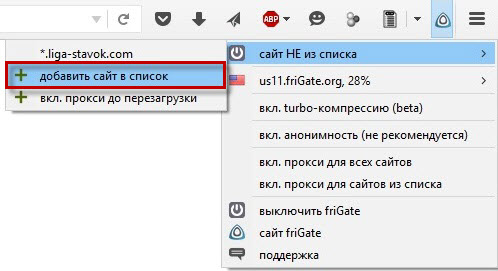 После этого опять щелкаем левой кнопкой мыши по значку friGate – наводим курсор на первую строчку и выбираем пункт “вкл. прокси постоянно для сайта”: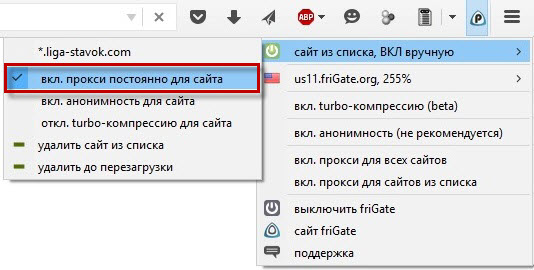
[adsense1]
После этого обновляем страницу – сайт должен открыться.
Теперь о том, как работать с плагином friGate, если вы используете Google Chrome:
Запустите браузер и установите расширение, доступное по данной ссылке.
После того, как оно будет установлено, на панели инструментов появится значок friGate: 
Теперь заходим на заблокированный провайдером сайт. В моем случае это всё тот же сайт букмекерской конторы liga-stavok.com.
Если сайт не разблокировался автоматически, значит его нужно добавить в список вручную:
Щелкаем по значку friGate правой клавишей мыши и выбираем пункт “Параметры”: 
[adsense2]
Откроется страница с настройками доступа к сайтам. Сначала создадим свой список:
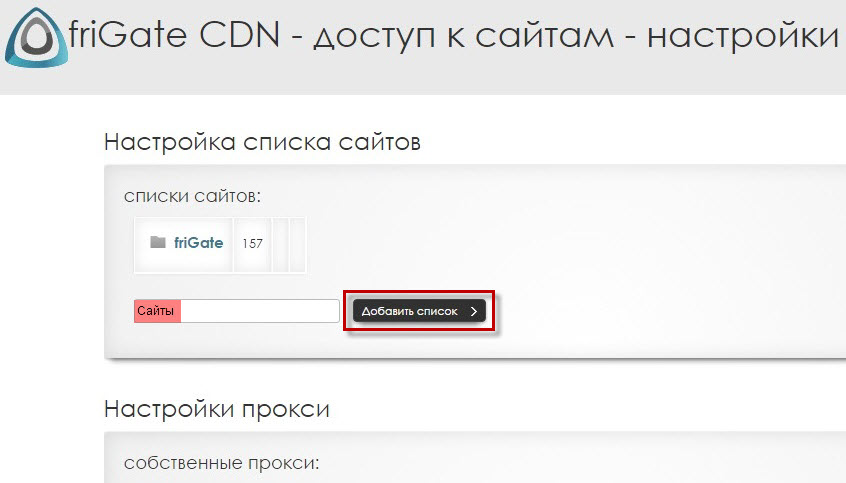
Первым делом даем списку название: я написал просто “Сайты” (если название вашего списка будет состоять из нескольких слов, то не разделяйте их пробелами – лучше используйте символ подчеркивания). Дальше жмем кнопку “Добавить список”:
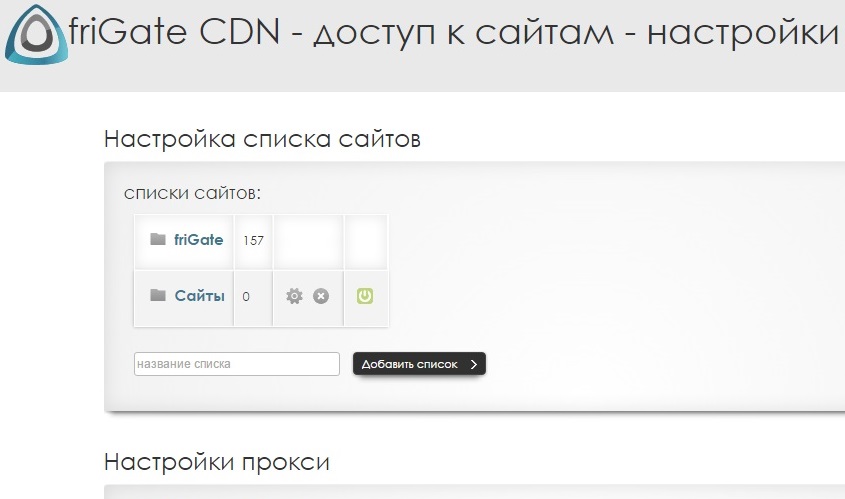
Вот что получилось:
Заходим в наш список, просто щелкнув мышкой по нему. Добавляем название сайта, доступ к которому заблокирован провайдером. Как здесь и предлагают, лучше сразу добавлять домен с поддоменами, например: *.liga-stavok.com вместо www.liga-stavok.com.
Написав название сайта, убедитесь что напротив него выставлен пункт “proxy включен всегда”, и нажмите кнопку “Добавить сайт”: 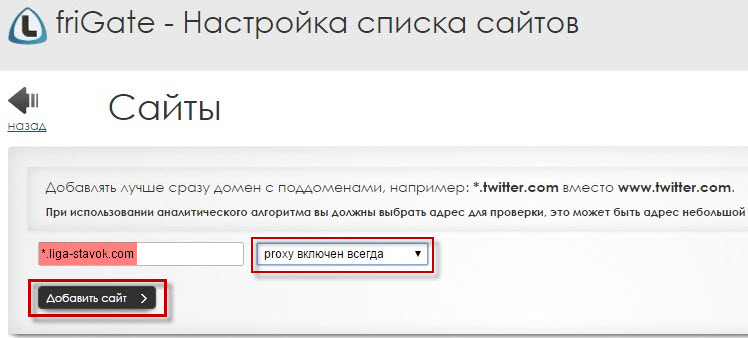 Сайт добавлен: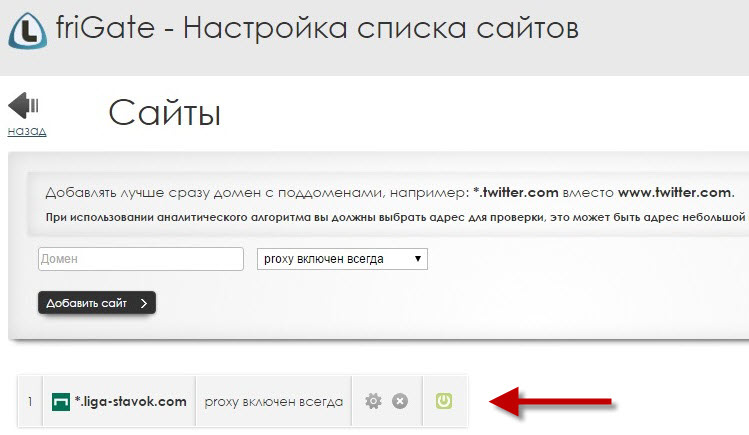
После этого обновляйте страницу – заблокированный сайт должен открыться.
Замечу, что в свой список вы можете добавлять сколько угодно сайтов. В любой момент можно удалить сайт из списка или просто отключить именно для него плагин friGate.
На сегодня это всё. В отдельной статье я описал все основные способы обхода блокировки сайтов — рекомендую ознакомиться.
FriGate

FriGate — браузерное дополнение открывающее доступ к заблокированным сайтам ака vpn. Добавляет новые функции в браузер по детальной настройке прокси. Встроенный функционал браузеров в использовании прокси сильно ограничен, friGate — proxy helper даёт возможность его существенно расширить. Расширение внедряет графический интерфейс, дающий возможность пользователю самостоятельно настраивать список ресурсов, требующих открытия через сервер — посредник, помимо этого, может добавлять нужные proxy индивидуально для каждого сайта. Поддерживаются все типы прокси.
Описание
FriGate (friGate CDN) — браузерный плагин на основе движка отображения веб-страниц — Blink (Yandex browser, Google Chrome, Opera, и др.) и Gecko (Mozilla Firefox), дает возможность получить доступ к недоступным сайтам.
Системные требования
Расширение frigate подходит практически для всех браузеров для операционной системы windows, мобильных браузеров под android, а так же доступно для ios.
Принцип работы
При попытке перехода на сайт расширение frigate проверяет доступность сайта и скорость ответа, если доступ полностью отсутствует или скорость доступа низкая, то дополнение осуществляет перенаправление доступа к сайту через один из своих CDN-узлов.
CDN (англ. Content Delivery Network или Content Distribution Network, CDN) Сеть доставки и дистрибуции содержимого — географически распределённая сетевая инфраструктура, позволяющая оптимизировать доставку и дистрибуцию содержимого конечным пользователям в сети Интернет. Использование контент-провайдерами CDN способствует увеличению скорости загрузки интернет-пользователями аудио-, видео-, программного, игрового и других видов цифрового содержимого в точках присутствия сети CDN. Wikipedia.org

Простыми словами происходит виртуальная подмена страны, из которой осуществляется попытка подключения к заблокированному сайту, аналогично как с VPN.
Узлы распределены в пределах разных стран. Это позволяет подобрать сеть с наилучшей скоростью доступа. Если исходный сайт к которому осуществляется попытка доступа не использует протокол шифрования HTTPS, в целях повышения безопасности, то происходит шифрование трафика к сайту при перенаправлении.
В настройках плагина фригейт можно указать, чтобы узел CDN осуществлял оптимизацию и сжатие картинок на сайтах без потери их качества, используя продукт PageSpeed Optimization Library компании Google.
Так же в расширении реализована возможность задавать собственные списки сайтов. Которые будут проверяться скорость доступа и доступность. Помимо ограничения по спискам существует возможность подключать доступ через CDN ко всем сайтам без исключения.
Разновидности расширения
На данный момент существует несколько разновидности расширения frigate, которые постоянно обновляются:
- FriGate 2 CDN ( она же friGate VPN) – упрощенная версия плагина, которая по умолчанию настроена и готова к работе.
- FriGate 3 – издание, предназначено для продвинутых пользователей, требующее тщательной установки и детальной настройки под разные задачи.
- FriGate UA – версия, где включены списки сайтов заблокированные для Украины.
- FriGate Light — упрощенная версия для оперы.
Где скачать frigate в 2021 году
На данный момент фригейт можно скачать с магазина хром (для гугл хром, яндекса и оперы) доступны две версии расширения

Так же на сайте фригейт орг можно скачать актуальную версию расширения для оперы и фригейт ua для Украины

На данный момент в каталогах браузеров MozillaFirefox и Opera данные расширения отсутствуют.
Категорически не советуем скачивать плагин frigate с торрент клиентов. Так как расширение может быть модифицировано третьими лицами, Что может причинить вред вашему устройству.
Установка
Детально рассмотрим процесс установки для каждого браузера:
Yandex.Browser
Google Chrome
Opera
Mozilla Firefox
Настройка frigate инструкция по использованию
Рассмотрим как правильно настроить и пользоваться расширением, в разных интерфейсах, чтобы избежать в будущем возникновения ошибок.
Настройка frigate vpn

Чтобы попасть в настройки плагина, нам нужно открыть меню расширения путем нажатия на значок фригейт в верхнем правом углу, а затем перейти в настройки.

Или через раздел меню браузера — расширения (дополнения, плагины).

Настройка списка сайтов

Обращаем ваше внимание, что расширение работает только с сайтами, которые есть в списке, поэтому со всех сайтов оно не откроется. На сегодня общий список сайтов для расширения содержит 259 сайтов.
Список сайтов (ссылка)
Для добавления в глобальный список нужно отправить запрос администрации проекта (vpn@fri-gate.org). Но это не точно.
Так же можно создать свой личный список с (блек джеком и шлю@ми). Формат имени списка должен состоять из букв, цифр, дефисов. Не используйте пробел при написании списка, неправильный формат записи может привести к возникновению ошибки.

При добавлении сайта в свой список, нужно сразу добавлять домен с поддоменами, например: *.frigate.ru вместо www.frigate.ru.

На этапе добавления сайта можно настроить аналитический алгоритм использования прокси. При этом нужно добавить URL адреса для проверки доступа, это может быть адрес небольшой картинки на сайте, который проходит проверку. Либо можно указать чтобы proxy был включен всегда.
После добавления сайта к которому нужно получить доступ, можно проверить все ли работает как надо. Сайт должен начать загружаться, у расширения поменяется иконка(ссылка на статусы) и появится уведомление о том что используется proxy.

Статусы расширения
По мере использования frigate у плагина будут меняться значки иконок — статусы расширения. Каждому значку соответствует свой статус.

1 Расширение запущено и работает корректно, загружен сайт не из списка.
2 Сайт из списка, но прокси не включен. Возможно сайт доступен без прокси.
3 Сайт из списка и для него включен прокси. Видимо сайт временно недоступен.
4 Расширение работает в режиме анонимности.
Настройка прокси
Иногда случается так что после того как мы добавили наш сайт в список он все равно не открывается в этом случае возможно нужно поменять прокси. Для этого в плагине предусмотрена настройка собственных прокси что особенно актуально для параноиков.

На выбор можно добавить разные протоколы прокси-серверов. HTTP и HTTPS в разделе proxy, либо SOCKS4 и SOCKS5 в разделе socks.
Формат добавления прокси должен быть вида ip:port
Настройка анонимности

Если сайт блокируется слишком хорошо для обхода, даже через обычный прокси сервер. Например на уровне провайдера. То тут понадобится необходимость включить режим анонимности в расширении, чтобы зашифровать трафик, но перед этим необходимо настроить свойства подключения по локальной сети. Для этого:

- Нужно открыть «Центр управления сетями и общим доступом» Перейти в «Панель управления», затем в»Центр упр. сетями и общим доступом», потом в «Изменить параметры адаптера».
- Выбрать используемый адаптер и открыть его свойства
- Открыть свойства «Протокола Интернета версии 4» — TCP/IPv4
- Нужно прописать любой бесплатный, сторонний адрес DNS сервера (например Google Public DNS 8.8.8.8 / 8.8.4.4.) и применить изменения.

После этого нужно открыть параметры расширения friGate включить анонимность в соответствующем блоке настроек.
Использование прокси для TLD

(Top—level domain) TLD — домен верхнего (первого) уровня, самый высокий уровень в иерархии системы доменных имён (DNS) после корневого домена. Является начальной точкой отсчёта (справа налево), с которой начинается доменное имя в Интернете.
Пример: www.fri—gate.ru
Доменом верхнего уровня является завершающая часть имени домена. Например, в имени домена www.fri—gate.ru доменом верхнего уровня является .ru
Использование прокси (перенаправление) для TLD — не что иное как настройка позволяющая использовать активный режим работы расширения friGate при переходе на все сайты с доменами .onion, .coin, .emc, .lib, .bazar — без добавления каждого сайта по отдельности в список. Эти домены применяются в даркнете и раньше доступ к ним открывался только через защищенный шифрованием браузер Tor.
Настройки оповещения

В данном блоке настроек можно отключить всплывающую панель оповещения. Больше не будет выводиться уведомление о том что сайт поддерживается дополнением и включен или отключен прокси в данный момент для конкретного сайта.
Внимание, при этом вы не сможете включить прокси для отдельной страницы!

Дополнительные настройки

Реализована возможность перебирать прокси в автоматическом режиме. Если сайт не доступен или произошла ошибка то будет происходить замена страны.
Настройка рекламы

В качестве платы за использование плагина friGate разработчики приложения встроили в него функцию показа рекламы. В блоке настройки можно отключить показ рекламы. Которая по умолчанию включена.
На этом настройки плагина frigate vpn заканчиваются.
Настройка frigate 3

На моменте установки, расширение friGate3 предлагает нам внести необходимые настройки. К которым можно вернуться позднее если вы их пропустили.

Режим работы
Тут можно сразу выбрать какие сайты будут направляться через proxy:
- Сайты внесенные в список расширения. При этом вы самостоятельно формируете список сайтов, его нет в приложении по умолчании как в friGate VPN. (можно сразу его добавить)
- Все сайты. Только при использовании собственных прокси, чтобы не нагружать proxy предлагаемые разработчиками.

Список сайтов friGate3
В настройках придется самостоятельно добавить необходимые сайты в список. Эти сайты будут открываться через прокси всегда. По умолчанию в список добавлено два сайта, лишь в качестве примера для проверки работы proxy.

Формат списка сайтов
В список можно добавлять домены, каждый в новой строке. Ключевое отличие в настройках расширения от родственного frigateVPN это возможность к каждому сайту добавляемому в список прописывать прокси конкретной страны входа или нескольких.

Если к сайту прописан прокси определенной страны, но он недоступен, то расширение не запустится. Для этого реализована дополнительная настройка — использования любого прокси если заданный не работает.

Список сайтов исключений
Реализована возможность настройки списка исключений. Сайты из него никогда не будут открываться через прокси. Актуально если вы используете собственные прокси и выбран режим работы — «использовать прокси для всех сайтов»


Список прокси для friGate3
В этом разделе меню можно добавить собственные прокси.

В список добавляются прокси, каждый с новой строки в формате:
Минимально должно быть указано type://ip:port, ip может обозначаться доменом, в конце указывается префикс страны [us],[nl].

При необходимости расширение предлагает искать прокси в гугле.
Ссылка содержит запрос:
Proxy for friGate These Proxies will work with friGate3 extension Proxy is designed to increase your privacy on the web by hiding the public IP address issued by your internet
Прокси для friGate Эти прокси будут работать с расширением friGate3. Прокси предназначены для повышения вашей конфиденциальности в сети. Они будут скрывать публичный IP-адрес, выданный вашим провайдером.
В результатах поиска на первых позициях легко находятся списки прокси для расширения.

Proxy list для friGate 2021 по странам
Прокси для friGate
Прокси-сервер предназначен для повышения вашей конфиденциальности в интернете. За счет сокрытия общедоступного IP-адреса, выданного вашим интернет-провайдером, и маршрутизации всего трафика через различные общедоступные серверы и адреса.
Frigate: как добавить сайт в список при помощи плагина в браузере?
Как происходит настройка списка сайтов в расширении Фригейт?
Как добавить сайт во Frigate в веб-обозревателе Google Chrome и в Mozilla Firefox?
В настоящее время для пользователей России существует такая проблема, что многие сайты заблокированы. Однако интернет это такая штука, что любой запрет можно обойти и для этого существует немало способов. Например, те кто все таки так и не смог отказаться от Инстаграмм , используют программы для смены VPN-серверов , которых в интернете немало.
А вот что касается сайтов, то можно использовать несколько полезных утилитов, одной из который является расширение Frigate. Установить его можно следующим образом- заходим в настройки расширений самого браузера и находим строку параметры, после чего выбираем «добавить в список», куда и вписываем нужное нам разрешение.
Как пользоваться friGate
Последние шаги украинского правительства, направленные на блокирование популярных социальных сетей «Вконтакте» и «Одноклассники», ресурсов «Mail.ru», «Yandex» и других поспособствовали всплеску интереса к программным инструментам, позволяющим обходить данные запреты. Одним из таких инструментов является расширение для браузера «Frigate», использующее прокси-серверы для обхода нежелательных для пользователя блокировок. В данном материале я расскажу об использовании дополнения friGate, а также каковы особенности его функционала.

Что такое friGate?
«friGate» — это расширение для браузеров Chrome, Firefox, а также навигаторов на основе «Chromium» («Яндекс.Браузер», «Opera», «Амиго» и др.), предназначенное для получения доступа к заблокированным сайтам. В своей работе «Фрегат» (так дословно переводится английское «frigate») использует иностранные прокси-серверы (обычно из США, Франции, Великобритании, Испании, Германии и Нидерландов), позволяющие получать контент с заблокированного цензорами сайта.
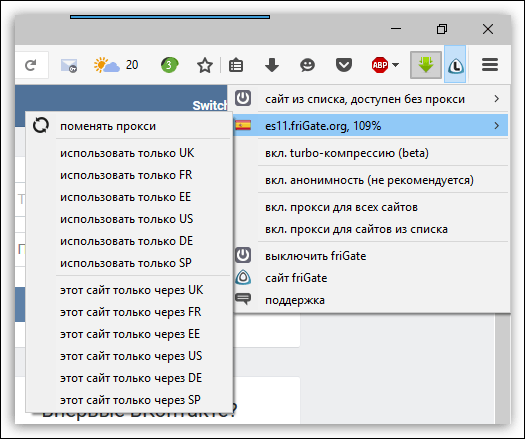
Принцип работы с прокси шаблонен: вы делаете запрос на прокси с целью доступа к заблокированному сайту, прокси-сервер связывается с данным сайтом, скачивает из него контент, который затем пересылает вам. Номинально с заблокированным сайтом связался какой-нибудь испанский сервер, а по факту это были вы из России или Украины.
- Рассматриваемое мной расширение friGate скачивается и устанавливается на ваш браузер, после чего в панели инструментов (справа сверху) появится соответствующий значок.
- После клика на нём левой или правой клавишей мыши (зависит от браузера) данное расширение можно активировать/деактивировать, изменить его настройки, выбрать предпочитаемую страну прокси-сервера и так далее.
Опционал «friGate» предусматривает возможность задействования турбо-компрессии (передаваемые данные запаковываются, что позволяет добиться экономии трафика и скорости передачи данных). А также активацию режима «анонимности», не позволяющего различным программным инструментам отслеживать вашу деятельность в сети.
Кроме того, вы можете отключить рекламу (за счёт которой и живут разработчики расширения). Для этого в Мозилле нужно перейти в Настройки браузера – «Дополнения» – «Расширения», найти в списке расширений «friGate» и нажать на кнопку «Настройки» справа. В открывшихся настройках поставьте галочку на «Отключить рекламу».
В Хром же это делается переходом в настройки приложения (правая клавиша мыши на значке «Фрегата» — «Параметры»), и установкой галочки напротив пункта «Не показывать рекламу».
Как добавить сайт в свой список friGate
Важной особенностью «frigate» является возможность активации данного приложения не для всех сайтов (как известно, работа с прокси несколько замедляет работу интернет-ресурсов), а лишь для выбранных пользователем. Ниже я опишу, как использовать friGate в данном контексте в срезе Firefox и Chrome.
Браузер Firefox
- Установите «Фрегат», перейдя в магазин расширений Firefox, и нажав на «Добавить в Firefox».
- После установки расширения перегрузите ваш браузер, значок «friGate» появится в панели браузера справа сверху.
- Теперь перейдите на проблемный сайт и подождите, пока браузер не выдаст вам сообщение, что данный сайт недоступен (в адресной строке браузера должен обязательно располагаться адрес заблокированного сайта).
- Теперь кликните на значок «friGate» левой клавишей мыши, в появившемся меню поставьте галочку рядом с опцией «вкл.прокси для сайтов из списка».
- Затем наведите курсор на самую верхнюю панель («сайт не из списка»), и в открывшейся панельке выберите «добавить сайт в список».

Браузер Chrome
- Установите расширение для браузера Хром из магазина Хром.
- После установки расширения наведите курсор мыши на значок «frigate», нажмите правую клавишу мыши и выберите «параметры».
- Здесь уже имеется список из сайтов, которые можно обойти с помощью прокси, вы же можете добавить свой список, введя для него имя, и нажав на кнопку «Добавить список».

После того, как вы добавите свой список, кликните на него, и внесите в него адрес заблокированного домена (например, *.vk.com – звёздочка и точка перед названием позволяет добавлять домен с поддоменами), и нажмите на кнопку «Добавить сайт». Также вы можете активировать опцию «proxy включён всегда» для данного сайта, или использовать аналитический алгоритм, позволяющий расширению самому выбирать, когда активировать прокси для указанного ресурса.
Настройка списка сайтов Фрегат
К сожалению, на данный момент расширение «friGate» для браузера Firefox не поддерживает настройку списка сайтов. Данная настройка доступна для браузеров на основе ядра «Chromium» (к примеру, тот же «Гугл Хром»).
- Для настройки списка наведите курсор на значок «Фрегата» в браузере, и кликните правой клавишей мыши.
- В появившемся меню выберите «Параметры», и в открывшемся окне вы увидите список из более заблокированных 200 сайтов под названием «friGate».
- Кликнув на него, вы можете просмотреть данный список, а также деактивировать блокировку какого-либо из данных сайтов, нажав на соответствующую кнопку справа.
- Также вы можете создать свой список, и добавить в него нужные вам ресурсы. Специфика создания и редактирования такого списка была описана мной в предыдущем разделе.

Заключение
В данном материале мной было описано, как использовать расширение friGate, и как настроить список сайтов в данном плагине. Рассмотренный мной инструмент будет полезен тем пользователям, которые желают восстановить полноценный доступ к заблокированным в их стране ресурсам («Вконтакте», «Одноклассники», «Яндекс», различные торрент-трекеры и иные ресурсы). Скачайте и установите «Фрегат», найдите страну, прокси которой работают наиболее быстро и стабильно – и вы сможете забыть о проявлениях цензуры в вашей стране.