Что такое Яндекс Карты и как использовать функцию "прогуляться по улицам"
Яндекс Карты — это онлайн-сервис, предоставляемый компанией Яндекс, который позволяет пользователям найти нужные адреса, прокладывать маршруты, просматривать карты и получать информацию о различных объектах на карте. Одной из самых полезных функций Яндекс Карт является возможность "прогуляться по улицам", которая позволяет виртуально перемещаться по выбранной улице и рассмотреть окружающую обстановку.
Функция "прогуляться по улицам"
Функция "прогуляться по улицам", также известная как "Панорама улиц", предоставляет возможность просмотреть фотографии улиц и окружающих объектов с уникальной 360-градусной перспективой. Пользователи могут видеть улицы, здания, магазины, развлекательные объекты и другие достопримечательности, а также получать информацию о них.
Как использовать функцию "прогуляться по улицам"
- Открыть Яндекс Карты: Зайдите на официальный сайт Яндекс Карт или скачайте приложение для мобильных устройств.
- Найти местоположение: Введите адрес или название улицы, на которую вы хотите прогуляться.
- Просмотр улицы: После того, как вы найдете нужное место на карте, щелкните на значок "Прогуляться по улице" или иконку "Панорама улиц" (обычно это оранжевая фигура человека).
- Начать прогулку: Откроется новое окно или вкладка с панорамным видом выбранной улицы. Вы можете перемещаться по улицам, поворачивать в различных направлениях и приближаться к объектам для детального рассмотрения.
- Получение дополнительной информации: Чтобы узнать больше о конкретных объектах на карте, щелкните на них или используйте инструменты на панели навигации. Вы можете получить информацию о компаниях, часах работы, отзывах и т. д.
Преимущества использования функции "прогуляться по улицам"
- Реалистичный просмотр: Функция "прогуляться по улицам" позволяет увидеть окружающую среду с реальных фотографий и получить более точное представление о местоположении, чем просто с помощью статичных изображений.
- Планирование маршрутов: При прогулке по улице вы можете увидеть окружающие достопримечательности, магазины, кафе и другие объекты, которые могут быть полезны при планировании маршрута.
- Ориентирование: Функция "прогуляться по улицам" полезна для ориентирования в незнакомом районе. Вы можете заранее изучить маршрут и окружающие объекты, чтобы быть более уверенным во время перемещения.
- Виртуальное путешествие: Для тех, кто любит путешествовать, функция "прогуляться по улицам" предоставляет возможность виртуально посетить различные улицы и города, не выходя из дома.
Хотя функция "прогуляться по улицам" предоставляет ценную информацию и комфортное взаимодействие с картами, следует учитывать возможные различия в обновлениях и качестве изображений между разными местами. Тем не менее, она остается незаменимым инструментом для планирования путешествий, поиска мест и ориентации в городах.
Карта с человечком ходить по улицам
Сегодняшние мировые картографические сервисы не только позволяют наслаждаться с высоты птичьего полёта видом близких нам мест. Они также дают возможность в полной мере погрузиться в визуальную атмосферу выбранной местности, совершить виртуальную прогулку по улицам любимых городов, насладиться их видом, детально рассмотреть достопримечательности. Это стало возможным благодаря режиму просмотра улиц, доступного для активации на различных картографических ресурсах. Ниже мы разберём, какие сервисы позволяют использовать карту с человечком и гулять по улицам любимых городов, а также опишем, как пользоваться их функционалом.
Google Street View — панорамы городов онлайн бесплатно
Первым из инструментов, позволяющим нам совершить виртуальное путешествие с человечком по улицам городов, является популярный «Google Street View» (в переводе — «Вид Улиц от Гугл»). Первоначально он был запущен в 2007 году для нескольких городов в Соединённых Штатах, но позже его функционал распространился на тысячи городов по всему миру.
«Google Street View» является функцией сервисов «Google Maps» и «Google Earth». Он предоставляет конструкцию окружающей реальности на основе миллионов панорамных фотографий, сделанных как компанией Гугл, так и обычными пользователями. Благодаря таким совместным усилиям любой пользователь сервиса Google Maps может с человечком ходить по улицам разных странам мира, и насладиться открывающимися панорамными пейзажами.
Как посмотреть панорамы улиц в Яндекс Картах
Посмотреть панорамы улиц в Яндекс Картах прекрасная возможность ознакомиться с различными интересными местами. Так же с помощью просмотра улиц можно предварительно посмотреть расположение различных мест, чтобы потом не заблудиться.
Не все пользователи знают, каким образом пользоваться панорамами улиц в Яндекс Картах. На самом деле все довольно просто и в этой статье расскажу, как посмотреть в картах улицы на компьютере и телефоне.
Содержание
Как посмотреть на Яндекс Картах панорамы улиц на телефоне
Посмотреть улицы с помощью Яндекс Карт проще всего на телефоне. Обычно приложение Яндекс Карты установлено на телефоне, но если такого приложения нет, то можно воспользоваться браузерной версией. Они ничем не отличаются.
Запускаем приложение Яндекс Карты на своем телефоне или открываем в браузере Карты Яндекс.
Дальше нажимаем на значок со слоями.
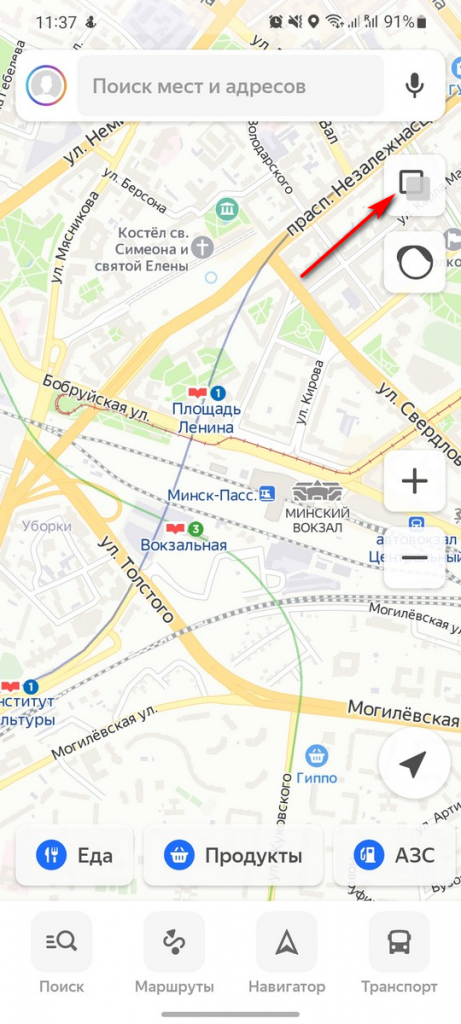
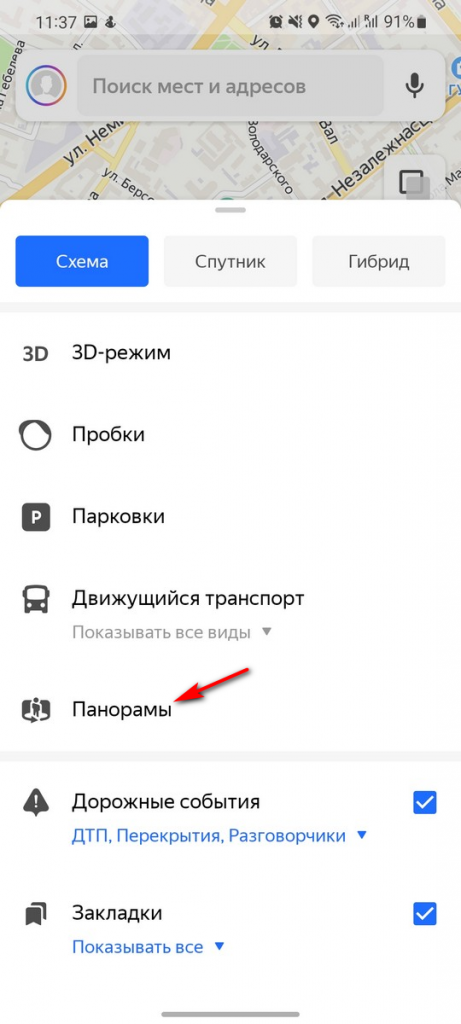
Активируем пункт Панорамы.
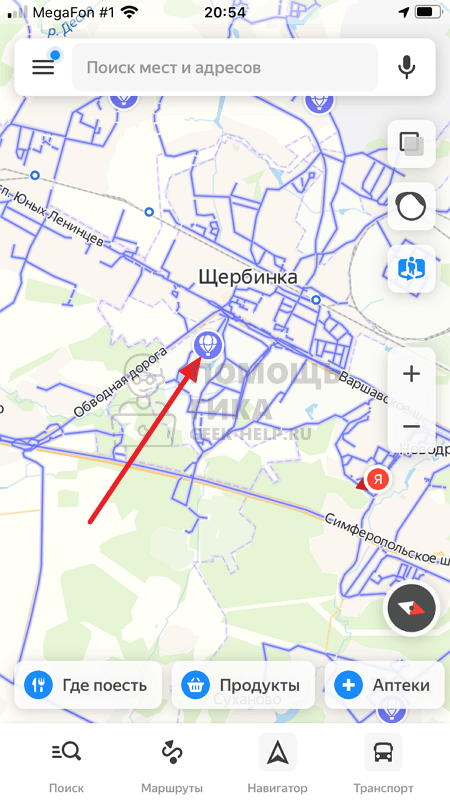
После этого возвращаемся назад. Места, где можно посмотреть панорамы улиц на Яндекс Картах отмечены синими полосками.
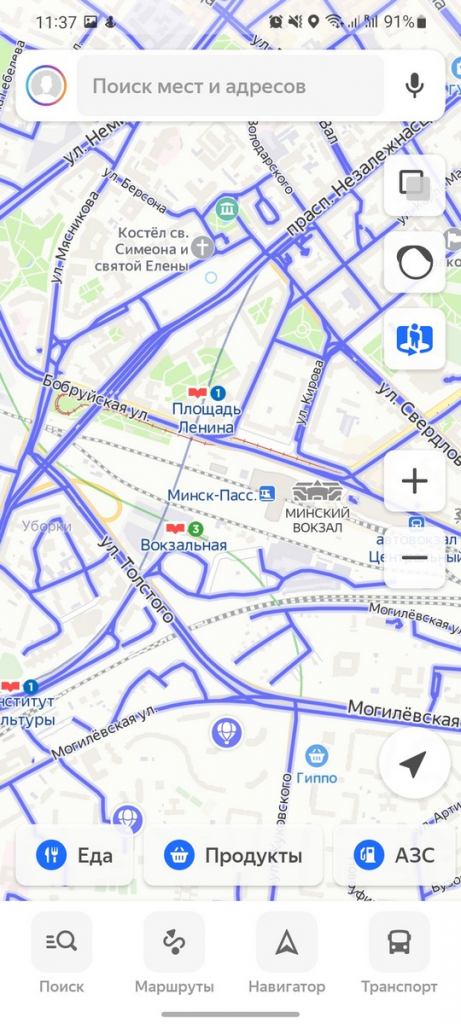
Нажав на такую синюю полосу, приложение переключится в режим просмотра панорамы улицы.
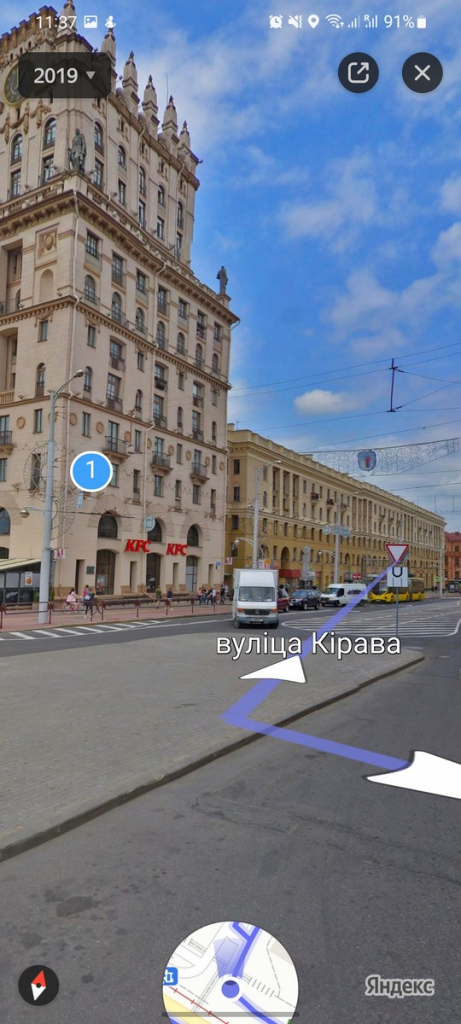
Перемещаться по улицам можно если нажимать на стрелки, а также если провести пальцем по синей линии.
Слева вверху можно также выбрать год, когда была сделана съемка. Карты постоянно обновляются, появляются новые места, но для некоторых улиц по прежнему нельзя посмотреть панорамы. Здесь мы ничего не можем поделать.
Для выхода из режима просмотра панорам улиц можно нажать на значок крестика вверху.
Также в одном из последних обновлений Яндекс Карт, появилась возможность посмотреть на улицы с воздуха. Этот режим показан на картах в виде воздушного шара.
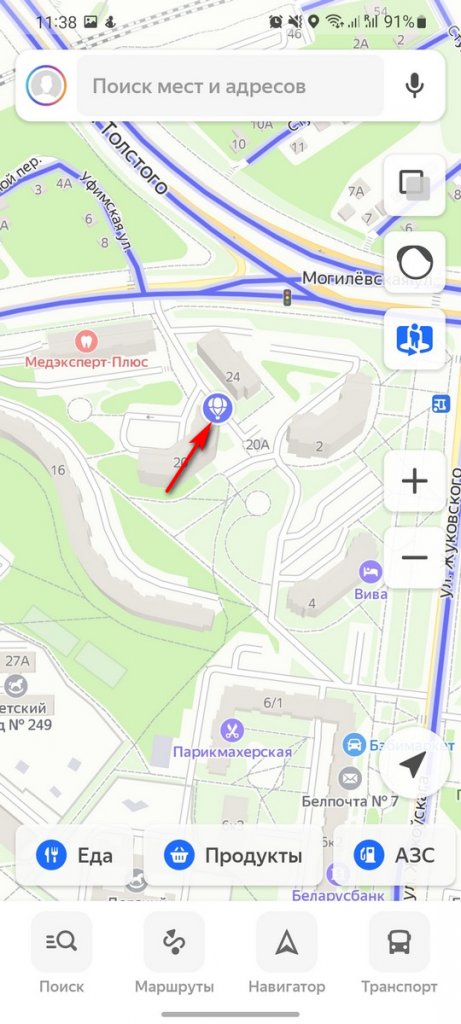
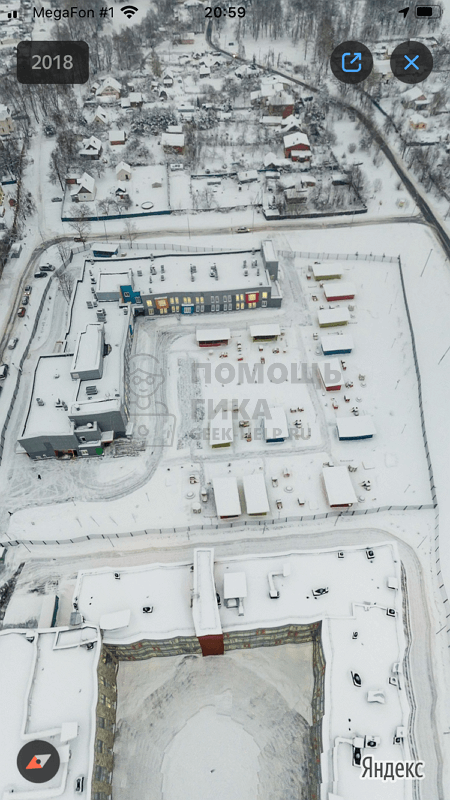
Нажав на значок воздушного шара, можно посмотреть панорамы с воздуха.
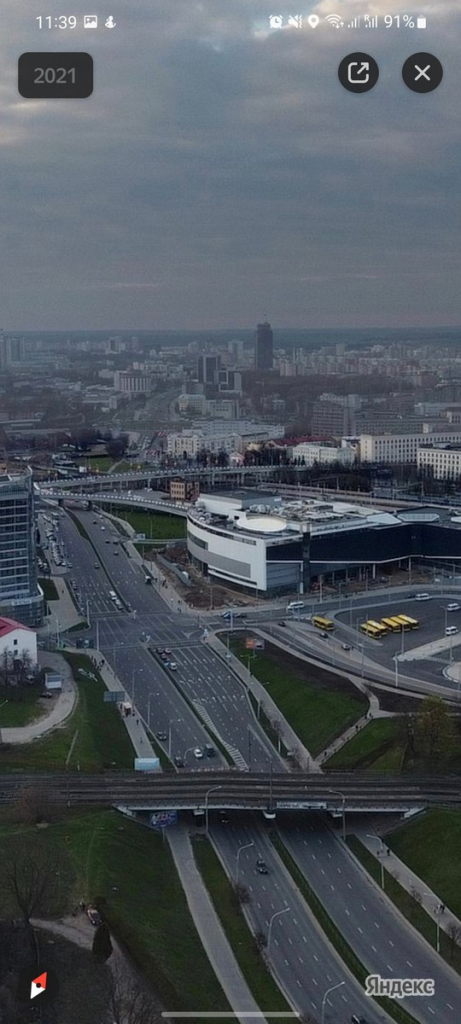
Как в Яндекс Картах посмотреть улицы на компьютере
Посмотреть панорамы улиц в Яндекс Картах можно не только на телефоне, но и на компьютере. Делается все также довольно просто.
Открываем Яндекс Карты в браузере по ссылке.
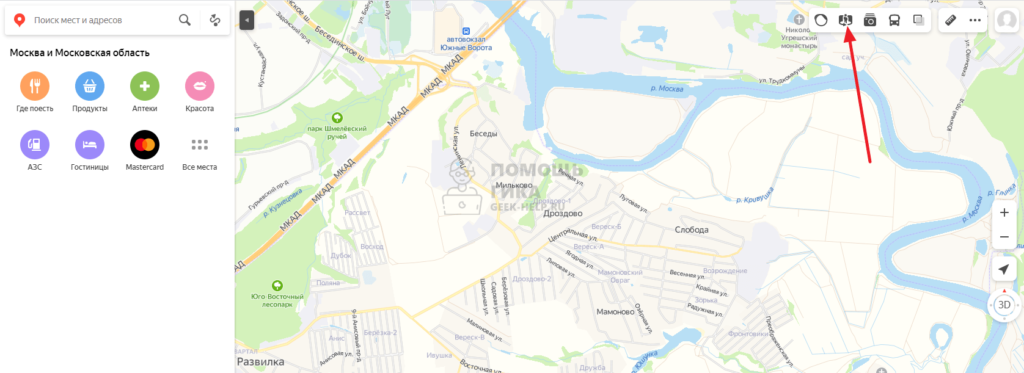
Выбираем слева режим просмотра панорам.
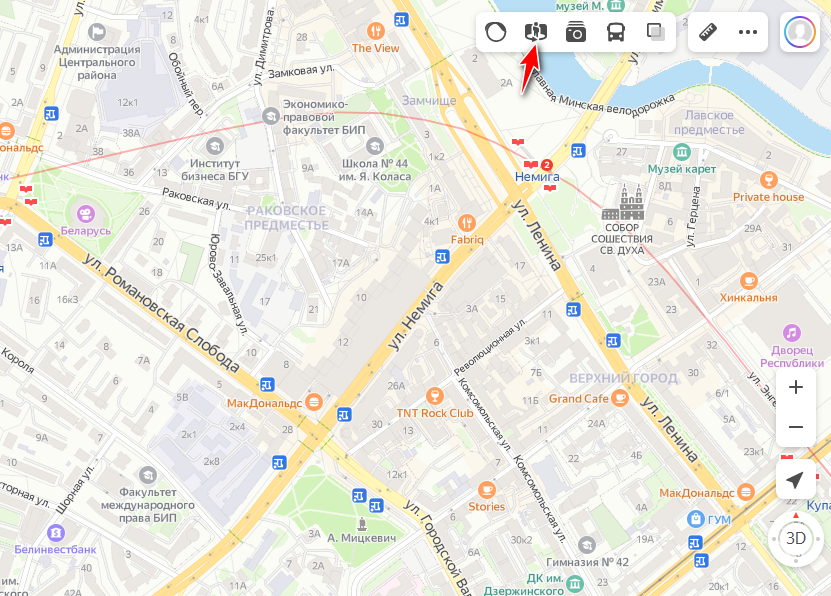
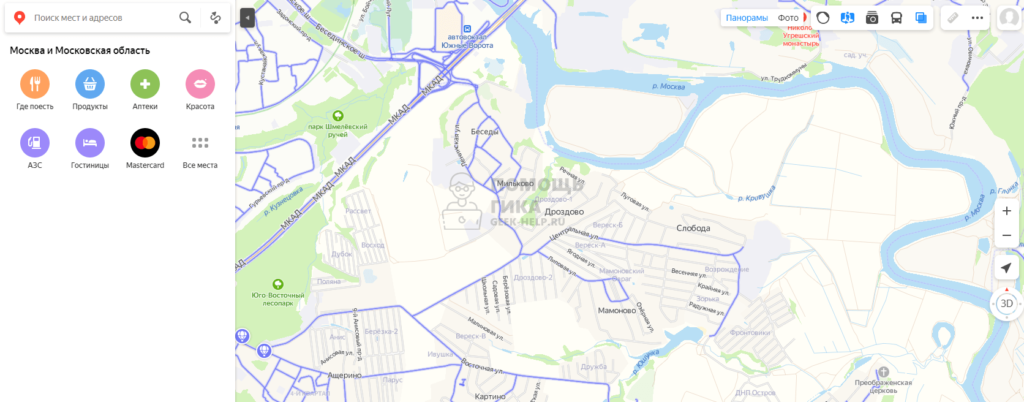
На карте отобразятся синим улицы, которые можно посмотреть в режиме панорамы.
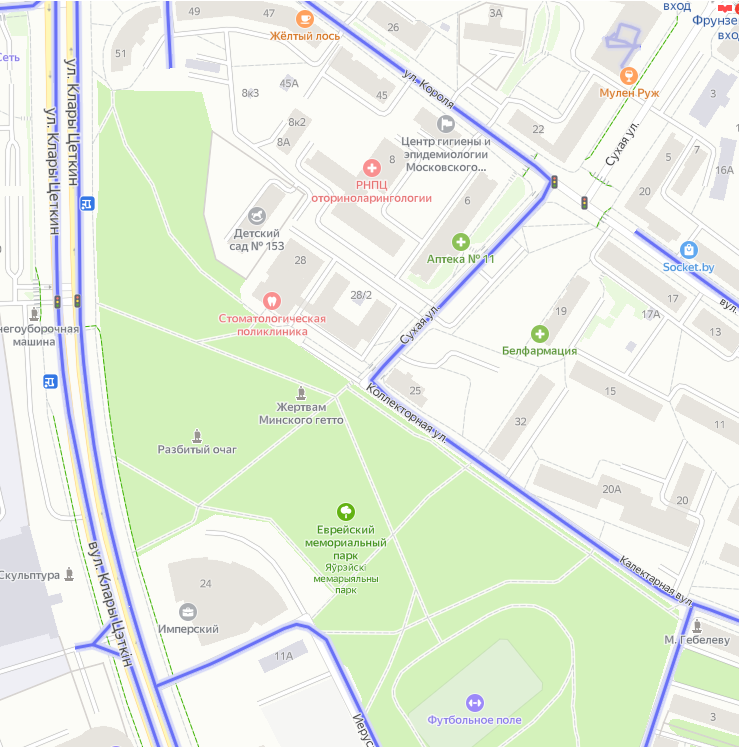
Нажав в любом месте синей дороги, Яндекс Карты переключаться в режим просмотра улицы.
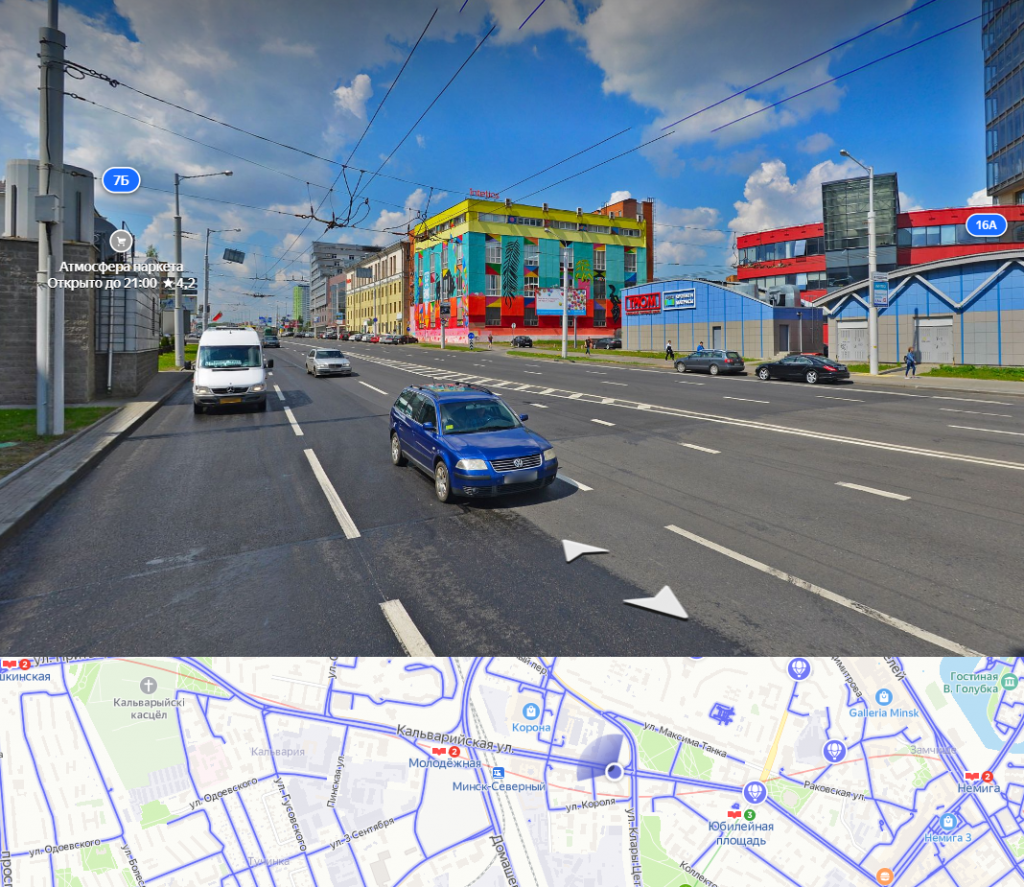
Перемещаться по улице можно по стрелкам, которые показаны на панораме. Кроме того, можно быстро перейти в нужное место, если нажать на это место внизу на карте.
Как и в режиме на телефоне, можно также посмотреть на улицы в Яндекс Картах с воздуха. Для этого на карте находим значок с воздушным шаром и нажимаем его.
Как в Яндекс Картах посмотреть панораму улицы или района
 Чтобы сориентироваться на местности, часто недостаточно просто посмотреть на карту, даже столь детальную как Яндекс Карты. Иногда гораздо удобнее понять пункт назначения после просмотра панорамы улицы, где он находится. Яндекс Карты предлагают панорамы сотен тысяч улиц, как в России, так и в зарубежных странах. Иногда посмотреть их бывает не только полезно, но и просто интересно. В этой статье мы расскажем о способах в Яндекс Картах посмотреть панораму — с телефона и компьютера.
Как в Яндекс Картах на телефоне посмотреть панораму
В официальном мобильном приложении Яндекс Карты есть режим просмотра панорамы. Он дает возможность посмотреть панораму отдельной улицы или целого района.
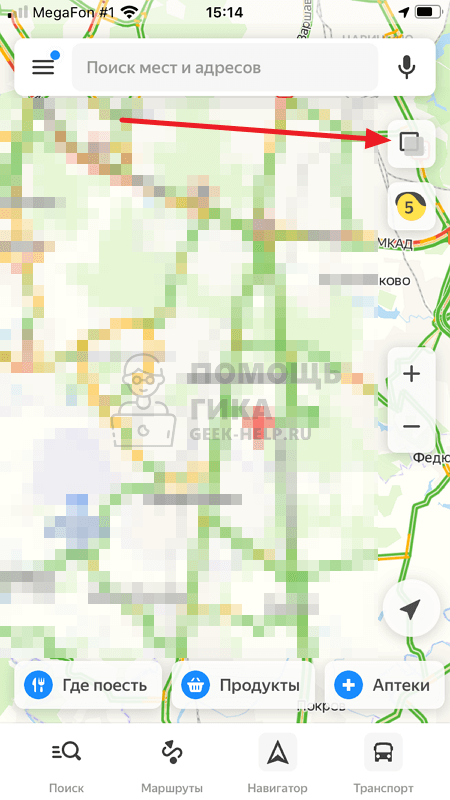
Чтобы запустить режим просмотра панорамы, откройте приложение Яндекс Карты на телефоне — iPhone или Android. После этого нажмите в правой части экрана на значок слоев — он располагается под поисковой строкой и кнопкой вызова микрофона.
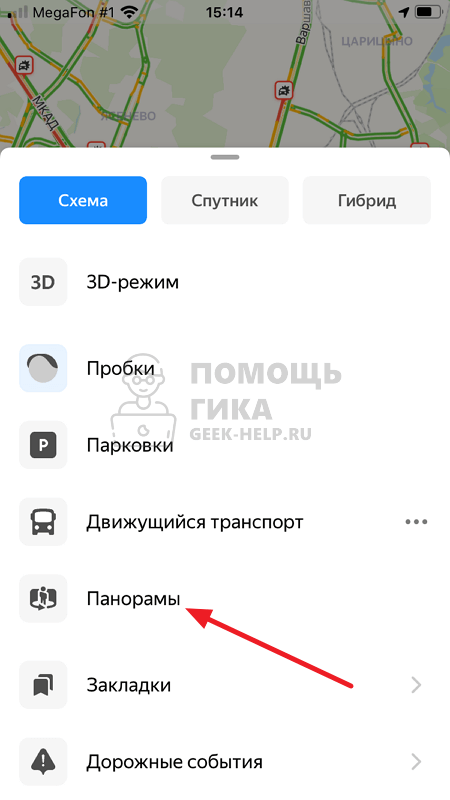
Далее нажмите пункт “Панорамы”. Он должен начать светиться синим — это означает, что режим просмотра панорам в Яндекс Картах активирован.
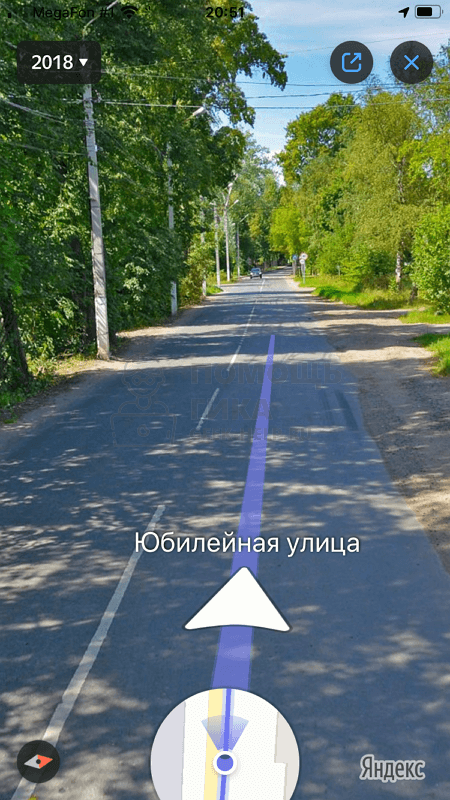
Переключитесь обратно на карту и приблизьте тот район, где вы хотите посмотреть панораму. Можно видеть, что на картах появились синие артерии — это и есть точки для просмотра панорамы. Нажмите на синюю линию на нужной улице, чтобы в этом месте осмотреть местность при помощи функции панорамы.

Свайпом пальца по экрану можно крутить область просмотра влево, вправо, вверх и вниз. При желании можно увеличить или уменьшить зону осмотра — стандартным “щипком” по экрану. Для продвижения по улице в режиме панорамы, нажимайте на белые стрелки.
Чтобы просмотреть панораму района, нажмите на значок воздушного шара на карте.
В таком режиме можно просматривать область карты сверху, приближая нужные объекты.
Как в Яндекс Картах на компьютере посмотреть панораму
Теперь рассмотрим способы посмотреть панораму в Яндекс Картах на компьютере через любой браузер.
Первым делом откройте официальный сайт карт Яндекс — yandex.ru/maps.
Далее найдите, при помощи поиска или просто по карте, нужную область, где вы хотите посмотреть панораму. После этого нажмите в верхнем правом меню на значок с человеком и круговой стрелкой.
Улицы наполнятся синими артериями. Нажмите на одну из таких артерий в нужном месте, где необходимо просмотреть панораму.
Нужная область отобразится в формате панорамы, снизу можно видеть эту же область на карте.
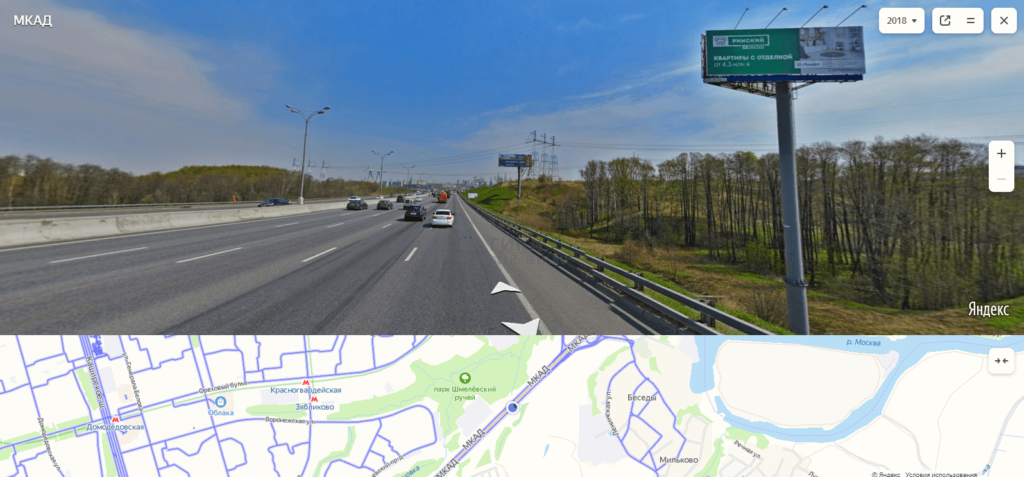
Панораму можно вращать на 360 градусов, а также нажимать на белые стрелки, чтобы продвигаться по ней вперед и назад.
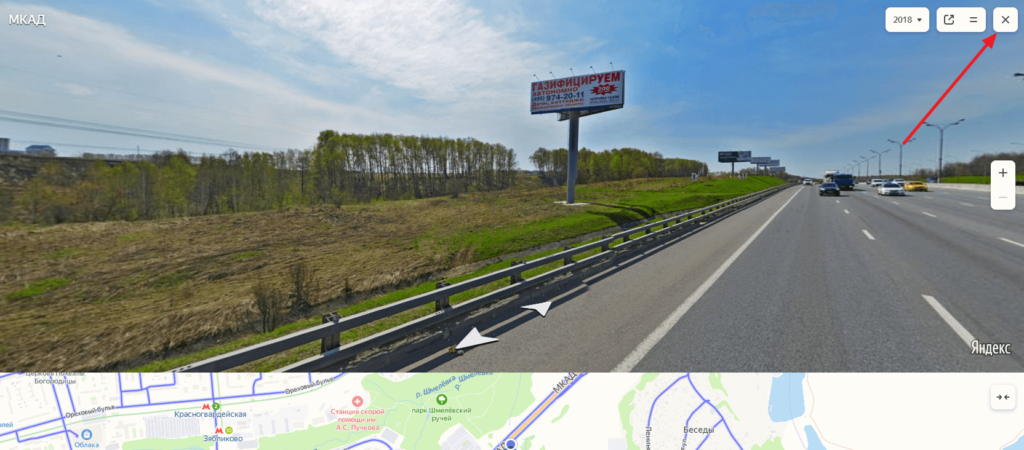
Чтобы выйти из режима панорамы, нажмите на значок “Закрыть” в правом верхнем углу части экрана, где отображается панорама.
Если на карте нажать на значок воздушного шара, можно посмотреть панораму обширной области на карте, а не отдельной улицы.
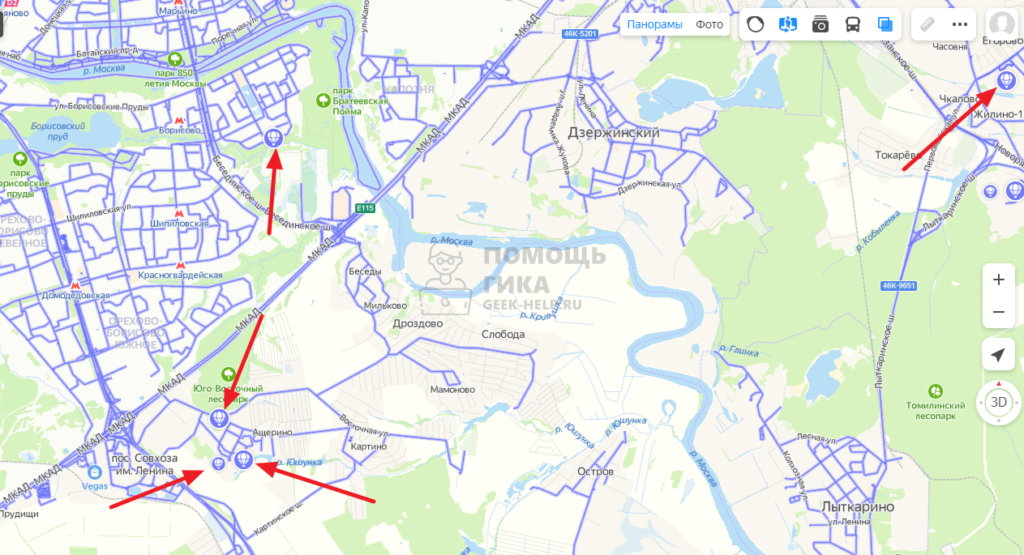
Зачастую именно просмотр панорамы района, а не улицы, дает возможность сориентироваться в незнакомом месте. Но доступны они не везде.