Перейти к содержимому

На почту приходит много спама что делать

  • автор:

На почту приходит спам — как от него избавиться?

Электронная почта до сих остаётся очень распространённым явлением. Значительный процент пользователей интернета имеют в своём распоряжении личные почтовые ящики, куда приходят письма от других пользователей, какие-то важные и не очень уведомления, а также навязчивая реклама – спам. Несмотря на то, что проблема со спамом в почтовых сервисах существует ещё с самого их появления, от неё до сих полностью не избавились, хотя многие сервисы делают попытки.

Как избавиться от спама приходящего на почту

Стоит понимать, что рассылки воспринимаются спамом не по каким-то конкретным критериям, а по мнению самого получателя. Однако сообщения, которые чаще всего помечаются как спам, имеют следующие особенности:

  • Присутствует реклама каких-либо услуг, сервисов, товаров и т.д;
  • Сообщение является побуждением к какому-то действию, например, подписаться на рассылку, сделать перевод и т.д. Причём данное сообщение обычно приходит «из ниоткуда»;
  • Письмо содержит призывы воспользоваться каким-то сайтом, сервисом, схемой и т.д., имеющих сомнительную репутацию.

Удаление спама из почты

Стоит понимать, что многие пользователи сами способствуют «атакам» спамеров на свои ящики, размещая информацию о них на любых ресурсах, где это потребуется. Также некоторые выкладывают свой Email в открытый доступ для определённых целей. Этим активном пользуются спамеры, собирая базу адресов.

Если вы хотите получать меньше спама, то выполните некоторые из данных рекомендаций:

    • Регистрируйте по несколько почтовых ящиков для разных нужд. Например, один ящик для обсуждения рабочих вопросов, другой для регистрации на различных ресурсах, третий для личных дел. Многие почтовые сервисы позволяют к одному аккаунту привязывать несколько ящиков;

    Vozmozhnost-vyihoda-iz-pochtyi-na-sayte-pochtovogo-servisa-Rambler

      • На многих почтовых сервисах есть возможность фильтровать письма по папкам. Пользуйтесь этой возможностью;

      Vozmozhnost-ispolzovaniya-razdela-so-spam-pismami-na-sayte-pochtovogo-servisa-YAndeks

        • Те письма, которые вы считаете спамом, нужно заносить в специальную папку, которая уже создана системой по умолчанию. Если есть возможность, то отправляйте жалобу на отправителя;

        Vozmozhnost-sozdaniya-zhalobyi-na-spam-pisma-na-sayte-pochtovogo-servisa-Mail.ru_

        • Старайтесь на использовать свой email на подозрительных сайтах.

        Воспользовавшись этими советами, вы можете значительно сократить поток писем со спамом. Далее более детально рассмотрим способы борьбы со спамом для знаменитых почтовых сервисов.

        Яндекс Почта

        Электронные ящики от Яндекса являются одним из самых популярных решений для отечественного пользователя. Почтовый сервис напрямую связан с другими сервисами компании, что открывает перед пользователем дополнительные возможности.

        Что касается спама, то Яндекс постоянно модернизирует алгоритм борьбы с нежелательными сообщениями. Все письма, которые вы отправили в папку «спам», анализируются алгоритмом. После этого другие сообщения с подобным с похожим содержанием будут отправляться в папку «спам» автоматически. Однако изначально вам придётся удалять нежелательные отправления вручную:

          1. Откройте почтовый сервис и перейдите во вкладку «Входящие», что расположена в левом или верхнем меню. Сюда по умолчанию попадают все пришедшие письма, которые не были заблокированы сервисом за спам и другие нарушения.

          Protsess-perehoda-k-razdelu-Vhodyashhie-na-ofitsialnom-sayte-pochtovogo-servisa-ot-YAndeks

            1. В верхнем подменю откройте вкладку «Все категории». Вы можете открыть любую другую вкладку, если нежелательные сообщения к ней могут иметь какое-либо отношение.

            Protsess-perehoda-na-vkladku-Vse-kategorii-na-ofitsialnom-sayte-pochtovogo-servisa-ot-YAndeks

              1. Из общего списка отметьте те письма, которые вы расцениваете как спам. Для того, чтобы поставить отметку нужно просто нажать на квадратик напротив письма.

              Vozmozhnost-vyibora-pisem-na-ofitsialnom-sayte-pochtovogo-servisa-ot-YAndeks

                1. Если у вас слишком много входящих писем, то для удобства вы можете сортировать их не только в категориях, как это было описано во втором шаге, но и по датам.

                Vozmozhnost-poiska-pisem-po-mesyatsam-na-ofitsialnom-sayte-pochtovogo-servisa-ot-YAndeks

                  1. Теперь выделенные письма нужно пометить как спам. Для этого просто воспользуйтесь кнопкой «Это спам» в панели инструментов.

                  Protsess-perenapravleniya-pisem-v-papku-E`to-spam-na-ofitsialnom-sayte-pochtovogo-servisa-ot-YAndeks

                    1. Выделенные письма будут отправлены в соответствующую папку. Здесь вы можете окончательно их удалить или восстановить, если ранее отправили какое-то письмо по ошибке. Всё содержимое папки «спам» удаляется автоматически раз в 10 дней.

                    Uspeshno-peremeshhennyie-pisma-v-papku-Spam-na-ofitsialnom-sayte-pochtovogo-servisa-ot-YAndeks

                    Vozmozhnost-okonchatelnogo-udaleniya-spam-pisem-na-ofitsialnom-sayte-pochtovogo-servisa-ot-YAndeks

                    После проделанных действий в «спам» отправляется не только отмеченное письмо, но и почтовый ящик отправителя. То есть приходящие с этого адреса сообщения автоматически будут попадать в соответствующую папку.

                    Также вы можете «помочь» системе обезопасить вас от приходящего спама. Для этого нужно настроить специальные фильтры, перехватывающие и отправляющие подозрительные сообщения в папку «спам». Данная функция может очень помочь, если к вам на почту приходят однотипные сообщения от сайтов и социальных сетей. Фильтры настраиваются следующим образом:

                      1. В папке «Входящие» откройте одно из писем, которое вы бы не хотели больше получать.

                      Protsess-perehoda-k-prochteniyu-pisma-na-ofitsialnom-sayte-pochtovogo-servisa-ot-YAndeks

                        1. Обратите внимание на панель инструментов. Там нужно воспользоваться кнопкой с тремя горизонтально расположенными точками.

                        Vozmozhnost-raskryitiya-dopolnitelnyih-e`lementov-upravleniya-na-ofitsialnom-sayte-pochtovogo-servisa-ot-YAndeks

                          1. Из контекстного меню выберите пункт «Создать правило».

                          Protsess-perehoda-k-oknu-sozdaniya-pravila-na-ofitsialnom-sayte-pochtovogo-servisa-ot-YAndeks

                            1. Здесь найдите строку «Применить». Нужно установить значение в первом поле «ко всем письмам, включая спам» и во втором поле «с вложениями и без вложений».

                            Nastroyka-primeneniya-filtra-na-ofitsialnom-sayte-pochtovogo-servisa-ot-YAndeks

                              1. Теперь в блоке «Если» нужно убрать все установленные по умолчанию параметры, за исключением параметра «От кого».

                              Udalenie-dopolnitelnyih-usloviy-na-ofitsialnom-sayte-pochtovogo-servisa-ot-YAndeks

                                1. В «Выполнение действий» поставьте галочку напротив предпочтительного действия с похожими письмами. Например, отметьте пункт «Удалить».

                                Vyibor-deystviy-po-udaleniyu-pisem-na-ofitsialnom-sayte-pochtovogo-servisa-ot-YAndeks

                                  1. В случае, если вы решили, что подобного рода сообщения лучше переносить в какую-то папку (например, «спам»), а не удалять сразу, то в раскрывающемся списке отметьте эту папку.

                                  Protsess-vyibora-papki-dlya-perenosa-pisem-na-ofitsialnom-sayte-pochtovogo-servisa-ot-YAndeks

                                    1. Что касается остальных полей, то что-то менять в них необязательно. Однако, если считаете нужным, то можете внести корректировки и в них.

                                    Pravilno-nastroennoe-pravilo-dlya-pisem-na-ofitsialnom-sayte-pochtovogo-servisa-ot-YAndeks

                                      1. Теперь нажмите на кнопку «Создать правило» и «Применить к существующим письмам».

                                      Protsess-podtverzhdeniya-sozdaniya-pravila-dlya-pisem-na-ofitsialnom-sayte-pochtovogo-servisa-ot-YAndeks

                                      После применения фильтра сообщения от выбранного отправителя будут автоматически перемещаться в указанную папку или удаляться. То же самое касается и уже полученных писем. При необходимости вы сможете восстановить даже удалённые письма из «Корзины», однако не позже, чем через 10 дней с момента их удаления.

                                      Mail.ru

                                      Данный сервис предоставляется одноимённой компанией. Ранее он был самым популярным в рунете, однако теперь их пользуется всё меньше людей. По своим возможностям он практически не уступает Яндексу. Здесь также можно быстро заблокировать спам.

                                      Однако алгоритм по борьбе с нежелательными сообщениями от Mail.ru работает не так хорошо, как у его конкурента. Из-за этого вам, возможно, придётся част очищать свою почту от спама вручную. Также в папку «Входящие» здесь попадает куда больше спама, чем у конкурента, правда, не намного больше.

                                      Алгоритм по очистке выглядит следующим образом:

                                        1. Откройте сервис приёма электронных писем от Mail.ru в своём интернет-обозревателе. Авторизуйтесь в аккаунте.

                                        Protsess-perehoda-k-pochtovomu-yashhiku-Mail.ru-na-ofitsialnom-sayte-pochtovogo-servisa-Mail.ru_

                                          1. Теперь кликните по вкладку «Письма», которая расположена в верхней панели.

                                          Protsess-perehoda-na-vkladku-Pisma-na-ofitsialnom-sayte-pochtovogo-servisa-Mail.ru_

                                            1. В левом меню откройте папку «Входящие».

                                            Protsess-perehoda-k-razdelu-Vhodyashhie-na-ofitsialnom-sayte-pochtovogo-servisa-Mail.ru_

                                              1. Вас перебросит ко всем сообщениям, которые пришли на ваш почтовый ящик и не были помечены системой как спам по умолчанию. Найдите те сообщения, которые вы считаете спамом и хотели бы заблокировать.

                                              Protsess-vyibora-pisem-dlya-blokirovki-za-spam-na-ofitsialnom-sayte-pochtovogo-servisa-Mail.ru_

                                                1. Выделите их при помощи специальных полей, расположенных напротив иконки самого письма.

                                                Protsess-vyideleniya-spam-pisem-na-ofitsialnom-sayte-pochtovogo-servisa-Mail.ru_

                                                  1. В панели инструментов найдите и воспользуйтесь кнопкой «Спам».

                                                  Vozmozhnost-ispolzovaniya-knopki-spam-na-ofitsialnom-sayte-pochtovogo-servisa-Mail.ru_

                                                    1. Отмеченные письма теперь будут перемещены в папку «Спам». Данный раздел очищается автоматически раз в 30 дней.

                                                    Uspeshno-peremeshhennyie-pisma-v-razdele-Spam-na-ofitsialnom-sayte-pochtovogo-servisa-Mail.ru_

                                                    Теперь будут блокироваться все письма с тех адресов, которые попали в папку «спам».

                                                    В системе от Mail.ru можно так же настроить фильтры, которые позволят автоматически отправлять в специальные папки или удалять письма от определённых отправителей. Настройка фильтров происходит следующим образом:

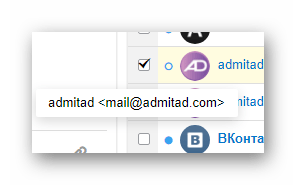
                                                      1. Выделите те письма, чьих отправителей вы хотите отправить «под фильтр».

                                                      Protsess-vyideleniya-pisma-dlya-sozdaniya-filtra-na-ofitsialnom-sayte-pochtovogo-servisa-Mail.ru_

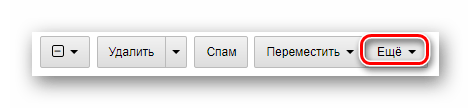
                                                        1. В появившейся панели инструментов нажмите на кнопку «Ещё».

                                                        Protsess-ispolzovaniya-knopki-Eshhe-na-ofitsialnom-sayte-pochtovogo-servisa-Mail.ru_

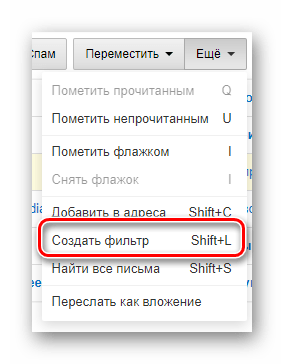
                                                          1. Появится контекстное меню, где нужно выбрать пункт «Создать фильтр» или воспользоваться предлагаемой комбинацией клавиш Shift+L.

                                                          Perehod-k-oknu-sozdaniya-filtra-na-ofitsialnom-sayte-pochtovogo-servisa-Mail.ru_

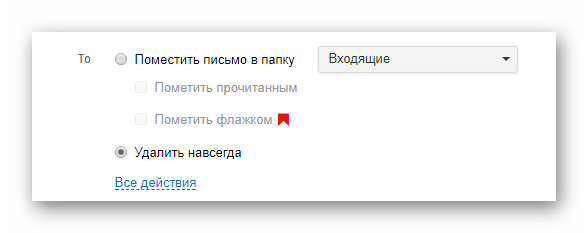
                                                            1. Откроется окно с настройками фильтров. Здесь в блоке «To» нужно отметить пункт «Удалить навсегда».

                                                            Protsess-nastroyki-avtomaticheskogo-udaleniya-pisem-na-ofitsialnom-sayte-pochtovogo-servisa-Mail.ru_

                                                              1. Обязательно отметьте галочкой пункт «Применить к письмам в папках».

                                                              Protsess-vklyucheniya-avtomaticheskogo-primeneniya-filtra-na-ofitsialnom-sayte-pochtovogo-servisa-Mail.ru_

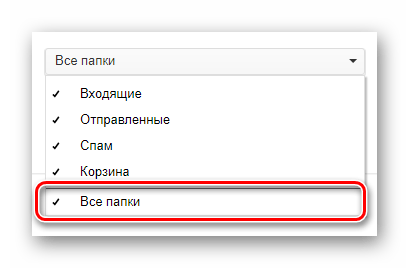
                                                                1. Появится контекстное меню, где нужно выбрать «Все папки».

                                                                Protsess-vyibora-parametra-Vse-papki-na-ofitsialnom-sayte-pochtovogo-servisa-Mail.ru_

                                                                  1. Если к вам часто приходят сообщения от отправителей, чей почтовый ящик связан не с почтовым сервисом, а персональным доменом (например, от какого-то сайта), то в поле «Если» уберите весь текст до символа «@».

                                                                  Udalenie-teksta-v-stroke-Esli-na-ofitsialnom-sayte-pochtovogo-servisa-Mail.ru_

                                                                    1. Сохраните готовый фильтр, воспользовавшись соответствующей кнопкой.

                                                                    Protsess-sohraneniya-filtra-na-ofitsialnom-sayte-pochtovogo-servisa-Mail.ru_

                                                                      1. Чтобы применить созданный фильтр, перейдите в раздел «Правила фильтрации» и нажмите там на ссылку «Отфильтровать».

                                                                      Protsess-ruchnoy-filtratsii-pisem-na-ofitsialnom-sayte-pochtovogo-servisa-Mail.ru_

                                                                        1. Проверьте раздел «Входящие» на предмет существования писем от нежелательного отправителя.

                                                                        Uspeshno-udalennyiy-spam-na-ofitsialnom-sayte-pochtovogo-servisa-Mail.ru_

                                                                        Gmail

                                                                        Это почтовый сервис с мировым именем, который занимает лидирующие позиции на международном рынке ресурсов похожей направленности. Свою популярность сервис завоевал за счёт высокого уровня технической оснащённости, большого количества доступных функций продвинутых алгоритмов. Хотя для обычного пользователя функционал и интерфейс сервиса мало чем отличается от аналогов Яндекса и Майл.ру.

                                                                        Перейдём к очистке спама в Gmail:

                                                                          1. Перейдите на сайт сервиса и пройдите там авторизацию.

                                                                          Protsess-perehoda-k-pochtovomu-yashhiku-Gmail-na-ofitsialnom-sayte-pochtovogo-servisa-Gmail

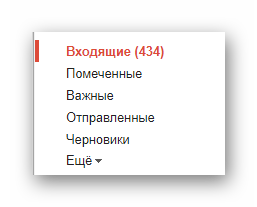
                                                                            1. В основном меню сервиса перейдите во вкладку «Входящие».

                                                                            Protsess-perehoda-na-vkladku-Vhodyashhie-na-ofitsialnom-sayte-pochtovogo-servisa-Gmail

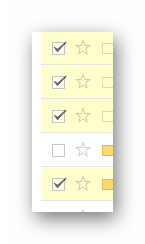
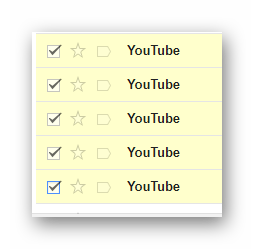
                                                                              1. При помощи специальных полей отметьте нежелательные письма галочками.

                                                                              Protsess-vyideleniya-pisem-galochkoy-na-ofitsialnom-sayte-pochtovogo-servisa-Gmail

                                                                                1. Появится панель управления, где нужно кликнуть на иконку восклицательного знака, имеющую подпись «В спам!».

                                                                                Protsess-peremeshheniya-pisma-v-razdel-Spam-na-ofitsialnom-sayte-pochtovogo-servisa-Gmail

                                                                                  1. Выделенные сообщения будут перемещены в соответствующую папку, откуда они удалятся автоматически системой по прошествии определённого промежутка времени. Также все письма от выбранных отправителей будут тоже автоматически попадать в эту папку.

                                                                                  Uspeshno-peremeshhennyie-v-razdel-Spam-pisma-na-ofitsialnom-sayte-pochtovogo-servisa-Gmail

                                                                                  У Gmail есть такая особенность, как связь с другими сервисами Google, которыми многие часто пользуются. От этого почтовый ящик оказывается завален спамом и прочими оповещениями от этих сервисов. Чтобы этого избежать нужно заранее настроить фильтрацию:

                                                                                    1. Ответьте галочками письма от того отправителя, от которого вы не желаете их получать.

                                                                                    Protsess-vyideleniya-pisem-dlya-sozdaniya-filtra-na-ofitsialnom-sayte-pochtovogo-servisa-Gmail

                                                                                      1. В появившейся панели инструментов воспользуйтесь кнопкой «Ещё».

                                                                                      Protsess-raskryitiya-menyu-Eshhe-na-ofitsialnom-sayte-pochtovogo-servisa-Gmail

                                                                                        1. В контекстном меню выберите пункт «Фильтровать похожие письма».

                                                                                        Protsess-perehoda-k-razdelu-sozdaniya-filtra-na-ofitsialnom-sayte-pochtovogo-servisa-Gmail

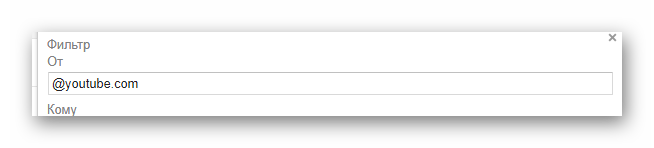
                                                                                          1. Теперь в графе «От» нужно удалить весь текст до символа собаки (@). Пример можно видеть на картинке.

                                                                                          Protsess-zapolneniya-grafyi-Ot-na-ofitsialnom-sayte-pochtovogo-servisa-Gmail

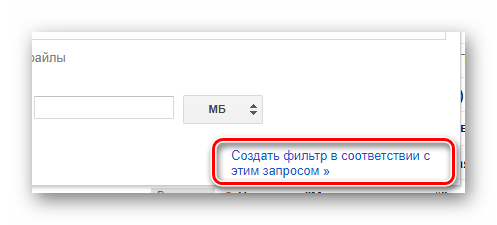
                                                                                            1. Обратите внимание на правый нижний угол открывшегося окна. Здесь нужно воспользоваться текстовой ссылкой «Создать фильтр в соответствии с этим запросом».

                                                                                            Perehod-k-sozdaniyu-novogo-filtra-na-ofitsialnom-sayte-pochtovogo-servisa-Gmail

                                                                                              1. Нужно отметить галочкой пункт «Удалить», если хотите, чтобы система автоматически избавлялась от сообщений данного отправителя. Если сообщения не требуется удалять, но вы не хотите видеть их во «Входящих», то отметьте пункт «Добавить категорию». В специальном поле выберите «Спам».

                                                                                              Nastroyka-avtomaticheskogo-udaleniya-pisem-na-ofitsialnom-sayte-pochtovogo-servisa-Gmail

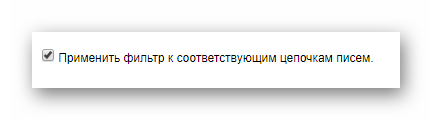
                                                                                                1. Установите галочку напротив пункта «Применить фильтр к соответствующим цепочкам писем».

                                                                                                Primenenie-filtra-k-tsepochkam-pisem-na-ofitsialnom-sayte-pochtovogo-servisa-Gmail

                                                                                                  1. Для завершения воспользуйтесь кнопкой «Создать фильтр». Он применится к соответствующим письмам автоматически.

                                                                                                  Podtverzhdenie-sozdaniya-filtra-na-ofitsialnom-sayte-pochtovogo-servisa-Gmail

                                                                                                  После получения писем от данного отправителя они не будут удалятся сразу же безвозвратно (даже если таковой пункт отмечен). Эти письма ещё будут доступны некоторое время в «Корзине» или папке «Спам». После чего они будут удалены оттуда автоматически.

                                                                                                  Рамблер

                                                                                                  Этот сервис уже не имеет такой популярности, как его аналоги, рассмотренные выше. По своему функционалу, интерфейсу и принципу работы он больше близок к Mail.ru. Правда, здесь всё равно есть некоторые уникальные моменты, которые касаются процесса избавления от спама, фильтрации сообщений и т.д.

                                                                                                  Давайте рассмотрим, как в Рамблере избавиться от спама:

                                                                                                    1. Перейдите в почтовый сервис Rambler. Выполните авторизацию.

                                                                                                    Protsess-perehoda-k-pochte-Rambler-na-ofitsialnom-sayte-pochtovogo-servisa-Rambler

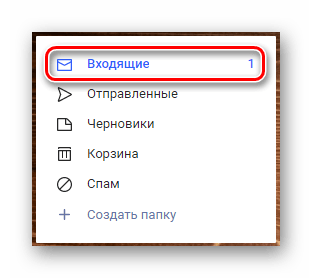
                                                                                                      1. В левой части перейдите в папку с входящими сообщениями.

                                                                                                      Protsess-perehoda-na-vkladku-Vhodyashhie-na-ofitsialnom-sayte-pochtovogo-servisa-Rambler

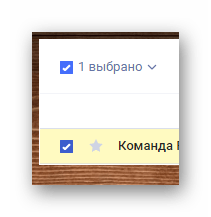
                                                                                                        1. Установите галочки в специальных полях напротив тех писем, которые вы не хотели бы больше получать и которые считаете спамом.

                                                                                                        Protsess-vyideleniya-pisem-na-ofitsialnom-sayte-pochtovogo-servisa-Rambler

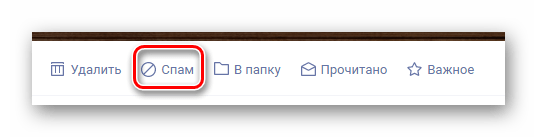
                                                                                                          1. В панели управления нажмите кнопку «Спам».

                                                                                                          Protsess-peremeshheniya-pisem-v-papku-Spam-na-ofitsialnom-sayte-pochtovogo-servisa-Rambler

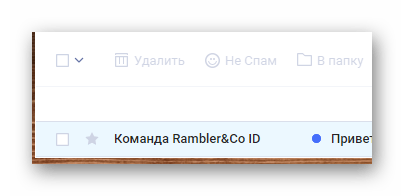
                                                                                                            1. Письма будут переправлены в папку «Спам». Там они пролежат ещё какое-то время, пока не будут удалены системой в автоматическом порядке. При необходимости вы можете их сами удалить.

                                                                                                            Uspeshno-peremeshhennoe-v-Spam-pismo-na-ofitsialnom-sayte-pochtovogo-servisa-Rambler

                                                                                                            Здесь также предусмотрена система фильтрации входящих писем, благодаря чему можно избавиться от спама в автоматическом режиме. Рассмотрим, как работает фильтрация писем на этом сервисе:

                                                                                                              1. В навигационном меню воспользуйтесь кнопкой «Настройки».

                                                                                                              Protsess-perehoda-na-vkladku-Nastroyki-na-ofitsialnom-sayte-pochtovogo-servisa-Rambler

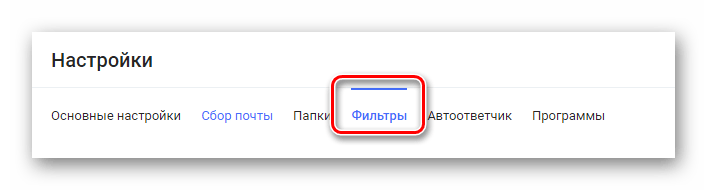
                                                                                                                1. Появится окошко с основными настройками. В верхнем меню выберите раздел «Фильтры».

                                                                                                                Protsess-perehoda-k-razdelu-Filtryi-na-ofitsialnom-sayte-pochtovogo-servisa-Rambler

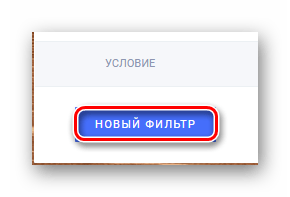
                                                                                                                  1. В разделе «Условия» кликните по кнопке «Новый фильтр».

                                                                                                                  Perehod-k-sozdaniyu-filtra-na-ofitsialnom-sayte-pochtovogo-servisa-Rambler

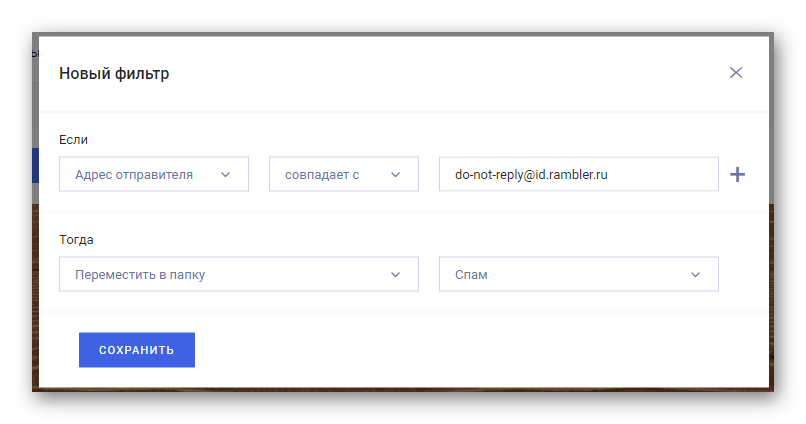
                                                                                                                    1. Параметры блока «Если» сохраняют значения по умолчанию.

                                                                                                                    Protsess-nastroyki-polya-Esli-na-ofitsialnom-sayte-pochtovogo-servisa-Rambler

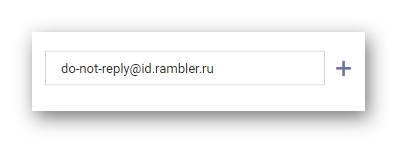
                                                                                                                      1. В специальной строке нужно ввести полный адрес нежелательного отправителя. Если таковых несколько, то воспользуйтесь иконкой плюса, чтобы добавить ещё одно поле с адресом.

                                                                                                                      Protsess-zapolneniya-tekstovoy-grafyi-dlya-filtra-na-ofitsialnom-sayte-pochtovogo-servisa-Rambler

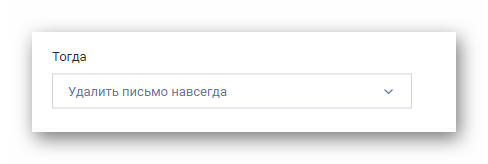
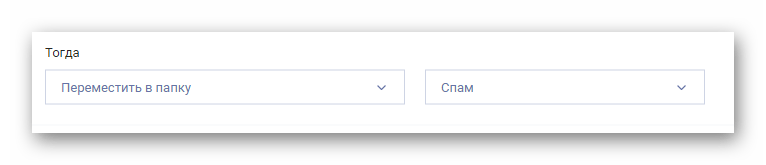
                                                                                                                        1. В поле «Тогда» поставьте отметку «Удалить письмо навсегда». Если вам не нужно видеть письма от выбранных отправителей во входящих, но при этом удалять их сразу же тоже нет смысла, то поставьте отметку «Переместить в папку». Соседнее поле станет активным, там нужно поставить «Спам».

                                                                                                                        Nastroyka-udaleniya-pisem-na-ofitsialnom-sayte-pochtovogo-servisa-Rambler

                                                                                                                        Nastroyka-peremeshheniya-pisem-na-ofitsialnom-sayte-pochtovogo-servisa-Rambler

                                                                                                                          1. Для сохранения фильтров воспользуйтесь соответствующей кнопкой. Фильтры будут применяться ко всем пришедшим новым письмам. Однако к старым письмам они не применяются.

                                                                                                                          Protsess-sohraneniya-novogo-filtra-na-ofitsialnom-sayte-pochtovogo-servisa-Rambler

                                                                                                                          Практически все почтовые сервисы работают по похожим алгоритмам, следовательно, у вас не должно возникнуть проблем как у пользователя. Все действия сводятся к переносу сообщений в соответствующую папку и настройки фильтрации.

                                                                                                                          Что такое спам, и как с ним бороться (окончание)

                                                                                                                          Итак, мы выяснили, что совсем не получать спам — практически невозможно. Точнее, возможно сделать отдельный ящик для личной или деловой переписки, куда спам почти совсем не будет поступать, но на адрес, который вы каким-то образом публикуете в Интернете, спам будет сыпаться в любом случае, причем количество этих писем может исчисляться десятками, если не сотней писем в день.

                                                                                                                          Разумеется, со спамом можно и должно бороться на самых разных уровнях — от провайдера до вашего почтового ящика. Однако описание борьбы со спамом на уровне провайдера не входит в задачу данной статьи (тем более, что провайдеры и без моих советов прекрасно знают, что нужно делать), поэтому будем считать, что провайдер свои меры принимает, а мы будем бороться с тем спамом, который прорывается через фильтры провайдера (и такого спама все равно слишком много, потому что пока никакой универсальной защиты от спама не существует).

                                                                                                                          Зачем, вы спросите, бороться со спамом? Не проще ли эти письма, предварительно проглядев, просто удалять? Проще, согласен. Однако вы посчитайте, сколько времени вам придется тратить на то, чтобы бросить пусть даже беглый взгляд на 10, 20, 30, 50 или 100 писем КАЖДЫЙ ДЕНЬ. Кроме того, у многих пользователей Интернета просмотр спамерских писем значительно понижает настроение, потому что читать каждый день эту тупизну, которая, к тому же, очень часто написана с жуткими грамматическими ошибками, — утомляет неимоверно. Поэтому если применять простейшие меры по фильтрации и уничтожению спама, можно сэкономить и время, и нервные клетки. Рассмотрим несколько наиболее эффективных способов.

                                                                                                                          Способ первый

                                                                                                                          Фильтрация писем по уже известным спамерским адресам, ключевым словам в теме письма и техническим строчкам заголовка.

                                                                                                                          Спамерские адреса берутся из получаемых писем. Разумеется, каждый спамерский адрес заносить — это слишком долго, поэтому я обычно заношу в черный список те адреса, откуда спам приходит не один раз.

                                                                                                                          Заголовки письма. Нередко спамеры пользуются одним и тем же заголовком письма (темой, Subject’ом), под которым рассылают дикие количества писем. Вот моя собственная коллекция таких заголовков:


                                                                                                                          AMERICAN LANGUAGE CENTER
                                                                                                                          Please Read IT Carefully
                                                                                                                          WWW.BABAH.RU
                                                                                                                          НЕ УДАЛЯЙТЕ ЭТО ПИСЬМО
                                                                                                                          E-mail рассылк
                                                                                                                          e-mail рассылк
                                                                                                                          Ваша Дисконтная Карта
                                                                                                                          СТАРТЕРЫ-ГЕНЕРАТОРЫ
                                                                                                                          Участникам NEOSAP!
                                                                                                                          Электронная реклама для Вашего бизнеса
                                                                                                                          Technology and Innovation take the Hassle out of Mortgages
                                                                                                                          Базы данных
                                                                                                                          Gov Grants Info
                                                                                                                          Cash in on the Dropping Interest Rates!
                                                                                                                          Need website traffic?
                                                                                                                          Бесплатные исходящие и SMS

                                                                                                                          Ну и так далее. В черный список технических строчек заносится всякая специфическая информация, характерная для каких-то спамерских рассылок, например:

                                                                                                                          Причем у меня почтовый клиент, разумеется, TheBat!, поэтому фильтрацию я делаю в так называемом "выборочном скачивании", которое позволяет рубить спамерские письма на сервере, не тратя время на их получение. Это очень удобно. Знаете, сколько писем TheBat! убивает по этим критериям ежедневно? Порядка 20% всего трафика. Я как-то проверил. У меня за неделю накопилось в ящике примерно 1300 писем. Убито из них было чуть больше трехсот. Это значит, что мне не пришлось просматривать триста писем глазами. Хорошая экономия времени, не так ли?

                                                                                                                          Способ второй

                                                                                                                          Предположим, ваш почтовый адрес данного ящика — pupkin@meil.ru. Вы создаете в почтовом редакторе правило, в котором указываете, что все письма, где в поле "Кому" не содержится pupkin@meil.ru, нужно складывать в отдельную папку, которая называется "Спам" (или "На выкидыш", или "Мусор", или "Обломки кораблекрушений", или "Какая-то лабуда" — назовите, как вам будет угодно). Причем в фильтре настройте, чтобы эти письма сразу помечались как просмотренные, дабы они не мозолили вам глаза (не знаю, умеет ли это делать Outlook Express). Далее достаточно раз в неделю проглядывать заголовки писем в этой папке — просто "на всякий пожарный" — и грохать там все, потому что на 99,99999% туда будет попадать только спам. Нужное вам письмо в эту папку может попасть только в том случае, если ваш абонент адрес pupkin@meil.ru поставит в скрытый список адресатов. Но вряд ли кому-нибудь из них понадобится это делать. Кроме того, на этот случай вы и просматриваете подобные письма.

                                                                                                                          Но тут нужно соблюдать известную осторожность. Дело в том, что многие рассылки, на которые вы подписываетесь (какая-нибудь Subscribe.ru, например; кстати, моя Subscribe.exler.ru этим недостатком не страдает), отправляют письма без указания адресата, точнее, в поле "Кому" содержится не ваш адрес. Чтобы такие письма не принимались почтовым редактором за спам, вам нужно сделать следующее: создать правило (фильтр), по которому письма от данной службы рассылки складывались бы в отдельную папку (это в любом случае имеет смысл сделать). А фильтр, по которому письма, где в поле "Кому" нет вашего адреса, откидывались бы в папку "Спам" сделайте последним в списке фильтров. Таким образом рассылки не будут попадать под действие этого фильтра.

                                                                                                                          Я еще делаю следующую вещь. Накапливаю в папке "Спам" побольше писем, а затем e-mail’ы отправителей заношу в специальную адресную книгу (насколько я понимаю, Outlook Express такое делать не умеет, потому что он может заносить адресатов только по одному, а не всех скопом). После этого в TheBat! из спамерской адресной книги делается экспорт адресов, и они добавляются к списку для "Выборочного скачивания", при работе которого спамерские письма убиваются на сервере без скачивания на компьютер.

                                                                                                                          Способ третий

                                                                                                                          Доступный практически только пользователям TheBat!’а. "Бат" умеет делить почту на "известную" и "неизвестную". В "известную" (в соответствующую папку) попадают только те письма, адресаты которых содержатся в вашей адресной книге (в Outlook Express при желании можно настроить подобную возможность, но там список адресатов из книги вам придется добавлять ручками и периодически обновлять; "Бат" же умеет сам отслеживать всех абонентов книги). Это очень удобно для тех, кому крайне редко приходят письма от незнакомцев. Достаточно читать только папку "известные", а "неизвестные" время от времени проглядывать, чтобы вычистить оттуда 98% спама и выловить письма от незнакомцев. Правда, лично мне такой способ не очень удобен, потому что от неизвестных мне адресов каждый день приходят десятки писем. Однако зато "известные", благодаря такому фильтру, я читаю в первую очередь.

                                                                                                                          Выводы

                                                                                                                          Первый способ — нужен, важен и полезен. Более того, я с удовольствием поделюсь с вами моим персональным спамерским списком, который вы можете найти вот здесь (это обычный текстовой файл, где каждый адрес — на новой строчке). Если у вас "Бат", то методом copy-paste вы можете в течение секунды забить этот список в фильтр "Выборочное скачивание". Этот файл, кстати, я обновляю еженедельно. Сейчас в нем содержится 1099 адресов. Туда попадают только спамеры (вирусы и трояны у меня прекрасно убивает встроенный в TheBat! 1.60 антивирус Касперского) — адреса, с которых неоднократно приходит рассылка, о которой я не просил. Некоторые из этих уродов имеют наглость писать в своем спаме, что, дескать, "рассылка произведена в соответствии со статьей Конституции о свободе слова" — так вот, ребята спамеры, я этот список веду тоже в соответствии со статьей Конституции, говорящей о неприкосновенности жилища. Вы меня утомляете. И отнимаете мое драгоценное время. Кроме того, я ни разу в жизни не прочитал ни одного спамерского письма. Честно! И не воспользовался ни одним спамерским предложением! Но получаю этих писем под сотню в день. Вам не надоело тратить на меня порох?

                                                                                                                          Впрочем, я что-то ушел в сторону. Так вот. Первый способ — важен и нужен. Он отсекает 20% общего трафика (я сейчас, разумеется, говорю только о своей статистике, которая у всех разная), причем рубит эти спамерские письма прямо на сервере.

                                                                                                                          Второй способ — также нужен, и он отличается крайне высокой эффективностью, потому что спамеры очень часто скрывают в заголовке список рассылки e-mail адресов. У меня этот способ отлавливает примерно 30% оставшегося трафика, который состоит исключительно из спама.

                                                                                                                          Третий способ в моем случае не сильно эффективен, однако служит для несколько иных задач. Для людей, которым редко пишут незнакомцы, такой метод будет весьма и весьма полезен.

                                                                                                                          Почему на почту приходит много спама?

                                                                                                                          Основная причина, почему приходит много спама, — это засвеченность адреса в интернете. Когда вы оставляете где-то свой адрес или регистрируетесь на сайте, спамеры могут перехватить адрес и добавить его в свою базу. Чтобы избежать этого, используйте анонимный адрес, когда регистрируетесь на сомнительный сайтах.

                                                                                                                          Как сделать так чтобы не приходил спам на почту?

                                                                                                                          Как бороться со спамом в электронной почте: 5 проверенных методовОбучайте свой спам-фильтр . Никогда не отвечайте на спам . Заведите отдельный ящик для личных писем . Подключите стороннюю защиту от спама . Не публикуйте личный адрес в общедоступных местахJun 5, 2020

                                                                                                                          Как отписаться от спама на почте?

                                                                                                                          Как отказаться от рассылки Откройте письмо. В письме нажмите Отказаться от подписки или Изменить настройки. Если таких ссылок нет, заблокируйте этого отправителя, следуя инструкции выше, или отметьте сообщение как спам.

                                                                                                                          Как защититься от спама в Gmail?

                                                                                                                          Заблокируйте спамеров Откройте письмо, нажмите на три точки в правом верхнем углу и выберите функцию «Заблокировать отправителя». Теперь все сообщения от этого адресата будут уходить в папку «Спам», не отвлекая вас от важных дел. Не забывайте сообщать о спаме, даже если на первый взгляд кажется, что это бесполезно.

                                                                                                                          Как защитить себя от спама?

                                                                                                                          Как защитить себя от спамаНе открывайте подозрительные письма. Вместо этого следует сразу выделить письмо и нажать кнопку “спам”. . Не отписывайтесь от спам писем. . Не отвечайте на сомнительные письма.

                                                                                                                          Можно ли открывать письма со спамом?

                                                                                                                          Осторожность при реагировании на спам-сообщения По возможности лучше не нажимать и не открывать спам-сообщения. При возникновении сомнений осторожно удалите такие сообщения. Никогда не отвечайте на спам-сообщения.

                                                                                                                          Как убрать спам в Gmail?

                                                                                                                          Как очистить папку «Спам»Откройте приложение Gmail на iPhone или iPad. Примечание. Если у вас нет приложения Gmail, скачайте его.В левом верхнем углу нажмите «Меню» Спам.Нажмите Очистить спам.

                                                                                                                          В чем опасность спама?

                                                                                                                          Спам является источником целого ряда серьезных проблем. Не поддаются точной оценке, но выливаются в существенные суммы порождаемые спамом лишний трафик, нагрузка на сервера, от которой страдают почтовые провайдеры и локальные сети организаций, затраты рабочего времени сотрудников. И это еще не весь ущерб от спама.

                                                                                                                          Кто рассылает спам?

                                                                                                                          Рассыльные службы. Это собственно и есть спамеры — те, кто рассылает спам.

                                                                                                                          Как избавиться от спама в почте

                                                                                                                          Как избавиться от спама в почте

                                                                                                                          Подавляющее большинство пользователей сети интернет имеют в своем распоряжении личный электронный ящик, на который приходят различного рода письма, будь то информация от других людей, реклама или уведомления. Из-за обширной востребованности такой почты, появилась актуальная вплоть до сегодняшнего дня тема, связанная с удалением спама.

                                                                                                                          Обратите внимание, что сами по себе рассылки бывают множества разновидностей и зачастую определяются конкретно владельцем E-Mail, а не отправителем. При этом за спам все же принято считать практически любые рекламные сообщения и приглашения к использованию мошеннических ресурсов.

                                                                                                                          Удаление спама из почты

                                                                                                                          Первым делом важно сделать общую оговорку на то, как вообще не допустить появления подобного рода рассылок. Связано этом с тем, что большинство людей используют E-Mail при малейшей необходимости, демонстрируя тем самым адрес ящика разным системам.

                                                                                                                          Чтобы уберечься от рассылок на базовом уровне, следует:
                                                                                                                          Возможность выхода из почты на сайте почтового сервиса Rambler

                                                                                                                            Использовать несколько почтовых ящиков – для рабочих целей и регистрации на второстепенных по важности сайтах;

                                                                                                                          Следуя рассмотренным предписаниям, вы сможете предварительно избавить себя от подавляющего большинства проблем, связанных со спамом. Более того, благодаря четкому подходу к организации рабочего пространства, возможно организовать сбор сообщений с разных почтовых сервисов в отдельную папку на основном E-Mail.

                                                                                                                          Яндекс Почта

                                                                                                                          Одним из наиболее популярных сервисов для отправки и получения писем на территории России является электронный ящик от компании Яндекс. Примечательна особенность от использования данного E-Mail заключается в том, что буквально все дополнительные возможности компании напрямую связаны с данным сервисом.
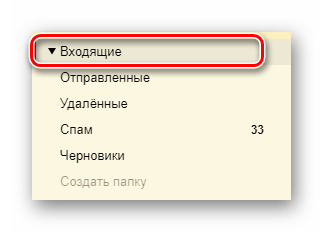
                                                                                                                          Процесс перехода к разделу Входящие на официальном сайте почтового сервиса от Яндекс

                                                                                                                            Перейдите к папке «Входящие» через навигационное меню.

                                                                                                                          На данную вкладку по умолчанию помещаются все письма, которые не были автоматически заблокированы антиспам защитой этого сервиса.

                                                                                                                          При необходимости можно выбрать любую другую вкладку, если блокируемые сообщения имеют к ней прямое отношение.

                                                                                                                          Как следствие действий из инструкции, адреса отправителей отмеченных писем будут заблокированы, а вся почта от них будет всегда перемещаться в папку «Спам».

                                                                                                                          Помимо основной рекомендации, в целях избавления от спама можно вручную настроить дополнительные фильтры, которые будут самостоятельно перехватывать входящие и перенаправлять их в нужную папку. Это может быть полезно, например, при однотипных и многочисленных оповещениях из социальных сетей.

                                                                                                                          1. Находясь в электронном ящике от Яндекс, откройте одно из нежелательных писем. Процесс перехода к прочтению письма на официальном сайте почтового сервиса от Яндекс

                                                                                                                          2. На панели инструментов с правой стороны найдите кнопку с тремя горизонтально расположенными точками и кликните по ней. Возможность раскрытия дополнительных элементов управления на официальном сайте почтового сервиса от Яндекс
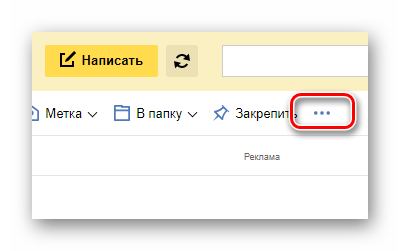
                                                                                                                          Кнопка может отсутствовать ввиду высокого разрешения экрана.

                                                                                                                          В случае явного спама рекомендуется использовать автоматическое удаление, а не перенос.

                                                                                                                          Желательно в дополнение к правилу воспользоваться кнопкой «Применить к существующим письмам».

                                                                                                                          Если все было сделано правильно, все сообщения от указанного отправителя переместятся или будут удалены. При этом система восстановления будет действовать стандартно.

                                                                                                                          Mail.ru

                                                                                                                          Еще одной не менее популярной почтой является сервис Mail.ru от одноименной компании. При этом данный ресурс не сильно отличается от Яндекса в плане основных возможностей по блокировке спам-писем.

                                                                                                                          1. В интернет-обозревателе откройте официальный сайт электронного ящика от Мэил.ру и авторизуйтесь в своем аккаунте. Процесс перехода к почтовому ящику Mail.ru на официальном сайте почтового сервиса Mail.ru
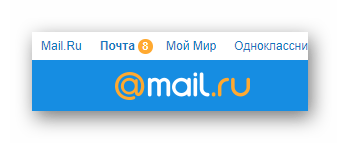
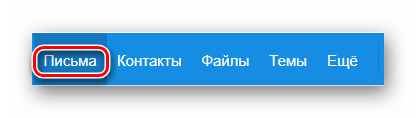
                                                                                                                          2. С помощью верхней панели переключитесь на вкладку «Письма». Процесс перехода на вкладку Письма на официальном сайте почтового сервиса Mail.ru
                                                                                                                          3. Перейдите к папке «Входящие» через основной список разделов в левой части страницы. Процесс перехода к разделу Входящие на официальном сайте почтового сервиса Mail.ru
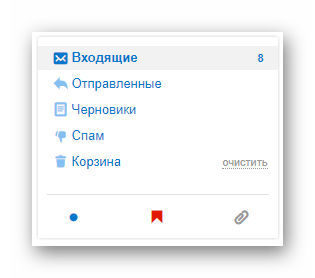
                                                                                                                          Обычно рассылки сохраняются именно в этой папке, но все же бывают исключения.

                                                                                                                          При перемещении всех писем от какого-либо отправителя в папку «Спам» Mail.ru автоматически начинает блокировать аналогичным образом все входящие с того же адреса.

                                                                                                                          Если в вашем почтовом ящике находится большое количество спама или вы хотите автоматизировать удаление сообщений от некоторых отправителей, можно воспользоваться функционалом создания фильтров.

                                                                                                                          1. Среди списка писем сделайте выделение тех, отправителя которых нужно ограничить. Процесс выделения письма для создания фильтра на официальном сайте почтового сервиса Mail.ru
                                                                                                                          2. На панели инструментов кликните по кнопке «Еще». Процесс использования кнопки Еще на официальном сайте почтового сервиса Mail.ru
                                                                                                                          3. Через представленное меню перейдите к разделу «Создать фильтр». Переход к окну создания фильтра на официальном сайте почтового сервиса Mail.ru
                                                                                                                          4. На следующей странице в блоке «То» установите выделение напротив пункта «Удалить навсегда». Процесс настройки автоматического удаления писем на официальном сайте почтового сервиса Mail.ru
                                                                                                                          5. Поставьте галочку напротив пункта «Применить к письмам в папках». Процесс включения автоматического применения фильтра на официальном сайте почтового сервиса Mail.ru

                                                                                                                          6. Здесь же из раскрывающегося списка выберите параметр «Все папки». Процесс выбора параметра Все папки на официальном сайте почтового сервиса Mail.ru
                                                                                                                          7. При некоторых обстоятельствах в поле «Если» нужно удалить текст, находящийся до «собаки» (@). Удаление текста в строке Если на официальном сайте почтового сервиса Mail.ru
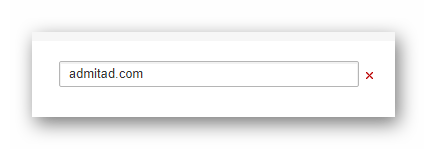
                                                                                                                          Это касается тех отправителей, у которых ящик напрямую связан с персональным доменом, а не почтовым сервисом.

                                                                                                                          На этом инструкцию по удалению спам-писем в сервисе от Mail.ru можно завершить.

                                                                                                                          Gmail

                                                                                                                          Почта от компании Google занимает лидирующее место в мировом рейтинге по ресурсам данной разновидности. При этом, безусловно, высокая популярность напрямую исходит от технической оснащенности Gmail.

                                                                                                                          1. Авторизуйтесь на официальном сайте рассматриваемого сервиса. Процесс перехода к почтовому ящику Gmail на официальном сайте почтового сервиса Gmail
                                                                                                                          2. Через основное меню переключитесь на папку «Входящие». Процесс перехода на вкладку Входящие на официальном сайте почтового сервиса Gmail
                                                                                                                          3. Поставьте галочки у сообщений, представляющих собой рассылку. Процесс выделения писем галочкой на официальном сайте почтового сервиса Gmail
                                                                                                                          4. На панели управления кликните по кнопке с изображением восклицательного знака и подписью «В спам!». Процесс перемещения письма в раздел Спам на официальном сайте почтового сервиса Gmail
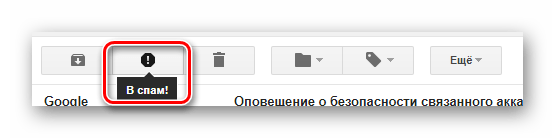
                                                                                                                          5. Теперь сообщения переместятся в специально отведенный раздел, откуда будут систематически стерты. Успешно перемещенные в раздел Спам письма на официальном сайте почтового сервиса Gmail
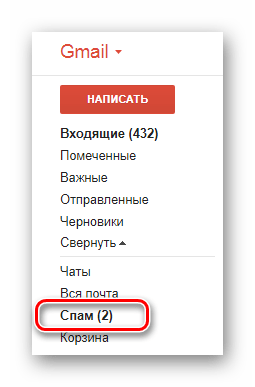
                                                                                                                          Обратите внимание, что Gmail в автоматическом режиме настраивается на работу с остальными сервисами Google, отчего папка со входящими сообщениями быстро становится заспамленной. Именно поэтому в данном случае крайне важно вовремя создать фильтры сообщений, удаляя или перемещая не нужные письма.

                                                                                                                          1. Выделите галочкой одно из писем от нежелательного отправителя. Процесс выделения писем для создания фильтра на официальном сайте почтового сервиса Gmail
                                                                                                                          2. На основной панели управления кликните по кнопке «Еще». Процесс раскрытия меню Еще на официальном сайте почтового сервиса Gmail
                                                                                                                          3. Из списка разделов выберите пункт «Фильтровать похожие письма». Процесс перехода к разделу создания фильтра на официальном сайте почтового сервиса Gmail
                                                                                                                          4. В текстовой графе «От» удалите символы, расположенные до знака «@». Процесс заполнения графы От на официальном сайте почтового сервиса Gmail
                                                                                                                          5. В правом нижнем углу окна кликните по ссылке «Создать фильтр в соответствии с этим запросом». Переход к созданию нового фильтра на официальном сайте почтового сервиса Gmail
                                                                                                                          6. Установите выделение напротив пункта «Удалить», чтобы автоматически избавляться от любых сообщений отправителя. Настройка автоматического удаления писем на официальном сайте почтового сервиса Gmail
                                                                                                                          7. По завершении обязательно установите галочку у пункта «Применить фильтр к соответствующим цепочкам писем». Применение фильтра к цепочкам писем на официальном сайте почтового сервиса Gmail
                                                                                                                          8. Нажмите кнопку «Создать фильтр», чтобы запустить процесс удаления. Подтверждение создания фильтра на официальном сайте почтового сервиса Gmail
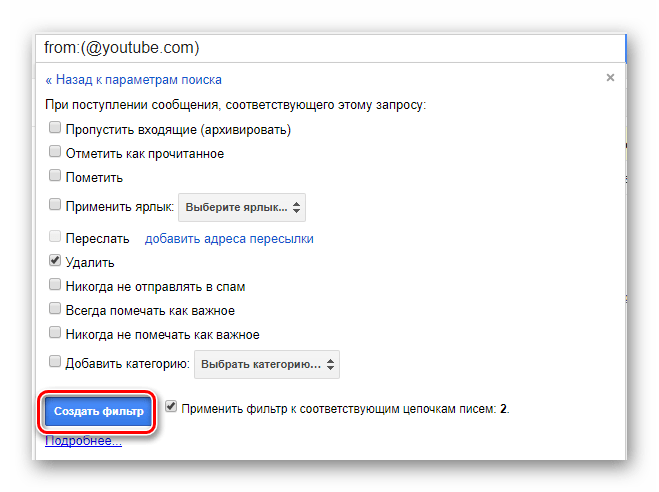
                                                                                                                          После очищения входящих письма перейдут в раздел для временного сохранения данных и со временем покинут электронный ящик. Более того, все последующие сообщения отправителя будут стираться сразу же на момент получения.

                                                                                                                          Rambler

                                                                                                                          Последний по актуальности почтовый сервис Rambler работает практически также, как его наиболее близкий аналог – Mail.ru. Однако несмотря на это, все же имеют место некоторые уникальные особенности касательно процесса избавления от спама.

                                                                                                                          1. Воспользовавшись ссылкой, откройте сайт почты Рамблер и выполните процедуру авторизации. Процесс перехода к почте Rambler на официальном сайте почтового сервиса Rambler
                                                                                                                          2. Откройте папку со входящими сообщениями. Процесс перехода на вкладку Входящие на официальном сайте почтового сервиса Rambler
                                                                                                                          3. Выделите на странице все письма с рассылкой. Процесс выделения писем на официальном сайте почтового сервиса Rambler
                                                                                                                          4. На панели управления почтой кликните по кнопке «Спам». Процесс перемещения писем в папку Спам на официальном сайте почтового сервиса Rambler
                                                                                                                          5. Как и в случае других электронных ящиков, папка с рассылками очищается спустя какое-то время. Успешно перемещенное в Спам письмо на официальном сайте почтового сервиса Rambler
                                                                                                                          Чтобы изолировать почту от нежелательных сообщений, вполне можно реализовать систему фильтров.

                                                                                                                          1. С помощью навигационного меню вверху страницы откройте вкладку «Настройки». Процесс перехода на вкладку Настройки на официальном сайте почтового сервиса Rambler
                                                                                                                          2. Через дочернее меню перейдите к разделу «Фильтры». Процесс перехода к разделу Фильтры на официальном сайте почтового сервиса Rambler
                                                                                                                          3. Кликните по кнопке «Новый фильтр». Переход к созданию фильтра на официальном сайте почтового сервиса Rambler
                                                                                                                          4. В блоке «Если» оставьте каждое значение по умолчанию. Процесс настройки поля Если на официальном сайте почтового сервиса Rambler
                                                                                                                          5. В рядом расположенную текстовую строку введите полный адрес отправителя. Процесс заполнения текстовой графы для фильтра на официальном сайте почтового сервиса Rambler
                                                                                                                          6. С помощью раскрывающегося списка «Тогда» установите значение «Удалить письмо навсегда». Настройка удаления писем на официальном сайте почтового сервиса Rambler
                                                                                                                          7. Также можно настроить автоматическое перенаправление, выбрав пункт «Переместить в папку» и указав директорию «Спам». Настройка перемещения писем на официальном сайте почтового сервиса Rambler
                                                                                                                          8. Нажмите кнопку «Сохранить». Процесс сохранения нового фильтра на официальном сайте почтового сервиса Rambler

                                                                                                                          В этом сервисе нет возможности мгновенного перемещения уже существующих сообщений.

                                                                                                                          В дальнейшем, если настройки были выставлены четко в соответствии с рекомендациями, письма адресата будут удалены или перенесены.

                                                                                                                          Как можно заметить, на практике почти каждый электронный ящик работает аналогичным образом, а все требуемые действия сводятся к созданию фильтров или перемещению сообщений с помощью базовых инструментов. Вследствие такой особенности у вас, как у пользователя, не должно возникнуть проблем.

Добавить комментарий

Ваш адрес email не будет опубликован. Обязательные поля помечены *